

Se solicitó un código de registro de WhatsApp para tu número: qué significa y cómo solucionarlo
Gestión de WhatsApp
- Transferencia WhatsApp
- 1. Guardar audio de WhatsApp
- 2. Transferir fotos de WhatsApp a PC
- 3. WhatsApp de iOS a iOS
- 4. WhatsApp de iOS a PC
- 5. WhatsApp de Android a iOS
- 6. WhatsApp de iOS a Android
- 7. WhatsApp de Huawei a Android
- 9. Transferir GBWhatsApp a nuevo teléfono
- 10. Plantilla WhatsApp vacaciones
- Respaldar WhatsApp
- 1. Acceder a backup de WhatsApp
- 2. Extractor de backup de WhatsApp
- 3. Backup de mensajes de WhatsApp
- 4. Backup de fotos/videos de WhatsApp
- 5. Backup de WhatsApp en PC
- 6. Backup de WhatsApp en Mac
- 7. Backup de WhatsApp bloqueado
- 8. Restaurar backup de WhatsApp de Google Drive a iCloud
- Restaurar WhatsApp
- 1. Recupera WhatsApp gratis
- 2. Mensajes de WhatsApp en línea
- 3. Restaura mensajes borrados
- 4. Recupera mensajes borrados
- 5. Recupera imágenes eliminadas
- 6. Problema al restaurar en WhatsApp
- 7. Restaura copia vieja en WhatsApp
- Consejos WhatsApp
- 1. Mejores Estados en WhatsApp
- 2. Mejores Mensajes en WhatsApp
- 3. Tonos de llamada populares en WhatsApp
- 4. Mejores Apps Mod de WhatsApp
- 5. Obtener WhatsApp en iPod/iPad/Tablet
- 6. Acceder a la carpeta de WhatsApp
- 7. Hackear cuenta de WhatsApp
- 8. Verificar WhatsApp sin SIM
- 9. Descargar WhatsApp Plus
- 10. Descargar YoWhatsApp
- Problemas WhatsApp
- 1. Problemas comunes en WhatsApp
- 2. Problemas con llamadas en WhatsApp
- 3. WhatsApp no funciona en iPhone
- 4. Couldn‘t Restore Chat History
- 5. WhatsApp no muestra nombres de contactos
- Gestión WhatsApp Business
- 1. WhatsApp Business en PC
- 2. WhatsApp Business en la web
- 3. Añadir contactos en WA Business
- 4. Respaldo y restauración en WA Business
- 5. Cambiar cuenta de WA Business a normal
- 6. Notificaciones de WhatsApp no funcionan
- Gestión de Otras Apps Sociales


Apr 03, 2026 • Categoría: Administrar Aplicaciones Sociales • Soluciones probadas
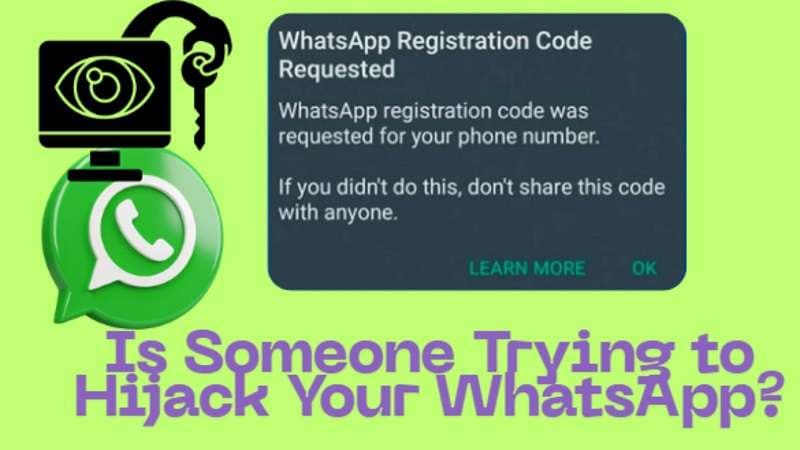
Te aparece una alerta que dice, Se ha solicitado el código de registro de WhatsApp para tu número de teléfono.” Tú no lo solicitaste, ¿qué significa esto?
Esta alerta aparece por un motivo: te está avisando que tu número fue vinculado a otro dispositivo y que se ha pedido el código para confirmarlo. Es posible que seas víctima de una broma o que alguien tenga intenciones maliciosas.
La primera vez que lo ves, tal vez lo ignores. Sin embargo, si se repite, la situación cambia. Incluso puede ser indicio de uso no autorizado de la cuenta de WhatsApp.
En esta guía, te explicamos cuáles son las causas y qué acciones tomar para evitarlas. Te acompañamos paso a paso para que refuerces la seguridad de tu cuenta y evites la suspensión.
Además, te enseñaremos el procedimiento para hacer una copia de seguridad de tus chats de WhatsApp y así guardar todos esos mensajes importantes.

Parte 1. Por qué sigues viendo que se solicita el código de registro de WhatsApp para tu número de teléfono
Ver el Se ha solicitado el código de registro de WhatsApp para tu número de teléfono en tu pantalla una vez quizá no tenga importancia si eras tú quien configuraba WhatsApp. Pero si aparece sin que hayas hecho nada, hay un problema real.
Esto es lo que puede estar sucediendo:
1. Alguien podría estar probando tu número
Algunos hackers introducen números aleatorios en la app de WhatsApp. ¿Su objetivo? Encontrar un número activo en el que puedan entrar. Si tu número muestra ese mensaje a menudo, probablemente ya esté en su lista.

2. No siempre es un error
Un solo caso puede ser casualidad. Puede que alguien haya escrito mal un número. Pero si sigues viendo el mensaje:Se solicitó el código de registro de WhatsApp para mi número de teléfono, lo más probable es que alguien lo está haciendo a propósito y más de una vez.
3. Puede ser un intento de fuerza bruta
Algunos atacantes insisten una y otra vez usando distintos trucos. Esperan que te canses o te confundas y termines compartiendo el código. Esto se conoce como método de fuerza bruta. Es una forma de robar tu cuenta sin necesidad de contraseña.
4. Su objetivo es tu cuenta
En el momento que consiguen el código, pueden tomar el control total. Tu sesión activa se cierra. Te quedarás fuera. Incluso pueden inhabilitar tu WhatsApp.
5. ¿Por qué intentan acceder?
- Robar tus chats o archivos
- Hacerse pasar por ti para estafar a otras personas
- Recopilar tus contactos y usarlos en ataques de spam
- Intentar acceder a tu información privada o financiera
6. ¿Qué provoca la solicitud del código?
Los hackers escriben tu número en la app y pulsan "Siguiente". WhatsApp de inmediato te envía un código de verificación. Es en ese momento cuando ves el mensaje de que se solicitó el código de registro de WhatsApp para tu teléfono. Buscan que lo compartas o que puedan interceptarlo de alguna manera.
7. El verdadero peligro
Si ignoras solicitudes de código repetidas, el hacker podría entrar algún día. En cuanto lo logran, pierdes el acceso. Pueden desactivar tu cuenta o causar daños antes de que te des cuenta.

8. Mantente alerta: conserva el control
Jamás compartas tu código. Activa la verificación en dos pasos. Y si sigues recibiendo estas alertas, actúa rápido. Tu seguridad depende de ello.
Parte 2. Cómo solucionar que se solicita el código de registro de WhatsApp para tu número de teléfono
Si el mensaje Se solicita el código de registro de WhatsApp para tu número de teléfono sigue apareciendo, no lo ignores. Aunque nadie puede hackear tu cuenta sin el código, el riesgo aumenta si no reaccionas. ¿La buena noticia? Puedes detenerlo.
Primero y más importante: nunca compartas tu código de verificación. Da igual quién lo pida. Ni aunque digan ser de WhatsApp. Ese código es la llave de tu cuenta. Mantenlo seguro.
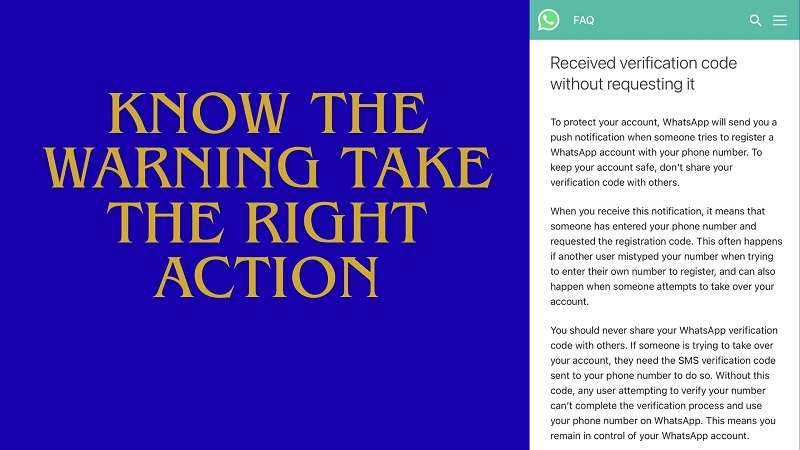
Ahora que completaste todos los pasos de la lista, refuerza aún más tu seguridad con estas recomendaciones adicionales. Implementa los tres métodos a continuación para reducir al máximo el riesgo de perder tu WhatsApp si intentan arrebatártelo.
Método 1. Hacer copia de seguridad y transferir ahora tus datos de WhatsApp
Asegurar tus conversaciones y archivos compartidos siempre debe ser prioridad. Si un tercero accede a tu cuenta, podrías perder tus mensajes para siempre. La copia de seguridad de WhatsApp puede salvarte.
En vez de depender sólo de la copia dentro de la app, considera una alternativa más robusta. Te recomendamos usar Dr.Fone - Transferencia de WhatsApp para tener control total.
Esta herramienta te permite guardar los chats en tu ordenador, y no sólo en Google Drive o iCloud. Así tendrás todo a salvo incluso si tu cuenta se bloquea o elimina.
Por qué Dr.Fone funciona mejor
Dr.Fone te da más flexibilidad que el sistema de copia integrado de WhatsApp. Tú eliges qué quieres guardar. Sólo los chats que interesan. Elimina archivos innecesarios. Tu información queda limpia y ligera.
También permite transferencias entre diferentes dispositivos. Puedes guardar tus datos de WhatsApp en Android y luego restaurarlos en un iPhone o viceversa. Es ideal si cambias de móvil o recuperas conversaciones perdidas.
Funciones clave de Dr.Fone – Transferencia de WhatsApp
Así es como ayuda esta herramienta cuando aparece un código de registro de WhatsApp solicitado para tu teléfono:
- Copia de seguridad con un solo clic en el ordenador: Guarda todos tus chats y archivos multimedia de WhatsApp (Android o iPhone) directamente en tu PC o Mac con sólo un clic.
- Vista previa y exportación selectiva: Antes de restaurar, revisa chat por chat y exporta sólo lo que necesites. Mensajes o archivos, tú eliges en tu ordenador.
- Transferencia multiplataforma: Pasa toda la información de WhatsApp entre cualquier dispositivo: Android a Android, iOS a iOS, Android a iOS o iOS a Android.
- Restaurar en cualquier dispositivo: Restaura fácilmente la copia en el mismo móvil o en uno nuevo, sin necesidad de reiniciar.
- Compatible con todo tipo de contenido de WhatsApp: Transfiere chats, mensajes en grupo, historial de llamadas, fotos, vídeos, notas de voz, stickers y mucho más.
- Proceso seguro y fiable: Todo el proceso de copia, transferencia y restauración está cifrado y es seguro. Sin riesgo para tus conversaciones.

Dr.Fone - Transferencia de WhatsApp
Transfiere y haz copia de seguridad de tu WhatsApp con un clic
- Pasa mensajes de WhatsApp entre Android y iOS, Android y Android, iOS y iOS, o iOS y Android.
- Haz copia de seguridad de WhatsApp desde iPhone o Android en tu PC.
- Permite restaurar cualquier elemento de la copia a iOS o Android.
- Previsualiza y exporta chats de WhatsApp por completo o selectivamente desde la copia de iOS a tu ordenador.
- Compatible con todos los modelos de iPhone y Android.


La forma fácil de hacer copia de chats de WhatsApp con Dr.Fone - Transferencia de WhatsApp
Sólo sigue estos pasos para guardar y restaurar tus chats de WhatsApp con Dr.Fone de forma segura. La herramienta gestiona copias cifradas y restaura en cualquier Android.
Paso 1: Abre WhatsApp Transfer en Dr.Fone
Descarga y ejecuta Dr.Fone en tu ordenador. Ve a la sección Toolbox. Elige WhatsApp Transfer para empezar. Una vez abierto, selecciona la opción Copia de seguridad de WhatsApp en tu Android.
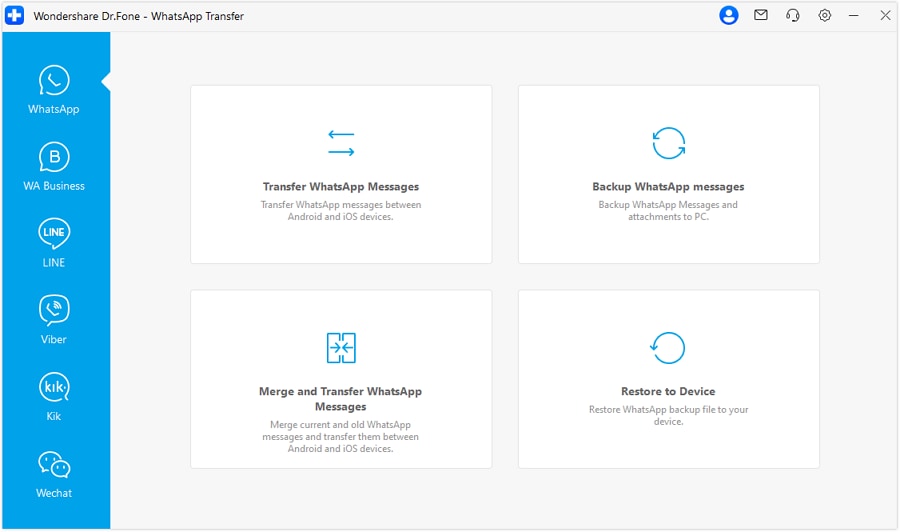
Paso 2: Activa la copia de seguridad cifrada de extremo a extremo
Recibirás una notificación pidiéndote activar el cifrado en el Android. En WhatsApp, entra en ajustes > Chats > Copia de seguridad. Activa la opción de copia de seguridad cifrada de extremo a extremo. Cuando se solicite, elige Usar clave de 64 dígitos.
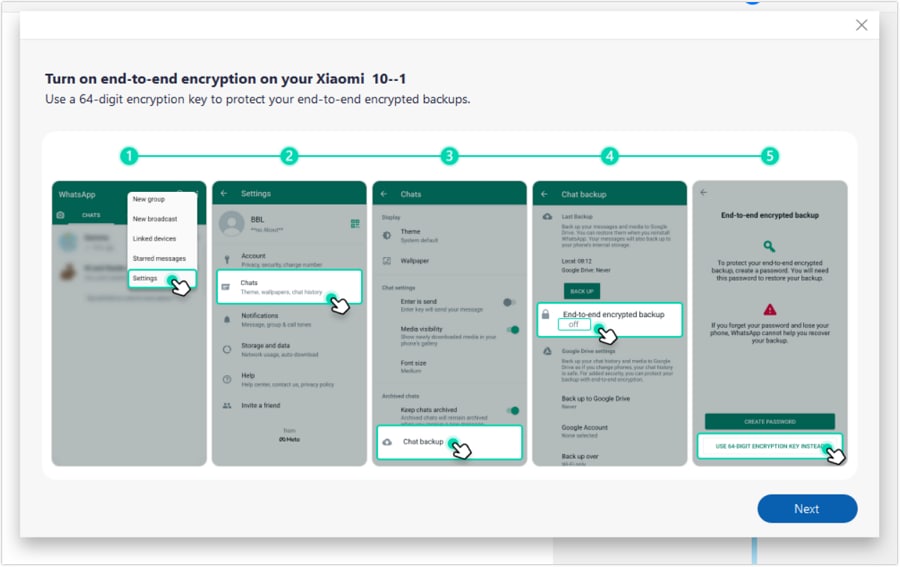
Paso 3: Generación y escaneo de la clave de 64 dígitos
WhatsApp te generará una clave de 64 dígitos. Haz clic en Generar tu clave de 64 dígitos y selecciona la opción escanear en Dr.Fone para capturarla. Tras el escaneo, haz clic en Guardé mi clave en Android. Selecciona Crear copia y después, en tu ordenador, pulsa Siguiente.
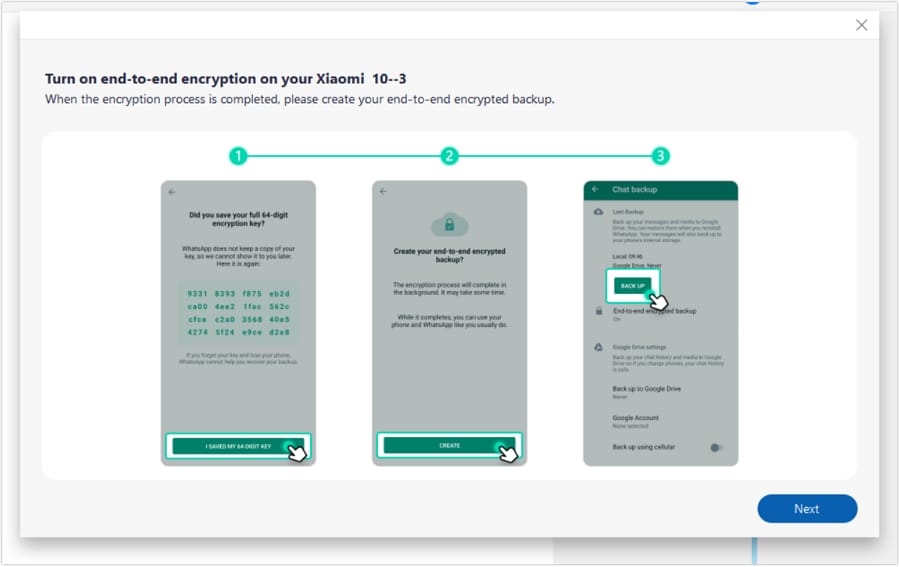
Paso 4: Restaura la copia al dispositivo
Regresa a la página principal de Dr.Fone. Elige la opción Restaurar al dispositivo. Selecciona el archivo de copia justo creado. Verás una previsualización de los chats, fotos o archivos que quieras restaurar. Marca los que necesites y pulsa Restaurar al dispositivo.
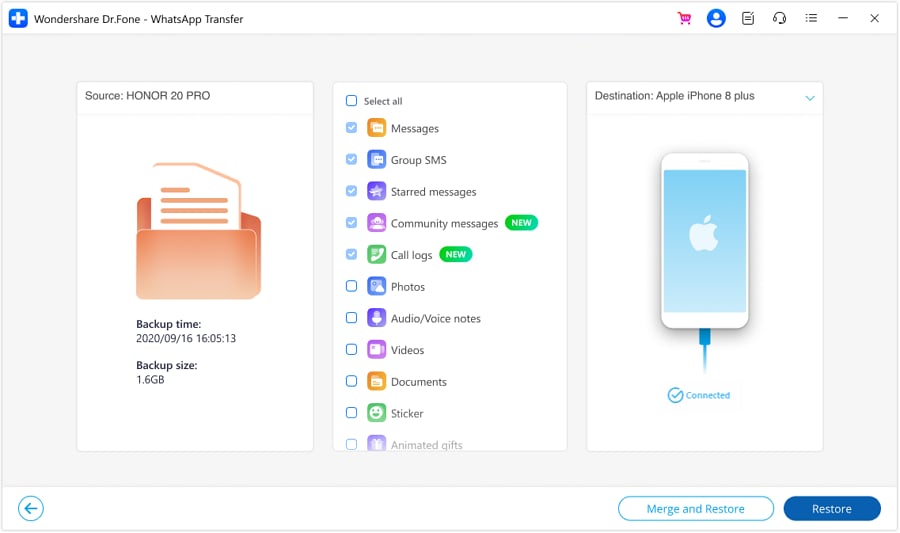
Paso 5: Configuración final y listo
Dr.Fone comenzará la restauración. Es posible que te pida guardar primero la copia actual de WhatsApp. Haz clic en Copia de seguridad o Continuar según prefieras. WhatsApp volverá a instalarse y tu copia quedará completamente restaurada.
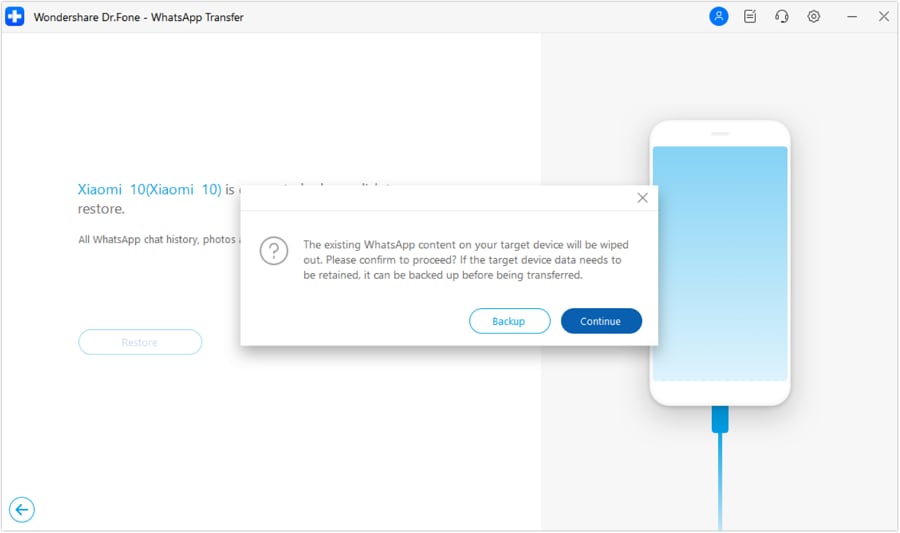
 seguro y confiable
4,624,541 personas ya lo han descargado
Método 2: Activar la verificación en dos pasos para bloquear accesos no autorizados
Si recibiste un código de registro de WhatsApp que no solicitaste, alguien intenta acceder a tu cuenta. Necesitas reforzar la seguridad. Una medida inteligente es activar la verificación en dos pasos.
Esto añade una barrera extra de protección. Incluso si alguien recibe el código SMS, sin tu PIN secreto, no podrá entrar. Es compatible tanto en Android como en iPhone.
Hazlo así:
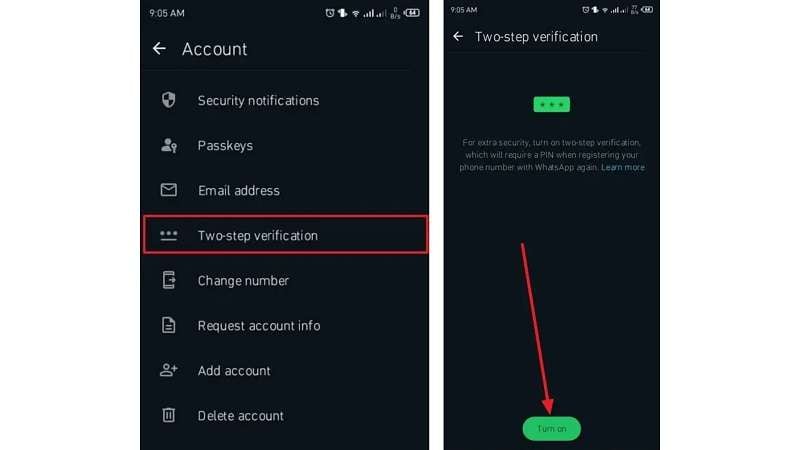
2.1 Para usuarios de Android
Paso 1: Abre ajustes dentro de WhatsApp
Abre WhatsApp. Pulsa los tres puntos arriba a la derecha. Elige Ajustes en el menú. Luego pulsa Cuenta y selecciona Verificación en dos pasos.
Paso 2: Crea un PIN seguro y un correo electrónico
Pulsa Activar para comenzar. Crea un PIN de seis dígitos y repítelo para confirmarlo. Después, añade un correo electrónico de confianza. Esto te ayudará si olvidas el PIN.
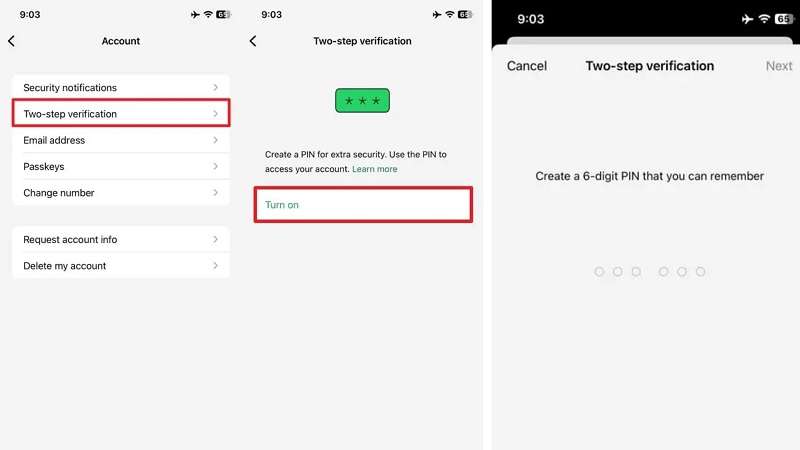
2.2 Para usuarios de iPhone
Paso 1: Accede a los ajustes de cuenta
Abre WhatsApp. Pulsa Ajustes abajo a la derecha. Ve a Cuenta. Toca en Verificación en dos pasos para abrir sus ajustes.
Paso 2: Habilita el PIN y el correo de recuperación
Elige Activar para empezar. Escribe tu PIN de seis cifras dos veces. Añade después tu correo cuando se pida. Así tendrás recuperación en caso de perder acceso.
Método 3: Contactar con soporte de WhatsApp si las alertas no paran
Si sigue apareciendo que se solicita el código de registro de WhatsApp para tu número pese a proteger la cuenta, es momento de pedir ayuda. Este método es útil si nada funciona o incluso si ya han entrado a tu WhatsApp.
El equipo de soporte de WhatsApp está preparado para estos casos. Pueden comprobar si fuiste objetivo de un ataque y ayudarte a solucionarlo. También te darán pautas para frenar las alertas y mantener tu cuenta protegida a futuro.
Sigue estos pasos para contactar:
- Abre WhatsApp en tu móvil.
- Ve a Ajustes > Ayuda > Contactarnos.
- En el mensaje, explica de forma clara tu problema. Di que recibes solicitudes de código de registro y que tú no las pediste.
- Sé breve y específico para que entiendan el motivo.
- Tras enviar el mensaje, sigue las instrucciones que te den en la respuesta.
Parte 3: Conclusión
Reforzar la seguridad de tu cuenta de WhatsApp es fundamental si detectas actividades inusuales. Explicamos los motivos reales detrás de la alerta, cómo proteger tu cuenta y los pasos para evitar amenazas futuras. Activar la verificación en dos pasos, contactar con soporte y guardar una copia de tus chats son acciones clave. La mayoría de las herramientas de copia ofrecen funciones muy limitadas o restringidas por plataforma.
Dr.Fone marca la diferencia permitiéndote decidir qué respaldar, restaurar en cualquier dispositivo y mantener el control total incluso si ocurre algún problema. Si alguna vez recibes un mensaje como Se ha solicitado el código de registro de WhatsApp para tu número de teléfono, ya estarás preparado.
seguro y confiable4,624,541 personas ya lo han descargado
Preguntas frecuentes
 P1. ¿Qué significa recibir una solicitud de código de registro de WhatsApp que no pedí?P2. ¿Pueden hackear mi cuenta de WhatsApp sin el código de registro?P3. ¿Por qué se recomienda Dr.Fone - Transferencia de WhatsApp para hacer copias de seguridad?




 >
Cómo hacer
>
Administrar Aplicaciones Sociales
> Se solicitó un código de registro de WhatsApp para tu número: qué significa y cómo solucionarlo
>
Cómo hacer
>
Administrar Aplicaciones Sociales
> Se solicitó un código de registro de WhatsApp para tu número: qué significa y cómo solucionarlo
Paula Hernández
staff Editor