

Cómo pasar todos tus datos al nuevo Samsung Galaxy S26 sin perder nada

Mar 25, 2026 • Categoría: Soluciones de Transferencia de Datos • Soluciones probadas
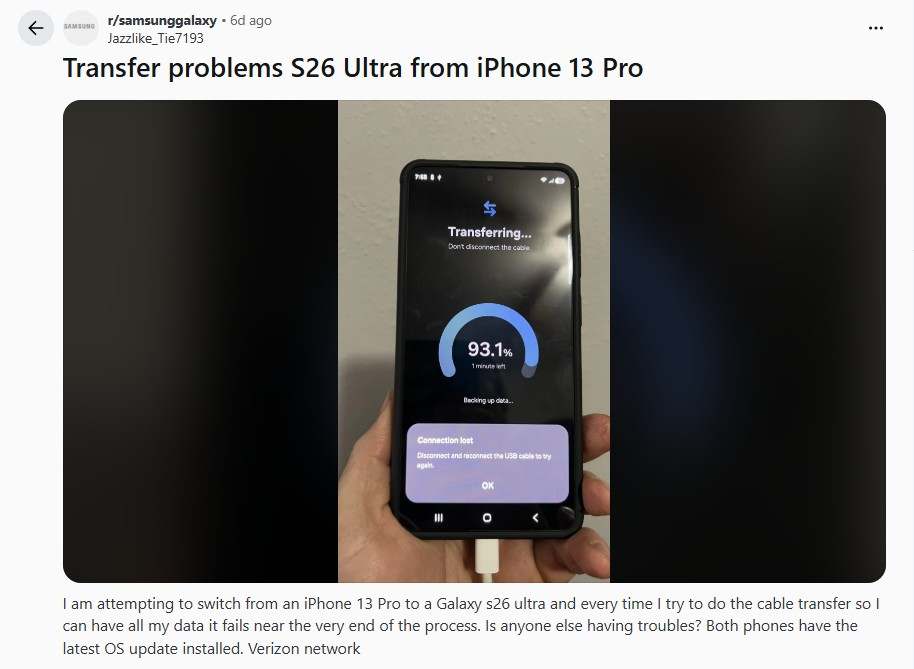
Con el lanzamiento oficial de la serie S26 el 11 de marzo de 2026, estrenar móvil es emocionante, pero mover tus datos de un teléfono a otro puede convertirse en un dolor de cabeza. Es normal que te preocupe perder tus chats de WhatsApp, contactos o las fotos de tus viajes. Este problema no es exclusivo del modelo base; los usuarios del S26 Ultra también reportan dificultades en foros técnicos:
"Estoy intentando migrar de un iPhone 13 Pro a mi nuevo Galaxy S26 Ultra. Intento la transferencia por cable para conservar todo, pero el proceso falla al 99%. ¿Alguien sabe cómo solucionarlo? Ambos tienen el sistema actualizado." - Jazzlike_Tie7193
La buena noticia es que Samsung ha optimizado la serie S26 para facilitar la migración, pero cuando los métodos oficiales fallan, necesitas una alternativa infalible. Saber cómo transferir datos al Samsung S26 de forma eficiente te ahorrará horas de frustración. En esta guía comparamos las mejores herramientas y te explicamos por qué Dr.Fone - Transferencia de Teléfono es la solución más estable para una clonación total entre dispositivos.
 Descarga 100% segura y libre de virus
Parte 1. Mejores métodos para transferir datos al Samsung Galaxy S26 / Ultra
¿Cuál es la forma más rápida de pasar tus fotos, contactos y apps? Antes de elegir un método para migrar de iPhone a Samsung, analiza esta tabla comparativa de rendimiento:
| Método | Velocidad | Dificultad | Datos soportados | Compatible con iOS | Recomendado para: |
|---|---|---|---|---|---|
| Dr.Fone - Transferencia | Máxima | Muy intuitivo | Completo (WhatsApp, fotos, apps) | Sí (Full) | Clonación total con un solo clic sin errores |
| Samsung Smart Switch | Alta | Fácil | Alta (Configuración nativa) | Sí | Configuración inicial oficial de Samsung |
| Backup Google Drive | Media | Muy fácil | Básica (Contactos y fotos) | Solo Android | Usuarios que solo quieren lo básico |
| Quick Share / PC | Rápida | Media | Archivos específicos | No (PC/Android) | Pasar archivos pesados o carpetas sueltas |
| WhatsApp (Chat Transfer) | Media | Media | Solo historial de mensajes | Sí | Mover solo conversaciones de chat |
Parte 2. Cómo transferir datos de iPhone o Android al S26 (7 Métodos paso a paso)
Para quienes buscan transferir datos desde un Android a un Samsung Galaxy S26 o migrar desde un iPhone al S26, aquí explicamos 7 formas prácticas. Explora cada descripción y nuestra guía detallada para decidir qué opción es más eficaz, fluida y segura para tu caso particular.
Forma 1. Solución con un clic para mover datos de iPhone/Android al S26 | Dr.Fone - Transferencia de Teléfono
Reconocida como la herramienta más rápida para transferir datos entre móviles, Dr.Fone - Transferencia de Teléfono es totalmente compatible con Android 16 y las últimas versiones de iOS en 2026. Permite compartir distintos tipos de datos entre dispositivos, como imágenes, contactos, mensajes y vídeos. Además, puedes decidir exactamente qué archivos quieres mover y previsualizar el resultado final para comprobar la precisión de la copia.
A diferencia de otras soluciones, los pasos con esta herramienta están guiados y hasta los usuarios principiantes pueden compartir datos en solo 2 o 3 pasos. Es una opción fiable porque la transferencia es 100% local, garantizando que no se comparta ningún dato privado en la nube. Al permitir transferencias entre distintos sistemas operativos, recibirás actualizaciones constantes para cada nuevo modelo de smartphone.

Dr.Fone - Transferencia de Teléfono
1 clic para copiar todo de un móvil a otro
- Mueve datos entre dispositivos con diferente sistema operativo (de iOS a Android y viceversa).
- Transfiere contactos, SMS, fotos, vídeos, música y más tipos de archivos sin pérdida.
- Proceso sencillo y totalmente guiado paso a paso.
- Compatible con el nuevo Samsung S26, Android 16 e iOS 19/20.


Guía para compartir datos de Android/iPhone a Galaxy S26 usando Dr.Fone
Para saber cómo transferir datos al Samsung S26 con esta intuitiva herramienta, aquí tienes el paso a paso:
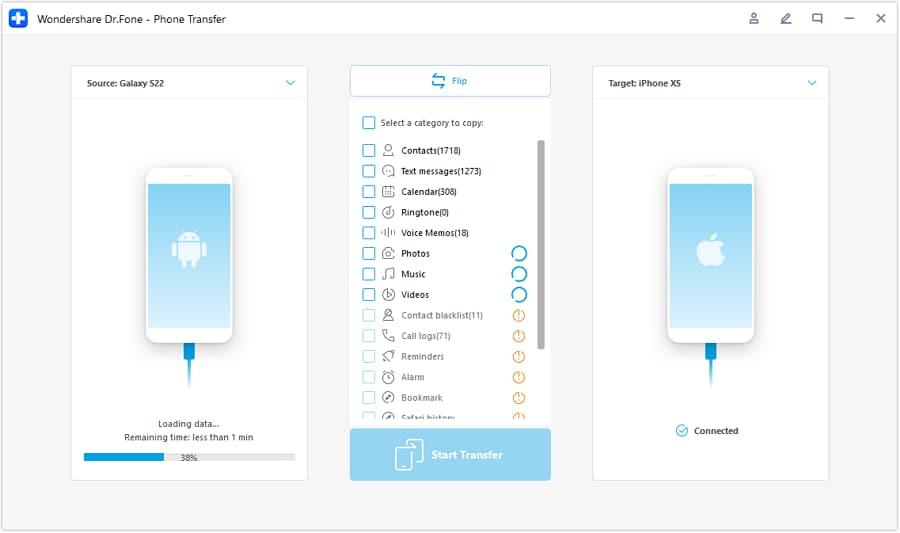
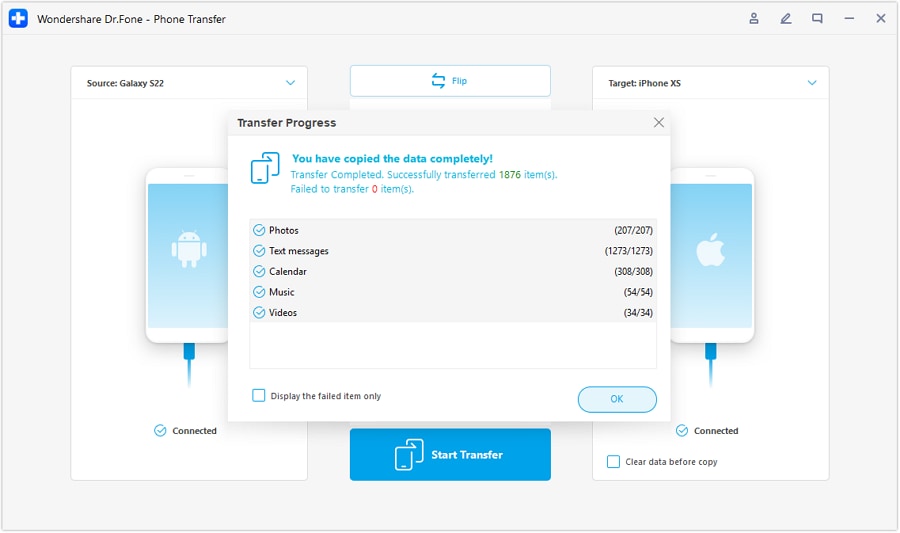
- Paso 1. Accede a la herramienta de transferencia: Abre "Transferencia de Teléfono" en la pestaña Toolbox. Conecta tu móvil antiguo y el nuevo S26. Usa el botón "Flip" para asegurar que el S26 sea el destino.
- Paso 2. Selecciona los tipos de datos: Elige los archivos que deseas pasar de la lista y pulsa el botón "Iniciar transferencia" para enviarlos al Galaxy S26.
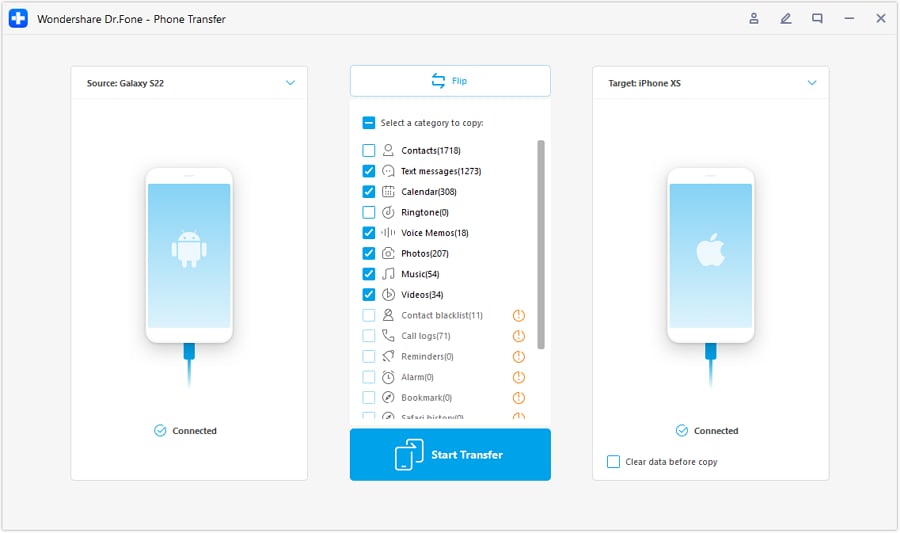
- Paso 3. Recibe los datos en tu Galaxy S26: Cuando aparezca la alerta de transferencia completada, toca "OK" y verifica tu información en el nuevo dispositivo.
descarga segura y protegidaForma 2. Usar Samsung Smart Switch
Como otra manera de transferir datos de Android al Samsung Galaxy S26, puedes usar la app oficial Samsung Smart Switch. Si tienes dudas sobre su funcionamiento, es algo común; en foros como Reddit, los usuarios comentan:
"Cuando me llegue el S26 Ultra, pienso usar Smart Switch. ¿Debo activar el móvil antes de usarlo o transfiero todo desde mi antiguo S22 activo al S26 sin activar?" - Androidfon
Smart Switch transfiere contactos, vídeos, imágenes y notas de una sola vez. Permite conexión por cable o inalámbrica y es compatible tanto con Android como con iPhone. Así funciona:
De Android a Android (S26)
- Paso 1. En tu móvil de origen (ej. Redmi), toca "Inalámbrico" y abre el lector de códigos QR.
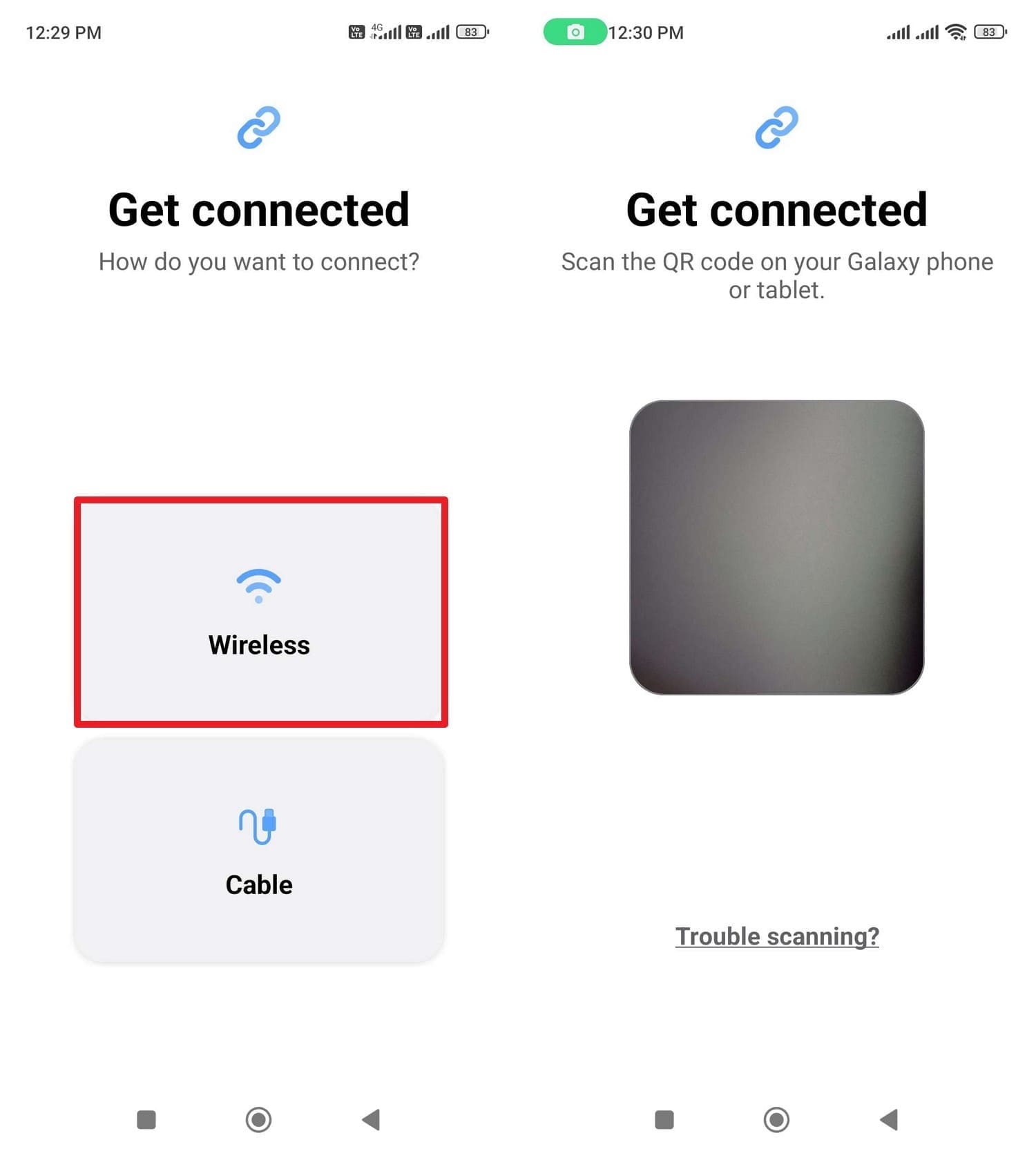
- Paso 2. En el S26, selecciona "Recibir datos" > "Galaxy/Android".
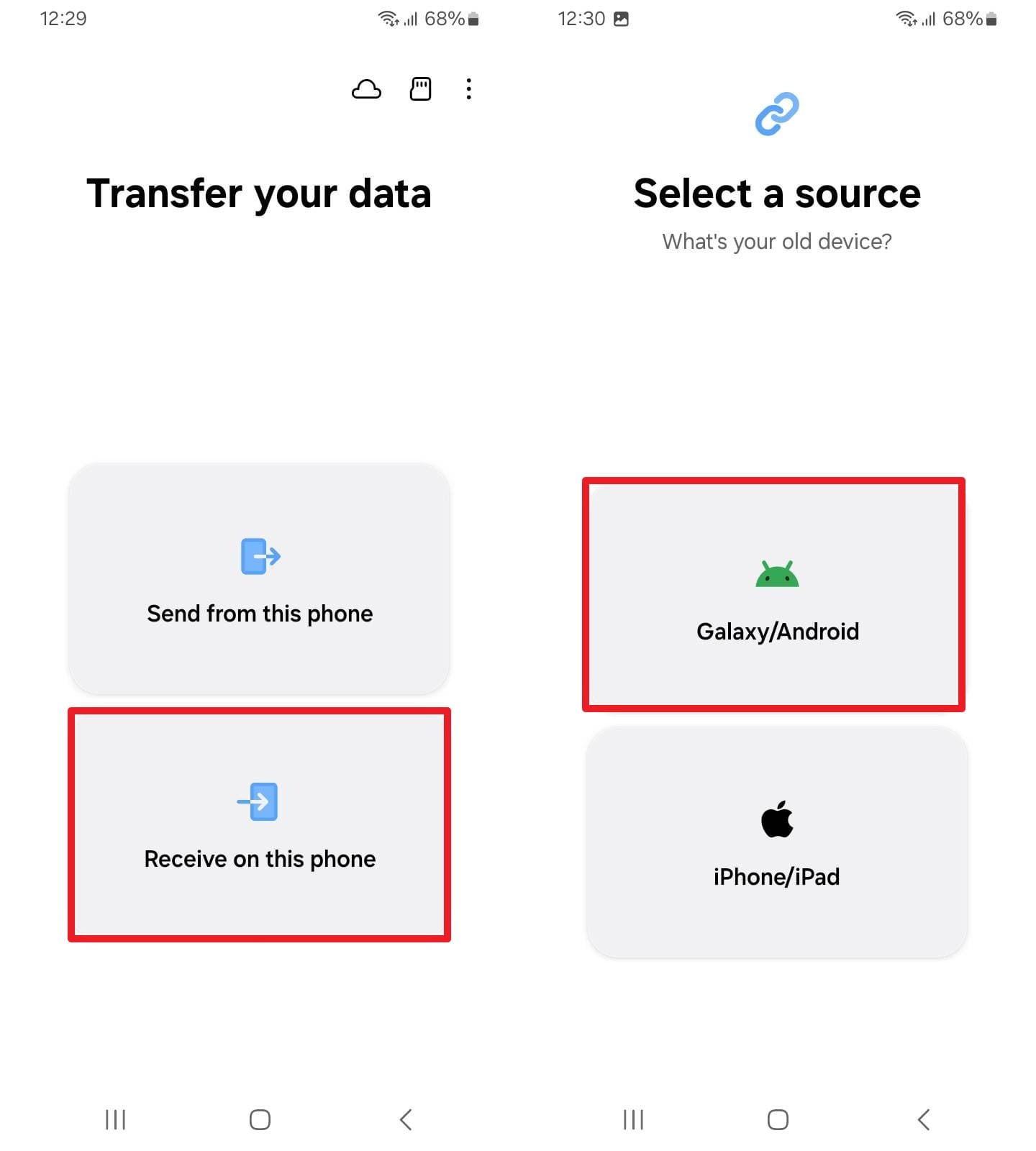
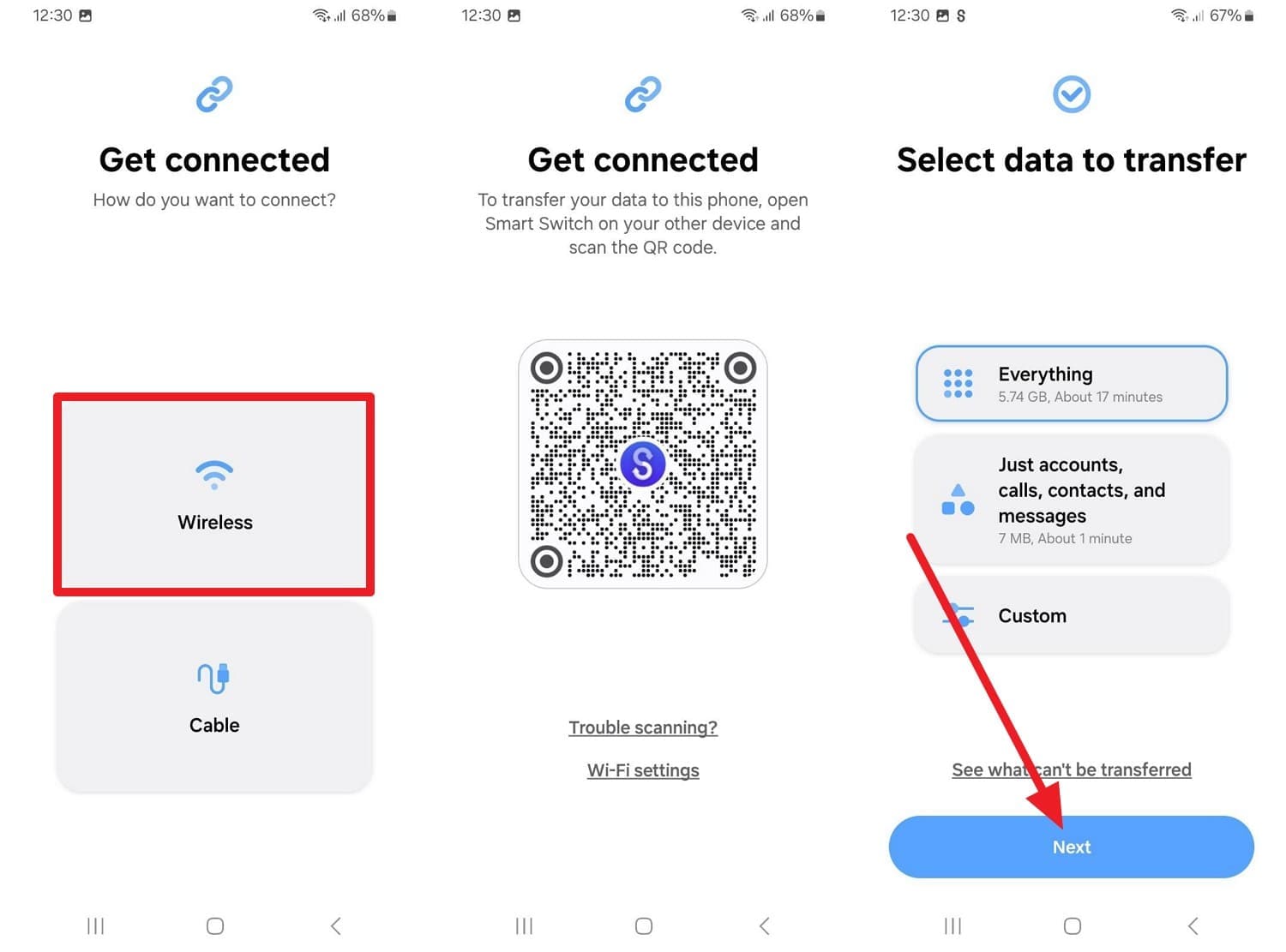
- Paso 3. Elige "Inalámbrico", escanea el QR desde el móvil antiguo, selecciona los datos (Todo o Personalizado) y pulsa "Siguiente".
De iPhone a Android (S26)
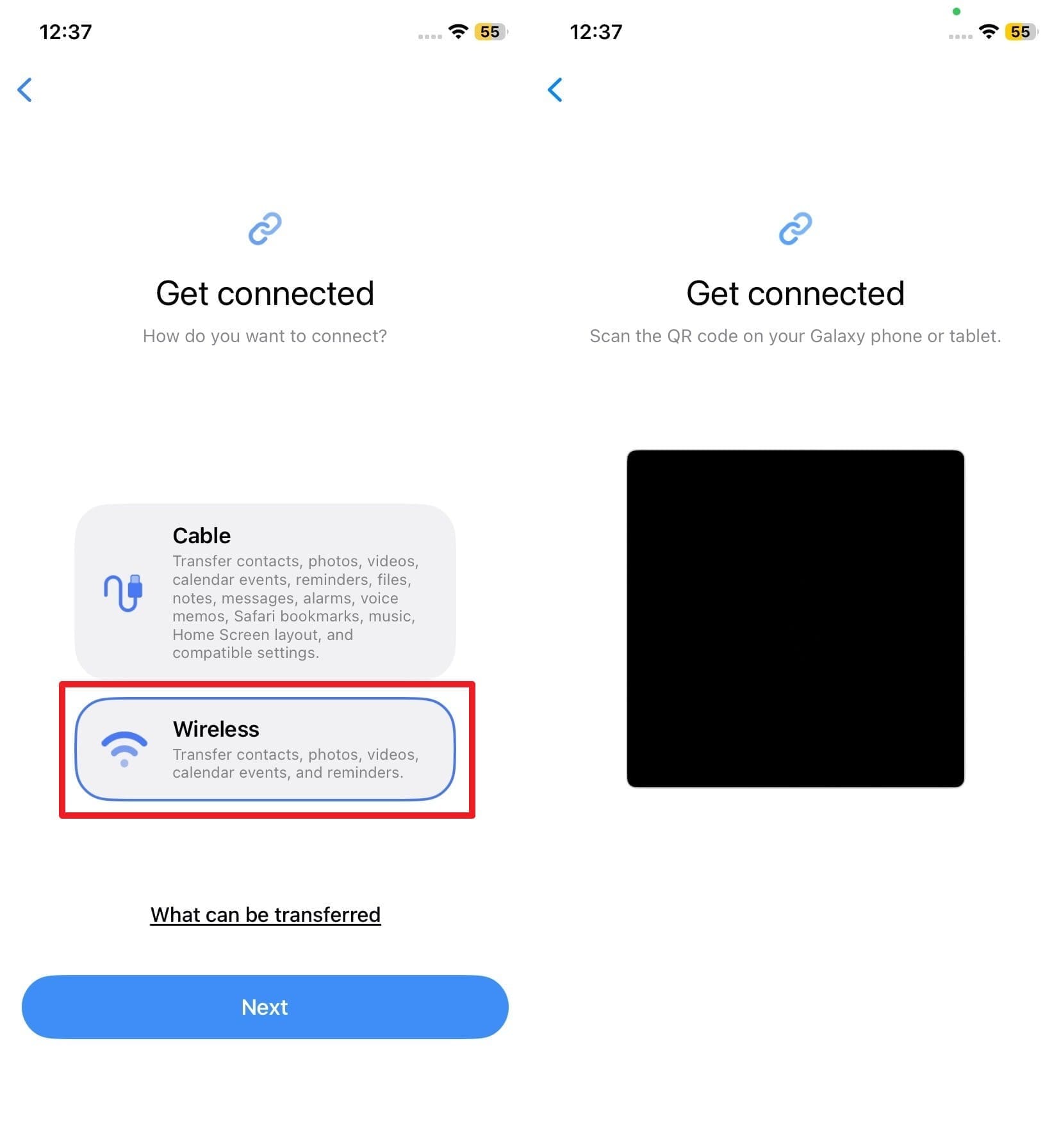
- Paso 1. En el iPhone, selecciona la opción "Inalámbrico" y abre el lector de códigos QR.
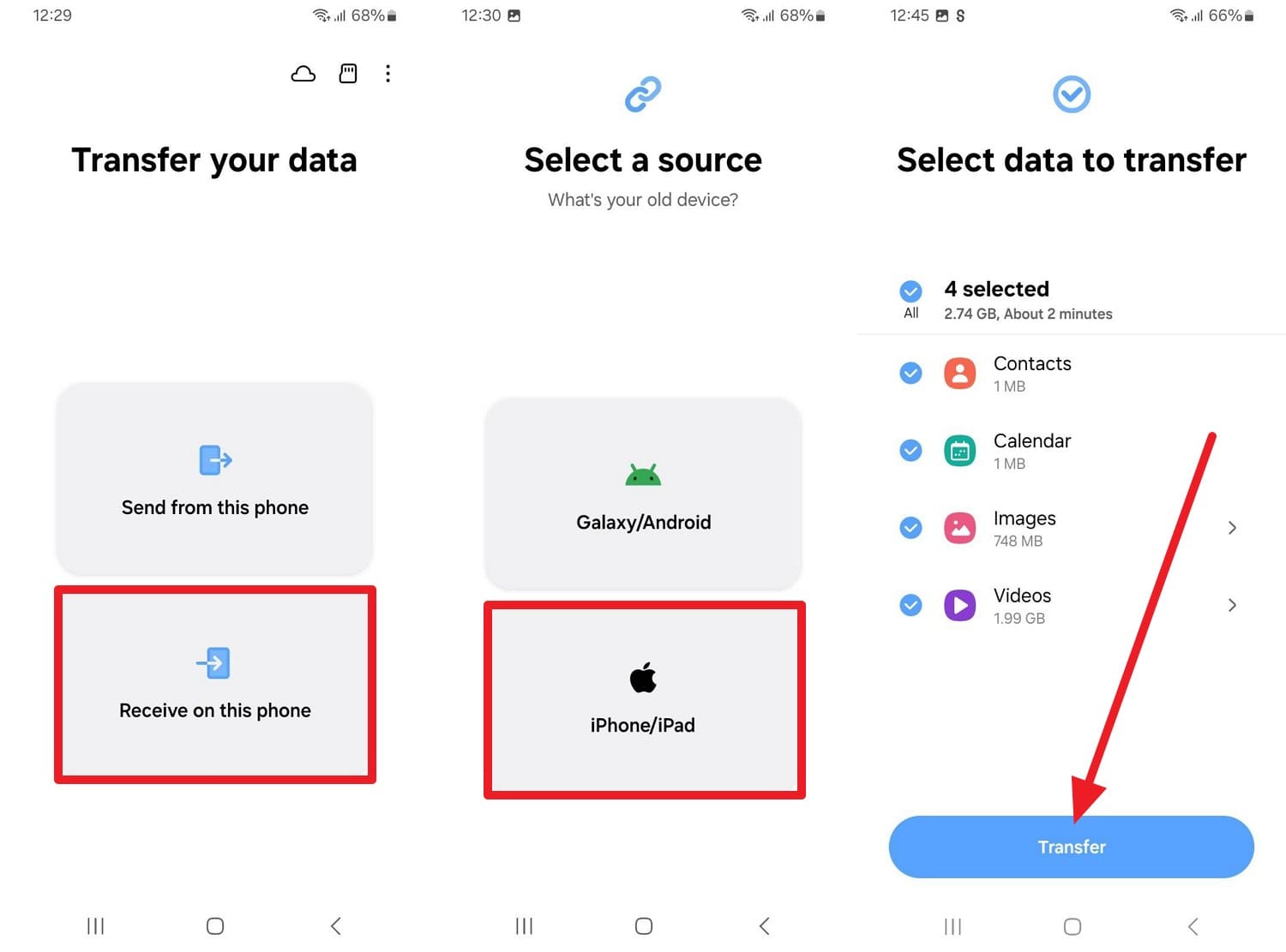
- Paso 2. En el S26, elige "Recibir datos > iPhone/iPad > Inalámbrico". Escanea el código, selecciona tus datos y toca "Transferir".
Forma 3. Restaurar una copia de seguridad de Google Drive
Quienes se preguntan cómo pasar datos del S25 al S26 pueden aprovechar la copia de seguridad de Google Drive o Google One. Al iniciar sesión con tu cuenta de Google en el nuevo equipo, Android permite restaurar apps, mensajes, historial de llamadas y ajustes de Wi-Fi. Todo se realiza desde la nube sin cables.
Aspectos clave:
- Solo se puede restaurar durante la configuración inicial o tras un restablecimiento de fábrica.
- Ambos móviles deben tener versiones de Android compatibles.
- El proceso puede tardar tiempo dependiendo de tu conexión a internet.
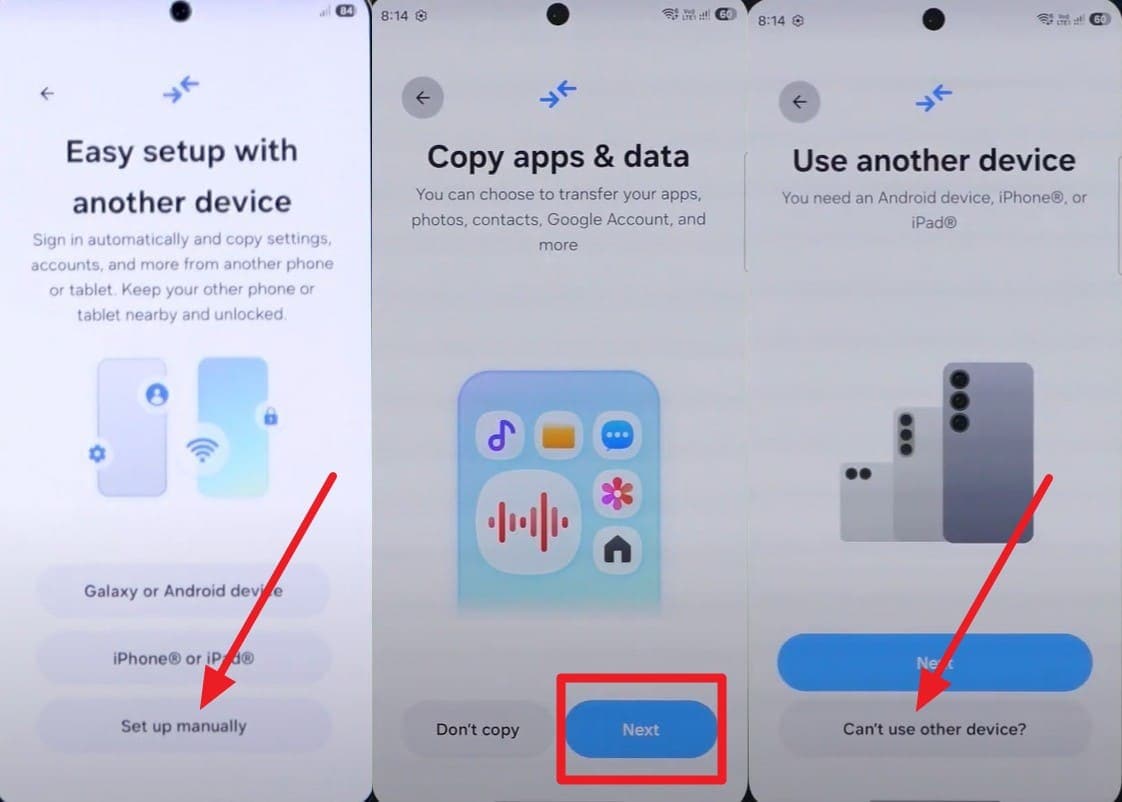
- Paso 1. En la configuración inicial del S26, pulsa "Configurar manualmente" y elige "¿No puedes usar otro dispositivo?".
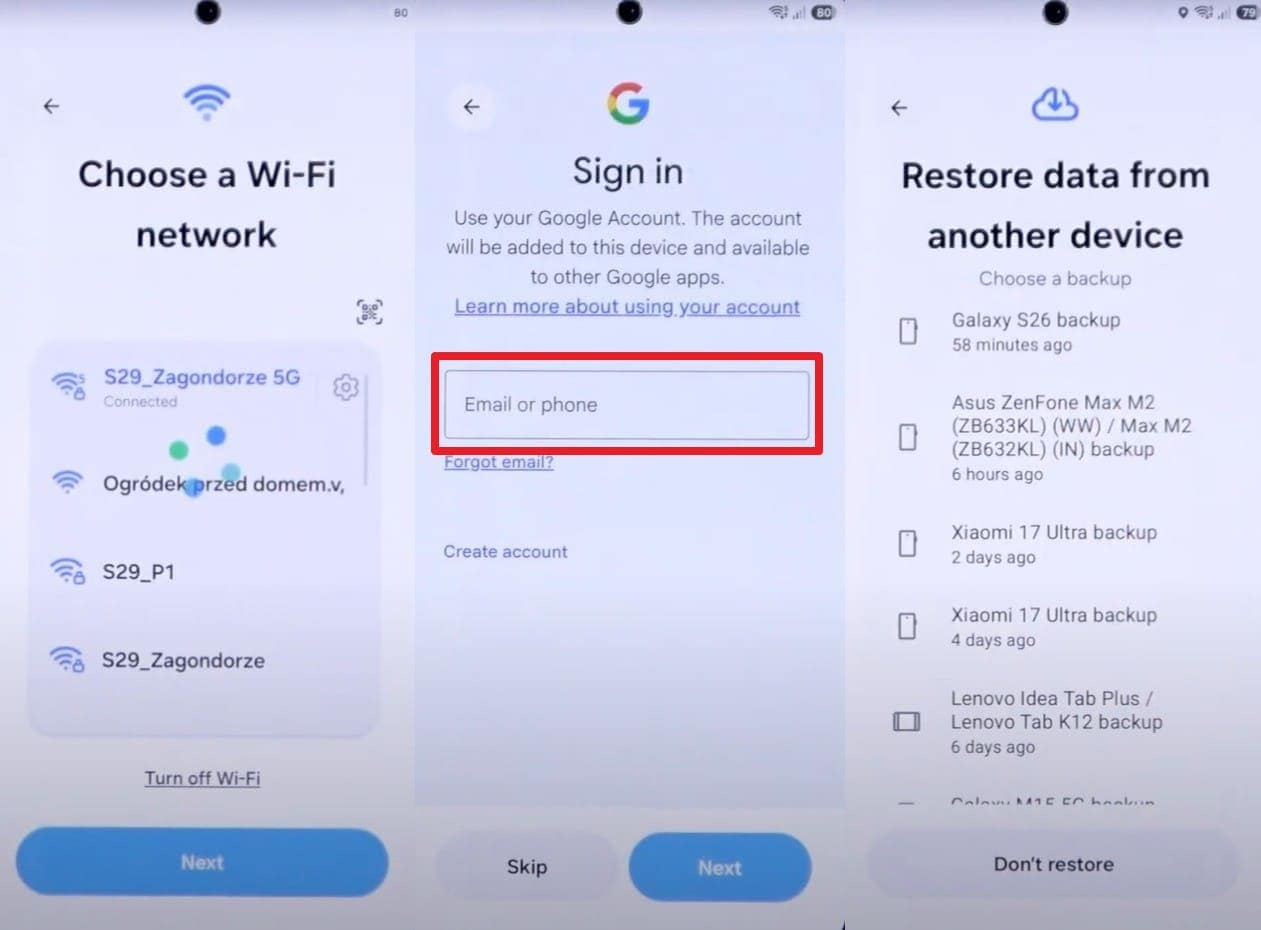
- Paso 2. Inicia sesión en Gmail, selecciona la copia de seguridad más reciente y pulsa "Restaurar".
Forma 4. Usar almacenamiento en la nube (Drive, OneDrive, Dropbox)
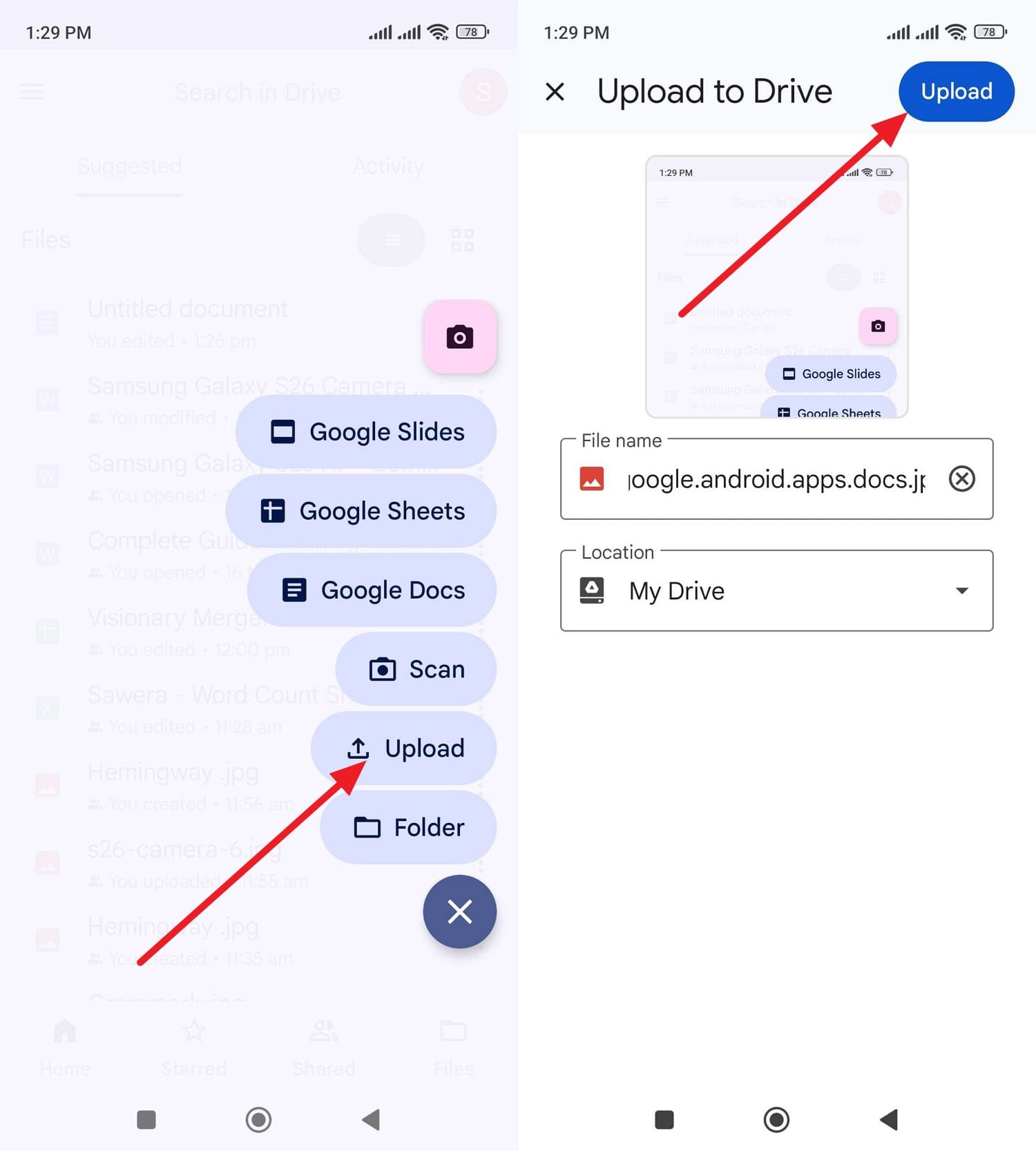
También puedes transferir datos al Samsung Galaxy S26 usando servicios como Google Drive o Dropbox. Este método no requiere cables ni tener ambos móviles cerca. Es ideal para mover fotos y vídeos pesados mientras ahorras espacio físico. Así se hace:
- Paso 1. En el móvil antiguo, sube tus archivos a Drive tocando el botón "+" y seleccionando "Subir".
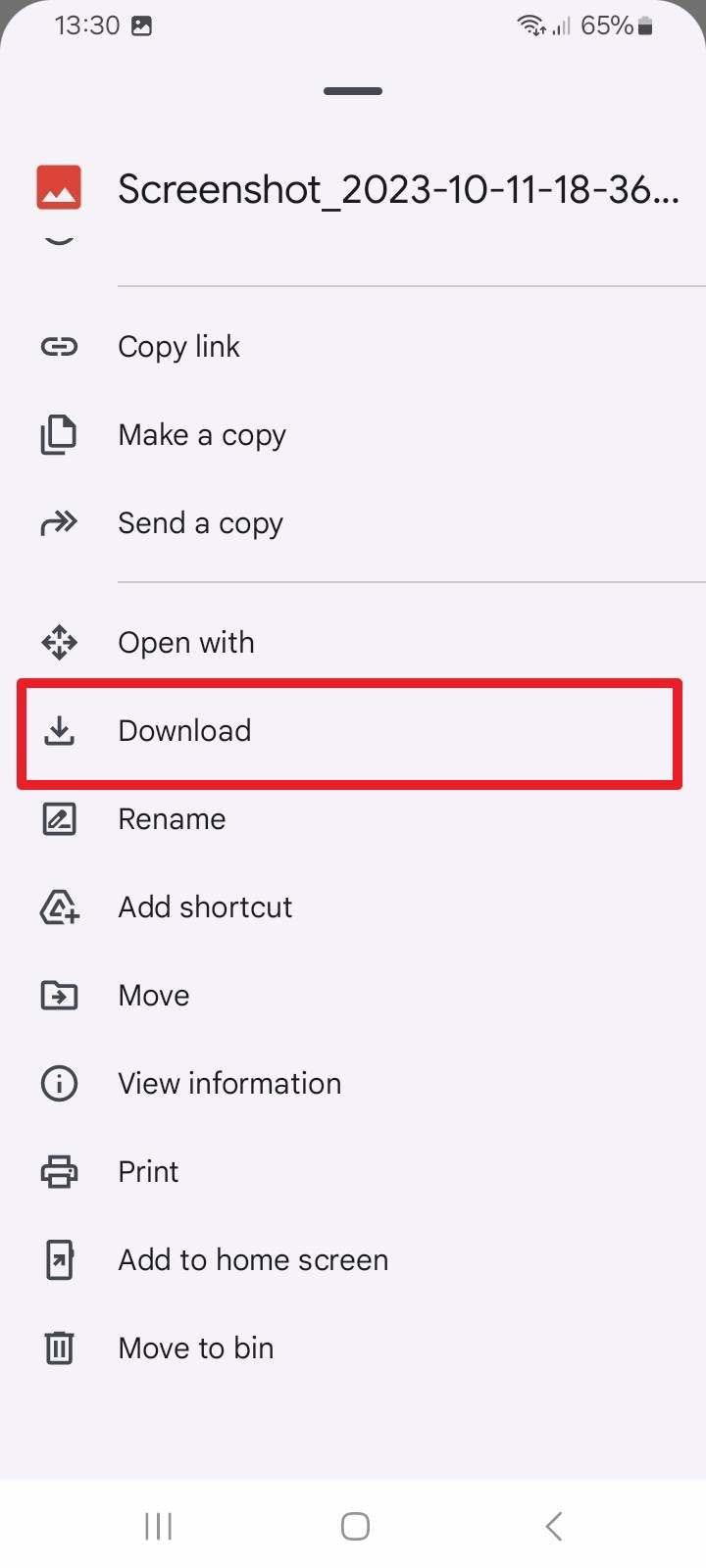
- Paso 2. En el S26, entra con la misma cuenta, busca el archivo y selecciona "Descargar".
Forma 5. Prueba Quick Share
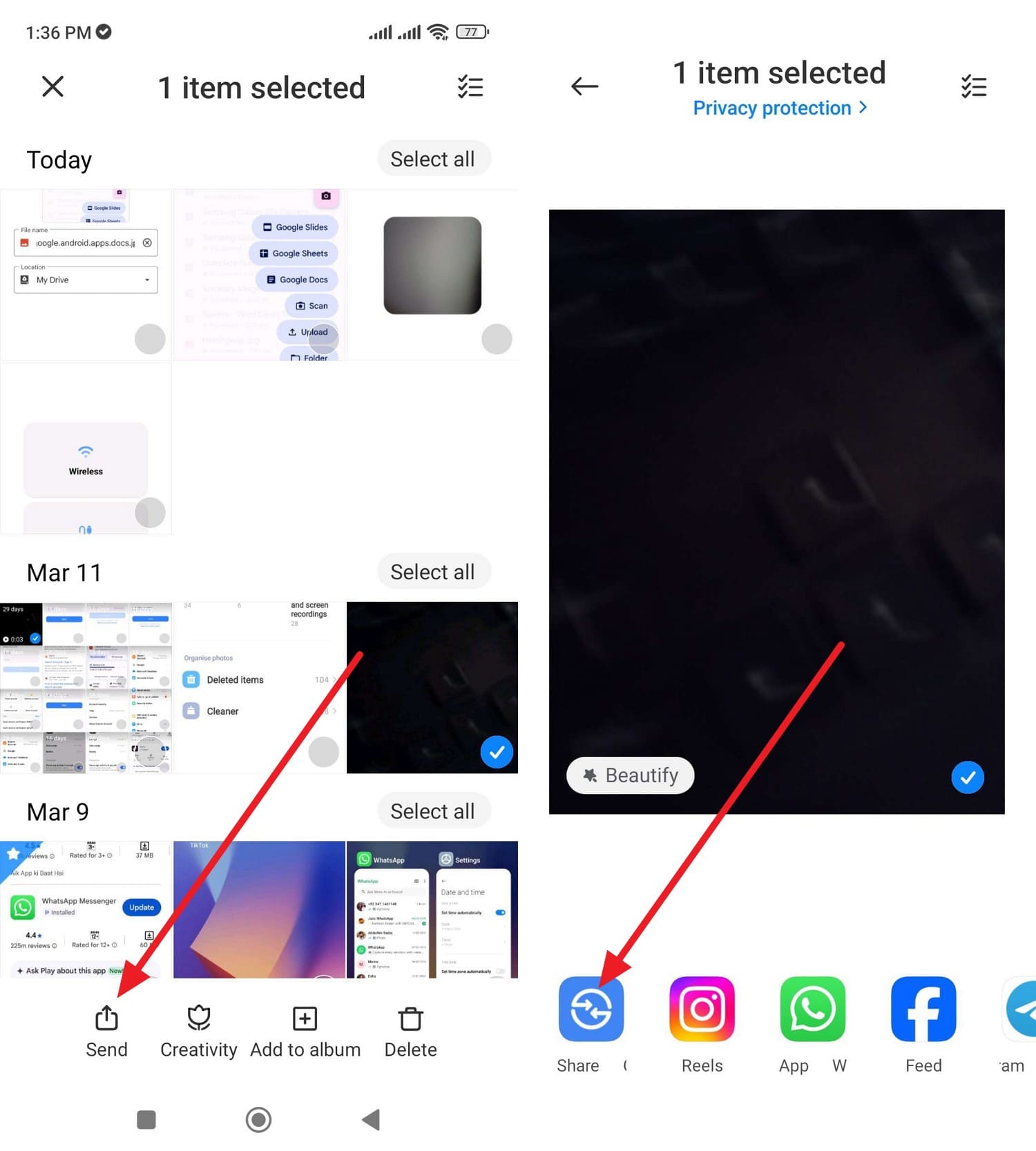
Si solo necesitas compartir archivos puntuales, Quick Share es la mejor opción. No requiere internet, ya que usa Bluetooth y Wi-Fi Direct para enviar datos de forma segura entre dispositivos Android cercanos.
- Paso 1. Selecciona tus fotos o archivos, toca "Compartir" y elige "Quick Share".
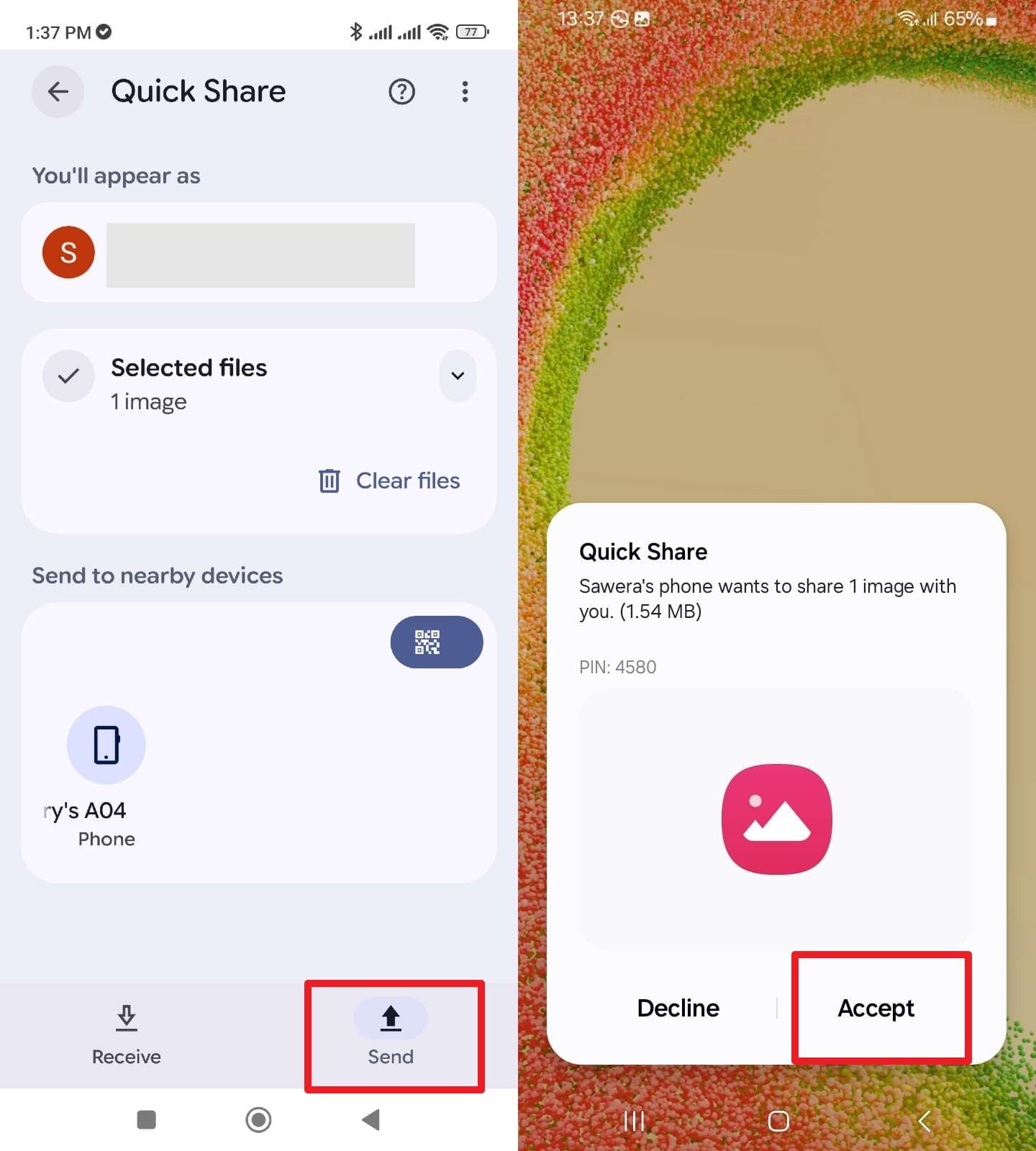
- Paso 2. Activa Quick Share en el S26 y acepta la recepción del archivo cuando aparezca la notificación.
Forma 6. Usa WhatsApp para tus chats y multimedia
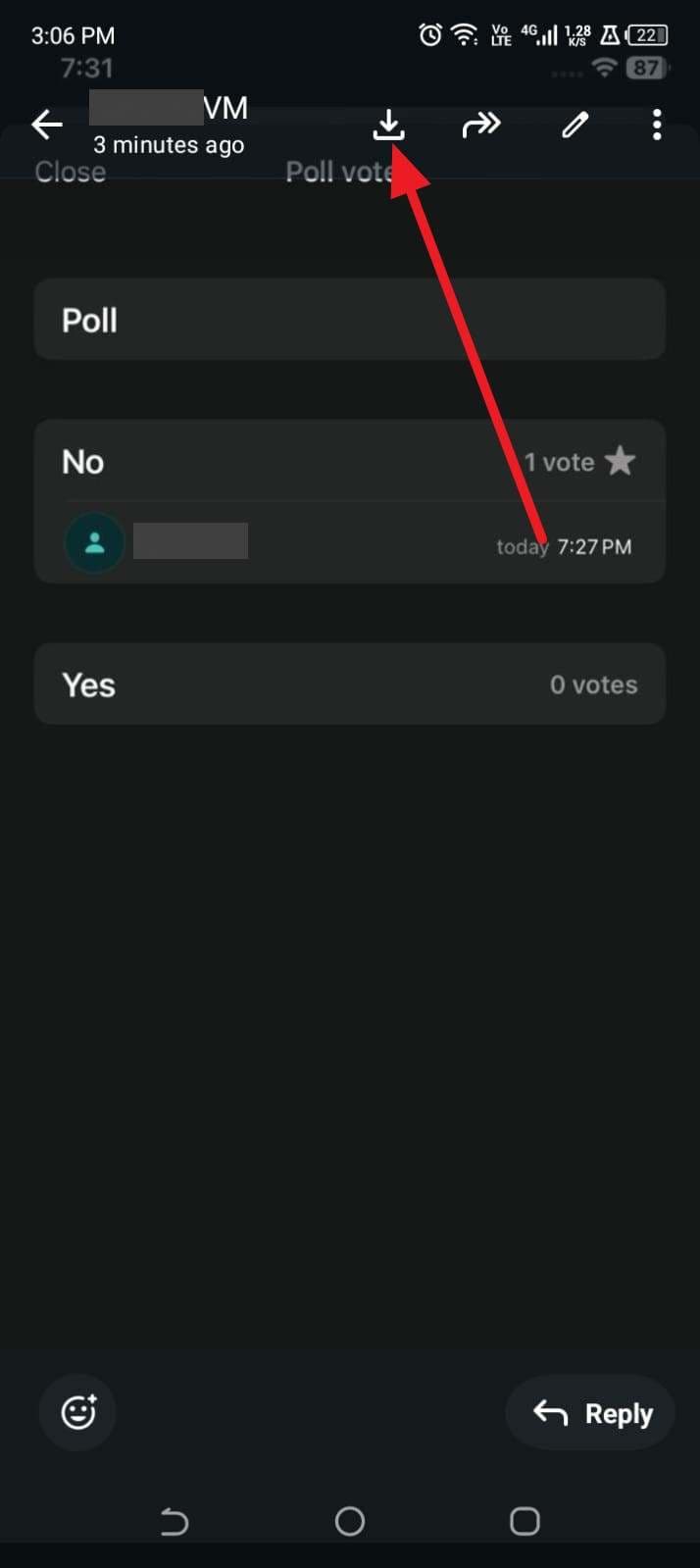
Para quienes priorizan transferir WhatsApp al Samsung S26, la propia aplicación ofrece herramientas para mover tus chats y archivos multimedia de forma directa. Así aseguras tus conversaciones en el nuevo móvil:
- Paso 1. En el móvil antiguo, selecciona los archivos o chats que deseas enviar.
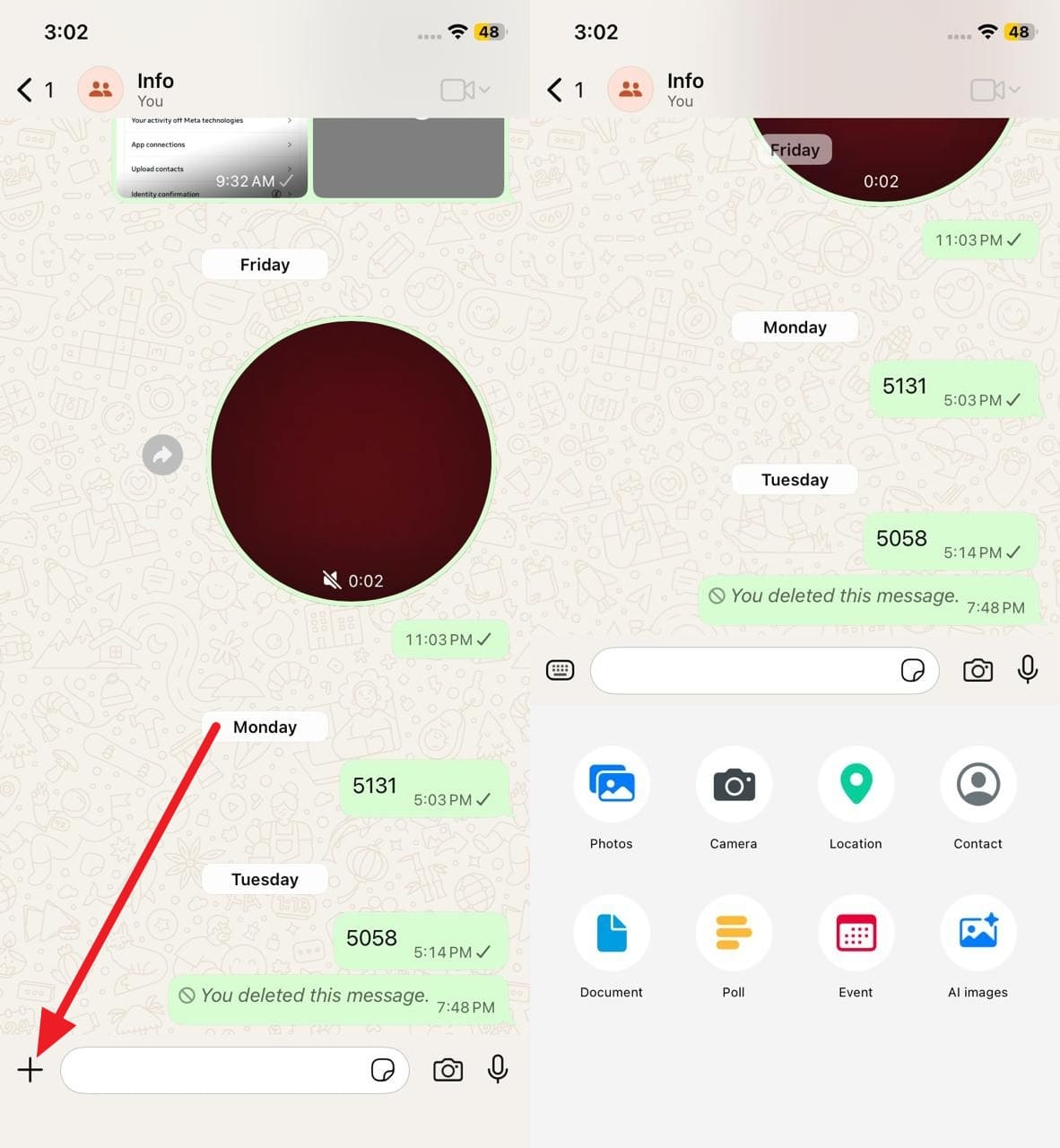
- Paso 2. Envía el contenido y, en el S26, simplemente descárgalo para guardarlo en la galería.
Forma 7. Transferencia manual vía PC
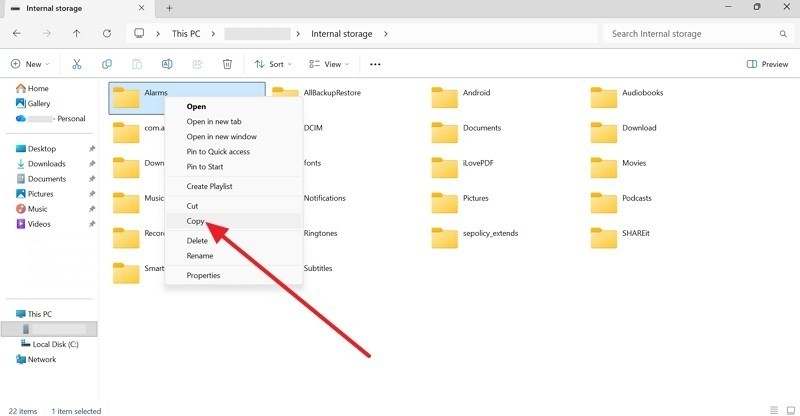
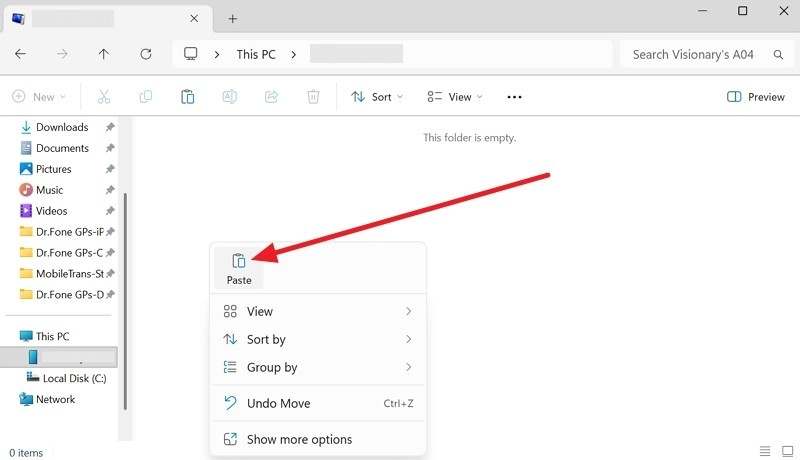
Este es un método clásico y muy estable en cómo transferir datos al Samsung S26. Mediante cable USB, puedes mover carpetas enteras de forma rápida, ideal para bibliotecas grandes de fotos o vídeos.
- Paso 1. Conecta ambos móviles al PC. Copia los archivos del dispositivo de origen.
- Paso 2. Abre la unidad del S26 y pega los archivos en la carpeta de destino deseada.
Parte 3. Consejos expertos para transferir datos al Galaxy S26 sin errores
Ahora que ya conoces las mejores alternativas sobre cómo transferir datos de un móvil antiguo al S26, es vital tomar ciertas precauciones para asegurar una migración limpia. Aquí tienes 5 trucos de expertos para evitar fallos de conexión o pérdida de archivos durante el proceso.
| Consejo Técnico | Acción Recomendada | Beneficio Directo |
|---|---|---|
| Carga de batería al máximo | Asegúrate de que ambos dispositivos tengan entre el 80% y 100% de batería antes de iniciar. | Evita interrupciones críticas que puedan corromper tus bases de datos. |
| Conexión Wi-Fi 6 estable | Usa una red de 5GHz estable si optas por Smart Switch o la nube. | Transferencia mucho más rápida y sin micro-cortes de red. |
| Optimización del origen | Actualiza el sistema operativo de tu móvil antiguo a la última versión disponible. | Elimina errores de compatibilidad entre versiones de Android o iOS. |
| Limpieza de datos previa | Elimina apps que no usas y archivos temporales antes de copiar. | Ahorra tiempo y evita que el S26 se llene de "archivos basura". |
| Pantalla siempre activa | Configura el tiempo de espera de pantalla en "Nunca" o 10 minutos durante el proceso. | Evita que el sistema suspenda los procesos de transferencia en segundo plano. |
Conclusión
Estrenar un Samsung Galaxy S26 es una experiencia increíble, y la migración de tus recuerdos no debería empañarla. En esta guía hemos explorado 7 métodos efectivos sobre cómo transferir datos al Samsung S26 de forma sencilla. Si buscas la máxima fiabilidad, velocidad y control total sobre qué archivos mover, Dr.Fone - Transferencia de Teléfono se posiciona como la herramienta más completa, permitiendo una clonación profesional en apenas 3 pasos, sin importar si vienes de Android o iPhone.
Software seguro y libre de malwarePreguntas Frecuentes (FAQs)
 1. ¿Existe riesgo de perder mis chats al transferir al S26?2. ¿Mis fotos y vídeos mantendrán su resolución 4K/8K original?3. ¿Qué contenido no se suele transferir automáticamente?

Transferencia de Samsung
- Android a Samsung
- 1. Transferir de Xiaomi a Samsung
- 2. Transferir datos de Pixel
- 3. Transferir datos de Motorola
- 4. Transferir datos de Sony
- iCloud a Samsung
- iOS a Samsung
- 1. Transferir música desde iPod
- 2. Cambiar de iPhone a Samsung
- 3. Cambiar de iPhone a Samsung S
- 4. Transferir de iPhone a Samsung
- 5. Transferir WhatsApp desde iPhone
- 6. Transferir WhatsApp a Samsung S10
- Samsung Switch
- 1. Backup con Samsung Smart Switch
- 2. Smart Switch
- 3. Alternativa a Samsung Switch
- 4. Solución de Samsung Smart Switch
- Samsung a Android
- Samsung a iOS
- Consejos Samsung
- 1. Reproducir Flash en Samsung
- 2. Suites de PC para Samsung
- 3. Rastrear teléfono Samsung perdido
- 4. Top 10 reproductores de música de Samsung
- 5. Top 6 apps de videollamadas
- 6. Eliminar el bypass de la cuenta de Google
- 7. Saltar el patrón de bloqueo de pantalla
- 8. ¿Transferir fotos a Chromebook?
- 9. Transferir datos a otro teléfono

 > resource > Soluciones de Transferencia de Datos > Cómo pasar todos tus datos al nuevo Samsung Galaxy S26 sin perder nada
Daisy Raines
staff Editor