
5 formas sencillas y rápidas de pasar tus contactos de Android a iPhone 17

Mar 24, 2026 • Categoría: Soluciones de Transferencia de Datos • Soluciones probadas
Cambiar de Android a iPhone 17 puede sentirse como estrenar un coche deportivo: nuevo, elegante y lleno de posibilidades. Pero al mismo tiempo surge una preocupación lógica: ¿cómo llevar contigo todo lo que realmente importa, como tus listas de reproducción, mapas y, sobre todo, tus contactos? Después de todo, esos nombres no son simples entradas en la agenda; representan a tu familia, tus amigos e incluso a la pizzería a la que llamas cada viernes por la noche.
Por esta razón, muchos usuarios buscan formas rápidas y seguras de transferir contactos de Android a iPhone 17 sin correr el riesgo de perder información valiosa. En esta guía te mostraremos las 5 soluciones más prácticas, explicando paso a paso cómo usarlas, sus ventajas y también sus limitaciones. Así podrás elegir la alternativa que mejor se adapte a ti y migrar tus datos sin complicaciones.
- Parte I. Transferir contactos de Android a iPhone 17 con un solo clic
- Parte II. Migrar contactos de Android a iPhone 17 con la app Mover a iOS

- Parte III. Copiar contactos de Android a iPhone 17 con Google Sync
- Parte IV. Transferir contactos de Android a iPhone 17 mediante archivos vCard
- Parte V. Exportar contactos de Android a iPhone 17 con una tarjeta SIM
- Preguntas frecuentes
Parte 1. Transferir contactos de Android a iPhone 17 con un solo clic
Para exportar contactos de Android a iPhone 17, Dr.Fone - Transferencia de Teléfono resulta muy práctico, ya que permite mover hasta 21 tipos de archivos entre dispositivos. Además de contactos, podrás transferir mensajes, música, notas y mucho más. La herramienta es compatible con más de 8000 dispositivos, incluyendo Apple, Samsung, Huawei, OPPO, Sony y otras marcas reconocidas. En cuanto a compatibilidad de sistema, funciona sin problemas con Android 15 y la última versión de iOS 26, lo que garantiza una experiencia de transferencia fluida.
Asimismo, admite distintos modos de intercambio de datos, como Android a iOS, iOS a Android, Android a Android e iOS a iOS. Conviene señalar que, debido a las restricciones del sistema, iOS 13 o superior no permite transferir el historial de llamadas, y que en Android 9.0 o versiones posteriores algunos datos no son accesibles. Aun así, la herramienta ofrece la opción de realizar una transferencia selectiva de datos, adaptándose a las necesidades de cada usuario.
A diferencia de otras soluciones más complejas o lentas, su uso es muy sencillo: permite compartir contactos en apenas 3 segundos sin tener que esperar horas. Para conectar los dispositivos y asegurar una transmisión estable, utiliza una conexión USB segura que evita cualquier riesgo de pérdida o alteración de los datos.

Dr.Fone - Transferencia Telefónica
Soluciones para transferir contactos de Android a iPhone 17 con un solo clic
- Mueve datos fácilmente entre dispositivos con diferentes sistemas operativos, ya sea de Android a iOS o viceversa.
- Transfiere contactos, SMS, fotos, vídeos, música y muchos otros tipos de archivos sin complicaciones.
- Disfruta de un proceso intuitivo y rápido, con solo unos pocos clics.
- Compatible con Android 15 y con la última versión de iOS 26, incluyendo el iPhone 17.


Una guía detallada sobre cómo utilizar Dr.Fone-Transferencia Telefónica para contactos
Si deseas migrar contactos de Android a iPhone 17 con Dr.Fone, sigue esta guía paso a paso:
Paso 1. Instala Dr.Fone y selecciona la opción Transferencia Móvil
Inicia el software Dr.Fone en tu ordenador y, dentro de la caja de herramientas, selecciona la función "Transferencia Móvil".

Paso 2. Conecta los dispositivos y define origen y destino
Conecta tu dispositivo Android (origen) y el iPhone 17 (destino) mediante un cable USB-C. Si la posición es incorrecta, utiliza el botón "Voltear" para intercambiar el orden.
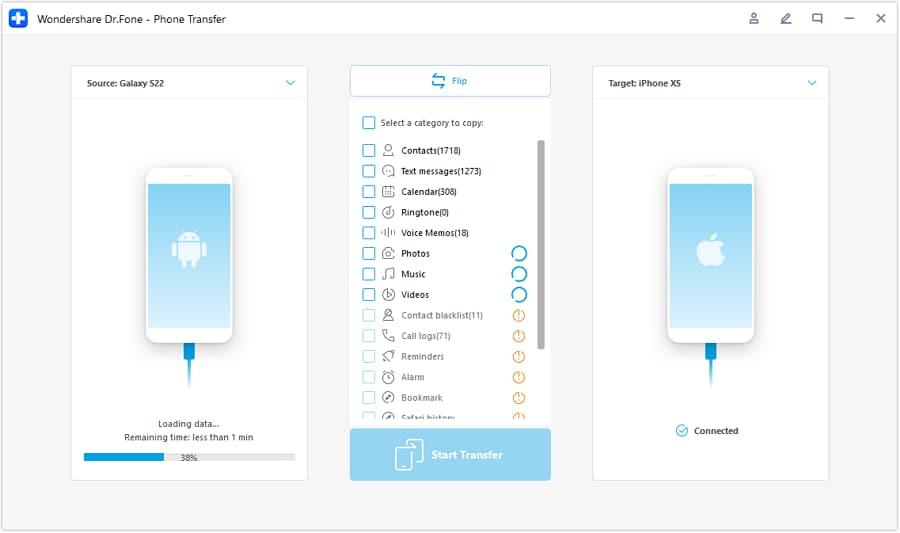
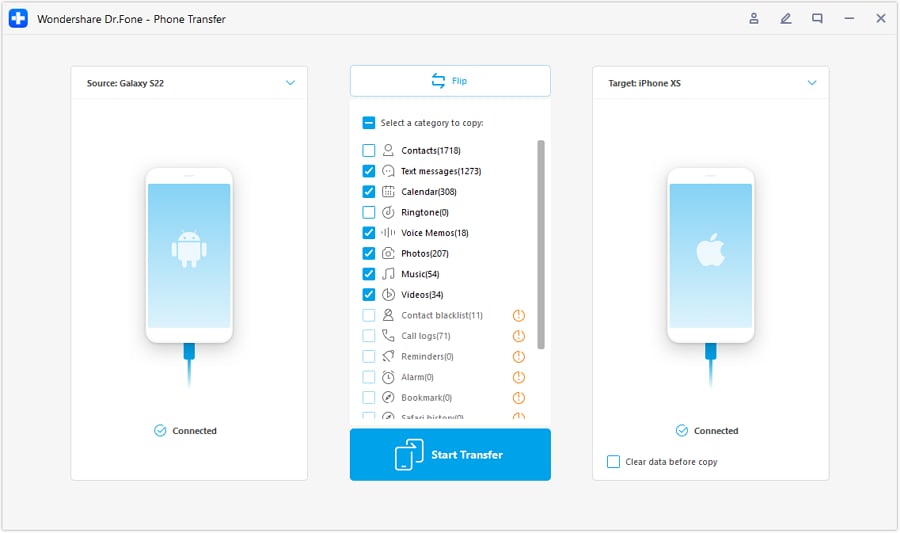
Paso 3. Selecciona los contactos y comienza la transferencia
Elige la casilla de "Contactos" dentro de los datos disponibles y pulsa en "Iniciar". En pocos segundos tendrás tu agenda completa en el iPhone 17.
Casos de uso de Dr.Fone - Transferencia Telefónica
Después de aprender a transferir contactos de un teléfono Android a un iPhone 17 con Dr.Fone, revisa a continuación algunos de los principales casos de uso de esta herramienta:
- Cambiar a un nuevo dispositivo: al actualizar tu móvil, transfiere contactos, SMS, fotos y más sin depender de múltiples apps o servicios en la nube.
- Actualizar a un nuevo sistema operativo: compatible con Android e iOS, permite transferir hasta 21 tipos de datos sin pérdidas y funciona con más de 8.000 dispositivos.
- Preparar un teléfono para intercambio o uso familiar: clona solo los datos necesarios en el nuevo dispositivo sin borrar nada en el anterior, dejándolo listo para el próximo propietario.
- Migración entre marcas cuando las herramientas nativas fallan: si aplicaciones como Samsung Smart Switch u otras se quedan cortas, Dr.Fone ofrece una alternativa rápida y segura. Compatible con Android 15 y iOS 26.
- Transferencia selectiva para gestionar espacio: elige qué datos mover (por ejemplo, solo contactos) y decide si quieres borrar o conservar la información en el dispositivo antiguo.
 SEGURO Y FIABLE
4,624,541 personas lo han descargado
Parte II. Migrar contactos de Android a iPhone 17 con la app Mover a iOS
Otra alternativa es usar la aplicación oficial Mover a iOS, que permite copiar contactos de Android a iPhone 17 de manera selectiva y segura. A diferencia de métodos como Google Sync o el uso de archivos vCard, esta opción evita que tengas que iniciar sesión en tu cuenta de Google o subir/descargar archivos manualmente. Al ser una solución gratuita de Apple, diseñada específicamente para quienes cambian de Android a iPhone, facilita el proceso de forma sencilla.
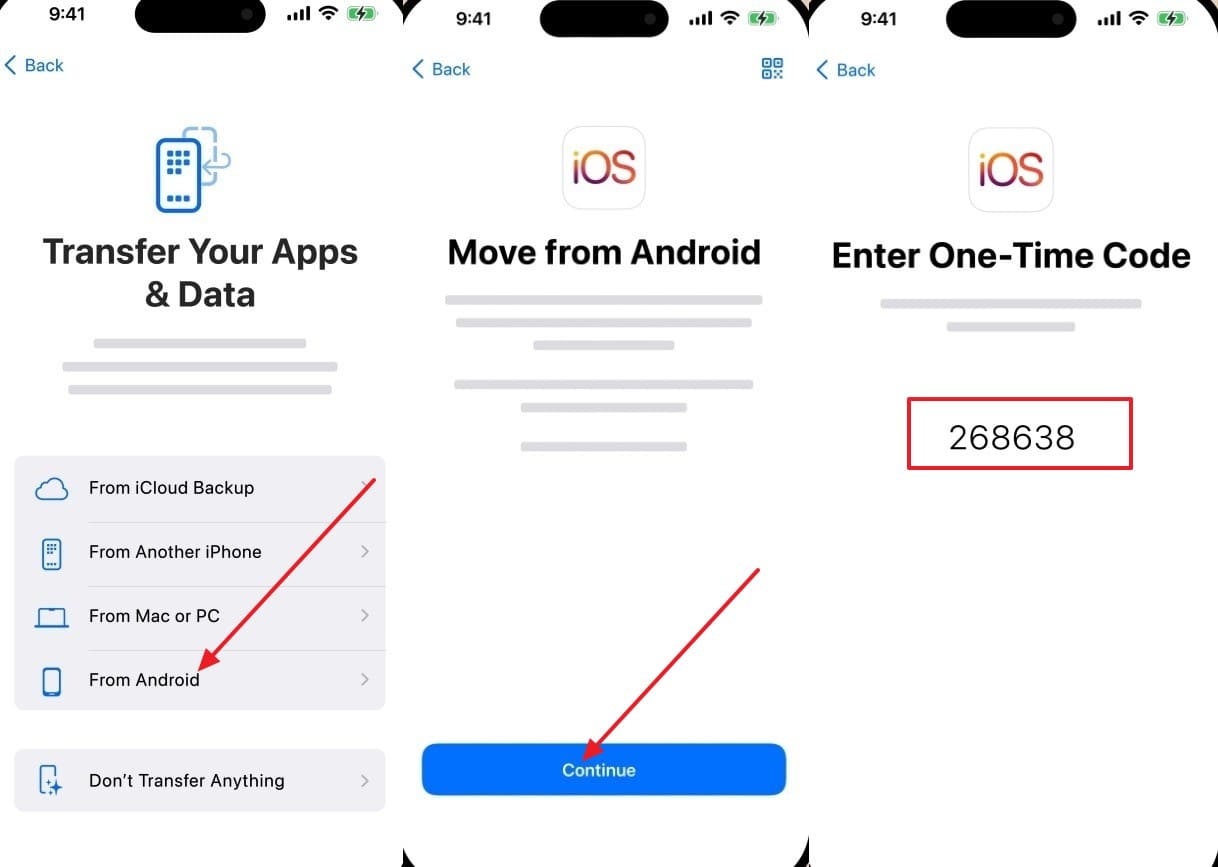
Paso 1. Durante la configuración inicial del iPhone 17, selecciona la opción "Desde Android" en la pantalla Transferir tus aplicaciones y datos. Asegúrate de que tu iPhone tenga suficiente espacio libre y pulsa en "Continuar" para obtener un código de un solo uso. También puedes usar la opción de "Código QR" en la esquina superior derecha para escanearlo desde tu Android y crear la conexión.
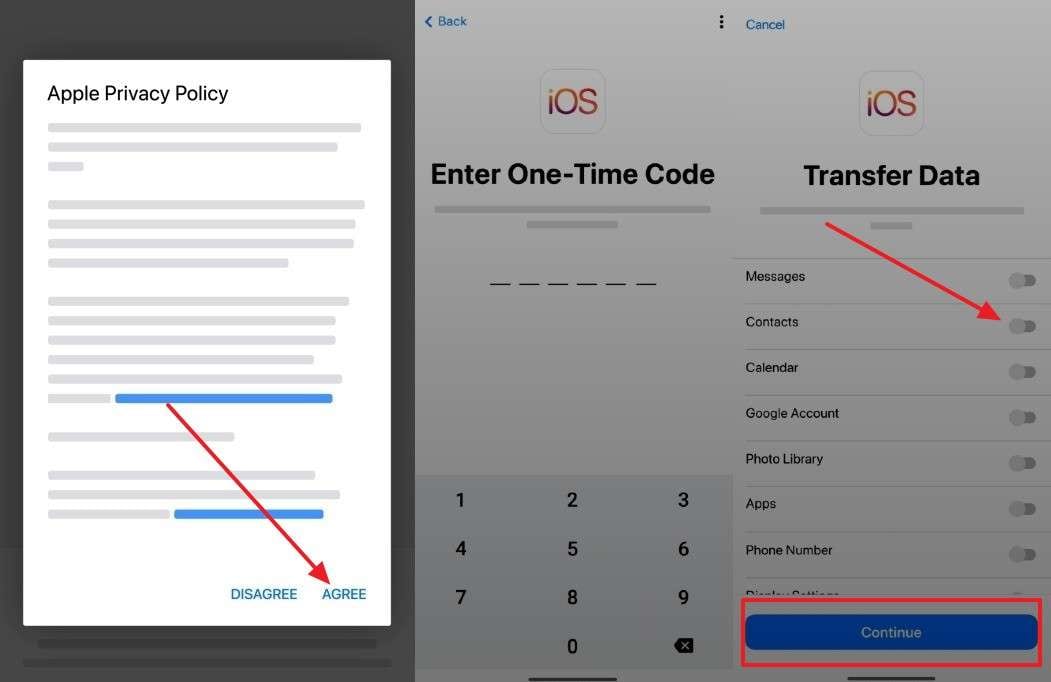
Paso 2. En tu dispositivo Android, acepta los términos y condiciones de la app y sigue las indicaciones. Después, introduce en la pantalla Introducir código de uso único el código de 6 o 10 dígitos generado en el iPhone. Selecciona la opción "Contactos" en la lista de datos disponibles y toca en "Continuar". Una vez concedido el acceso a tu agenda, espera a que finalice la transferencia.
Restricciones
- Este método solo puede utilizarse al configurar un iPhone 17 nuevo o restaurado de fábrica.
- Mover a iOS realiza la transferencia una sola vez y no sincroniza automáticamente los contactos de Android o Google después del proceso.
Parte III. Copiar contactos de Android a iPhone 17 con Google Sync
Al exportar contactos de Android a iPhone 17 mediante Google Sync, tienes la ventaja de que cualquier cambio que realices en tu agenda —ya sea en Android o en iPhone— se actualizará automáticamente en ambos dispositivos. A diferencia del uso de archivos vCard, este método permite sincronizar contactos de forma continua agregando tu cuenta de Google en ambos teléfonos. Si lo configuras correctamente, tus contactos permanecerán siempre alineados.
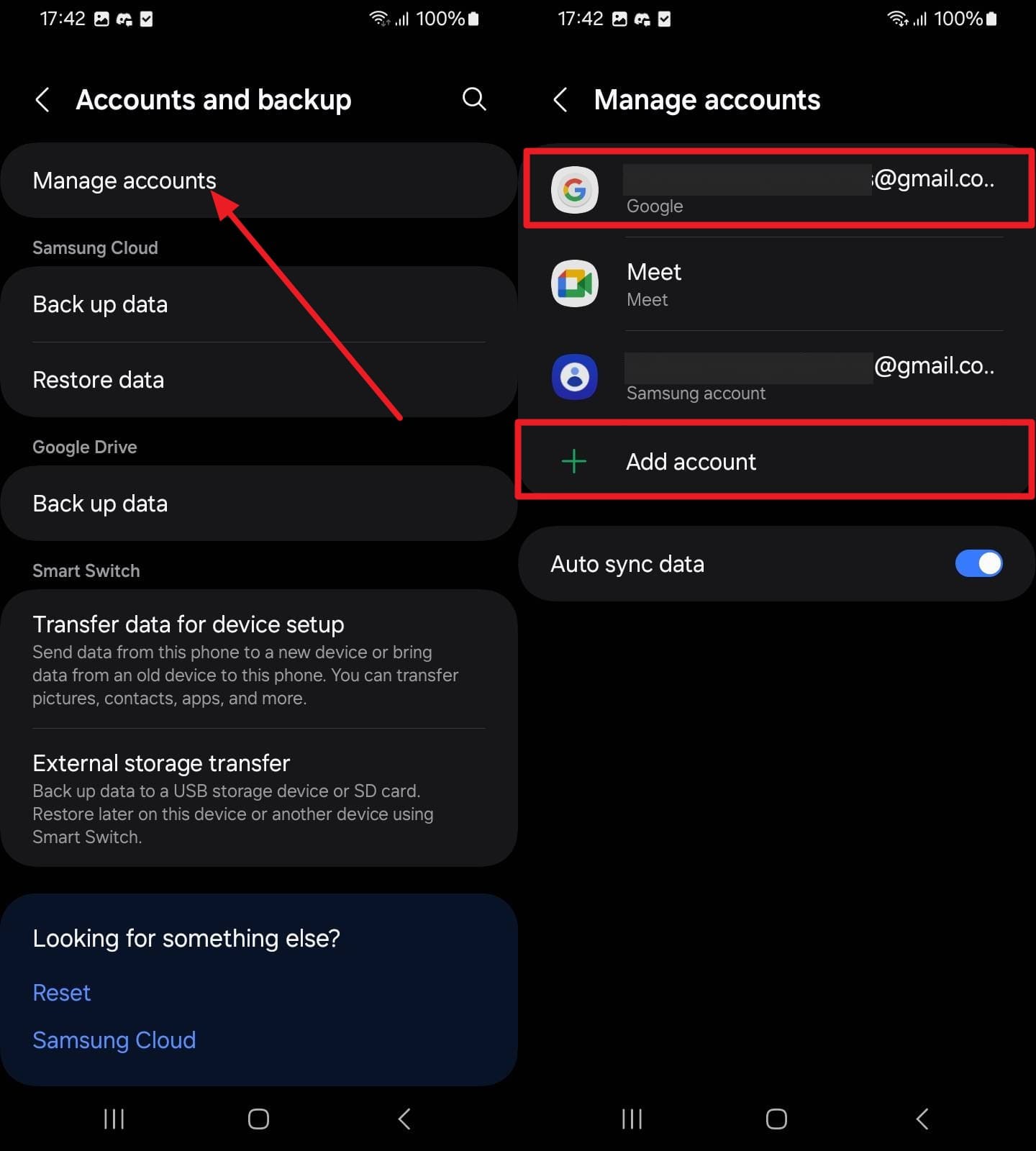
Paso 1. En tu Android, entra en Configuración > Cuentas y copias de seguridad > Administrar cuentas. Selecciona tu cuenta de Gmail existente o, si no tienes una, toca en "+ Agregar cuenta" para añadirla.
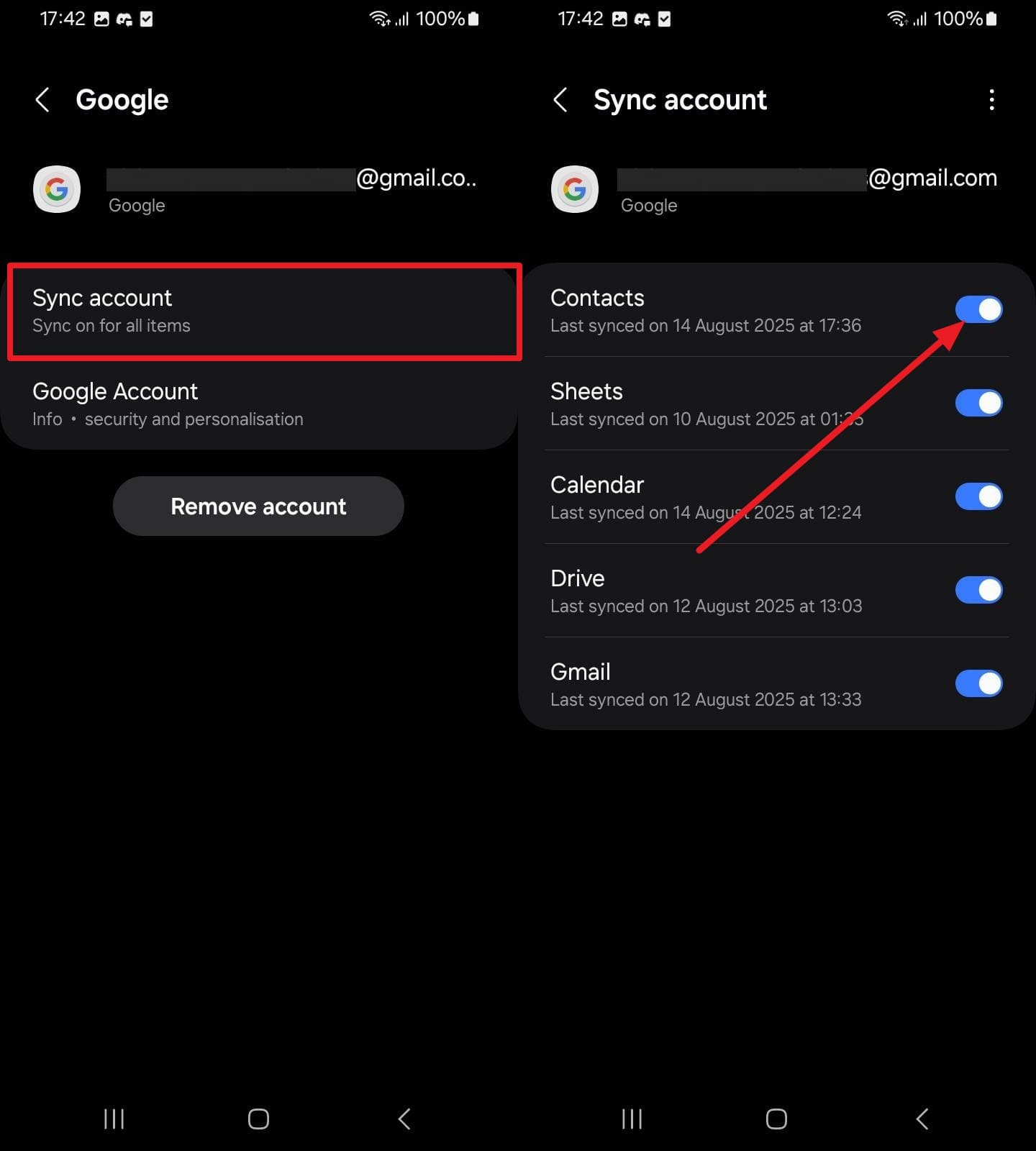
Paso 2. Una vez añadida, selecciona la opción "Sincronizar cuentas" y activa la pestaña "Contactos" en la interfaz que aparece.
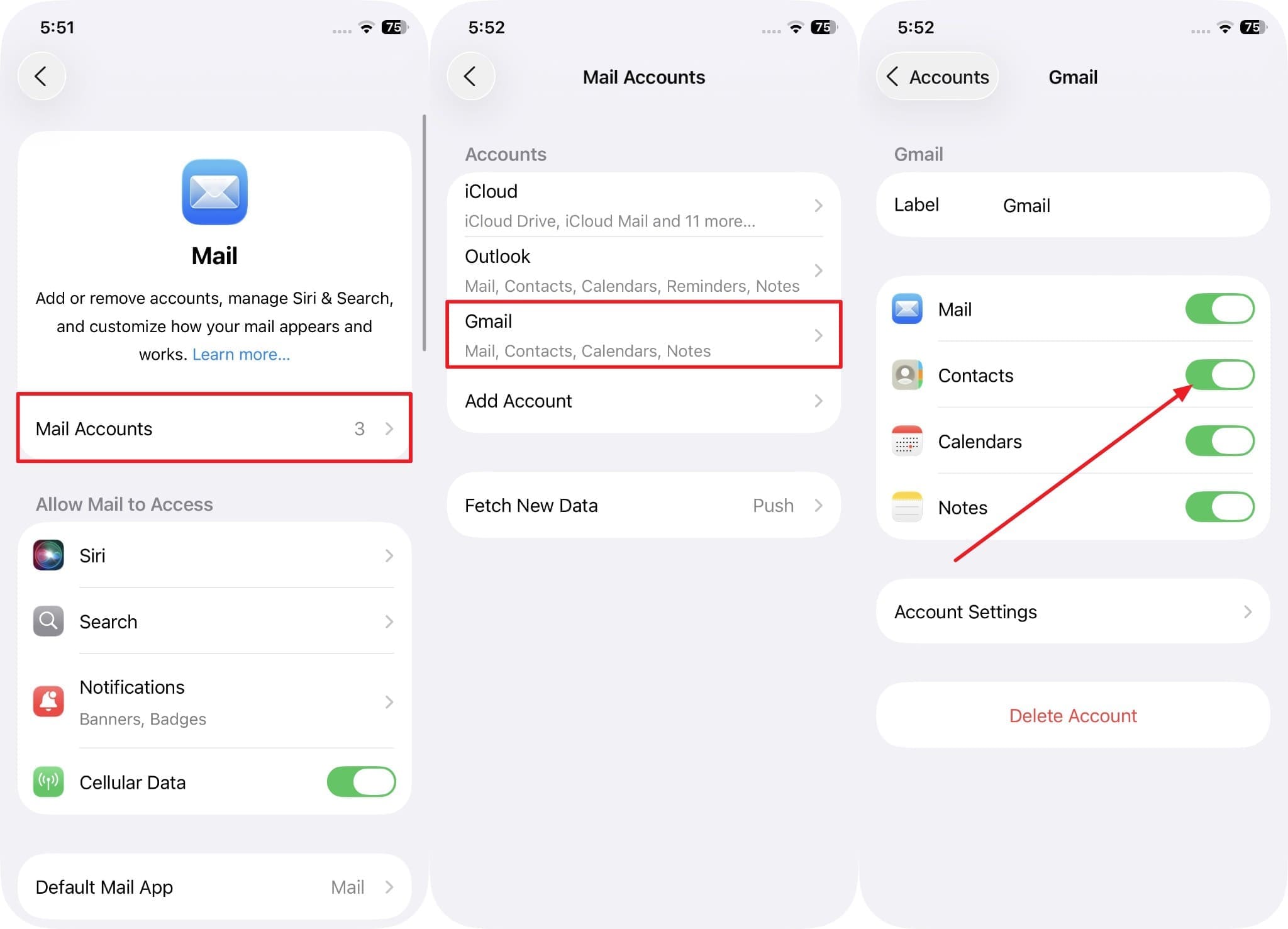
Paso 3. En el iPhone 17, ve a Configuración > Correo > Cuentas. Selecciona tu cuenta de Gmail o toca en "Agregar cuenta" para iniciar sesión con la nueva. Una vez dentro, habilita la opción "Contactos" para completar la migración automática de tus datos.
Restricciones
- Los números de teléfono adicionales, correos electrónicos o etiquetas personalizadas pueden perderse o aparecer con un nombre distinto en el iPhone 17.
- Parte de la información de contactos de Google, como perfiles vinculados o directorios corporativos, podría no sincronizarse por completo con el iPhone.
Parte IV. Transferir contactos de Android a iPhone 17 mediante archivos vCard
Al migrar contactos de Android a iPhone 17 con un archivo vCard (VCF), disfrutas de un formato ampliamente compatible con Android, iOS, clientes de correo electrónico y gestores de contactos. Este método conserva información clave como nombres, números de teléfono, correos electrónicos, direcciones y notas, lo que asegura que tus contactos lleguen completos al iPhone 17. Además, puedes compartir los archivos generados a través de correo electrónico, AirDrop, apps de mensajería o servicios en la nube.
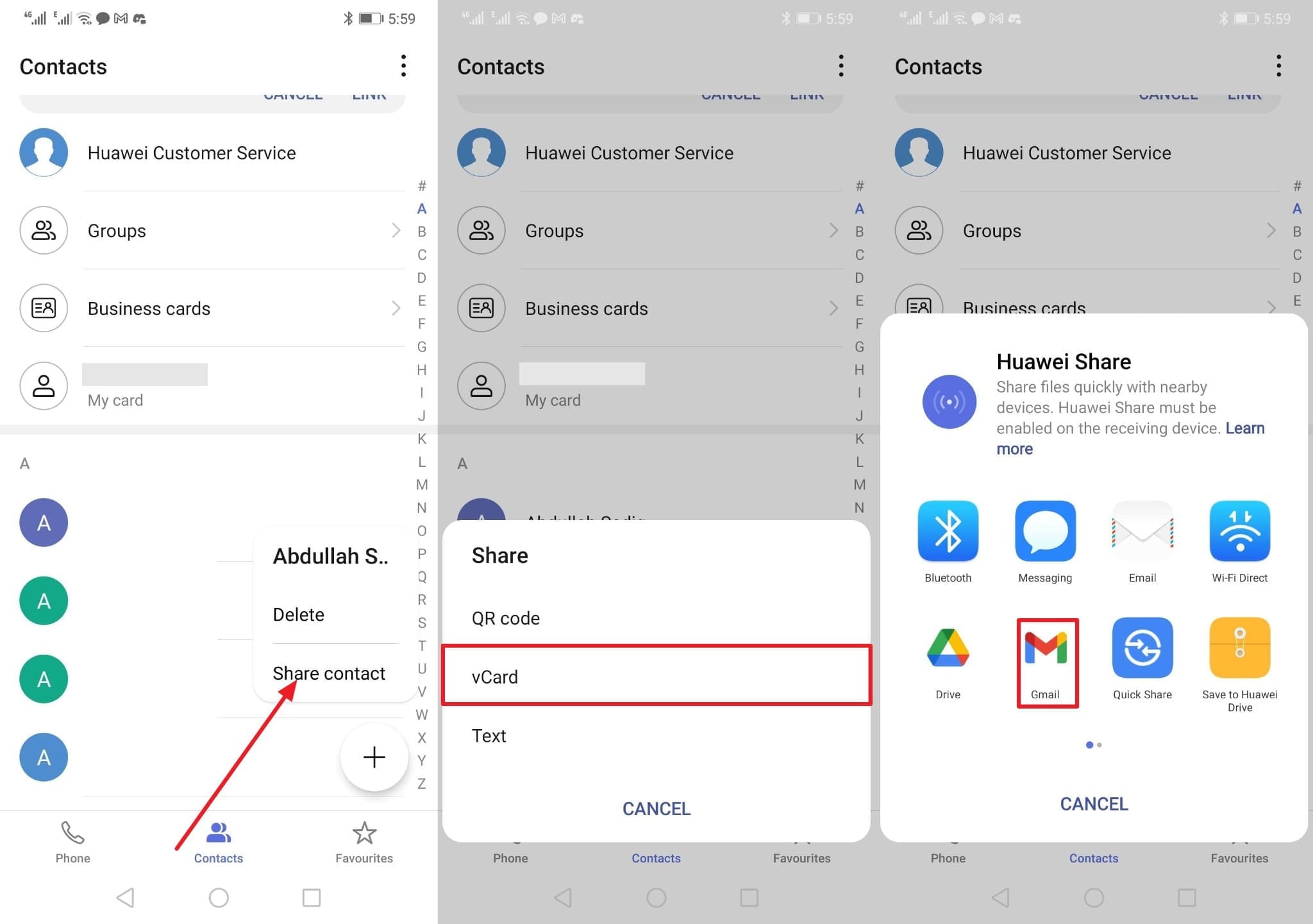
Paso 1. Abre la aplicación Contactos en tu Android, mantén presionado el contacto que quieras transferir y selecciona la opción "Compartir contacto". Elige el formato vCard y comparte el archivo generado mediante Gmail u otra app compatible.
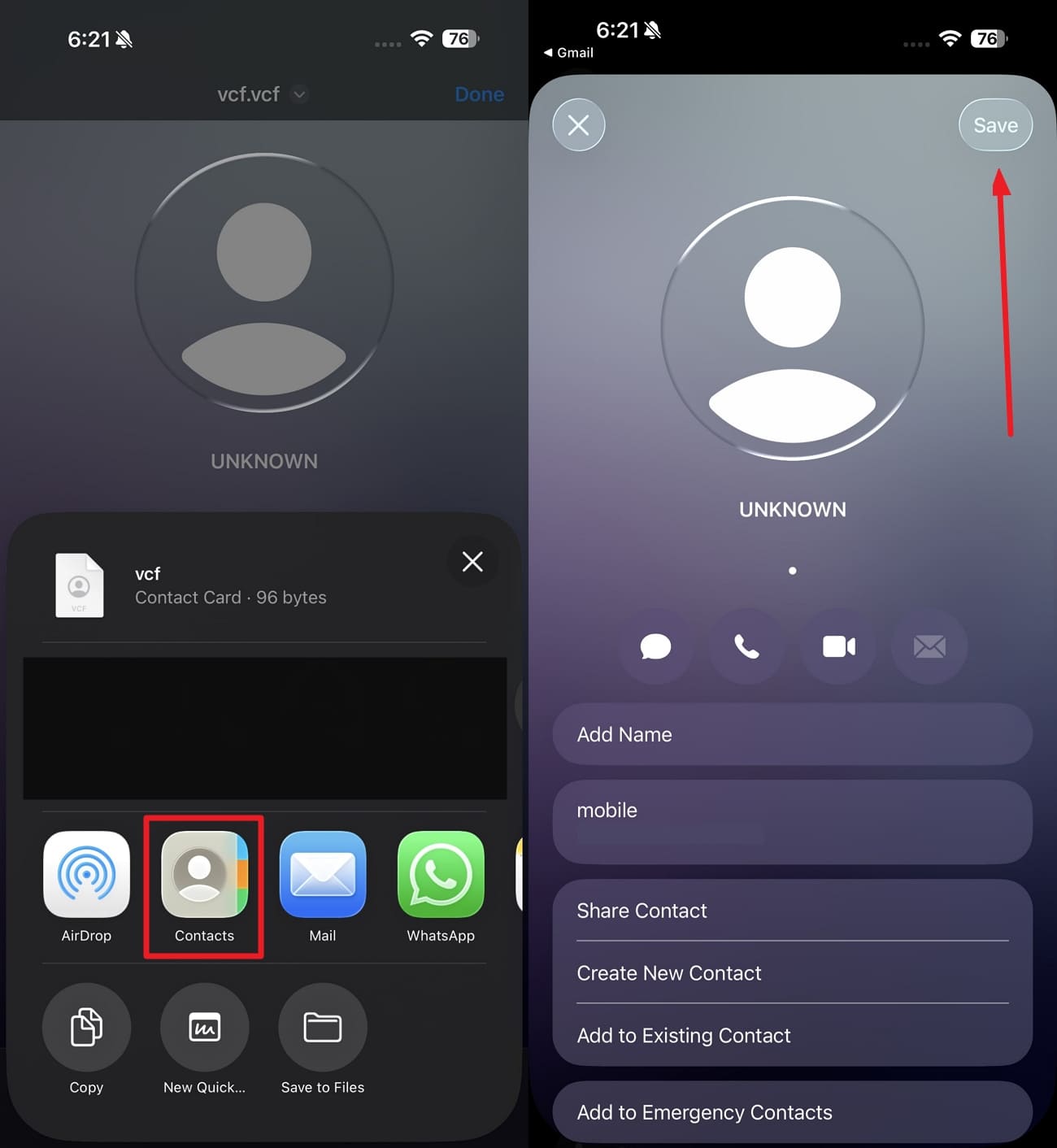
Paso 2. En tu iPhone 17, abre el mensaje recibido y toca sobre el archivo de contacto para visualizarlo. Desde el menú Compartir, selecciona la aplicación Contactos y pulsa en "Guardar" (arriba a la derecha) para importar la vCard a tu agenda.
Restricciones
- La libreta de contactos de iCloud limita la importación a 50.000 vCards en total, con un tamaño máximo de 256 KB por vCard y 224 KB por foto.
- Si tus contactos incluyen campos enriquecidos o fotos grandes, es posible que algunos no puedan importarse aunque cumplan con el límite de 256 KB.
Parte V. Exportar contactos de Android a iPhone 17 con una tarjeta SIM
Una forma sencilla de transferir contactos de Android a iPhone 17 es mediante la tarjeta SIM, ya que este método está integrado en ambos dispositivos y no requiere conexión a Internet. Además, ofrece mayor privacidad, ya que no necesitas iniciar sesión con una cuenta de Google o Apple ID para completar el proceso. Este sistema resulta práctico para mover un lote de 200 a 250 contactos almacenados en la SIM, siguiendo estos pasos:
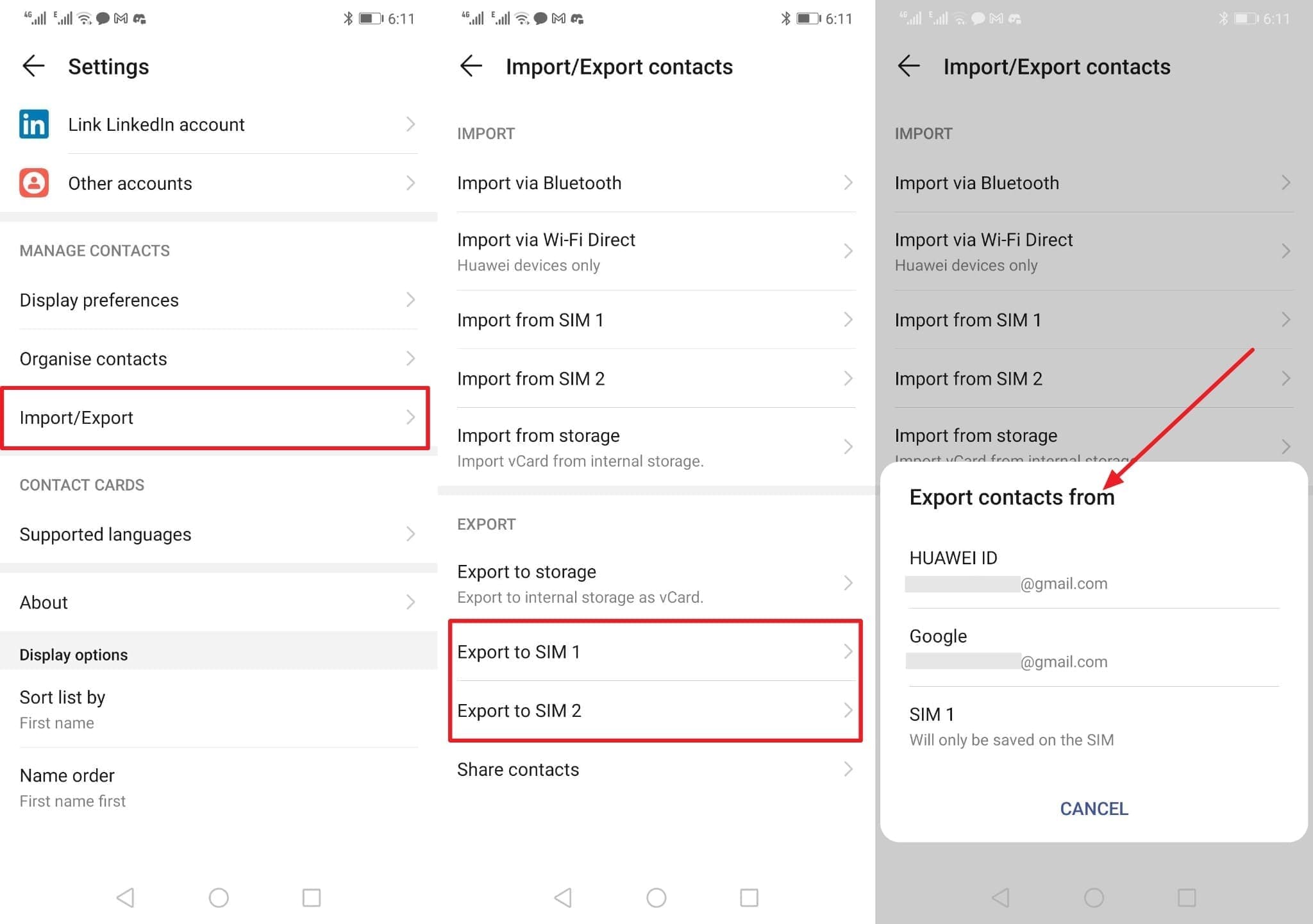
Paso 1. En tu Android, accede a Configuración > Importar/Exportar contactos y selecciona dónde deseas exportarlos. Elige la opción "Exportar a tarjeta SIM" y espera a que finalice el proceso.
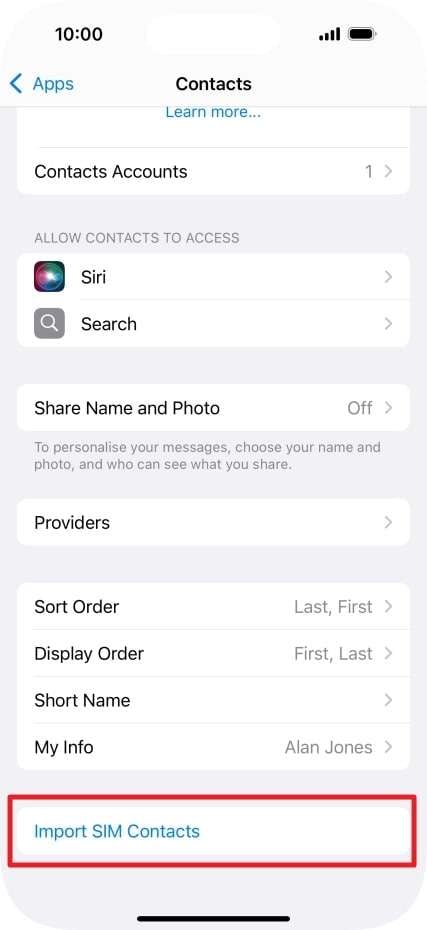
Paso 2. Extrae la tarjeta SIM de tu Android e insértala en la bandeja SIM del iPhone 17. Luego, enciende el dispositivo, entra en Configuración > Contactos y selecciona la opción "Importar contactos de la tarjeta SIM" para completar la transferencia.
Restricciones
- La mayoría de las tarjetas SIM solo permiten almacenar entre 200 y 250 contactos, por lo que si tu agenda es más grande tendrás que repetir el proceso varias veces.
- En muchos casos, las SIM únicamente copian nombres y números de teléfono, dejando fuera información adicional como correos electrónicos, fotos, direcciones o notas.
Conclusión
En definitiva, muchos usuarios se preguntan cómo transferir contactos de Android a iPhone 17 de forma segura y sin complicaciones. A lo largo de esta guía hemos repasado 5 métodos diferentes, cada uno con sus ventajas y limitaciones, para que puedas elegir el que mejor se adapte a tus necesidades.
Si buscas una solución rápida, completa y confiable, nuestra recomendación es Dr.Fone – Transferencia Telefónica, ya que permite mover hasta 21 tipos de datos y es compatible con más de 8.000 dispositivos. De esta manera, podrás migrar tus contactos y otros archivos importantes sin riesgo de pérdida ni procesos engorrosos.
SEGURO Y FIABLE4,624,541 personas lo han descargado
Preguntas frecuentes
 Q1. ¿Puedo transferir contactos de Android a iPhone 17 sin borrar mi dispositivo?Q2. ¿Todos mis datos de contacto, como correos electrónicos y fotos, se transferirán al iPhone 17?Q3. ¿Cuánto tiempo tarda la transferencia de contactos de Android a iPhone 17?



 > resource > Soluciones de Transferencia de Datos > 5 formas sencillas y rápidas de pasar tus contactos de Android a iPhone 17
Paula Hernández
staff Editor