Recupera fotos, mensajes, WhatsApp y mucho más, sin necesidad de copia de seguridad.

 100% Seguridad Verificada | Sin Suscripción Obligatoria | Libre de malware

 :
: 
 ChatGPT
 Perplexity
 Gemini
 Claude
 Grok
Grok
WhatsApp guarda conversaciones, fotos, videos, notas de voz, documentos y otros archivos importantes en tu iPhone. Si cambias de dispositivo, restableces el iPhone o desinstalas la app sin una copia previa, podrías perder parte de tu historial de chats. Por eso, aprender cómo hacer una copia de seguridad de WhatsApp en iCloud es esencial para proteger tus mensajes y restaurarlos cuando sea necesario.
En esta guía verás cómo preparar iCloud para WhatsApp, cómo hacer una copia de seguridad manual o automática, cómo verificar si la copia se completó correctamente, cómo restaurar WhatsApp desde una copia de seguridad de iCloud y qué hacer si la copia de seguridad se queda bloqueada, falla o no aparece.
En este artículo
- Antes de hacer una copia de seguridad de WhatsApp en iCloud
- Cómo hacer una copia de seguridad de WhatsApp en iCloud
- Cómo verificar si la copia de seguridad fue exitosa
- Cómo restaurar WhatsApp desde una copia de seguridad de iCloud
- Cómo recuperar datos de WhatsApp desde iCloud de forma selectiva

- Problemas comunes de la copia de seguridad de WhatsApp en iCloud y soluciones
- Conclusión
Parte 1. Antes de hacer una copia de seguridad de WhatsApp en iCloud
Antes de activar la copia de seguridad de WhatsApp en iCloud, conviene revisar qué se guarda, qué requisitos necesita tu iPhone y cuánto espacio puede ocupar la copia. Una configuración correcta reduce el riesgo de errores, copias incompletas o problemas al restaurar los chats más adelante.
Qué incluye la copia de seguridad de WhatsApp en iCloud
Una copia de seguridad de WhatsApp en iCloud guarda una copia del historial de chats y de ciertos archivos asociados a tu cuenta de WhatsApp. Según tu configuración, puede incluir:
- Historial de chats individuales y grupales.
- Fotos recibidas o enviadas por WhatsApp.
- Videos, si activas la opción de incluirlos.
- Mensajes de voz.
- Documentos y archivos adjuntos.
- Configuración básica de WhatsApp relacionada con la cuenta.

Requisitos para hacer una copia de seguridad de WhatsApp en iCloud
- Haber iniciado sesión en iCloud con el Apple ID correcto en el iPhone.
- Tener iCloud Drive activado.
- Permitir que WhatsApp use iCloud desde los ajustes del iPhone.
- Usar una conexión Wi-Fi estable, especialmente si la copia incluye fotos o videos.
- Contar con suficiente almacenamiento disponible en iCloud.
- Tener WhatsApp actualizado a una versión reciente.
- Mantener iOS actualizado para evitar errores de compatibilidad o sincronización.
¿Cuánto almacenamiento de iCloud usa WhatsApp?
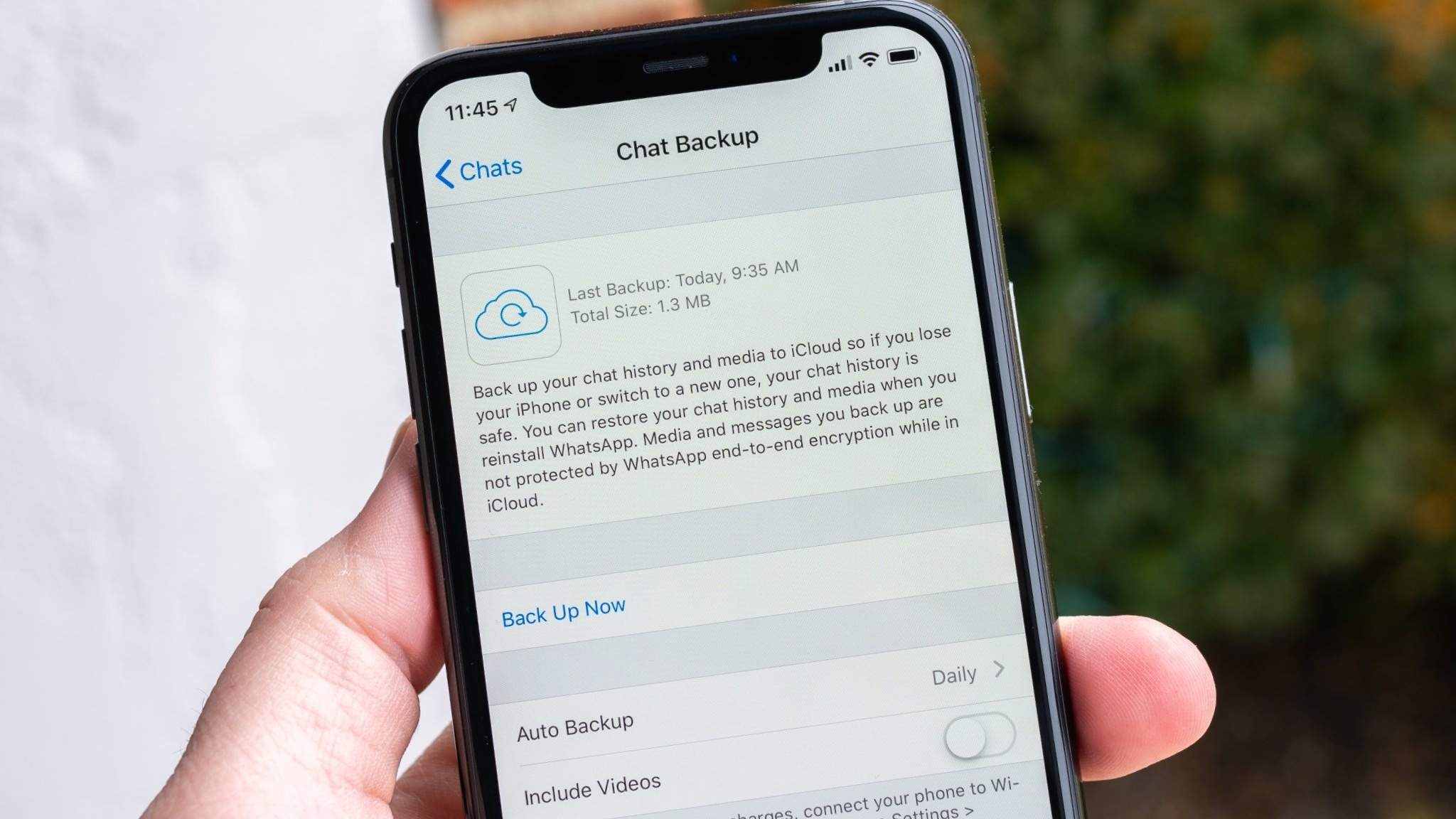
El tamaño de la copia depende de cómo uses WhatsApp. Los mensajes de texto ocupan poco espacio, pero las fotos, videos, notas de voz y documentos pueden aumentar mucho el tamaño de la copia. Para comprobarlo, abre WhatsApp y ve a Configuración > Chats > Copia de seguridad del chat. Allí podrás ver el tamaño aproximado de la copia y decidir si quieres incluir o excluir videos.
Parte 2. Cómo hacer una copia de seguridad de WhatsApp en iCloud
Una vez que iCloud está correctamente configurado, puedes hacer una copia manual de WhatsApp o activar copias automáticas. La copia manual es útil antes de cambiar de iPhone, actualizar iOS o restablecer el dispositivo. La copia automática, en cambio, ayuda a mantener tus chats protegidos de forma continua.
Método 1. Activar el acceso de WhatsApp a iCloud
Antes de hacer la copia desde WhatsApp, asegúrate de que la app tenga permiso para usar iCloud. Si este acceso está desactivado, WhatsApp no podrá guardar el historial de chats en la nube.
-
Paso 1 Abre Ajustes en tu iPhone y toca tu nombre en la parte superior.
-
Paso 2 Entra en iCloud y comprueba que iCloud Drive esté activado.
-
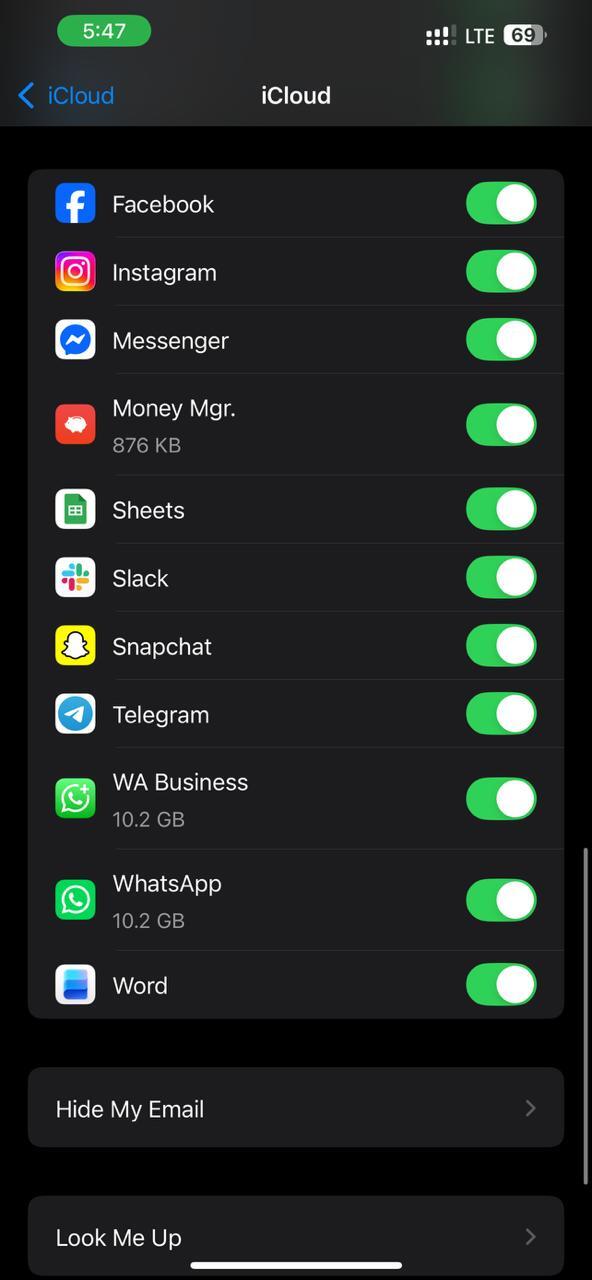
Paso 3 Busca WhatsApp en la lista de apps que usan iCloud y activa el interruptor correspondiente.
Método 2. Hacer una copia de seguridad manual de WhatsApp en iCloud
La copia manual te permite guardar tus chats en iCloud en el momento que tú decidas. Es recomendable hacerla antes de cambiar de iPhone, reinstalar WhatsApp, actualizar iOS o borrar datos del dispositivo.
-
Paso 1 Abre WhatsApp en tu iPhone y entra en Configuración.
-
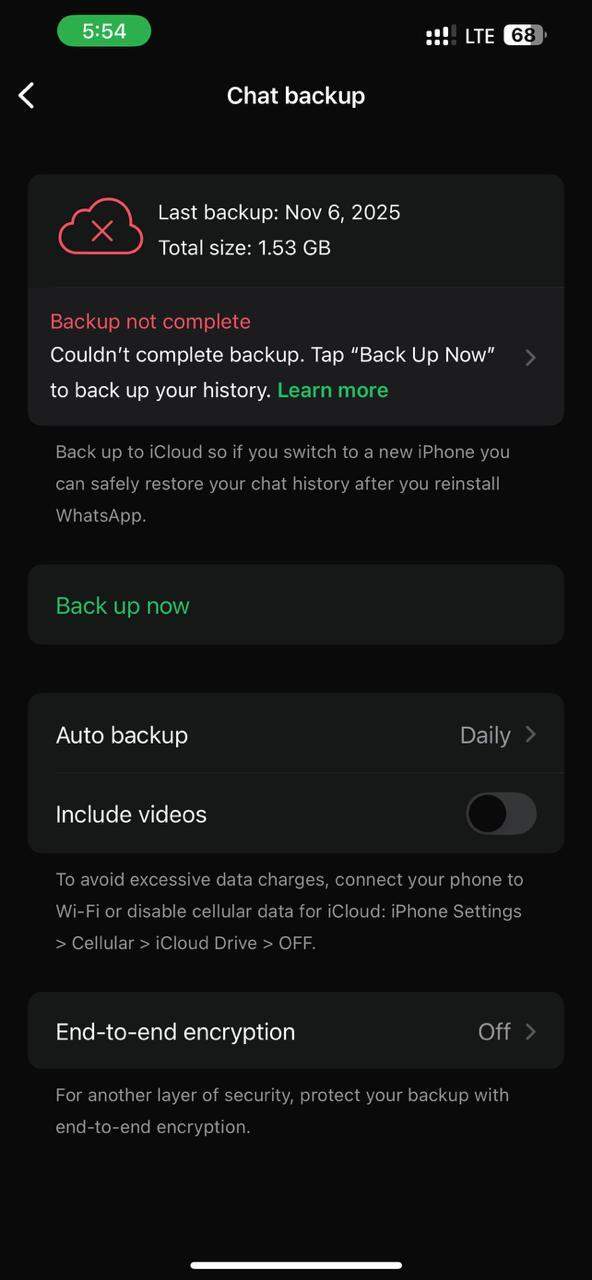
Paso 2 Ve a Chats > Copia de seguridad del chat.
-
Paso 3 Toca Hacer copia de seguridad ahora para iniciar la copia en iCloud.
-
Paso 4 Mantén el iPhone conectado a Wi-Fi y evita cerrar WhatsApp hasta que el proceso termine.
Método 3. Configurar la copia de seguridad automática de WhatsApp
Si no quieres hacer copias manuales cada vez, puedes activar la copia de seguridad automática de WhatsApp en iCloud. Así, WhatsApp guardará tus chats de forma periódica según la frecuencia que elijas.
-
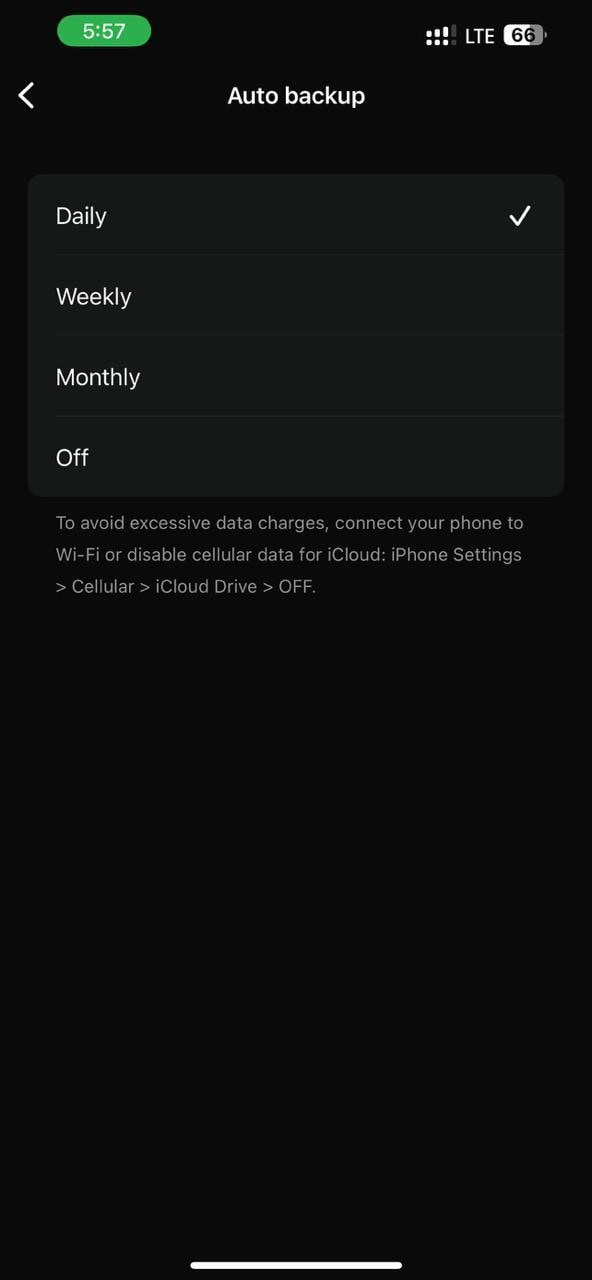
Paso 1 Abre WhatsApp > Configuración > Chats > Copia de seguridad del chat.
-
Paso 2 Toca Copia automática y elige una frecuencia: diaria, semanal o mensual.
-
Paso 3 Revisa si quieres activar o desactivar Incluir videos, según tu espacio disponible en iCloud.
-
Paso 4 Comprueba que iCloud Drive, WhatsApp e iCloud estén correctamente activados en los ajustes del iPhone.
Parte 3. Cómo verificar si la copia de seguridad fue exitosa
Después de hacer una copia, es importante confirmar que realmente se guardó. Esto evita descubrir demasiado tarde que la copia falló, estaba incompleta o nunca se subió a iCloud.
Verificar desde WhatsApp
-
Paso 1 Abre WhatsApp en tu iPhone.
-
Paso 2 Ve a Configuración > Chats > Copia de seguridad del chat.
-
Paso 3 Comprueba la fecha, la hora y el tamaño de la última copia de seguridad.
Verificar WhatsApp en el almacenamiento de iCloud
También puedes revisar si WhatsApp aparece dentro del almacenamiento de iCloud. Esto te ayuda a confirmar que la app tiene acceso a la nube y que sus datos están ocupando espacio en tu cuenta.
-
Paso 1 Abre Ajustes y toca tu nombre.
-
Paso 2 Ve a iCloud > Administrar almacenamiento de la cuenta.
-
Paso 3 Revisa si WhatsApp aparece en la lista de apps o dentro de las copias asociadas al dispositivo.
Comprobar si iCloud está preparado para próximas copias
Antes de confiar en la copia automática, revisa que iCloud Drive siga activo, que WhatsApp tenga permiso para usar iCloud y que haya espacio suficiente. Si el almacenamiento está lleno, WhatsApp puede quedarse atascado en “Preparando copia” o no completar la subida.
Parte 4. Cómo restaurar WhatsApp desde una copia de seguridad de iCloud
Si ya tienes una copia guardada, puedes restaurar WhatsApp desde iCloud al instalar la app de nuevo o configurar WhatsApp en otro iPhone. Para que funcione, normalmente debes usar el mismo número de teléfono, el mismo Apple ID vinculado a iCloud y una copia de seguridad disponible.
-
Paso 1 Instala WhatsApp desde la App Store y abre la app.
-
Paso 2 Verifica el mismo número de teléfono que usaste al crear la copia de seguridad.
-
Paso 3 Asegúrate de haber iniciado sesión en el iPhone con el Apple ID donde está guardada la copia de iCloud.
-
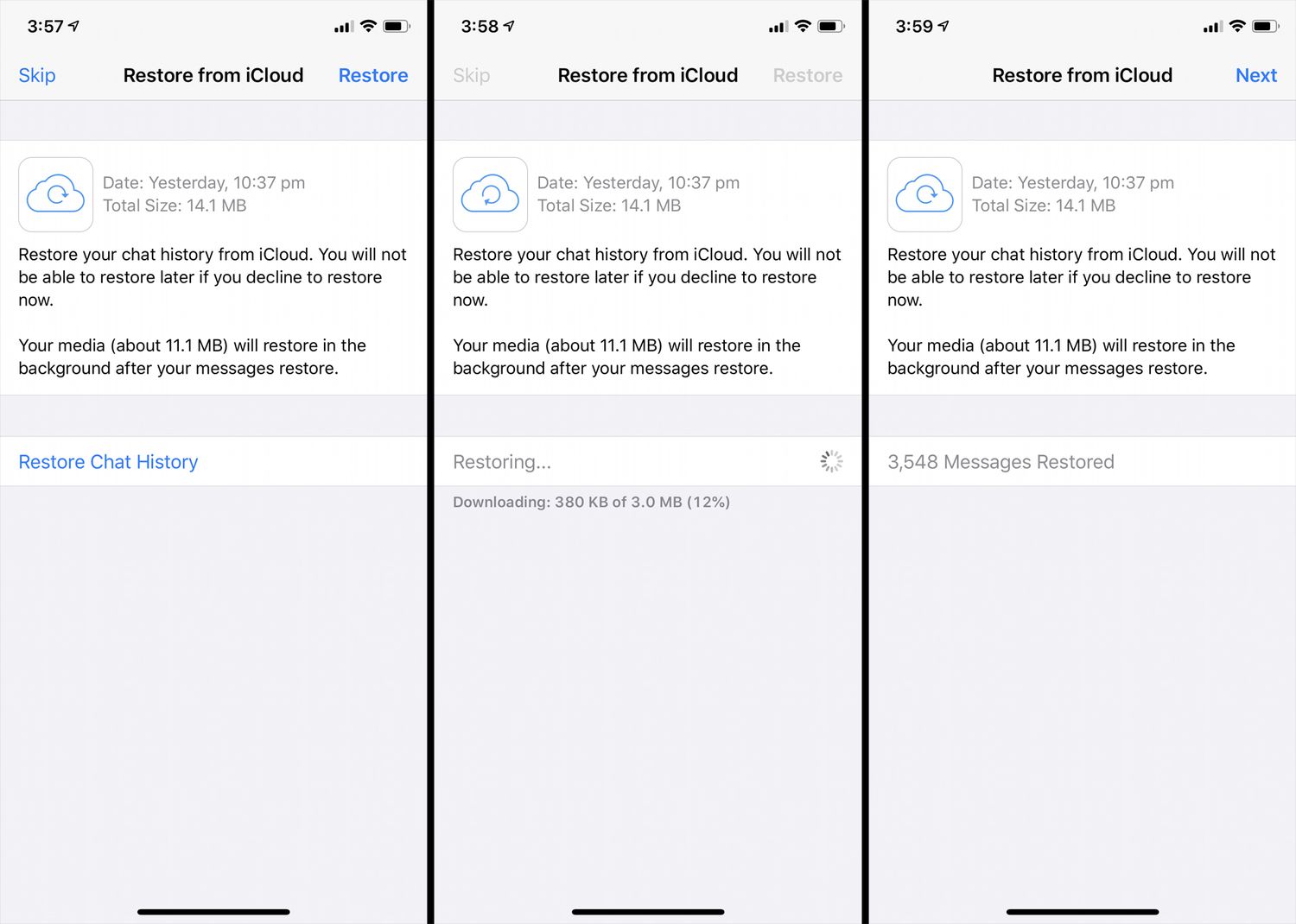
Paso 4 Cuando aparezca la opción, toca Restaurar historial de chats y espera a que finalice el proceso.
Limitaciones de la restauración nativa de iCloud
La restauración oficial de WhatsApp desde iCloud es útil, pero tiene algunas limitaciones que debes conocer antes de empezar:
- No permite restaurar solo un chat, una foto o un archivo específico desde la copia oficial.
- Debes usar el mismo número de teléfono asociado a la copia de seguridad.
- La restauración puede tardar bastante si la copia incluye muchos videos o archivos grandes.
- Necesitas una conexión estable durante todo el proceso.
- Si la copia de seguridad no aparece, puede deberse a un Apple ID incorrecto, falta de iCloud Drive, poco espacio o una copia inexistente.
Parte 5. Cómo recuperar datos de WhatsApp desde iCloud de forma selectiva
La restauración nativa de WhatsApp suele recuperar la copia completa. Si solo necesitas revisar o recuperar elementos concretos, como mensajes, fotos, videos o archivos adjuntos, puede que prefieras una opción de recuperación selectiva de WhatsApp desde iCloud.
¿Por qué usar Dr.Fone - Recuperación de Datos?
Dr.Fone - Recuperación de Datos permite analizar datos compatibles de iOS e iCloud, previsualizar elementos recuperables y guardar solo los archivos que necesitas. Es útil cuando buscas recuperar WhatsApp desde iCloud sin restaurar todo el iPhone o cuando quieres evitar sobrescribir los datos actuales del dispositivo.
Características principales
- Permite recuperar datos seleccionados en lugar de restaurar toda la copia.
- Ofrece vista previa antes de guardar los archivos recuperables.
- No requiere borrar ni restablecer el iPhone para revisar datos compatibles.
- Admite recuperación desde iCloud, iTunes, copias locales y dispositivos iOS, según el caso.
- Es compatible con múltiples tipos de datos de iOS, incluidos WhatsApp, fotos, mensajes y contactos.
- Utiliza un proceso de análisis que ayuda a evitar cambios innecesarios en los datos actuales.
 Ayuda a recuperar datos tras eliminaciones, fallos del dispositivo o pérdida accidental.
- Compatible con WhatsApp, fotos, mensajes, contactos y más datos de iOS.
- Permite previsualizar elementos antes de recuperarlos.
- Recupera datos seleccionados sin restaurar todo el dispositivo.

Pasos para recuperar datos de WhatsApp desde una copia de seguridad de iCloud
-
Paso 1 Descarga e instala Dr.Fone.
Abre el programa y entra en Caja de herramientas > Recuperación de datos.

-
Paso 2 Selecciona recuperación de datos de iOS.
En la pantalla de recuperación, elige Recuperación de datos de iOS y selecciona la opción para recuperar datos desde una copia de seguridad de iCloud.

-
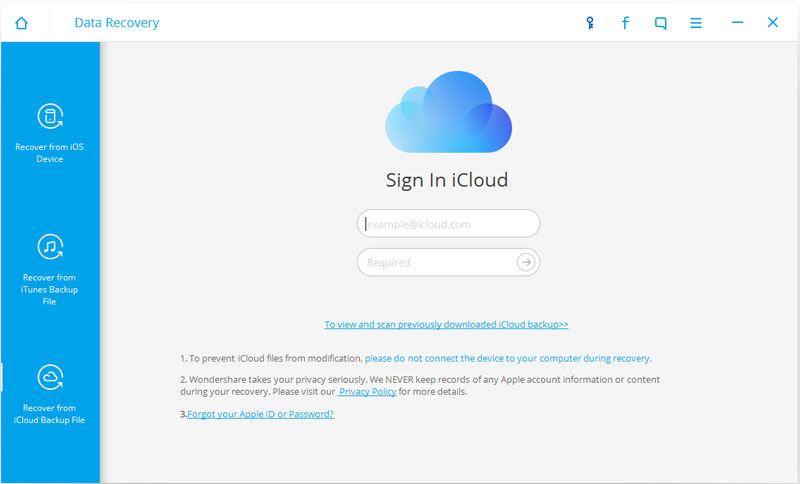
Paso 3 Inicia sesión y selecciona la copia necesaria.
Después de iniciar sesión, espera a que el software cargue las copias disponibles. Selecciona la copia que quieres revisar y haz clic en Descargar.

-
Paso 4 Previsualiza y recupera los datos de WhatsApp.
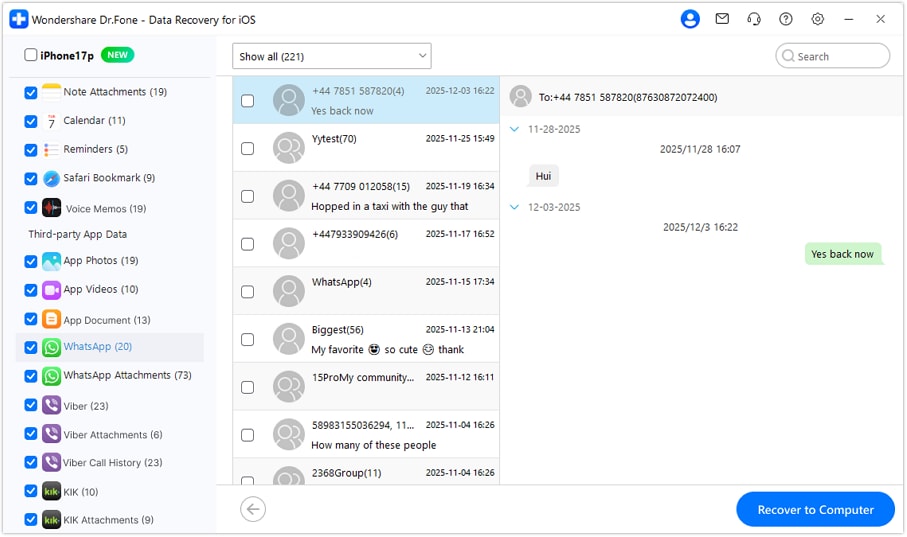
Abre las categorías relacionadas con WhatsApp, como mensajes o archivos adjuntos, revisa los elementos recuperables y haz clic en Recuperar al ordenador para guardarlos localmente.


 100% limpio y seguro
Parte 6. Problemas comunes de la copia de seguridad de WhatsApp en iCloud y soluciones
Si WhatsApp no hace la copia de seguridad en iCloud, el problema suele estar relacionado con iCloud Drive, almacenamiento insuficiente, conexión Wi-Fi, permisos de WhatsApp o una versión desactualizada de la app. Usa esta tabla para revisar las causas más comunes:
| Error / problema | Solución recomendada |
|---|---|
| “Cuenta de iCloud no iniciada” | Ve a Ajustes > [tu nombre] e inicia sesión con el Apple ID correcto. |
| WhatsApp se queda en “Preparando copia” o no avanza | Comprueba la conexión Wi-Fi, reinicia WhatsApp, reinicia el iPhone y vuelve a intentar la copia. |
| “Almacenamiento de iCloud insuficiente” | Libera espacio en iCloud, elimina copias antiguas o actualiza a un plan de iCloud+ con más capacidad. |
| WhatsApp no aparece en iCloud | Actualiza iOS y WhatsApp. Luego revisa si WhatsApp tiene permiso para usar iCloud Drive. |
| La copia de seguridad de WhatsApp es demasiado grande | Desactiva Incluir videos en la configuración de copia de seguridad del chat o elimina archivos multimedia innecesarios. |
| No aparece la copia al restaurar WhatsApp | Verifica que uses el mismo número de teléfono, el mismo Apple ID y que exista una copia válida en iCloud. |
Conclusión
Hacer una copia de seguridad de WhatsApp en iCloud es una forma práctica de proteger tus chats, fotos, videos, documentos y mensajes de voz en iPhone. Para evitar errores, revisa siempre que iCloud Drive esté activado, que WhatsApp tenga permiso para usar iCloud y que haya suficiente almacenamiento disponible.
Si necesitas restaurar WhatsApp desde iCloud, el método oficial te permite recuperar el historial completo de chats, siempre que uses el mismo número y Apple ID. Para casos en los que solo quieres revisar o recuperar datos específicos, Dr.Fone - Recuperación de Datos puede ayudarte a previsualizar y recuperar elementos compatibles sin restaurar todo el iPhone.
Preguntas frecuentes
-
¿Cuánto tarda una copia de seguridad de WhatsApp en iCloud?
Depende del tamaño de la copia, la velocidad de la conexión Wi-Fi y si incluyes videos. Una copia pequeña puede tardar pocos minutos, mientras que una copia con muchos archivos multimedia puede tardar bastante más. -
¿Puedo recuperar una copia antigua de WhatsApp en iCloud?
Normalmente, WhatsApp trabaja con la copia de seguridad más reciente disponible en iCloud. Si se crea una nueva copia, puede reemplazar la anterior. Por eso conviene revisar bien antes de hacer una copia nueva cuando intentas recuperar datos antiguos. -
¿Por qué WhatsApp no hace copia de seguridad en iCloud?
Las causas más comunes son falta de espacio en iCloud, iCloud Drive desactivado, WhatsApp sin permiso para usar iCloud, mala conexión Wi-Fi, versión antigua de WhatsApp o un Apple ID incorrecto. -
¿Puedo restaurar WhatsApp desde iCloud sin borrar el iPhone?
La restauración oficial de WhatsApp suele realizarse al instalar o configurar WhatsApp y recupera el historial completo desde iCloud. Si necesitas revisar o recuperar datos concretos sin restaurar todo, puedes considerar una herramienta de recuperación selectiva compatible. -
¿Es seguro usar Dr.Fone para recuperar datos de WhatsApp desde iCloud?
Dr.Fone permite previsualizar y recuperar datos compatibles sin restaurar todo el dispositivo. Para mayor seguridad, descárgalo siempre desde el sitio oficial de Wondershare y asegúrate de tener acceso a tu Apple ID y a la verificación de dos factores.
 Añadir Wondershare Dr.Fone como fuente preferida en Google