
9 formas efectivas de solucionar el widget de iOS 27 que no funciona

Sep 29, 2026 • Categoría: Soluciones de Reparación Móvil • Soluciones probadas
Que los widgets no aparezcan o no se actualicen después de instalar iOS 27 es un problema común que muchos usuarios están enfrentando actualmente. En una publicación de Reddit, un usuario informó que después de actualizar al iPhone 16, sus widgets dejaron de funcionar por completo. Esto ocurrió incluso después de probar los trucos habituales como reiniciar o alternar la configuración de los widgets. No se trata de un caso aislado.
Desde los widgets del clima y el calendario hasta aplicaciones externas, varios están fallando al actualizarse. Entonces, la pregunta es: ¿por qué el widget de iOS 27 no funciona correctamente?
El problema puede provenir de fallos de software o conflictos de permisos después de la actualización a iOS 27. Independientemente de la causa, esta situación puede ser frustrante. Esta guía describe siete métodos comprobados para resolver el problema del widget de iOS 27 que no funciona.
- Parte 1. ¿Por qué mi widget de iOS 27 no funciona? 5 razones comunes
- Parte 2. Ocho soluciones comprobadas para resolver el problema del widget de iPhone con iOS 27 sin pérdida de datos
- Solución 1. Reiniciar el iPhone
- Solución 2. Activar la actualización en segundo plano de las apps
- Solución 3. Desactivar el modo de bajo consumo
- Solución 4. Desactivar el modo de datos reducidos
- Solución 5. Eliminar el widget y añadirlo de nuevo
- Solución 6. Actualizar la app en cuestión
- Solución 7. Actualizar el iPhone a la última versión de iOS 27
- Solución 8. Restablecer todos los ajustes en tu iDevice
- Parte 3. ¿El widget de iOS 27 sigue sin funcionar? Usa Dr.Fone - Reparación del Sistema (iOS) para solucionarlo
Parte 1. ¿Por qué mi widget de iOS 27 no funciona? 5 razones comunes
Varios factores pueden ser responsables de que los widgets no funcionen, principalmente errores del sistema o conflictos internos. Las siguientes son las cinco razones principales por las que terminas enfrentando el problema del widget de iPhone con iOS 27:
- Instalación incompleta de iOS 27: Si la actualización no se instala correctamente debido a una conexión a internet inestable o interrupciones, los archivos del sistema que gestionan los widgets pueden no funcionar como se espera.
- Actualización en segundo plano de apps desactivada: Los widgets dependen de procesos en segundo plano para obtener datos en tiempo real. Si esta función está desactivada, es posible que no se actualicen ni muestren información actual.
- Conflictos de permisos de apps: Una app que carece de los permisos necesarios, como el acceso a la ubicación, puede tener un widget que permanezca en blanco o no funcione.
- Caché de datos del widget dañada: Después de actualizar, el sistema puede tener dificultades con configuraciones de widgets obsoletas o dañadas de versiones anteriores de iOS.
- Incompatibilidad de apps: Algunos widgets de aplicaciones externas pueden no estar optimizados aún para iOS 27, lo que puede provocar que funcionen mal o desaparezcan por completo.
Parte 2. Ocho soluciones comprobadas para resolver el problema del widget de iPhone con iOS 27 sin pérdida de datos
Tus widgets han dejado de funcionar repentinamente después de actualizar a iOS 27, pero no te preocupes. Varias soluciones fiables pueden ayudar a recuperarlos sin poner en riesgo tus datos. Las siguientes son nueve soluciones comprobadas para solucionar el dilema del widget de iOS 27 que no funciona:
Solución 1. Reiniciar el iPhone
Un simple reinicio a menudo elimina errores menores del sistema y obliga a los procesos en segundo plano a actualizarse para resolver problemas repentinos. Al hacerlo, puede ayudar a resolver problemas temporales de visualización o sincronización relacionados con los widgets. Esta suele ser la primera solución para resolver el widget de iOS 27 que no funciona, ya que es rápida y no interfiere con tus archivos ni ajustes.
Así es como se hace:
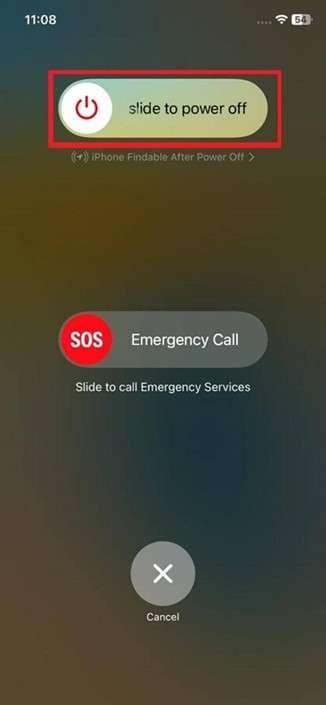
Instrucciones. Mantén presionados simultáneamente el botón "Lateral" y el botón de "Volumen" hasta que veas la pantalla con el deslizador de apagado. Mueve el deslizador "Deslizar para apagar" completamente hacia la derecha para apagar el Teléfono y luego usa el botón "Lateral" para encenderlo.
Solución 2. Activar la actualización en segundo plano de las apps
Los widgets dependen de datos en tiempo real de sus respectivas apps y no funcionarán sin ellos. Por lo tanto, el problema del widget de iOS 27 que no funciona puede ocurrir si la función de actualización en segundo plano de las apps está desactivada. Activarla garantiza que las apps puedan actualizar su contenido incluso cuando no se están usando activamente, lo cual es esencial para mantener los widgets funcionales y actualizados.
Sigue estos pasos:
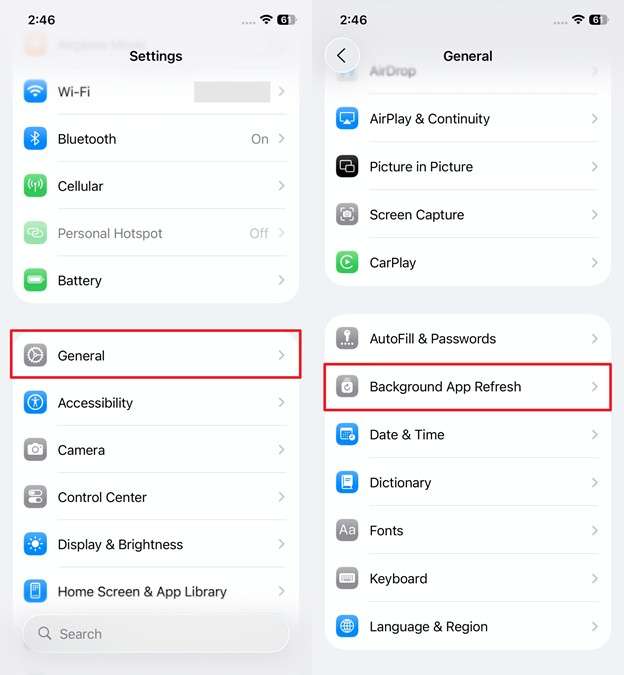
Paso 1. Dirígete a los Ajustes del Teléfono y toca la opción "General" para acceder a esta pestaña. Aquí, selecciona el botón "Actualización en segundo plano" y comprueba si está desactivado en la siguiente pantalla.
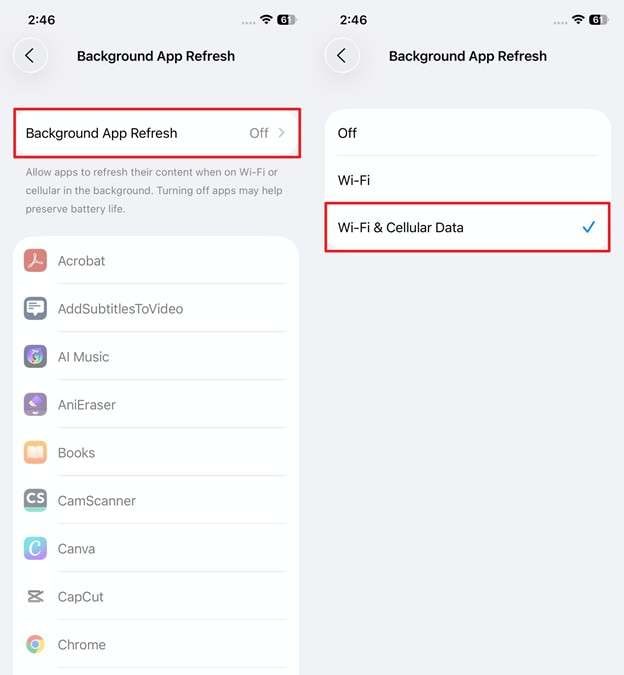
Paso 2. Cuando muestre "Desactivado", toca "Actualización en segundo plano" de nuevo para continuar. En la siguiente pantalla, elige "Wi-Fi y datos móviles" para activar esta función.
Solución 3. Desactivar el modo de bajo consumo
Cuando el modo de bajo consumo está activado, tu Teléfono limita ciertas funciones en segundo plano para ahorrar batería. Normalmente, la primera víctima suele ser la actividad de actualización de los widgets. Si tus widgets no se actualizan o parecen bloqueados, desactivar este modo puede ayudar. Restaurará inmediatamente la funcionalidad en tiempo real para solucionar el problema del widget de iPhone con iOS 27.
Sigue las siguientes instrucciones:
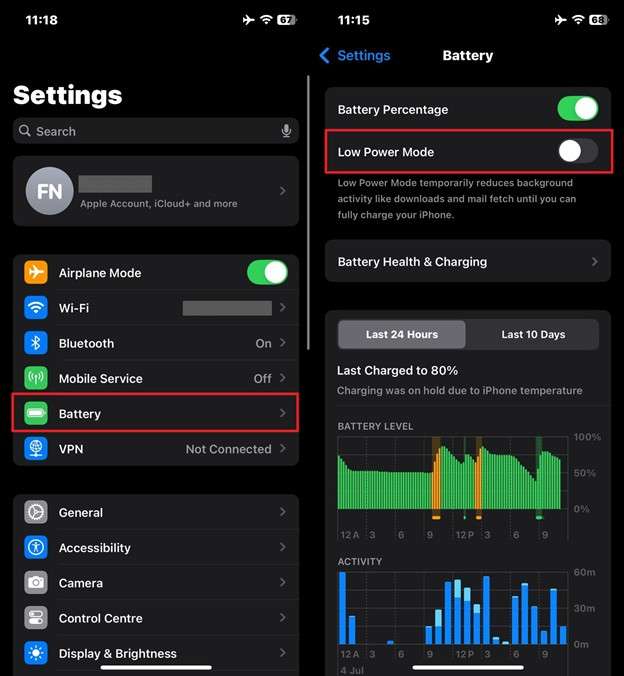
Instrucciones. Accede a la app de Ajustes y ábrela para elegir la opción "Batería". A continuación, asegúrate de que el interruptor del "Modo de bajo consumo" esté desactivado.
Solución 4. Desactivar el modo de datos reducidos
El modo de datos reducidos restringe el uso de red en segundo plano para ayudar a ahorrar datos, pero puede bloquear involuntariamente la actualización de los widgets. Esto ocurre principalmente con aquellos que dependen de la conectividad a internet. Desactivar este ajuste permite que las apps utilicen los recursos de red libremente, lo que puede solucionar instantáneamente el problema del widget de iOS 27 que no funciona.
Para hacerlo:
Paso 1. Ve a la pestaña "Datos móviles" dentro de los ajustes del Teléfono y selecciona la "Opción de datos móviles" para continuar.
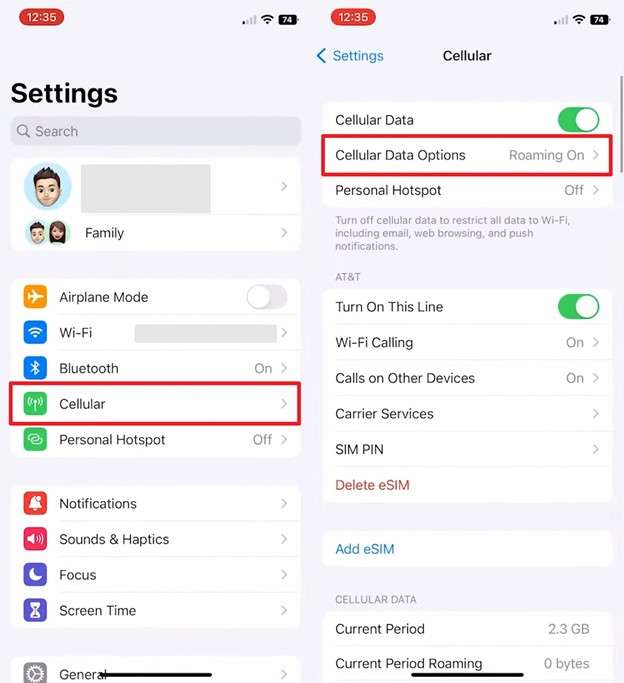
Paso 2. Dentro de "Opciones de datos móviles", pulsa el botón "Modo de datos". A continuación, elige "Estándar" o "Permitir más datos en 5G" en lugar de "Modo de datos reducidos".
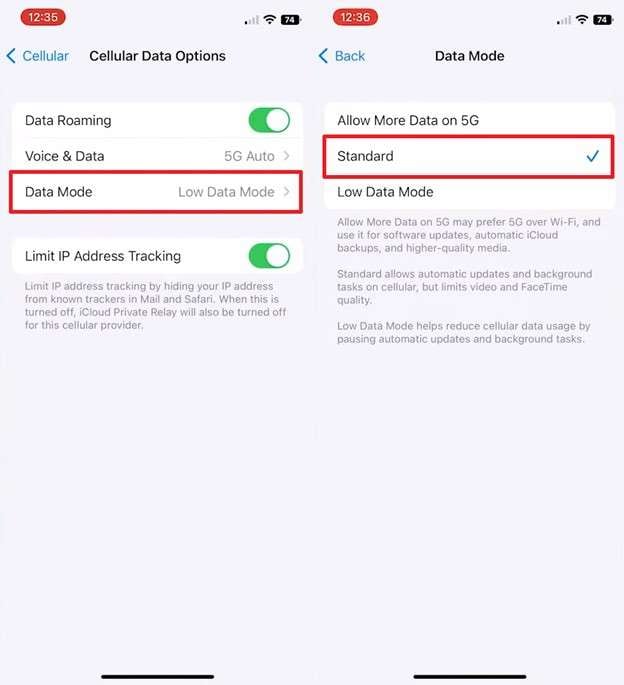
Elige la opción estándar en el modo de datos
Solución 5. Eliminar el widget y añadirlo de nuevo
A veces, un widget puede fallar después de una actualización importante del firmware y dejar de responder por completo. Eliminarlo de la pantalla de inicio y añadirlo de nuevo restablece su conexión con la app, solucionando el problema del widget de iPhone con iOS 27. Este método funciona bien para widgets que aparecen en blanco o no responden a los toques.
Usa la siguiente guía:
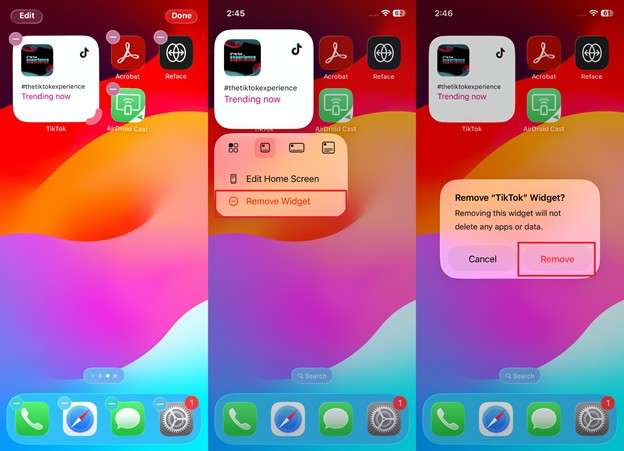
Paso 1. Dirígete al widget problemático y mantenlo presionado durante un momento para que aparezcan las opciones de edición del diseño. Aquí, toca el signo "-" y elige "Eliminar widget" para borrarlo mediante el botón "Eliminar".
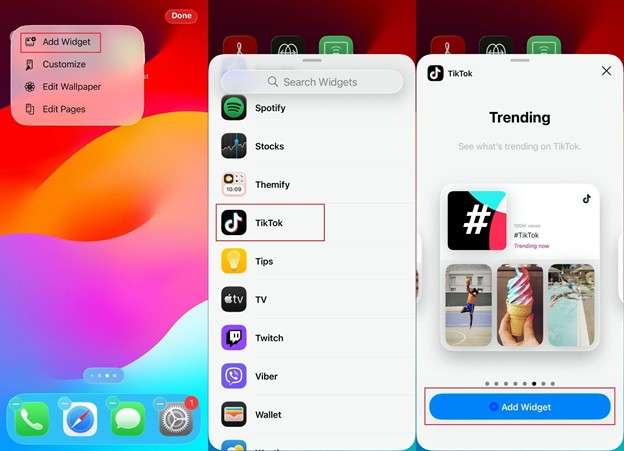
Paso 2. Con el widget eliminado, mantén presionada la pantalla de nuevo para tocar "Editar" en la esquina superior izquierda. Entre las opciones disponibles, elige "Añadir widget" y selecciona la app en cuestión. Por último, pulsa el botón "Añadir widget" de nuevo para completar la operación.
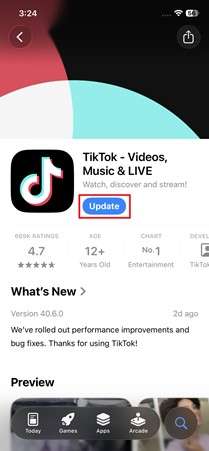
Solución 6. Actualizar la app en cuestión
Un widget específico de iOS 27 que no funciona puede deberse a un problema con la propia app. Algunas apps necesitan actualizaciones para mantener la compatibilidad con iOS 27, especialmente después de cambios importantes en el sistema. Obtener la última versión garantiza que las correcciones de errores y el soporte de widgets se apliquen correctamente. Como resultado, puede resolver rápidamente problemas de visualización o carga.
Sigue estos pasos:
Instrucciones. Abre la App Store en tu iPhone y usa la barra de búsqueda en la parte superior para buscar la app en cuestión. Cuando veas la opción "Actualizar", tócala para iniciar el proceso de actualización de la app.
Solución 7. Actualizar el iPhone a la última versión de iOS 27
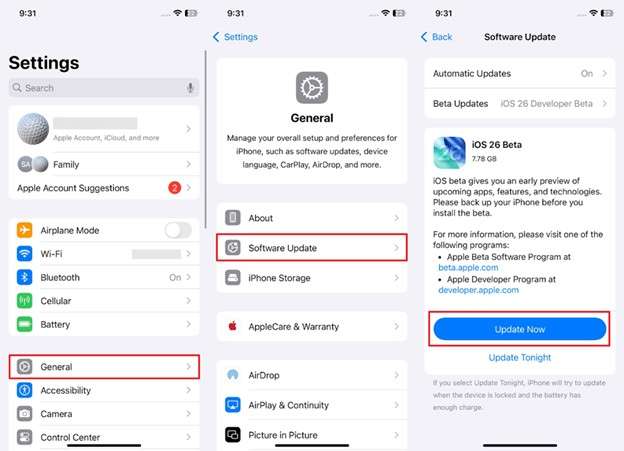
Como la beta de iOS 27 se está ejecutando actualmente, es posible que el problema resida en el propio firmware. Apple continúa lanzando actualizaciones menores para corregir todos los problemas detectados. Por lo tanto, actualizar a la última versión beta puede resolver cualquier problema persistente del widget de iPhone con iOS 27. Al hacerlo, se garantiza una mejor compatibilidad, un rendimiento mejorado y un funcionamiento más fluido de los widgets.
Los pasos para actualizar iOS incluyen:
Instrucciones. Abre la app de Ajustes en el móvil y accede a la pestaña "General" para elegir la opción "Actualización de software". Cuando veas la nueva actualización de firmware disponible, pulsa el botón "Actualizar ahora" para iniciar el proceso.
Solución 8. Restablecer todos los ajustes en tu iDevice
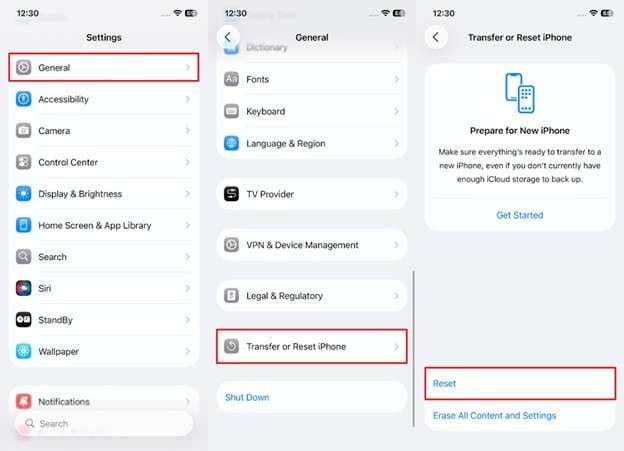
¿Ninguna de las soluciones anteriores funcionó para el problema del widget de iPhone con iOS 27? Entonces, restablecer todos los ajustes puede ayudar a resolver conflictos de software más profundos que afectan a los widgets. Este proceso no eliminará tus apps ni ningún otro dato, pero restaurará los ajustes del sistema a sus valores predeterminados. Como resultado, debería eliminar lo que estaba bloqueando el rendimiento de los widgets.
Para restablecer todos los ajustes del Teléfono:
Paso 1. Accede a la app de Ajustes para abrirla y ve a la pestaña "General" para elegir "Transferir o restablecer iPhone" entre las opciones disponibles. Después, pulsa el botón "Restablecer" en la siguiente pantalla para mostrar las opciones relacionadas.
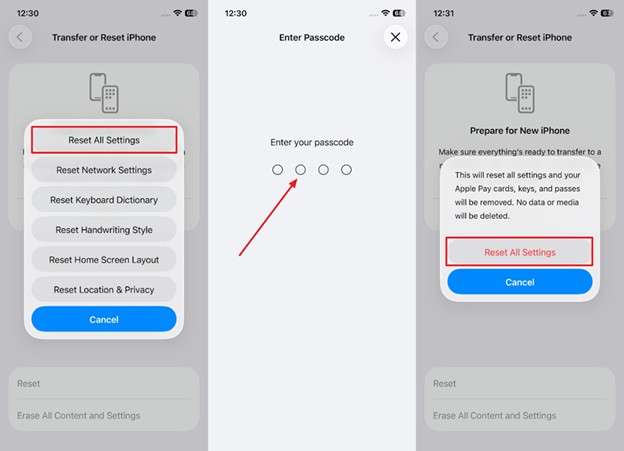
Paso 2. Aquí, elige la opción "Restablecer todos los ajustes" e introduce el código de acceso del Teléfono para confirmar. Una vez hecho, pulsa de nuevo el botón "Restablecer todos los ajustes" para restaurar la configuración del móvil al estado de fábrica.
Parte 3. ¿Los widgets de iOS 27 siguen sin funcionar? Usa Dr.Fone – Reparación de sistema (iOS) para solucionarlo
Cuando las soluciones manuales no han logrado restaurar los widgets, Dr.Fone – Reparación de sistema (iOS) puede resolver el problema en muy poco tiempo. Como probablemente estés lidiando con problemas de firmware más profundos ocultos en iOS 27, puede ayudarte a solucionarlos de una sola vez sin pérdida de datos. Entre los problemas que repara se encuentran quedarse atascado en el logo de Apple, pantalla negra, bucle de arranque, Teléfono con retraso y muchos más.
En lugar de realizar un borrado completo o una restauración arriesgada a través de iTunes, esta herramienta aplica firmware oficial y lógica de reparación inteligente. Puede identificar y resolver errores relacionados con el problema de widgets del iPhone en iOS 27. Ofreciendo modos estándar y avanzado, Dr.Fone puede solucionar más de 150 problemas del sistema iOS. Si prefieres evitar barreras técnicas y restaurar la salud del sistema rápidamente, vale la pena considerar esta herramienta.

Dr.Fone - Reparación del Sistema (iOS)
Repara errores del sistema iOS sin pérdida de datos.
- Solo repara tu iOS a su estado normal, sin ninguna pérdida de datos.
- Soluciona diversos problemas del sistema iOS: atascado en modo recuperación, logo blanco de Apple, pantalla negra, bucle al iniciar, etc.
- Actualiza y degrada iOS sin necesidad de iTunes.
- Funciona con todos los iPhone/iPad/iPod Touch, en todas las versiones de iOS.


Características principales
- Errores complejos de firmware: Puede resolver incluso los fallos del sistema más graves con facilidad, como pantalla negra, bucle de arranque, pantalla congelada con el logo de Apple, actualizaciones atascadas, etc.
- Actualiza o degrada iOS 27 fácilmente: Utilízalo para actualizar tu Teléfono o revertir el firmware a una versión anterior sin necesidad de jailbreak ni iTunes.
- Entra/Sal del modo Recuperación o DFU: Cuando te quedes atascado en el modo Recuperación o DFU durante cualquier operación, sal de él con un solo clic de forma gratuita usando Dr.Fone.
Cómo solucionar el problema de widgets en iOS 27 con Dr.Fone - Reparación del Sistema (iOS)
Paso 1. Ejecuta Dr.Fone una vez completada la instalación en tu ordenador y accede a la pestaña "Caja de herramientas". Aquí, elige la opción "Reparación de sistema" de la lista mostrada para continuar.

Paso 2. En cuanto tu iDevice esté conectado mediante un cable, selecciona "iPhone" para declarar el tipo de plataforma.

Paso 3. A continuación, procede haciendo clic en "Reparación de iOS" para iniciar el proceso.

Paso 4. Cuando se te pida seleccionar un método de reparación, elige "Reparación estándar" para asegurarte de que tus datos permanezcan seguros.

Paso 5. En esta etapa, sigue cuidadosamente las indicaciones y pulsa "Entrar en modo recuperación" para activar este modo.
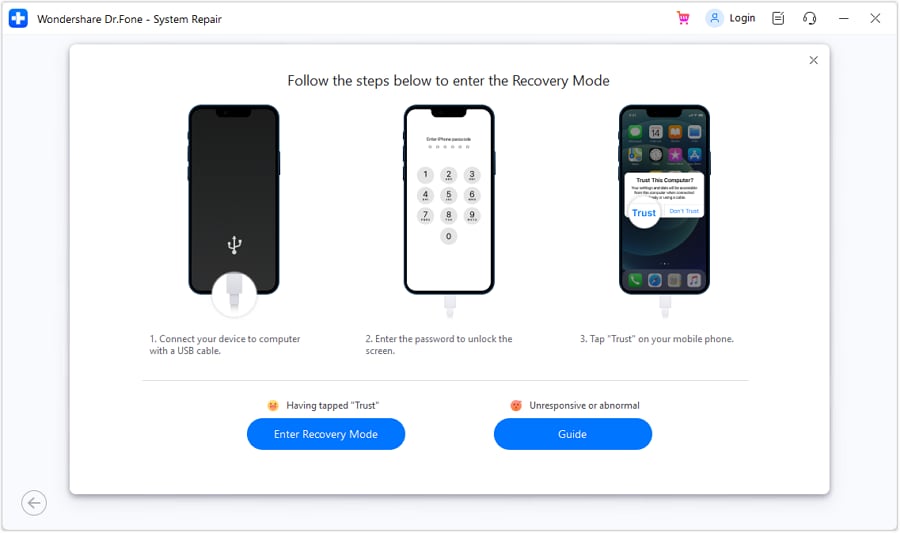
Paso 6. A continuación, Dr.Fone muestra la lista de firmware compatible para que elijas. Aquí, haz clic en el botón "Descargar" junto al deseado para continuar.

Paso 7. Una vez finalizada la descarga y verificado el archivo, selecciona "Reparar ahora" para que el software comience a reparar tu dispositivo.

Paso 8. Por último, finaliza todo haciendo clic en "Listo" después de que el proceso de reparación se haya completado.

Conclusión
iOS 27 trajo nuevas funciones emocionantes, pero también introdujo frustrantes problemas con los widgets que interrumpieron el uso diario de muchos usuarios. Cuando tus widgets dejan de actualizarse, desaparecen o se niegan a cargar, las razones van desde fallos del sistema y actualización en segundo plano desactivada hasta modos de bajo consumo o datos.
Desde ajustes sencillos, como desactivar el modo de bajo consumo, hasta restablecer los ajustes del Teléfono, existen varias soluciones comprobadas. Prueba las soluciones una por una y, si nada funciona, usar Dr.Fone – Reparación de sistema (iOS) será la solución que necesitas para resolver el dilema de widgets de iOS 27 que no funcionan.
 seguro y protegido
4.624.541 personas lo han descargado
Preguntas frecuentes
 P1. ¿Pueden los modos de Enfoque afectar el comportamiento de los widgets en iOS 27?P2. ¿Por qué solo algunos widgets de iOS 27 no funcionan mientras otros lo hacen con normalidad?P3. ¿Cómo soluciono los widgets que no aparecen en la Pila Inteligente en iOS 27?


Temas de iOS 26

 > Cómo hacer > Soluciones de Reparación Móvil > 9 formas efectivas de solucionar el widget de iOS 27 que no funciona
Daisy Raines
staff Editor
Calificado en general con4.5(105participantes)