Soluciona problemas comunes y fallos del sistema en dispositivos iPhone y Android.

 100% Seguridad Verificada | Sin Suscripción Obligatoria | Libre de malware

 :
: 
 ChatGPT
 Perplexity
 Gemini
 Claude
 Grok
Grok
¿Alguna vez tu iPhone se ha congelado justo después de actualizar a iOS 27? Puede que estuvieras a punto de responder un mensaje, consultar direcciones o tomar una foto, y de repente tu teléfono deja de funcionar. Si ves el logotipo de Apple atascado o la pantalla no responde, no eres el único. Desde que se lanzó iOS 27, muchas personas han enfrentado problemas como pantallas de inicio congeladas o aplicaciones que se niegan a abrirse.
Esta guía ofrece soluciones simples, paso a paso, para reparar tu problema de congelación en iOS 27, ya sea un fallo menor o algo más grave. Encontrarás historias de usuarios reales, consejos de expertos y las últimas recomendaciones para ayudarte a que tu teléfono vuelva a funcionar. Si buscas una solución rápida, este artículo también explicará cómo Dr.Fone - Reparación del Sistema puede ayudarte. Hagamos que tu iPhone vuelva a funcionar con normalidad.
En este artículo

Parte 1. Qué tipo de problema de congelación en iOS 27 estás experimentando
Los problemas de congelación en iOS 27 pueden verse diferentes. A veces tu teléfono se congela mientras navegas por redes sociales, haciendo imposible revisar mensajes o llamadas. Otras veces, el logotipo de Apple simplemente permanece en la pantalla. En algunos casos, tu iPhone se enciende, pero ninguna de tus aplicaciones se abre, así que terminas reiniciándolo una y otra vez.
Ayuda saber con qué tipo de congelación estás lidiando porque:
- La solución para una aplicación congelada suele ser mucho más rápida que para un dispositivo atascado en el logotipo de Apple.
- Algunas congelaciones apuntan a una aplicación específica o un problema de almacenamiento, mientras que otras sugieren un fallo del sistema más profundo.
- Reconocer el patrón puede ahorrarte horas de prueba y error.
Si no estás seguro de cómo describir tu pantalla congelada en iOS 27, aquí hay algunos de los escenarios más comunes que encuentran las personas. Puede que reconozcas tu propia situación en esta lista:
Antes de comenzar a reparar, averigua exactamente qué síntoma de congelación en iOS 27 tienes:
- iPhone atascado en el logotipo de Apple
- Pantalla táctil completamente sin respuesta
- Congelado en una pantalla negra/blanca
- Las aplicaciones no responden o se bloquean con frecuencia.
Parte 2. Por qué tu iPhone se congela después de actualizar a iOS 27
Si te preguntas por qué tu teléfono se congeló justo después de actualizar, no estás solo. Muchas personas están compartiendo sus historias de congelación en iOS 27 en línea. La buena noticia es que la mayoría de las congelaciones tienen causas comunes, y saber qué hay detrás de ellas hace que reparar tu teléfono sea más fácil. Estas son las razones más comunes por las que tu iPhone podría congelarse después de actualizar a iOS 27.
Causas comunes de problemas de congelación en iOS 27:
- Fallos del sistema introducidos por la actualización de iOS 27
- Conflictos de aplicaciones (especialmente aplicaciones desactualizadas o incompatibles)
- Almacenamiento insuficiente durante o después de la actualización
- Problemas de hardware (raros pero posibles)

Según la Comunidad de Soporte de Apple, hasta el 17% de los usuarios reportaron problemas de congelación después de actualizaciones importantes de iOS.
Los foros de usuarios en Reddit y MacRumors hacen eco de preocupaciones similares.

Un iPhone congelado después de una actualización suele ser causado por instalaciones incompletas o aplicaciones de terceros incompatibles. Es mejor solucionar problemas desde ambos ángulos: software y hardware.
Alex Wu, Técnico Móvil Certificado
Parte 3. Soluciones básicas para una pantalla congelada en iOS 27
¿Listo para probar primero las soluciones más rápidas? Antes de pasar a reparaciones complicadas o preocuparte por perder datos, estos pasos básicos pueden resolver muchos problemas de pantalla congelada en iOS 27. Ya seas nuevo en tecnología o hayas usado iPhones durante años, comienza aquí. A veces la solución más simple es todo lo que necesitas para que tu teléfono vuelva a funcionar.
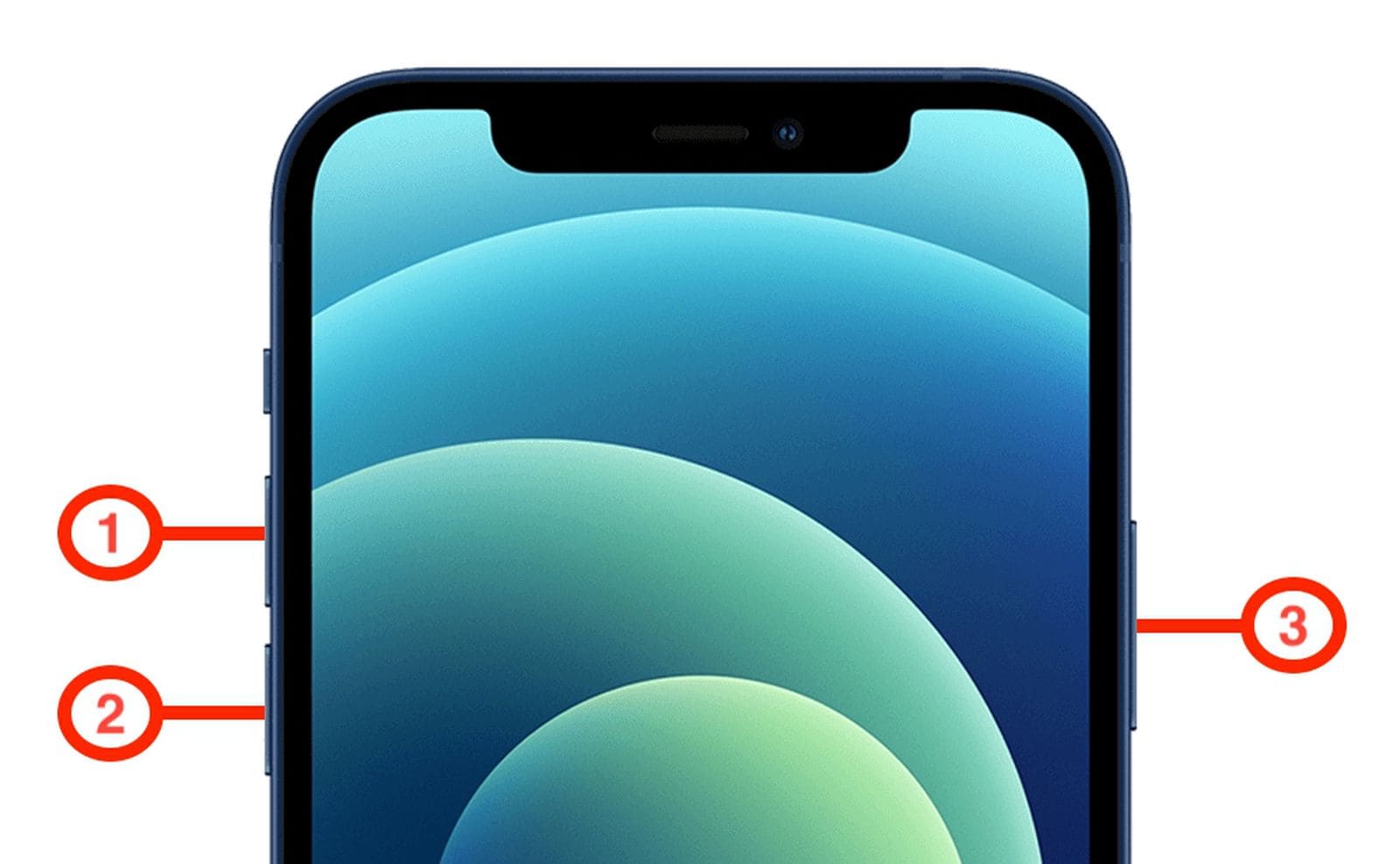
Solución 1. Reinicia forzosamente tu iPhone
La solución rápida clásica es reiniciar tu dispositivo, lo que a menudo elimina fallos temporales de software que causan una pantalla congelada.
- Presiona y suelta rápidamente el botón de Subir volumen.
- Presiona y suelta rápidamente el botón de Bajar volumen.
- Mantén presionado el botón lateral hasta que aparezca el logotipo de Apple.
Solución 2. Carga tu dispositivo
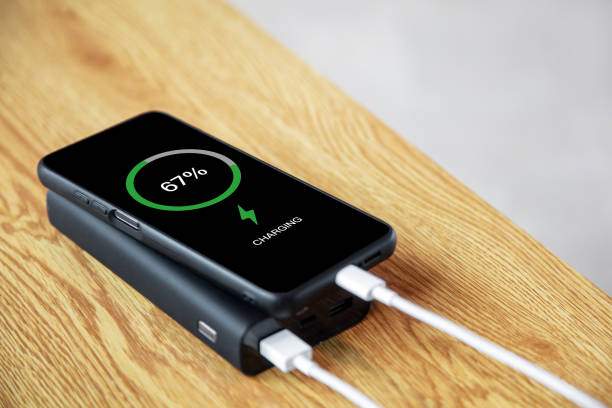
A veces tu iPhone solo necesita cargarse. Conectarlo durante al menos 30 minutos puede revivir un dispositivo que parece completamente muerto.
- Conecta tu iPhone a un cargador y déjalo durante al menos 30 minutos.
- Si la batería está completamente agotada, puede tardar unos minutos en responder.
Solución 3. Cierra las aplicaciones problemáticas
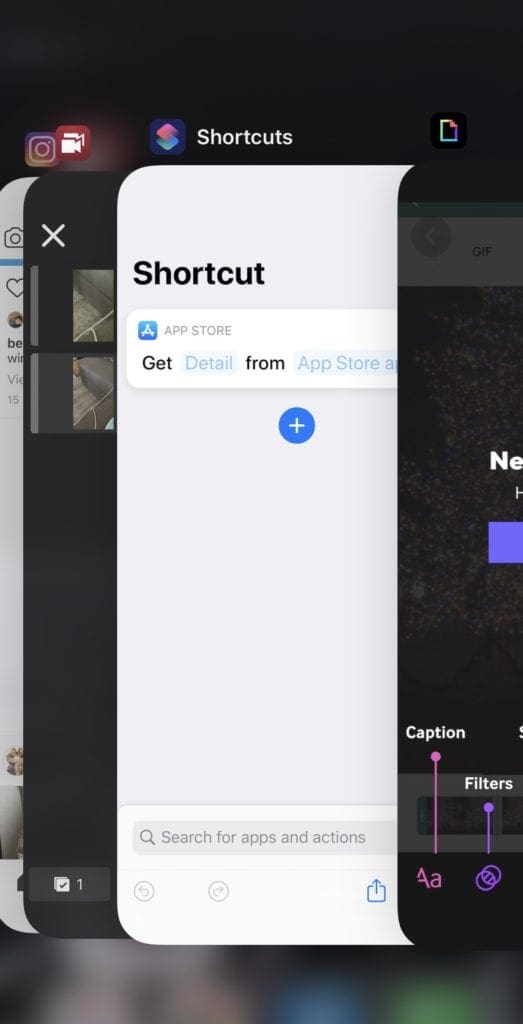
Si una aplicación está causando que tu teléfono se congele, forzar el cierre de esa aplicación puede hacer que tu teléfono vuelva a funcionar sin necesidad de reiniciar todo el dispositivo.
- Haz doble clic en el botón de Inicio (o desliza hacia arriba desde la parte inferior para modelos con Face ID).
- Desliza hacia arriba en cualquier vista previa de aplicación para forzar el cierre.
Solución 4. Verifica el espacio de almacenamiento del iPhone
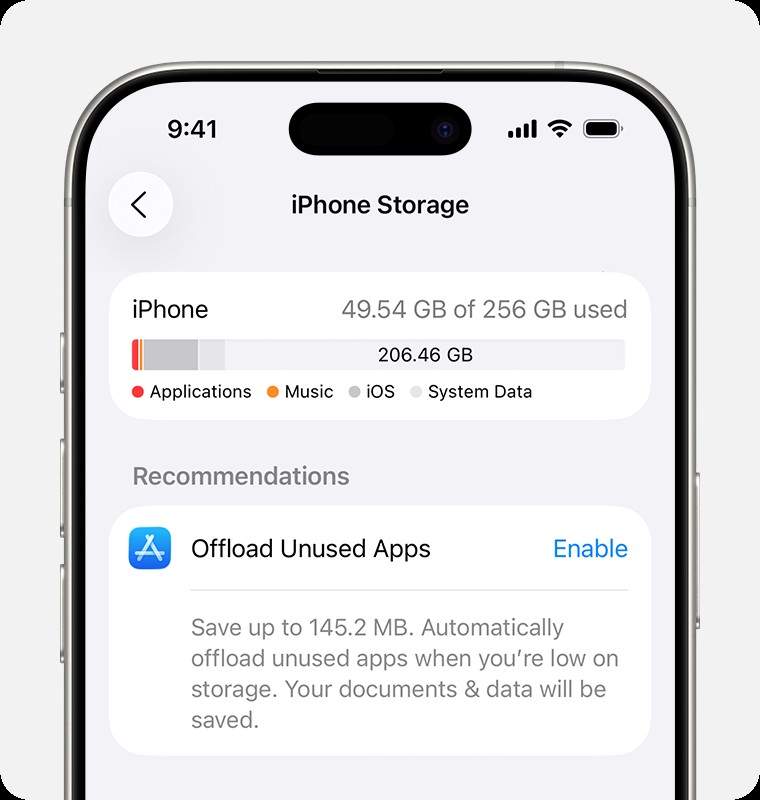
Si tu teléfono tiene poco almacenamiento, puede ralentizarse o congelarse. Liberar espacio ayuda a que tu iPhone funcione mejor después de las actualizaciones.
- Ve a Ajustes > General > Almacenamiento del iPhone.
- Si el almacenamiento está casi lleno, elimina aplicaciones no utilizadas, fotos grandes o videos.
Solución 5. Elimina aplicaciones instaladas recientemente
Las aplicaciones nuevas o con errores a veces pueden causar problemas con iOS 27. Eliminar estas aplicaciones puede solucionar problemas de congelación o bloqueos aleatorios.
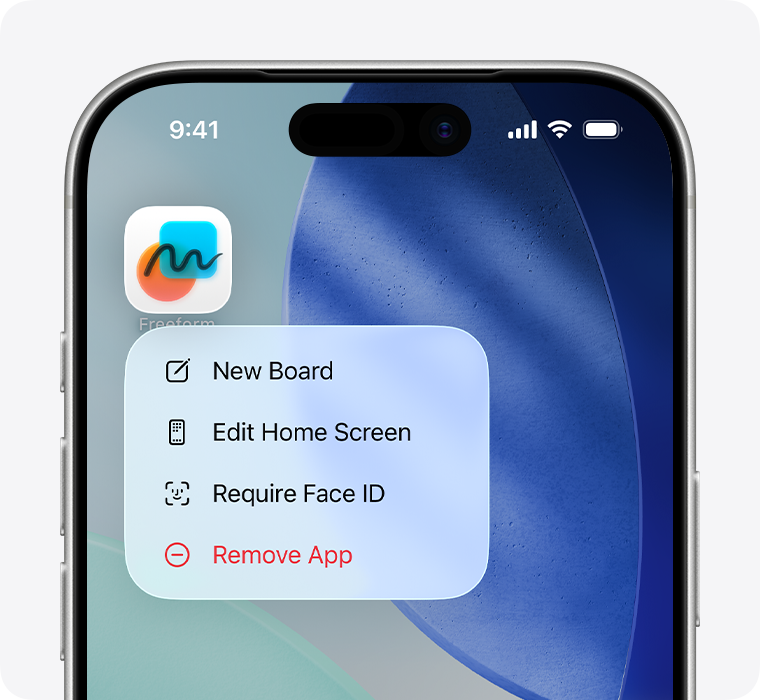
- Mantén presionado el ícono de la aplicación en la pantalla de inicio.
- Toca Eliminar aplicación y confirma.
- Reinicia tu dispositivo.
Parte 4. Soluciones avanzadas para problemas de congelación en iOS 27
Si tu iPhone aún no coopera después de probar lo básico, no te preocupes, no te has quedado sin suerte ni opciones. A veces, un dispositivo congelado solo necesita un poco de ayuda extra más allá de los trucos estándar. En esta sección, te guiaremos a través de soluciones probadas y respaldadas por expertos que van más profundo que un reinicio forzado o un cable de carga. Estos pasos están diseñados para pantallas congeladas persistentes en iOS 27 y te ayudarán a recuperar tu teléfono con confianza, no con confusión. Cada método viene con historias del mundo real, consejos de expertos y guías visuales para hacer las cosas fáciles, incluso si nunca antes has reparado un teléfono.
Solución 6. Repara la pantalla congelada de iOS 27 con Dr.Fone - reparación del sistema
¿Por qué elegir Dr.Fone? Es una herramienta confiable y no invasiva diseñada para problemas del sistema del iPhone, incluidas las pantallas congeladas de iOS 27. Dr.Fone - Reparación del Sistema ofrece una alta tasa de éxito, es compatible con todos los modelos de iPhone y a menudo puede solucionar problemas sin pérdida de datos.
 Soluciona problemas de iOS, sin pérdida de datos.
- Reparación con un clic para todos los problemas de iOS.
- Resuelve modo de recuperación, logotipo de Apple, pantalla negra, etc.
- Actualiza o vuelve a una versión anterior de iOS sin iTunes

-
Paso 1 Abre Dr.Fone y selecciona Reparación del Sistema
Descarga e inicia Dr.Fone - Reparación del Sistema en tu ordenador. Conecta el iPhone con un cable USB y selecciona Reparación del Sistema > iPhone.

-
Paso 2 Elige la reparación de iOS
Haz clic en Reparación de iOS para acceder a las opciones disponibles.

-
Paso 3 Selecciona el modo estándar y sigue las instrucciones
Elige el modo estándar para reparar el sistema sin borrar los datos habituales del dispositivo. Después, sigue las instrucciones en pantalla hasta que Dr.Fone complete la reparación.





Solución 7. Usa el modo de recuperación
El Modo de recuperación te permite actualizar o restaurar iOS a través de tu ordenador y es una solución útil si tu iPhone no arranca normalmente.
- Conecta tu iPhone a una ordenador y abre Finder o iTunes.
- Reinicia forzosamente el dispositivo (ver Solución 1), pero mantén presionado el botón lateral hasta que veas la pantalla del Modo de recuperación.
- Elige Actualizar cuando se te solicite. Esto reinstala iOS sin borrar datos.
Solución 8. Restaura el iPhone con Finder o iTunes
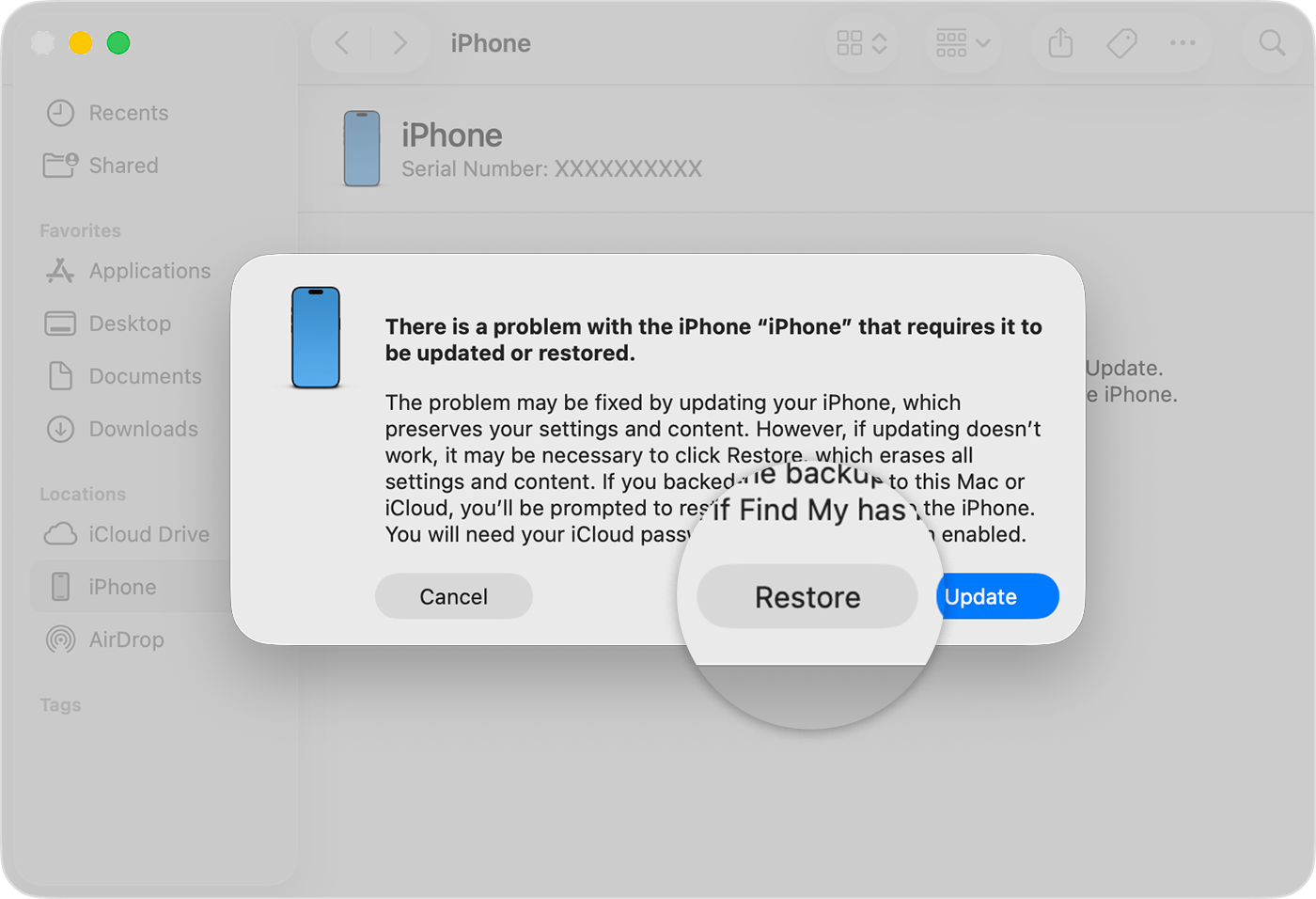
Como último recurso, restaurar borra tu dispositivo y reinstala iOS, a menudo solucionando incluso problemas graves de software (¡pero asegúrate de hacer una copia de seguridad primero!)
Si actualizar a través del Modo de recuperación no funciona, selecciona Restaurar (esto borrará tu dispositivo, así que haz una copia de seguridad primero si es posible).
Solución 9. Contacta con el soporte de Apple
Si nada más funciona, podría ser un problema de hardware o un fallo de software avanzado; el Soporte de Apple puede proporcionar ayuda profesional.
- Si tu iPhone permanece congelado después de todas las soluciones anteriores, contacta con el Soporte de Apple.
- En casos raros, puede ser necesaria una reparación de hardware.
Tabla comparativa: métodos para reparar la pantalla congelada de iOS 27
| Método | Riesgo de pérdida de datos | Tasa de éxito | Dificultad | Mejor para |
|---|---|---|---|---|
| Reinicio forzado | Ninguna | Media | Fácil | Soluciones rápidas |
| Dr.Fone - Reparación del Sistema | Muy baja | Alta | Fácil | Todos los usuarios |
| Modo de recuperación | Baja | Alta | Media | Problemas de software |
| Restaurar con iTunes/Finder | Alta | Muy alta | Media | Errores graves de software |
| Soporte de Apple | Varía | Varía | Avanzada | Fallos de hardware/sistema |
Parte 5. Cómo prevenir el congelamiento de iOS 27 en el futuro
Después de lidiar con una pantalla congelada, lo último que deseas es pasar por todo eso nuevamente. Afortunadamente, algunos hábitos saludables para tu iPhone pueden marcar una gran diferencia, y mantener iOS 27 funcionando sin problemas no es tan difícil como parece. Aquí hay algunos consejos prácticos de prevención, inspirados en expertos tecnológicos y usuarios reales, para ayudarte a evitar futuros congelamientos. Ahorrarás tiempo y estrés, y mantendrás tu dispositivo listo para cualquier cosa.
- Actualiza regularmente todas las aplicaciones antes de instalar una nueva versión de iOS.
- Asegúrate de tener al menos 5GB de almacenamiento libre antes de actualizar.
- Reinicia tu dispositivo semanalmente.
- Evita instalar aplicaciones no verificadas.
- Usa herramientas como Dr.Fone para mantener la salud del sistema.
Conclusión
Nadie espera que su iPhone se congele después de una actualización, pero nos sucede a los mejores. ¿Las buenas noticias? Con los pasos correctos y un poco de paciencia, puedes devolver tu iPhone a la vida, sin necesidad de una cita en el Genius Bar. Ya sea que tu problema se resolvió con un reinicio, liberando almacenamiento o usando Dr.Fone, has aprendido cómo manejar los dolores de cabeza más comunes de la pantalla congelada de iOS 27.
Si tu iPhone alguna vez se atasca nuevamente, recuerda que Dr.Fone - Reparación del Sistema sigue siendo una de las soluciones más confiables para la pantalla congelada de iOS 27. Sus funciones fáciles de usar y su enfoque seguro para los datos son confiables por usuarios de todo el mundo. Pruébalo y vuelve a disfrutar de tu dispositivo sin el estrés de una pantalla congelada.
Preguntas frecuentes
-
¿Por qué mi iOS 27 sigue congelándose?
Las causas comunes incluyen actualizaciones incompletas, incompatibilidad de aplicaciones o almacenamiento insuficiente. -
¿Cómo fuerzo el reinicio de un iPhone congelado?
Presiona y suelta rápidamente Subir volumen, luego Bajar volumen, luego mantén presionado el botón lateral hasta que aparezca el logotipo de Apple. -
¿Perderé datos si mi iPhone se congela?
Por lo general, no se produce pérdida de datos a menos que sea necesario un restablecimiento de fábrica. El modo estándar de Dr.Fone está diseñado para preservar tus datos. -
¿Cuánto tiempo lleva reparar la pantalla congelada de iOS 27?
La mayoría de los problemas se resuelven en 10 a 20 minutos usando los pasos anteriores. -
¿Puede Dr.Fone reparar una pantalla congelada de iOS 27 sin pérdida de datos?
Sí, el modo estándar generalmente resuelve problemas del sistema sin borrar tus datos. -
¿Qué debo hacer si mi iPhone está atascado en el logotipo de Apple?
Intenta primero un reinicio forzado. Si eso falla, usa Dr.Fone - Reparación del sistema o Modo de recuperación para solucionar problemas adicionales.
 Añadir Wondershare Dr.Fone como fuente preferida en Google