

Cómo restablecer Android sin botones de volumen: 5 métodos seguros

Jun 23, 2026 • Categoría: Soluciones de Reparación Móvil • Soluciones probadas
Quiero restablecer mi teléfono de fábrica, pero los botones de volumen no funcionan y no puedo entrar en el modo de recuperación. ¿Hay alguna forma de hacerlo desde la computadora o de restablecer Android sin usar esos botones? La depuración USB está desactivada. -- de Reddit
Sí. Puedes restablecer un teléfono o tablet Android aunque los botones de volumen no funcionen. La mejor solución depende del estado del dispositivo: usa Ajustes si todavía puedes acceder al sistema, Modo de Recuperación si cuentas con un botón de Inicio funcional, un orificio de restablecimiento si tu tablet lo incluye, o una herramienta de escritorio si el dispositivo está bloqueado, congelado o resulta difícil de manejar. En esta guía verás cómo restablecer Android sin botones de volumen y qué método conviene usar en cada caso.
También cubrimos dudas habituales como cómo entrar en modo de recuperación sin botón de volumen, cómo reiniciar un teléfono sin botón de encendido ni volumen y cómo resetear una tablet sin botones de volumen. Como cada marca Android puede usar atajos diferentes, lo más fiable es elegir el método según si el dispositivo está accesible, bloqueado, congelado o tiene botones físicos dañados. A continuación, encontrarás cinco formas prácticas de restablecer Android de fábrica sin depender de las teclas de volumen.
Antes de empezar, ten en cuenta que un restablecimiento de fábrica borra aplicaciones, ajustes y archivos personales almacenados en el dispositivo. Si todavía puedes usar el teléfono, haz primero una copia de seguridad de fotos, chats, documentos y datos de cuenta. Si está bloqueado o no responde, ve directamente al método que coincida con el estado actual del dispositivo.
 descarga segura y protegida
- Parte 1: Restablecer Android sin botones de volumen con Dr.Fone - Borrador de Datos

- Parte 2: Restablecer Android sin botón de volumen desde el Modo de Recuperación
- Parte 3: Restablecer Android con el orificio de reset
- Parte 4: Restablecer Android desde Ajustes si el teléfono funciona
- Parte 5: Restablecer un Android bloqueado sin botones con Dr.Fone - Desbloqueo de Pantalla (Android)
Parte 1: Restablecer Android sin botones de volumen con Dr.Fone - Borrador de Datos
Si los botones físicos están dañados y necesitas borrar el dispositivo desde una computadora, Dr.Fone - Borrador de Datos puede ayudarte a restablecer Android sin usar las teclas de volumen. Es una opción útil cuando no puedes navegar bien por los menús, el teléfono está inestable o quieres eliminar datos personales antes de vender, regalar o reciclar el dispositivo.
Usa este método cuando necesites un borrado completo similar a un restablecimiento de fábrica, no solo un reinicio rápido. Al trabajar desde la computadora, evita depender de combinaciones de botones que cambian según la marca o el modelo. Recuerda que el restablecimiento eliminará de forma permanente archivos, ajustes e información personal del teléfono; por eso conviene hacer una copia de seguridad de los datos importantes antes de continuar.
descarga segura y protegida- Paso 1: Descarga Wondershare Dr.Fone en tu computadora. Abre la herramienta "Borrador de Datos" y conecta tu dispositivo Android.

- Paso 2: Haz clic en "Borrar ahora" para iniciar el borrado del dispositivo Android. Revisa la advertencia, confirma que deseas eliminar los datos y escribe "000000" cuando el programa lo solicite.

- Paso 3: Espera a que finalice el proceso. Cuando termine, podrás revisar el informe de borrado y comprobar qué tipos de datos se han eliminado.
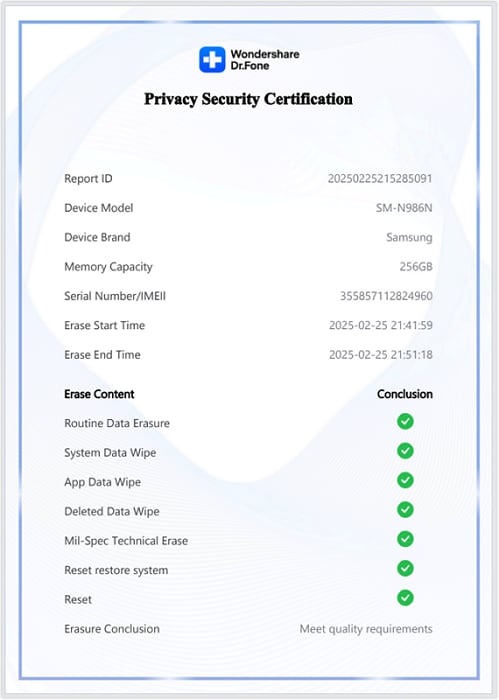
Esta opción es recomendable para quienes buscan cómo restablecer un teléfono sin botones cuando el dispositivo aún puede ser reconocido por una computadora. También puede ser útil para preparar un teléfono antes de venderlo, entregarlo a otra persona o reutilizarlo con una cuenta nueva.
descarga segura y protegidaParte 2: Restablecer Android sin botón de volumen desde el Modo de Recuperación
Si tu teléfono o tablet Android conserva un botón de Inicio funcional, es posible acceder al Modo de Recuperación sin usar las teclas de volumen habituales. Este método resulta útil cuando no puedes restablecer el dispositivo desde Ajustes, pero el hardware todavía responde a ciertas combinaciones de botones. Es una alternativa para quienes buscan cómo entrar en modo de recuperación sin botón de volumen.
Ten en cuenta que este método no funciona en todos los modelos. Muchos teléfonos Android recientes ya no incluyen botón de Inicio físico, y algunas marcas usan atajos de recuperación diferentes. Si tu dispositivo no tiene botón de Inicio o no responde a esta secuencia, pasa al siguiente método en lugar de forzar reinicios repetidos.
Cómo restablecer Android de fábrica desde el Modo de Recuperación
- Paso 1: Mantén pulsado Apagar y el botón de Inicio.
Mantén presionado el botón de encendido hasta que aparezcan las opciones de apagado. Luego toca "Apagar" y mantenlo presionado mientras pulsas al mismo tiempo el botón de Inicio del dispositivo Android.
- Paso 2: Confirma el arranque en modo seguro.
Aparecerá la pantalla para reiniciar en modo seguro. Toca "Sí" para continuar.
- Paso 3: Entra en modo de recuperación.
Mantén presionados el botón de encendido y el botón de Inicio al mismo tiempo hasta que aparezca una nueva pantalla. Cuando la veas, suelta ambos botones y pulsa el botón de encendido una vez más. Luego mantén presionado el botón de Inicio para acceder al Modo de Recuperación y ver las opciones disponibles.
- Paso 4: Navega y realiza el Restablecimiento de Fábrica.
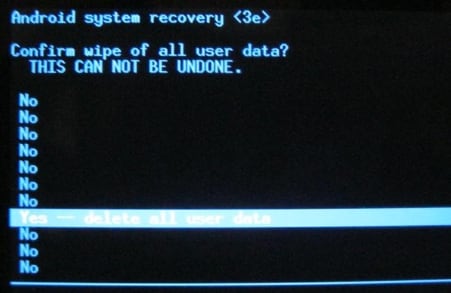
Usando el botón de inicio para navegar, muévete hacia abajo hasta la opción "Borrar datos/restablecer a valores de fábrica". Presiona el botón de encendido para seleccionar la opción.
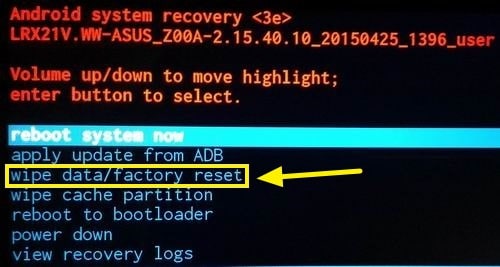
Es posible que tengas que confirmar tu elección seleccionando "Sí".
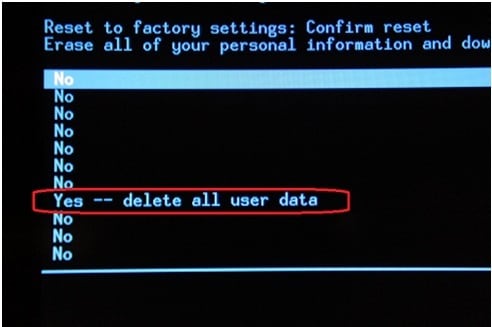
- Paso 5: Reinicia tu dispositivo.
Después de que se complete el restablecimiento, navega a la opción "reiniciar sistema ahora" y selecciónala para reiniciar tu dispositivo. Al final de este proceso, tu dispositivo quedará restablecido.
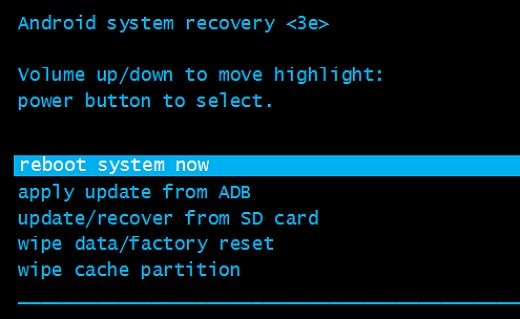
Este método es más adecuado cuando el teléfono está atascado, presenta errores o no permite acceder al menú de Ajustes, pero todavía cuenta con un botón de Inicio utilizable. También puede servir cuando el dispositivo queda atrapado en Modo Seguro por fallos de teclas, aunque el resultado dependerá del estado real del hardware.
Parte 3: Restablecer Android con el orificio de reset
Si tu teléfono o tablet no tiene teclas de volumen funcionales ni botón físico de Inicio, el orificio de reset puede ser la solución de hardware más rápida. Este pequeño orificio aparece en algunas tablets, dispositivos Android económicos y modelos antiguos. Para quienes buscan cómo reiniciar el teléfono sin botón de encendido ni botón de volumen, puede ser una de las pocas opciones físicas disponibles.
Esta opción puede ayudarte si la pantalla está congelada, la batería no es extraíble o el dispositivo no responde lo suficiente como para abrir Ajustes. No todos los Android incluyen este orificio, pero si tu modelo lo tiene, puede activar un reinicio o restablecimiento sin depender de los botones principales.
- Paso 1: Localiza el orificio de reset.
Busca una abertura muy pequeña en la parte trasera o en los bordes del dispositivo. Suele estar marcada como "Reset" o "Reboot". Ten cuidado de no confundirla con el micrófono: insertar un alfiler en el orificio equivocado puede dañar componentes internos.
- Paso 2: Inserta un clip o alfiler fino.
Después de localizarlo, inserta un clip estirado o un alfiler pequeño en el orificio y presiónalo durante unos segundos.
El dispositivo debería reiniciarse o iniciar el proceso de restablecimiento, según el modelo. Cuando termine, podrás configurarlo de nuevo y comprobar si el problema se ha resuelto.
Si tienes una tablet Android genérica y buscas cómo resetear una tablet china sin botones de volumen, revisa primero si incluye un orificio de reset, ya que muchos modelos económicos usan este diseño en lugar de una navegación completa por el Modo de Recuperación.
Parte 4: Restablecer Android desde Ajustes si el teléfono funciona
Si el teléfono todavía funciona, restablecerlo desde Ajustes es la forma más sencilla de devolver Android a valores de fábrica sin botones de volumen. No requiere Modo de Recuperación, computadora ni combinaciones de teclas. Para la mayoría de los usuarios, esta es la mejor respuesta a cómo restablecer el teléfono sin botones, porque usa la opción oficial integrada en Android.
Este método se recomienda cuando el dispositivo enciende, la pantalla táctil responde y puedes desbloquearlo. También es una opción adecuada antes de vender, canjear o regalar un teléfono. Si necesitas saber cómo restablecer un Samsung de fábrica sin botón de encendido, la ruta de Ajustes suele ser la mejor opción siempre que el dispositivo aún pueda abrirse y usarse con normalidad.
Si tu tablet o smartphone Android funciona con normalidad, puedes restablecerlo directamente desde el sistema sin usar botones físicos. Antes de iniciar el proceso, guarda una copia de seguridad de contactos, fotos, documentos y archivos importantes. También puedes sincronizar la información con tu cuenta de Google para recuperarla después. Recuerda que el restablecimiento eliminará cuentas, aplicaciones instaladas, ajustes y datos locales, así que asegúrate de conocer tus credenciales antes de continuar.
Cómo restablecer Android de fábrica desde Ajustes
- Paso 1: Abre la aplicación de Ajustes.
Abre la aplicación Ajustes desde el menú principal o el panel de aplicaciones del dispositivo.
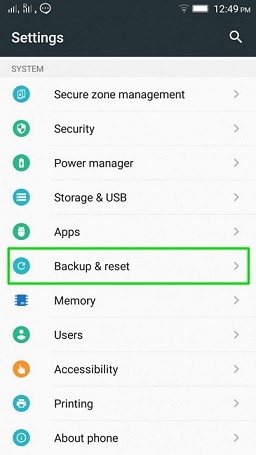
- Paso 2: Selecciona la carpeta de Restablecimiento de Datos.
Después de eso, navega o desplázate hacia abajo hasta que puedas encontrar la opción "Copia de seguridad y restablecimiento". Tócala para abrir la carpeta.
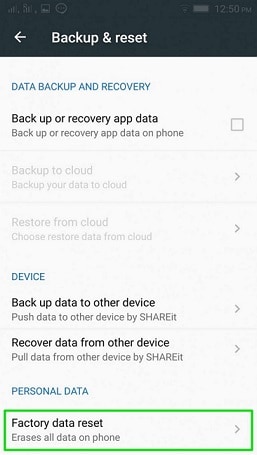
- Paso 3: Toca en Restablecimiento de datos de fábrica.
Ahora desliza hacia abajo para encontrar la opción "Restablecimiento de datos de fábrica" y tócala. Aparecerá una nueva pantalla, solicitándote confirmación para proceder con el proceso. Toca en "Restablecer dispositivo" para iniciar el proceso.
Cuando el proceso termine, el dispositivo se reiniciará y quedará listo para configurarse desde cero.
Si tu objetivo es solucionar fallos, preparar el teléfono para otra persona o mejorar el rendimiento, este método suele ser más fiable que probar combinaciones de teclas al azar. También responde a búsquedas como cómo reiniciar el teléfono sin botón de volumen cuando todavía puedes completar el restablecimiento desde el sistema.
Parte 5: Restablecer un Android bloqueado sin botones con Dr.Fone - Desbloqueo de Pantalla (Android)
Si el dispositivo está bloqueado y no puedes abrir Ajustes, un restablecimiento normal puede no ser suficiente. En ese caso, Dr.Fone - Desbloqueo de Pantalla (Android) es una opción más adecuada para dispositivos inaccesibles por bloqueo de pantalla, contraseña olvidada o verificación FRP. Este método es relevante cuando primero necesitas recuperar el acceso y después restablecer o volver a configurar el dispositivo.
Frente a los métodos basados en botones, este enfoque resulta más claro para usuarios con teclas dañadas, pantallas de recuperación difíciles de navegar o instrucciones distintas según la marca. También puede ser una alternativa práctica si no puedes usar los botones de volumen y la depuración USB está desactivada.
Dr.Fone - Desbloqueo de Pantalla (Android)
Solución guiada para desbloquear y restablecer Android cuando no puedes acceder al dispositivo
- Ayuda a desbloquear teléfonos y tablets Android cuando el dispositivo está bloqueado o las teclas físicas no funcionan bien.
- Permite quitar el bloqueo FRP de Samsung en escenarios compatibles, sin PIN ni cuenta de Google.
- Compatible con muchos modelos Android populares, incluidos Samsung, Huawei, Xiaomi y otros.
- Ofrece instrucciones guiadas para usuarios sin conocimientos técnicos avanzados.
Cómo desbloquear y restablecer Android sin contraseña
- Paso 1: Inicia Dr.Fone - Desbloqueo de Pantalla (Android) y conecta tu dispositivo Android.
Instala e inicia Wondershare Dr.Fone en tu computadora. En la interfaz principal, selecciona "Desbloqueo de Pantalla" y después haz clic en "Android" > "Desbloquear Android". Conecta el teléfono o tablet Android a la computadora mediante un cable USB.

- Paso 2: Selecciona la marca de tu dispositivo y sigue la guía para reiniciar tu dispositivo.
Dr.Fone te pedirá seleccionar la marca del dispositivo y mostrará instrucciones adaptadas a ese modelo. Elige la marca correcta, ya que los pasos de desbloqueo y reinicio pueden variar entre fabricantes, y sigue la guía en pantalla.

- Paso 3: La pantalla de bloqueo de tu dispositivo se ha eliminado.
Espera a que finalice el proceso. Después, podrás volver a acceder al teléfono o tablet sin la contraseña anterior.

Esta opción es útil para quienes buscan cómo restablecer un Samsung de fábrica sin botón de encendido o cómo recuperar el acceso a un Android bloqueado cuando las combinaciones de teclas habituales no funcionan.
 descarga segura y protegida
Conclusión
Para restablecer Android sin botones de volumen, empieza por el método menos invasivo: usa Ajustes si el teléfono funciona, Modo de Recuperación si todavía puedes usar el botón de Inicio, un orificio de reset si el hardware lo incluye o una herramienta de escritorio si el dispositivo está bloqueado, congelado o no responde. En resumen, la mejor opción depende más del estado del dispositivo que de la marca.
Para búsquedas relacionadas como entrar en modo de recuperación sin botón de volumen, resetear una tablet sin botones de volumen o restablecer un Samsung sin botón de encendido, el principio es el mismo: primero identifica si puedes usar la pantalla, Ajustes o alguna opción física de respaldo; después elige la ruta más segura que no dependa de botones dañados. Si el dispositivo está bloqueado o es difícil de manejar, una solución de escritorio suele ser más fiable que repetir combinaciones de teclas al azar.
Consejo: Si antes de restablecer el dispositivo necesitas recuperar datos en tu teléfono Android, la app Dr.Fone - Recuperación de Datos (Android) puede ayudarte a recuperar archivos perdidos directamente desde el móvil, sin usar una computadora. Es una opción práctica para fotos, videos, documentos u otros archivos importantes.
Con unos pocos toques, puedes buscar distintos tipos de datos, como audios, contactos, registros de llamadas, mensajes, contenido de WhatsApp y archivos de Google Drive. Antes de borrar o restablecer Android, revisar las opciones de recuperación puede ayudarte a reducir el riesgo de perder información importante.



Preguntas frecuentes
 P1. ¿Cómo entrar en modo de recuperación sin botón de volumen?P2. ¿Cómo restablecer de fábrica un Samsung sin botón de encendido?P3. ¿Cómo restablecer una tablet sin botones de volumen?P4. ¿Puedo aplicar estos métodos a un iPhone sin botón de volumen?
También podría gustarte
Eliminar Android
- Diagnósticos de Android
- 1. Solucionar problemas del micrófono en Android
- 2. Probar NFC en dispositivo Android
- 3. Apps para verificar sensores en Android
- 4. Apps para probar el hardware del dispositivo
- 5. Formas de verificar las vibraciones del teléfono
- Borrar Android
- 1. Borrar datos de Android antes de venderlo
- 2. Borrar contactos en Android
- 3. Borrar varios contactos en Android
- 4. Borrar apps en Android
- Restablecer Android
- 1. Reiniciar teléfono sin botón de encendido
- 2. Hard reset Android con PC
- 3. Hard reset Infinix bloqueado
- 4. Factory reset Lenovo
- 5. Factory reset tablets Android
- 6. Factory reset tablets Lenovo
- 7. Formatear teléfono Android
- 8. Hard reset teléfonos Android
- 9. Reset Android sin botón de inicio
- 10. Reset Android sin perder datos
- 11. Formas de hard reset Tecno Spark
- 12. Código actualizado reset de fábrica Android
- Apps de borrado de datos
- 1. Acelerador de velocidad para Android
- 2. Apps de borrado de datos para limpiar Android
- 3. Top 15 aplicaciones de limpieza para Android
- Vender Android antiguo


 > Cómo > Soluciones de Reparación Móvil > Cómo restablecer Android sin botones de volumen: 5 métodos seguros
Paula Hernández
staff Editor