
Guía definitiva para eliminar FRP de Tecno sin PC y con herramientas que realmente funcionan

Apr 14, 2026 • Categoría: Eliminar bloqueo de pantalla • Soluciones Probadas
Si tu Tecno se queda bloqueado en la verificación de Google tras un restablecimiento, estás ante el bloqueo FRP. En esta guía verás qué métodos todavía pueden funcionar, cuándo conviene probar una solución sin PC y cuándo merece más la pena usar una herramienta guiada desde ordenador.
El bypass FRP en Tecno depende del modelo, la versión de Android y el parche de seguridad. Por eso aquí organizamos las opciones desde las más seguras y estables hasta los métodos manuales que hoy tienen más limitaciones.
- Parte 1: Métodos para quitar el bloqueo FRP en Tecno Spark sin PC
- Método 1: Cómo omitir FRP de Tecno usando TechnoCare APK
- Método 2: Recuperar el acceso con Google Account Recovery para quitar el bloqueo FRP en Tecno
- Método 3: Eliminar el bloqueo de FRP en Tecno trabajando con el propietario anterior
- Parte 2: Presentando la opción más guiada: Dr.Fone - Desbloqueo de Pantalla (Android)

Parte 1. Métodos para quitar el bloqueo FRP en Tecno Spark sin PC
Muchos usuarios buscan quitar el bloqueo FRP en Tecno Spark sin PC porque quieren una solución rápida sin depender de un portátil o sobremesa. Aunque los métodos con PC suelen ser más estables, sí existen formas de intentar la omisión directamente en el dispositivo.
Método 1: Cómo omitir FRP de Tecno usando TechnoCare APK
Un método gratuito muy utilizado para bypass FRP en Tecno es emplear un archivo APK llamado TechnoCare. Este sistema funciona abriendo los ajustes ocultos del sistema. Una vez dentro, puedes añadir una nueva cuenta de Google y desbloquear el dispositivo.
Muchos eligen esta opción porque no requiere PC ni software de pago. Los pasos son manuales y toman tiempo. Debes seguir cada parte con atención. Si lo haces correctamente, puede funcionar en algunos modelos de Tecno, sobre todo con versiones antiguas de Android.
A continuación tienes el proceso paso a paso explicado de forma sencilla.
- Enciende tu móvil Tecno. Quédate en la pantalla de bienvenida. Toca el botón de inicio tres veces seguidas rápidamente. Así activas TalkBack.
Ahora dibuja la letra L en la pantalla. Se abrirá el menú TalkBack. Entra en Ajustes de TalkBack.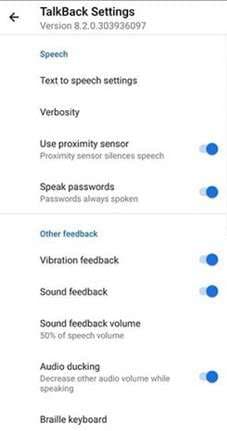
- En los ajustes, busca Introducción a TalkBack. Abre esa página. Reproduce el vídeo de ayuda.
Pulsa los tres puntos en la pantalla del vídeo. Selecciona Compartir. Escoge Google Plus si está disponible. Esto te llevará a YouTube. - Dentro de YouTube, toca el icono de perfil o el menú y busca Términos y Política de Privacidad. Toca esa opción. Así se abrirá el navegador del dispositivo.
Cuando el navegador se abra, ve a Marcadores. Luego abre Historial. Después abre Descargas. Desde ahí, entra en el Gestor de Archivos. - Inserta una tarjeta SD que contenga el APK de Apex Launcher. Instala Apex Launcher usando el Gestor de Archivos.
Tras la instalación, abre el launcher. Ve a Ajustes. Luego abre Seguridad. Busca Administradores de Dispositivo. Desactiva Encontrar mi Dispositivo. - Vuelve a Ajustes. Entra en Aplicaciones. Elige Mostrar aplicaciones del sistema. Busca Administrador de cuentas de Google. Desactívalo. Busca Servicios de Google Play y desactívalo también.
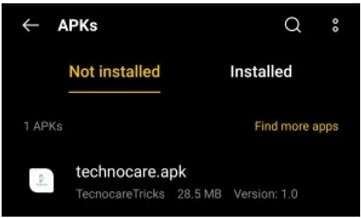
- Ahora instala el APK TechnoCare FRP desde el almacenamiento. Abre la app.
Añade una nueva cuenta de Google que recuerdes. Asegúrate de iniciar sesión correctamente. Esta cuenta sustituirá la cuenta antigua bloqueada. - Regresa a Aplicaciones en Ajustes. Habilita de nuevo Servicios de Google Play. Vuelve a habilitar Administrador de cuentas de Google.
Reinicia el móvil Tecno. Tras el reinicio, el dispositivo debería arrancar con normalidad sin pedir la cuenta de Google anterior.
Método 2: Recuperar el acceso con Google Account Recovery para quitar el bloqueo FRP en Tecno
APKs o herramientas FRP de Tecno pueden no ayudarte a omitir el FRP, y lo mejor es restaurar el acceso a la cuenta original. Google dispone de un sistema oficial de recuperación, el cual permite restablecer la contraseña tras la verificación de identidad.
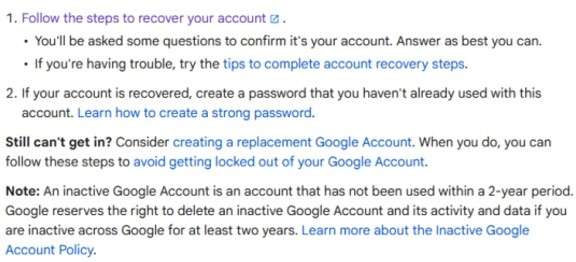
Este método te ofrece una segunda oportunidad si olvidaste tus datos de inicio de sesión. Es la forma más legal y segura de superar la pantalla de verificación de Google. No altera los archivos del sistema. Solo reactiva tu cuenta para que el teléfono acepte de nuevo tu acceso.
Este es el proceso detallado paso a paso:
- Enciende tu dispositivo Tecno. Conéctalo a una red WiFi estable. En la pantalla de verificación de Google, haz clic en ¿Olvidaste la contraseña? Te llevará a la página de recuperación de cuenta de Google.
- Sigue con atención las instrucciones en pantalla. Escribe el correo asociado al dispositivo bloqueado. Inicia la verificación de identidad en Google.
- Selecciona una de las opciones de recuperación proporcionadas. Se enviará un código SMS a tu número de recuperación, o un enlace de verificación a tu e-mail de recuperación.
Google puede, en algunas ocasiones, pedir preguntas de seguridad y/o contraseñas anteriores. Sigue los pasos de verificación tal y como se indiquen. - Esto te permitirá crear una nueva contraseña para tu cuenta Google tras la verificación satisfactoria. Elige una contraseña segura pero fácil de recordar.
Espera al menos cinco minutos tras restablecer la contraseña. Así Google sincroniza la actualización en sus servidores. - Regresa a la pantalla de configuración de Tecno. Introduce el mismo email de Google y la nueva contraseña.
Si la recuperación tuvo éxito, el dispositivo aceptará el acceso. La pantalla de FRP desaparecerá y la configuración seguirá normalmente.
Método 3: Eliminar el bloqueo de FRP en Tecno trabajando con el propietario anterior
Una de las formas más sencillas y seguras de completar el bypass FRP en Tecno es contactar con la persona que usó el móvil por primera vez. El bloqueo FRP está vinculado a la cuenta de Google que estaba activa antes del restablecimiento. Si el titular de esa cuenta te ayuda, el bloqueo se elimina de forma rápida y legal.
El antiguo propietario puede darte los datos correctos de acceso o bien eliminar el dispositivo remotamente desde su cuenta de Google. Este método respeta el derecho de propiedad y mantiene la seguridad.
A continuación, los pasos correctos:
- Pide al dueño anterior el correo de Google y la contraseña que se usaron en el Tecno.
Introduce esos datos en la pantalla de verificación FRP. Si la información es correcta, el móvil superará la verificación. - Si es necesario, solicita que el propietario inicie sesión directamente en el dispositivo para completar el proceso. Una vez verificado, puedes seguir con la configuración sin restricciones.
- Pide al dueño anterior que entre en myaccount.google.com e inicie sesión. Debe abrir el apartado Seguridad y localizar la lista bajo Tus Dispositivos.
Desde ahí, selecciona el móvil Tecno y bórralo de su cuenta. Tras este paso, reinicia el dispositivo. La pantalla de bloqueo FRP ya no debería impedir el acceso. - Si el propietario aún tiene el móvil físicamente, pídele que entre en Ajustes. Luego en Cuentas. Después en Google. Por último, selecciona Quitar Cuenta.
Después de quitar la cuenta, realiza un restablecimiento de fábrica. El móvil se reiniciará sin que el bloqueo FRP se active de nuevo.
Parte 2. Presentando la opción más guiada: Dr.Fone - Desbloqueo de Pantalla (Android)
Algunos trucos manuales y recuperaciones de cuenta pueden funcionar, pero esto depende de la versión de Android, el parche de seguridad y disponer de credenciales antiguas. Cuando no funcionan, conviene acudir a una opción más estructurada.
Dr.Fone - Desbloqueo de Pantalla (Android) te permite quitar el patrón de bloqueo de pantalla y omitir la verificación FRP de Google. También elimina FRP en varias marcas de Android y desbloquea el dispositivo independientemente del bloqueo, ya sea PIN, patrón, contraseña o huella. Ofrece instrucciones guiadas, soporte para selección de marca y la instalación automática de drivers, minimizando así errores de usuario.
Este enfoque reduce el ensayo y error y resulta más cómodo cuando los métodos manuales fallan o ya no funcionan en versiones recientes de Android. Además, evita depender de APKs poco fiables instalados directamente en el móvil.
Importante: la eficacia puede variar según el modelo Tecno, la versión de Android y el nivel de parche de seguridad.
Dr.Fone - Desbloqueo de Pantalla (Android)
Una herramienta guiada para eliminar FRP en móviles Android
- Quita el bloqueo FRP en Samsung, Xiaomi, Redmi, Huawei y móviles Android convencionales sin contraseña ni cuenta de Google.
- Omitir cuenta FRP de Google en todos los Samsung, móviles y tabletas.
- Proceso guiado para escenarios FRP compatibles en determinados dispositivos Samsung Snapdragon.

- Omitir la verificación de cuenta Google tras un restablecimiento de fábrica.
- No necesitas conocimientos técnicos, proceso simple y guiado por clics.


Cómo usar Dr.Fone para quitar el bloqueo FRP en Tecno
- Instala y abre Wondershare Dr.Fone en tu ordenador. Desde el panel principal, abre la Caja de herramientas y selecciona Desbloqueo de Pantalla. Cuando se indique, elige Android, ya que el objetivo es quitar el FRP.
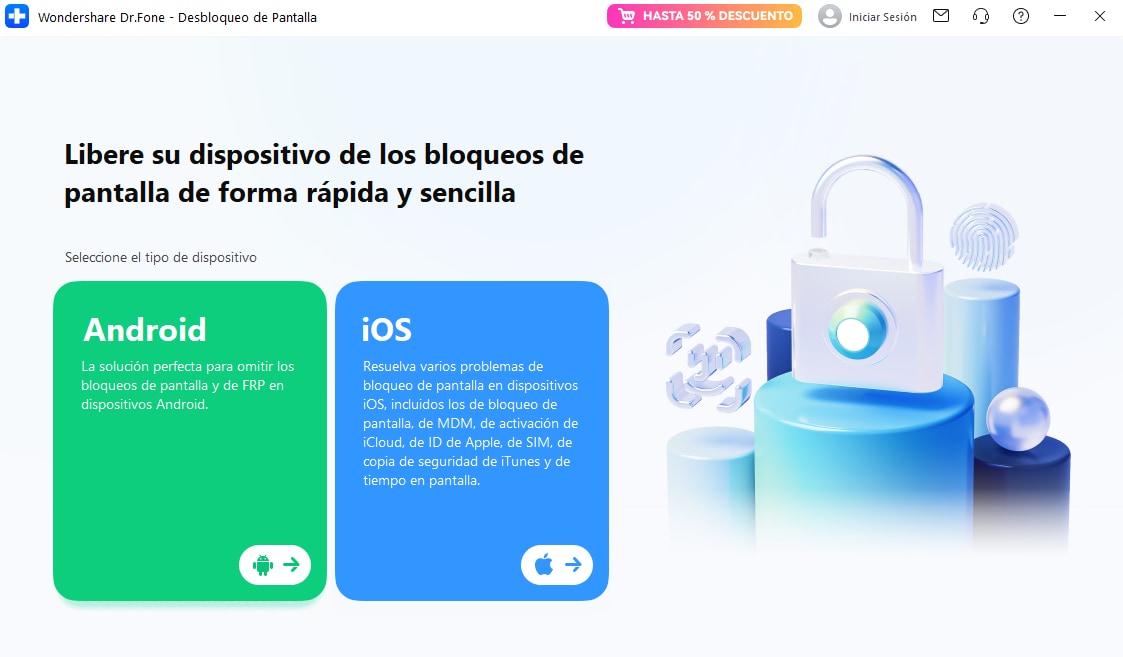
- Una vez dentro del apartado Android, elige Eliminar el bloqueo FRP de Google.
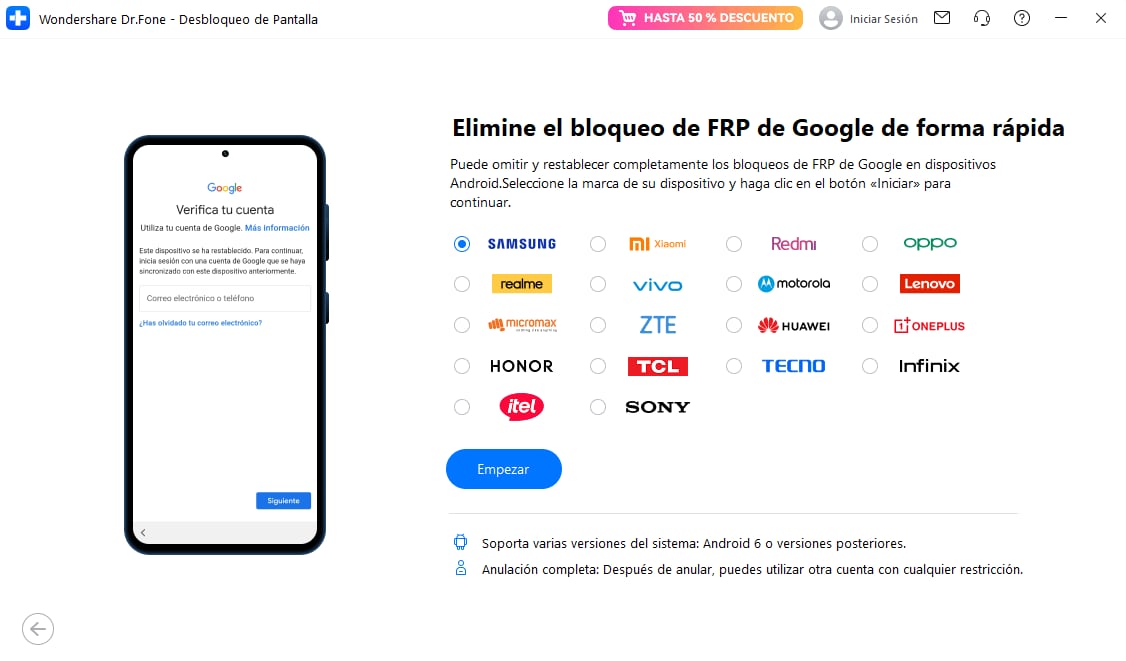
Aparecerá una lista de marcas compatibles. Selecciona TECNO para continuar.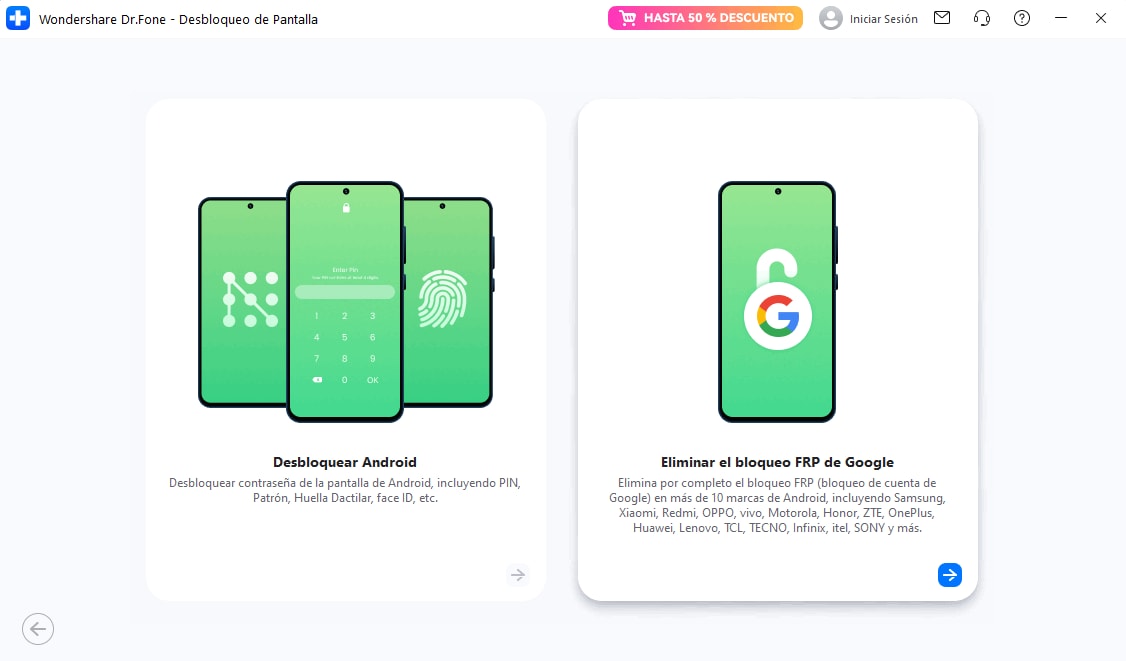
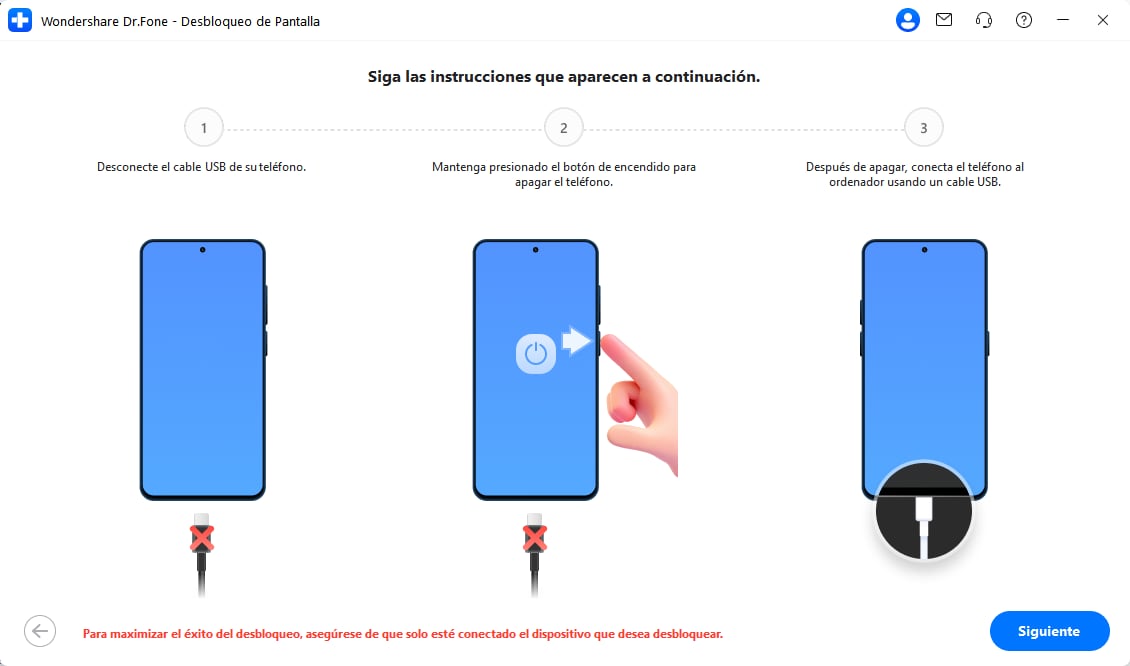
- El programa descargará automáticamente el driver apropiado según tu marca. Cuando esté listo, apaga tu móvil Tecno. Conéctalo al ordenador por cable USB. Mantén pulsados a la vez los botones de volumen arriba y volumen abajo unos segundos al conectar, según las indicaciones en pantalla.
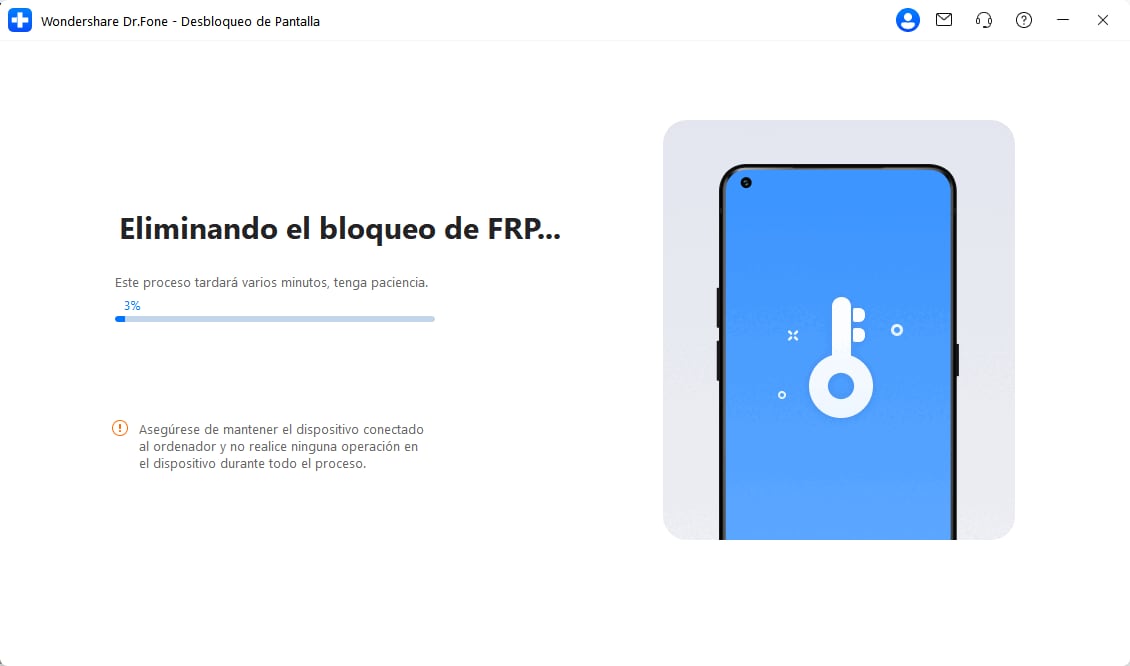
- Sigue las instrucciones mostradas en la interfaz de software. El sistema iniciará el proceso para eliminar el bloqueo FRP de Google. Puede demorar unos minutos. Al terminar, pulsa en Listo. Ahora podrás configurar el móvil sin el bloqueo de la cuenta Google previa.
 seguro y fiable
4,624,541 personas ya lo descargaron
Conclusión
La Protección de Restablecimiento de Fábrica puede resguardar tus datos, pero también eliminar el acceso incluso al dueño legítimo tras un reset. En esta guía repasamos caminos prácticos para quitar el bloqueo FRP en Tecno, desde pasos manuales con APK hasta el sistema oficial de recuperación de Google y el apoyo del propietario anterior. Cada método tiene su lugar. Las opciones gratuitas pueden servir en sistemas antiguos, mientras que la recuperación de cuenta sigue siendo la vía más segura si tienes las credenciales.
Para quienes buscan un proceso más estructurado y guiado, Dr.Fone - Desbloqueo de Pantalla (Android) es una herramienta dedicada a FRP de Tecno que ofrece un flujo de trabajo estable y con instrucciones claras. El método adecuado depende de tu dispositivo, versión de Android y situación de acceso.
seguro y fiable4,624,541 personas ya lo descargaron
Preguntas frecuentes
 P1. ¿La omisión de FRP en Tecno sigue funcionando tras actualizaciones de Android?P2. ¿Omitir FRP daña el sistema de mi Tecno?P3. ¿Dr.Fone elimina FRP en Tecno y otras marcas?P4. ¿Dr.Fone es más seguro que los métodos gratis con APK?P5. ¿Se puede omitir el FRP de Tecno sin perder datos?
También te podría gustar


Desbloqueo Android
- Bloqueo de Contraseña Android
- 1. Restablecer Contraseña de Pantalla de Bloqueo
- 2. Formas de Desbloquear Android
- 3. Desbloquear Redes Wi-Fi
- 4. Restablecer Contraseña de Gmail en Android
- 5. Desbloquear Contraseña Android
- 6. Desbloquear Android Sin Contraseña
- Bloqueo de Patrón en Android
- 1. Elimina Bloqueo sin Pérdida de Datos
- 2. Desbloqueo Universal de Patrón
- 3. Desbloquear Patrón en Android
- Bloqueo de PIN/Huella Android
- 1. Desbloquear Huella en Android
- 2. Quitar PIN de Bloqueo de Pantalla
- 3. (Des)Activar PIN de Bloqueo de Pantalla
- Bloqueo de Pantalla en Android
- 1. Fondos para la Pantalla de Bloqueo
- 2. Ajustes de la Pantalla de Bloqueo
- 3. Personalizar Widgets de Pantalla de Bloqueo
- 4. Apps para Renovar tu Android
- 5. Fondos de Pantalla de Bloqueo Android
- 6. Desbloquear Android con Pantalla Rota
- Desbloqueo de Pantalla Android
- 1. Desbloquear con Device Manager
- 2. Desbloquear Pantalla de Android
- 3. Saltar Bloqueo Facial
- 4. Saltar Pantalla de Bloqueo
- 5. Saltar Bloqueo por Llamada de Emergencia
- 6. Eliminar Cuenta de Google Sincronizada
- 7. Desbloquear Android sin Pérdida de Datos
- 8. Desbloquear Móvil sin Cuenta de Google
- 9. Desbloquear Teléfono Android
- 10. Restablecer Android Bloqueado
- 11. Activar y Usar Bloqueo Inteligente
- 12. Top 10 Apps de Desbloqueo para Android
- Desbloqueo de SIM en Android
- 1. 5 Software para Desbloquear Android
- 2. Cambiar IMEI en Android sin Root
- 3. Mejores Teléfonos Android Desbloqueados
- Código de Desbloqueo Android
- 1. Desbloquear Funciones Secretas de Móvil
- 2. Generador de Código de Desbloqueo SIM
- 3. Quitar Bloqueo SIM sin Código
- 4. Código Actualizado para Restablecer Android de Fábrica
- Bypass FRP de Google

 > Cómo hacer > Eliminar bloqueo de pantalla > Guía definitiva para eliminar FRP de Tecno sin PC y con herramientas que realmente funcionan
Paula Hernández
staff Editor