
Odin Samsung: qué es, cómo descargarlo y usarlo paso a paso

Jun 01, 2026 • Categoría: Soluciones de Reparación Móvil • Soluciones probadas
Si tu teléfono Samsung está atascado en un bucle de arranque, no instala una actualización o necesita reinstalar el firmware, es normal que encuentres recomendaciones sobre Odin Samsung. Esta herramienta se usa para flashear firmware en dispositivos Samsung desde un ordenador Windows, pero requiere cuidado: elegir un archivo incorrecto, desconectar el cable o interrumpir el proceso puede causar pérdida de datos o dejar el dispositivo inutilizable.
En esta guía aprenderás qué es Odin Samsung Software, qué significa el modo Odin o modo Download, dónde buscar una descarga de Odin más segura y cómo usar la herramienta Odin Flash paso a paso. También verás cuándo conviene usar una alternativa guiada como Dr.Fone - Reparación del Sistema (Android), especialmente si no quieres descargar firmware manualmente ni configurar archivos BL, AP, CP y CSC por tu cuenta.
- Parte 1. ¿Qué es Odin Samsung Software?
- Parte 2. ¿Dónde descargar el software Odin de forma segura?
- Parte 3. Cómo usar la herramienta Odin Flash paso a paso
- Parte 4. Experiencias comunes, errores y riesgos al usar Odin
- Parte 5. Alternativa más sencilla: Dr.Fone - Reparación del Sistema (Android)

- Parte 6. Comparación: Odin vs. Dr.Fone
- Conclusión
Parte 1. ¿Qué es Odin Samsung Software?
Odin Samsung Software es una herramienta de flasheo para dispositivos Samsung que permite instalar manualmente firmware, archivos de sistema y, en algunos casos, recovery personalizado. Su uso más habitual es reinstalar firmware oficial cuando el teléfono presenta fallos graves, se queda en el logo de Samsung, entra en un bucle de arranque o necesita volver a una compilación compatible.
A diferencia de una actualización normal desde Ajustes, Odin no está pensado para usuarios principiantes. Funciona desde Windows y requiere que el teléfono entre en modo Download, también llamado modo Odin. Por eso, antes de usarlo, conviene entender qué archivos se van a cargar y qué efecto tendrá cada uno en el dispositivo.
Estas son las funciones más habituales del software Odin Flash:
Flashear firmware oficial: Odin permite instalar manualmente paquetes de firmware Samsung. Puede ser útil para reparar errores de sistema, reinstalar una versión compatible o recuperar un dispositivo que no arranca correctamente.
Reparar fallos de software: Si el sistema se queda en el logo, entra en bootloop o falla tras una actualización, un firmware correcto puede restaurar el funcionamiento del teléfono. No obstante, el resultado depende del estado del dispositivo y de que el firmware coincida con el modelo exacto.
Instalar recovery o archivos avanzados: Los usuarios técnicos también usan Odin para instalar recovery personalizado o archivos específicos. Estas acciones pueden afectar la garantía, la seguridad del dispositivo y funciones relacionadas con Knox, por lo que no se recomiendan sin experiencia previa.
¿Qué es el modo Odin o modo Download en Samsung?
El modo Odin en Samsung, también conocido como modo Download, es un modo especial que permite al ordenador comunicarse con el teléfono para transferir firmware u otros archivos de sistema. Cuando el dispositivo está en este modo, Odin puede detectarlo mediante USB y ejecutar el proceso de flasheo.
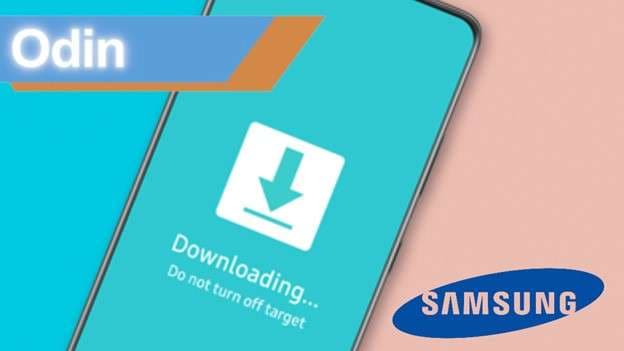
Usar Odin no es lo mismo que hacer una actualización normal. Si se selecciona el firmware equivocado, se interrumpe el proceso o se cargan archivos incompatibles, el teléfono puede perder datos, fallar al iniciar o quedar brickeado. Por eso, el primer paso no es flashear, sino verificar modelo, firmware, batería, cable USB y respaldo de datos.
Parte 2. ¿Dónde descargar el software Odin de forma segura?
Una de las dudas más frecuentes es dónde descargar Odin para Samsung. Debes tener especial cuidado porque muchas páginas ofrecen instaladores reempaquetados, archivos modificados o versiones no verificadas. Descargar Odin desde una fuente aleatoria puede introducir malware, errores de flasheo o archivos incompatibles.
Como regla general, evita cualquier página que obligue a instalar gestores de descarga, muestre botones engañosos o no explique claramente qué versión de Odin ofrece. También conviene revisar comentarios de la comunidad, fecha de actualización y reputación del sitio.
Fuentes que suelen consultar los usuarios avanzados:
- Comunidades técnicas reconocidas: XDA Developers suele ser una referencia para usuarios avanzados, guías técnicas y versiones comentadas por la comunidad.
- Sitios especializados en firmware Samsung: SamMobile es una fuente conocida para consultar firmware de Samsung y documentación relacionada.
- Soporte oficial de Samsung: Para usuarios no técnicos, lo más seguro es priorizar actualizaciones desde Ajustes, Smart Switch o un servicio técnico autorizado antes de probar flasheos manuales.
Descargar software Odin Enlaces para recursos relacionados:
Guía de SamMobile para firmware de cinco archivos.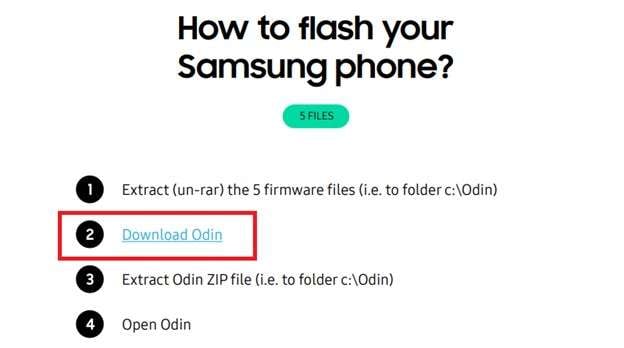
Antes de instalar o ejecutar cualquier archivo, verifica lo siguiente:
- Comprueba que el nombre y tamaño del archivo coincidan con la información de la fuente.
- Escanea el archivo con un antivirus actualizado antes de abrirlo.
- Evita instaladores que pidan permisos innecesarios o incluyan software adicional.
- Descarga el firmware exacto para el modelo, región y operador de tu Samsung.
- No uses firmware de otro modelo aunque el nombre comercial del teléfono parezca parecido.
Si no tienes experiencia técnica, una alternativa guiada puede ser más adecuada que buscar manualmente la última versión de Odin y los archivos de firmware. En estos casos, una herramienta como Dr.Fone - Reparación del Sistema (Android) puede simplificar el proceso al guiar la descarga del firmware y la reparación desde una interfaz paso a paso.
Parte 3. Cómo usar la herramienta Odin Flash paso a paso
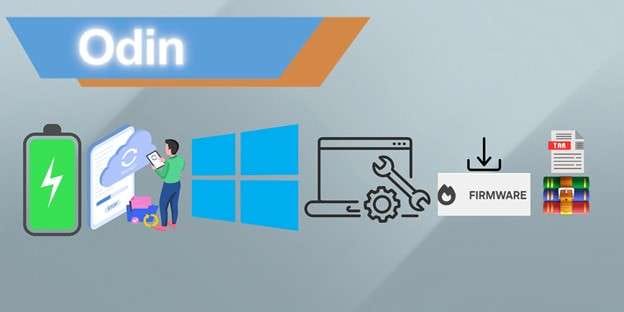
Antes de usar Odin para flashear un dispositivo Samsung, prepara el entorno con calma. No empieces el proceso si la batería está baja, si no conoces el modelo exacto o si el cable USB falla. Un error durante el flasheo puede borrar datos o impedir que el sistema arranque.
Preparativos antes de usar Odin
Paso 1. Carga tu Samsung al menos al 80%. Si el teléfono se apaga durante el flasheo, el sistema puede quedar dañado.
Paso 2. Haz una copia de seguridad de tus datos si el teléfono aún permite acceder al sistema. Algunos métodos de flasheo conservan datos, pero otros los borran por completo.
Paso 3. Usa un PC con Windows. Odin se utiliza normalmente en Windows, por lo que necesitarás un ordenador estable y con permisos para instalar controladores.
Paso 4. Instala los controladores USB de Samsung para que el PC pueda detectar el teléfono correctamente.
Paso 5. Verifica el número de modelo exacto en Ajustes > Acerca del teléfono. Si el móvil no arranca, revisa la caja, la bandeja SIM, la etiqueta del dispositivo o la cuenta Samsung vinculada.
Paso 6. Descarga el paquete de firmware que coincida con el modelo, región y operador. Si buscas una descarga gratuita de firmware para Samsung, puedes consultar recursos especializados como SamMobile, verificando siempre la compatibilidad.
Paso 7. Extrae el archivo ZIP del firmware en tu PC. Odin suele usar archivos con extensión .tar.md5, normalmente identificados como BL, AP, CP, CSC o HOME_CSC.
Paso 8. Usa un cable USB original o de buena calidad. Evita hubs USB y conecta el teléfono directamente al ordenador.
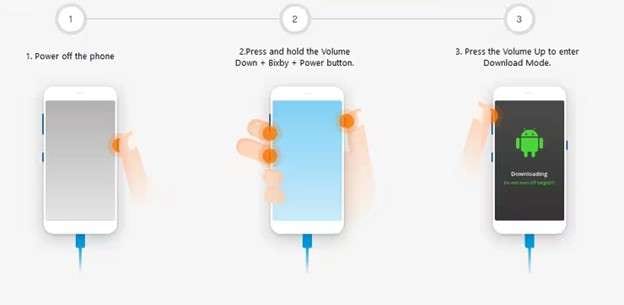
Paso 9. Entra en modo Download. La combinación de botones puede variar según el modelo Samsung:
- Apaga el dispositivo si todavía responde.
- Conecta el cable USB al ordenador.
- En muchos modelos, mantén presionados Volumen abajo + Encendido + Bixby, o Volumen arriba + Volumen abajo mientras conectas el cable USB.
- Suelta los botones cuando aparezca la pantalla de advertencia.
- Presiona Volumen arriba para confirmar y entrar en modo Download.
Paso 10. Abre Odin en Windows solo cuando el teléfono ya esté en modo Download y el firmware correcto esté preparado.
Pasos para flashear firmware con Odin
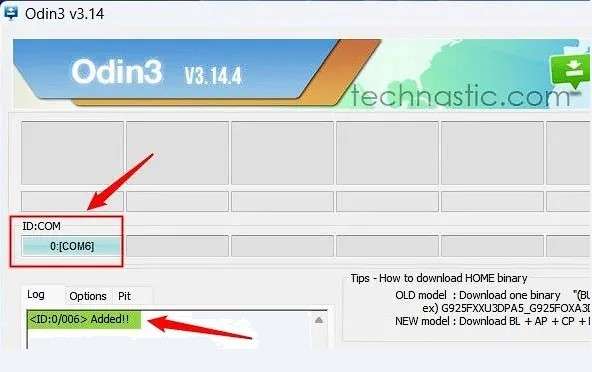
Paso 1. Abre Odin en tu PC. Comprueba si el programa reconoce el teléfono. La sección ID:COM debe aparecer resaltada y la pestaña Log debería mostrar el mensaje Added.
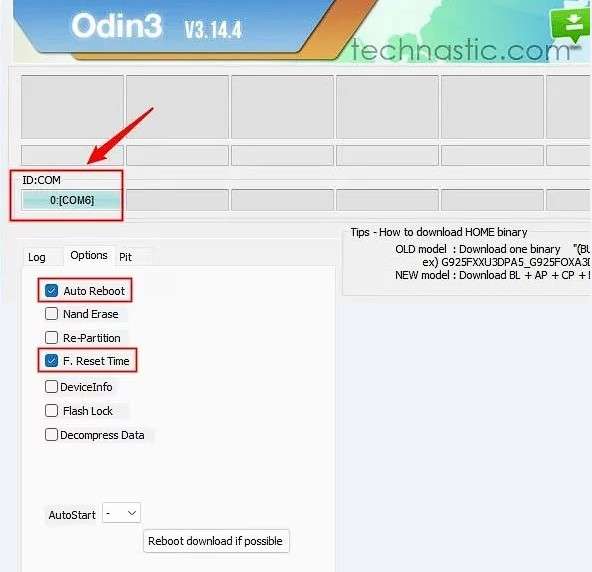
Paso 2. En la pestaña Options, normalmente deben estar marcadas solo las opciones Auto Reboot y F. Reset Time. No cambies otras opciones si no sabes exactamente para qué sirven.
Paso 3. Carga los archivos de firmware correspondientes. Haz clic en BL y selecciona el archivo que comienza por BL_. Repite el proceso con AP, CP y CSC o HOME_CSC. En muchos paquetes, CSC realiza una instalación limpia y puede borrar datos, mientras que HOME_CSC suele intentar conservarlos; aun así, haz copia de seguridad siempre que sea posible.
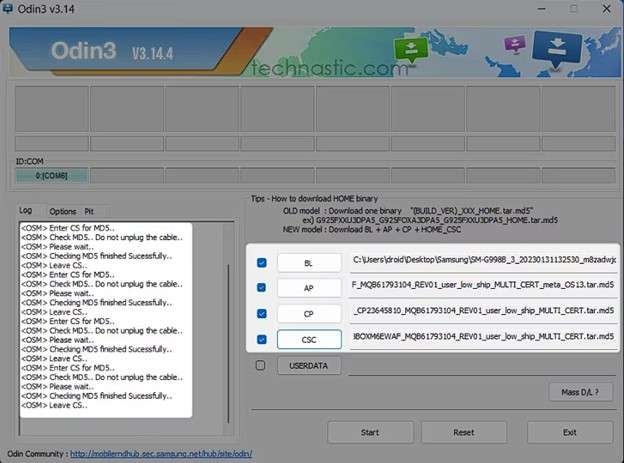
Paso 4. Revisa de nuevo el modelo, los archivos cargados y la conexión USB. Cuando todo esté correcto, haz clic en Start.
Paso 5. Espera a que termine el proceso. No desconectes el teléfono ni apagues el ordenador. Si todo sale bien, Odin mostrará PASS y el registro indicará que los procesos se completaron. El teléfono debería reiniciarse automáticamente.
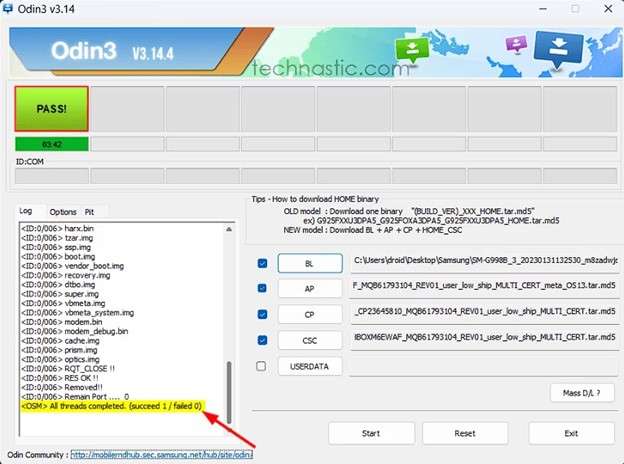
Paso 6. Si el teléfono arranca en modo Recovery después del flasheo, selecciona Reboot system now. Si sigue fallando, puede ser necesario borrar datos con Wipe data/Factory reset, pero esta opción elimina la información del dispositivo.
Parte 4. Experiencias comunes, errores y riesgos al usar Odin
Odin es popular entre usuarios avanzados de Samsung porque ofrece control manual sobre el firmware. Sin embargo, también es una de las herramientas que más dudas genera, ya que un pequeño error puede provocar fallos importantes.
Lo que los usuarios suelen valorar de Odin:
- Puede ayudar a recuperar teléfonos Samsung atascados en bucles de arranque.
- Permite instalar manualmente firmware oficial cuando la actualización OTA no funciona.
- Da más control a usuarios técnicos que conocen el modelo, la región y la versión de firmware adecuada.
Problemas frecuentes al usar Odin:
- Odin no detecta el teléfono: suele deberse a controladores USB ausentes, cable defectuoso, puerto USB inestable o teléfono fuera del modo Download.
- FAIL durante el flasheo: puede ocurrir por firmware incompatible, archivo corrupto, bloqueo del bootloader o una versión de Odin no adecuada.
- Bootloop después de PASS: a veces el teléfono necesita borrar caché, reiniciar desde Recovery o usar un paquete de firmware correcto.
- Pérdida de datos: flashear con CSC, hacer factory reset o corregir un sistema dañado puede eliminar archivos del teléfono.
- Riesgo de brick: interrumpir el proceso o usar archivos incorrectos puede dejar el dispositivo sin arrancar.
Si Odin falla, no repitas el flasheo al azar. Primero revisa el modelo exacto, el firmware, los controladores USB, el cable y el mensaje de error. Si no tienes claro qué archivo usar, es mejor detenerse y probar una solución guiada o acudir al servicio técnico.
Para usuarios que quieren reparar errores de sistema sin descargar firmware manualmente, Dr.Fone - Reparación del Sistema (Android) puede ser una opción más sencilla. La herramienta guía el proceso desde el ordenador, solicita la información del dispositivo y descarga el paquete de firmware correspondiente para completar la reparación.
Parte 5. Alternativa más sencilla: Dr.Fone - Reparación del Sistema (Android)
Para quienes encuentran Odin demasiado técnico o arriesgado, Dr.Fone - Reparación del Sistema (Android) ofrece una alternativa guiada para resolver problemas comunes del sistema Android, incluidos pantalla negra, bucle de arranque, dispositivo que no enciende o fallos después de una actualización.
A diferencia de Odin, Dr.Fone no exige elegir manualmente archivos BL, AP, CP y CSC. El proceso está diseñado para usuarios no técnicos: introduces la información del dispositivo, sigues las instrucciones en pantalla y la herramienta prepara el firmware necesario para la reparación.
Aun así, cualquier reparación de sistema puede implicar pérdida de datos. Por eso, si el teléfono todavía permite acceder a la información, haz una copia de seguridad antes de iniciar el proceso.

Dr.Fone - Reparación del Sistema (Android)
Alternativa guiada a Odin Samsung para reparar errores del sistema Android.
- Repara Android con instrucciones paso a paso, sin conocimientos técnicos avanzados.
- Soluciona problemas comunes del sistema Android, como bucle de arranque, pantalla negra o teléfono que no se enciende.
- Descarga el firmware adecuado dentro del flujo de reparación.
- Compatible con una amplia gama de dispositivos Samsung y versiones de Android.
- Interfaz visual con pasos fáciles de seguir.


Guía paso a paso para usar Dr.Fone en reparaciones Samsung
Paso 1. Descarga e instala Dr.Fone en tu ordenador desde el sitio web oficial.
Paso 2. Inicia Dr.Fone y conecta tu teléfono Samsung al ordenador con un cable USB estable.
Paso 3. Abre la pestaña Caja de herramientas y selecciona Reparación del Sistema.

Paso 4. Selecciona Android como plataforma y haz clic en Iniciar para comenzar el proceso.
Paso 5. Completa los datos del teléfono, como marca, modelo, país y operador. Lee la advertencia, marca la casilla de confirmación y haz clic en Siguiente.

Paso 6. Sigue las instrucciones en pantalla para poner el teléfono en modo Download. La combinación de botones puede variar según el modelo Samsung.

Paso 7. Cuando el dispositivo entre en modo Download, Dr.Fone descargará el paquete de firmware correspondiente. Espera a que termine la descarga y verificación.

Paso 8. Revisa los detalles del firmware y pulsa Reparar ahora.
Paso 9. Si el programa avisa que el proceso puede borrar datos, confirma solo después de entender el riesgo. En algunos casos deberás introducir el código de confirmación mostrado en pantalla.
Paso 10. Espera a que finalice la reparación. No desconectes el teléfono ni cierres el programa durante el proceso.
Paso 11. Cuando la reparación se complete, el teléfono se reiniciará. Si el problema continúa, revisa las instrucciones en pantalla o prueba de nuevo después de confirmar que el modelo seleccionado es correcto.

Parte 6. Comparación: Odin vs. Dr.Fone
Odin y Dr.Fone pueden aparecer en búsquedas similares, pero están pensados para usuarios distintos. Odin ofrece más control manual sobre el firmware, mientras que Dr.Fone prioriza una experiencia guiada para reparar problemas comunes del sistema Android.
|
Criterio |
Odin Samsung |
Dr.Fone - Reparación del Sistema (Android) |
| Tipo de usuario | Usuarios técnicos que conocen firmware, modelo, región y archivos BL/AP/CP/CSC. | Usuarios que prefieren instrucciones guiadas y menos configuración manual. |
| Complejidad | Alta. Requiere descargar firmware, instalar drivers y cargar archivos manualmente. | Media-baja. La herramienta guía el proceso y descarga el firmware dentro del flujo. |
| Riesgo de datos | Puede borrar datos si se usa CSC, se hace factory reset o el sistema está dañado. | También puede borrar datos durante la reparación; conviene hacer copia de seguridad. |
| Control manual | Mayor control sobre archivos y opciones de flasheo. | Menos control técnico, pero más orientación para usuarios no expertos. |
| Mejor para | Reinstalar firmware manualmente cuando sabes exactamente qué archivo usar. | Reparar problemas comunes de Android sin gestionar firmware manualmente. |
Elige Odin si tienes experiencia técnica, conoces el firmware exacto de tu Samsung y aceptas los riesgos de un flasheo manual.
Elige Dr.Fone - Reparación del Sistema si buscas una solución más guiada para problemas comunes del sistema Android y no quieres configurar archivos de firmware manualmente.
Conclusión
Odin Samsung Software es una herramienta potente para flashear firmware y reparar ciertos fallos de sistema en dispositivos Samsung. Puede ser útil para usuarios avanzados, pero no debe tratarse como una solución de un clic: requiere firmware compatible, drivers correctos, batería suficiente y una conexión USB estable.
Si no tienes experiencia con firmware, archivos CSC o modo Download, una alternativa guiada como Dr.Fone - Reparación del Sistema (Android) puede ser más adecuada. La mejor opción depende de tu nivel técnico, el estado del teléfono y la importancia de conservar los datos. Ante un posible fallo de hardware o un dispositivo que no responde en absoluto, lo más seguro es acudir al servicio técnico oficial de Samsung.
 seguro y protegido
4,624,541 personas lo han descargado
Preguntas Frecuentes
 P1. ¿Qué es Odin Samsung y para qué sirve?P2. ¿Cómo puedo salir del modo Odin en Samsung?P3. ¿Puedo usar Odin en una Mac?P4. ¿Qué debo hacer si Odin muestra FAIL durante el flasheo?P5. ¿Odin borra los datos del teléfono?


Problemas en Samsung
- Problemas Comunes
- 1. Solucionar bloqueo de Samsung
- 2. Solucionar encendido del Samsung S7
- 3. Solucionar encendido del Samsung S6
- 4. Solucionar teclado detenido en Samsung
- 5. Descargar firmware de Samsung
- 6. Solucionar la muerte súbita del Samsung
- 7. Solucionar congelación en el inicio de Samsung
- 8. Solucionar Galaxy se reinicia constantemente
- 9. Solucionar encendido del Samsung S3
- 10. Solucionar problemas en Samsung J7
- 11. Solucionar apagado del Samsung S10
- 12. Solucionar encendido del Samsung S10
- 13. Solucionar problemas en Samsung Galaxy S7
- Problemas de Pantalla
- 1. Solucionar la pantalla táctil sin respuesta
- 2. Solucionar pantalla negra tras caída
- 3. Resolver pantalla atascada en inicio
- 4. Solucionar pantalla en Samsung Fold
- 5. Solucionar pantalla negra en Samsung
- 6. Solucionar pantalla Samsung sin funcionar
- 7. Solucionar mitad de pantalla no funcional
- 8. Solucionar Samsung en bucle de inicio
- 9. Solucionar pantalla Samsung oscura
- 10. Solucionar pantalla Samsung que se oscurece en llamada
- 11. Solucionar Samsung atascado en pantalla
- 12. Resolver falta de imagen en TV Samsung
- 13. Solucionar pantalla plegable Samsung sin funcionar
- 14. Solucionar la pantalla que no responde
- Problemas con la Tablet Samsung
- 1. Arreglar Samsung atascada en el logo
- 2. Arreglar Tablet Samsung que no se enciende
- 3. Arreglar pantalla táctil Tablet Samsung sin funcionar
- Actualización de Samsung
- 1. Flashear un teléfono Samsung
- 2. Actualizar Samsung Kies para Mac
- 3. Actualizar Samsung a Android Oreo
- 4. Actualizar Samsung Kies en PC
- 5. Actualizar Android 6.0 en Samsung
- Trucos Útiles Samsung
- 1. Eliminar el Bypass de la cuenta de Google
- 2. Restablecer de fábrica Samsung
- 3. Transferir archivos de Samsung a PC
- 4. Top 5 alternativas a Samsung Kies
- 5. Saltar el PIN de bloqueo de pantalla Samsung
- 6. PIN de desbloqueo de red SIM
- 7. Transferir Whatsapp a iPhone
- 8. Backup automático de Samsung
- 9. Recuperar archivos en Samsung

 > Cómo hacer > Soluciones de Reparación Móvil > Odin Samsung: qué es, cómo descargarlo y usarlo paso a paso
Paula Hernández
staff Editor
Calificado en general con4.5(105participantes)