
Ajustes se ha detenido en Android: causas y soluciones

Jun 01, 2026 • Categoría: Soluciones de Reparación Móvil • Soluciones probadas
Si tu teléfono Android muestra el error "Lamentablemente, Ajustes se ha detenido", significa que la aplicación de Ajustes se está cerrando antes de que pueda cargarse o completar una tarea. Esto puede impedirte actualizar Android, conectarte a Wi-Fi, administrar aplicaciones, cambiar la configuración de pantalla o verificar la información del dispositivo.
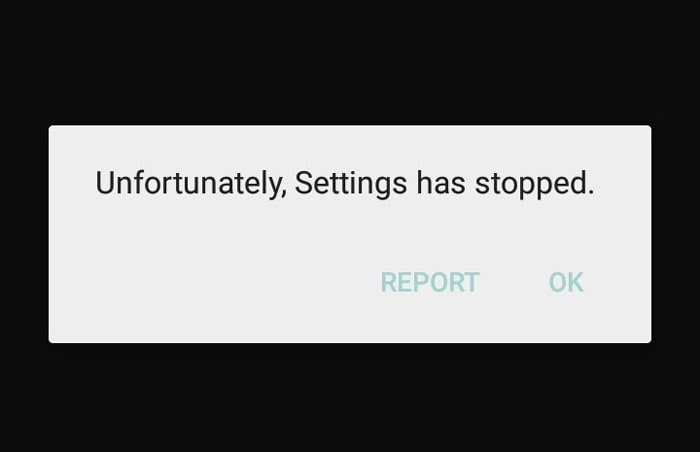
En la mayoría de los casos, Ajustes sigue deteniéndose debido a archivos de caché dañados, memoria sobrecargada, actualizaciones problemáticas, conflictos de firmware o fallas a nivel del sistema. La buena noticia es que a menudo puedes solucionar el problema sin reemplazar tu teléfono. Esta guía explica las causas más comunes, las soluciones más seguras para probar primero y cuándo pasar a métodos de reparación avanzados en Samsung, Google Pixel, OnePlus y otros dispositivos Android.
Respuesta rápida: si Ajustes no se abre o se cierra en Android, empieza por reiniciar el teléfono, borrar la caché de Ajustes y comprobar Servicios de Google Play. Si el error apareció tras una actualización, revisa actualizaciones pendientes o desinstala la actualización problemática. Deja el restablecimiento de fábrica y la Reparación del Sistema para casos persistentes, porque pueden afectar datos o firmware.
- Parte 1: Borrar la caché de Ajustes y Servicios de Google Play
- Parte 2: Borrar la RAM del teléfono Android y reintentar
- Parte 3: Revertir actualizaciones recientes de Google Play o Google
- Parte 4: Eliminar una ROM personalizada o reinstalar el firmware oficial
- Parte 5: Borrar la partición de caché para restaurar Ajustes
- Parte 6: Restablecer Android a valores de fábrica
- Parte 7: Verificar y actualizar el sistema operativo Android
Para obtener mejores resultados, prueba las soluciones en orden, desde la menos disruptiva hasta la más avanzada. Si tu aplicación de Ajustes no se abre en Android, comenzar con la limpieza de caché y memoria suele ser la opción más rápida y segura.
Parte 1: Borrar la caché de Ajustes y Servicios de Google Play
Si tu aplicación de Ajustes se abre brevemente y luego se cierra, los archivos temporales dañados son una de las causas más probables. Borrar la caché elimina los datos de la aplicación dañados sin eliminar tus archivos personales, por lo que generalmente debería ser tu primera solución.
Cuando los usuarios buscan cómo solucionar Ajustes sigue deteniéndose, este método suele ser el punto de partida más efectivo porque tanto la aplicación de Ajustes como los Servicios de Google Play influyen en componentes del sistema y en la estabilidad de varias aplicaciones de Android.
- Paso 1: Abre "Ajustes" en tu dispositivo Android y elige "Aplicaciones y notificaciones" / "Aplicaciones" / "Administrador de aplicaciones" (la opción puede variar en diferentes dispositivos).
- Paso 2: En la lista de aplicaciones, busca "Ajustes" y ábrela.
- Paso 3: Ahora, selecciona "Almacenamiento" seguido de "Borrar caché".
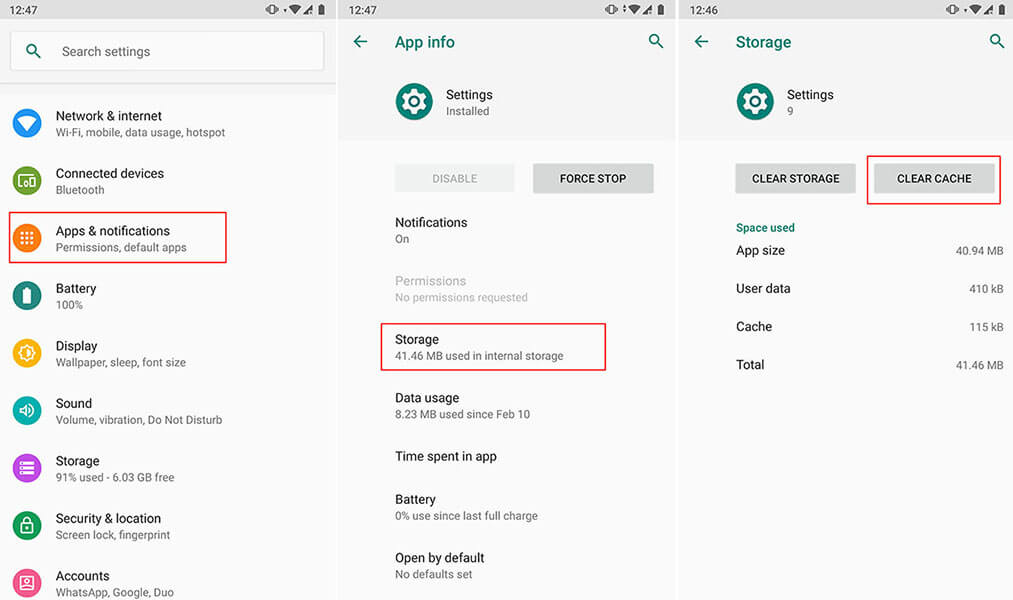
Nota: En algunos teléfonos, la opción "Borrar caché" puede aparecer después de tocar "Forzar detención". Por lo tanto, procede en consecuencia sin confundirte.
Después de borrar la caché de Ajustes, comprueba si Servicios de Google Play está actualizado. Si el problema continúa, puedes borrar solo la caché de Servicios de Google Play; reserva la opción de borrar datos o almacenamiento para después de probar soluciones más simples, ya que puede requerir volver a autenticar servicios vinculados a tu cuenta. Reinicia el teléfono después de terminar este paso y prueba si Ajustes se abre normalmente.
Parte 2: Borrar la RAM del teléfono Android y reintentar
Si tu teléfono se siente lento, caliente o no responde, el problema puede ser presión de memoria en lugar de una aplicación de Ajustes dañada. Demasiados procesos en segundo plano pueden hacer que la aplicación de Ajustes se congele, se cierre inesperadamente o no se inicie en absoluto.
Esto es especialmente útil cuando Ajustes sigue deteniéndose después de jugar, transmitir, realizar múltiples tareas pesadas o un tiempo de actividad prolongado sin reiniciar. Liberar RAM le da a Android más espacio para reabrir componentes esenciales del sistema.
- Paso 1: Primero, debes ir a la pantalla de aplicaciones recientes. Para esto, mantén presionada la tecla Inicio.
Nota: Ten en cuenta que diferentes dispositivos tienen diferentes formas de ir a la pantalla de aplicaciones recientes. Hazlo según el dispositivo que poseas. - Paso 2: Ahora, desliza las aplicaciones y toca la opción de borrar. Podrás notar la cantidad de RAM liberada.
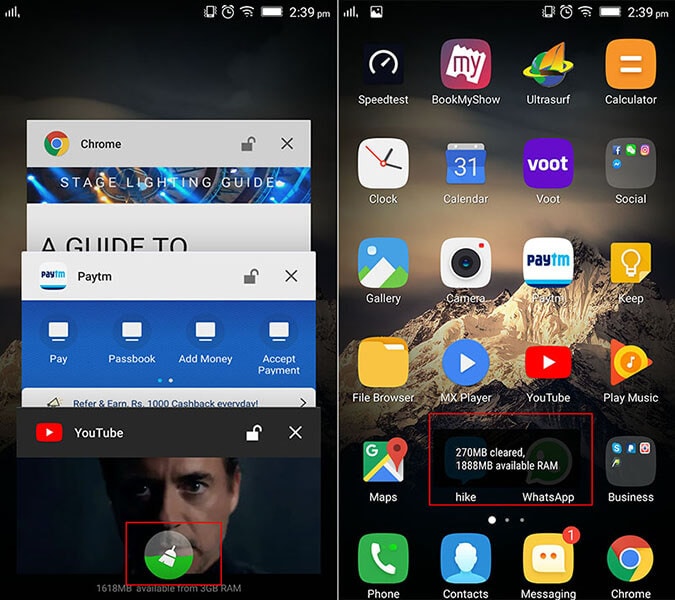
Una vez que se cierren las aplicaciones no utilizadas, intenta reabrir Ajustes inmediatamente. Si el problema ocurre con menos frecuencia después de borrar la RAM, el cierre puede estar relacionado con la carga en segundo plano, conflictos de aplicaciones o poca memoria disponible en lugar de daño permanente del sistema.
Parte 3: Revertir actualizaciones recientes de Google Play o Google
Si el cierre de Ajustes comenzó justo después de una actualización de una app del sistema, un componente reciente de Google Play Store, Google o Servicios de Google Play puede estar en conflicto con tu versión de Android. En algunos casos, revertir una actualización reciente restaura la estabilidad mientras llega una versión corregida.
Este método vale la pena intentarlo cuando tu teléfono funcionaba normalmente antes de una actualización y el problema apareció repentinamente. Es una respuesta práctica para los usuarios que preguntan por qué mis Ajustes no se abren en Android después de cambios de software.
- Paso 1: Abre "Ajustes" en tu Android y toca "Administrador de aplicaciones" o "Aplicaciones" o "Aplicación".
- Paso 2: Ahora, dirígete a todas las aplicaciones y selecciona "Google Play Store" desde allí.
- Paso 3: Toca "Desinstalar actualizaciones" si la opción está disponible y reinicia tu dispositivo para verificar si el problema de cierre de Ajustes se ha resuelto.
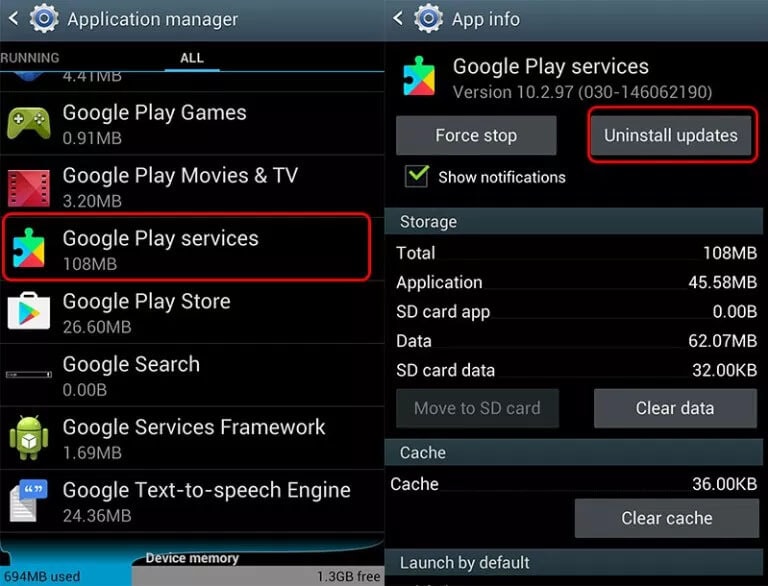
Si el cierre desaparece después, espera una actualización estable más nueva antes de actualizar nuevamente. Este método ayuda a descartar conflictos relacionados con actualizaciones sin borrar tus fotos, archivos personales o cuentas.
Parte 4: Eliminar una ROM personalizada o reinstalar el firmware oficial
Si instalaste una ROM personalizada, rooteaste tu dispositivo o instalaste firmware no oficial, la inestabilidad del sistema es una razón importante por la que la aplicación de Ajustes puede dejar de funcionar. La interfaz de Ajustes depende de archivos centrales del framework, por lo que incluso una pequeña incompatibilidad en la ROM puede romper las funciones normales.
Esta es una de las razones más comunes detrás del "Lamentablemente, Ajustes se ha detenido" error en dispositivos modificados. En esa situación, volver al firmware de fábrica estable suele ser la solución más confiable.
Para solucionarlo, elimina la ROM personalizada o reinstala firmware oficial compatible con tu modelo. Si no quieres gestionar firmware manualmente, Dr.Fone - Reparación del Sistema (Android) puede guiar el proceso de reparación en dispositivos Samsung compatibles y ayudarte a tratar problemas del sistema como bloqueos, pantalla negra, bucles de arranque o apps del sistema que se cierran.

Dr.Fone - Reparación del Sistema (Android)
Herramienta de reparación de Android para solucionar "Lamentablemente, Ajustes se ha detenido"
- Proceso guiado para usuarios que no quieren flashear firmware manualmente
- Compatible con una amplia gama de modelos Samsung y versiones Android compatibles
- Ayuda con fallos frecuentes del sistema Android, como pantalla negra, bucle de arranque o apps del sistema que se cierran
- Permite descargar firmware adecuado y seguir instrucciones en pantalla
- Interfaz clara para completar la reparación paso a paso
Cómo solucionar el cierre de Ajustes usando Dr.Fone - Reparación del Sistema (Android)
 seguro y protegido
Paso 1: Descargar la herramienta
Visita el sitio web oficial de Dr.Fone y descarga la caja de herramientas desde allí. Realiza el proceso de instalación y espera hasta que la instalación termine. Inícialo ahora y elige la pestaña "Reparación del Sistema" desde la ventana principal.

Paso 2: Conectar el teléfono
Con la ayuda de un cable USB, conecta tu teléfono Android a la PC. Tras la conexión adecuada, pulsa la opción "Reparación de Android" desde el panel izquierdo.

Paso 3: Proporcionar información correcta
En la siguiente ventana, debes completar información necesaria como el nombre y modelo del dispositivo móvil. Ingresa detalles como país y operador. Verifica una vez y pulsa "Siguiente".

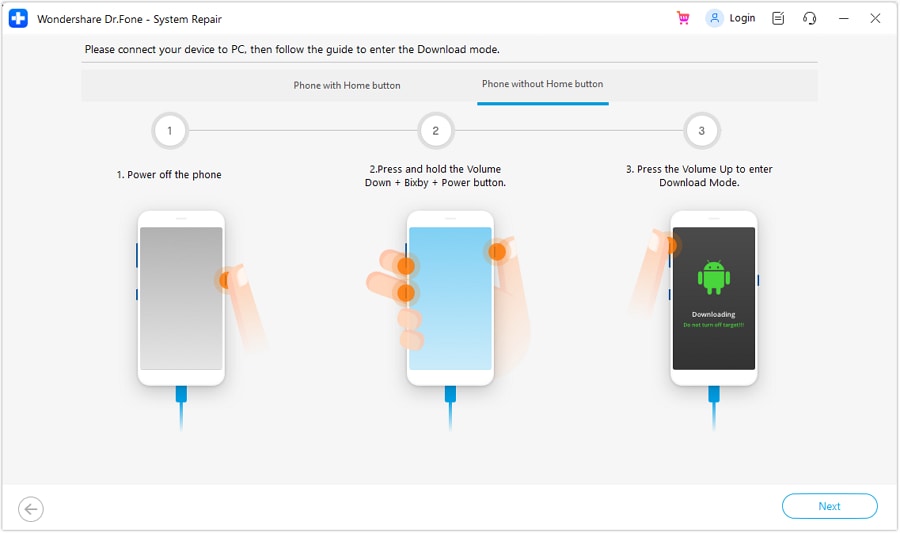
Paso 4: Entrar en modo de descarga
Ahora, necesitas llevar tu dispositivo al modo de descarga. Para esto, debes seguir las instrucciones en pantalla según tu dispositivo. Haz clic en "Siguiente" y notarás el progreso de descarga del firmware en tu pantalla.
Paso 5: Reparar el problema
Una vez que el firmware esté completamente descargado, tu dispositivo Android comenzará automáticamente a repararse. Permanece allí y recibirás una notificación de que la reparación está completa.
 seguro y protegido
Si las soluciones manuales fallan, este enfoque es más adecuado para corrupción más profunda de Android, inestabilidad relacionada con el arranque o problemas de firmware que siguen provocando cierres de Ajustes. Antes de reparar, confirma el modelo, país y operador, y realiza una copia de seguridad siempre que sea posible.
Parte 5: Borrar la partición de caché para restaurar Ajustes
Si borrar la caché de la aplicación no ayuda, tu partición de caché del sistema puede ser el problema real. Esta partición almacena datos temporales del sistema, y cuando se corrompe, los servicios de Android pueden comportarse de manera impredecible, incluida la aplicación de Ajustes.
Borrar la partición de caché no elimina tus fotos personales, mensajes o cuentas de aplicaciones, por lo que es una solución útil de nivel intermedio antes de intentar un restablecimiento de fábrica.
- Paso 1: Principalmente, apaga el dispositivo e ingresa al modo de recuperación presionando las combinaciones de teclas respectivas.
- Paso 2: Notarás una pantalla de Recuperación en tu dispositivo.
- Paso 3: Al mostrar la pantalla de recuperación, busca la opción "Borrar partición de caché" y usa los botones "Bajar volumen" y "Subir volumen" para desplazarte hacia abajo y arriba respectivamente.
- Paso 4: Al llegar a la opción requerida, presiona el botón "Encendido" para comenzar a borrar.
- Paso 5: Una vez finalizado, haz clic en la opción de reiniciar y el dispositivo se reiniciará, solucionando el problema con suerte.
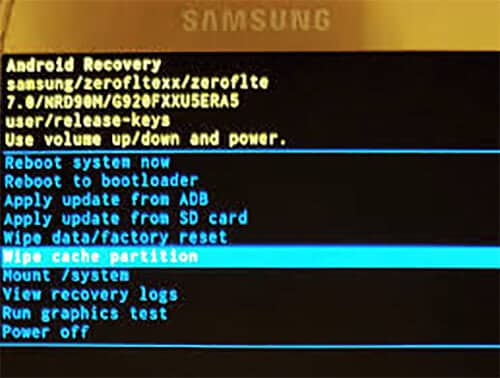
Usa este método cuando la aplicación de Ajustes todavía se cierre después de la limpieza normal a nivel de aplicación, o cuando tu dispositivo muestre una inestabilidad más amplia como retraso, fallas aleatorias de aplicaciones o respuesta táctil retrasada.
Parte 6: Restablecer Android a valores de fábrica
Si ninguna de las soluciones anteriores funciona, un restablecimiento de fábrica puede eliminar conflictos de software más profundos, archivos de configuración dañados o fallas persistentes del sistema que siguen haciendo que Ajustes se cierre. Esta es una solución manual fuerte y debe tratarse como último recurso porque borra los datos del teléfono y desinstala aplicaciones.
También puedes optar por restablecer los valores de fábrica de tu dispositivo para solucionar el problema de que Ajustes sigue deteniéndose. Al eliminar todo del dispositivo, hará que tu dispositivo funcione correctamente. Si tienes datos importantes en tu dispositivo, asegúrate de crear una copia de seguridad, conocer la cuenta de Google configurada y recordar el PIN, patrón o contraseña antes de tomar medidas. Los pasos son los siguientes.
- Paso 1: En "Ajustes", ve a "Copia de seguridad y restablecimiento".
- Paso 2: Toca "Restablecer datos de fábrica" seguido de "Restablecer dispositivo".
- Paso 3: Espera a que se complete el proceso y verifica si Ajustes se detiene o no después de que se reinicie.
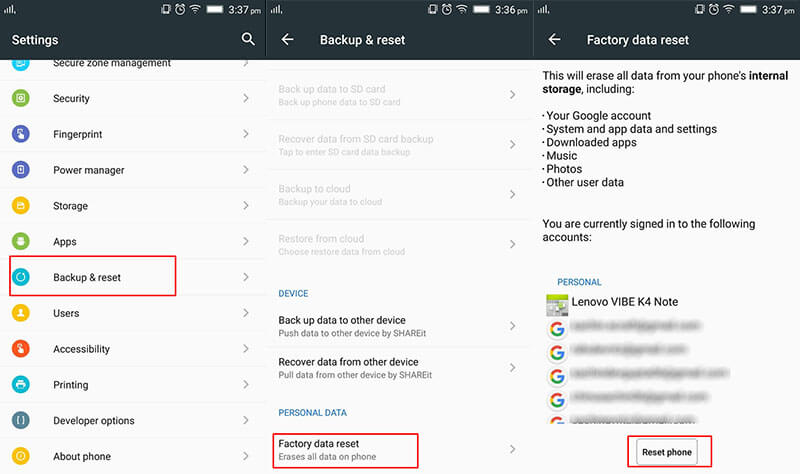
Elige esto solo después de probar borrar caché, limpieza de RAM, reversión de actualizaciones y borrado de partición de caché. Si el problema es causado por ajustes del sistema dañados, un restablecimiento a menudo restaura el comportamiento normal.
Parte 7: Verificar y actualizar el sistema operativo Android
Una versión de Android obsoleta puede causar problemas de compatibilidad entre la aplicación de Ajustes, el framework del sistema y los componentes más nuevos de Google. Si tu dispositivo tiene actualizaciones pendientes, instalarlas puede solucionar errores conocidos que causan cierres repetidos.
Este paso es especialmente relevante si estás viendo Ajustes sigue deteniéndose en Samsung u otro dispositivo de marca después de meses sin actualizar. Los fabricantes lanzan regularmente correcciones para inestabilidad del sistema, problemas de rendimiento y comportamiento de aplicaciones.
- Paso 1: Ve a "Ajustes" y toca "Acerca del teléfono" en tu dispositivo.
- Paso 2: Ahora, pulsa "Actualización del sistema" y el dispositivo buscará cualquier actualización disponible.
- Paso 3: Si hay una actualización disponible, conecta el teléfono a Wi-Fi, asegúrate de tener suficiente batería y sigue las instrucciones en pantalla para instalarla.
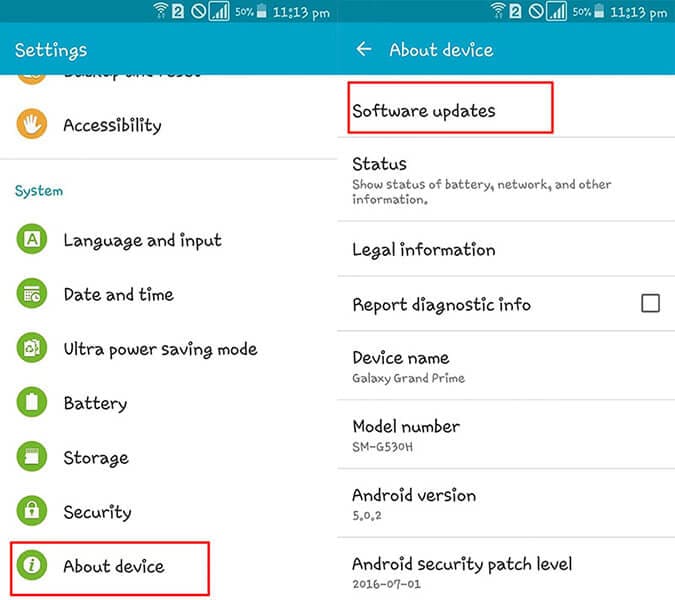
Si Android ya está actualizado y la aplicación Configuración aún no se abre, el problema está más probablemente relacionado con capas de software dañadas, componentes del sistema dañados o modificación del firmware.
Conclusión
Si tu teléfono muestra el mensaje "Lamentablemente, Ajustes se ha detenido", comienza primero con las soluciones más seguras: reinicia el dispositivo, borra la caché de Configuración, revisa Servicios de Google Play y libera RAM. Si el problema continúa, pasa a revertir actualizaciones, limpiar la partición de caché, actualizar Android y finalmente restablecer de fábrica.
Para dispositivos afectados por conflictos de ROM personalizadas, corrupción de firmware o inestabilidad del sistema más profunda, la solución manual puede no ser suficiente. En esos casos, Dr.Fone - Reparación del Sistema (Android) ofrece una forma guiada de reparar problemas del sistema Android en dispositivos compatibles y restaurar un firmware estable.
En resumen, la mejor solución depende de la causa raíz: corrupción de caché, sobrecarga de memoria, conflictos de software, versiones obsoletas de Android o firmware dañado. Sigue los pasos en orden para identificar la causa más rápido y recuperar el acceso completo a Configuración con menos riesgo.
seguro y protegidoPreguntas frecuentes
 P1. ¿Por qué mi aplicación de Configuración sigue deteniéndose en Android?P2. ¿Cómo soluciono que Configuración no se abra en un teléfono Samsung?P3. ¿Puede una actualización de software causar el error "Lamentablemente, Configuración se ha detenido"?P4. ¿Qué debo hacer si Configuración sigue deteniéndose en Samsung A14?P5. ¿Borrar la caché de Configuración elimina mis datos?P6. ¿Cuándo debería usar una herramienta de Reparación del Sistema?


Se detiene Android
- La app sigue fallando
- 1. Arreglar error "La aplicación se ha detenido"
- 2. Arreglar Spotify se cierra constantemente
- 3. Arreglar apps se cierran en Android
- 4. Arreglar aplicación Android no instalada
- 5. Arreglar problemas de WhatsApp en Android
- 6. Arreglar aplicación no se abre en Android
- Servicios de Google se detuvo
- 1. Desinstalar Servicios de Google Play
- 2. Solucionar el error "Los servicios de Google se han detenido"
- Servicios de Android no funciona
- 1. Arreglar desconexión constante del teléfono
- 2. Arreglar "La interfaz de usuario del sistema Android se ha detenido"
- 3. Arreglar error de .com.android.phone detenido
- 4. Arregla el Bluetooth que no funciona
- 5. Arreglar "Error de SIM no provisionada MM#2"
- 6. Arreglar el problema de que los videos no se reproducen en Android
- 7. Arreglar el problema de que el sistema Android se bloquea
- 8. Arreglar "El proceso del sistema no responde"
- 9. Arreglar el problema de que no se encuentra la señal GPS de Pokémon

 > Cómo hacer > Soluciones de Reparación Móvil > Ajustes se ha detenido en Android: causas y soluciones
Paula Hernández
staff Editor
Calificado en general con4.5(105participantes)