




Discord verifica el tamaño del archivo de tu vídeo antes de aplicar la compresión. Un clip que ya supera tu límite de subida puede fallar antes de que Discord tenga la oportunidad de reducir su tamaño. Comprimir el vídeo, reducir su resolución o recortar el metraje innecesario puede ayudar a que se ajuste al límite. El tamaño máximo de archivo también varía según tu plan de Discord.
Esta guía cubre los límites de subida actuales, las razones comunes por las que los vídeos son demasiado grandes y 4 formas prácticas de reducirlos. También aprenderás cómo la aplicación Dr.Fone puede ayudarte a comprimir vídeo para Discord directamente en tu iPhone.
En este artículo
Parte 1. ¿Cuál es el límite de subida de vídeo en Discord en 2026?
Antes de comprimir vídeo para Discord, verifica el límite de subida disponible con tu plan. La tabla a continuación compara los límites de tamaño de archivo actuales para usuarios Free, Nitro Basic y Nitro, ayudándote a determinar cuánto necesita reducirse el vídeo.
| Plan de Discord | Límite de subida actual | Cuándo se necesita compresión |
|---|---|---|
| Free | 20 MB por archivo | Clips largos o de 1080p con alta tasa de bits |
| Nitro Basic | 50 MB por archivo | Clips largos y grabaciones con alta tasa de bits |
| Nitro | Hasta 500 MB por archivo | Principalmente metraje 4K extenso o con alta tasa de bits |
Discord aumentó su límite de subida Free de 10 MB a 20 MB en agosto de 2026. Más importante aún, Discord ahora verifica el tamaño del archivo original antes de la compresión. Esto significa que un vídeo que supere tu límite disponible debe reducirse antes de que Discord pueda procesar la subida.
Los límites de subida también pueden variar según el servidor. Los niveles más altos de Server Boost pueden admitir archivos adjuntos más grandes, así que siempre verifica el límite disponible en el servidor de Discord específico antes de comprimir tu vídeo.
Parte 2. ¿Por qué tu vídeo es demasiado grande para Discord?
Un vídeo puede superar el límite de subida de Discord incluso cuando se reproduce normalmente en tu dispositivo. Varias opciones de grabación y exportación pueden aumentar rápidamente su tamaño. Antes de hacer los vídeos más pequeños para Discord, considera estos factores comunes detrás de los archivos de vídeo sobredimensionados:
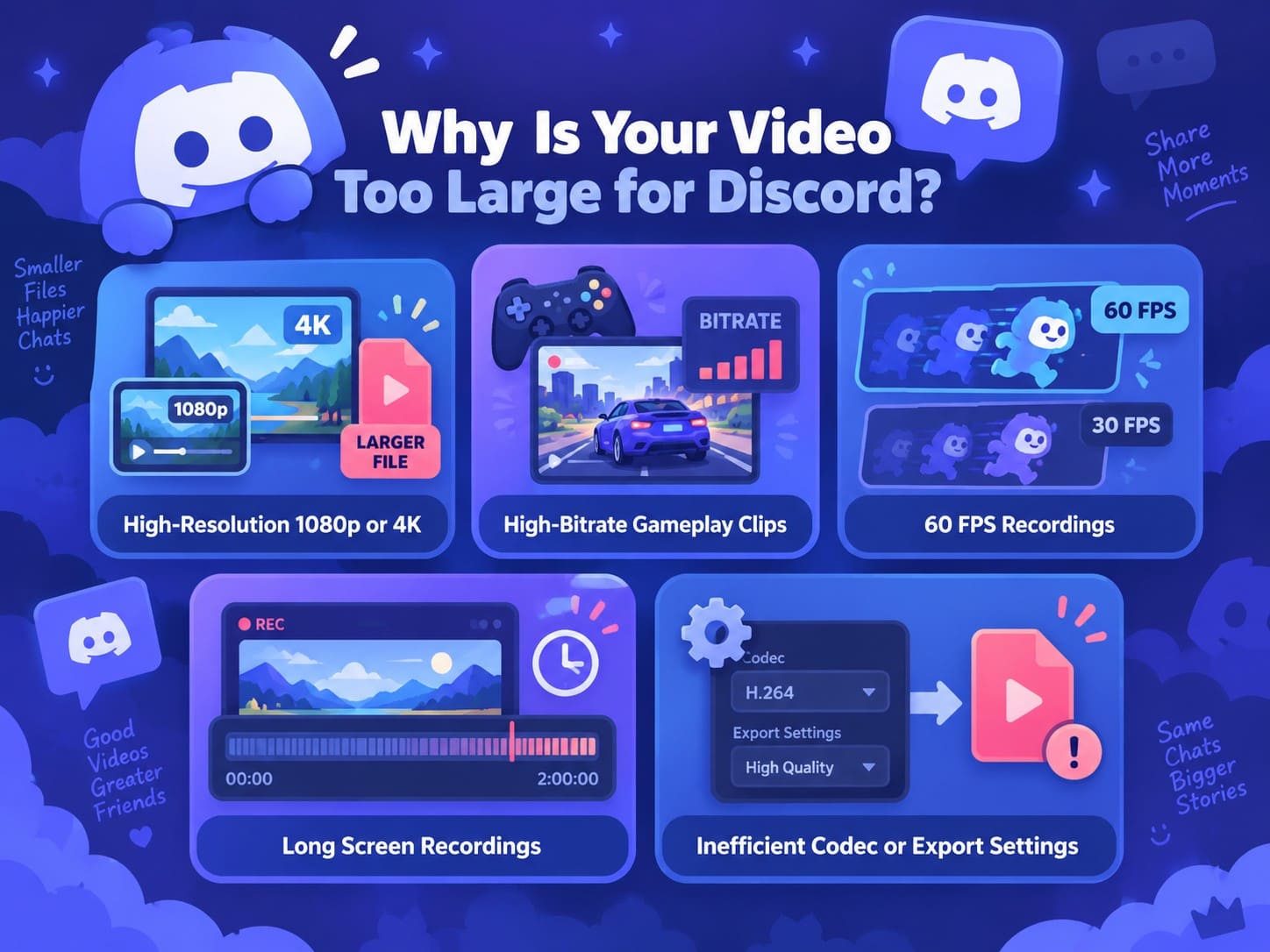
- Grabaciones en alta resolución 1080p o 4K: Las resoluciones más altas contienen más datos visuales, lo que puede aumentar rápidamente el tamaño del archivo. Incluso grabaciones cortas en 4K pueden superar el límite de subida de Discord, especialmente cuando se graban con ajustes de mayor calidad.
- Clips de gameplay con alta tasa de bits: El software de grabación de gameplay a menudo utiliza tasas de bits más altas para preservar el movimiento rápido y el detalle visual. Como resultado, incluso clips de gameplay relativamente cortos pueden ser demasiado grandes para Discord.
- Grabaciones a 60 FPS: Grabar a 60 FPS captura el doble de fotogramas por segundo que a 30 FPS. Mantener una buena calidad en esos fotogramas adicionales puede requerir una tasa de bits más alta y aumentar el tamaño del archivo resultante.
- Grabaciones de pantalla y vídeos de cámara largos: Los vídeos más largos contienen más metraje que debe almacenarse. Tutoriales, reuniones, grabaciones de pantalla y vídeos de cámara pueden superar rápidamente el límite de subida de Discord a medida que aumenta su duración.
- Códec de vídeo o ajustes de exportación ineficientes: La elección del códec y los ajustes de exportación afectan directamente el tamaño final del archivo. Los códecs menos eficientes, tasas de bits innecesariamente altas o preajustes de exportación de alta calidad pueden producir vídeos mucho más grandes de lo necesario.
Parte 3. ¿Cómo hacer un vídeo más pequeño para Discord?
Una vez que identifiques qué está haciendo que el vídeo sea demasiado grande, puedes elegir la forma más adecuada de comprimir vídeo para Discord. Diferentes métodos funcionan mejor en flujos de trabajo de iPhone, escritorio y navegador, por lo que la opción correcta depende de dónde esté almacenado tu vídeo y cómo prefieras reducir su tamaño.
Método 1. Comprimir un vídeo de Discord en iPhone con la aplicación Dr.Fone
Para clips de Discord guardados en tu iPhone, un compresor de vídeo para Discord móvil puede reducir el tamaño del archivo sin mover el vídeo a otro dispositivo. La aplicación Dr.Fone te permite seleccionar uno o varios vídeos, revisar la reducción de espacio estimada y comprimirlos directamente. Esto la hace útil para clips de gameplay, grabaciones de pantalla, vídeos de reacción y metraje de cámara.
La aplicación Dr.Fone también ofrece opciones para ordenar los vídeos del más reciente al más grande y comprimir imágenes a través del mismo conjunto de herramientas. Después de la compresión, puedes revisar los resultados mientras conservas los archivos originales o los eliminas para liberar almacenamiento. Esto te da control tanto sobre el tamaño del vídeo como sobre el almacenamiento disponible del iPhone antes de subir tu clip comprimido a Discord.
Guía para comprimir vídeos de Discord con la aplicación Dr.Fone
Para aprender cómo funciona este reductor de tamaño de vídeo para Discord, sigue estos 3 sencillos pasos para comprimir tus clips y prepararlos para subirlos.
Aplicación Dr.Fone - Compresor de fotos y vídeos para iPhone
Comprime fotos y vídeos para liberar almacenamiento del iPhone
- Comprime fotos grandes para reducir el tamaño del archivo
- Comprime vídeos grandes en lugar de eliminarlos
- Libera más espacio de almacenamiento para nuevas fotos, vídeos y aplicaciones
- Gestiona fotos y vídeos que consumen espacio de manera más eficiente



-
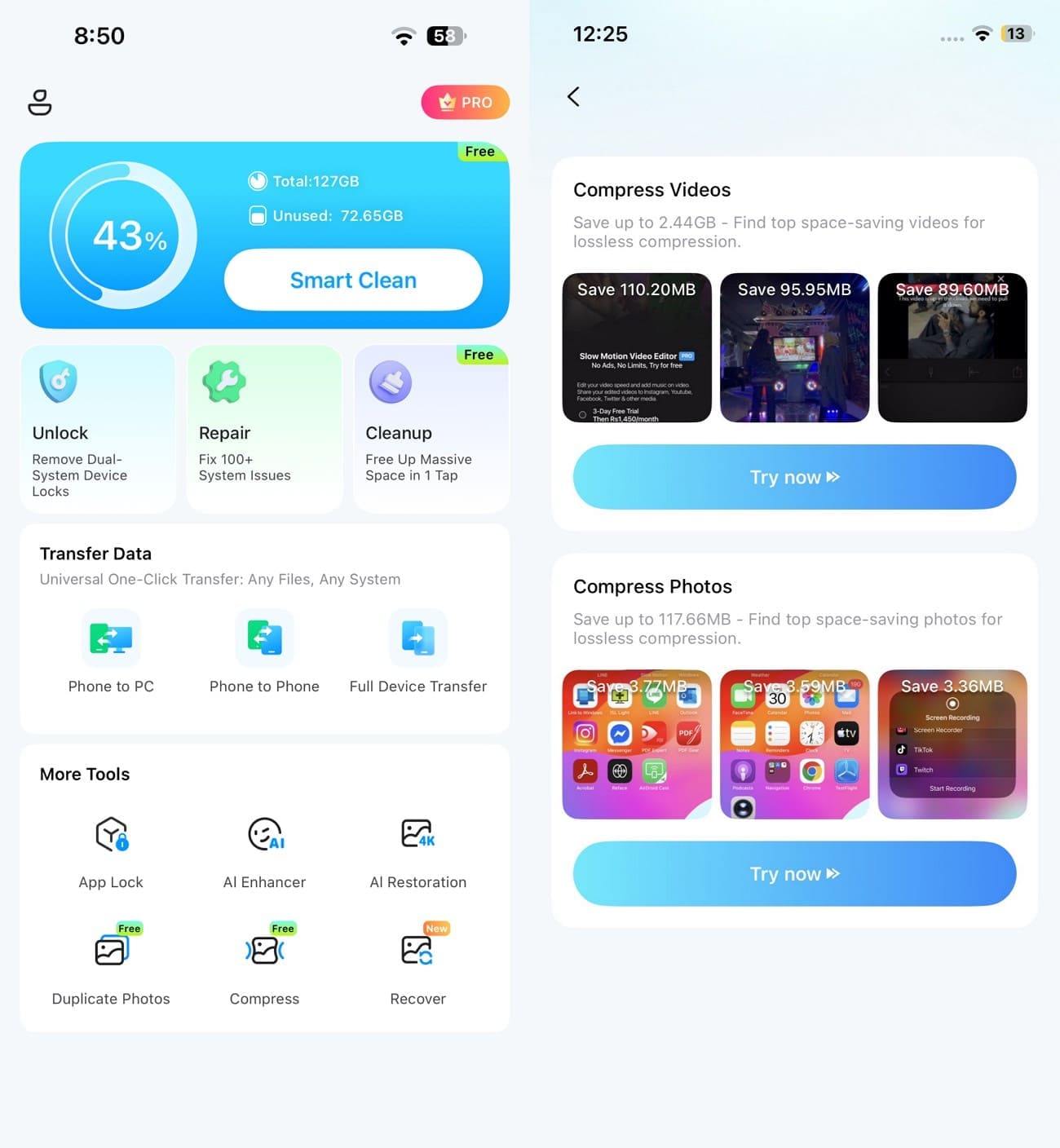
Paso 1. Accede al compresor de vídeo
En "Más herramientas", toca "Comprimir". Busca "Comprimir vídeos" en la siguiente pantalla y selecciona "Probar ahora" para abrir el compresor de vídeo.
-
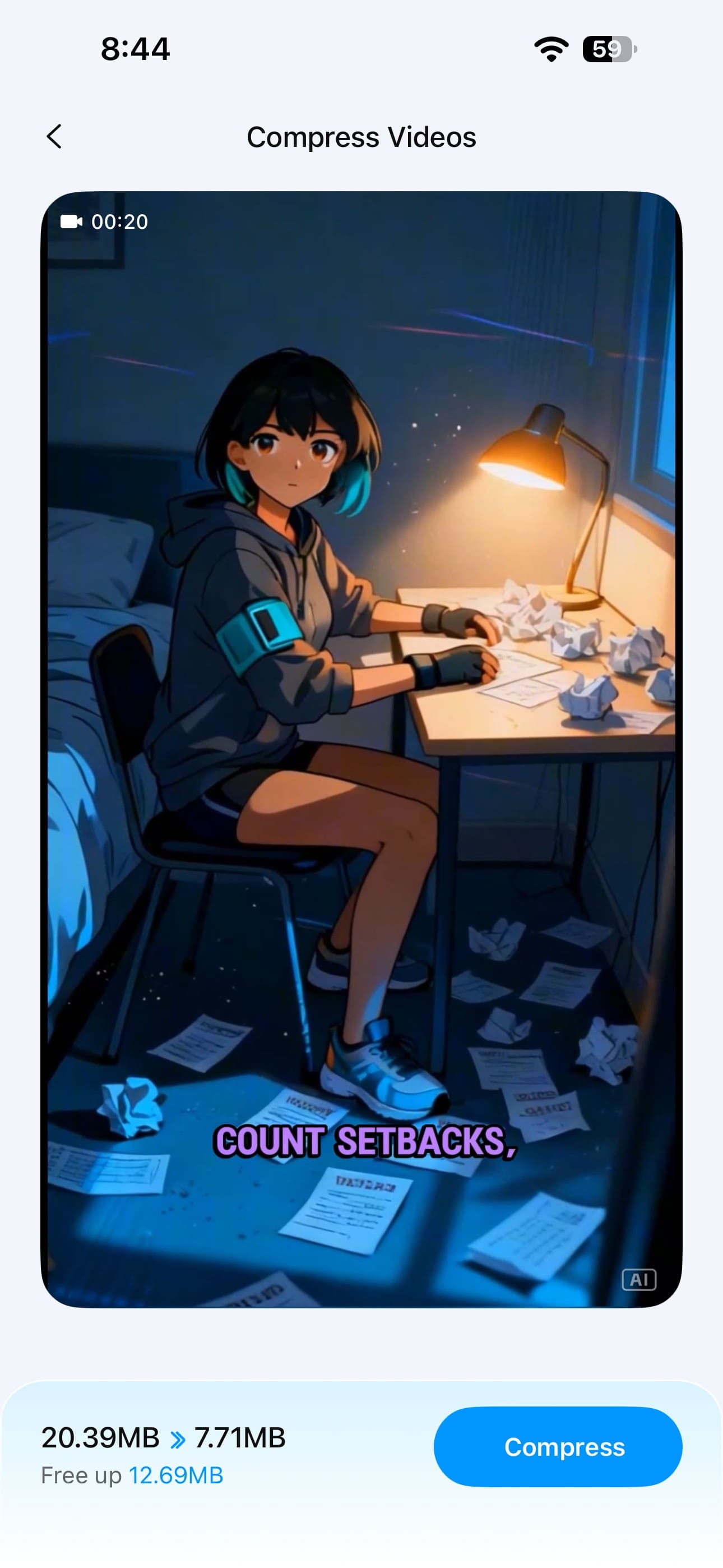
Paso 2. Selecciona los vídeos y comprime
Elige uno o varios vídeos que desees reducir para Discord. Verifica el espacio "Liberar", luego toca "Comprimir" para comenzar a procesarlos.
-
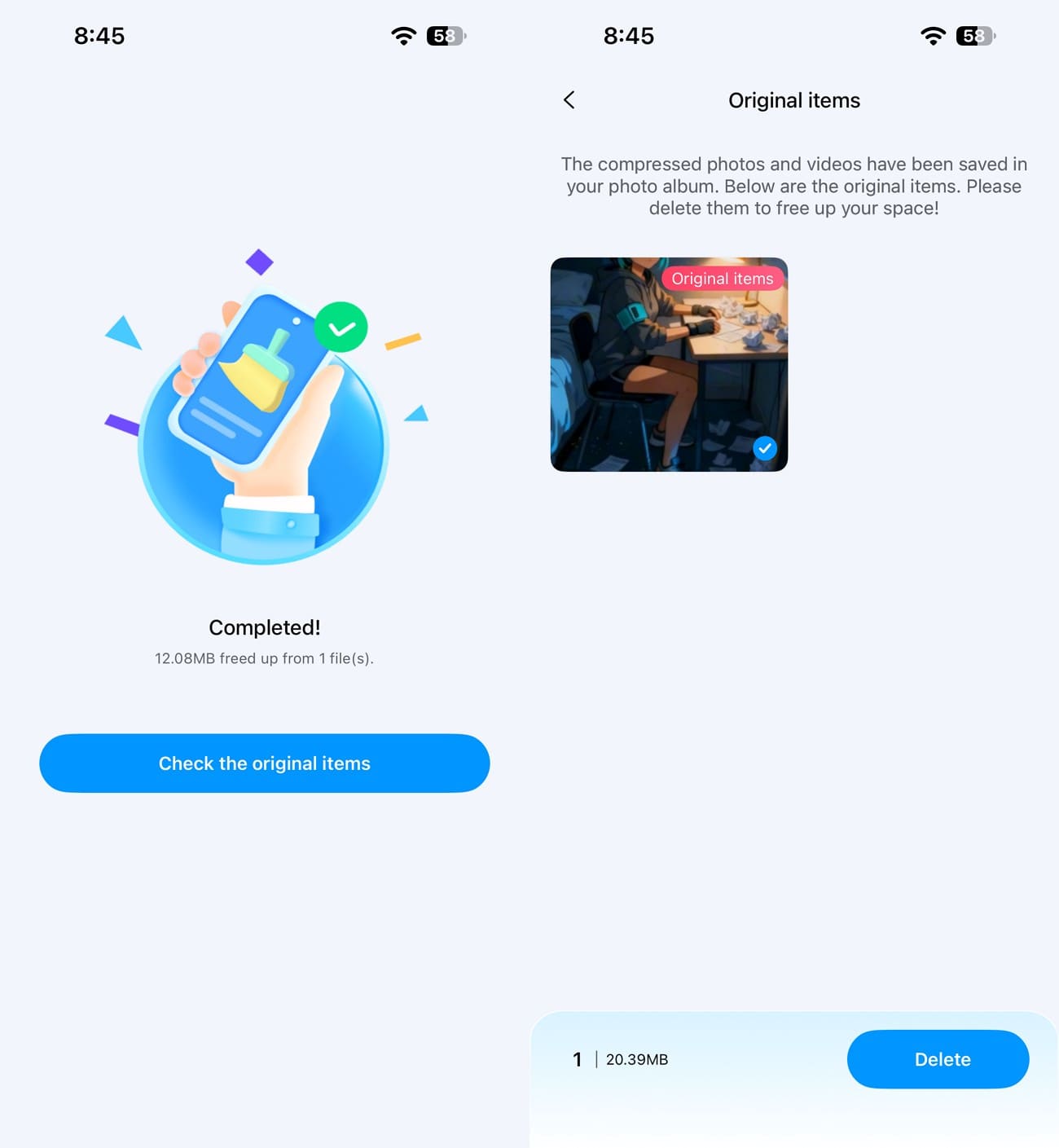
Paso 3. Elimina el original y sube a Discord
Después de la compresión, toca "Revisar los elementos originales" y elimina el vídeo original solo si ya no es necesario. A continuación, abre Discord, elige el vídeo comprimido de tu galería y súbelo directamente a tu chat o servidor preferido.
Método 2. Comprimir un vídeo de Discord en línea con Media.io
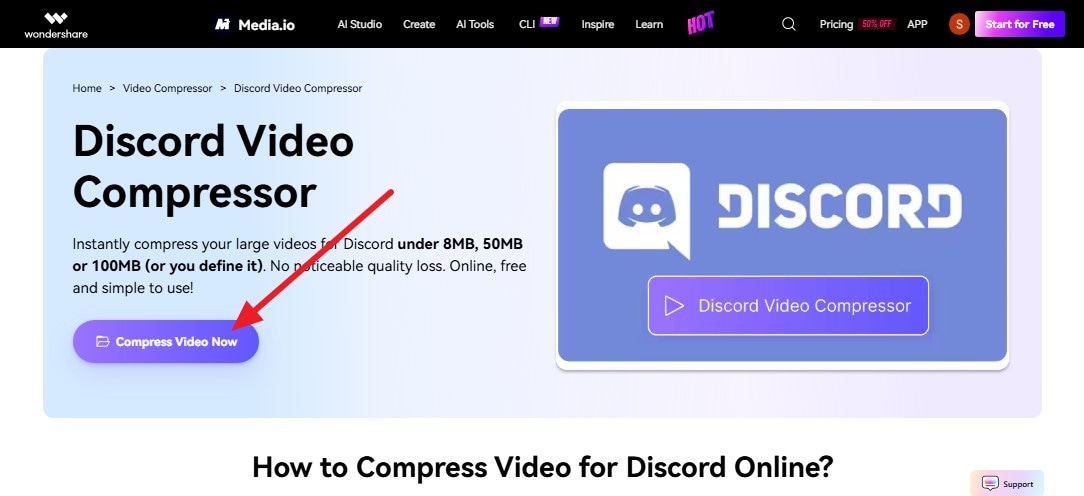
Para los usuarios que prefieren no instalar otro programa, Media.io gestiona la compresión de vídeo para Discord directamente a través de un navegador web. Admite formatos comunes como MP4, MOV, WEBM, AVI, MKV y WMV, junto con el procesamiento por lotes de múltiples vídeos. La resolución, la tasa de bits y el tamaño de archivo objetivo también se pueden ajustar según tus necesidades de subida. A continuación te explicamos cómo comprimir tu vídeo de Discord usando Media.io:
Paso 1. Haz clic en el botón "Comprimir vídeo ahora" y añade el vídeo que deseas comprimir para Discord.
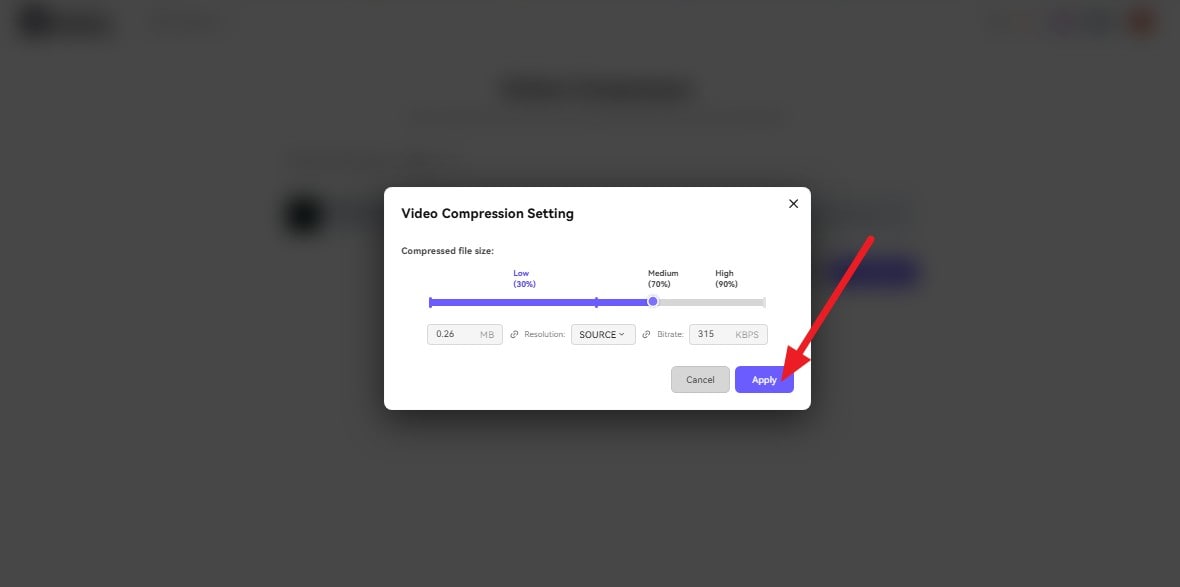
Paso 2. Haz clic en el icono de "Configuración", selecciona tus ajustes de compresión y tasa de bits preferidos, y luego elige "Aplicar" para confirmar los cambios.
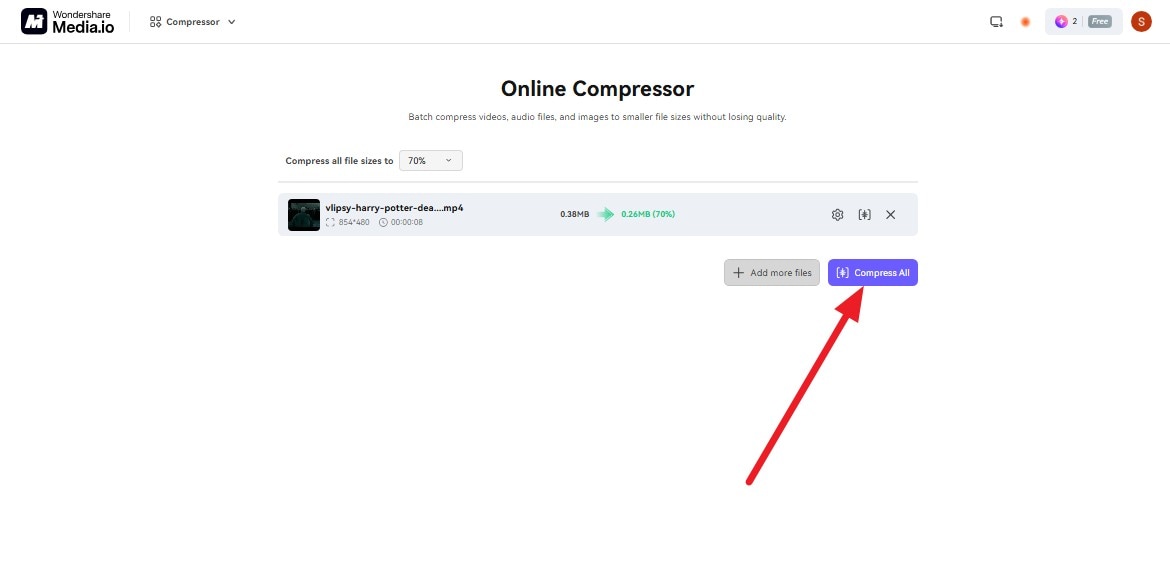
Paso 3. Selecciona "Comprimir todo" para comenzar a procesar el vídeo y espera a que finalice la compresión. Una vez completado, verifica el nuevo tamaño del archivo, descarga el vídeo comprimido y súbelo a tu chat o servidor de Discord.
Método 3. Reducir el tamaño de vídeo de Discord en Windows con Clipchamp
Clipchamp facilita reducir el tamaño de vídeo para Discord creando una copia MP4 de menor resolución de tu vídeo original. Las grabaciones grandes en 4K o 1080p se pueden exportar a 720p o 480p cuando la resolución contribuye al archivo sobredimensionado. Esto reduce la cantidad de datos visuales mientras mantiene el vídeo listo para compartir. A continuación te explicamos cómo funciona la exportación a menor resolución en Clipchamp:
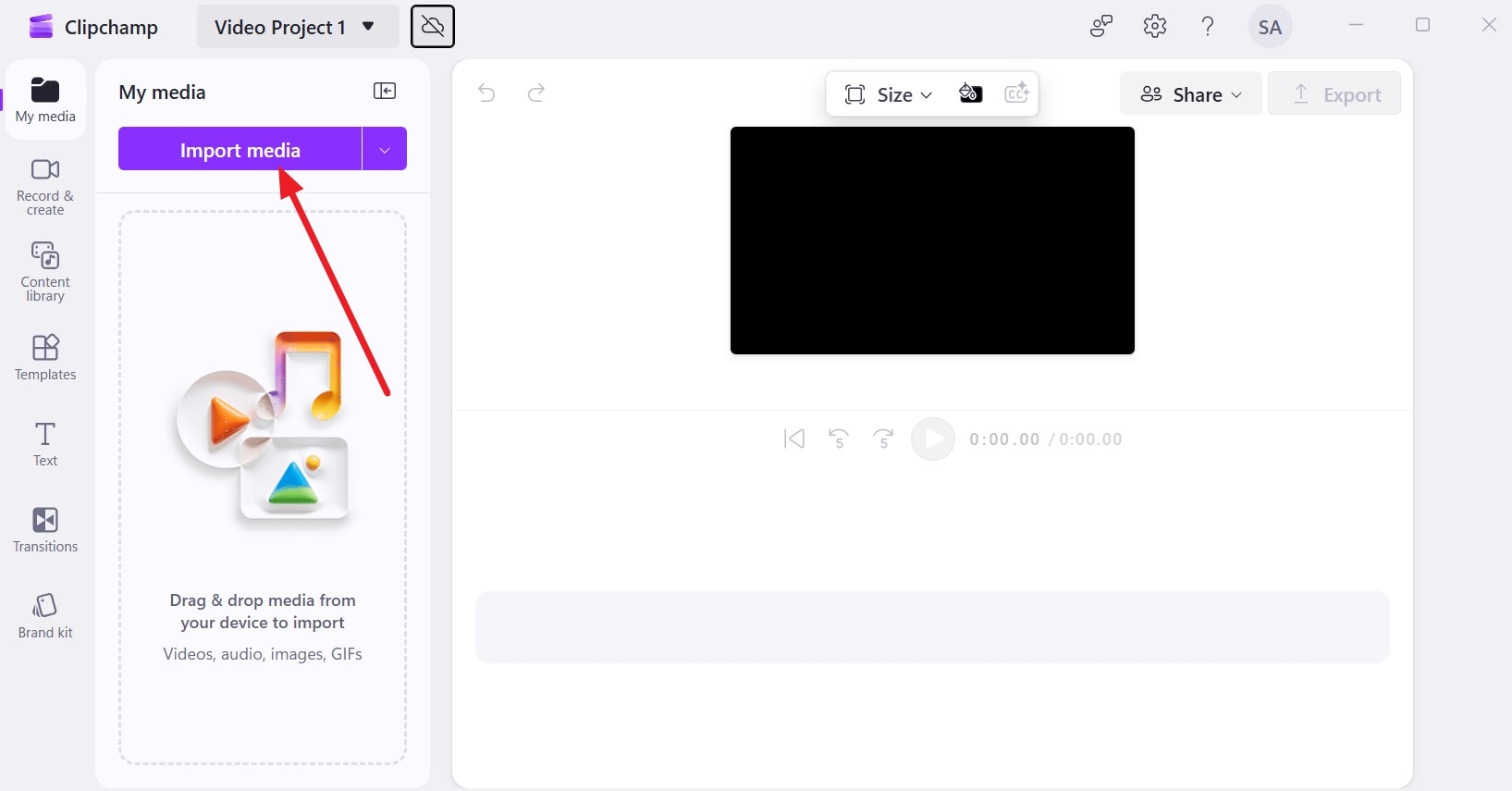
Paso 1. Elige las opciones "Crear un nuevo vídeo" e "Importar medios" y añade el vídeo.
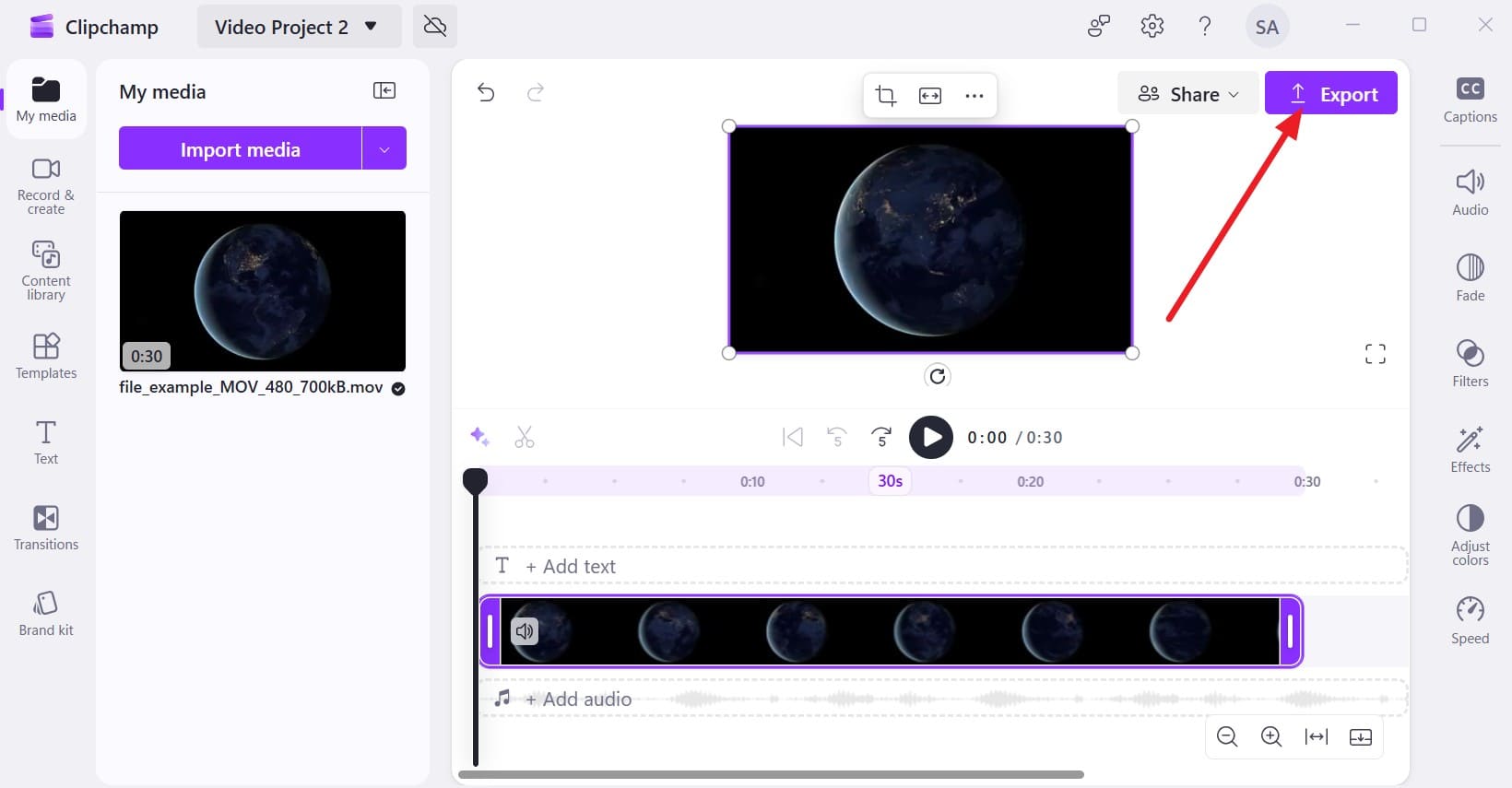
Paso 2. Selecciona la opción "Exportar" después de arrastrar el vídeo a la línea de tiempo.
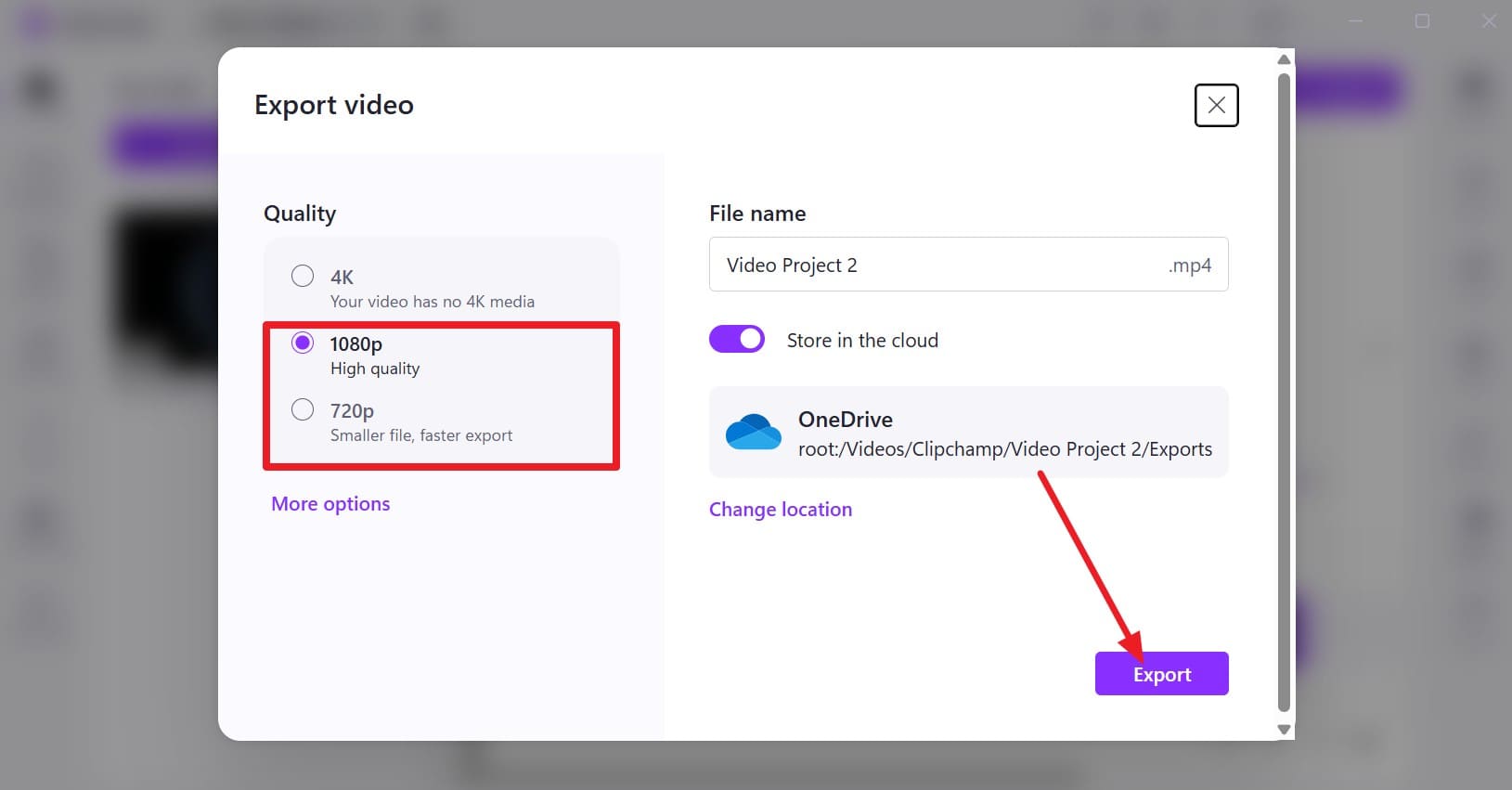
Paso 3. Elige una resolución más baja como "720p" o "480p" si el archivo original sigue siendo demasiado grande, y luego presiona "Exportar". Espera a que finalice la exportación, luego verifica el nuevo tamaño del archivo antes de subirlo a Discord. Abre Discord, adjunta el vídeo comprimido y sube el archivo más pequeño a tu chat o servidor.
Método 4. Reducir el tamaño de vídeo de Discord en Mac con QuickTime Player
Para los usuarios de Mac, QuickTime Player ofrece una forma integrada de comprimir vídeo para Discord mediante exportaciones a menor resolución. Puedes abrir el clip original y guardar una versión más pequeña sin instalar otra herramienta de compresión. Exportar a 720p o 480p puede reducir grabaciones sobredimensionadas mientras las mantiene adecuadas para compartir. Sigue estos pasos para crear un vídeo más pequeño listo para Discord con QuickTime Player:
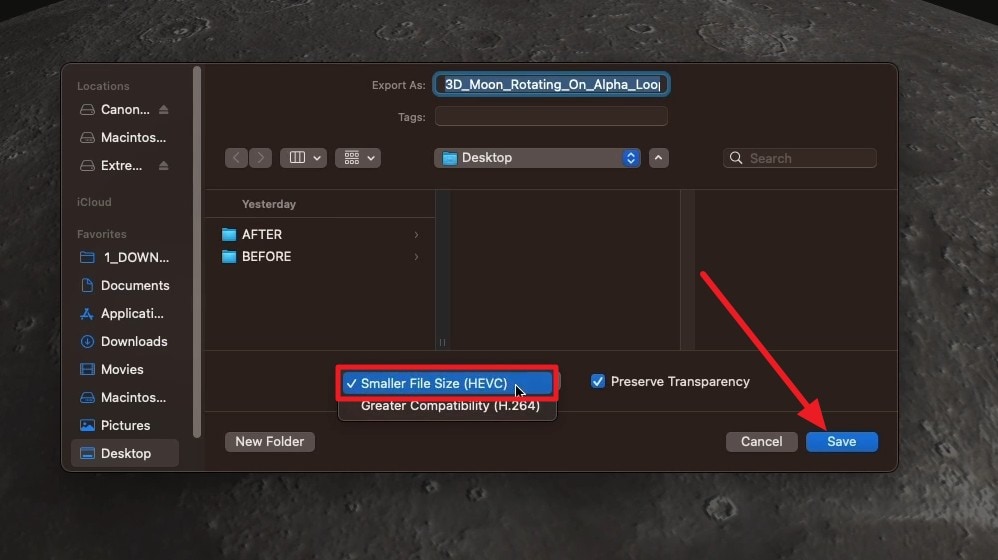
Paso 1. Abre el video en QuickTime Player, luego selecciona "Archivo > Exportar como" en el menú. Elige una opción de exportación más baja como "720p" o "480p" para crear un archivo de video más pequeño.
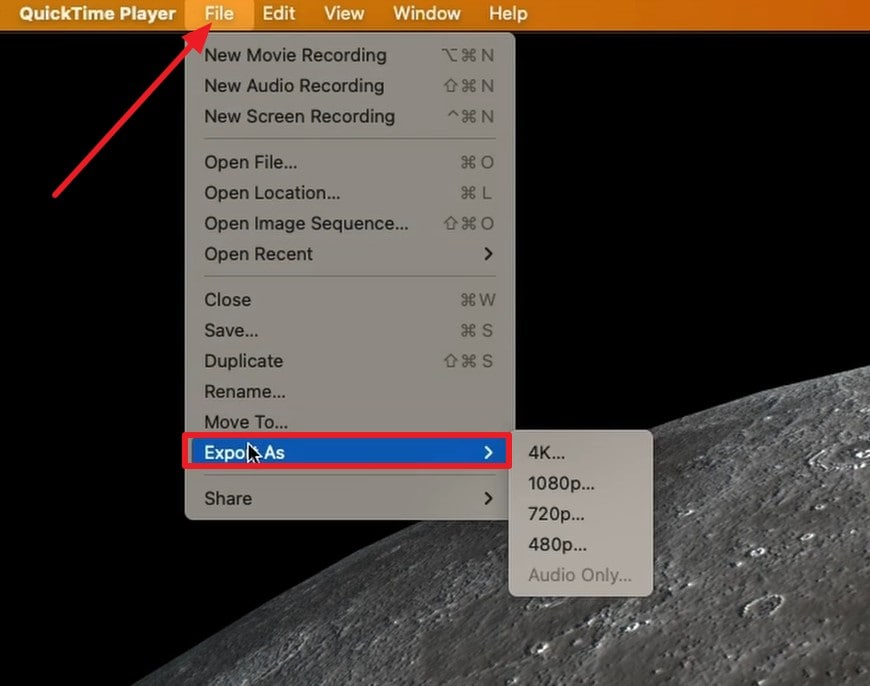
Paso 2. Selecciona "Tamaño de archivo más pequeño" cuando esté disponible, luego haz clic en "Guardar" para exportar el video comprimido. Una vez completada la exportación, verifica el tamaño final del archivo y súbelo a Discord si se ajusta a tu límite disponible.
Parte 4. ¿Qué tan pequeño debes hacer un video para Discord?
Tu video solo necesita ser lo suficientemente pequeño para mantenerse dentro del límite de carga disponible en tu cuenta o servidor de Discord. Cuando reduces el tamaño de video para Discord, apunta ligeramente por debajo de ese límite en lugar de buscar el máximo exacto. Esto proporciona cierto margen y evita una compresión innecesaria que podría reducir la calidad visual.
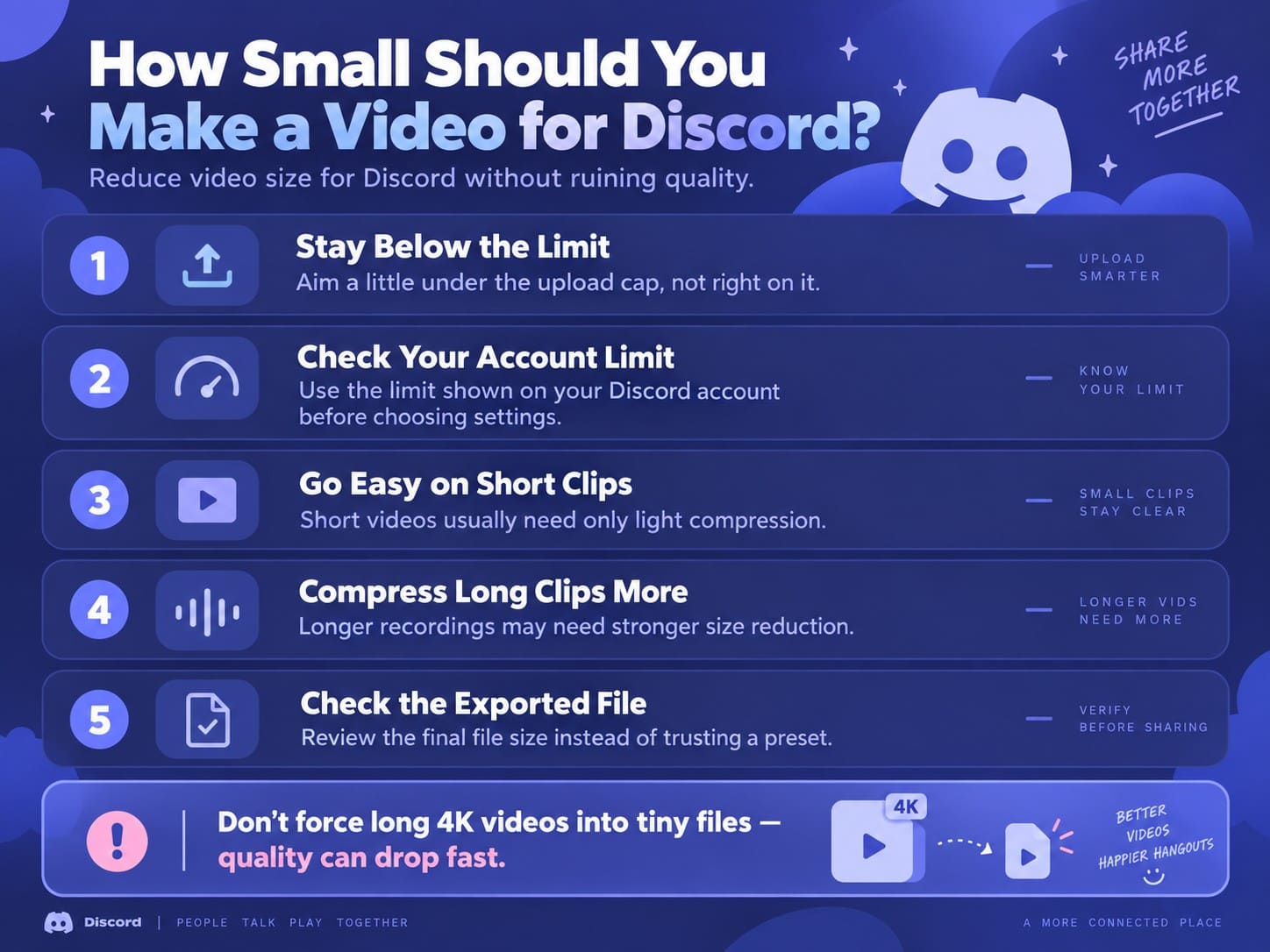
La cantidad de compresión de video de Discord depende del archivo original. Los clips cortos pueden necesitar solo una pequeña reducción, mientras que las grabaciones largas, de alto bitrate o en 4K pueden requerir cambios mayores. Prioriza cumplir con el límite de tamaño sin sacrificar detalles importantes, luego verifica el tamaño del archivo exportado antes de subirlo.
Parte 5. Mejor enfoque de compresión para diferentes videos de Discord
Elegir la configuración de compresión adecuada depende del tipo de video que planeas subir. Para comprimir video para Discord de manera efectiva, las grabaciones de juegos, las capturas de pantalla y los videos del Teléfono pueden necesitar cada uno un enfoque diferente.
| Tipo de video | Problema principal de tamaño | Reducir primero | Proteger |
|---|---|---|---|
| Clip de juego | Alto bitrate y movimiento rápido | Bitrate cuidadosamente | Claridad de movimiento |
| Grabación de pantalla | Larga duración | Recortar metraje innecesario | Legibilidad del texto |
| Video de reacción | Duración y bitrate de la cámara | Recortar, luego bitrate | Detalle facial |
| Clip de meme | Bitrate innecesario | Bitrate | Claridad visual |
| Video de cámara del Teléfono | Alta resolución y bitrate | Resolución | Detalles importantes |
| Tutorial largo | Larga duración | Recortar, luego resolución | Claridad de texto y audio |
Los videos con movimiento rápido, como los de juegos, necesitan suficientes datos para preservar la claridad del movimiento, mientras que las grabaciones de pantalla mayormente estáticas a menudo pueden soportar una compresión más fuerte. En lugar de aplicar la misma configuración a cada archivo, ajusta tu compresión de video de Discord según el tipo de clip y los detalles que necesitas preservar.
Parte 6. ¿Qué configuraciones de video importan más para la compresión de Discord?
Usar un reductor de tamaño de video para Discord generalmente implica ajustar configuraciones que afectan directamente el tamaño final del archivo. La resolución, el bitrate, la tasa de fotogramas, el códec y la calidad de audio pueden marcar la diferencia. Comprender estas configuraciones te ayuda a reducir el archivo mientras preservas los detalles de video que más importan.
| Configuración | Efecto en el tamaño del archivo | Mejor momento para reducir | Ten en cuenta |
|---|---|---|---|
| Bitrate | Un bitrate más bajo almacena menos datos por segundo, reduciendo el tamaño del archivo. | Grabaciones de juegos y cámara con alto bitrate | Un valor demasiado bajo puede causar desenfoque o artefactos en el movimiento |
| Resolución | Una resolución más baja reduce la cantidad de píxeles codificados en cada fotograma. | Videos sobredimensionados en 4K o 1080p | Preserva suficiente detalle para texto y elementos visuales importantes |
| Duración | Recortar metraje reduce directamente la cantidad de datos de video almacenados. | Tutoriales, reuniones y grabaciones largas | Elimina secciones innecesarias antes de reducir la calidad |
| Tasa de fotogramas | Reducir de 60 FPS a 30 FPS puede disminuir los datos de video requeridos. | Videos donde el movimiento fluido es menos importante | La acción rápida puede verse menos fluida |
| Códec | Los códecs más eficientes pueden ofrecer una calidad similar a bitrates más bajos. | Videos grandes que se reexportan | Confirma la compatibilidad de reproducción en Discord y en el dispositivo |
| Bitrate de audio | Un bitrate de audio más bajo reduce los datos asignados a la pista de audio. | Videos donde el audio de alta fidelidad no es necesario | Mantén la voz y los sonidos importantes claros |
Entre estas configuraciones, el bitrate, la resolución y la duración suelen tener el mayor impacto en el tamaño del video. Recorta el metraje innecesario primero, luego ajusta la resolución o el bitrate según el tipo de clip y la calidad que necesitas preservar.
Parte 7. ¿Qué hacer si el video sigue siendo demasiado grande para Discord?
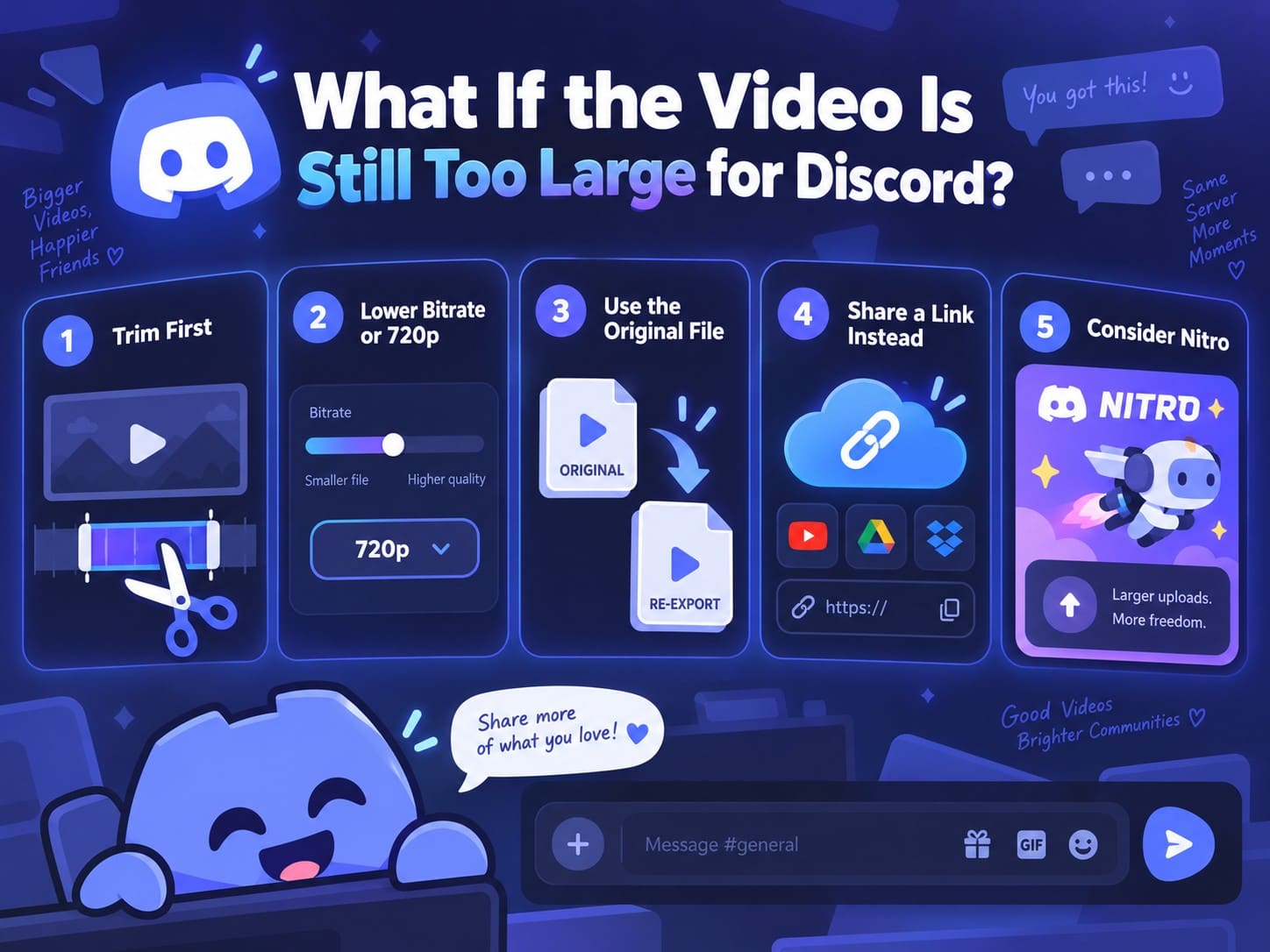
Si tu video aún excede el límite de carga, evita comprimir repetidamente el mismo archivo. Para reducir el tamaño de video para Discord, comienza recortando el metraje innecesario, luego reduce el bitrate o la resolución según sea necesario. Este enfoque reduce el tamaño del archivo mientras ayuda a preservar los detalles visuales importantes.
¿Aún no puedes cumplir con el límite? Vuelve al video original y crea una nueva exportación en lugar de comprimir una copia ya reducida. Cuando una compresión adicional causa una pérdida de calidad notable, considera compartir un enlace de almacenamiento en la nube o de alojamiento de video. Los usuarios frecuentes de archivos grandes también pueden considerar Discord Nitro para obtener límites de archivos adjuntos más altos.
Conclusión
Cumplir con el límite de carga de Discord no significa sacrificar la calidad del video. Comienza verificando tu tamaño de archivo disponible, luego recorta el metraje innecesario o ajusta la resolución y el bitrate según sea necesario. Para una opción más rápida en iPhone, la aplicación Dr.Fone puede ayudarte a comprimir video para Discord directamente. Cuando una compresión adicional afecta notablemente la calidad, compartir un enlace de almacenamiento en la nube o de alojamiento de video puede ser una mejor opción.
Preguntas frecuentes
-
1. ¿Cuál es el límite de carga de video en Discord sin Nitro?
Sin Nitro, los usuarios de Discord pueden subir archivos de hasta 20 MB cada uno. Este límite se aplica a los archivos adjuntos individuales, por lo que los videos más grandes deben comprimirse por debajo de 20 MB antes de poder subirlos directamente. -
2. ¿Por qué Discord rechaza mi video antes de comprimirlo?
Discord verifica el tamaño original del video antes de aplicar su compresión móvil. Si el archivo ya excede tu límite de carga disponible, Discord puede rechazar la carga antes de que la compresión reduzca su tamaño. -
3. ¿Es 720p suficiente para compartir videos en Discord?
Para la mayoría de los clips de Discord, 720p puede ofrecer un buen equilibrio entre tamaño de archivo y calidad visual. Considera mantener 1080p cuando el texto, los detalles del juego u otros elementos visuales finos necesiten mayor claridad. -
4. ¿Qué debo hacer si mi video sigue siendo demasiado grande para Discord?
Comienza recortando el metraje innecesario, luego reduce la resolución o el bitrate según sea necesario. Si el video aún excede el límite de Discord sin una calidad aceptable, considera compartirlo a través de un enlace de almacenamiento en la nube o de alojamiento de video.

James Davis
staff Editor
Calificación media4.5(105participaron)