

Cómo restaurar un celular Android sin perder datos

Jun 03, 2026 • Categoría: Respaldo & Restauración de Datos • Soluciones probadas
Restaurar un teléfono Android no siempre significa lo mismo. Puedes restaurar una copia de seguridad de Google, recuperar datos después de un restablecimiento de fábrica o volver el teléfono a su estado inicial para solucionar errores, venderlo o empezar de cero. Esta guía explica qué método usar, qué datos puedes recuperar y cómo reducir el riesgo de perder información importante.
Según la Ayuda de Android de Google, las copias de seguridad pueden guardar contenido, datos y ajustes en la cuenta de Google, y luego restaurarse en el teléfono original o en otros teléfonos Android. El proceso puede variar según el modelo y la versión de Android; una copia creada en una versión más reciente de Android no siempre puede restaurarse en un dispositivo con una versión anterior.
En términos prácticos, esta guía cubre tres intenciones de búsqueda distintas: restaurar Android desde una copia de Google, recuperar datos tras un restablecimiento de fábrica y crear una copia local con Dr.Fone antes de borrar o cambiar de teléfono.
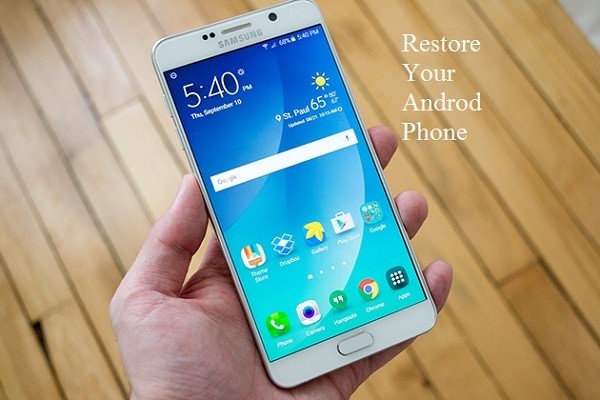
Resumen: elige el método correcto para restaurar Android
- Usa Google Backup si vas a configurar un móvil nuevo o acabas de restablecer el dispositivo.
- Usa Dr.Fone - Copia de seguridad y restauración (Android) si quieres crear una copia local, previsualizar datos y restaurar archivos seleccionados desde tu computadora.
- Haz un restablecimiento de fábrica solo cuando necesites borrar todo, solucionar fallos graves o preparar el teléfono para venta o transferencia.
- No restaures sin verificar tu cuenta: antes de borrar el teléfono, confirma que conoces la cuenta de Google, la contraseña y el bloqueo de pantalla.
- Qué significa restaurar un teléfono Android
- Comparación rápida de métodos
- Método 1: Restaurar Android desde copia de seguridad de Google
- Método 2: Restaurar Android después de un restablecimiento de fábrica
- Método 3: Hacer copia local y restaurar Android con Dr.Fone
- Método 4: Restablecer Android a estado de fábrica
- Errores comunes al restaurar Android
- Recursos relacionados
- Preguntas frecuentes sobre restaurar Android
Qué significa restaurar un teléfono Android
Restaurar un teléfono Android es el proceso de recuperar datos, ajustes o aplicaciones desde una copia de seguridad después de cambiar de dispositivo, borrar el teléfono o corregir un problema del sistema. No es lo mismo que restablecer: restablecer borra datos; restaurar intenta devolverlos desde una copia guardada.
Esta diferencia es importante porque un restablecimiento de fábrica elimina los datos almacenados en el teléfono. Si no tienes una copia en Google, en una computadora o en otra aplicación compatible, la restauración puede ser parcial o imposible.
Dato clave: La restauración más segura empieza antes del borrado. Confirma la copia de seguridad, revisa qué datos incluye y guarda archivos críticos como fotos, vídeos, documentos y chats importantes antes de tocar “Borrar todo”.
Comparación rápida: Google Backup, Dr.Fone y restablecimiento de fábrica
La mejor forma de restaurar Android depende de tu objetivo: recuperar datos en un teléfono nuevo, guardar una copia antes de borrar el dispositivo o reiniciar el sistema para corregir errores.
| Método | Mejor para | Qué puede restaurar | Riesgo principal | Úsalo si... |
|---|---|---|---|---|
| Copia de seguridad de Google | Configurar un móvil nuevo o restaurar después de borrar Android | Aplicaciones compatibles, historial de llamadas, contactos, ajustes del dispositivo, SMS/MMS y algunos datos de apps | No todas las apps guardan todos sus datos; la versión de Android puede afectar la compatibilidad | Quieres restaurar contactos, apps, ajustes y mensajes al configurar Android |
| Dr.Fone - Copia de seguridad y restauración (Android) | Crear una copia local en PC/Mac y restaurar archivos de forma selectiva | Contactos, fotos, vídeos, audios, archivos y otros tipos de datos compatibles según el dispositivo | Necesitas una computadora y conexión USB estable durante el proceso | Quieres una copia local, previsualizar datos o restaurar archivos seleccionados |
| Restablecimiento de fábrica | Borrar el teléfono, resolver fallos graves o prepararlo para venta | No restaura por sí mismo; solo borra el dispositivo para iniciar una configuración nueva | Elimina datos del teléfono si no existe una copia previa | Necesitas borrar el teléfono, venderlo o corregir fallos graves del sistema |
Método 1: Restaurar teléfono Android desde copia de seguridad de Google
La copia de seguridad de Google es el método recomendado para restaurar Android cuando configuras un teléfono nuevo o acabas de restablecer el estado de fábrica. Android puede restaurar datos guardados en tu cuenta de Google, pero el resultado depende de la versión del sistema, el fabricante y las apps incluidas en la copia.
Google indica que la copia de seguridad puede incluir aplicaciones y datos de aplicaciones, historial de llamadas, contactos, ajustes del dispositivo y mensajes SMS/MMS. Fotos y vídeos suelen gestionarse desde Google Fotos, y algunos datos pueden tardar en aparecer después de la configuración.
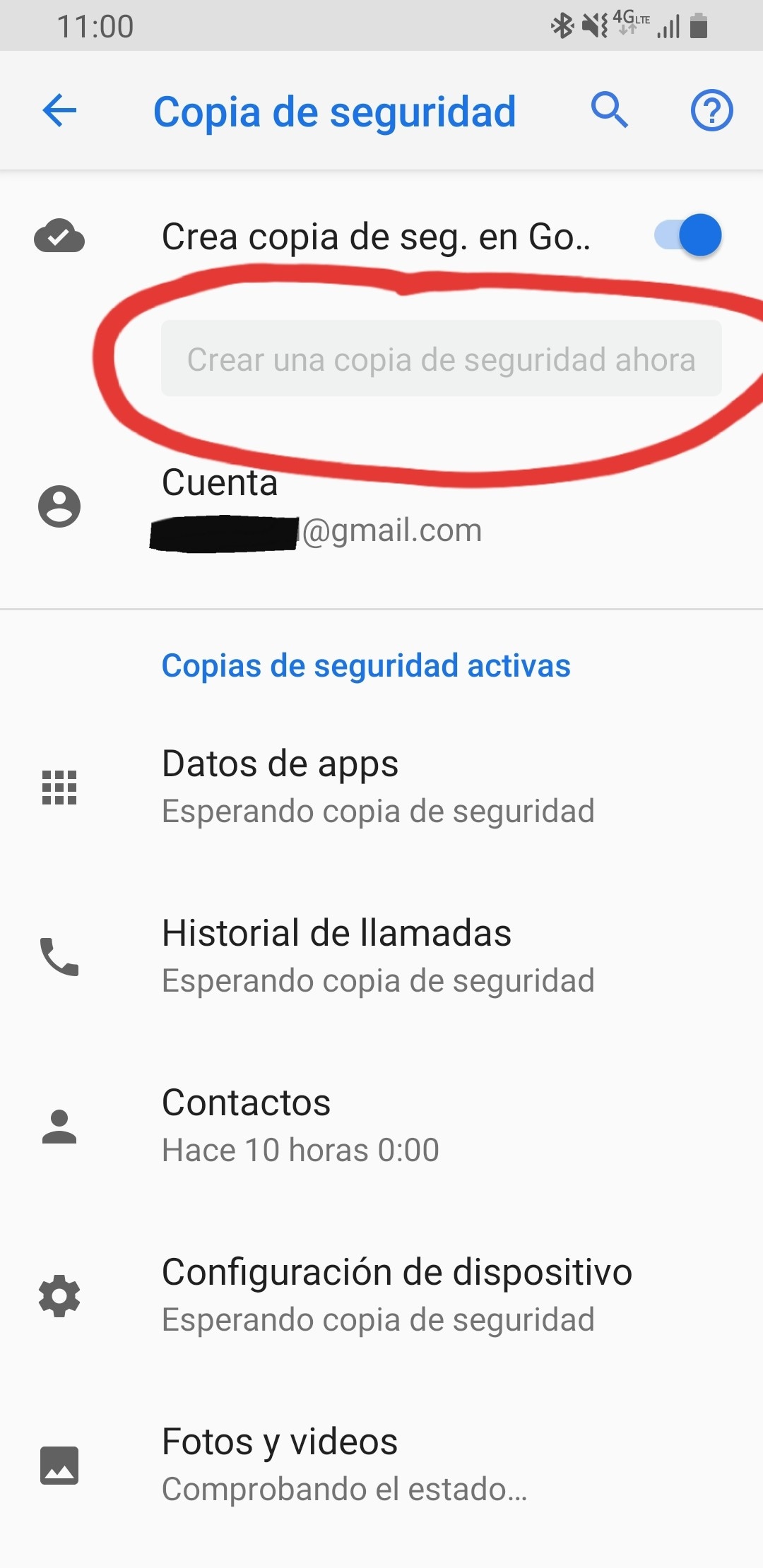
En Android moderno, la ruta de copia suele estar dentro de Ajustes > Google > Todos los servicios > Copia de seguridad. Google también indica que algunos pasos funcionan en Android 9 o versiones posteriores y que la copia de Google One puede tardar hasta 24 horas en completarse.
Paso 1. Comprueba que existe una copia de seguridad
En el teléfono antiguo o en el teléfono que vas a borrar, abre Ajustes > Google > Todos los servicios > Copia de seguridad. Revisa los detalles de la copia y confirma que aparecen los datos importantes que quieres restaurar.
Si necesitas crear una copia manual, toca Crear copia de seguridad ahora. Google señala que algunas copias pueden tardar hasta 24 horas en completarse, así que no restablezcas el teléfono inmediatamente si la copia acaba de empezar.
Paso 2. Inicia el teléfono restaurado o el teléfono nuevo
Enciende el dispositivo y sigue el asistente de configuración inicial. Conéctalo a una red Wi-Fi estable o a una red móvil con buena señal para evitar interrupciones durante la restauración.
Paso 3. Inicia sesión con la misma cuenta de Google
Usa la misma cuenta donde se guardó la copia. Si hay varias copias disponibles, selecciona la del dispositivo correcto y revisa la fecha antes de continuar.
Paso 4. Elige qué datos restaurar
Durante la configuración, Android puede ofrecerte restaurar aplicaciones, contactos, mensajes, ajustes y otros datos compatibles. Selecciona lo que quieres recuperar y continúa con el proceso.
Paso 5. Espera a que finalice la restauración
La restauración puede completarse por fases. Algunos datos aparecen durante la configuración inicial y otros, como aplicaciones o fotos sincronizadas, pueden seguir descargándose después de llegar a la pantalla principal.
Consejo: Si el nuevo teléfono usa una versión de Android anterior a la del dispositivo donde hiciste la copia, es posible que la transferencia no se complete. Actualiza Android antes de restaurar siempre que sea posible.
Método 2: Restaurar Android después de un restablecimiento de fábrica
Después de un restablecimiento de fábrica, Android solo puede recuperar datos que ya estaban guardados en una copia de seguridad o sincronizados con servicios como Google Fotos, Contactos de Google o Google Drive. Si borraste el teléfono sin copia previa, la restauración será limitada.
Antes de restablecer Android, Google recomienda confirmar tres datos: la cuenta de Google configurada en el dispositivo, la contraseña de esa cuenta y el PIN, patrón o contraseña de bloqueo de pantalla. También recomienda cargar el teléfono al menos al 70 % y conectarlo a Internet antes de iniciar el proceso.
Lista de verificación antes de borrar el teléfono
- Confirma la cuenta de Google asociada al teléfono.
- Comprueba que recuerdas la contraseña de esa cuenta.
- Verifica el PIN, patrón o contraseña de bloqueo de pantalla.
- Revisa que la copia de seguridad esté activada y actualizada.
- Guarda fotos, vídeos, documentos y chats importantes en una ubicación adicional.
- Carga el teléfono y mantén conexión a Internet durante el proceso.
Cómo restaurar después del restablecimiento
- Enciende el dispositivo: después de borrar todo, Android iniciará el asistente de configuración.
- Conéctate a Internet: usa Wi-Fi si la copia es grande o si tienes muchas aplicaciones.
- Inicia sesión con tu cuenta de Google: debe ser la cuenta que contiene la copia.
- Selecciona la copia de seguridad: elige el dispositivo y la fecha correctos.
- Completa la configuración: espera a que Android instale apps y sincronice datos compatibles.
Importante: Un restablecimiento de fábrica borra los datos del teléfono. Si quieres vender, regalar o reciclar el dispositivo, primero crea copia de seguridad y después elimina cuentas personales del equipo siguiendo las instrucciones del fabricante.
Método 3: Hacer copia local y restaurar Android con Dr.Fone
Dr.Fone - Copia de seguridad y restauración (Android) es útil cuando quieres guardar datos de Android en tu computadora y restaurarlos de forma selectiva. Este método encaja especialmente bien antes de un restablecimiento de fábrica, al cambiar de teléfono o cuando prefieres revisar la copia antes de restaurar.

Dr.Fone - Copia de seguridad y restauración (Android)
Haz copia de seguridad y restaura datos de Android de manera flexible.
- Haz copia de seguridad selectiva de datos Android en la computadora con un clic.
- Previsualiza la copia antes de restaurarla en un dispositivo Android.
- Restaura datos en el mismo teléfono o en otro dispositivo Android compatible.
- Reduce el riesgo de pérdida de datos antes de borrar o cambiar de dispositivo.
Paso 1. Instala e inicia Dr.Fone en tu PC o Mac
Descarga Dr.Fone desde el enlace correspondiente, instala el programa y abre el módulo de copia de seguridad y restauración. Evita ejecutar varias herramientas de copia de seguridad al mismo tiempo para reducir conflictos.

Paso 2. Conecta tu teléfono Android a la computadora
Usa un cable USB estable y sigue las instrucciones en pantalla para permitir la conexión. Si el teléfono no se detecta, revisa el modo USB, el cable y los permisos del dispositivo.
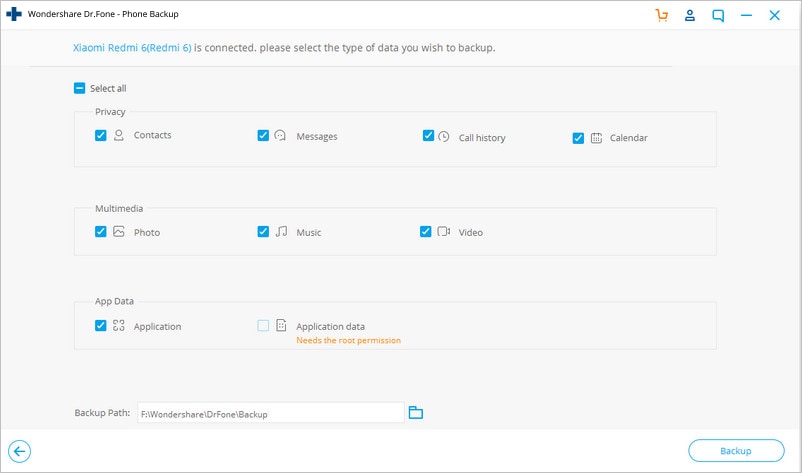
Paso 3. Selecciona los datos que quieres respaldar
Elige los tipos de archivo que deseas guardar, como contactos, fotos, vídeos, audios o documentos. La selección puede variar según el modelo, la versión de Android y los permisos disponibles.

Paso 4. Crea la copia de seguridad local
Haz clic en Copia de seguridad y espera a que termine el proceso. No desconectes el teléfono hasta que Dr.Fone confirme que la copia se completó correctamente.
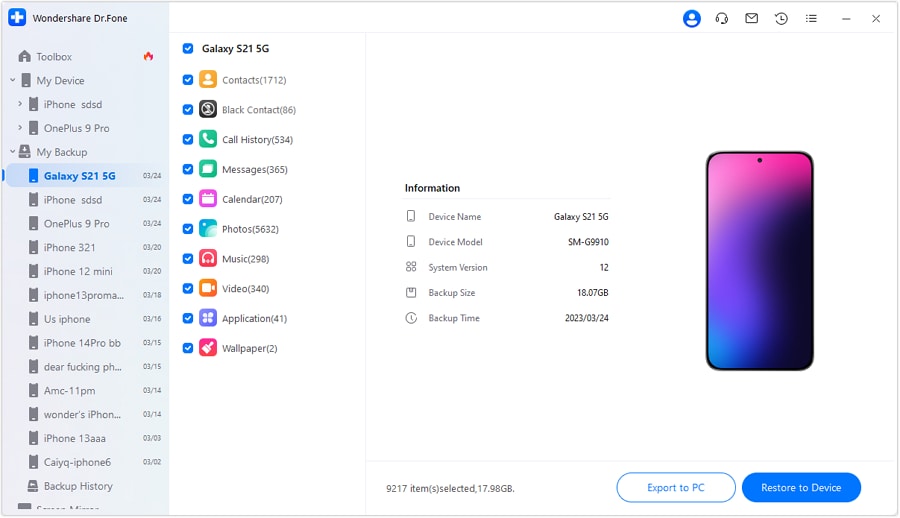
Paso 5. Previsualiza y restaura los datos
Cuando necesites recuperar la información, abre Dr.Fone, selecciona el archivo de copia y elige los datos que quieres restaurar. Después, haz clic en Restaurar en dispositivo para iniciar la recuperación.
 seguro y protegido
Dr.Fone App - Recuperación de datos de Android
Recupera tus datos de dispositivos Android con una solución móvil práctica.
- Compatible con varios tipos de datos, como contactos, fotos, vídeos, audios y archivos.
- Compatible con múltiples marcas Android.
- Historial de recuperación disponible para revisión.
- Diseñado para simplificar la recuperación de datos desde el móvil.



Método 4: Restablecer Android a estado de fábrica
Restablecer Android a estado de fábrica borra los datos del teléfono y devuelve el sistema a una configuración inicial. Este método sirve para solucionar fallos graves, eliminar información personal antes de vender el dispositivo o empezar desde cero, pero no debe usarse sin copia de seguridad.
Paso 1. Abre Ajustes
Desde la pantalla principal, abre Ajustes. En algunos modelos, también puedes buscar “restablecer” o “borrar todos los datos” dentro del buscador de Ajustes.
Paso 2. Entra en Sistema o Administración general
El nombre del menú cambia según el fabricante. En muchos teléfonos Android, la opción aparece en Sistema > Opciones de restablecimiento; en algunos Samsung puede aparecer en Administración general > Restablecer.
Paso 3. Toca Restablecer datos de fábrica
Lee la información en pantalla. Android mostrará que se eliminarán datos del dispositivo, cuentas, aplicaciones descargadas, ajustes y archivos almacenados localmente.
Paso 4. Confirma con tu PIN, patrón o contraseña
Introduce el bloqueo de pantalla si el teléfono lo solicita. Esto ayuda a evitar que otra persona borre el equipo sin autorización.
Paso 5. Toca Borrar todo
Cuando confirmes, el teléfono iniciará el borrado. Mantén el dispositivo cargado y no interrumpas el proceso. Después del reinicio, podrás configurar Android y restaurar una copia si existe.
Limitación importante: Si el teléfono no enciende o no permite abrir Ajustes, el restablecimiento puede requerir botones físicos o el modo recuperación. La combinación de botones depende del fabricante, por lo que conviene consultar el soporte oficial del modelo.
Qué datos se pueden restaurar en Android y cuáles no
Una copia de seguridad de Android puede restaurar muchos datos comunes, pero no garantiza que todo vuelva exactamente igual. Algunas aplicaciones no permiten copiar todos sus ajustes o datos internos, y ciertos archivos solo se recuperan si estaban sincronizados o guardados en otra ubicación.
| Tipo de dato | Probabilidad de restauración | Recomendación antes de borrar |
|---|---|---|
| Contactos de Google | Alta si están sincronizados con la cuenta correcta | Verifica contactos.google.com o la app Contactos |
| Fotos y vídeos | Alta si Google Fotos o una copia local están activas | Revisa que la copia de seguridad de Google Fotos esté completa |
| Aplicaciones | Media; se pueden reinstalar, pero no siempre conservan todos los datos | Comprueba la copia propia de cada app crítica |
| Mensajes SMS/MMS | Media-alta si están incluidos en la copia de Android | Haz una copia adicional si los mensajes son importantes |
| WhatsApp u otras apps de mensajería | Depende de la copia interna de cada app | Verifica la copia dentro de la propia aplicación |
| Archivos descargados | Variable; pueden no estar en la copia estándar | Guárdalos en Drive, una computadora o una tarjeta externa |
Errores comunes al restaurar un teléfono Android
Los errores más comunes al restaurar Android ocurren antes de iniciar la restauración: usar la cuenta de Google equivocada, borrar el teléfono sin comprobar la copia, cambiar a una versión anterior de Android o asumir que todas las aplicaciones guardan sus datos automáticamente.
| Error | Por qué causa problemas | Cómo evitarlo |
|---|---|---|
| Restablecer sin revisar la copia | El borrado elimina datos locales que quizá no estaban sincronizados | Entra en Copia de seguridad y revisa fecha, cuenta y tipos de datos guardados |
| Usar otra cuenta de Google | Android no mostrará la copia si inicias sesión con una cuenta diferente | Comprueba el correo exacto antes de borrar o configurar el dispositivo |
| Restaurar en una versión anterior de Android | Las copias creadas en versiones más recientes pueden no ser compatibles | Actualiza el teléfono nuevo antes de restaurar cuando sea posible |
| Confiar solo en la copia automática | No todas las aplicaciones respaldan todos sus datos internos | Haz copia adicional de fotos, documentos, WhatsApp y archivos críticos |
Preguntas frecuentes sobre restaurar un teléfono Android
 Q1. ¿Cómo restauro mi teléfono Android desde una copia de seguridad? Q2. ¿Puedo restaurar Android después de restablecer de fábrica? Q3. ¿Restablecer de fábrica borra todo en Android? Q4. ¿Cuánto tarda restaurar una copia de seguridad de Android? Q5. ¿Por qué no aparece mi copia de seguridad de Google? Q6. ¿Qué hago si Android no restaura todos mis datos? Q7. ¿Dr.Fone reemplaza la copia de seguridad de Google?
Conclusión
La forma más segura de restaurar un teléfono Android es preparar la copia antes de borrar el dispositivo. Usa Google Backup para restauraciones estándar, Dr.Fone si necesitas una copia local y selectiva, y el restablecimiento de fábrica solo cuando estés listo para eliminar todos los datos del teléfono.
Si tu prioridad es no perder contactos, fotos, mensajes o archivos importantes, verifica primero qué datos están respaldados, guarda una copia adicional de los archivos críticos y confirma que conoces la cuenta de Google, la contraseña y el bloqueo de pantalla del dispositivo.
seguro y protegidoTambién podría gustarte
Respaldar Android
- Respaldar Android
- 1. Respaldar Android a PC
- 2. Respaldar fotos de Android
- 3. Respaldar móvil con pantalla rota
- 4. Respaldar Rom/Firmware de Android
- 5. Respaldar tarjeta SD en Android
- 6. Respaldar Android con root
- 7. Respaldar Android a Mac
- 8. Respaldar mensajes de Viber
- Restaurar Android
- 1. Respaldar y restaurar teléfono Android
- 2. 2 formas de recuperar contactos en AndrGuía paso a paso
- 3. Recuperar WhatsApp desde iCloud
- Respaldar Apps
- 1. Apps de respaldo de Android para guardar archivos
- 2. 6 Apps para respaldar marcadores
- 3. Top 10 apps para respaldar contactos
- 4. Top 5 programas de respaldo de Android
- 5. Los 6 mejores software de respaldo de Android
- Respaldar Samsung
- 1. Respaldar Samsung en Google Drive
- 2. Respaldar mensajes de texto en Samsung
- 3. Respaldar y restaurar Samsung Galaxy
- 4. Respaldar todo en Samsung
- 5. Respaldar Samsung Galaxy en PC
- 6. 10 servicios de respaldo en la nube para Samsung
- 7. Solución para respaldar mensajes de Samsung
- 8. 5 soluciones para respaldar fotos de Samsung
- 9. Respaldar Samsung S10 en PC
- ● Gestionar/transferir/recuperar datos
- ● Desbloquear/activar/bloquear pantalla FRP
- ● Resolver problemas en iOS y Android
- Transferir Transferir Transferir



Paula Hernández
staff Editor