
Android Utility Tool: descarga de la última versión y guía 2026

Mar 26, 2026 • Categoría: Eliminar bloqueo de pantalla • Soluciones Probadas
¿Buscas Android Utility Tool última versión gratis? Aquí encontrarás una guía clara para saber qué es, cómo descargar la versión más reciente para PC, qué funciones ofrece y qué riesgos implica usar un android utility tool crack. Además, te mostramos una alternativa más segura y estable si necesitas quitar FRP, desbloquear la pantalla o gestionar tu móvil Android sin complicaciones.
- Parte 1: ¿Qué es Android Utility Tool?
- Parte 2: Descargar Android Utility Tool última versión
- 2.1 Pasos para descargar e instalar
- 2.2 Riesgos de usar Android Utility Tool crack
- 2.3 Cómo quitar FRP con Android Utility Tool
- 2.4 Ventajas y desventajas de Android Utility Tool
- Parte 3: Mejor alternativa segura para desbloquear Android

- Parte 4: Cómo rootear Android con Wondershare Dr.Fone
Parte 1: ¿Qué es Android Utility Tool?
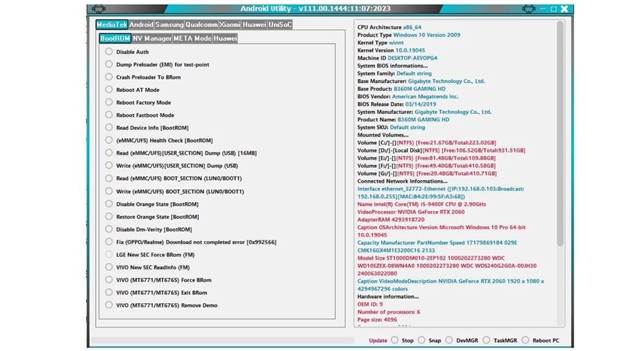
Android Utility Tool es un programa avanzado para desbloquear, reparar y gestionar dispositivos Android desde un ordenador, sin necesidad de caja profesional o tarjeta inteligente. Reúne varias funciones técnicas en una sola interfaz para facilitar tareas que normalmente resultan complejas, especialmente en procesos como FRP, flasheo o diagnóstico del sistema.
Entre sus usos más conocidos están el flasheo de firmware, el desbloqueo del bootloader y ciertas reparaciones avanzadas. Por eso, muchos usuarios lo consideran una solución todo en uno para el mantenimiento y la gestión de móviles Android.
1.1 Funciones principales de Android Utility Tool
Android Utility Tool es un paquete versátil pensado para optimizar el rendimiento del dispositivo, corregir errores del sistema y ampliar las opciones de acceso y mantenimiento. Sus funciones más destacadas incluyen:
- Optimización de rendimiento y almacenamiento: ayuda a mejorar la velocidad del dispositivo eliminando archivos innecesarios, gestionando recursos y liberando espacio.
- Reparación y mantenimiento del sistema: permite diagnosticar y corregir errores frecuentes, como fallos de software, cierres inesperados o problemas de arranque.
- Seguridad y control de acceso: incluye opciones para quitar bloqueos de pantalla, omitir FRP y realizar tareas avanzadas de acceso al sistema.
- Personalización avanzada: facilita el flasheo de firmware, el desbloqueo del bootloader y, en algunos casos, el rooteo del dispositivo.
1.2 Características clave de Android Utility Tool
Esta herramienta incorpora funciones potentes para desbloquear, reparar y administrar dispositivos Android de forma más eficiente.
-
Compatibilidad con varias marcas: funciona con fabricantes populares como Xiaomi, Samsung, Vivo, Infinix y Tecno. Por ejemplo, puede eliminar FRP en determinados móviles Samsung en modo BROM.
-
Funciones de desbloqueo y reparación:
- Desbloqueo de bootloader y FRP: permite ejecutar procesos de acceso avanzado mediante ADB, MTP o Fastboot, según el modelo compatible.
- Flasheo de firmware y restablecimiento: sirve para instalar firmware y restaurar el sistema cuando el dispositivo presenta fallos.
- Diagnóstico del dispositivo: muestra información técnica, comprueba el estado del almacenamiento (eMMC/UFS) y reinicia el teléfono en modos como Recovery o Download.
-
Soporte avanzado para MTK: integra funciones específicas para dispositivos MediaTek, como forzar el modo BROM, extraer el preloader y reparar algunos casos de arranque fallido.
-
Funciones específicas según la marca:
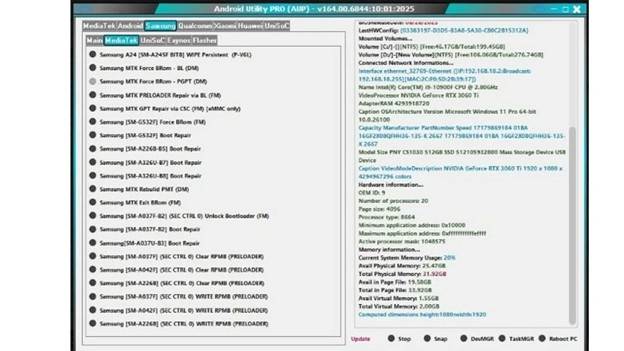
- Samsung: permite reparar ciertos problemas de arranque y quitar FRP en varios parches de seguridad compatibles.
- Vivo: ofrece opciones para salir del modo demo en algunos chipsets y gestionar la entrada o salida del modo BROM.
Parte 2: Descargar Android Utility Tool última versión
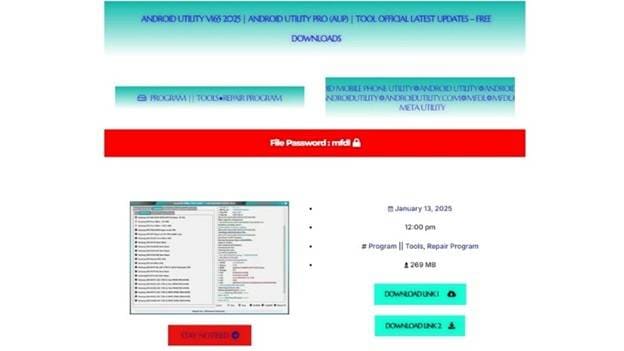
Si necesitas descargar Android Utility Tool para quitar FRP, desbloquear Android o gestionar tu dispositivo desde el PC, lo más importante es usar una fuente fiable. En muchos foros y comunidades técnicas se comparten versiones actualizadas, y una de las referencias más conocidas es IAASTEAM, donde suele aparecer la versión más reciente de la herramienta.
2.1 Cómo descargar e instalar Android Utility Tool
Paso 1: Descarga la herramienta desde una fuente fiable. Empieza descargando la versión actual desde una fuente reconocida, como la web oficial del proveedor o foros técnicos con buena reputación. Así reduces el riesgo de bajar archivos modificados, con malware o incompatibles con tu PC Windows (11/10/8/7).
Paso 2: Extrae los archivos. Después de la descarga, descomprime el archivo ZIP. En muchos casos se recomienda extraerlo directamente en la unidad C: para evitar conflictos de permisos. Si al descomprimir te pide una contraseña, una de las más citadas por algunas fuentes es: mfdl.
Paso 3: Desactiva temporalmente el antivirus si es necesario. Algunas herramientas avanzadas para desbloqueo o reparación pueden ser detectadas como falsos positivos. Si la instalación falla por ese motivo, puede ser necesario desactivar temporalmente el antivirus y volver a activarlo al finalizar.
Paso 4: Ejecuta el instalador. Abre la carpeta extraída y ejecuta el instalador principal. Sigue las instrucciones que aparecen en pantalla para completar la instalación. Una vez terminado el proceso, ya podrás abrir Android Utility Tool en tu ordenador.
2.2 Riesgos de usar Android Utility Tool crack
Aunque una versión crack de Android Utility Tool pueda parecer tentadora por ser gratuita, lo cierto es que conlleva riesgos importantes para tu equipo y tus datos. Estas son las principales razones para evitarla:
- Funcionamiento inestable: una versión modificada puede fallar en pleno proceso y provocar errores graves durante el desbloqueo o el flasheo.
- Sin soporte técnico: si algo sale mal, no tendrás ayuda oficial ni una solución fiable.
- Problemas legales: usar software crackeado implica vulnerar licencias y derechos de autor.
- Riesgo de malware: muchas copias no oficiales incluyen virus, spyware o código malicioso.
- Sin actualizaciones: no recibirás correcciones de errores ni mejoras de seguridad.
Si buscas una experiencia más estable y segura, lo mejor es optar por software legítimo. Herramientas como Dr.Fone ofrecen una alternativa más confiable para desbloquear Android, quitar FRP y trabajar con mayor tranquilidad.
2.3 Cómo quitar FRP con Android Utility Tool
Android Utility Tool puede usarse para desbloquear, reparar y optimizar determinados dispositivos Android. El flujo general de uso suele ser el siguiente:
1. Conecta el dispositivo
- Conecta el móvil Android al ordenador mediante un cable USB.
- Si el método lo requiere, activa la depuración USB desde los ajustes del teléfono.
2. Selecciona la operación
- Abre Android Utility Tool en el PC.
- Elige la función que necesites, como FRP bypass, desbloqueo de pantalla o flasheo de firmware.
3. Elige la marca o el modelo
- Selecciona la marca y el modelo compatibles en la lista disponible.
- Sigue las instrucciones que aparecen en pantalla paso a paso.
4. Inicia el proceso
- Deja que la herramienta complete la operación. No desconectes el dispositivo mientras el proceso esté en curso.
5. Espera el reinicio
- Al finalizar, el teléfono puede reiniciarse automáticamente.
- Cuando la herramienta lo indique, desconéctalo de forma segura.
2.4 Ventajas y desventajas de Android Utility Tool
Conocer los puntos fuertes y las limitaciones de Android Utility Tool te ayudará a decidir si realmente se ajusta a lo que necesitas.
|
Ventajas |
Desventajas |
|---|---|
| Integra varias funciones para desbloquear, reparar y optimizar dispositivos Android. | Aunque las tareas básicas son accesibles, algunas funciones avanzadas pueden resultar complejas para usuarios sin experiencia. |
| Su interfaz es relativamente clara y facilita el acceso a herramientas técnicas desde un solo lugar. | Descargarla desde sitios poco fiables puede poner en riesgo tu ordenador y tus datos. |
| En muchas versiones se puede descargar gratis para probar funciones esenciales. | No todos los modelos o versiones recientes de Android son compatibles. |
| Es compatible con varias marcas y con distintos métodos de conexión y servicio. | Algunas operaciones, como el rooteo o el flasheo, pueden afectar la garantía del fabricante. |
| Las actualizaciones suelen añadir nuevas funciones y compatibilidad con más dispositivos. | Un mal uso puede provocar errores del sistema o dejar el dispositivo inestable. |
| Puede ser útil tanto para técnicos como para usuarios avanzados que necesiten más control. |
Si decides usar Android Utility Tool, lo recomendable es hacerlo siempre desde una fuente confiable y con pleno conocimiento de los riesgos técnicos que implican ciertas funciones.
Los peligros ocultos de buscar "android utility tool crack free download"
Muchas personas buscan un android utility tool crack para acceder gratis a funciones avanzadas. Sin embargo, este tipo de descarga suele ser una mala idea. Estos son algunos de los riesgos más serios:
- Malware y spyware: el software crackeado es una vía muy común para distribuir virus, ransomware y programas espía.
- Robo de información: tus datos personales, contraseñas e incluso información bancaria pueden quedar expuestos.
- Riesgo de brick: una versión inestable puede dañar el sistema durante el proceso y dejar el móvil inutilizable.
- Sin soporte ni parches: no recibirás actualizaciones críticas ni mejoras de compatibilidad.
Conclusión: ahorrar en la descarga puede salir muy caro después. Si necesitas un proceso más seguro y sencillo para desbloquear Android o quitar FRP, una herramienta profesional como Dr.Fone resulta una opción mucho más fiable.
Parte 3: Mejor alternativa segura para desbloquear Android
Aunque Android Utility Tool puede servir en algunos escenarios, no siempre ofrece la experiencia más sencilla ni el soporte más fiable. Si buscas una opción más estable para quitar FRP en Android o eliminar bloqueos de pantalla, Dr.Fone - Desbloqueo de Pantalla (Android) destaca como una alternativa más segura y fácil de usar.
Permite eliminar el bloqueo FRP de Google en varias marcas, como Samsung, Xiaomi, Vivo, Huawei, OnePlus y otras. Estas son algunas razones por las que muchos usuarios lo prefieren:

Dr.Fone - Desbloqueo de Pantalla (Android)
La alternativa más segura a Android Utility Tool para quitar FRP y desbloquear Android
- Permite eliminar la cuenta de Google anterior y retirar el bloqueo FRP en modelos compatibles.
- Quita bloqueos de pantalla Android como PIN, patrón, huella o reconocimiento facial.
- Compatible con múltiples marcas y versiones de Android.
- Ofrece soluciones guiadas que facilitan el proceso y mejoran la tasa de éxito.


Pasos para usar Dr.Fone - Desbloqueo de Pantalla (Android) para quitar FRP
Paso 1: Abre la función Screen Unlock
Inicia Dr.Fone en tu ordenador y entra en Caja de herramientas > Desbloqueo de Pantalla. Después, selecciona Android para comenzar con el proceso de FRP.

Paso 2: Elige la opción para quitar FRP
Selecciona Eliminar el bloqueo FRP de Google entre las opciones disponibles y elige la marca de tu dispositivo en la lista.

Paso 3: Descarga los drivers y conecta el dispositivo
Dr.Fone descargará automáticamente los controladores necesarios según tu modelo. Cuando termine, apaga el móvil.
Después, conéctalo al ordenador mientras mantienes pulsados Subir volumen y Bajar volumen durante 3 segundos.

Paso 4: Elimina el bloqueo FRP
El proceso empezará automáticamente. Espera unos minutos hasta que se complete la eliminación del FRP.
Cuando termine, haz clic en Finalizar y el dispositivo quedará desbloqueado.

 seguro y fiable
4,624,541 usuarios ya lo han descargado
Parte 4: Cómo rootear Android con Wondershare Dr.Fone
Si quieres rootear un dispositivo Android para tener más control sobre el sistema, Dr.Fone ofrece una opción más guiada y confiable. Con Wondershare Dr.Fone puedes completar el proceso con mayor seguridad y reducir errores durante la operación.
Este método de rootear Android está pensado para quienes buscan una herramienta de root fiable para Android y prefieren un flujo más claro desde el PC.
4.2 Preparar tu dispositivo Android para rootearlo
Paso 1. Comprueba que tu móvil o tablet sea compatible. Los modelos con bootloader desbloqueable suelen ofrecer mejores resultados. Asegúrate también de tener al menos un 30% de batería y haz una copia de seguridad de tus datos antes de empezar.
Paso 2. Visita el sitio web de Dr.Fone, descarga la herramienta y abre la función de root.

Paso 3. Conecta tu dispositivo Android al ordenador mediante un cable USB y activa la depuración USB.
Ve a Ajustes > Acerca del dispositivo, pulsa Número de compilación siete veces y entra en Opciones de desarrollador para activar la depuración USB.

4.3 Cómo rootear un dispositivo Android con Dr.Fone
Paso 1. Para acceder a las Opciones de desarrollador, abre Ajustes y verifica que el interruptor de Desbloqueo OEM esté habilitado si el modelo lo requiere.

Paso 2. Sigue el método correspondiente según el modelo de tu Samsung:
- Dispositivos sin Bixby: apaga el teléfono y usa la combinación de botones indicada.
- Dispositivos con Bixby: mantén pulsados volumen arriba (+) y volumen abajo (-) al mismo tiempo.
- Dispositivos con botón de inicio: usa la combinación correcta y luego pulsa Siguiente.

Paso 3. Verifica que la información del firmware y el número de modelo sean correctos antes de continuar.

Paso 4. Descarga el paquete de firmware más reciente. Después, vuelve al modo Download siguiendo las instrucciones en pantalla. Localiza el firmware descargado, descomprime los archivos y pulsa Iniciar para comenzar el flasheo. Espera a que el dispositivo Samsung se reinicie y sigue las indicaciones para completar la configuración.

Paso 5. Ejecuta la herramienta de parcheo para preparar el proceso de root. Añade los archivos requeridos y carga el archivo AP modificado generado en el paso anterior. A continuación, inicia la actualización y deja que el dispositivo se reinicie.

Paso 6. Escanea el código QR que aparece en Dr.Fone para instalar el gestor de root. Tu móvil o tablet Samsung se reiniciará automáticamente y, al encenderse de nuevo, el proceso habrá finalizado.

seguro y fiableConclusión:
Contar con una herramienta adecuada marca la diferencia a la hora de desbloquear, reparar o gestionar un dispositivo Android. Android Utility Tool puede ser útil para usuarios avanzados que buscan funciones técnicas como FRP, flasheo o diagnóstico, pero también presenta límites en compatibilidad, estabilidad y seguridad según la fuente de descarga y el uso que se le dé.
Dr.Fone se posiciona como una alternativa más sencilla y confiable para quienes necesitan quitar FRP, eliminar el bloqueo de pantalla o rootear Android sin depender de procesos demasiado complejos. Si vas a elegir una herramienta de desbloqueo, lo más importante es priorizar la seguridad, la compatibilidad y la facilidad de uso.
seguro y fiablePreguntas frecuentes (FAQ)
P1: ¿Dónde descargar Android Utility Tool última versión?
R: Las versiones más recientes suelen compartirse en foros y comunidades técnicas. Aun así, conviene revisar siempre la fuente antes de descargar. Si prefieres una opción con soporte oficial y menos riesgos, Dr.Fone es una alternativa más segura.
P2: ¿Android Utility Tool funciona con todas las marcas?
R: Es compatible con muchas marcas populares, como Samsung, Xiaomi o Vivo, pero la compatibilidad exacta depende del modelo, el chipset y la versión de Android. Dr.Fone ofrece soporte oficial para una gama más amplia de dispositivos compatibles.
P3: ¿Puedo usar Android Utility Tool en Mac?
R: La mayoría de versiones de Android Utility Tool están pensadas para Windows. Si necesitas una herramienta disponible tanto para Windows como para macOS, Dr.Fone ofrece ambas versiones.


Consejos para Android
- Tutoriales Android
- 1. Salir del Modo Odin de Android
- 2. Configuración del teclado de Android
- 3. Obtener la mayor memoria de Android
- 4. Particionar la tarjeta SD para Android
- 5. Salir del Modo Fábrica de Android
- 6. Reiniciar tu teléfono Android
- 7. Desactivar el Modo Seguro en Android
- Encontrar contraseña Android
- Gestión de Android roto
- Gestión de datos
- 1. Top 3 gestores de notificaciones para Android
- 2. Editar contactos en Android
- 3. Importar contactos desde archivo CSV
- 4. Transferir contactos del teléfono a la SIM
- 5. Desbloquear Android con Solid Explorer
- 6. Administrar audio en dispositivo Android
- 7. Cambiar fuentes del sistema en Android
- 8. Ver archivos HEIC en Android
- Trucos Android

 > Cómo hacer > Eliminar bloqueo de pantalla > Android Utility Tool: descarga de la última versión y guía 2026
Paula Hernández
staff Editor