Elimina el bloqueo de activación de iCloud y el FRP de Android sin contraseña.

 100% Seguridad Verificada | Sin Suscripción Obligatoria | Libre de malware

 :
: 
 ChatGPT
 Perplexity
 Gemini
 Claude
 Grok
Grok
Respuesta rápida: si necesitas desbloquear un celular Blu bloqueado, normalmente tienes tres opciones seguras y legales para un dispositivo propio: usar una herramienta guiada como Dr.Fone, borrar el teléfono con Google Localizador (Find Hub) o hacer un restablecimiento de fábrica desde Recovery. La mejor alternativa depende de si el Blu está conectado a Internet, si recuerdas la cuenta Google vinculada y de si estás dispuesto a perder los datos guardados en el teléfono.
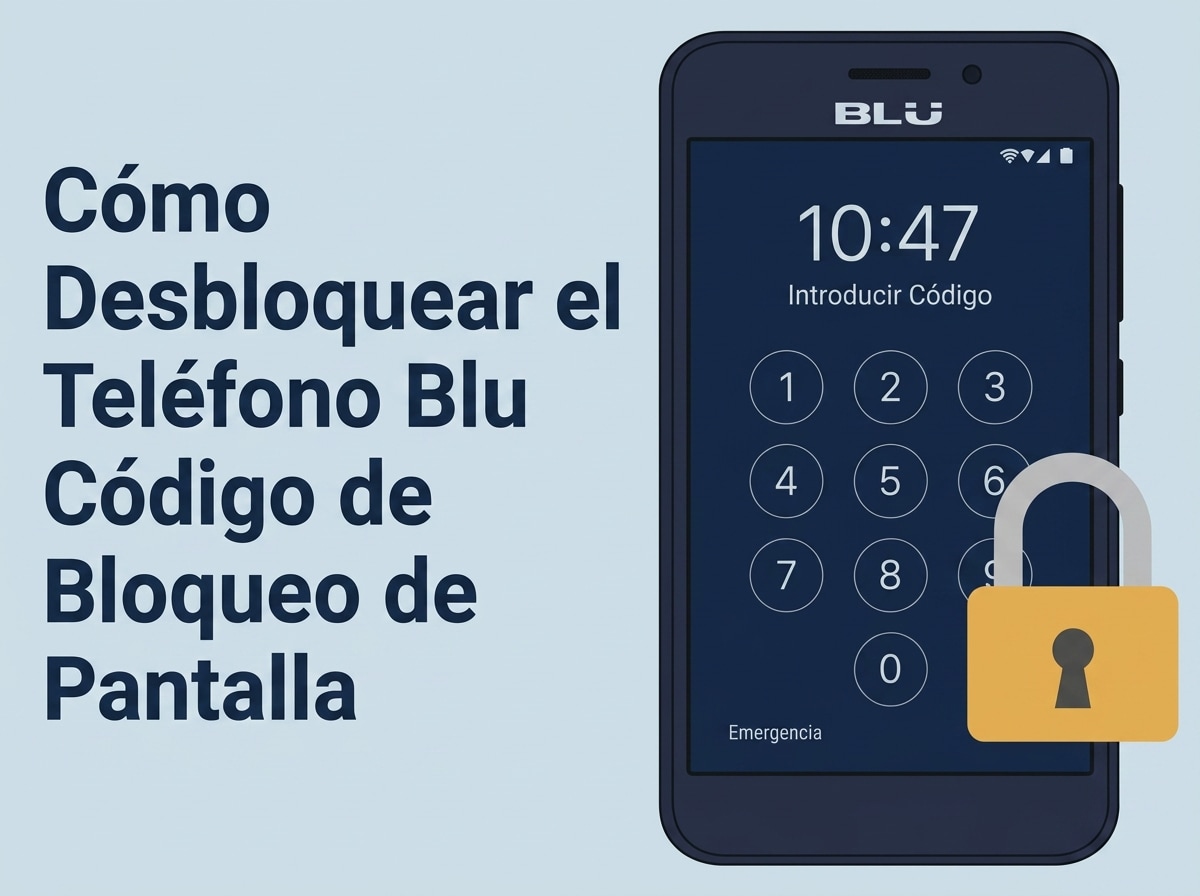
Esta guía está centrada en el bloqueo de pantalla de Blu (PIN, patrón, contraseña, huella o reconocimiento facial). Si tu problema no es la pantalla, sino que el teléfono no acepta una SIM de otra operadora, revisa la diferencia entre desbloquear la pantalla y liberar la red antes de elegir un método.

En este artículo
- Parte 1. Cómo elegir el mejor método para desbloquear un Blu bloqueado
- Parte 2. Cómo desbloquear un Blu sin contraseña con Dr.Fone
- Parte 3. Cómo usar Google Localizador (Find Hub) para borrar el dispositivo
- Parte 4. Cómo resetear un celular Blu bloqueado desde Recovery
- Parte 5. Desbloquear la pantalla no es lo mismo que liberar la red
- Conclusión
- Preguntas frecuentes sobre desbloquear un celular Blu
Parte 1. Cómo elegir el mejor método para desbloquear un Blu bloqueado
Antes de probar cualquier solución, identifica qué necesitas exactamente: quitar el bloqueo de pantalla, borrar el teléfono para volver a entrar o liberarlo para usar otra SIM. Elegir bien desde el principio te ahorra tiempo y evita pérdidas de datos innecesarias.
| Si tu situación es esta… | Método recomendado | Lo que debes tener en cuenta |
|---|---|---|
| Quieres una opción guiada desde ordenador para desbloquear un Blu sin contraseña. | Dr.Fone - Desbloqueo de Pantalla | Necesitas un PC o Mac, cable USB y compatibilidad con el modelo. El resultado puede variar según el dispositivo. |
| Recuerdas tu cuenta Google y aceptas borrar el teléfono de forma remota. | Google Localizador (Find Hub) | El Blu debe tener batería, conexión a Internet, una cuenta Google activa y Localizador encendido. |
| No puedes entrar al sistema y solo quieres resetear el Blu bloqueado. | Modo Recovery | El restablecimiento borra los datos locales y puede activar la verificación FRP al reiniciar. |
| El problema no es la pantalla, sino usar una SIM de otra operadora. | Liberación por operador | No quita el PIN, patrón ni contraseña de la pantalla. Es un proceso diferente. |
Qué método suele convenir más
- Elige Dr.Fone si prefieres una ruta guiada y no quieres depender de que el teléfono esté conectado a Internet.
- Elige Google Localizador si el Blu aparece en tu cuenta Google y aceptas borrar el dispositivo a distancia.
- Elige Recovery si no puedes usar la cuenta Google o el teléfono no aparece en Localizador, y aceptas un restablecimiento completo.
Si tu prioridad es intentar desbloquear el Blu con el menor nivel de complicación posible, lo más razonable es empezar por un método guiado. Si lo que buscas es recuperar el acceso a cualquier precio y no te importa borrar el contenido, entonces Localizador o Recovery suelen ser las vías más directas.
Parte 2. Cómo desbloquear un Blu sin contraseña con Dr.Fone
Dr.Fone - Desbloqueo de Pantalla (Android) es una opción práctica si quieres desbloquear un celular Blu desde el ordenador con un proceso guiado. Puede ayudarte a quitar bloqueos de pantalla como PIN, patrón, contraseña, huella o reconocimiento facial en modelos compatibles.
Este método suele ser útil cuando el Blu sigue encendiendo, puedes conectarlo al PC y prefieres evitar menús técnicos del teléfono. También puede ser una alternativa si Google Localizador no aparece disponible en tu cuenta o si el acceso al modo Recovery no resulta cómodo.
 Ayuda a eliminar bloqueos Android como PIN, patrón, contraseña, huella y reconocimiento facial.
- Ofrece un proceso guiado desde Windows o Mac.
- Resulta útil cuando no quieres depender de la conexión a Internet del teléfono.
- La compatibilidad y el resultado final dependen del modelo y de la versión del sistema.

Pasos para desbloquear un Blu con Dr.Fone
Si buscas cómo desbloquear un Blu sin contraseña de forma guiada, este es el flujo general:
-
Paso 1 Conecta el Blu bloqueado al ordenador
Abre Dr.Fone en tu PC o Mac, conecta el Blu bloqueado por USB y entra en Desbloqueo de Pantalla > Android > Desbloquear Android. Después, selecciona la marca o el modo compatible que aparezca en la interfaz.

-
Paso 2 Sigue las instrucciones de desbloqueo
Sigue las instrucciones que aparecen en pantalla para poner el teléfono en el modo requerido. Cuando el proceso termine, pulsa Finalizar y configura de nuevo el dispositivo si el sistema lo solicita.



 100% limpio y seguro
Parte 3. Cómo usar Google Localizador (Find Hub) para borrar el dispositivo
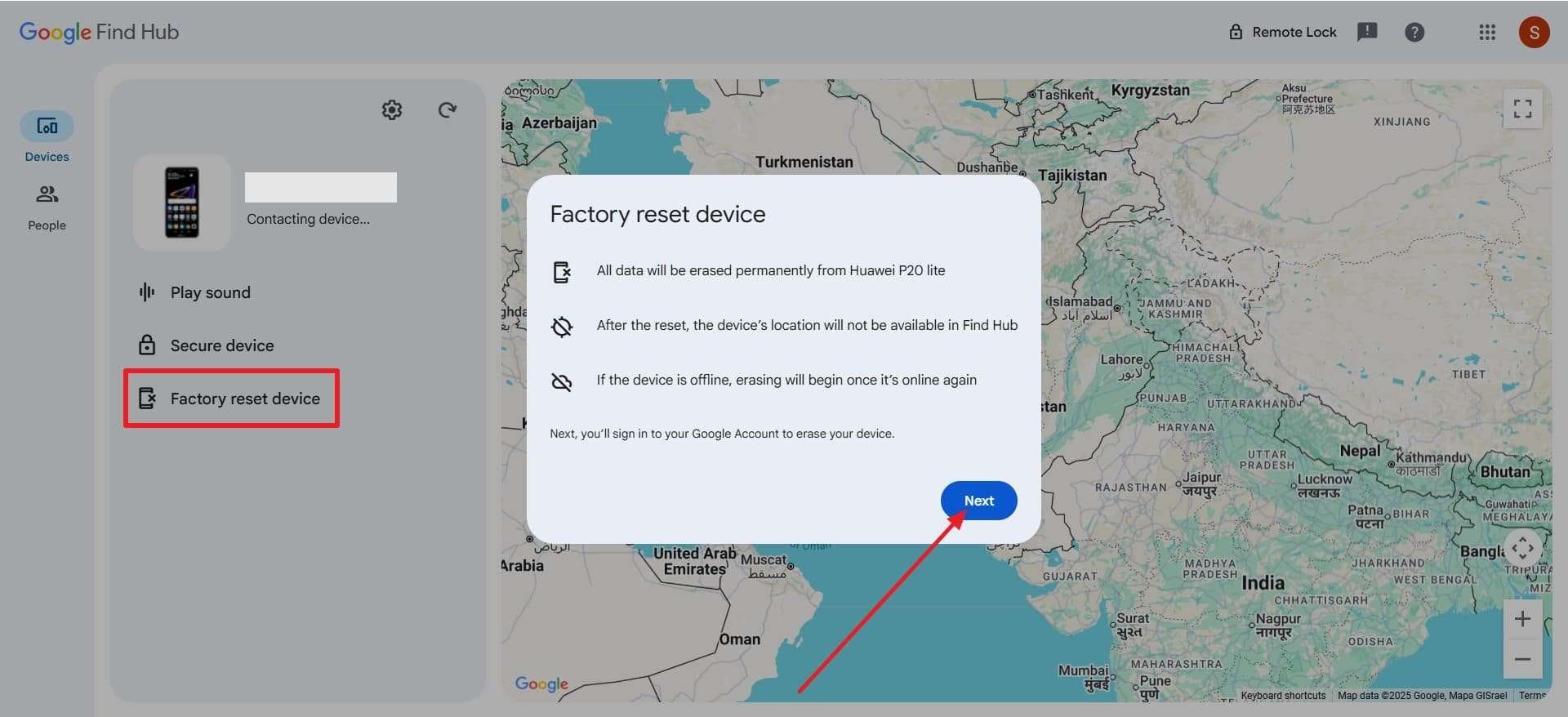
Google Localizador (Find Hub) permite encontrar, proteger o borrar un Android de forma remota cuando el teléfono cumple los requisitos de la cuenta. En un Blu bloqueado, esta opción puede ayudarte a recuperar el acceso, pero debes asumir que el borrado remoto elimina la información almacenada en el dispositivo.
En la ayuda oficial de Google se indica que, para proteger o borrar un dispositivo Android, el teléfono debe tener batería, estar conectado a datos móviles o Wi-Fi, haber iniciado sesión en una cuenta Google, tener Localizador activado y ser visible en Google Play. Google también aclara que, después de borrar el teléfono, necesitarás la contraseña de la cuenta Google para volver a usarlo.
Pasos para borrar un Blu con Google Localizador
-
Paso 1 Entra en Google Localizador
Entra en Google Localizador (Find Hub) desde un navegador o abre la app Localizador en otro dispositivo Android. Inicia sesión con la misma cuenta Google que usabas en el Blu bloqueado.
-
Paso 2 Selecciona el teléfono Blu
Selecciona el teléfono Blu en la lista de dispositivos. Si aparece disponible, revisa el estado del equipo antes de continuar.
-
Paso 3 Restablece o borra el dispositivo
Elige la opción de restablecer o borrar el dispositivo. Confirma la acción y espera a que el teléfono reciba la orden cuando tenga conexión.
Cuándo no conviene usar Localizador
- Si quieres conservar los datos del teléfono.
- Si el Blu está apagado, sin conexión o no aparece en tu cuenta Google.
- Si no recuerdas la cuenta Google vinculada y luego no podrás superar la verificación FRP.
En otras palabras, Google Localizador no recupera tu PIN ni tu patrón: lo que hace es borrar el dispositivo para que puedas configurarlo de nuevo.
Parte 4. Cómo resetear un celular Blu bloqueado desde Recovery
Si no puedes usar Google Localizador y necesitas una solución directa desde el propio dispositivo, el modo Recovery permite resetear un Blu bloqueado de fábrica. Este método quita el bloqueo de pantalla, pero borra los datos guardados en el teléfono y puede pedir la cuenta Google anterior al reiniciar.
Pasos para entrar en Recovery y restablecer un Blu
-
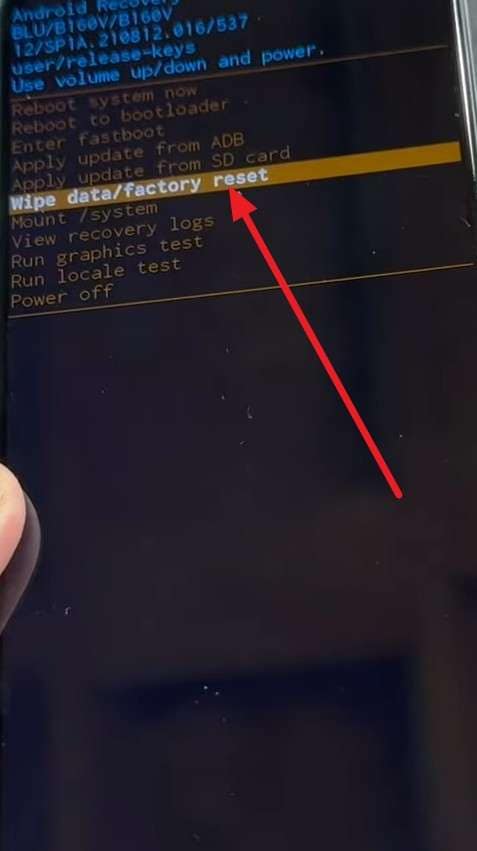
Paso 1 Entra al modo Recovery
Apaga el Blu. Mantén presionados los botones Encendido y Subir Volumen hasta que aparezca el menú de Recovery.
-
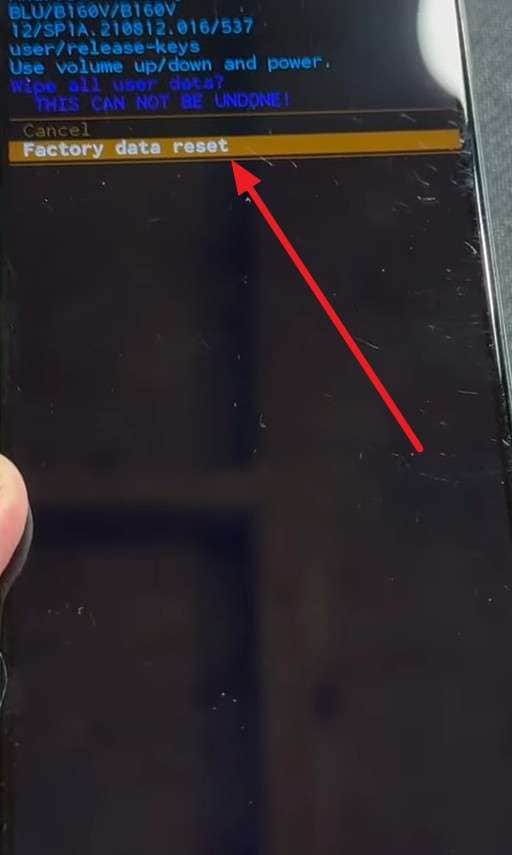
Paso 2 Elige Wipe Data/Factory Reset
Usa las teclas de volumen para moverte hasta Wipe Data/Factory Reset y pulsa Encendido para confirmar.
-
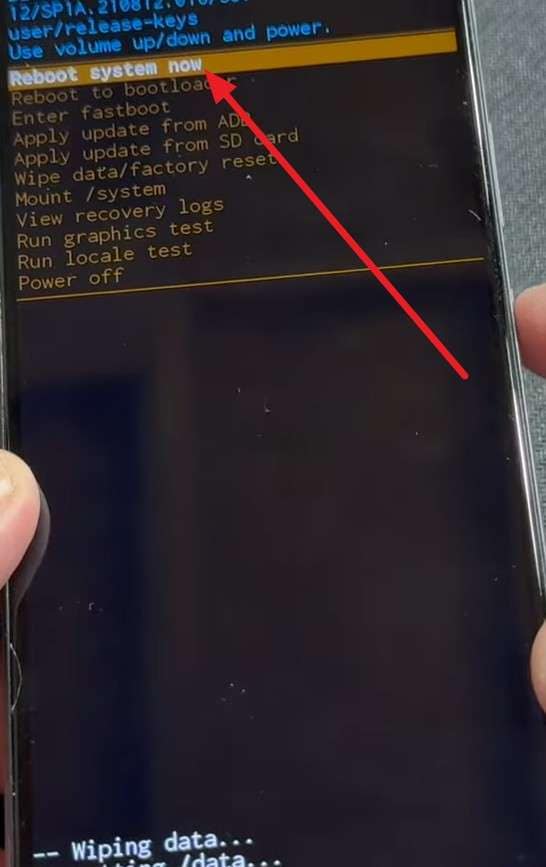
Paso 3 Reinicia el sistema
Cuando termine el restablecimiento, selecciona Reboot system now. Al iniciar, configura el Blu desde cero e introduce la cuenta Google vinculada anteriormente si Android la solicita.
Qué debes saber antes de usar Recovery
- Borra aplicaciones, configuraciones, fotos y archivos guardados localmente.
- Puede activar la protección FRP y pedir la cuenta Google anterior.
- No sirve para liberar el teléfono para otra SIM.
Si buscas cómo resetear un celular Blu bloqueado, esta es una de las vías más comunes, pero conviene dejarla como último recurso si todavía intentas conservar tus datos.
Parte 5. Desbloquear la pantalla no es lo mismo que liberar la red
Muchos usuarios buscan desbloquear un celular Blu y en realidad están hablando de dos problemas distintos:
| Tipo de bloqueo | Qué significa realmente |
|---|---|
| Bloqueo de pantalla | El teléfono te pide PIN, patrón, contraseña, huella o reconocimiento facial y no puedes entrar al sistema. |
| Bloqueo por operador o red | El Blu enciende normalmente, pero no acepta una SIM de otra compañía. |
Si tu problema es la pantalla bloqueada, los métodos correctos son los que has visto arriba: herramienta guiada, Google Localizador o Recovery. Si el problema es usar otra SIM, entonces necesitas un proceso de liberación por operador, normalmente basado en el IMEI y en las condiciones de la compañía telefónica.
En resumen: desbloquear la pantalla no libera la red, y liberar la red no elimina el PIN, patrón o contraseña del celular.
Conclusión
Para desbloquear un celular Blu bloqueado, primero identifica si quieres recuperar el acceso con una opción guiada, borrar el teléfono a distancia o hacer un restablecimiento manual. Si prefieres una ruta asistida, Dr.Fone - Desbloqueo de Pantalla (Android) puede ser la alternativa más cómoda; si el equipo aparece en tu cuenta Google, Google Localizador permite borrarlo de forma remota; y si nada más funciona, Recovery puede resetear el dispositivo desde el propio teléfono.
La decisión más importante es la pérdida de datos. Antes de borrar o restablecer el Blu, revisa si tienes una copia de seguridad y asegúrate de recordar la cuenta Google vinculada para evitar problemas después del reinicio.
Preguntas frecuentes
-
1. ¿Puedo desbloquear un Blu sin borrar los datos?
Depende del modelo, del tipo de bloqueo y del método elegido. Google Localizador y Recovery implican borrar el dispositivo. Una herramienta guiada puede ofrecer flujos distintos según la compatibilidad del Blu y el estado del sistema. -
2. ¿Qué método sirve si mi Blu no tiene Internet?
Si el teléfono no tiene conexión a Internet, Google Localizador puede no funcionar. En ese caso, suelen tener más sentido una herramienta guiada desde ordenador o el restablecimiento manual desde Recovery. -
3. ¿Google Localizador desbloquea la pantalla de un Blu?
No recupera tu PIN ni tu patrón. Lo que hace es borrar el dispositivo de forma remota si cumple los requisitos de batería, conexión, cuenta Google y Localizador activado. Después tendrás que configurarlo de nuevo. -
4. ¿Qué hago si mi Blu pide la cuenta Google después del restablecimiento?
Eso suele ser la protección FRP de Android. Debes iniciar sesión con la cuenta Google que estaba sincronizada antes del borrado o recuperar primero el acceso a esa cuenta desde las opciones oficiales de Google. -
5. ¿Cómo resetear un Blu bloqueado desde los botones?
Normalmente debes apagar el teléfono, entrar al modo Recovery con una combinación de botones como Encendido + Subir Volumen y elegir Wipe Data/Factory Reset. La combinación exacta puede variar según el modelo Blu y el proceso borra los datos locales. -
6. ¿Desbloquear la pantalla es lo mismo que liberar la red para otra SIM?
No. Desbloquear la pantalla quita el PIN, el patrón o la contraseña del teléfono. Liberar la red permite usar tarjetas SIM de otra operadora. Son procesos distintos y requieren soluciones diferentes. -
7. ¿Es legal desbloquear un celular Blu?
Sí, siempre que el dispositivo sea tuyo o tengas autorización del propietario. No debes intentar acceder a teléfonos ajenos ni a los datos de otra persona sin permiso.
 Añadir Wondershare Dr.Fone como fuente preferida en Google