



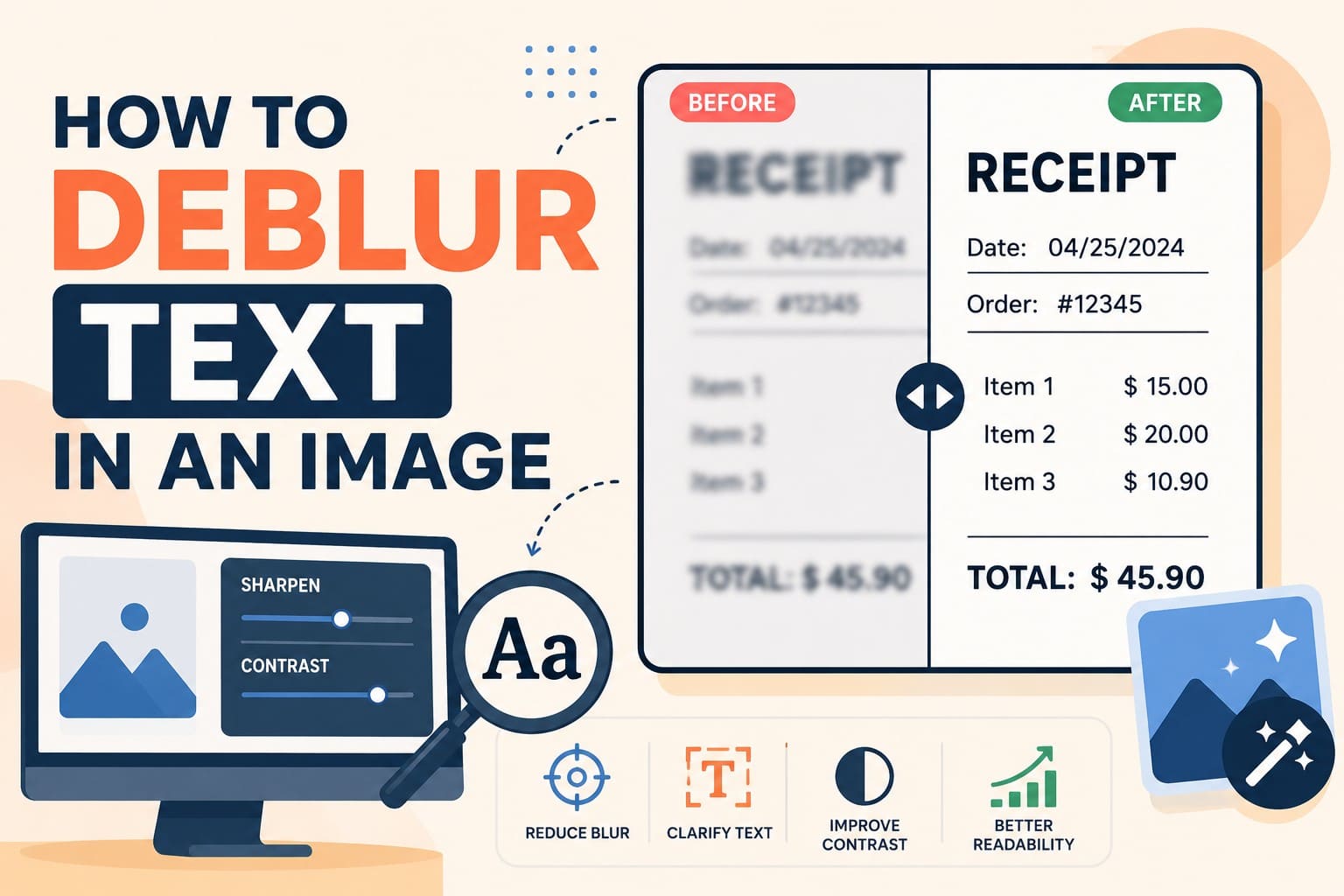

Las palabras borrosas en una pantalla o papel pueden dificultar la lectura de notas, letreros, recibos y otros detalles importantes. El movimiento de la cámara, el enfoque fallido, la compresión o la baja resolución pueden difuminar los bordes de las letras y reducir la legibilidad. Aprender a desenfocar texto puede mejorar estas imágenes y hacer que las palabras poco claras sean más fáciles de entender.
Esta guía explica por qué el texto se vuelve borroso y qué métodos de recuperación funcionan para diferentes niveles de desenfoque. Aprenderás cómo la aplicación Dr.Fone puede mejorar imágenes ligeramente borrosas y cuándo las herramientas dedicadas de recuperación de texto son más adecuadas. También explica cómo el OCR y los archivos fuente originales pueden ayudar a verificar información importante con precisión.
- Parte 1. ¿Se puede realmente recuperar el texto borroso?
- Parte 2. ¿Por qué el texto se vuelve borroso en una imagen?
- Parte 3. Cómo desenfocar texto ligeramente borroso con la aplicación Dr.Fone
- Parte 4. Mejores formas de recuperar texto cuando la mejora de imagen no es suficiente
- Parte 5. ¿Cómo enfocar texto en una imagen sin sobreprocesarlo?
- Parte 6. Usa OCR cuando necesites las palabras, no una imagen más clara
- Parte 7. ¿Cuándo deberías dejar de intentar desenfocar texto?
- Preguntas frecuentes
Parte 1. ¿Se puede realmente recuperar el texto borroso?
Antes de elegir la solución adecuada para desenfocar texto, determina qué tan severo es el desenfoque y si los detalles faltantes son recuperables. La tabla a continuación compara condiciones comunes del texto, sus causas, el potencial de recuperación y el mejor enfoque:
| Condición del texto | Causa común | Potencial de recuperación | Mejor enfoque |
|---|---|---|---|
| Suavidad leve | Ligero error de enfoque o redimensionamiento | Bueno | Usar mejora con IA o enfoque ligero, luego OCR |
| Movimiento de cámara | Disparo a mano con velocidad de obturación lenta | Moderado | Probar desenfoque con IA, luego verificar cada carácter |
| Captura de pantalla de baja resolución | Ampliada más allá de su resolución original | Moderado | Probar escalado con IA o encontrar la fuente original |
| Desenfoque por compresión | Compresión durante el envío de imágenes | Moderado | Usar mejora con IA o solicitar la imagen original |
| Texto fuera de foco | La cámara enfocó el fondo | Bajo | Probar mejora con IA o retomar con el enfoque adecuado |
| Texto severamente ilegible | Los trazos de los caracteres se fusionaron por un desenfoque intenso | Muy bajo | Recuperar el documento original en lugar de confiar en la IA |
Parte 2. ¿Por qué el texto se vuelve borroso en una imagen?
El texto puede volverse ilegible más fácilmente que otros detalles de la imagen porque las letras dependen de bordes nítidos y formas de caracteres bien definidas. Estos problemas comunes pueden difuminar esos detalles y crear la necesidad de desenfocar texto en una imagen:
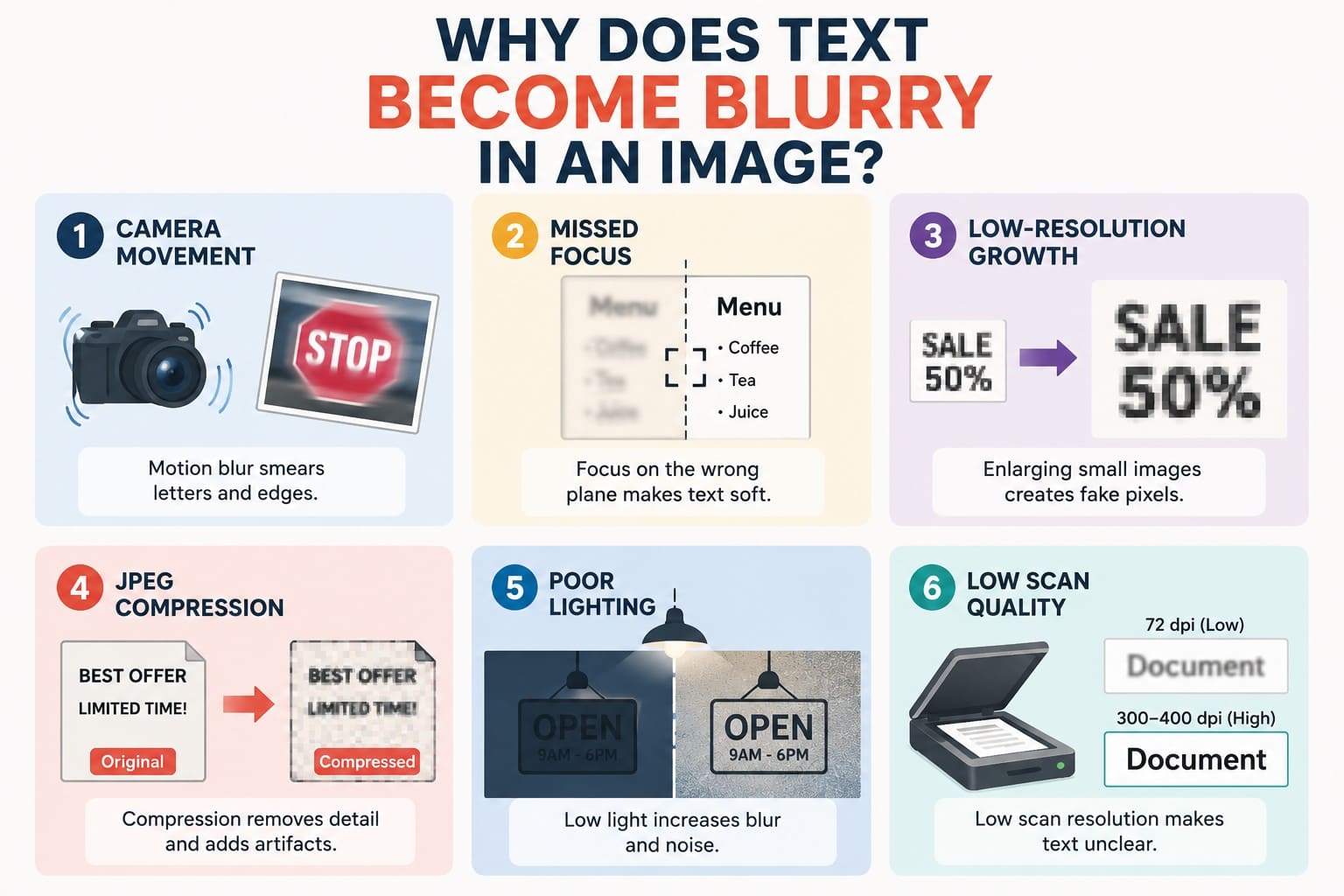
- Movimiento de la cámara: El movimiento de la cámara durante la captura crea un desenfoque de movimiento que difumina los bordes de las letras y oculta los trazos individuales de los caracteres. Nikon explica que las velocidades de obturación más lentas hacen que el desenfoque de movimiento sea más notorio.
- Enfoque fallido: Cuando la cámara enfoca delante o detrás del texto, los bordes de las letras pierden su nitidez. El autoenfoque puede tener dificultades con sujetos pequeños, de bajo contraste o con poca iluminación.
- Baja resolución: Las imágenes pequeñas y las capturas de pantalla contienen información de píxeles limitada. Ampliarlas añade píxeles interpolados, pero no puede restaurar detalles de texto que nunca se capturaron.
- Compresión JPEG: La compresión con pérdida elimina información de la imagen y puede introducir artefactos alrededor de áreas detalladas. Adobe confirma que la compresión JPEG puede degradar los detalles nítidos, particularmente en imágenes que contienen texto.
- Iluminación deficiente: Las condiciones de poca luz pueden requerir velocidades de obturación más lentas o ajustes de ISO más altos. Las velocidades de obturación más lentas pueden causar desenfoque de movimiento, mientras que los ajustes de ISO más altos pueden aumentar el ruido de la imagen.
- Baja calidad de escaneo: Una resolución de escaneo insuficiente puede reducir el detalle capturado alrededor de los bordes finos de los caracteres. Epson recomienda de 300 a 400 dpi al convertir documentos escaneados en texto editable con OCR.
Parte 3. Cómo desenfocar texto ligeramente borroso con la aplicación Dr.Fone
El desenfoque leve es más fácil de corregir porque las formas originales de las letras permanecen parcialmente visibles. Cuando el movimiento de la cámara, el enfoque suave o la baja resolución hacen que el texto se vea borroso en lugar de ilegible, las aplicaciones inteligentes pueden mejorar los bordes, reducir el ruido y mejorar el contraste. La Mejora de fotos con IA de la aplicación Dr.Fone gestiona estas mejoras de forma fluida y ayuda a desenfocar texto mediante 3 modos: Auto, Retrato y Ultra HD.
Disponible en Android y iPhone, todos los modos se pueden usar casi 4 veces de forma gratuita, sin marcas de agua de exportación ni anuncios. Ultra HD admite escalado de hasta 8x para mayor detalle. Otras herramientas de IA, incluyendo Restauración con IA y Colorear, pueden revivir imágenes antiguas que contienen texto. En general, el procesamiento con IA reduce el esfuerzo manual y completa la mejora localmente en 5 minutos.
Aplicación Dr.Fone - Restaurador y mejorador de fotos con IA (iOS y Android)
Restaura, colorea, mejora y escala fotos con IA
- Restaura fotos antiguas corrigiendo pliegues, rasgaduras y arañazos
- Colorea fotos en blanco y negro con IA
- Mejora automáticamente las fotos y perfecciona los detalles de retratos a calidad HD
- Escala imágenes a 2x, 4x u 8x para obtener resultados más claros



Guía sencilla para mejorar texto borroso usando la aplicación Dr.Fone
Para aprender a desenfocar una imagen de texto usando la aplicación Dr.Fone, sigue estos 3 sencillos pasos para mejorar el texto borroso y su claridad general:
-
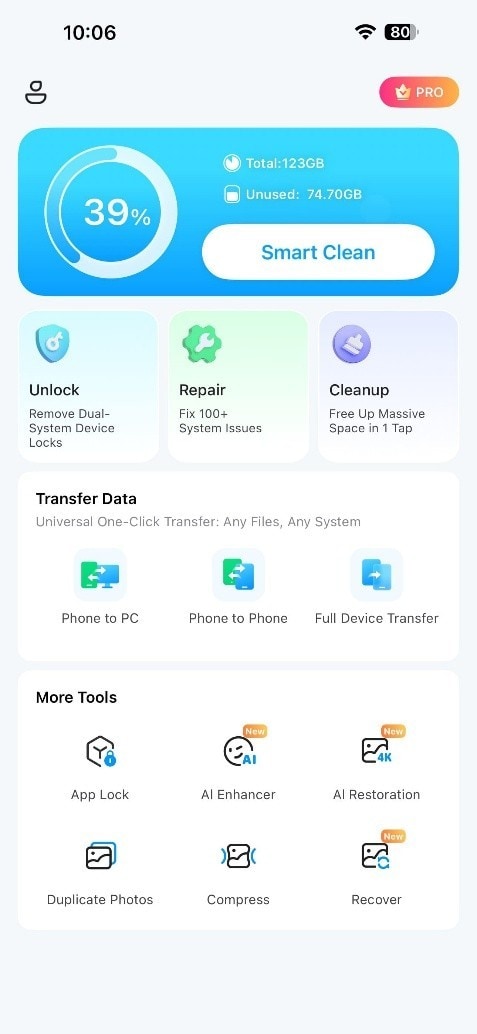
Paso 1 Elige la herramienta Mejora con IA
Después de instalar la aplicación Dr.Fone, abre la sección "Más herramientas" y selecciona "Mejora con IA" para acceder a los innovadores modos de mejora.
-
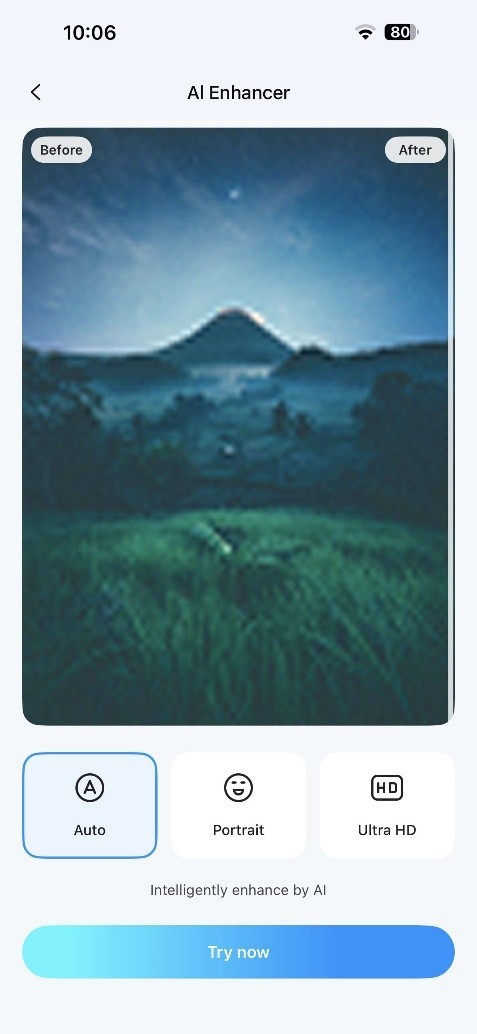
Paso 2 Elige el modo y carga la captura de pantalla
Selecciona el modo "Auto" o "Retrato" según el texto borroso, toca "Probar ahora" y luego importa la captura de pantalla para iniciar la mejora con IA.
-
Paso 3 Mejora y revisa los caracteres pequeños
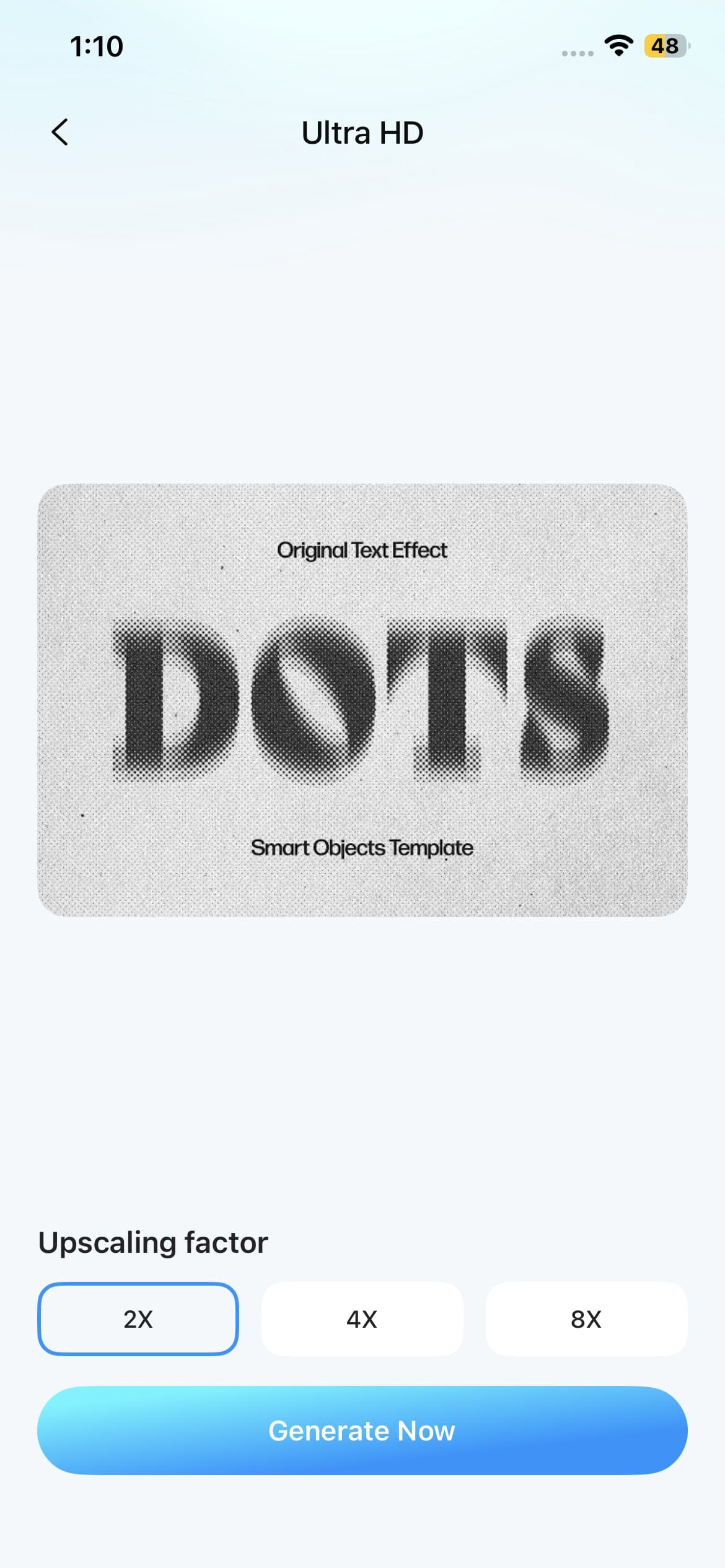
Para mayor control sobre la ampliación, selecciona el modo "Ultra HD" y elige tu factor de escalado preferido. Toca "Generar ahora" para procesar la imagen, compara el resultado mejorado y presiona "Guardar" para exportarlo a tu galería de fotos.
Parte 4. Mejores formas de recuperar texto cuando la mejora de imagen no es suficiente
Si la mejora de imagen no es suficiente, prueba estos 3 métodos alternativos para recuperar texto más claro. Revisa cada opción para aprender cómo desenfocar texto de manera más efectiva:
Obtener la imagen o captura de pantalla original
Busca la captura de pantalla o imagen original en el dispositivo donde fue tomada, ya que generalmente conserva la mejor calidad disponible. De lo contrario, pide al remitente el archivo original porque algunas aplicaciones de mensajería pueden comprimir las imágenes compartidas y reducir la claridad del texto. Evita reenviar repetidamente copias comprimidas, ya que la compresión o el redimensionamiento adicional pueden hacer que el texto borroso sea aún más difícil de leer.
Volver a escanear o retomar el texto
Cuando el original físico está disponible, recapturarlo con claridad a menudo funciona mejor que el procesamiento intensivo de imagen para desenfocar texto.
- Escanear a 300 DPI o más: Escanea documentos estándar a 300 DPI o más para capturar bordes de caracteres más claros. Para texto muy pequeño, una resolución más alta puede preservar más detalle.
- Fotografiar con luz uniforme, sosteniendo el Teléfono en paralelo: Usa iluminación uniforme para minimizar sombras y reflejos en la página. Mantén el Teléfono en paralelo para reducir la distorsión de perspectiva que puede afectar la legibilidad del texto.
- Enfocar el texto antes de fotografiar: Toca directamente sobre el texto antes de tomar la foto para que la cámara de tu iPhone o Android priorice el texto en lugar de los objetos circundantes.
3. Usar una herramienta dedicada de recuperación de texto
No siempre se dispone de una mejor captura, y es ahí donde las herramientas dedicadas de mejora de texto pueden ayudar. Los mejoradores de imagen generales mejoran la calidad general, mientras que las funciones especializadas pueden enfocarse en la claridad del texto de forma más directa. PDFelement ofrece una opción de Enfoque de texto en Mejorar escaneo para mejorar el texto poco claro en PDF escaneados. Si deseas enfocar texto en una imagen con esta herramienta, sigue estos pasos:
-
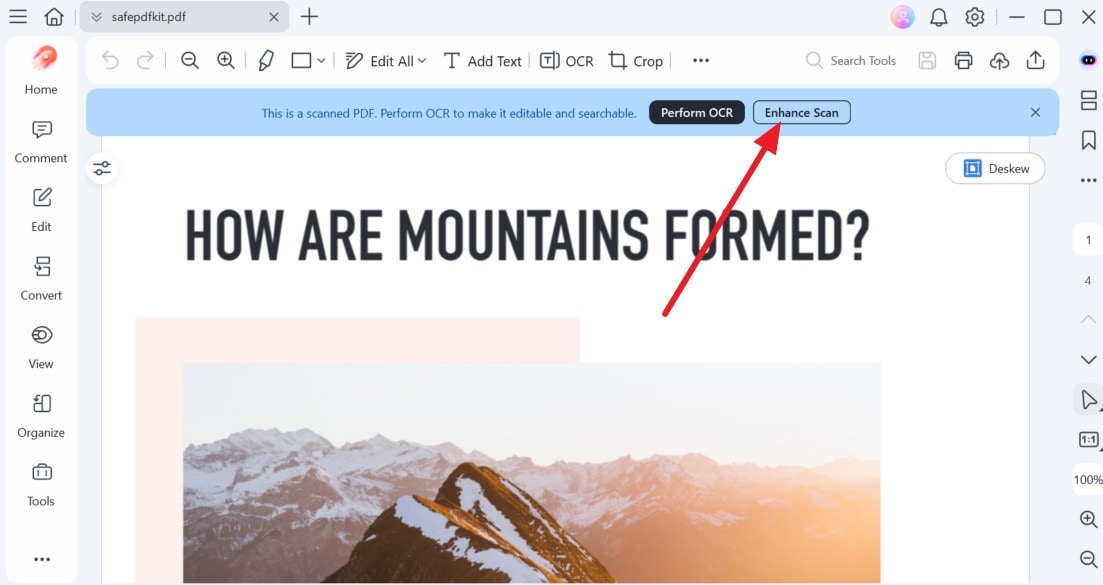
Paso 1 Abre el archivo y mejora el escaneo
Abre el PDF escaneado o el archivo de imagen en PDFelement. Cuando aparezca el mensaje, haz clic en la opción "Mejorar escaneo" para acceder a los ajustes de mejora disponibles
-
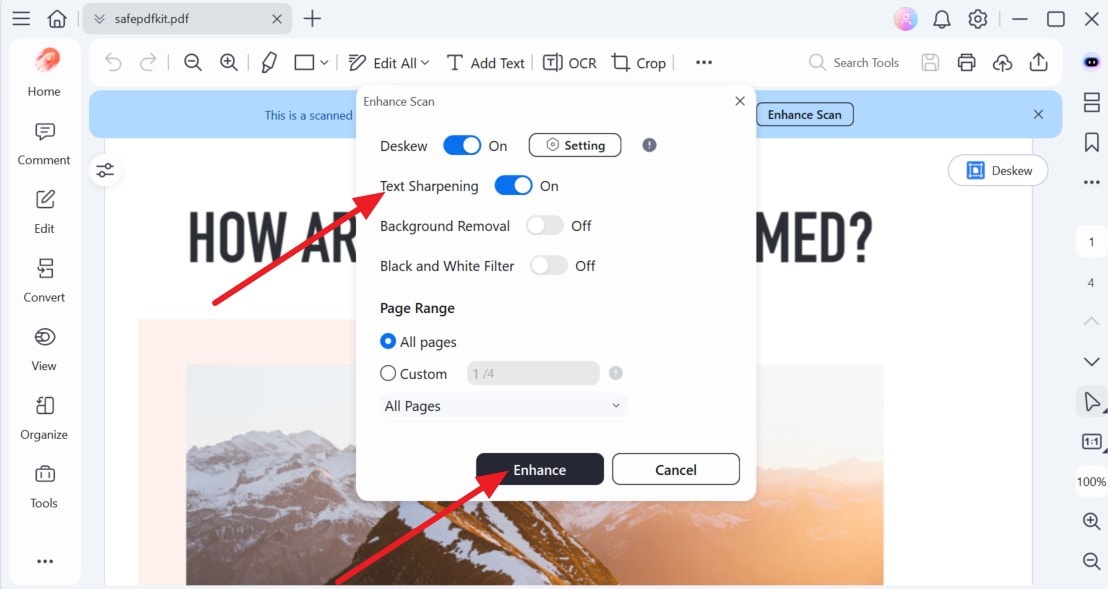
Paso 2 Habilitar la nitidez de texto
Después de eso, activa "Nitidez de texto", selecciona el rango de páginas requerido y haz clic en "Mejorar". Una vez que finalice el procesamiento, compara el texto con nitidez mejorada con el original antes de confiar en nombres, números u otros detalles críticos.
Parte 5. ¿Cómo mejorar la nitidez del texto en una imagen sin sobreprocesarlo?
Ya sea que elijas una herramienta para desenfocar texto en imagen en línea gratis o una solución de pago, el procesamiento excesivo puede hacer que el texto se vea poco natural. Sigue estos 6 consejos para mejorar la claridad sin dañar los detalles importantes de los caracteres:
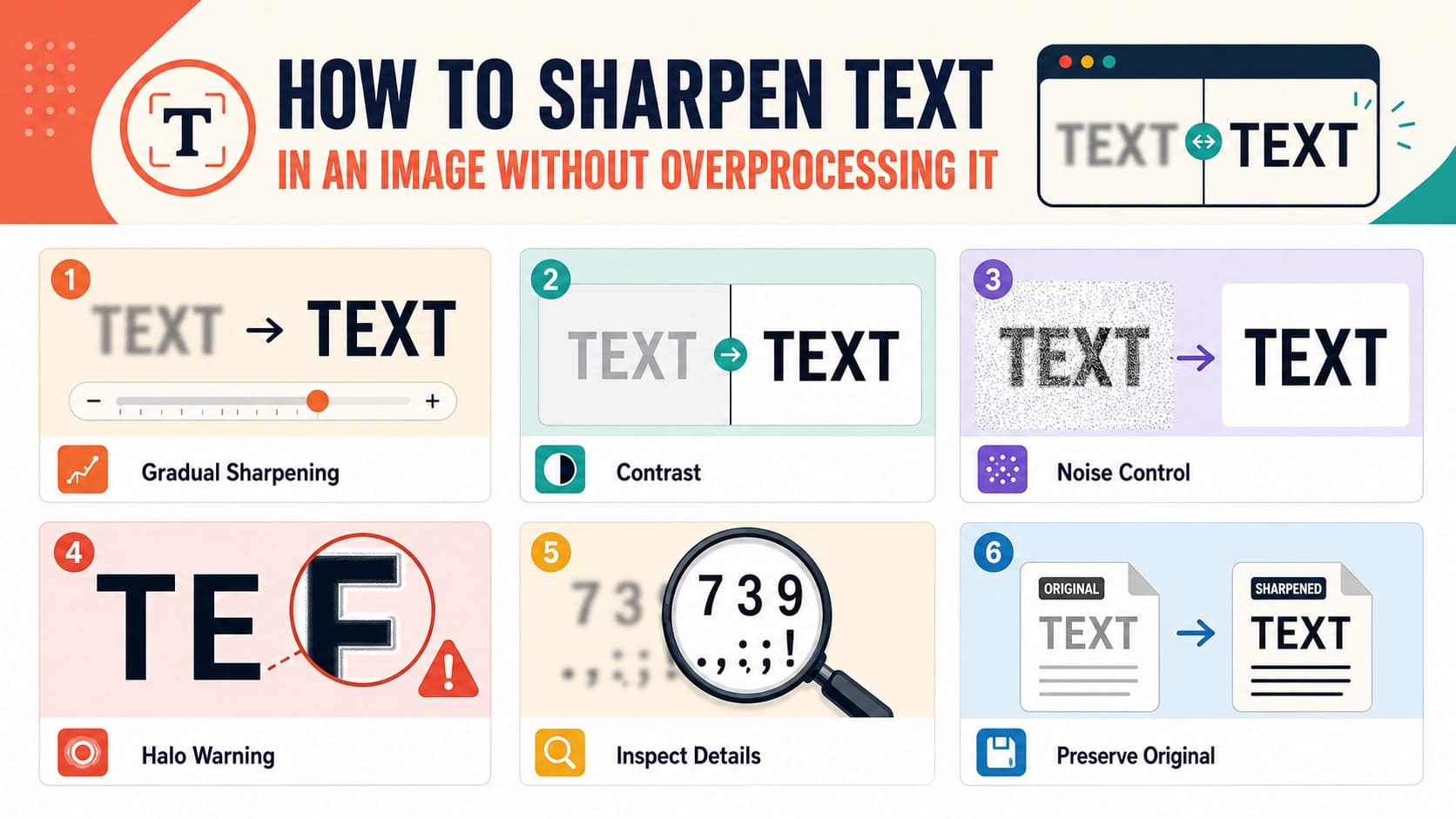
- Aplica la nitidez de forma gradual: Aumenta la nitidez en pequeños pasos y detente una vez que los caracteres se vuelvan más claros. La nitidez excesiva puede crear halos, bordes dentados y trazos de letras con apariencia poco natural.
- Ajusta el contraste con cuidado: Aumenta ligeramente el contraste cuando las letras se mezclan con el fondo. Evita ajustes extremos porque las sombras o luces aplastadas pueden ocultar trazos finos y otros detalles del texto.
- Controla el ruido antes de aplicar nitidez: Reduce el ruido que distrae antes de aplicar una nitidez más fuerte, ya que la nitidez puede hacer que el grano y los artefactos sean más visibles. Evita la reducción de ruido agresiva que elimina detalles finos de los caracteres.
- Vigila los halos alrededor de las letras: Inspecciona los bordes del texto en busca de contornos brillantes u oscuros poco naturales durante la aplicación de nitidez. Si aparecen halos alrededor de los caracteres, reduce la cantidad de nitidez para evitar una apariencia sobreprocesada.
- Inspecciona el texto a tamaño completo: Revisa la imagen al 100% y examina letras pequeñas, números y signos de puntuación. Detén el procesamiento cuando los trazos se vuelvan dentados, inusualmente gruesos o distorsionados.
- Compara con la imagen original: Mantén el original disponible mientras realizas ajustes y compara ambas versiones regularmente. Reduce el procesamiento si la nitidez introduce detalles falsos o cambia las formas reconocibles de los caracteres.
Parte 6. Usa OCR cuando necesites las palabras, no una imagen más clara
Muchas personas que intentan desenfocar texto en imagen solo necesitan recuperar el contenido escrito, no mejorar la imagen en sí. La mejora de imagen y el OCR tienen propósitos diferentes, como se muestra a continuación:
| Objetivo | Mejora de imagen | OCR |
|---|---|---|
| Hacer el texto visualmente más claro | Sí, puede mejorar la claridad del texto visible | No, reconoce el texto en lugar de mejorarlo visualmente |
| Copiar texto en un documento | No, el texto permanece incrustado en la imagen | Sí, el texto reconocido se puede copiar o editar |
| Hacer el texto de la imagen buscable | No, la mejora por sí sola no crea texto buscable | Sí, el OCR puede crear texto buscable o archivos PDF |
| Preservar el diseño original | Sí, el diseño de la imagen permanece sin cambios | Depende de la herramienta de OCR y del formato de salida seleccionado |
| Leer caracteres ligeramente borrosos | Puede mejorar la claridad cuando los detalles de los caracteres se conservan | Puede reconocer caracteres si siguen siendo distinguibles |
| Recuperar caracteres severamente ilegibles | Sin garantía cuando faltan los detalles originales | Sin garantía y puede devolver caracteres incorrectos |
¿Cómo extraer texto con Apple Live Text?
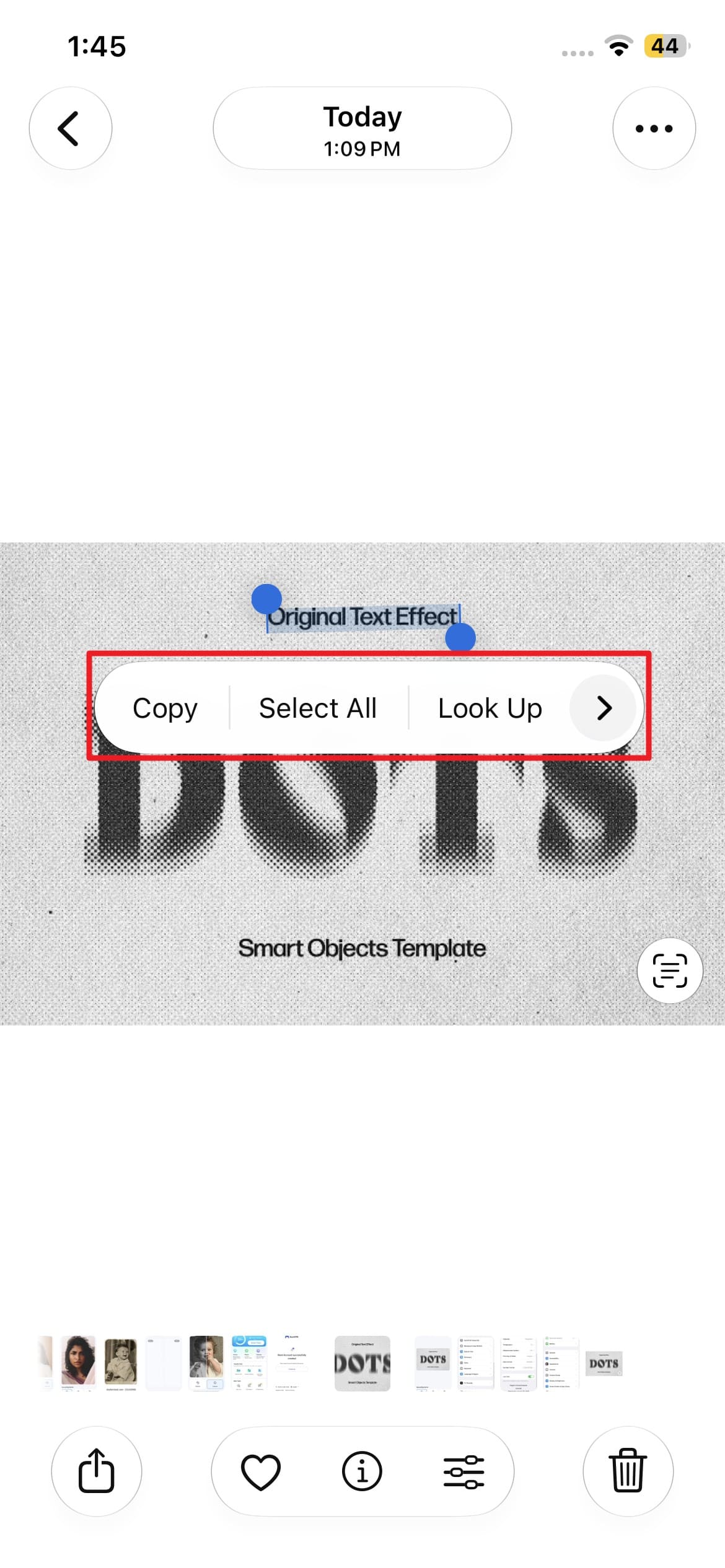
Apple Live Text funciona en iPhone XS, XR o posteriores con iOS 15 o más reciente y se puede activar en Ajustes > General > Idioma y región. Reconoce texto directamente de las imágenes para copiar, traducir, buscar o compartir. Si necesitas extracción en lugar de desenfocar una imagen de texto, sigue estas instrucciones:
Instrucciones. Una vez activado, abre la app Fotos y selecciona una imagen que contenga texto. Toca el botón "Live Text", resalta las palabras requeridas y luego elige "Copiar, Traducir, Buscar o Compartir" según tus necesidades.
Parte 7. ¿Cuándo deberías dejar de intentar desenfocar texto?
Al intentar desenfocar texto, es importante saber cuándo una mejora adicional puede volverse poco fiable o crear detalles engañosos. Las siguientes situaciones explican cuándo deberías dejar de procesar y buscar una mejor fuente en su lugar:
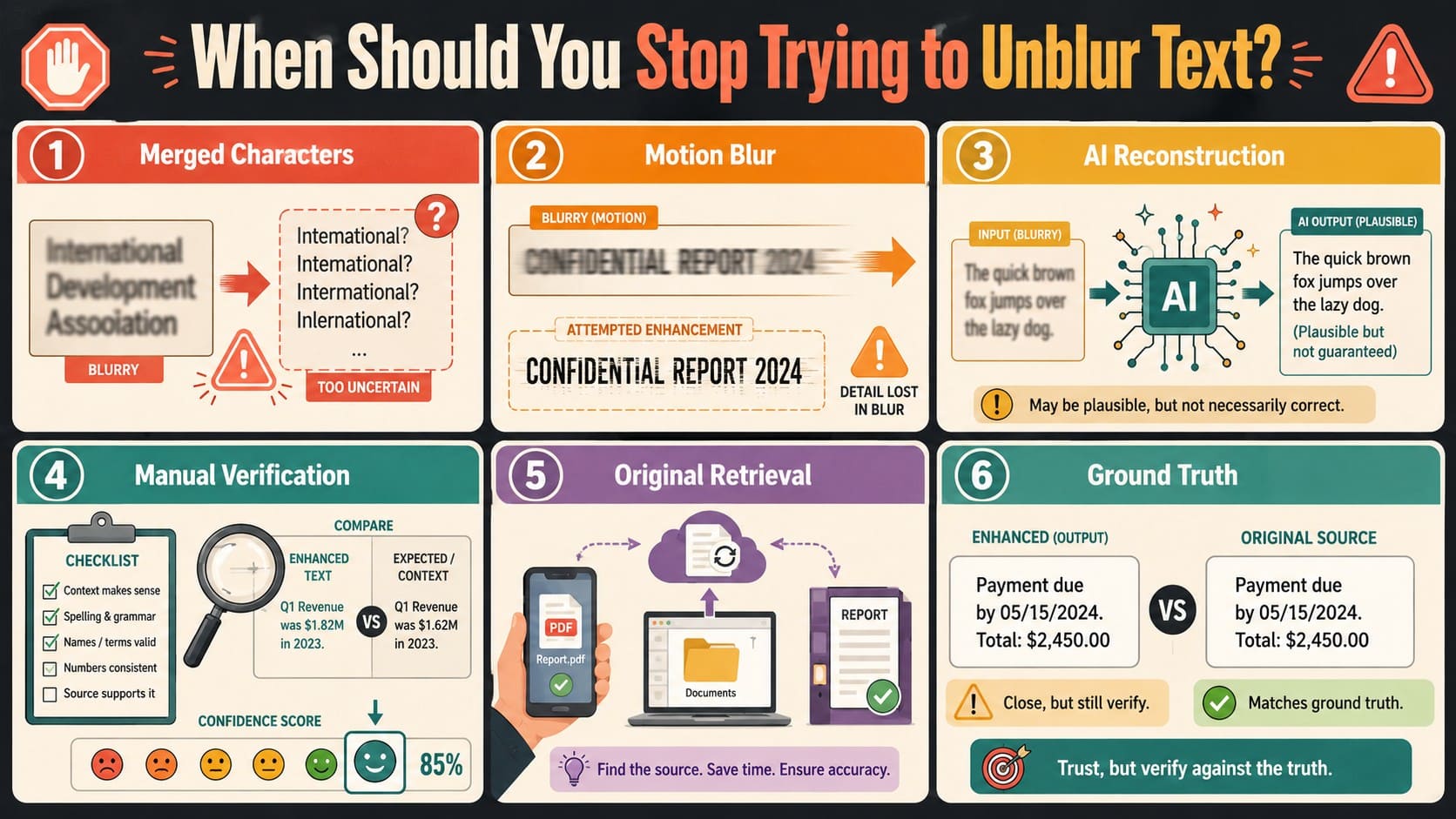
- Caracteres fusionados: Cuando el desenfoque hace que los trazos de letras vecinas se superpongan, la mejora se vuelve poco fiable porque los límites de los caracteres desaparecen. Una vez que los trazos importantes ya no son distinguibles, la nitidez o el procesamiento con IA no pueden determinar de forma fiable los caracteres originales.
- Desenfoque de movimiento: El desenfoque de movimiento severo puede difuminar los pequeños bordes que separan caracteres visualmente similares. Aplicar más nitidez puede enfatizar los rastros borrosos en lugar de restaurar los trazos originales, haciendo que el texto sea potencialmente más engañoso.
- Reconstrucción con IA: La mejora con IA puede reconstruir o estimar detalles de la imagen durante el procesamiento. Cuando la información original de los caracteres es poco clara o falta, estos detalles generados no deben considerarse una representación exacta del texto original.
- Resultados inciertos: Detén el procesamiento cuando diferentes configuraciones de mejora produzcan letras, números o palabras notablemente diferentes. Tales inconsistencias sugieren que la información disponible en la imagen es insuficiente para determinar el texto original de forma fiable.
- Recuperación del original: Usa documentos originales o copias autorizadas cuando contratos, números, precios o valores exactos permanezcan poco claros. La guía de OCR de Microsoft confirma que el desenfoque, la resolución, el contraste, la iluminación y otras condiciones de la imagen pueden reducir la precisión del reconocimiento de texto.
- Verdad de referencia: Detén el procesamiento cuando la mejora comience a cambiar las formas reconocibles de los caracteres o a introducir detalles inciertos. Compara el resultado con la fuente original antes de tratar el texto reconstruido o con nitidez mejorada como evidencia factual fiable.
Conclusión
Elegir el método adecuado depende de si necesitas imágenes más claras o simplemente quieres extraer palabras legibles. Las funciones de reconocimiento integradas pueden extraer texto, mientras que las herramientas de mejora ayudan a desenfocar texto y mejorar la claridad visual.
Para desenfoque leve, la aplicación Dr.Fone puede mejorar imágenes directamente en dispositivos móviles. Cuando los caracteres importantes permanecen poco claros después del procesamiento, la imagen o el documento original sigue siendo la fuente más fiable. Siempre verifica nombres, números y valores críticos antes de confiar en el texto mejorado.
Preguntas frecuentes
-
1. ¿Puede la IA recuperar con precisión texto que es completamente ilegible?
No. La IA no puede recuperar texto de forma fiable cuando los detalles originales de los caracteres faltan por completo. La aplicación Dr.Fone puede mejorar el desenfoque leve cuando las formas de las letras siguen siendo visibles. Para texto severamente ilegible, recupera el archivo original, crea un escaneo más claro o verifica la información manualmente. -
2. ¿Es el OCR lo mismo que desenfocar texto en una imagen?
El OCR reconoce caracteres visibles y los convierte en texto editable o buscable. La mejora de imagen mejora la claridad visual de la imagen original en su lugar. El OCR no repara píxeles borrosos, mientras que la nitidez no puede garantizar que los caracteres poco claros se vuelvan precisos. -
3. ¿Por qué el texto de las capturas de pantalla se vuelve borroso después de compartirlo?
Las aplicaciones de mensajería pueden comprimir o redimensionar las capturas de pantalla al compartirlas, reduciendo la claridad del texto pequeño. Compartir repetidamente puede afectar aún más la calidad de la imagen. Para una mejor legibilidad, envía la captura de pantalla original o elige una opción de alta calidad o de uso compartido de archivos cuando esté disponible. -
4. ¿Puede la nitidez hacer que el texto borroso sea más difícil de leer?
Sí. La nitidez excesiva puede crear halos, enfatizar el ruido y distorsionar los bordes finos de las letras, haciendo que el texto borroso sea más difícil de leer. Aplica la nitidez gradualmente y detente cuando los caracteres se vuelvan claros. Si los detalles importantes permanecen poco claros, compara el resultado con la imagen original.





Selena Lee
staff Editor
Calificación media4.5(105participaron)