


Cómo reiniciar un teléfono Motorola: guía paso a paso 2026

May 26, 2026 • Categoría: Borrar datos del teléfono • Soluciones probadas
 TL;DR:
Para solucionar fallos temporales o pantallas congeladas en un teléfono Motorola sin perder datos, mantén presionados simultáneamente los botones de Encendido y Bajar volumen entre 10 y 20 segundos hasta que el dispositivo vibre y fuerce el reinicio del sistema.
● Si los botones físicos no responden, desliza el panel de Ajustes rápidos para usar el ícono virtual de encendido o configura el apagado y encendido programado desde el menú del sistema, lo cual requiere que el modelo sea compatible y tenga más del 10 % de batería.
● Inicia el dispositivo en Modo seguro manteniendo presionada la opción virtual de apagado para aislar problemas causados por aplicaciones instaladas, o accede al Modo de recuperación con el teléfono apagado presionando Bajar volumen y Encendido para solucionar problemas de arranque.
● A diferencia de un reinicio estándar, la preparación del dispositivo para su venta exige un restablecimiento de fábrica que borra los datos, proceso que puede asegurarse permanentemente usando el nivel de sobreescritura U.S. DoD 5220.22-M de Dr.Fone - Borrador de Datos.
Generar resumen con IA
 ChatGPT
 Perplexity
 Gemini
 Claude
 Grok
Grok
Reiniciar tu teléfono Motorola es una de las formas más simples de solucionar el rendimiento lento, pantallas congeladas o problemas de pantalla táctil sin respuesta. Si estás buscando cómo reiniciar un teléfono Motorola en 2026, esta guía explica todos los métodos de reinicio funcionales para dispositivos Motorola y Moto G, incluyendo el reinicio suave y el reinicio sin el botón de encendido.
Aprenderás la diferencia entre reiniciar y restablecer, y cómo reiniciar tu Motorola sin un botón de encendido. También verás cuándo conviene borrar completamente un dispositivo Android con Dr.Fone - Borrador de Datos antes de venderlo, regalarlo o reciclarlo. Estos métodos también pueden ayudar cuando un teléfono Motorola se congela, no responde o tiene fallos temporales.
- Parte 1. ¿Reiniciar un teléfono funciona igual que restablecer un teléfono?
- Parte 2. ¿Cómo puedo reiniciar mi Motorola?
- Método 1. Reinicio suave usando el botón de encendido
- Método 2. Forzar reinicio del teléfono Motorola
- Método 3. Reiniciar Motorola usando Ajustes rápidos
- Método 4. Reiniciar Motorola sin el botón de encendido
- Método 5. Reiniciar Motorola en Modo seguro
- Método 6. Reiniciar Motorola en Modo de recuperación

- Parte 3. Cómo borrar por completo un Android con Dr.Fone - Borrador de Datos
Parte 1. ¿Reiniciar un teléfono funciona igual que restablecer un teléfono?
No, reiniciar y restablecer un teléfono no son lo mismo. Un reinicio también se conoce como restablecimiento suave. Es un simple reinicio que refresca el sistema sin eliminar tus datos. Por otro lado, un restablecimiento de fábrica es un borrado completo de datos. Esto devuelve el teléfono a su estado original.
Reiniciar el dispositivo ayuda a resolver fallos menores al cerrar procesos atascados y limpiar memoria temporal. Un restablecimiento de fábrica borra datos personales y suele utilizarse antes de vender, regalar o solucionar problemas persistentes del dispositivo.
A veces, la pantalla se queda atascada en reinicio para Motorola. Aquí, puedes usar Dr.Fone para restablecer tu teléfono y hacer que tu dispositivo vuelva a funcionar.
Diferencias clave entre Reinicio y Restablecimiento
Un reinicio y un restablecimiento difieren de la siguiente manera:
- Un reinicio apaga y vuelve a cargar el sistema sin borrar archivos personales.
- Un restablecimiento elimina configuración y datos para devolver el dispositivo a su estado inicial.
- Un reinicio ayuda con pequeños problemas porque borra la memoria temporal.
- Un restablecimiento es útil cuando los problemas siguen regresando o el software está corrupto.
- Un reinicio no elimina tus archivos ni aplicaciones.
- Un restablecimiento puede borrar cuentas, preferencias y datos almacenados.
- Un reinicio es rápido.
- Un restablecimiento toma más tiempo porque todo debe configurarse de nuevo.
Parte 2. ¿Cómo puedo reiniciar mi Motorola?
Método 1. Reinicio suave usando el botón de encendido
Un reinicio en el Motorola renueva el sistema sin perder tu información. Descongela aplicaciones congeladas, desbloquea memoria temporal y reinicia servicios detenidos.
Pasos para Reinicio suave de Motorola
Paso 1. Solo presiona y mantén el botón de Encendido hasta que aparezca el menú.
Paso 2. Toca Reiniciar y espera a que el teléfono cargue de nuevo.
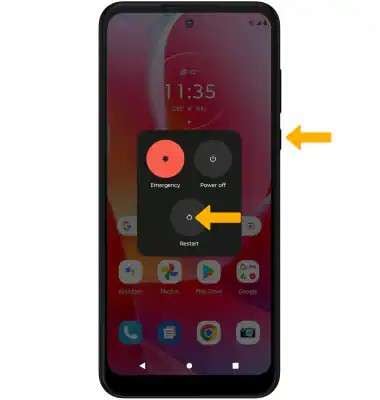
Esto refresca el sistema sin borrar nada.
¿Cuándo usar el Reinicio suave?
Este reinicio suave normalmente soluciona cualquier lentitud de la pantalla táctil, aplicaciones sin respuesta y comportamiento lento. Aplícalo en casos de un dispositivo atascado o lento. El teléfono generalmente vuelve a la normalidad rápidamente sin arriesgar archivos.
Método 2. Forzar reinicio del teléfono Motorola
Forzar el reinicio de tu teléfono Motorola es una forma segura de recuperar el teléfono de un congelamiento.
Pasos para Forzar reinicio
Paso 1. Primero, presiona y mantén el botón de Encendido y el botón de Bajar volumen juntos durante aproximadamente 10-20 segundos.
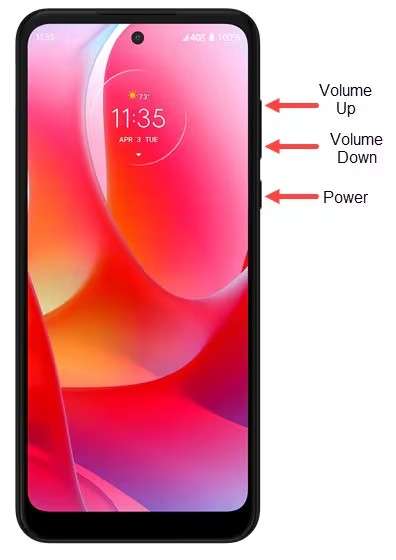
Paso 2. Sigue presionando ambos botones hasta que el teléfono vibre y la pantalla se ponga negra. Luego suelta ambos botones.
Paso 3. Ahora, enciende tu Motorola con el botón de encendido. Esto soluciona la mayoría de problemas menores sin eliminar datos.
¿Cuándo es necesario el Forzar reinicio?
Un forzar reinicio es útil cuando tu teléfono Motorola deja de responder. Si la pantalla está congelada, las aplicaciones no se cierran, o incluso los botones no funcionan, este tipo de reinicio rápido ayudará al dispositivo a reanudarse. Cuando un reinicio estándar falla, reinicia el sistema sin perder ningún dato y devuelve el teléfono a la configuración normal.
Método 3. Reiniciar Motorola usando Ajustes rápidos
Reiniciar a través de Ajustes rápidos te brinda una forma rápida de refrescar tu teléfono Motorola. Es práctico cuando quieres un reinicio limpio sin usar botones físicos. Esta opción mantiene las cosas simples y ayuda al dispositivo a eliminar pequeños problemas para que pueda funcionar sin problemas de nuevo.
Pasos para Reiniciar desde Ajustes rápidos
Paso 1. Desliza hacia abajo con un dedo desde la parte superior de la pantalla de tu teléfono.
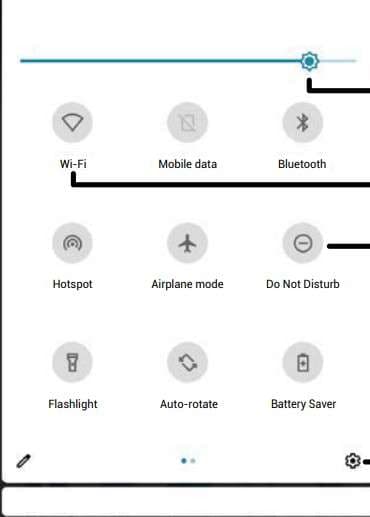
Paso 2. Luego, desliza hacia abajo nuevamente con otro dedo para expandir completamente el panel de Ajustes rápidos. Busca el icono de encendido (un círculo con una línea vertical) generalmente presente en la parte inferior del panel de Ajustes rápidos.
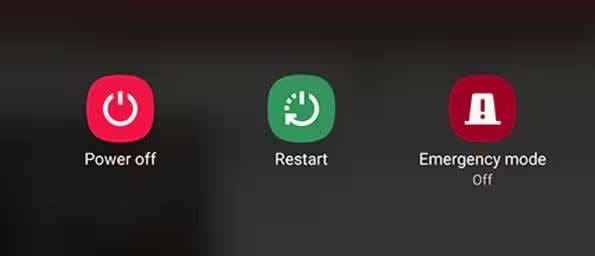
Paso 3. Toca el icono de encendido para abrir el menú de encendido. Luego elige "Reiniciar" para reiniciar tu teléfono.
Método 4. Reiniciar Motorola sin el botón de encendido
La función "Encendido/Apagado programado" puede ayudarte a reiniciar tu Motorola sin usar el botón de encendido. Esta función apaga el teléfono y luego lo enciende de nuevo a una hora que elijas.
Pasos para Reiniciar
Paso 1. Abre Configuración y toca Sistema. Luego, toca Encendido/Apagado programado.
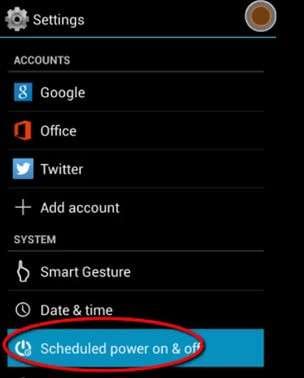
Paso 2. Establece una hora para apagar el teléfono. También, establece una hora para encender el teléfono de nuevo.
Paso 3. Guarda la configuración y espera.
Paso 4. El teléfono se apagará e iniciará por sí mismo.
Notas:
- Tu batería debe estar por encima del 10%.
- Tu modelo de Motorola debe soportar la función.
- Algunos teléfonos ocultan la opción. Así que puedes buscar en Configuración "programar," "encendido/apagado," o "energía".
Método 5. Reiniciar Motorola en Modo seguro
El Modo seguro te ayuda a iniciar el teléfono con solo las aplicaciones básicas del sistema. Te ayuda a verificar si un problema proviene de otra aplicación.
Cómo entrar al Modo seguro:
Paso 1. Presiona y mantén el botón de Encendido en la pantalla (no el físico).
Paso 2. Cuando aparezca la opción Apagar, presiónala y mantenla.
Paso 3. Aparece un mensaje preguntando si deseas Modo seguro.
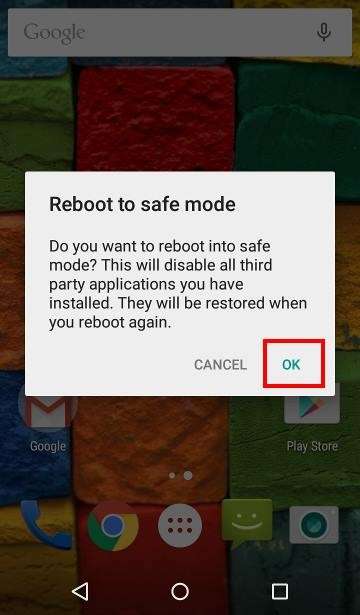
Paso 4. Toca Aceptar. Luego, el teléfono se reinicia y muestra Modo seguro en la parte inferior de la pantalla.
¿Por qué reiniciar en Modo seguro?
Reinicias en Modo seguro para verificar si una aplicación defectuosa causa problemas. El teléfono carga solo aplicaciones del sistema. Esto facilita encontrar bloqueos, congelamientos o drenaje de batería. El Modo seguro proporciona una configuración limpia. Te ayuda a probar el teléfono sin interferencias.
Método 6. Reiniciar Motorola en Modo de recuperación
El Modo de recuperación te permite iniciar el teléfono con herramientas especiales del sistema. Lo usas cuando el teléfono se congela, muestra errores o no arranca.
Pasos para Acceder al Modo de recuperación
- Apaga el teléfono. Luego, mantén Bajar volumen y Encendido juntos.
- Aparece el menú de arranque. Luego, usa los botones de Volumen para moverte.
- Resalta Modo de recuperación.
- Presiona Encendido para abrirlo.
- Si ves el logo de Android, mantén Encendido y toca Subir volumen una vez.
¿Qué puedes hacer en el Modo de recuperación?
- Reiniciar el teléfono.
- Borrar caché para solucionar rendimiento lento.
- Restablecimiento de fábrica si el teléfono no arranca.
- Aplicar actualizaciones desde ADB o almacenamiento.
- Ejecutar pruebas básicas cuando el sistema está roto.
Parte 3. Cómo borrar por completo un Android con Dr.Fone - Borrador de Datos
Nota de privacidad: Antes de borrar un teléfono, haz una copia de seguridad de los archivos importantes, cierra sesión en cuentas personales y confirma que ya no necesitas los datos locales del dispositivo.
Si quieres borrar tu teléfono Android por completo antes de venderlo, regalarlo o reciclarlo, Dr.Fone - Borrador de Datos proporciona una solución confiable. La herramienta elimina todo tipo de información personal, incluyendo fotos, mensajes, datos de aplicaciones y rastros de navegación.
La herramienta ofrece varios niveles de borrado para reducir el riesgo de recuperación de datos, incluido un modo de alta seguridad que sobrescribe la información varias veces.
Después del borrado, puedes revisar el resultado del proceso antes de revender o entregar tu dispositivo.

Dr.Fone - Borrador de Datos
Borra completamente todo en Android y protege tu privacidad
- Proceso simple guiado paso a paso.
- Ayuda a borrar datos del Android de forma completa.
- Borra fotos, contactos, mensajes, registros de llamadas y otros datos privados.
- Compatible con una amplia gama de dispositivos Android.


Pasos para Borrar tu Teléfono Android con Dr.Fone
Para aprender cómo borrar tu dispositivo, sigue estos pasos detallados:
Paso 1. Conecta tu Android y Accede al Borrador de Datos
Conecta tu teléfono a la computadora con un cable USB. Una vez que el dispositivo sea detectado, abre Dr.Fone y accede a la herramienta Borrador de Datos para iniciar el módulo de borrado.

Paso 2. Inicia el Proceso de Borrado
Con tu teléfono conectado, espera a que la herramienta finalice la verificación de conexión. Cuando aparezca la ventana del Borrador de Datos, haz clic en Iniciar para comenzar.

Paso 3. Elige un nivel de borrado
Selecciona el nivel que se ajuste a tus necesidades:
- Borrado Rápido para una eliminación rápida que hace que los datos existentes sean irrecuperables.
- Borrado Estándar (recomendado) para una pasada de datos aleatorios que sobrescribe archivos existentes y eliminados para evitar la recuperación.
- Borrado de Alta Seguridad para tres sobrescrituras siguiendo el método U.S. DoD 5220.22-M para máxima seguridad; esto toma más tiempo y es mejor para datos altamente sensibles.

Paso 4. Confirma que Deseas Borrar
El programa te pedirá que escribas un código de confirmación. Ingresa el código exactamente y presiona Borrar Ahora para autorizar la eliminación permanente.

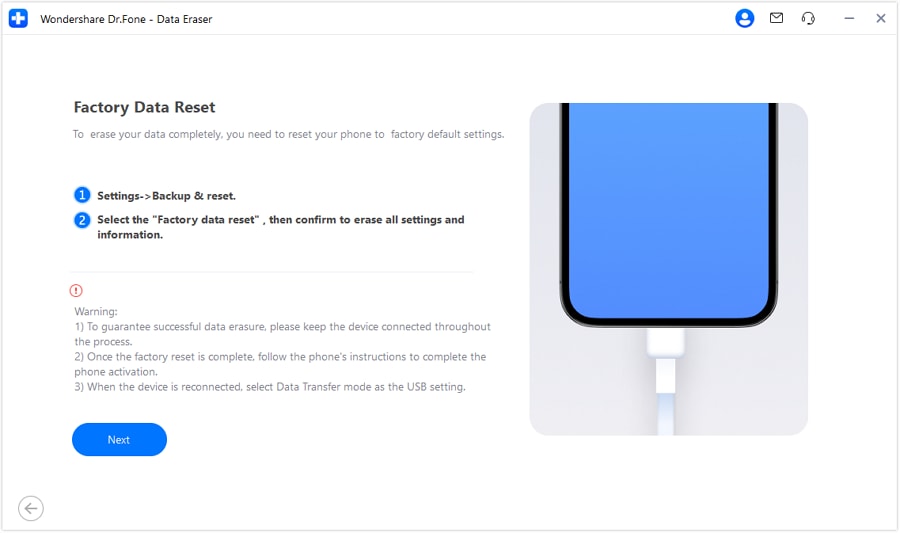
Paso 5. Realiza un Restablecimiento de Datos de Fábrica en el Dispositivo
La herramienta verificará si el dispositivo ya ha sido restablecido de fábrica. Si muestra que el dispositivo no ha sido restablecido, ve a Configuración y luego Copia de Seguridad y Restablecimiento en tu teléfono Android. Luego, elige Restablecimiento de Datos de Fábrica, confirma y espera a que termine el restablecimiento. Después de que se complete el restablecimiento, regresa a Dr.Fone y haz clic en Siguiente para completar esta tarea.
Conclusión
En resumen, reiniciar tu teléfono Motorola proporciona una solución confiable para la mayoría de los problemas cotidianos, incluyendo retrasos y fallos del sistema. Ya sea que uses un reinicio suave, reinicio forzado o Modo de Recuperación, cada método reinicia los procesos del sistema sin eliminar tus archivos.
Si los problemas persisten, puede ser necesario un restablecimiento completo o una limpieza de caché. Para usuarios que desean borrar de forma segura su dispositivo antes de venderlo, Dr.Fone Borrador de Datos para Android ofrece eliminación permanente de datos. Garantiza que tu información personal permanezca protegida y no pueda ser recuperada.
 seguro y protegido
4,683,556 personas lo han descargado
Preguntas Frecuentes
 P1. ¿Reiniciar eliminará mis aplicaciones?P2. ¿Con qué frecuencia debo reiniciar mi teléfono Motorola?P3. ¿Qué pasa si mi Motorola no se reinicia?P4. ¿Puede el reinicio solucionar problemas de pantalla congelada?


Gestión Motorola
- Transferencia Motorola
- 1. Transferir fotos de Moto a la laptop
- 2. Transferir música de Mac a Moto
- 3. Transferir WhatsApp de iOS a Moto
- 4. Transferir WhatsApp de Moto a iOS
- Desbloqueo Motorola
- 1. Desbloqueo de red para Motorola Moto E
- 2. Desbloqueo de red para Motorola One 5G Ace
- 3. Desbloqueo de SIM para Moto G
- 4. Desbloquear Moto sin restablecer de fábrica
- 5. Desbloqueo del gestor de arranque de Motorola
- 6. Reiniciar teléfono Motorola bloqueado
- Reparación Motorola
- 1. Motorola no se enciende
- 2. Error de aplicación Android no instalada
- 3. Error de la pantalla negra de la muerte
- 4. Error de encriptación no exitoso
- 5. Atascado en la recuperación del sistema Android
- 6. Android no se enciende
- 7. Android atascado en la pantalla de inicio
- Consejos Motorola
- 1. Reflejar la pantalla de Motorola en la PC
- 2. Respaldar Motorola en la PC
- 3. Formatear tu teléfono Motorola
- 4. Rootear Motorola Moto E
- 5. Rootear Motorola Moto G



Paula Hernández
staff Editor