Transfiere contactos, mensajes, fotos, videos, datos de aplicaciones y más entre iOS y Android.

 100% Seguridad Verificada | Sin Suscripción Obligatoria | Libre de malware

 :
: 
 ChatGPT
 Perplexity
 Gemini
 Claude
 Grok
Grok
Configurar un dispositivo nuevo puede ser estresante si necesitas transferir datos a un nuevo iPhone con iOS 27 sin perder fotos, chats, contactos o aplicaciones. Aunque Apple ofrece Quick Start e iCloud, la transferencia puede fallar por falta de espacio, Wi-Fi inestable o versiones distintas de iOS.
En esta guía comparamos los métodos más seguros para pasar datos de iPhone a iPhone: Inicio Rápido, copia de iCloud, respaldo en computadora y Dr.Fone - Transferencia Telefónica. También encontrarás una checklist previa para evitar bloqueos durante la configuración.
Consejo: antes de borrar el iPhone antiguo, comprueba que el nuevo dispositivo tenga fotos, mensajes, cuentas y apps esenciales correctamente restauradas.
En este artículo
Parte 1. Por qué transferir datos a un nuevo iPhone con iOS 27 puede fallar
Si necesitas mover WhatsApp en iOS 27 o transferir otros datos importantes, esta sección explica por qué la migración puede fallar y cómo reducir el riesgo de pérdida de información.
Con qué suelen tener problemas los usuarios
Durante la migración de datos, los usuarios pueden quedarse atascados en la pantalla "Esperando actualización" de Inicio Rápido si el teléfono nuevo tiene una versión de iOS más antigua que el antiguo. Según un informe de iTandCoffee, los datos básicos también pueden tardar en sincronizarse completamente.
Además, los usuarios a menudo necesitan iniciar sesión nuevamente en las aplicaciones de autenticación y servicios de seguridad porque estas aplicaciones no transfieren automáticamente la información de inicio de sesión confidencial.
Por qué ocurre la pérdida de datos durante la migración
Aprende por qué puede ocurrir la pérdida de datos cuando intentas la configuración de iOS 27 en un nuevo iPhone o cualquier otro método de transferencia:
| Causa | Qué significa |
|---|---|
| Incompatibilidad de software | El teléfono nuevo tiene software más antiguo que el antiguo, causando que falle la copia de seguridad. |
| Wi-Fi interrumpido | Tu internet se desconecta a mitad de la transferencia, dejando archivos incompletos o corruptos. |
| Bloqueos de seguridad | Las aplicaciones bancarias y contraseñas bloquean las transferencias automáticas para tu protección. |
| Configuración apresurada | La transferencia se interrumpe mientras archivos masivos de fotos y mensajes aún se están sincronizando. |
Parte 2. Checklist antes de transferir datos entre iPhones
1. Verifica la compatibilidad de iOS 27 en ambos iPhones
Esto ayuda a evitar problemas de configuración y migración cuando ambos dispositivos admiten versiones similares de iOS. Entonces, según MacRumors, tu dispositivo no debe ser un iPhone 11 Series, iPhone SE (2.ª Gen, 2020) o iPhone XS / XS Max / XR y anteriores.
2. Actualiza primero el iPhone antiguo a la última versión de iOS (si se recomienda)
Puedes usar Inicio Rápido, copias de seguridad de iCloud o transferencia directa sin problemas si los teléfonos ejecutan la misma versión de iOS. Por lo tanto, enfrentarás menos problemas de transferencia bloqueada y será más fácil restaurar datos una vez actualizado mediante los pasos mencionados:
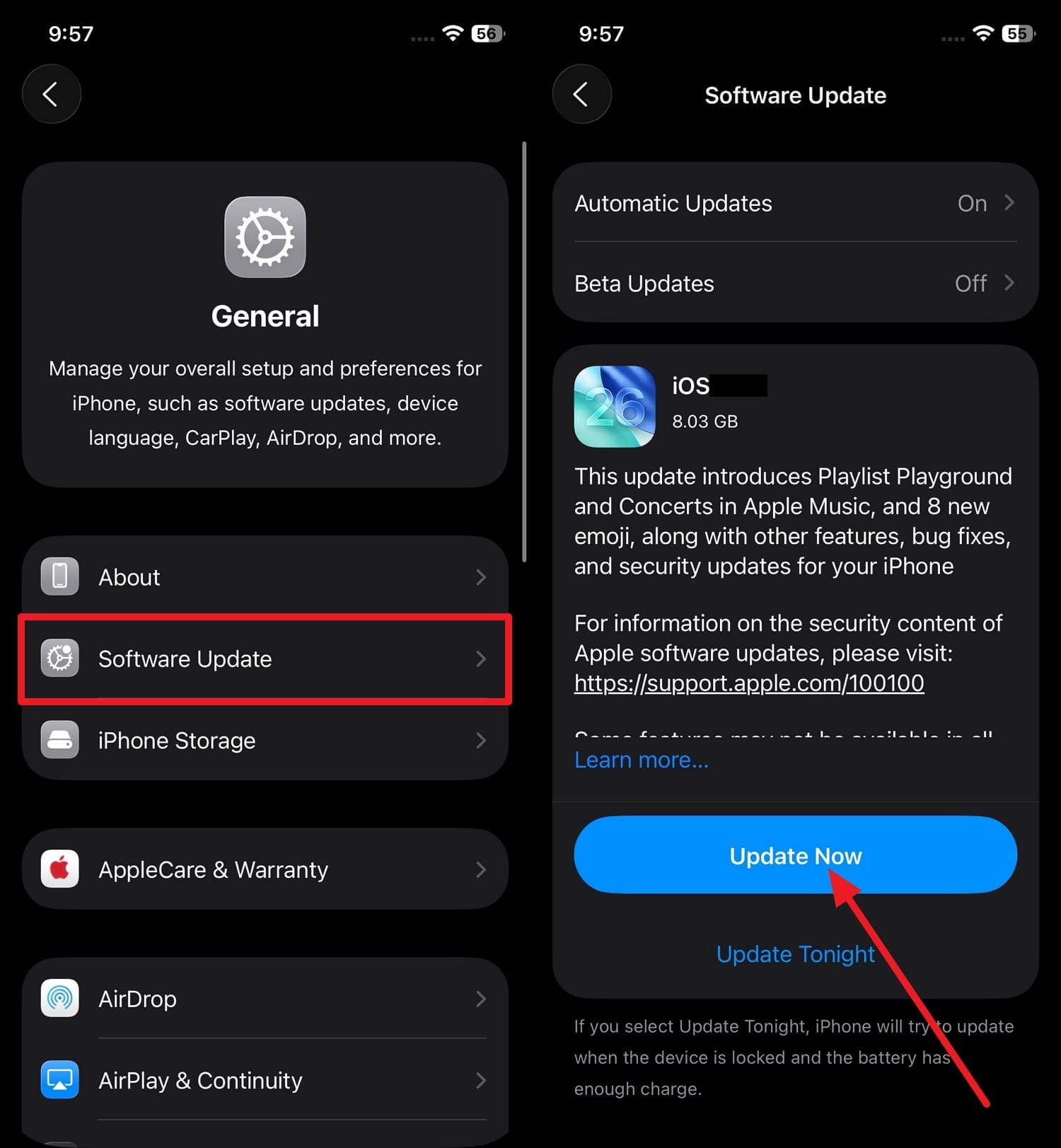
Instrucciones. Toca el botón "Actualización de software" en la configuración General, y cuando la actualización de iOS 27 esté disponible, elige "Actualizar ahora".
3. Haz una copia de seguridad antes de cualquier transferencia (iCloud o computadora)
Para mover WhatsApp iOS 27 o cualquier otro dato, la copia de seguridad protege la información si algo sale mal durante el proceso de configuración o migración. Por lo tanto, los usuarios pueden crear una copia de seguridad de iCloud de todos los tipos de datos o usar herramientas como Dr.Fone - Phone Backup (iOS).
Dado que las copias de seguridad de iCloud son propensas a sobrescribirse, puedes crear una copia de seguridad selectiva e incremental de más de 26 tipos de datos con Dr.Fone.

4. Asegura Wi-Fi estable, batería suficiente y almacenamiento libre
Un internet débil puede interrumpir el proceso, y una batería baja puede hacer que se detenga inesperadamente. Así que asegúrate de tener suficiente almacenamiento, batería completa y una conexión estable para finalizar la transferencia sin problemas.
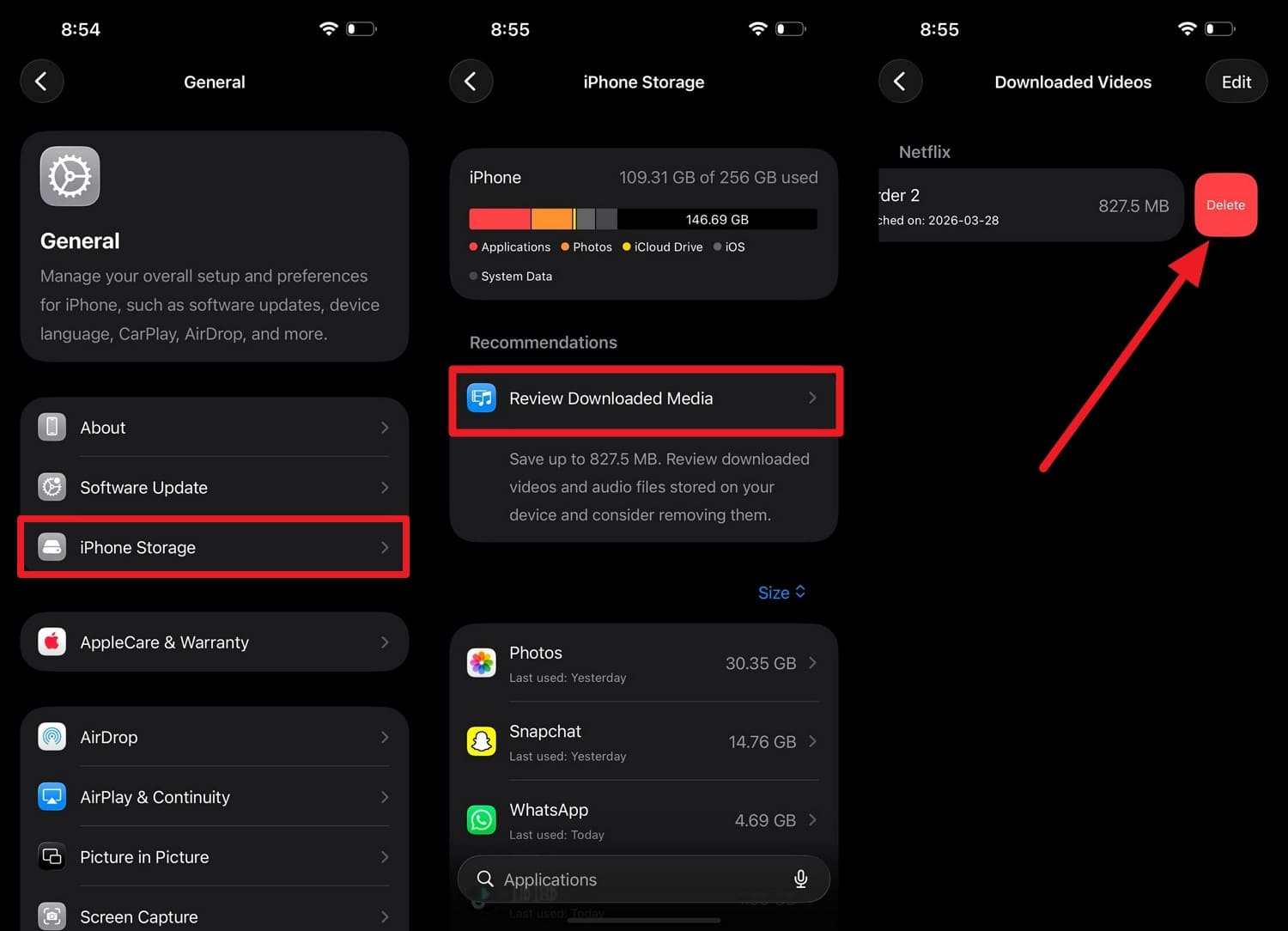
Si quieres hacer espacio, aprende cómo acceder al almacenamiento del iPhone a través de los pasos dados:
Instrucciones. Elige la opción "Revisar medios descargados" en el Almacenamiento del iPhone y desliza hacia la izquierda en archivos grandes para "Eliminar".
Parte 3. Mejores métodos para transferir datos a un nuevo iPhone con iOS 27
Ahora que estás listo para la transferencia de iPhone a iPhone iOS 27, prueba los 9 métodos dados en esta sección:
Forma 1. Herramientas de transferencia telefónica con un clic (Dr.Fone – Phone Transfer)
Cuando quieres una solución transferencia de iPhone a iPhone iOS 27 colectiva, donde puedes mover aplicaciones y datos confidenciales, usa Dr.Fone - Transferencia Telefónica.
Diseñado para la conveniencia, este método te permite mover 13 tipos de archivos de iOS a iOS por lotes. Los usuarios pueden elegir selectivamente qué quieren compartir y omitir, y admitirá iOS 27 justo después de su lanzamiento oficial.
Esto se debe a sus actualizaciones semanales y soporte de transferencia multiplataforma para todas las próximas versiones de Android e iOS. Cuando los métodos oficiales necesitan configuración o acceso con código de acceso, esta herramienta solo depende de una conexión USB y mueve datos en 2-3 pasos simples.
Sobre todo, Dr.Fone también ofrece herramientas dedicadas de transferencia de WhatsApp y copia de seguridad del teléfono, brindando a los usuarios opciones adicionales para mover chats y proteger datos antes de la migración.
 Mueve datos entre iOS a Android y viceversa.
- Transfiere contactos, SMS, fotos, videos, música y más tipos.
- Disponible con todos los teléfonos con versiones de Android e iOS.
- Proceso simple de clics.

Guía para mover datos a iOS 27 usando Dr.Fone - Transferencia Telefónica
Ya sea para mover WhatsApp iOS 27 o tipos de datos básicos, probemos qué tan bien funciona esta herramienta en escenarios del mundo real a través de la guía mencionada:
-
Paso 1 Usa Phone Transfer para la migración de iOS a iOS 27
Elige la herramienta "Phone Transfer" de la caja de herramientas, conecta ambos iPhones y usa el ícono "Voltear" para diferenciar emisor y receptor.

-
Paso 2 Elige tipos de datos para iniciar la transferencia
Después de eso, elige entre los 13 tipos de datos para iOS a iOS y presiona el botón "Iniciar transferencia" para continuar.

-
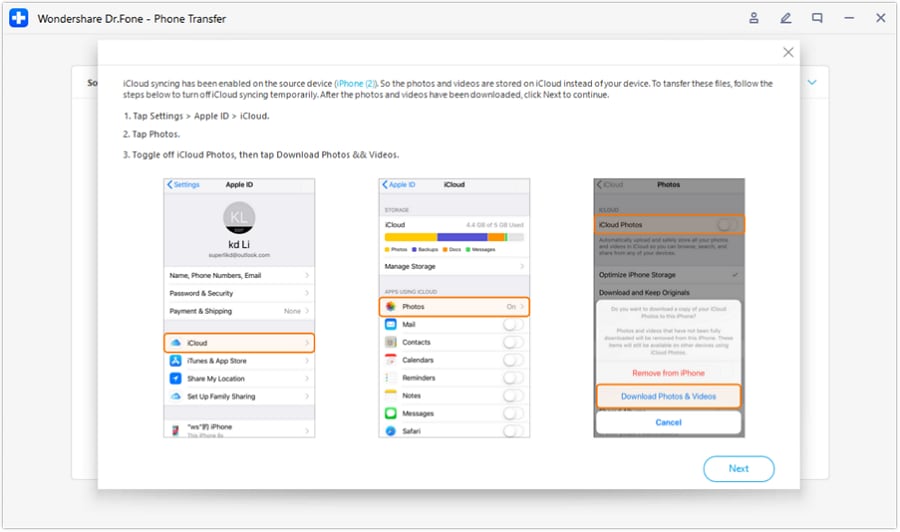
Paso 3 Desactiva la sincronización de fotos de iCloud para mover todos los datos
Desactiva la opción de "Fotos de iCloud" a través de la guía proporcionada y elige "Siguiente" para recuperar datos en un nuevo dispositivo iOS 27.




Forma 2. Copia de seguridad y restauración de iCloud (inicia sesión con tu ID de Apple)
Este método te permite conectar tu iPhone a tu cuenta de iCloud existente para restaurar datos. Dado que usas el mismo ID de Apple, asegura una transferencia fluida a través de la guía proporcionada si tienes una copia de seguridad previa y una conexión Wi-Fi estable:
-
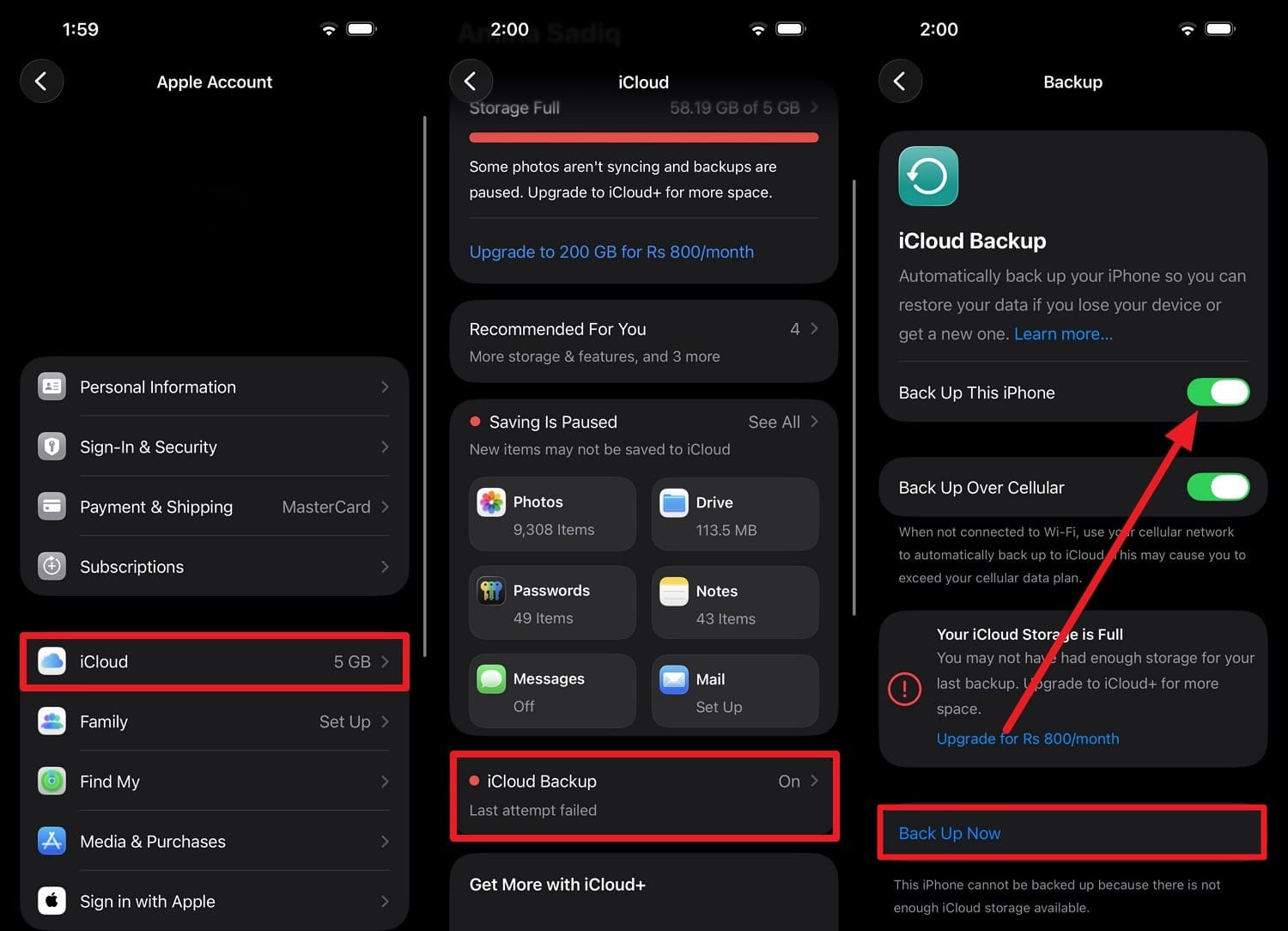
Paso 1 Para crear la copia de seguridad de iCloud en el teléfono antiguo, toca "ID de Apple > iCloud > Copia de seguridad de iCloud > Hacer copia de seguridad de este teléfono" y "Hacer copia de seguridad ahora".
-
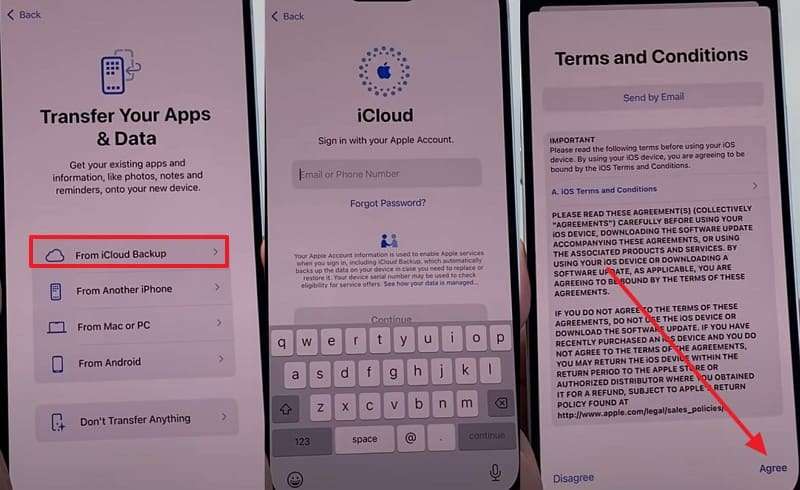
Paso 2 Ahora, continúa la configuración en el teléfono nuevo y elige "Desde copia de seguridad de iCloud" en la interfaz "Transferir tus aplicaciones y datos". Aquí, ingresa el mismo ID de Apple que en el iPhone antiguo, luego "Aceptar" los términos de Apple para continuar.
-
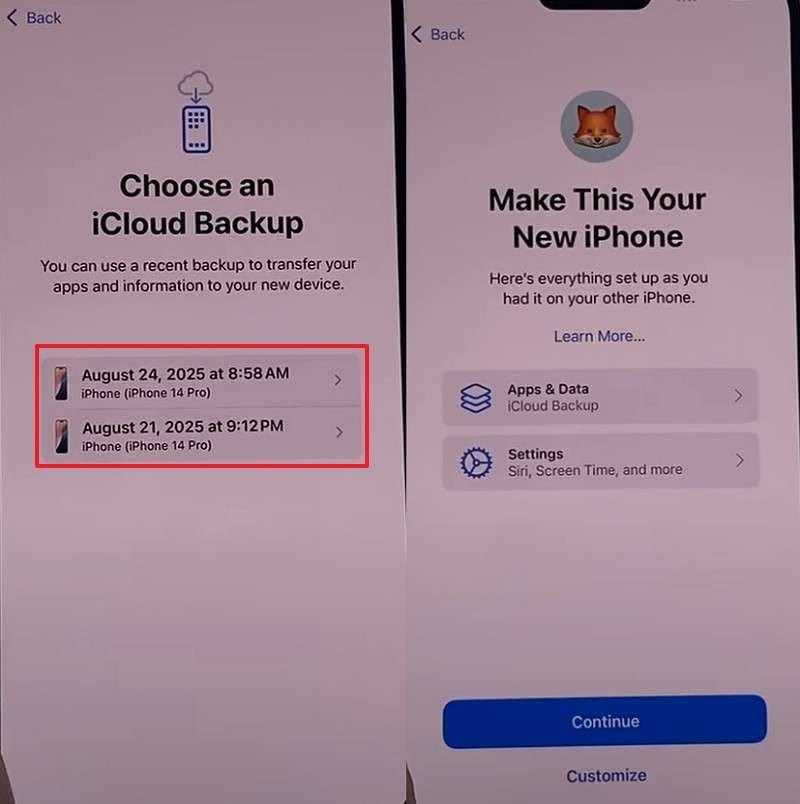
Paso 3 Elige la copia de seguridad del iPhone requerida y presiona "Continuar" para restaurar los datos en el nuevo iPhone iOS 27.
Forma 3. Sincronización de iCloud (contactos, fotos, notas)
Después de la configuración de iOS 27, mueve datos como calendario, contactos y recordatorios. Cuando la sincronización está habilitada, puedes acceder fácilmente a tus datos cuando inicias sesión con el mismo ID de Apple.
Así que este método no necesitará restauración de copia de seguridad y se guía adelante:
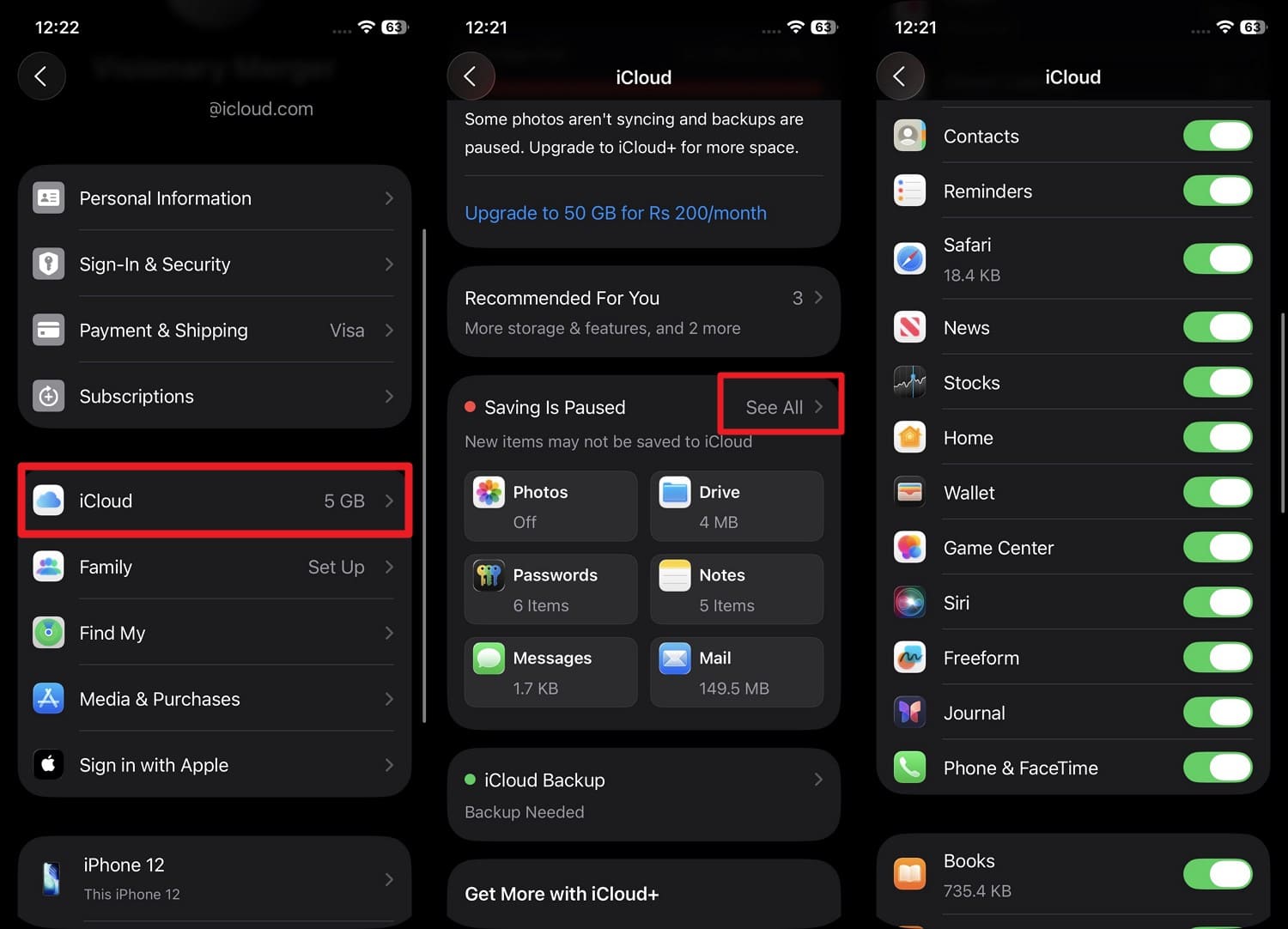
Instrucciones. Elige la configuración de "iCloud" en la aplicación Ajustes, luego selecciona el menú "Ver todo" para habilitar la sincronización de las aplicaciones listadas. Mantén el nuevo iPhone conectado a Wi-Fi y encendido durante este proceso, e inicia sesión en el nuevo iPhone para recuperar los datos sincronizados.
Forma 4. AirDrop para transferencia manual de archivos
Para mover datos seleccionados, este método funciona de forma inalámbrica a través de Wi-Fi y Bluetooth. Sobre todo, mantiene intacta la integridad de los datos y comparte los datos que se perdieron en el proceso de configuración, como se guía:
-
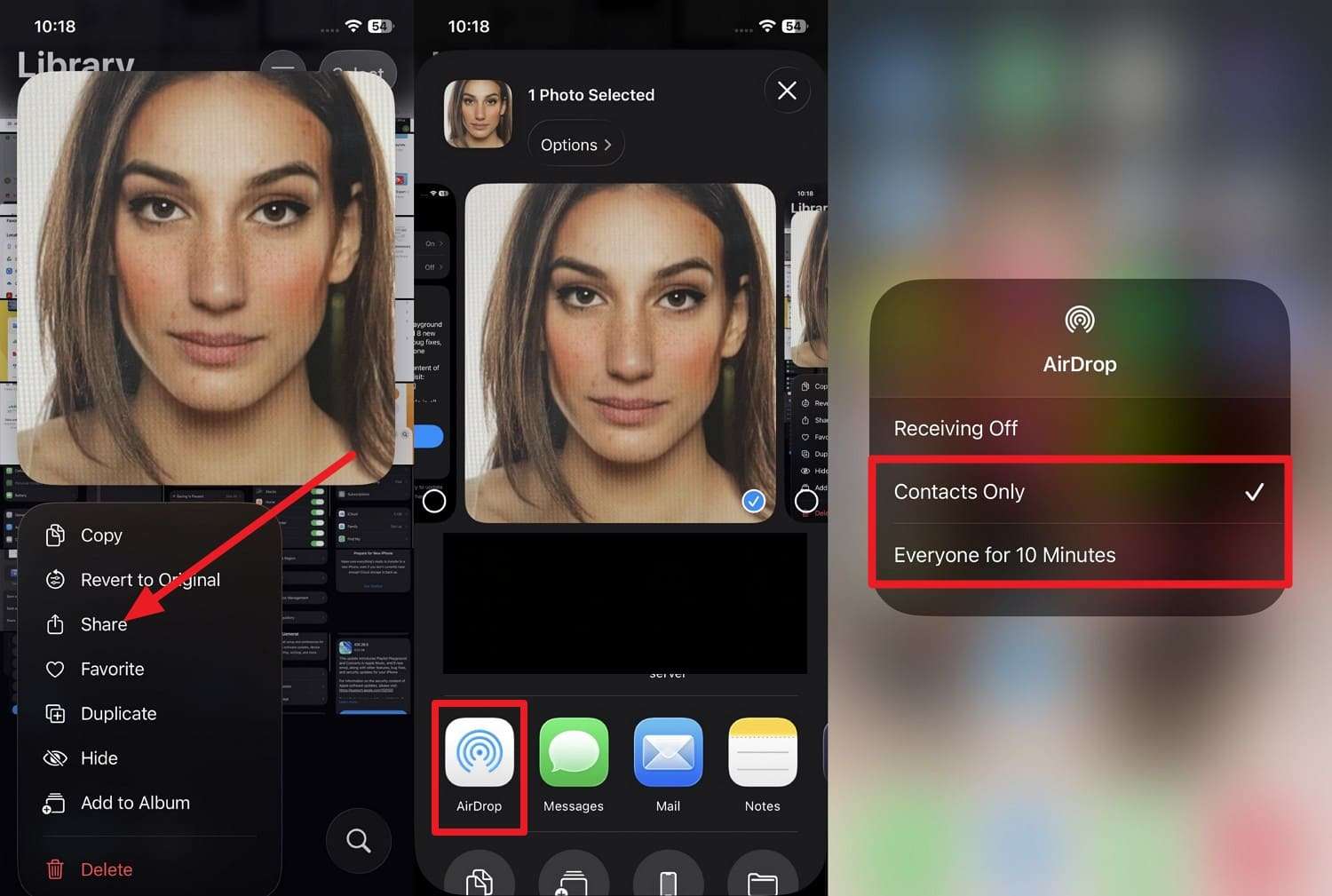
Paso 1 Selecciona la opción "Compartir" para los medios que deseas mover, luego elige "AirDrop". En el nuevo iPhone, configura los ajustes de AirDrop en "Solo contactos" o "Todos durante 10 minutos".
-
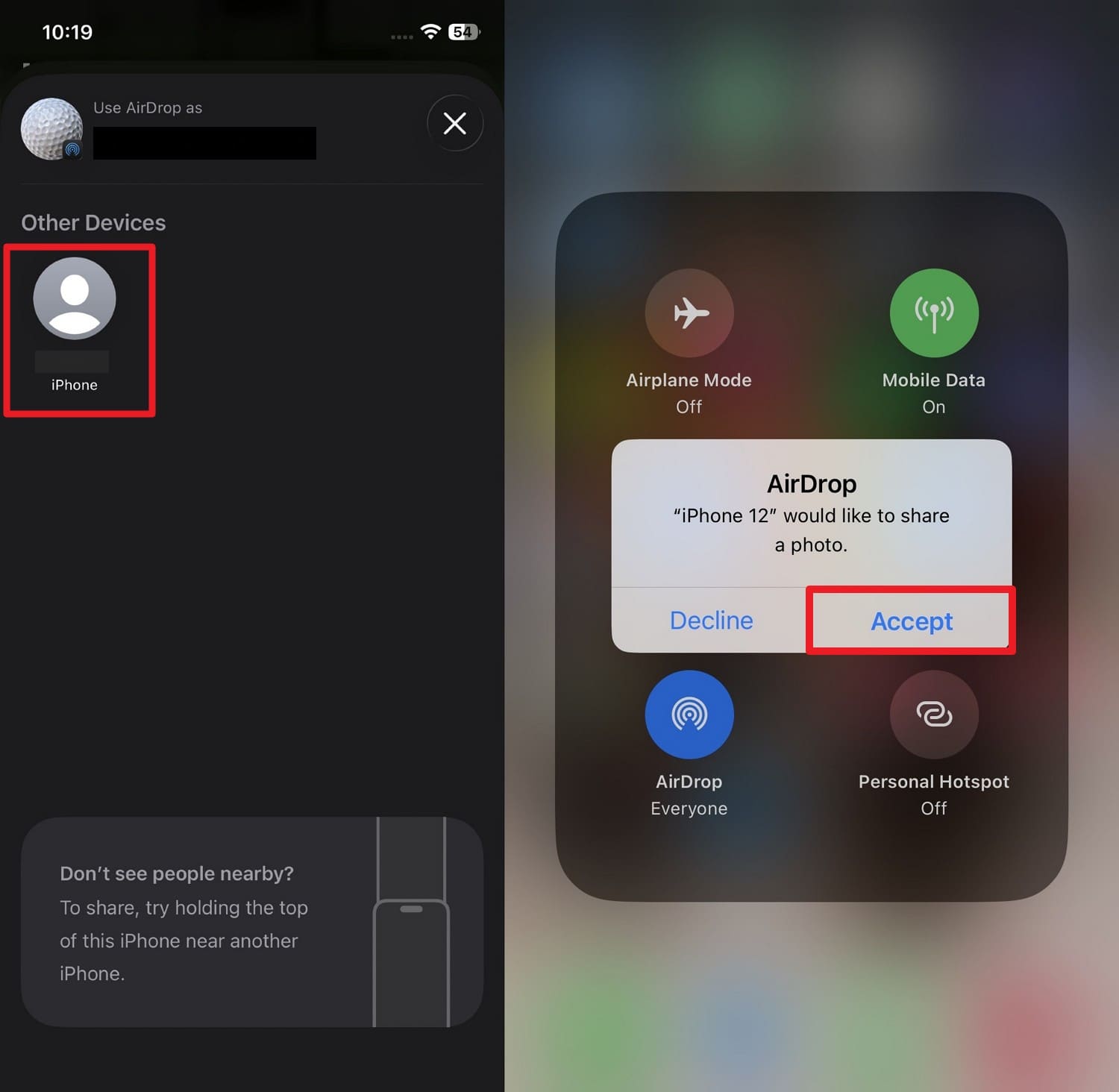
Paso 2 Cuando el nuevo iPhone aparezca en el antiguo, tócalo y acepta los archivos compartidos en el nuevo iPhone.
Forma 5. Transferencia de iPhone a iPhone con Inicio Rápido
Durante la configuración de iOS 27 de un nuevo iPhone, Inicio Rápido es el método más fácil de Apple para mover datos y solo requiere escanear una animación. Como funciona a través de una conexión directa entre dispositivos, se guía adelante:
-
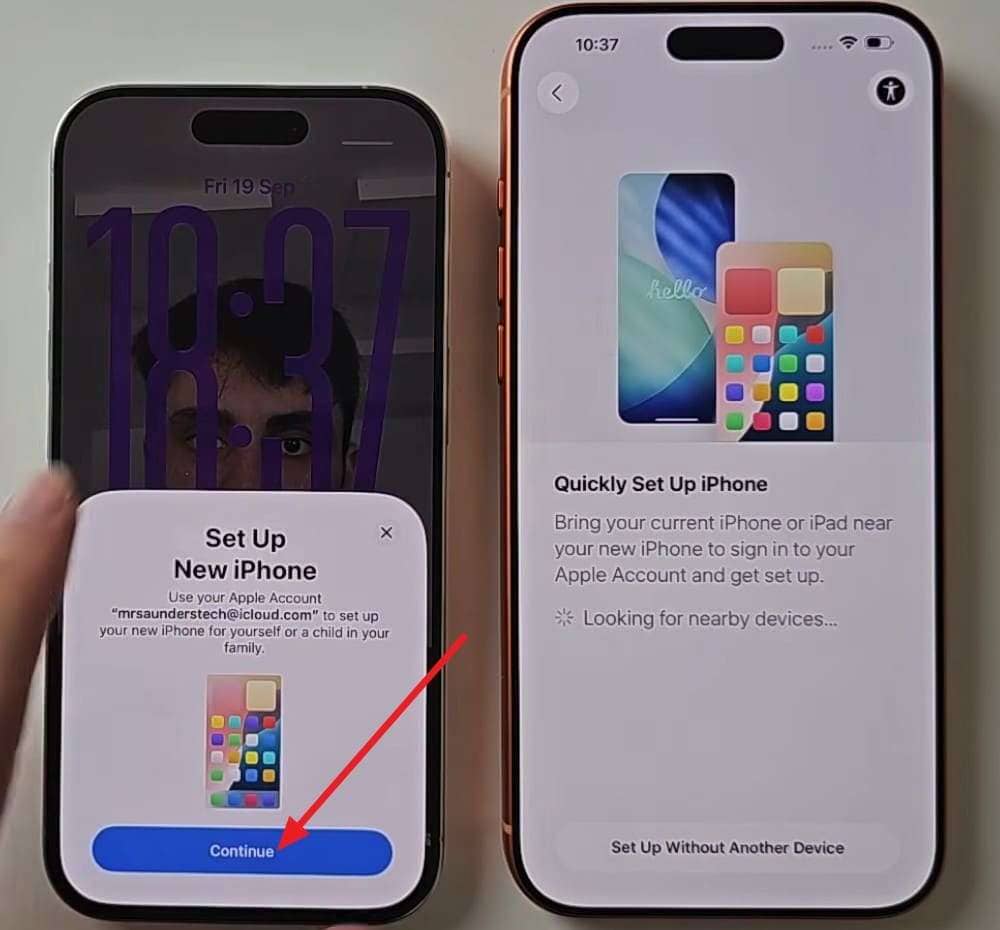
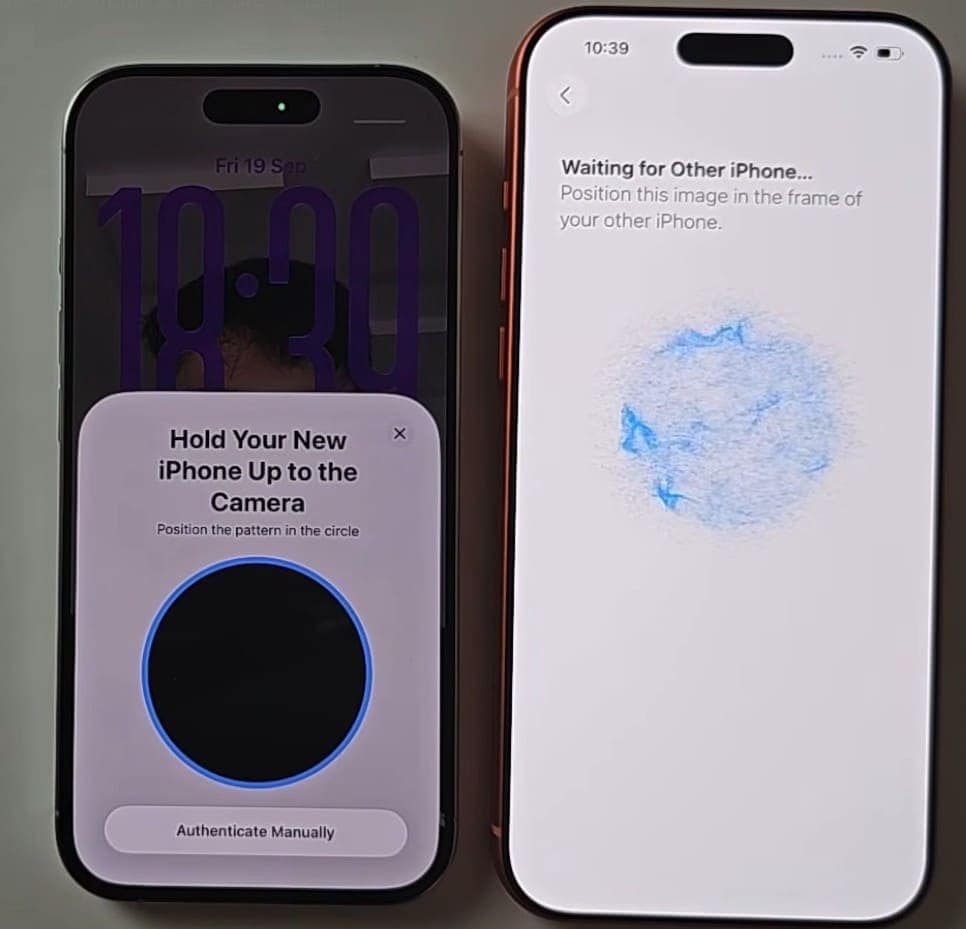
Paso 1 Conecta ambos dispositivos a Wi-Fi y Bluetooth, luego colócalos cerca uno del otro para abrir el menú de configuración en el teléfono antiguo. Toca "Continuar" cuando se solicite y espera a que el nuevo iPhone anime.
-
Paso 2 Escanea la animación colocando el escáner circular del iPhone antiguo sobre el nuevo.
-
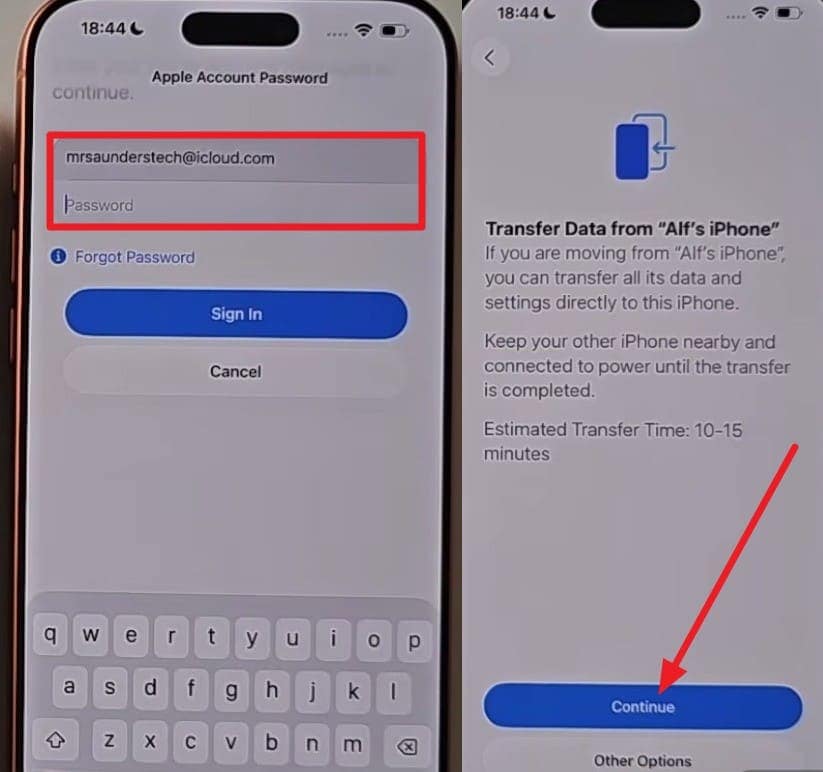
Paso 3 Luego, elige la opción "Configurar para mí" en la pantalla "Transferir todos los datos del teléfono de (Usuario)" mientras agregas el ID de Apple.
-
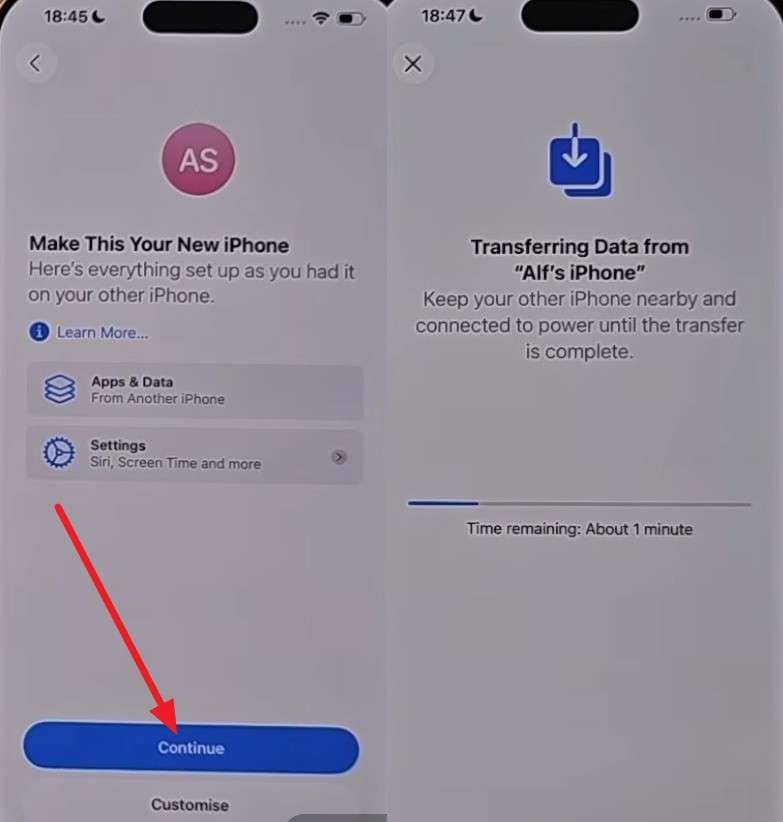
Paso 4 Ahora, en la pantalla "Haz de este tu nuevo iPhone", elige el botón "Continuar" y comenzará el proceso de transferencia de datos.
Forma 6. Transferencia directa por cable (USB-C o Lightning)
Para transferencias selectivas y controladas de iPhone a iPhone en iOS 27, este método basado en conexión USB es rápido y confiable. Además, es ideal para transferencias grandes y usuarios con almacenamiento limitado en iCloud.
Dado que la conexión se crea durante el Inicio Rápido, se guía en detalle en los pasos indicados:
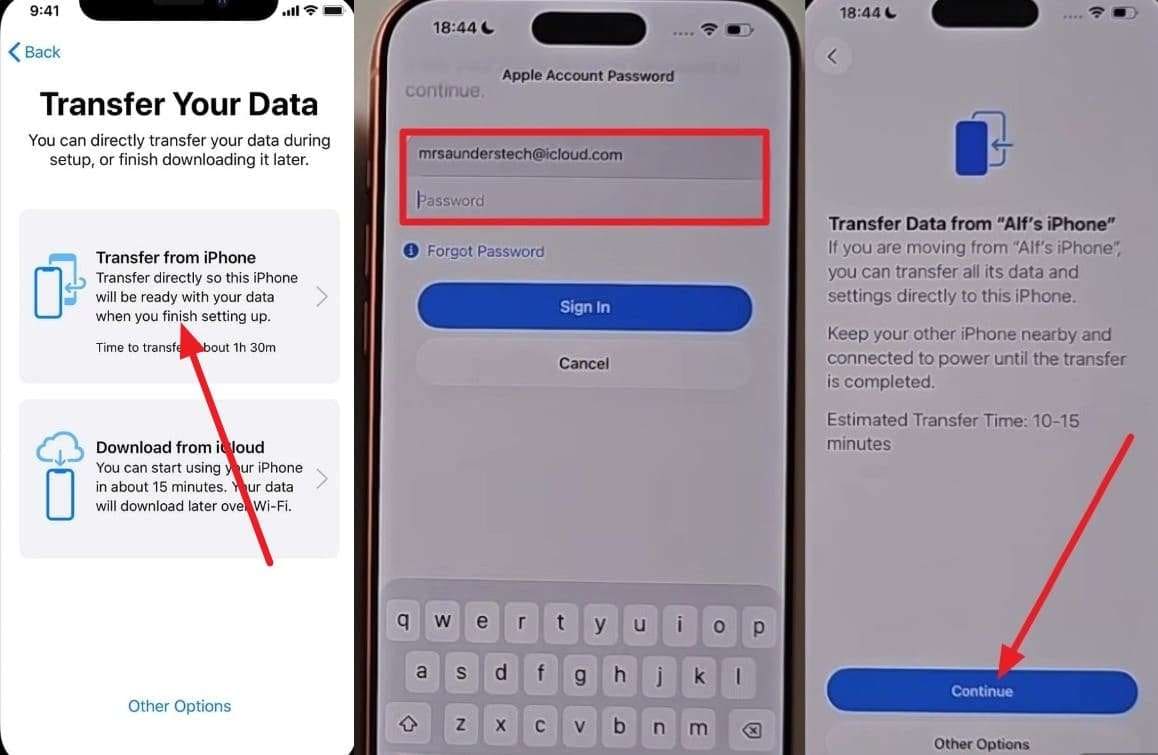
Instrucciones. Usa un cable USB-C a Lightning o USB-C a USB-C, dependiendo del tipo de teléfono, y enciende ambos dispositivos. Después de eso, ve a la pantalla "Transferir tus datos" durante el Inicio Rápido y conecta los teléfonos. Allí, elige la opción "Transferir desde iPhone" y añade el ID de Apple para presionar "Continuar" en la nueva interfaz.
Método 7. Transferir usando copia de seguridad de iTunes/Finder
Entre los métodos de configuración de iOS 27 para un iPhone nuevo, puedes usar la copia de seguridad de iTunes/Finder cuando desees una copia local completa de tu dispositivo antiguo almacenada en una computadora. Es una buena opción si tienes muchos datos, una conexión lenta o prefieres restaurar desde una copia local sin depender de internet:
-
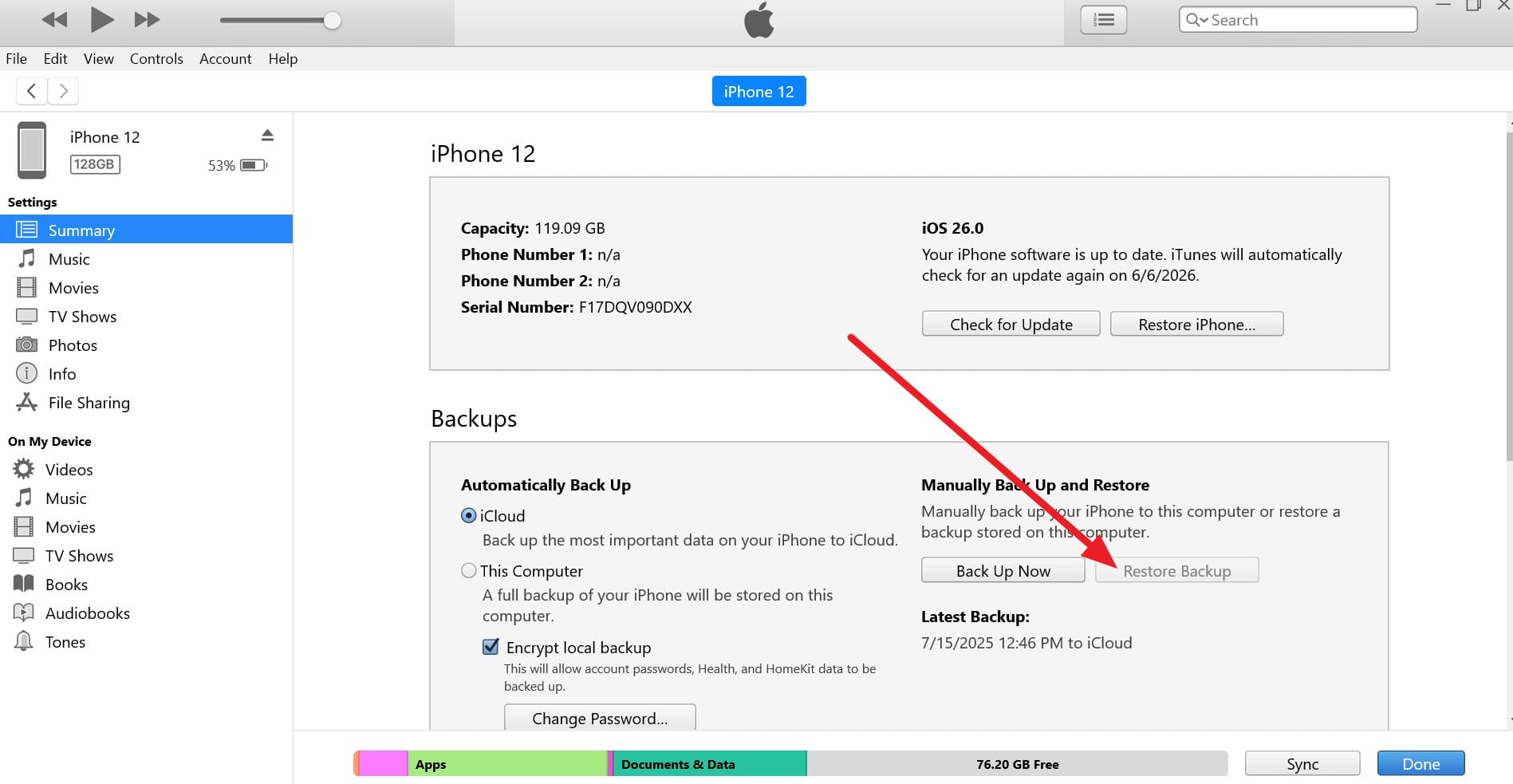
Paso 1 Conecta el nuevo iPhone a iTunes, elige la opción "Confiar" en el dispositivo y ve a la pestaña "Resumen". Allí, elige la opción "Restaurar copia de seguridad" en la sección "Copias de seguridad" para continuar.
-
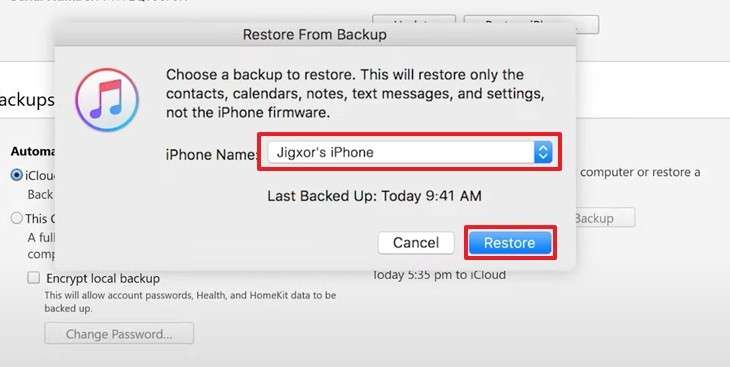
Paso 2 Selecciona la copia de seguridad del dispositivo antiguo del menú "Nombre del iPhone" y presiona "Restaurar" para obtener los datos en el nuevo dispositivo iOS 27.
Método 8. Restaurar desde copia de seguridad cifrada (Transferencia completa de datos)
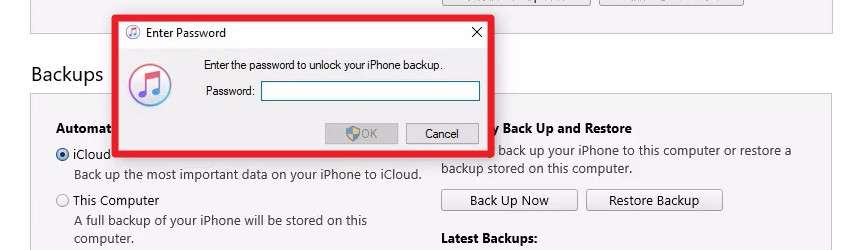
Este método es el mismo que el anterior, pero la copia de seguridad cifrada es la versión completa. Esto significa que puede transferir contraseñas guardadas, detalles de Wi-Fi y otra información sensible que las copias de seguridad normales no incluyen.
Solo tienes que tocar la opción "Restaurar copia de seguridad", luego ingresar el código de la copia de seguridad cuando se solicite para elegir una copia de seguridad, y tocar "Restaurar".
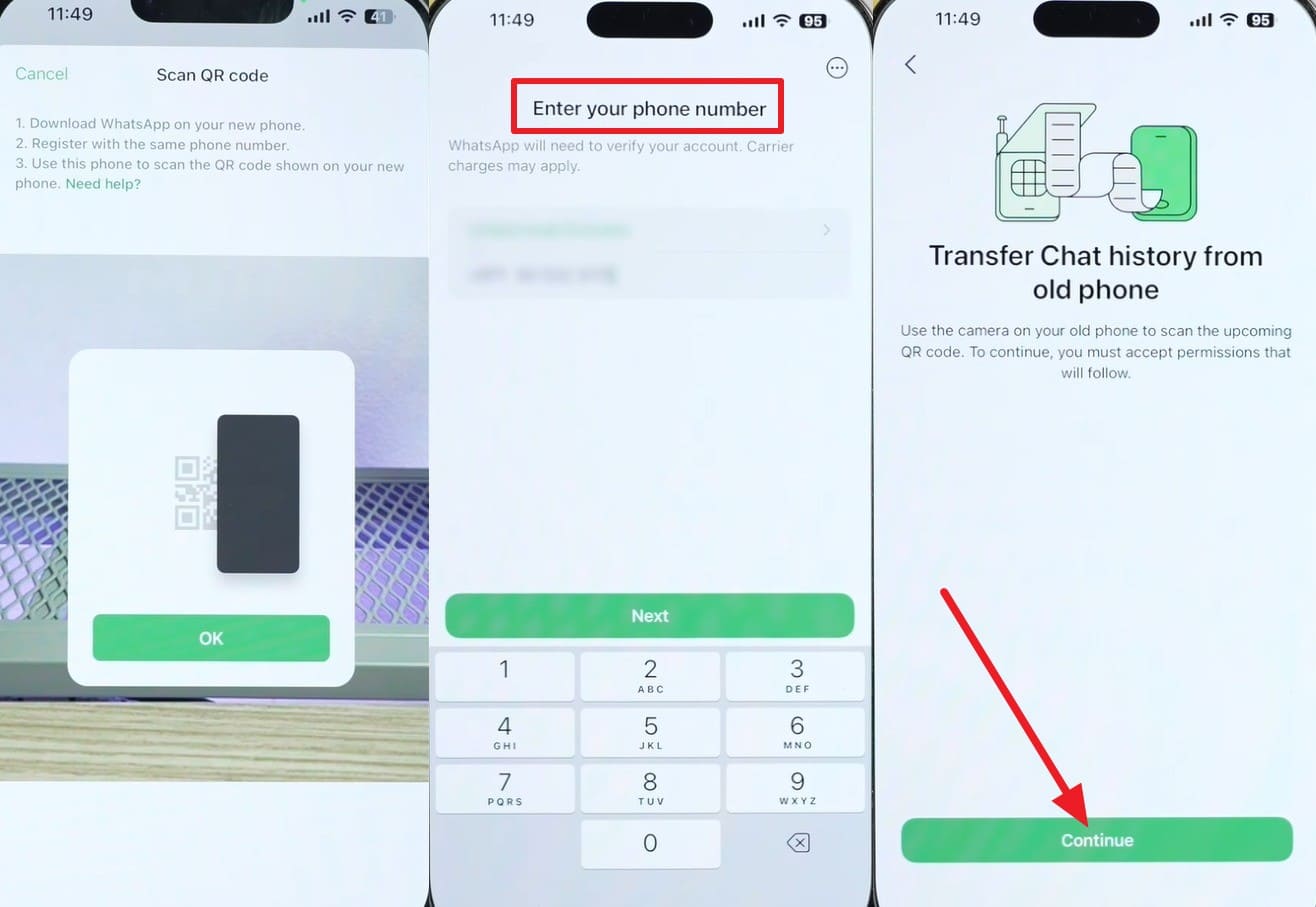
Método 9. Transferir WhatsApp y datos de aplicaciones por separado
To transferir WhatsApp a iOS 27, usa la opción de transferencia de chats de WhatsApp, ya que no todas las aplicaciones se transfieren durante una transferencia normal de iPhone.
Tales aplicaciones necesitan sus propios métodos de inicio de sesión y copia de seguridad, y cuando tratas dichas aplicaciones por separado, te aseguras de que no se pierda ningún dato importante, como se demuestra:
-
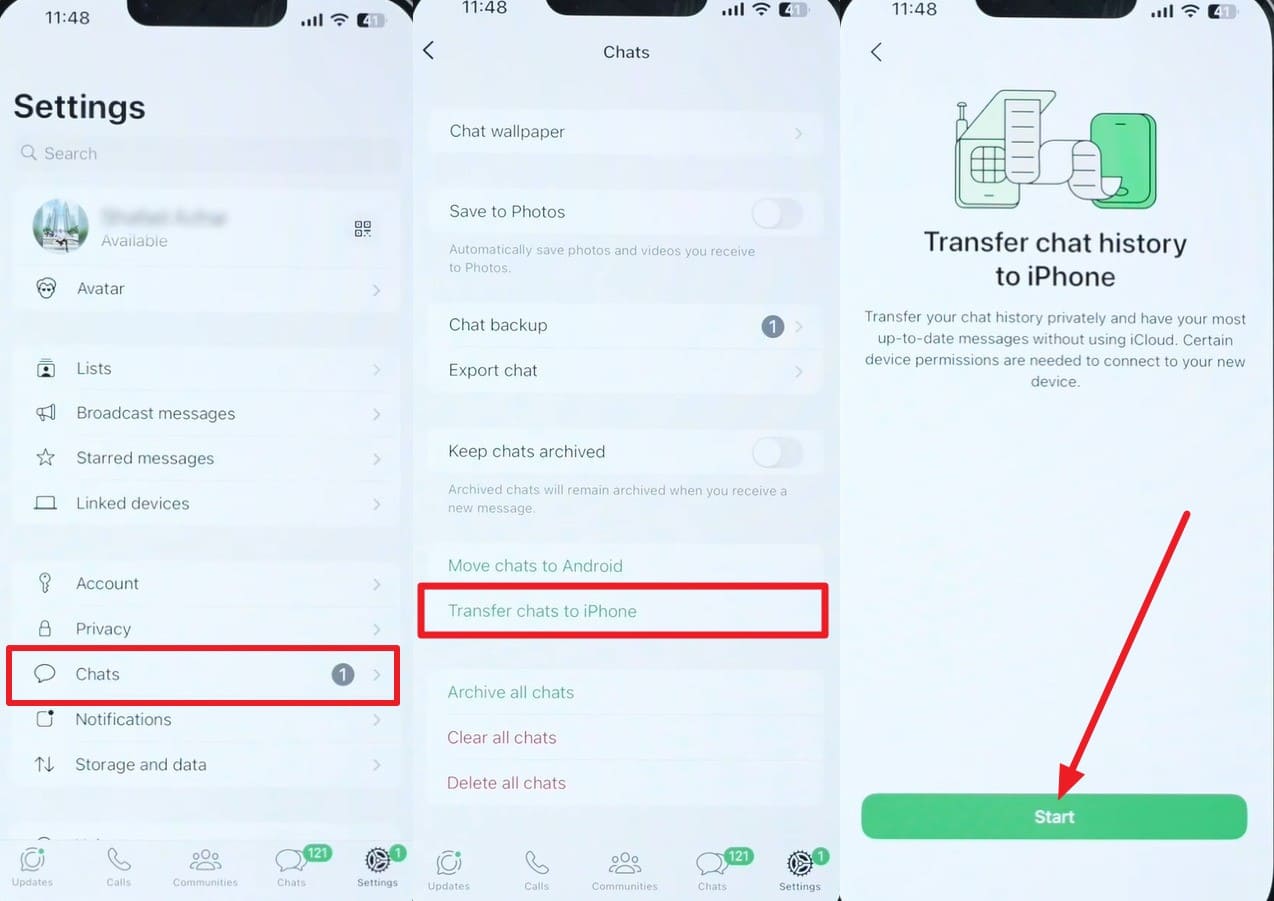
Paso 1 En la configuración de "Chats" de WhatsApp antiguo, elige la opción "Transferir chats a iPhone" y toca "Iniciar" para continuar.
-
Paso 2 Cuando obtengas el escáner de código QR, instala la aplicación en el nuevo dispositivo y añade los mismos detalles del número de teléfono. Después de eso, presiona "Continuar" y escanea el código QR en el dispositivo antiguo para transferir los chats.
Conclusión
Con la nueva actualización, muchos usuarios buscan métodos seguros de transferencia de iPhone a iPhone en iOS 27. En esta guía vimos cómo preparar una migración segura con verificaciones previas y varios métodos integrados o de terceros.
Cuando los métodos de Apple te desconciertan y no puedes mover aplicaciones, los expertos sugieren que uses Dr.Fone - Transferencia Telefónica para mover 13 tipos de datos de iOS a iOS.
Preguntas frecuentes
-
1. ¿Mis aplicaciones iniciarán sesión automáticamente después de la transferencia?
Algunas aplicaciones pueden restaurar detalles de inicio de sesión, pero la mayoría de las aplicaciones requieren que inicies sesión nuevamente por razones de seguridad. -
2. ¿La transferencia de datos elimina algo de mi iPhone antiguo?
No, el teléfono original permanece sin cambios y todos los datos se mantienen seguros a menos que los borres manualmente. Aún así, por seguridad y tranquilidad, puedes usar Dr.Fone - Transferencia Telefónica para mover 13 tipos de datos de iOS a iOS sin ninguna pérdida o problemas de conexión. -
3. ¿Es seguro usar Wi-Fi público mientras se transfieren datos a un nuevo iPhone en iOS 27?
No, no se recomienda el Wi-Fi público porque puede ser inestable y puede generar riesgos de seguridad durante la transferencia. En su lugar, es mejor usar métodos de conexión por cable como Dr.Fone - Transferencia Telefónica para evitar errores de transferencia y problemas de conectividad.
 Añadir Wondershare Dr.Fone como fuente preferida en Google