
Desactivar Notificación de Grabación de Llamadas en iOS: Guía Sin Jailbreak

Apr 24, 2026 • Categoría: Eliminar bloqueo de pantalla • Soluciones Probadas
Si acabas de actualizar tu iPhone y de repente te aparece un aviso de voz como “Esta llamada se grabará”, no eres el único. La grabación de llamadas integrada de Apple en iOS 18+ está pensada para que todo sea transparente: por eso, cuando empieza la grabación, reproduce un aviso sonoro para todas las personas en la llamada, y puede repetir el aviso varias veces durante la conversación. Eso mejora la privacidad, pero puede resultar molesto si intentas mantener reuniones fluidas, evitar distracciones o grabar llamadas por motivos de documentación.
Entonces, ¿se puede desactivar el aviso de grabación de llamadas en el iPhone? ¿Es posible deshabilitar el aviso de grabación de llamadas sin desactivar la grabación por completo? ¿Y cómo evitar que el iPhone anuncie llamadas usando Siri?
Esta guía responde claramente a esas preguntas, explica las opciones oficiales que ofrece Apple y analiza lo que prometen algunas herramientas de terceros, para que puedas decidir con información.
Importante: Cumple siempre la legislación local y las políticas de tu empresa. En muchos países se exige el consentimiento de una o de todas las partes antes de grabar.
- Parte 1. ¿Se puede desactivar el aviso de grabación de llamadas en iPhone?
- Parte 2. ¿Cómo quitar los avisos de grabación de llamadas? (Lo que suele buscar la gente)
- Parte 3. Por qué Apple obliga al aviso de grabación (y por qué no se puede quitar)
- Parte 4. Cómo grabar llamadas en iPhone correctamente (y reducir interrupciones legalmente)
- Parte 5. Cómo desactivar el tono de alerta de grabación de llamadas en iOS (iOS 18.7–26.2 Beta) con Dr.Fone

Parte 1. ¿Se puede desactivar el aviso de grabación de llamadas en iPhone?
Respuesta oficial breve: no con la grabación de llamadas integrada de Apple
Con la función de grabación nativa de Apple, ambos participantes oyen un aviso sonoro indicando que la llamada está siendo grabada al comenzar la grabación. Apple advierte que este aviso puede ser repetido periódicamente. Es decir, Apple diseñó esta función para que no puedas grabar llamadas de forma silenciosa usando su grabador integrado.
La guía de usuario de iPhone de Apple describe el proceso igual: durante la llamada, tocas la opción de grabar y ambos participantes reciben el aviso sonoro. Apple no ofrece ningún ajuste que elimine solo ese aviso y mantenga la grabación activada.
Así que, si lo que buscas es desactivar el aviso de grabación de llamadas (es decir, grabar sin que se anuncie), iOS no tiene ninguna opción oficial para eso.
Qué puedes hacer en iOS
Aunque no se puede desactivar solo el aviso, tienes varias opciones prácticas:
- Desactiva la grabación de llamadas por completo, así la opción no aparece.
- Detén la grabación (o termina la llamada) si otra persona empieza a grabar.
- Reduce otras funciones “de avisos” que la gente suele confundir con los avisos de grabación, como el “Anunciar llamadas” de Siri.
Apple explica claramente que si no quieres que se grabe la llamada, puedes detenerlo con solo terminar la llamada, y la persona que inició la grabación puede pararla pulsando el botón de detener grabación.
Parte 2. ¿Cómo quitar los avisos de grabación de llamadas? (Lo que suele buscar la gente)
Cuando los usuarios buscan cómo quitar el aviso de grabador de llamadas o cómo desactivar el aviso de grabación de llamadas, suelen referirse a una de estas dos cosas:
- El aviso de grabación de iOS (“Esta llamada se grabará” + pitido/aviso).
- Siri anuncia quién llama (“Anunciar llamadas”), que lee en voz alta el nombre del contacto por auriculares o CarPlay.
Vamos a cubrir ambos casos.
2-1. Opción A (Oficial): Desactivar la grabación de llamadas en iPhone (elimina grabación + aviso)
Si el aviso te resulta molesto y no necesitas el grabador integrado, la solución más limpia apoyada por Apple es simplemente desactivar la grabación de llamadas.
La guía de usuario de iPhone explica que puedes “desactivar la grabación de llamadas” así:
Paso 1. Abre Ajustes.
Paso 2. Ve a Apps → Teléfono → Grabación de llamadas.
Paso 3. Apaga Grabación de llamadas.
Esto impide que grabes llamadas, aunque no evita que la otra persona pueda grabar si tiene la opción.
Esta solución es la más segura ante búsquedas como:
- Desactivar el aviso de grabación de llamadas
- Cómo quitar el aviso de grabación de llamadas
- Desactivar el aviso de grabación de llamadas en iPhone
Porque en iOS, el aviso está vinculado a la acción de grabar mediante el sistema nativo.
2-2. Opción B (Oficial): Quitar el aviso de llamadas de Siri (el anuncio de llamada del iPhone)
Si lo que oyes es Siri leyendo el nombre del que llama (especialmente con AirPods/Beats/CarPlay), es una función diferente: Anunciar llamadas.
Apple lo explica así:
Paso 1. Abre Ajustes.
Paso 2. Ve a Siri (o a Apple Intelligence & Siri).
Paso 3. Pulsa en Anunciar llamadas.
Paso 4. Escoge “Nunca” para apagar la función.
Así que, si tu pregunta concreta es:
“¿Cómo desactivo el anuncio de llamadas en mi iPhone?”
Normalmente buscas ajustar Anunciar llamadas a Nunca (o según tu preferencia). Eso hará que Siri deje de leer nombres, pero no elimina el aviso de grabación de llamadas de iOS.
Parte 3. Por qué Apple obliga al aviso de grabación (y por qué no se puede quitar)
Apple plantea la grabación de llamadas desde la transparencia y el consentimiento. En la guía de seguridad personal afirman que cuando alguien inicia una grabación, ambas partes reciben un aviso sonoro, este puede repetirse varias veces y no puedes evitar que alguien lo active, aunque sí puedes terminar la llamada para pararlo.
Los tutoriales de terceros describen el mismo funcionamiento: al activar la grabación, se reproduce el aviso de voz “Esta llamada se grabará” (normalmente acompañado de un pitido).
Para el usuario puede ser un fastidio, pero desde el punto de vista de privacidad es intencionado.
Parte 4. Cómo grabar llamadas en iPhone correctamente (y reducir interrupciones legalmente)
Si necesitas grabar por motivos legítimos—confirmaciones de clientes, entrevistas, notas de reuniones—, aquí tienes maneras de agilizar el proceso sin recurrir a trucos para desactivar el aviso de grabación:
Haz un guion de consentimiento simple
Antes de grabar, dile algo como:
“Hola, ¿te parece bien que grabe esta llamada para asegurarme de la exactitud? Es solo para mis apuntes.”
Luego graba. Apple recomienda que el otro participante esté conforme y dé su consentimiento explícito antes de grabar.
Graba solo cuando sea necesario
Como la grabación en iOS no es automática, puedes decidir cuándo pulsar grabar. Apple indica que las grabaciones se guardan automáticamente en la app Notas posteriormente.
Sabe dónde se guardan las grabaciones
Las grabaciones que tú inicies se guardan en Notas (carpeta Grabaciones de llamadas), y en regiones/lenguajes compatibles puede haber transcripciones disponibles.
Parte 5. Cómo desactivar el tono de alerta de grabación de llamadas en iOS (iOS 18.7–26.2 Beta) con Dr.Fone
Para quienes quieren grabar conversaciones sin que la otra persona lo sepa, Dr.Fone - Desbloqueo de Pantalla (iOS) ha lanzado la innovadora función "Desactivar tono de aviso de grabación de llamadas". Actualmente, es el método más eficaz para desactivar el aviso de grabación de llamadas manteniendo la estabilidad del sistema.
Esta solución es la más segura ante búsquedas como:
- Sin jailbreak: Dr.Fone funciona en versiones oficiales de iOS (iOS 18.7 - 26.2 Beta) sin comprometer la seguridad del móvil.
- Discreción total: silencia el aviso de “Esta llamada se está grabando”, haciendo posible grabar en silencio y sin interrupciones.
- Fácil de usar: está pensado para usuarios no técnicos, el procedimiento es muy simple, solo unos clics.

Dr.Fone - Desbloqueo de Pantalla (iOS)
Desbloquea tu iPhone y desactiva el sonido de notificación de grabación de llamadas fácilmente.
- Proceso guiado y sencillo.
- Elimina códigos de acceso de pantalla, Face ID, Touch ID y Apple ID sin complicaciones.
- Evita el bloqueo de activación de iCloud sin contraseña.
- Evita MDM y Tiempo en pantalla sin perder datos.
- ¡Compatible con la última versión de iOS!



Cómo desactivar el aviso de grabación de llamadas en 3 pasos:
Paso 1. Conecta tu dispositivo
Abre Dr.Fone en el ordenador y conecta tu iPhone por cable USB. En el menú ve a Toolbox > Desbloqueo de pantalla > iOS para iniciar la herramienta en una nueva ventana.
Paso 2. Inicia el proceso de "Desactivar sonido de notificación de grabación de llamadas"
En la siguiente pantalla, elige “Desactivar sonido de notificación de grabación de llamadas” como objetivo de la operación.
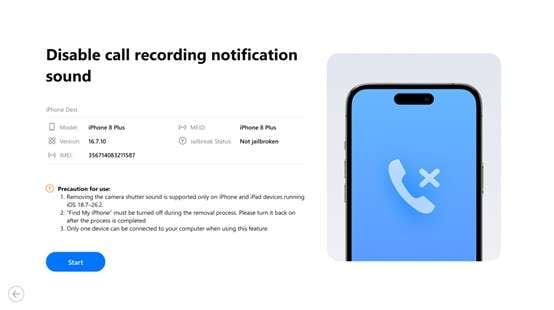
Paso 3. Activa la modificación
Sigue las instrucciones en pantalla para que Dr.Fone acceda a los ajustes necesarios del sistema. El software detectará automáticamente tu versión de iOS y preparará el proceso de bypass.
Paso 4. Finaliza y reinicia
Cuando el proceso termine (normalmente menos de 2 minutos), tu iPhone se reiniciará. Ahora podrás usar el botón nativo de grabación durante las llamadas sin que se envíen avisos sonoros a la otra parte.
Conclusión: La mejor forma de “desactivar el aviso de grabación de llamadas” es elegir la función adecuada
Si quieres desactivar el aviso de grabación de llamadas en iPhone con el grabador nativo de Apple, la respuesta es clara: no puedes desactivar solo el aviso. Apple emite el aviso sonoro para garantizar transparencia, y la alternativa oficial es que desactives la grabación por completo si no quieres ese comportamiento.
Si lo que realmente quieres es evitar que Siri lea los nombres de quien llama, apaga Anunciar llamadas en los ajustes de Siri.
Y si te planteas usar herramientas de terceros que prometen silenciar los avisos, valora bien cada opción, respeta la legalidad y prioriza el consentimiento claro—porque una grabación solo sirve si puedes utilizarla de forma ética y segura.
 seguro y privado
4,624,541 personas ya lo han descargado
Preguntas frecuentes
 P1. ¿Cómo desactivar el aviso de grabación de llamadas en iPhone?P2. Desactivar aviso de grabación de llamadas iPhone — ¿hay algún ajuste?P3. ¿Cómo quitar el aviso del grabador de llamadas durante una llamada?P4. ¿Cómo desactivo el anuncio de llamada en mi iPhone?P5. Cómo quitar el aviso de grabación de llamadas vs. desactivar el anuncio de llamadas en iPhone — ¿qué diferencia hay?


Desbloqueo de iPhone
- Acceso bloqueado al iPhone
- 1. Reiniciar iPhone bloqueado sin iTunes
- 2. Borrar iPhone bloqueado
- 3. Acceder a iPhone bloqueado
- 4. Restablecer de fábrica iPhone bloqueado
- 5. Reiniciar iPhone bloqueado
- 6. iPhone está desactivado
- Pantalla de bloqueo del iPhone
- 1. Desbloquear iPhone olvidado el PIN
- 2. Desbloquear iPhone sin código
- 3. Eliminar código de acceso del iPhone
- 4. Desbloquear iPhone encontrado
- 5. Desbloquear iPhone sin computadora
- 6. Desbloquear iPhone con pantalla rota
- 7. Desbloquear iPhone desactivado con iTunes
- 8. Desbloquear iPhone sin Face ID
- 9. Desbloquear iPhone en modo perdido
- 10. Desbloquear iPhone desactivado sin iTunes
- 11. Desbloquear iPhone sin código
- 12. Desbloquear iFace ID con mascarilla
- 13. Bloquear apps en iPhone
- 14. Saltar código de acceso del iPhone
- 15. Desbloquear iPhone desactivado sin PC
- 16. Desbloquear iPhone con/sin iTunes
- 17. Desbloquear iPhone 7/6 sin PC
- 18. Pantalla de bloqueo del código de acceso del iPhone
- 19. Restablecer contraseña del iPhone
- Eliminar bloqueo de iCloud
- 1. Eliminar iCloud del iPhone
- 2. Eliminar bloqueo de activación sin ID de Apple
- 3. Eliminar bloqueo de activación sin contraseña
- 4. Desbloquear iPhone con iCloud bloqueado
- 5. Desbloquear iPhones con iCloud bloqueado para vender
- 6. Hacer jailbreak a un iPhone con iCloud bloqueado
- Desbloquear Apple ID
- 1. Quitar el ID de Apple sin contraseña
- 2. Eliminar un ID de Apple del iPhone
- 3. Eliminar el ID de Apple sin contraseña
- 4. Restablecer preguntas de seguridad
- 5. Cambiar tarjeta de crédito en Apple Pay
- 6. Crear cuenta de desarrollador de Apple
- 7. Código de verificación de Apple ID
- 8. Cambiar Apple ID en MacBook
- 9. Eliminar autenticación de dos factores
- 10. Cambiar país en App Store
- 11. Cambiar Email de Apple ID
- 12. Crear una nueva cuenta de Apple ID
- 13. Cambiar Apple ID en iPad
- 14. Cambiar contraseña de Apple ID
- 15. Apple ID no activo
- Eliminar bloqueo de SIM
- 1. Desbloquear iPhone usando una tarjeta de desbloqueo
- 2. Desbloquear iPhone gratis
- 3. Desbloquear iPhone en línea
- 4. Desbloquear iPhone de EE
- 5. Desbloquear SIM del iPhone
- 6. Desbloquear iPhone de Cricket
- 7. Desbloquear iPhone de MetroPCS
- 8. Desbloquear iPhone con/sin tarjeta SIM
- 9. Verificador de IMEI del iPhone
- Desbloquear iPhone MDM
- Desbloquear código de tiempo de pantalla

 > Cómo hacer > Eliminar bloqueo de pantalla > Desactivar Notificación de Grabación de Llamadas en iOS: Guía Sin Jailbreak
Paula Hernández
staff Editor