Recupera fotos, mensajes, WhatsApp y mucho más, sin necesidad de copia de seguridad.

 100% Seguridad Verificada | Sin Suscripción Obligatoria | Libre de malware

 :
: 
 ChatGPT
 Perplexity
 Gemini
 Claude
 Grok
Grok
Imagina que estás mirando una pantalla destrozada y tu teléfono no detecta ningún toque o solo uno menor. En esta situación, el pánico comienza cuando te das cuenta de que todo tu historial de WhatsApp está atrapado dentro de ese dispositivo roto. Ya sea que la pantalla esté negra o simplemente no responda, surge la necesidad de recuperar mensajes de WhatsApp de un teléfono Android roto.
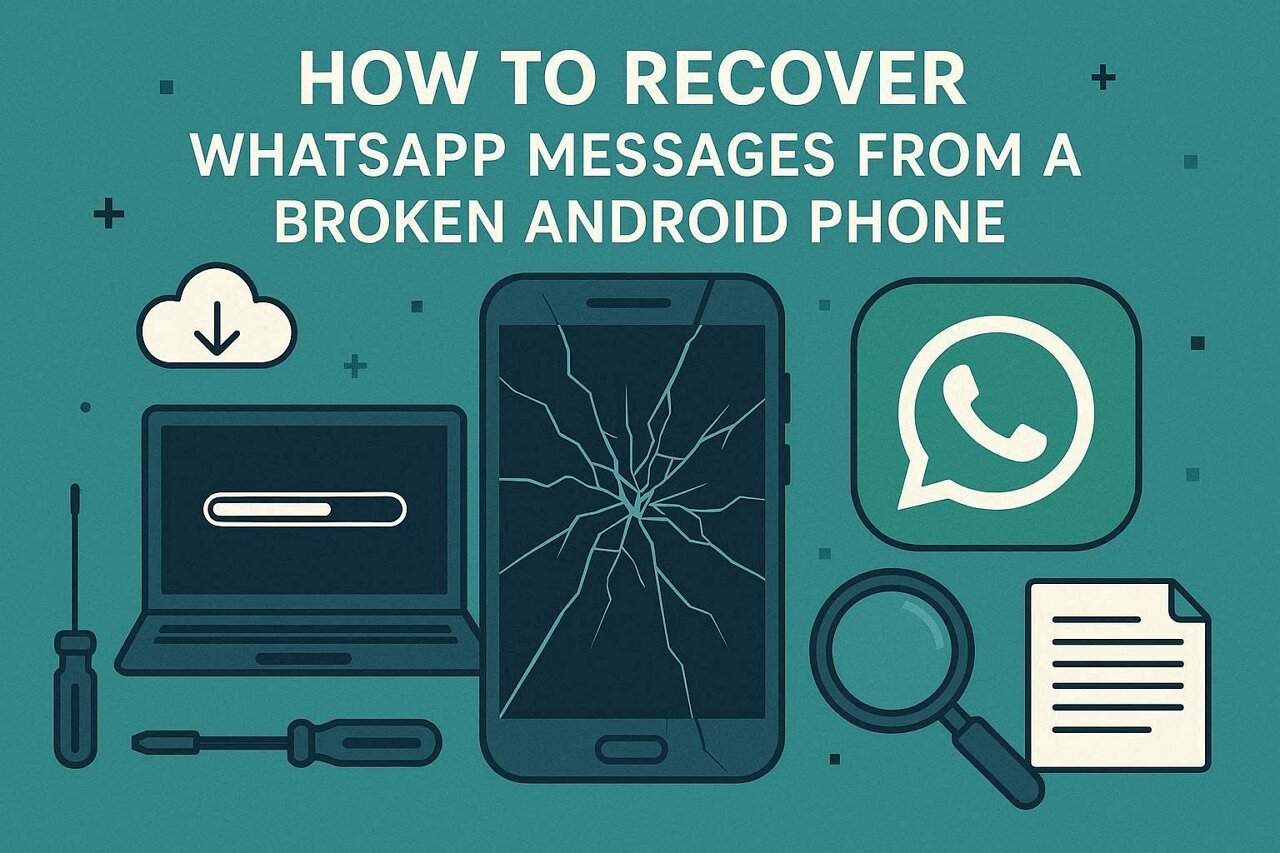
Dado que la pantalla rota no significa una pérdida completa de datos de WhatsApp, esta guía explica métodos rápidos y prácticos. En situaciones donde los métodos oficiales o manuales fallan, aprende si las herramientas de recuperación como Dr.Fone pueden ser versátiles.
En este artículo

Parte 1. ¿Puedes Recuperar WhatsApp de un Teléfono Android Roto o que No Responde?
Sí, en la mayoría de los casos, puedes recuperar WhatsApp de un teléfono Android dañado, pero depende de la copia de seguridad y el nivel de daño. Si tienes habilitada la copia de seguridad de Google Drive, puedes instalar WhatsApp en un teléfono nuevo y usar el mismo número y cuenta de Google para restaurar tus chats.
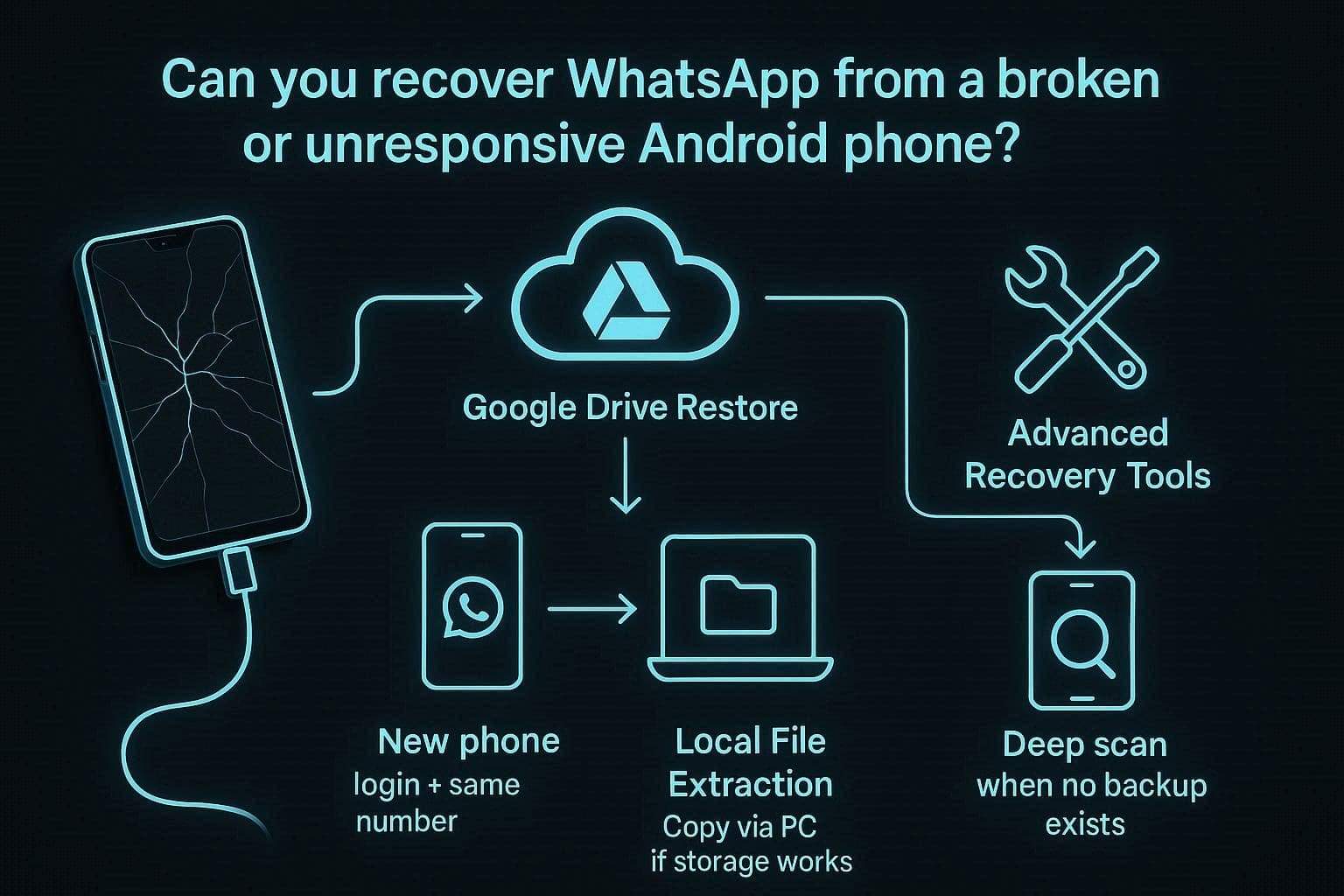
Sin embargo, si no existe ninguna copia de seguridad, pero los archivos locales aún están en el teléfono, puedes copiarlos a otro dispositivo usando una PC. En situaciones donde no hay copia de seguridad y el almacenamiento del teléfono también está dañado, herramientas de recuperación como Dr.Fone para Android pueden recuperar chats perdidos.
Parte 2. Cómo Extraer WhatsApp de un Teléfono Android Roto
El teléfono roto y la recuperación de WhatsApp son los temas candentes ahora en debates de Reddit, ya que los usuarios afirman que:

Dejó de funcionar hoy, e intenté abrir WhatsApp en mi tableta, pero solo mostraba un escaneo QR desde mi teléfono, que no puedo usar.
r/whatsapp
Si también estás en esta situación y quieres aprender cómo extraer WhatsApp de un teléfono Android roto, esta sección ofrece 4 métodos para probar:
Método 1. Copia de Seguridad de Google Drive (Más Fácil)
Según WhatsApp, reinstalar la aplicación y verificar el mismo número de teléfono restaura tu cuenta y cierra sesión en tu dispositivo antiguo por seguridad. Entonces, si la pantalla del teléfono no responde, este es el método más fácil para restaurar todo en un nuevo dispositivo. Este método es más confiable que la copia de seguridad local porque permanece en tu cuenta de Google y se explica en detalle a continuación:
Cuándo No Funcionará:
- No existe ninguna copia de seguridad, o si existe una, se usa la cuenta de Google o el número de teléfono incorrectos.
- La copia de seguridad fue sobrescrita por una más reciente en Google Drive, o el dispositivo fue restablecido de fábrica antes de que se hiciera alguna copia de seguridad.
- Se perdió la contraseña de copia de seguridad cifrada de extremo a extremo, o la copia de seguridad no está vinculada a la misma cuenta de WhatsApp utilizada anteriormente.
-
Paso 1Verificar Copia de Seguridad de Google Drive
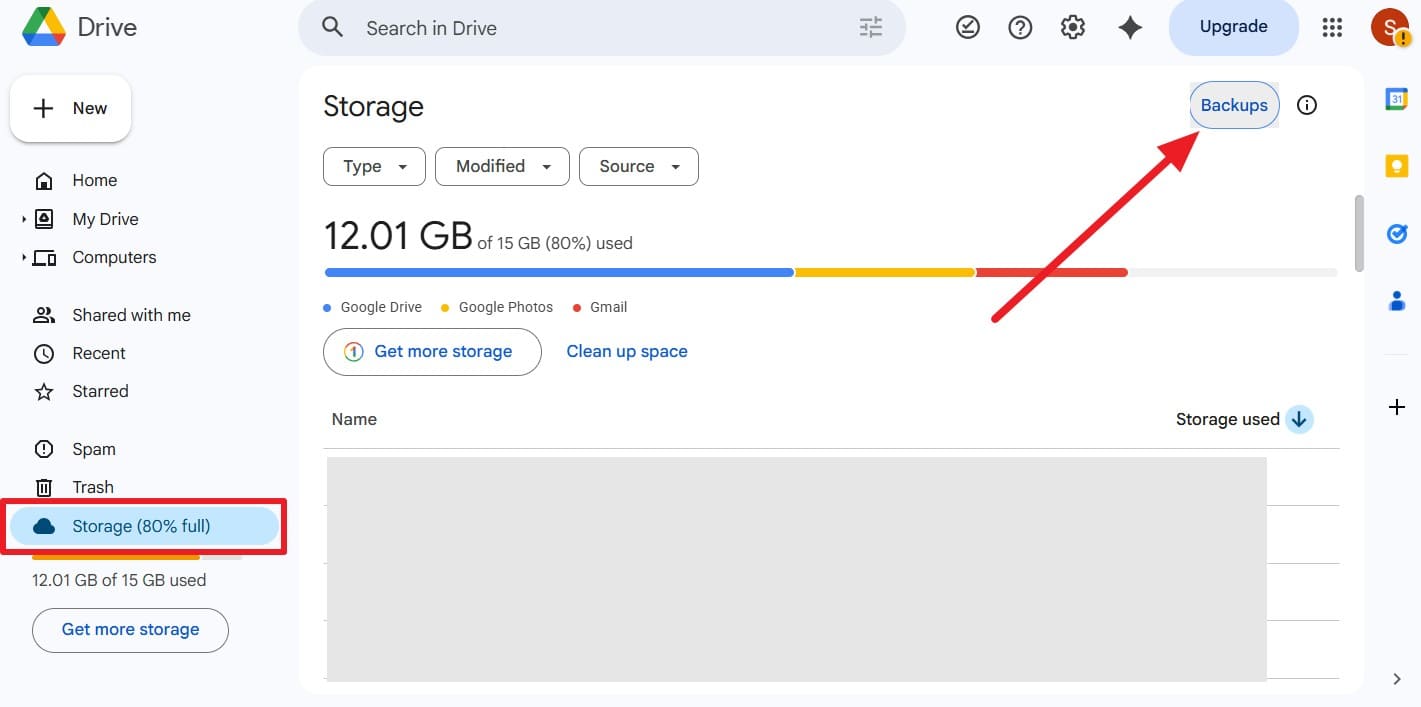
En el sitio web de Google Drive, ve a la sección "Almacenamiento" y presiona la opción "Copia de seguridad" para verificar si el dispositivo tiene copia de seguridad.
-
Paso 2Verificar Cuenta de WhatsApp
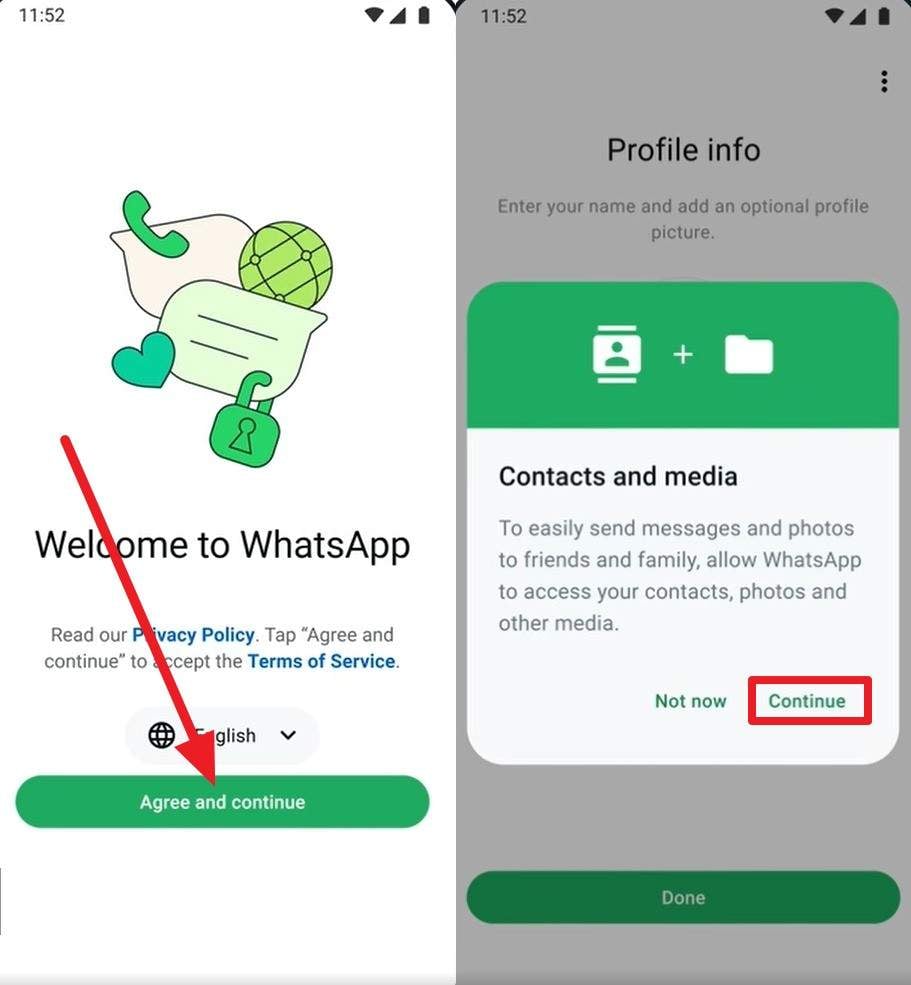
Instala WhatsApp en el nuevo dispositivo, luego presiona el botón "Aceptar y Continuar" para agregar tu número de teléfono e ingresar el código de verificación para verificar tu cuenta. Después de eso, toca los botones "Continuar" y "Permitir" para continuar con la restauración de la copia de seguridad.
-
Paso 3Restaurar Copia de Seguridad de WhatsApp
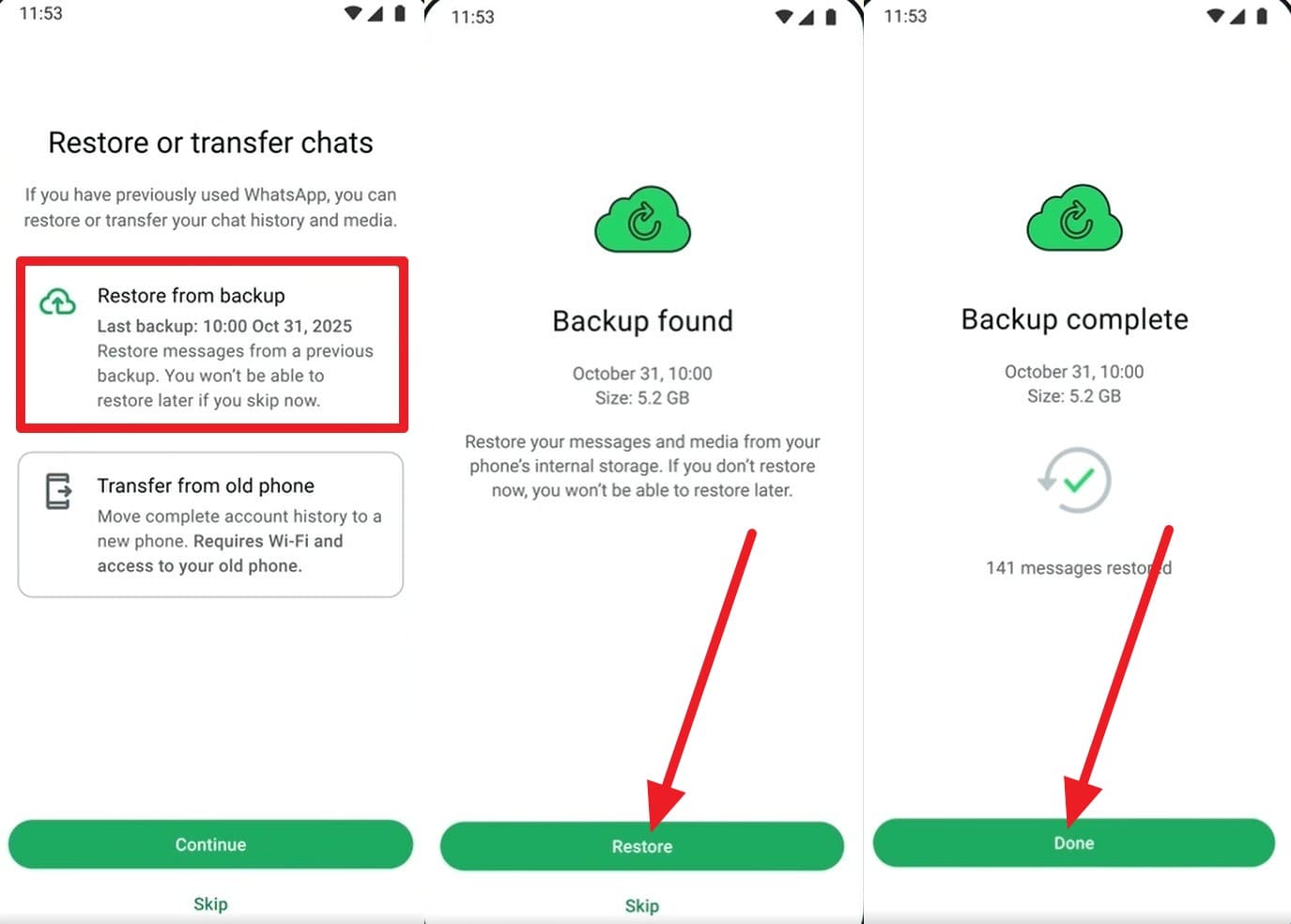
Luego selecciona la opción "Restaurar desde Copia de Seguridad", y cuando WhatsApp muestre los detalles de la copia de seguridad, selecciona el botón "Restaurar". Cuando se complete, presiona el botón "Listo", y podrás localizar todos los chats de tu teléfono antiguo.
Método 2. Transferencia de Copia de Seguridad Local
También puedes probar este método manual para recuperar datos de WhatsApp de un teléfono Android que no responde. Esta opción funciona cuando la copia de seguridad de Google Drive no está disponible o no está actualizada, y el teléfono no responde. En este método, los archivos de base de datos de WhatsApp almacenados en el teléfono o tarjeta SD se copian a otro dispositivo. Dado que funciona sin conexión a Internet, aquí se explica cómo puedes realizarlo en unos pocos toques:
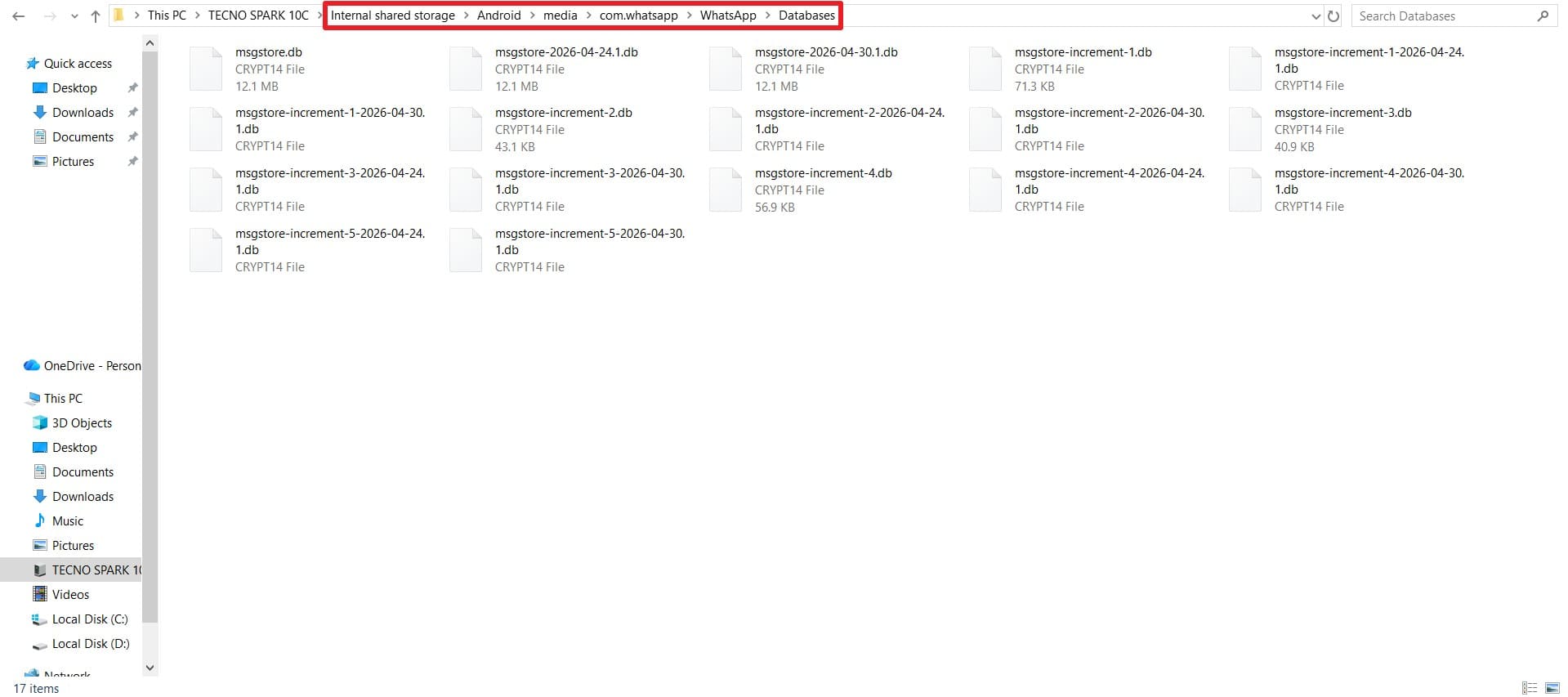
Instrucciones: Conecta tu teléfono Android a la PC mediante un cable USB y ve a "/Almacenamiento interno/WhatsApp/Databases" (o "/Android/media/com.whatsapp/WhatsApp/Databases"). Una vez allí, copia estos archivos en la misma carpeta después de conectar el nuevo dispositivo, antes de verificar tu número en WhatsApp.
Método 3. Software de Recuperación de Datos de WhatsApp de Terceros
Para la recuperación de datos de Android de pantalla rota de WhatsApp, también puedes usar herramientas de recuperación como Dr.Fone - Recuperación de Datos (Android) para extraer datos de WhatsApp de la pantalla rota. En este sentido, la herramienta utiliza un escaneo de solo lectura del almacenamiento interno y no requiere acceso root ni depuración USB. Allí, los usuarios pueden recuperar más de 14 tipos de datos, incluidos WhatsApp y WhatsApp Business.
A diferencia de los métodos de copia de seguridad de Google Drive o transferencia local, los usuarios también pueden recuperar archivos multimedia de Ver una vez. Posteriormente, los usuarios pueden obtener una vista previa de los datos analizados y exportarlos a una PC o a un archivo HTML/CSV, incluso sin una copia de seguridad. Con esta herramienta, también puedes mantener la calidad original de los archivos multimedia y puedes recuperar datos en 2-3 simples pasos.
 Escanea teléfonos y tabletas Android directamente.
- Previsualiza y recupera solo lo que quieras.
- Compatible con WhatsApp, fotos, videos, contactos y más.
- Funciona con más de 6000 dispositivos Android.

Guía de Dr.Fone - Recuperación de Datos (Android) para Recuperar Datos de WhatsApp
Para saber qué tan bien esta opción te permite recuperar WhatsApp de Android con pantalla negra, probemos su uso. Sigue la guía simple y detallada que se menciona a continuación y determina si es mejor que las opciones mencionadas anteriormente:
-
Paso 1Accede a la Herramienta de Recuperación de Datos de Android en Dr.Fone
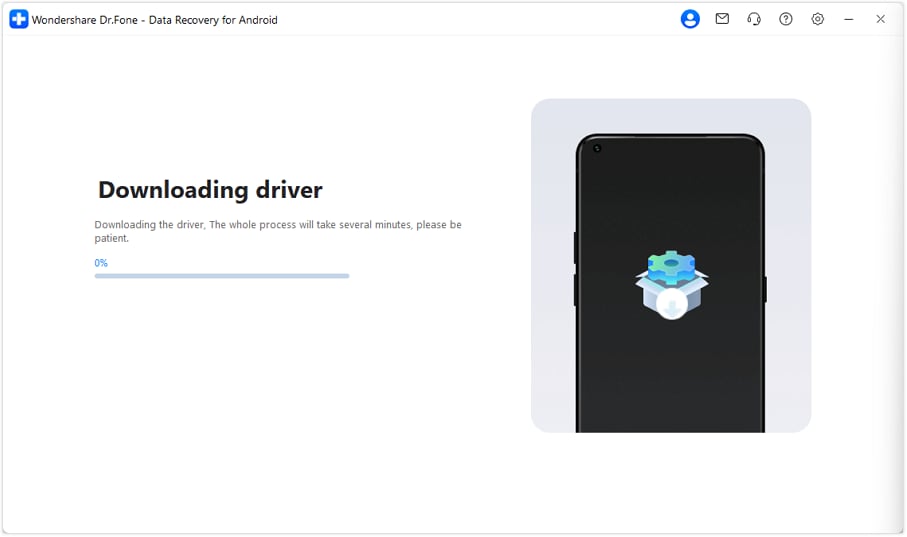
Si la pantalla está encendida pero no responde, elige la opción "Recuperar desde Teléfono Roto" en la herramienta de Recuperación de Datos de Android. Después de eso, selecciona la condición del teléfono, haz clic en "Siguiente" y conecta el dispositivo a la herramienta cuando se te solicite. Elige el botón "Ok" y la herramienta comenzará a descargar los controladores necesarios.
-
Paso 2Controla el Dispositivo con el Mouse en la Herramienta
Una vez instalado, puedes controlar el dispositivo desde una PC usando un mouse; haz clic en "Sí, funciona" para confirmar y continuar. Elige un método para recuperar tus datos usando un servicio en la nube para cargarlo y descargarlo, o una aplicación de redes sociales para transferirlo a otro dispositivo o computadora.

-
Paso 3Previsualiza y Exporta Datos al Dispositivo o PC
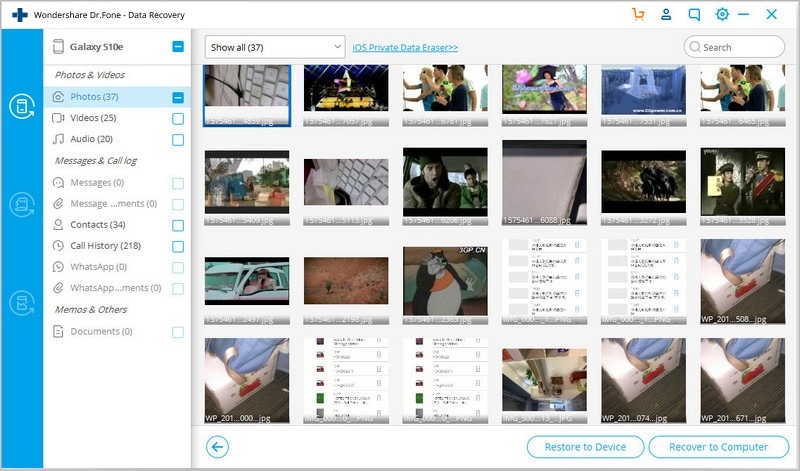
La herramienta extraerá los datos de WhatsApp y los mostrará en la pantalla; previsualiza y selecciona el deseado para restaurar usando las opciones de exportación proporcionadas.


 100% Limpio y Seguro
Cuándo Usar Dr.Fone – Recuperación de Datos (Android)
Para saber más sobre dónde esta herramienta puede ayudar a recuperar WhatsApp de un teléfono Android muerto, revisa esta tabla:
| Condición del Teléfono | Escenario de Recuperación | ¿Por Qué Usar Dr.Fone? |
|---|---|---|
| Táctil que No Responde | El teléfono está encendido, pero no puedes ingresar tu PIN o tocar "Permitir". | Controla el dispositivo a través de tu PC con un mouse para activar exportaciones de datos. |
| Pantalla Negra | El dispositivo vibra/suena, pero la pantalla está completamente muerta. | Extrae directamente las bases de datos de WhatsApp del almacenamiento sin interacción con la pantalla. |
| Pantalla Destrozada | La pantalla es visible pero se congela o es peligroso tocarla. | La vista previa selectiva te permite guardar chats específicos o medios "Ver una vez" en una PC. |
| Sin Copia de Seguridad en la Nube | Google Drive está deshabilitado o la copia de seguridad está desactualizada. | Extrae archivos de base de datos locales directamente de las carpetas del sistema interno. |
| Dispositivo Bloqueado | No se puede acceder al modo "Transferencia de archivos" debido al bloqueo de pantalla. | Evita los bloqueos para analizar WhatsApp Business y más de 14 tipos de datos adicionales. |
Método 4: Contactar Servicios Profesionales
Como último recurso para recuperar mensajes de WhatsApp de un teléfono Android roto, contacta servicios profesionales. Pueden ayudar cuando tu teléfono Android está gravemente dañado y WhatsApp no se puede restaurar desde Google Drive o copia de seguridad local. Usando la versión premium de Dr.Fone, pueden ayudar a extraer datos directamente del almacenamiento interno, independientemente del daño del hardware.
Parte 3. Cómo Prevenir la Pérdida de Datos de WhatsApp en el Futuro
Ahora que sabes cómo extraer WhatsApp de un teléfono Android roto, es importante que prevengas la pérdida de datos nuevamente. En este caso, sigue los 6 consejos simples que se dan en forma de tabla para facilitar la recuperación en el futuro:
| Acción | Frecuencia | Por Qué Importa |
|---|---|---|
| Habilitar Copia de Seguridad de Google Drive | Diariamente | Guarda automáticamente chats y medios en la nube cada noche. |
| Incluir Medios /Videos | Una vez | Asegura que las fotos y videos sean parte de la copia de seguridad en la nube, no solo el texto. |
| Usar Cifrado de Extremo a Extremo | Una vez | Añade una contraseña a tu copia de seguridad en la nube para mayor seguridad. |
| Verificar Espacio de Almacenamiento | Mensualmente | Previene fallos en la copia de seguridad debido a un Google Drive o teléfono lleno. |
| Realizar Copias de Seguridad en PC | Periódicamente | Usa herramientas como Dr.Fone para mantener una copia secundaria sin conexión de los chats. |
| Verificar Teléfono/Correo Electrónico | Una vez | Asegura que siempre puedas acceder a la cuenta de Google vinculada a tus chats. |
Conclusión
Muchos usuarios quieren saber cómo recuperar mensajes de WhatsApp de un teléfono Android roto y esta guía ha detallado varios métodos. Cuando la pantalla táctil responde de alguna manera, la opción de copia de seguridad de Google Drive es la mejor, pero si está negra y muerta, el método de copia de seguridad local puede ayudar. Cuando nada funciona, herramientas de recuperación como Dr.Fone - Recuperación de Datos (Android) pueden extraer datos del almacenamiento interno mediante el modo de Solo Lectura.
Preguntas Frecuentes
-
1. ¿Cómo obtengo mi código 2FA si no puedo acceder a mi teléfono antiguo?
Si tienes la verificación en dos pasos habilitada y no puedes recibir el código SMS o recordar tu PIN, debes esperar un período de restablecimiento de 7 días. WhatsApp no proporciona una forma de eludir esta medida de seguridad sin acceso a la tarjeta SIM registrada. -
2. ¿Qué pasa si mi teléfono está completamente muerto y no enciende?
En este caso, puedes restaurar una copia de seguridad existente de Google Drive en el nuevo dispositivo o llevar el teléfono a un centro de reparación profesional. Antes de eso, prueba la herramienta Dr.Fone - Data Recovery (Android) para ver si el escaneo de solo lectura puede extraer datos del almacenamiento interno. -
3. ¿Puedo recuperar medios de "Ver Una Vez" de un teléfono roto?
Las copias de seguridad estándar de Google Drive no almacenan medios de "Ver Una Vez" después de que han sido abiertos. Sin embargo, herramientas de recuperación como Dr.Fone pueden recuperar los fragmentos en caché de estos archivos del almacenamiento interno si no han sido sobrescritos por nuevos datos.
 Añadir Wondershare Dr.Fone como fuente preferida en Google