
Cómo quitar el FRP en un teléfono TCL: pasos, límites y opciones

Jun 17, 2026 • Categoría: Eliminar bloqueo de pantalla • Soluciones Probadas
Si tu teléfono TCL se quedó bloqueado en la verificación de Google tras un restablecimiento, primero debes confirmar si todavía tienes acceso a la cuenta usada antes del reinicio. En esta guía verás qué opciones existen, qué métodos son más prudentes y qué límites debes tener en cuenta antes de intentar quitar el FRP.
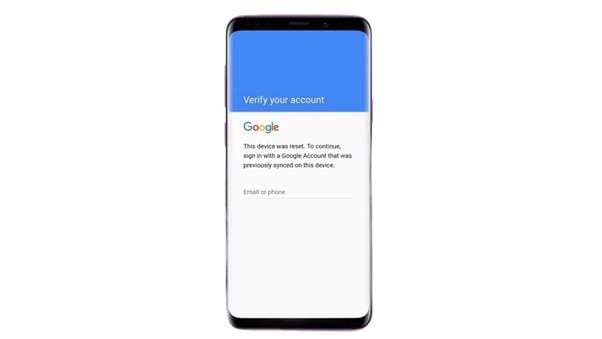
Esa pantalla no es solo un error. Es la Protección de Restablecimiento de Fábrica (FRP) que es una función integrada de Android diseñada para evitar que los ladrones usen dispositivos robados. Protege tus datos, pero cuando olvidas tu inicio de sesión o compras un teléfono usado, puede convertirse en un muro que no puedes sortear.
La buena noticia es que no necesitas APKs arriesgados o "trucos" aleatorios de YouTube. Esta guía te mostrará métodos seguros y verificados de quitar el FRP en TCL que funcionan en la mayoría de los modelos, incluidas las versiones de Tracfone, y cómo desbloquear tu dispositivo de la manera correcta.
- Parte 1. Qué significa FRP en teléfonos TCL
- Parte 2. Cómo quitar el FRP en teléfonos TCL de forma segura
- Método 1: Recuperar la cuenta de Google original (primero y más seguro)
- Método 2: Contactar a TCL o tu operador (Tracfone) para verificación de propiedad
- Método 3: Smart Lock / Dispositivo de confianza o truco de dispositivo previamente emparejado
- Método 4: TalkBack / Accesibilidad o métodos basados en ADB (usar con precaución)
- Método 5: Si nada más funciona, prueba una alternativa segura

- Preguntas frecuentes
Parte 1. Qué significa FRP en teléfonos TCL
Antes de intentar cualquier solución, ayuda tener claro qué verifica realmente FRP y por qué algunos modelos TCL se comportan de manera diferente. Esta parte ofrece un desglose breve y práctico para que puedas elegir el método correcto más adelante.
1.1 ¿Qué es FRP en teléfonos TCL?
La Protección de Restablecimiento de Fábrica (FRP) es una función de seguridad integrada en Android. Después de un restablecimiento de fábrica, el teléfono solicita la cuenta de Google que inició sesión por última vez. Si no se proporciona esa cuenta, la configuración no finalizará. Eso es FRP: una red de seguridad diseñada para evitar que los dispositivos robados sean reutilizados.
En dispositivos TCL, la regla es la misma, pero el teléfono la aplica usando los identificadores únicos del dispositivo (IMEI, ID de hardware) más el token de la cuenta de Google. En términos simples, el teléfono y la cuenta de Google están vinculados hasta que ese vínculo se elimina intencionalmente.
Si alguna vez te quedas atascado en la pantalla de verificación, realizar un quitar el FRP en TCL (también conocido como omitir el bloqueo de Google en el teléfono TCL) puede ayudarte a recuperar el acceso. Estos métodos de omisión de FRP en TCL están destinados a casos legítimos.
1.2 Por qué TCL (y Tracfone) a veces parecen más difíciles de desbloquear
No todos los teléfonos TCL son idénticos. Tres factores del mundo real cambian cuán fácil o difícil será una omisión:
- Firmware del operador: Tracfone y otras versiones específicas de operadores a menudo agregan parches o bloquean ciertas soluciones a nivel del sistema. Un truco que funciona en un firmware TCL estándar puede fallar en una unidad bloqueada por operador.
- Versión de Android: Las versiones más recientes de Android cierran viejas lagunas. Los métodos que funcionaban en Android 8-10 pueden ser ineficaces en Android 11-13 y posteriores.
- Versiones regionales y configuraciones del bootloader: Algunos modelos TCL vienen con configuraciones más estrictas de bootloader o recuperación en ciertas regiones. Eso afecta si las herramientas o pasos basados en ADB pueden ejecutarse.
Debido a estas diferencias, siempre anota tu número de modelo y estado del operador antes de intentar algo. Ese pequeño paso ahorra tiempo y reduce el riesgo.
1.3 ¿Es seguro o legal intentar quitar el FRP en TCL?
La respuesta corta es solo cuando eres dueño del dispositivo o tienes permiso explícito. FRP existe para prevenir el robo. Intentar omitir el teléfono de otra persona puede ser ilegal.
Puntos prácticos de seguridad:
- Prueba de propiedad: Ten a mano el recibo, correo electrónico de la cuenta original o registro IMEI si necesitas ayuda oficial.
- Evita archivos desconocidos: No instales APKs de sitios aleatorios. A menudo contienen malware y rara vez funcionan en dispositivos parcheados.
- Usa herramientas confiables o soporte del fabricante: Si la recuperación de cuenta oficial falla, prefiere herramientas de escritorio del proveedor o confiables que expliquen qué hacen y preserven la privacidad.
Estas verificaciones son más que legalidad. Protegen tus datos y reducen la posibilidad de bloquear permanentemente el teléfono.
Parte 2. Cómo quitar el FRP en teléfonos TCL de forma segura
Has visto cada truco "sin PC" en YouTube y docenas de hilos de foros que prometen un quitar el FRP en TCL rápido. Muchos de esos métodos están parcheados, son arriesgados o directamente inseguros. A continuación están los métodos prácticos que comienzan con opciones oficiales de bajo riesgo y avanzan hacia herramientas verificadas solo cuando sea necesario. Usa el método correcto para tu modelo, versión de Android y estado de propiedad.
Método 1: Recuperar la cuenta de Google original (primero y más seguro)
El método más simple y confiable de métodos de omisión de FRP en TCL teléfono es iniciar sesión con la cuenta de Google que estaba en el dispositivo; FRP desaparece instantáneamente, sin necesidad de software de terceros. Este es el camino oficial y más seguro.
Pasos
- Ve a Recuperación de Cuenta de Google (accounts.google.com/signin/recovery).
- Prueba contraseñas conocidas, correo de recuperación o teléfono de recuperación.
- Usa un dispositivo y ubicación familiar si es posible, ya que Google marca los inicios de sesión desconocidos.
- Una vez que recuperes el acceso, elimina la cuenta del TCL y luego restablece de fábrica si es necesario.
Mejor para: Propietarios que aún controlan el correo/teléfono de recuperación vinculado o recuerdan detalles parciales de la cuenta.
Método 2: Contactar a TCL o tu operador (Tracfone) para verificación de propiedad
Cuando puedes probar propiedad (recibo, IMEI, info de cuenta), TCL o tu operador pueden guiar un desbloqueo o proporcionar un camino oficial. Los operadores a veces manejan variantes bloqueadas por operador de manera diferente. Este método es ideal cuando métodos de omisión de FRP en TCL los intentos con Tracfone fallan, especialmente para unidades bloqueadas por operador.
Pasos
- Prepara pruebas: recibo de compra, IMEI (Configuración → Acerca de), registros de SIM original o captura de pantalla del anuncio de venta.
- Contacta al soporte de Tracfone/TCL a través de canales oficiales (support.tcl.com o tu portal del operador).
- Sigue su proceso de verificación; pueden solicitar documentación o pasos remotos.
Mejor para: Usuarios con prueba de compra o registros de SIM/cuenta y aquellos con unidades TCL bloqueadas por operador.
Método 3: Smart Lock / Dispositivo de confianza o truco de dispositivo previamente emparejado
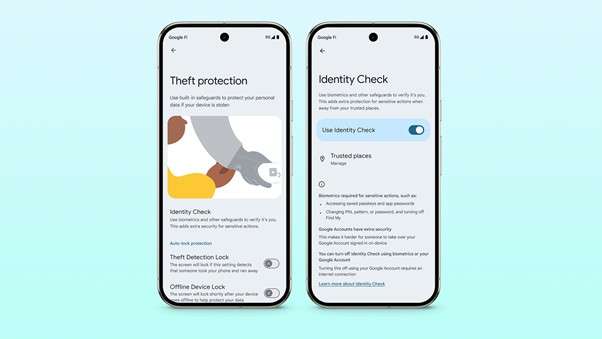
Si Smart Lock estaba habilitado (dispositivo de confianza, ubicación o voz), el teléfono puede desbloquearse cuando detecte la condición de confianza, permitiéndote además finalizar la configuración sin usar el método de omitir bloqueo de Google en TCL teléfono. Esto es raro pero una opción válida.
Pasos
- Intenta encender el teléfono donde lo usaste previamente (Wi-Fi de casa o cerca de un dispositivo Bluetooth de confianza).
- Si el dispositivo detecta la condición de confianza, inicia sesión y elimina la cuenta de Google antigua.
- Si tiene éxito, realiza un restablecimiento de fábrica normal después de eliminar las cuentas.
Mejor para: Propietarios que usaron Smart Lock y tienen acceso al mismo entorno de confianza o dispositivo emparejado.
Método 4: TalkBack / Accesibilidad o métodos basados en ADB (usar con precaución)
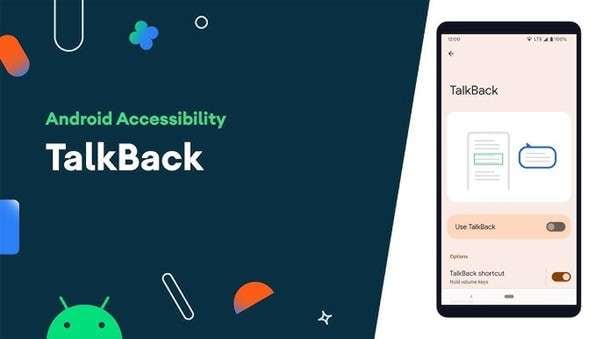
Históricamente, algunas soluciones de accesibilidad/TalkBack o ADB te permitían acceder a configuraciones y eliminar la cuenta. Sin embargo, estas han sido ampliamente parcheadas en versiones recientes de Android/TCL y pueden bloquear permanentemente un dispositivo si se usan incorrectamente. Muchos videos de "cómo hacer" todavía las muestran, pero a menudo fallan en firmware moderno.
Pasos (nivel alto)
- Investiga si tu modelo TCL exacto + versión de Android es vulnerable a algún truco documentado de TalkBack o marcación de emergencia.
- Si usas ADB, habilita la depuración USB (raro en dispositivos bloqueados) y sigue pasos de herramientas de PC verificados y específicos del modelo solo de fuentes confiables.
- Si no estás seguro, detente y elige un camino oficial o asistido por herramientas.
Mejor para: Usuarios técnicamente hábiles con modelos TCL antiguos que entienden ADB y tienen instrucciones exactas del modelo y que aceptan el riesgo.
Los foros públicos y YouTube están llenos de "hacks sin PC". A menudo muestran éxito a corto plazo pero son poco confiables; en su lugar, confía en documentación confiable específica del modelo antes de intentar.
Método 5: Si nada más funciona, prueba una alternativa segura
Si has intentado todas las rutas, recuperación de cuenta, verificación del operador e incluso ADB, pero la pantalla de FRP aún no desaparece, hay una solución más simple que no depende de trucos parcheados o APKs arriesgados.
En lugar de saltar entre herramientas aleatorias, una solución limpia es Dr.Fone - Desbloqueo de Pantalla (Android). Elimina el bloqueo de verificación de Google a través de un proceso guiado basado en PC que admite muchas marcas, incluidos modelos TCL y Tracfone.

Dr.Fone - Desbloqueo de Pantalla (Android)
Omite FRP en TCL y resuelve tus bloqueos de pantalla
- Elimina todos los bloqueos de pantalla de Android (PIN/patrón/huellas/Face ID) en minutos.
- Omite el bloqueo FRP de Samsung sin PIN o cuenta de Google.
- Cualquiera puede manejar el bloqueo de pantalla sin conocimientos técnicos.
- Proporciona soluciones de eliminación específicas para prometer una buena tasa de éxito.


Así es como puedes hacerlo en pasos simples:
Paso 1: Abrir Desbloqueo de Pantalla (Android) en Dr.Fone
- Instale e inicie Wondershare Dr.Fone en su computadora Windows o Mac.
- Desde el menú principal, vaya a Caja de herramientas → Desbloqueo de Pantalla.
- Elija Android en la siguiente pantalla para acceder a las opciones relacionadas con FRP.

Siempre descargue Dr.Fone desde el sitio oficial de Wondershare, confirme que su dispositivo sea compatible y tenga lista la prueba de propiedad. Esta herramienta requiere una PC y un cable USB.
Paso 2: Seleccione "Eliminar el bloqueo FRP de Google"
- En Android, seleccione Eliminar el bloqueo FRP de Google (la opción dirigida a la verificación de cuenta de Google).
- Cuando se le solicite, elija la marca de su teléfono o la opción más cercana de la lista.
- Si aparece TCL, selecciónelo. Si TCL no está en la lista, elija Otro Android y siga los pasos guiados para un flujo genérico.
- Para algunas marcas, la herramienta ofrece tanto una ruta específica de marca como una alternativa "Desbloqueo General", así que elija primero la ruta de marca si está disponible.

Paso 3: Descarga de controladores y selección de modelo
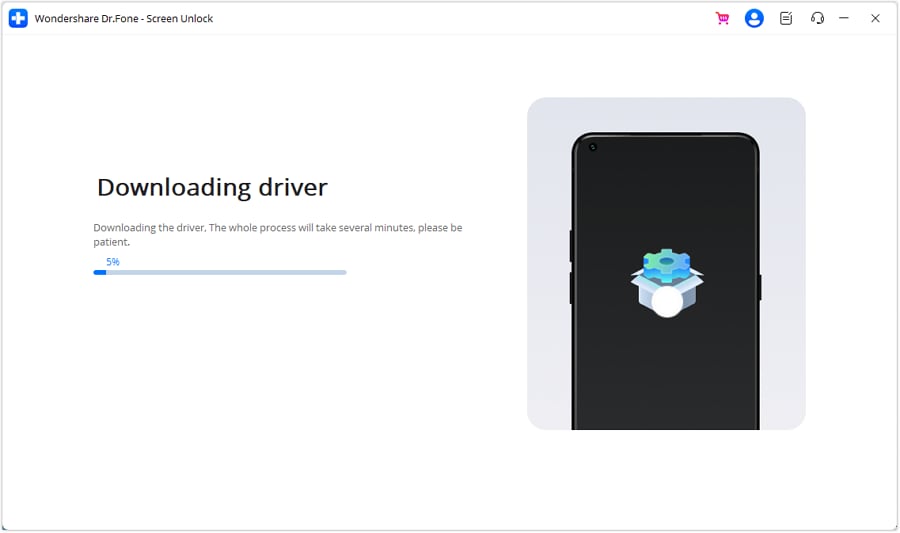
Después de elegir la marca, Dr.Fone descargará automáticamente los controladores de PC requeridos para ese dispositivo. Permita que se complete la descarga.
Si el programa lo solicita, elija su modelo exacto de la lista. La selección precisa del modelo mejora las tasas de éxito.
Paso 4: Prepare y conecte su teléfono (patrón de conexión común)
- Apague el teléfono.
- Conecte el teléfono a la PC con un cable USB.
- Para muchos modelos, la herramienta le indicará que presione una combinación específica de botones (por ejemplo, mantenga presionados Volumen Arriba + Volumen Abajo juntos durante unos segundos) mientras lo conecta, así que siga exactamente la instrucción en pantalla.
- Cuando sea necesario, ponga el dispositivo en el modo que Dr.Fone solicita (Recuperación, Descarga o modo de arranque específico), la aplicación explica cómo hacerlo.

Paso 5: Inicie el proceso de eliminación de FRP
- Una vez que el teléfono sea reconocido y todos los pasos de preparación estén confirmados, haga clic en Iniciar (o el botón equivalente en pantalla).
- Dr.Fone ejecutará la rutina de eliminación, pero esto puede tomar unos minutos mientras el programa se comunica con el teléfono y aplica los pasos necesarios.

Paso 6: Finalice y reinicie
- Cuando el proceso se complete, Dr.Fone mostrará una confirmación (por ejemplo, Hecho).
- Reinicie el teléfono y continúe con la configuración de Android; la pantalla de verificación de Google ya no debería bloquearlo.
- Si se le solicita, confirme la configuración de red e inicie sesión con una cuenta de Google que controle (o cree una si es necesario).

Conclusión
FRP puede ser frustrante cuando lo bloquea de un teléfono que legítimamente posee, pero también está ahí por una razón: protección. La clave es manejarlo de forma segura. Manténgase en rutas de recuperación legítimas, herramientas verificadas y soporte del fabricante.
Y si todas las rutas manuales fallan, Dr.Fone – Desbloqueo de Pantalla (Android) proporciona una solución simple y guiada que elimina el bloqueo FRP de forma segura, permitiéndole configurar su teléfono TCL nuevamente, sin riesgo de datos o descargas sospechosas.
Su dispositivo debería ser suyo para usar, solo asegúrese de que también esté protegido de la manera correcta.
 seguro y protegido
4,624,541 personas lo han descargado
Preguntas frecuentes
 P1. ¿Es legal quitar el FRP en un dispositivo TCL o Tracfone?P2. Mi teléfono TCL no es detectado por Dr.Fone. ¿Qué debo hacer?P3. ¿Un restablecimiento de fábrica elimina FRP completamente?P4. ¿Puedo quitar el FRP en un TCL Tracfone sin una PC?P5. ¿FRP volverá después de que el teléfono se actualice o restablezca nuevamente?


Desbloqueo de Pantalla Android
- Desbloquear pantalla de Android
- Top apps de desbloqueo para Android
- Desbloquear patrón de Android
- Saltar bloqueo de Android
- Desbloquear Android con pantalla rota
- Desbloquear Android sin PIN
- Desbloquear sin cuenta de Google
- Desbloquear sin restablecimiento de fábrica
- Desbloquear tabletas Android
- Restablecer Android bloqueado
- Mejores desbloqueadores de Huawei Modem
- Desbloquear Huawei
- Desbloquear Google Pixel
- Desbloquear OnePlus
- Desbloquear Vivo
- Desbloquear LG
- Desbloquear patrón de Mi
- Desbloquear OPPO
- Desbloquear Realme
- Unlock LG Phones
- Desbloquear bootloader de LG
- Desbloquear pantalla Samsung
- Saltar bloqueo de Samsung
- Desbloquear contraseña/PIN de Samsung
- Mejores programas de desbloqueo para Samsung
- Generador de códigos de desbloqueo de Samsung
- Obtener códigos de desbloqueo de Samsung gratis
- Lista de códigos secretos de Samsung Galaxy
- Desactivar Samsung Knox
- Restablecer Samsung Galaxy A12
- Desbloquear Samsung S22 Ultra
- Saltar FRP de Android
- Mejores herramientas para saltar FRP
- Desactivar FRP
- Saltar FRP de Android
- Saltar FRP con PC
- Saltar FRP con ADB
- Saltar verificación de cuenta de Google
- Bloqueo de binario personalizado por FRP
- Saltar FRP en Google Pixel
- Saltar FRP en Huawei
- Código FRP de Huawei
- Saltar FRP en Xiaomi/Redmi/Poco
- Saltar FRP en OPPO
- Saltar FRP en LG
- Saltar FRP en Motorola
- Saltar FRP en Lenovo
- Saltar FRP en Realme
- Saltar FRP en ZTE
- Herramienta de formato ADB de Vivo para PC
- Saltar FRP en Vivo Y20
- Saltar FRP de Samsung
- Eliminar FRP de Samsung con Odin
- Saltar FRP de Galaxy M01
- Saltar FRP de Samsung M11
- Saltar FRP de Samsung J5 Prime
- Saltar FRP de Samsung A02/A02
- Saltar FRP de Samsung A10/A10s
- Saltar FRP de Samsung A12
- Saltar FRP de Samsung A20/A20S
- Saltar FRP de Samsung A21/A21s
- Saltar FRP de Samsung Galaxy 50
- Saltar FRP de Samsung Galaxy 51
- Saltar FRP de Samsung S7
- Saltar FRP de Samsung Galaxy S22

 > Cómo hacer > Eliminar bloqueo de pantalla > Cómo quitar el FRP en un teléfono TCL: pasos, límites y opciones
Paula Hernández
staff Editor