


Copia de seguridad Xiaomi: cómo hacer una copia de tu móvil en la nube, PC y almacenamiento local
Respaldar Android
- Respaldar Android
- 1. Respaldar Android a PC
- 2. Respaldar fotos de Android
- 3. Respaldar móvil con pantalla rota
- 4. Respaldar Rom/Firmware de Android
- 5. Respaldar tarjeta SD en Android
- 6. Respaldar Android con root
- 7. Respaldar Android a Mac
- 8. Respaldar mensajes de Viber
- Restaurar Android
- 1. Respaldar y restaurar teléfono Android
- 2. 2 formas de recuperar contactos en AndrGuía paso a paso
- 3. Recuperar WhatsApp desde iCloud
- Respaldar Apps
- 1. Apps de respaldo de Android para guardar archivos
- 2. 6 Apps para respaldar marcadores
- 3. Top 10 apps para respaldar contactos
- 4. Top 5 programas de respaldo de Android
- 5. Los 6 mejores software de respaldo de Android
- Respaldar Samsung
- 1. Respaldar Samsung en Google Drive
- 2. Respaldar mensajes de texto en Samsung
- 3. Respaldar y restaurar Samsung Galaxy
- 4. Respaldar todo en Samsung
- 5. Respaldar Samsung Galaxy en PC
- 6. 10 servicios de respaldo en la nube para Samsung
- 7. Solución para respaldar mensajes de Samsung
- 8. 5 soluciones para respaldar fotos de Samsung
- 9. Respaldar Samsung S10 en PC
- ● Gestionar/transferir/recuperar datos
- ● Desbloquear/activar/bloquear pantalla FRP
- ● Resolver problemas en iOS y Android
- Transferir Transferir Transferir


Apr 03, 2026 • Categoría: Respaldo & Restauración de Datos • Soluciones Probadas
Hacer una copia de seguridad en un móvil Xiaomi mantiene fotos, contactos y datos a salvo tras una pérdida o restablecimiento. Además, las copias de seguridad de Xiaomi ofrecen varias formas de guardar datos a través de Xiaomi Cloud, Google Drive, el PC o almacenamiento local. Cada opción responde a una necesidad distinta de protección y recuperación de datos, y puedes almacenar archivos sin conexión o conservar copias online para acceder rápido.
Así que, si buscas tranquilidad y control total sobre tus archivos y configuraciones personales, revisa esta guía para crear una copia de seguridad. Desde subir datos a Xiaomi Cloud hasta generar una copia en Google Drive, aprenderás todos los métodos. Si todas las opciones te parecen complicadas, la guía te presentará la herramienta de backup más intuitiva de todas.

- Parte 1. Top 4 Formas de Crear una Copia de Seguridad Xiaomi en tu Móvil [Tabla comparativa]
- Parte 2. Cómo Crear una Copia en Xiaomi Cloud o PC [Tutoriales Probados]
- Opción 1. Subir Todos los Datos a Xiaomi Cloud
- Opción 2. Generar una Copia de Seguridad en Google Drive
- Opción 3. Crear una Copia de Seguridad Local Xiaomi
- Opción 4. Copia de Seguridad en PC con un Clic usando Dr.Fone Basic

- Parte 3. Consejos para Crear la Copia de Seguridad Perfecta en Mi y Evitar Pérdida de Datos
Parte 1. Top 4 Formas de Crear una Copia de Seguridad Xiaomi en tu Móvil [Tabla comparativa]
Para encontrar la mejor solución de copia de seguridad Mi, consulta la comparativa rápida de todas las opciones en esta guía:
|
Método |
Facilidad de uso |
Simplicidad al restaurar |
Velocidad |
Seguridad de datos |
Ideal para |
| Subir todos los datos a Xiaomi Cloud | Fácil | Fácil (Cuenta Mi) | Moderada | Buena | Copia automática diaria en dispositivos Xiaomi |
| Copia de Seguridad en Google Drive | Fácil | Fácil | Moderada | Buena | Usuarios Android con cuenta Google |
| Crear una Copia Local Xiaomi | Moderada | Restauración manual | Moderada | Buena | Copia completa del dispositivo, sin internet |
| Copia de Seguridad PC con Dr.Fone en un clic | Muy fácil | Restaurar con un clic | Rápida | Excelente (cifrada) | La mejor opción: respaldo completo, rápido, cifrado y restauración cruzada |
Parte 2. Cómo Crear una Copia en Xiaomi Cloud o PC [Tutoriales Probados]
Si buscas respaldar tu Xiaomi en el PC, aquí tienes 4 soluciones y una guía detallada para decidir cuál te conviene más:
Opción 1. Subir Todos los Datos a Xiaomi Cloud
Esta solución guarda todos tus datos en Xiaomi Cloud y los mantiene protegidos si pierdes o se daña tu móvil. Además, Xiaomi Cloud guarda contactos, mensajes, fotos y otros datos, que puedes restaurar fácilmente en cualquier dispositivo conectándote con tu cuenta Mi. Lo mejor es que el almacenamiento en la nube está cifrado para más seguridad y ofrece planes gratuitos o de pago. Sube datos siguiendo estos pasos:
Paso 1. Conecta el móvil a una red estable y luego, en los ajustes, elige la opción “Cuenta Xiaomi”. Inicia sesión con tus credenciales Mi, o crea una cuenta si es necesario.
Paso 2. Después, pulsá la opción “Xiaomi Cloud” y selecciona “Sincronizar” dentro de la pantalla de Xiaomi Cloud. Una vez activada, la nube sincroniza automáticamente los datos compatibles cuando hay conexión Wi-Fi o datos móviles.

Opción 2. Generar una Copia de Seguridad en Google Drive
Para hacer una copia de seguridad en un Xiaomi, también puedes utilizar Google Drive, una opción segura y práctica. Este servicio permite almacenar distintos tipos de datos y acceder a ellos fácilmente desde cualquier dispositivo con conexión a internet. Además, puedes restaurar toda la información en un móvil nuevo o después de un restablecimiento de fábrica simplemente iniciando sesión con tu cuenta de Google. Las copias de seguridad se mantienen cifradas, incluyen versiones anteriores para mayor protección y se actualizan automáticamente según la configuración. Para realizarla correctamente, sigue estos pasos:
Instrucciones: Ve al apartado “Sobre el teléfono” en ajustes y pulsa la opción “Copia de seguridad y restaurar” para elegir el menú “Copia mis datos”. Después, activa la opción “Habilitar copias” y tus datos quedarán guardados en Google.

Opción 3. Crear una Copia de Seguridad Local Xiaomi
La copia de seguridad local de Xiaomi guarda los datos directamente en el propio móvil, en una tarjeta SD o en un PC, sin necesidad de conexión a internet. Además de la información básica, incluye datos de aplicaciones, ajustes del sistema y la disposición de la pantalla de inicio.
Este tipo de copia se puede restaurar fácilmente tras un restablecimiento de fábrica o una pérdida de datos, y también permite mover el respaldo a un PC o a una memoria USB como medida adicional de seguridad. Ofrece un mayor control frente a las soluciones en la nube y resulta especialmente útil cuando se quiere mantener todo el proceso de forma local. A continuación, te explicamos cómo funciona paso a paso:
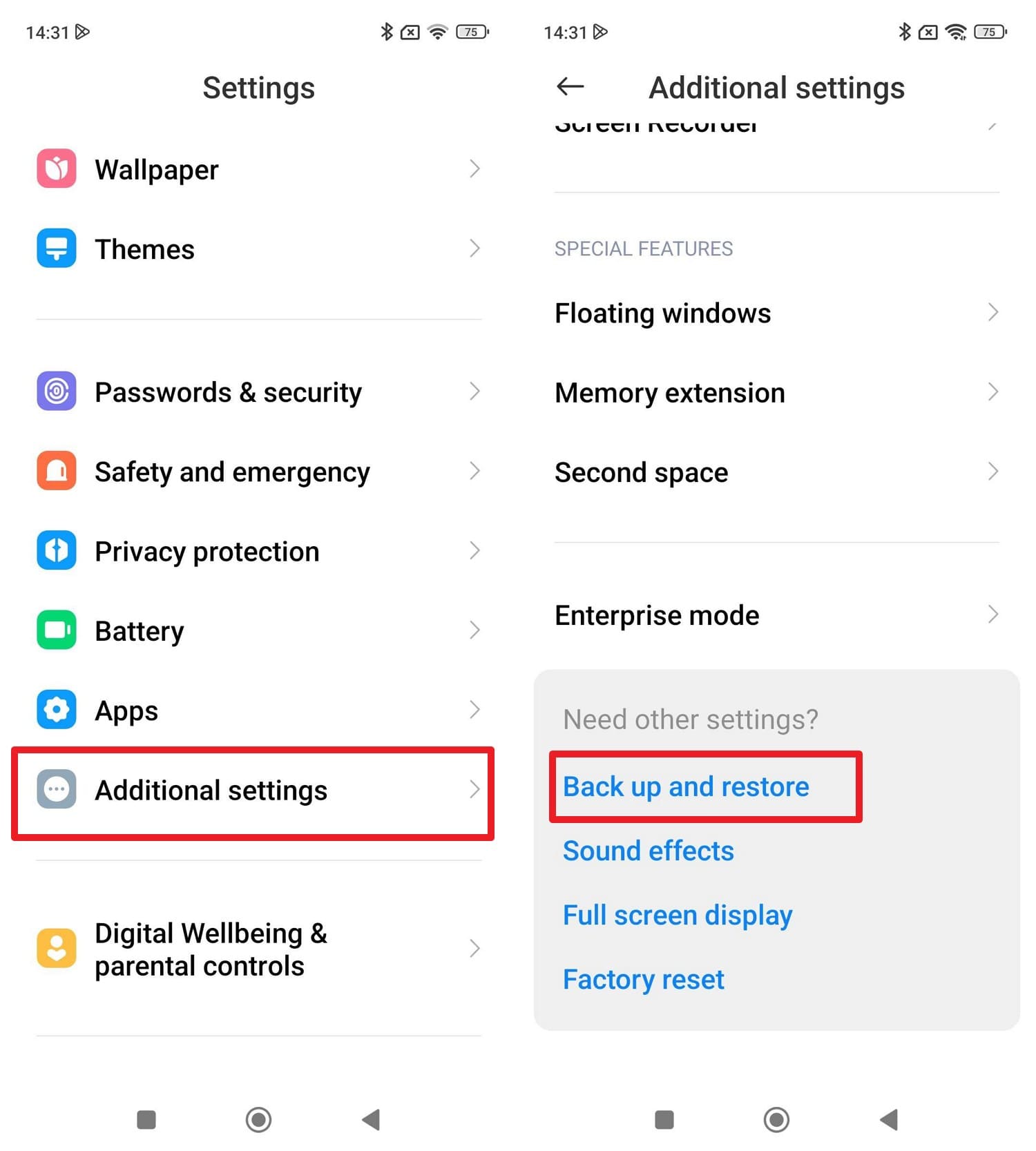
Paso 1. Elige “Ajustes adicionales” en la configuración y luego “Copia de seguridad y restaurar” tras conectar los dispositivos.
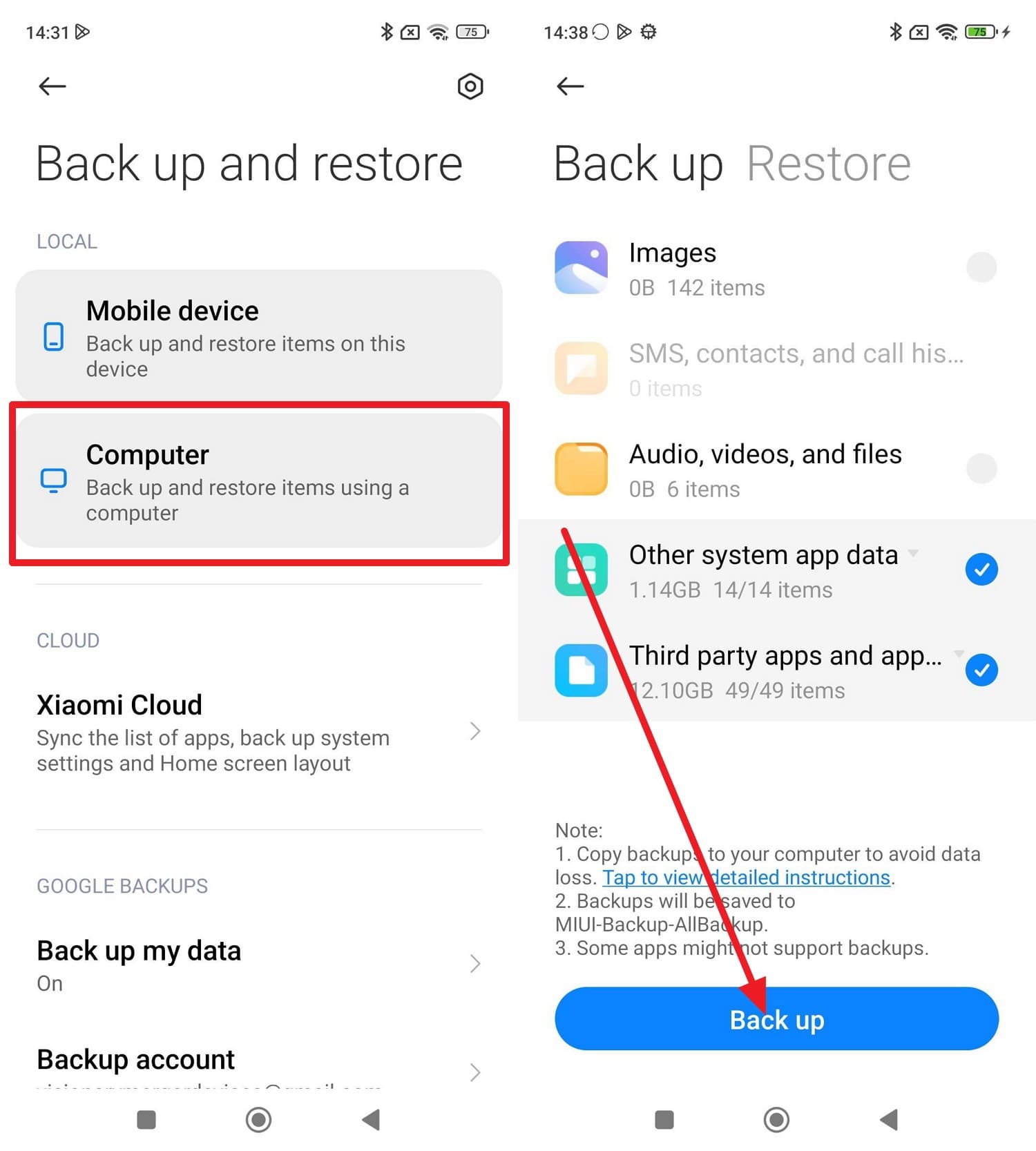
Paso 2. Pulsa la opción “Ordenador” para crear la copia, luego selecciona “Copia de seguridad” y espera a que finalice el proceso. Para encontrar la copia en tu PC, navega: “Almacenamiento interno → MIUI → Backup → AllBackup → [fecha]”. Localiza esta carpeta en el gestor de archivos o conecta tu móvil al PC vía USB y cópiala.
Opción 4. Copia de Seguridad en PC con un Clic usando Dr.Fone Basic
Wondershare Dr.Fone es una opción recomendada para realizar copias de seguridad en Xiaomi cuando los métodos tradicionales resultan complejos o limitados. Permite crear y restaurar respaldos selectivos en una amplia variedad de dispositivos Android. Además de los datos básicos, ofrece la posibilidad de guardar y recuperar información de redes sociales, incluido WhatsApp. También permite copiar datos de Android al PC de forma inalámbrica y mediante copias incrementales.
Por otro lado, la herramienta es compatible con más de 8.000 dispositivos Android y ofrece un control total sobre qué tipo de datos deseas respaldar en el ordenador. Durante el proceso, puedes previsualizar los archivos y verificar su contenido en tiempo real. A diferencia de muchas alternativas, admite copias multiplataforma, lo que permite respaldar o restaurar datos entre Android y Windows, Android y macOS, o incluso entre distintos dispositivos Android.

Wondershare Dr.Fone
Respaldar y Restaurar Datos Android de Forma Flexible
- Haz una copia selectiva de datos Android al ordenador con un clic.
- Previsualiza y restaura la copia en cualquier dispositivo Android.
- Compatible con más de 8000 dispositivos Android.
- No se pierde ningún dato al hacer copia, exportar o restaurar.


Guía para Crear una Copia de Seguridad Xiaomi en un Clic con Dr.Fone Basic
Para saber cómo crear una copia de seguridad Xiaomi PC con Dr.Fone Basic, sigue este tutorial básico:
Paso 1. Abre la herramienta y conecta tu Xiaomi al PC
En la pestaña “Mi copia de seguridad”, haz clic en “Respaldar ahora” cuando conectes tu Xiaomi y lances la herramienta.

Paso 2. Configura Dr.Fone Link como la app SMS por defecto
Mientras haces copia de seguridad (incluyendo SMS), abre Dr.Fone Link en tu Xiaomi y configúralo como app SMS por defecto. Así se inicia automáticamente la copia cuando pulses “Ok” en el menú emergente.

Paso 3. Previsualiza los datos respaldados Xiaomi en el PC
Al terminar, previsualiza los datos respaldados en el PC seleccionando “Abrir en carpeta”.

Parte 3. Consejos para Crear la Copia de Seguridad Perfecta en Mi y Evitar Pérdida de Datos
Al crear una copia de seguridad de Xiaomi en el PC, ten en cuenta estos consejos para garantizar la protección, la integridad y una restauración sencilla de tus datos:
|
Consejo |
Finalidad/Beneficio |
Cómo aplicarlo |
| Utiliza varios métodos de backup | Redundancia y mayor protección | Combina Xiaomi Cloud, Google Drive, copia local y respaldo en PC |
| Programa copias de seguridad regulares | Mantén tu backup actualizado y completo | Activa la copia automática en Xiaomi Cloud y haz una copia manual semanalmente |
| Incluye todos los tipos de datos en el backup | Evita dejar fuera apps, mensajes o ajustes del sistema | Marca todas las categorías: contactos, SMS, apps, fotos, etc. |
| Verifica la integridad del backup | Confirma que el respaldo es utilizable y restaurable | Reinicia el móvil y comprueba accesibilidad e integridad |
| Guarda una copia local en un dispositivo externo | Protección ante pérdida o daño del dispositivo | Copia el respaldo al PC o USB tras crearlo |
| Usa Wi-Fi estable para las copias en la nube | Evita cargas incompletas o archivos corruptos | Conéctate a Wi-Fi segura al guardar datos en la nube |
Conclusión
En resumen, si quieres saber cómo crear una copia de seguridad Xiaomi en pasos sencillos desde PC o móvil, esta guía te presenta 4 métodos efectivos. Revisa la tabla y la guía para decidir cuál es la opción ideal para ti. Si quieres ahorrar tiempo eligiendo datos o cargando archivos, Dr.Fone Básico - Respaldo de Android es la recomendada.
 seguro y fiable
4,624,541 personas lo han descargado
Preguntas Frecuentes
 P1. ¿Qué es la copia de seguridad Xiaomi y por qué es importante?P2. ¿Puedo respaldar todo tipo de datos con la copia de seguridad Xiaomi?P3. ¿La copia de seguridad Xiaomi es gratis?P4. ¿Se pueden programar copias automáticas?

 > Cómo hacer > Respaldo & Restauración de Datos > Copia de seguridad Xiaomi: cómo hacer una copia de tu móvil en la nube, PC y almacenamiento local
Paula Hernández
staff Editor