

Cómo ver tu almacenamiento de iCloud en iPhone, iPad o Mac

Jul 01, 2026 • Categoría: Soluciones de Recuperación de Datos • Soluciones probadas
Ver el aviso de iCloud lleno y no saber qué ocupa espacio puede ser frustrante, sobre todo cuando el iPhone deja de hacer copias de seguridad, Fotos no se sincroniza o iCloud Drive no se actualiza correctamente. Por eso, muchos usuarios buscan: "cómo puedo ver qué hay en mi almacenamiento de iCloud" desde el iPhone, iPad, Mac o navegador.
En esta guía encontrarás los pasos para comprobar qué datos están guardados en iCloud, identificar qué categorías consumen más espacio y liberar almacenamiento de forma segura. También verás qué hacer si, al borrar archivos para ganar espacio, eliminas por accidente fotos, contactos, mensajes u otros datos importantes.
- Parte 1. ¿Cuándo revisar qué hay en el almacenamiento de iCloud?
- Parte 2. Cómo ver qué hay en mi almacenamiento de iCloud [iPhone, iPad, Mac y web]
- Consejo Pro. ¿Eliminaste accidentalmente un archivo importante de iCloud? Recupéralo con Dr.Fone

- Parte 3. Cómo liberar o aumentar el espacio de iCloud cuando está lleno
Parte 1. ¿Cuándo revisar qué hay en el almacenamiento de iCloud?
Revisar el almacenamiento de iCloud no solo sirve cuando aparece una alerta de espacio lleno. También ayuda a evitar errores de sincronización, copias incompletas y archivos antiguos que siguen ocupando espacio sin necesidad. Estas son las situaciones más comunes:
1. El almacenamiento está lleno
Si ves el mensaje "almacenamiento de iCloud lleno", conviene revisar qué categoría consume más espacio: copias de seguridad, Fotos, iCloud Drive, Mensajes o Mail. Saber cómo ver qué hay en mi almacenamiento de iCloud te ayuda a eliminar archivos innecesarios y reducir fallos de sincronización.
2. Antes de actualizar
Antes de actualizar iOS, cambiar de iPhone o restaurar una copia, revisar iCloud permite confirmar que tus datos importantes están respaldados. También puedes eliminar copias antiguas o archivos duplicados para que el nuevo dispositivo no se llene desde el primer día.
3. Después de restaurar
Después de restaurar un iPhone o iPad, es habitual que vuelvan fotos, mensajes, documentos o copias que ya no necesitas. Comprobar qué está almacenado en iCloud te permite conservar solo lo útil y evitar que el límite de almacenamiento vuelva a agotarse.
4. Antes de compartir almacenamiento
Si vas a compartir iCloud+ con tu familia, revisar el uso de almacenamiento ayuda a detectar archivos personales, copias muy grandes o bibliotecas de fotos que podrían consumir demasiado espacio compartido.
5. Gestión de archivos de trabajo
Cuando usas iCloud Drive para documentos de trabajo, revisar el almacenamiento con frecuencia ayuda a localizar versiones antiguas, carpetas duplicadas o archivos pesados que ya no son necesarios.
Parte 2. Cómo ver qué hay en mi almacenamiento de iCloud [iPhone, iPad, Mac y web]
Ahora que sabes cuándo conviene revisarlo, veamos cómo ver qué hay en tu almacenamiento de iCloud desde cada dispositivo. Los nombres de algunos menús pueden variar ligeramente según la versión de iOS, iPadOS o macOS, pero la ruta general es muy similar.
Para iPhone/iPad
En iPhone o iPad, la app Ajustes muestra el uso de iCloud por categorías y permite gestionar copias de seguridad, fotos, documentos, mensajes y datos de apps. Si te preguntas "cómo puedo ver qué está almacenado en mi iCloud", empieza por esta ruta:
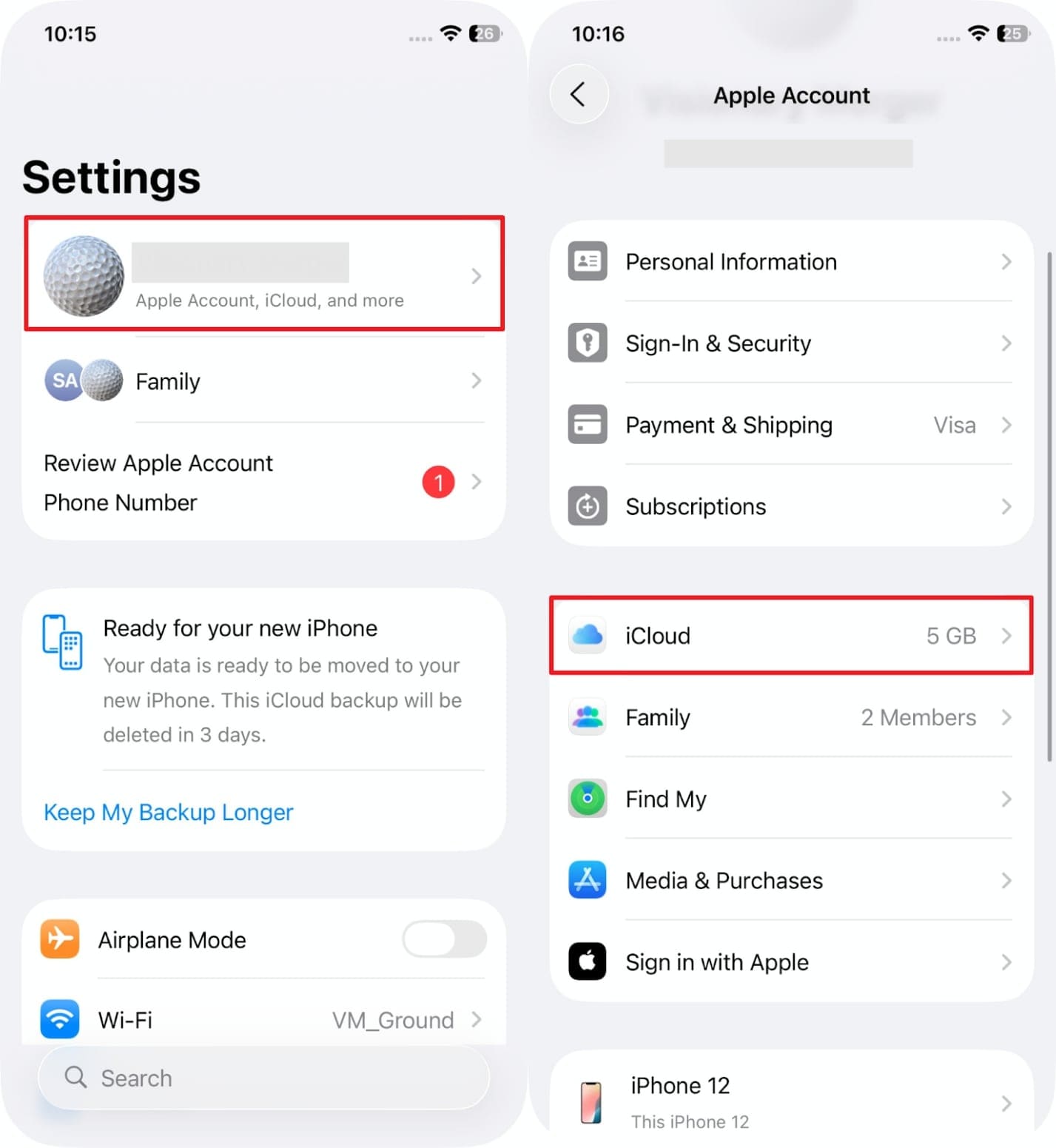
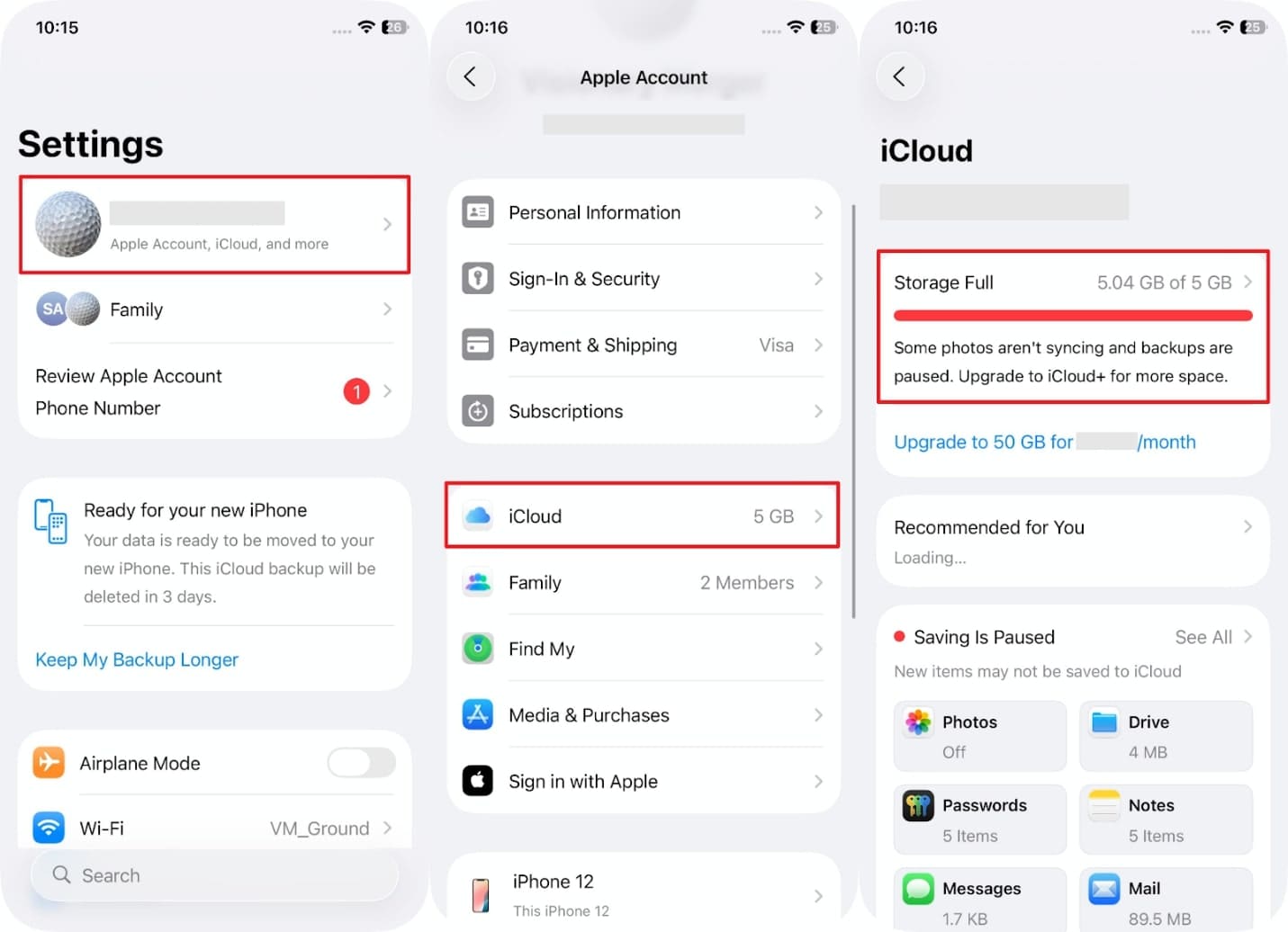
Paso 1. Abre la app "Ajustes", toca tu nombre o "Cuenta de Apple" y entra en "iCloud".
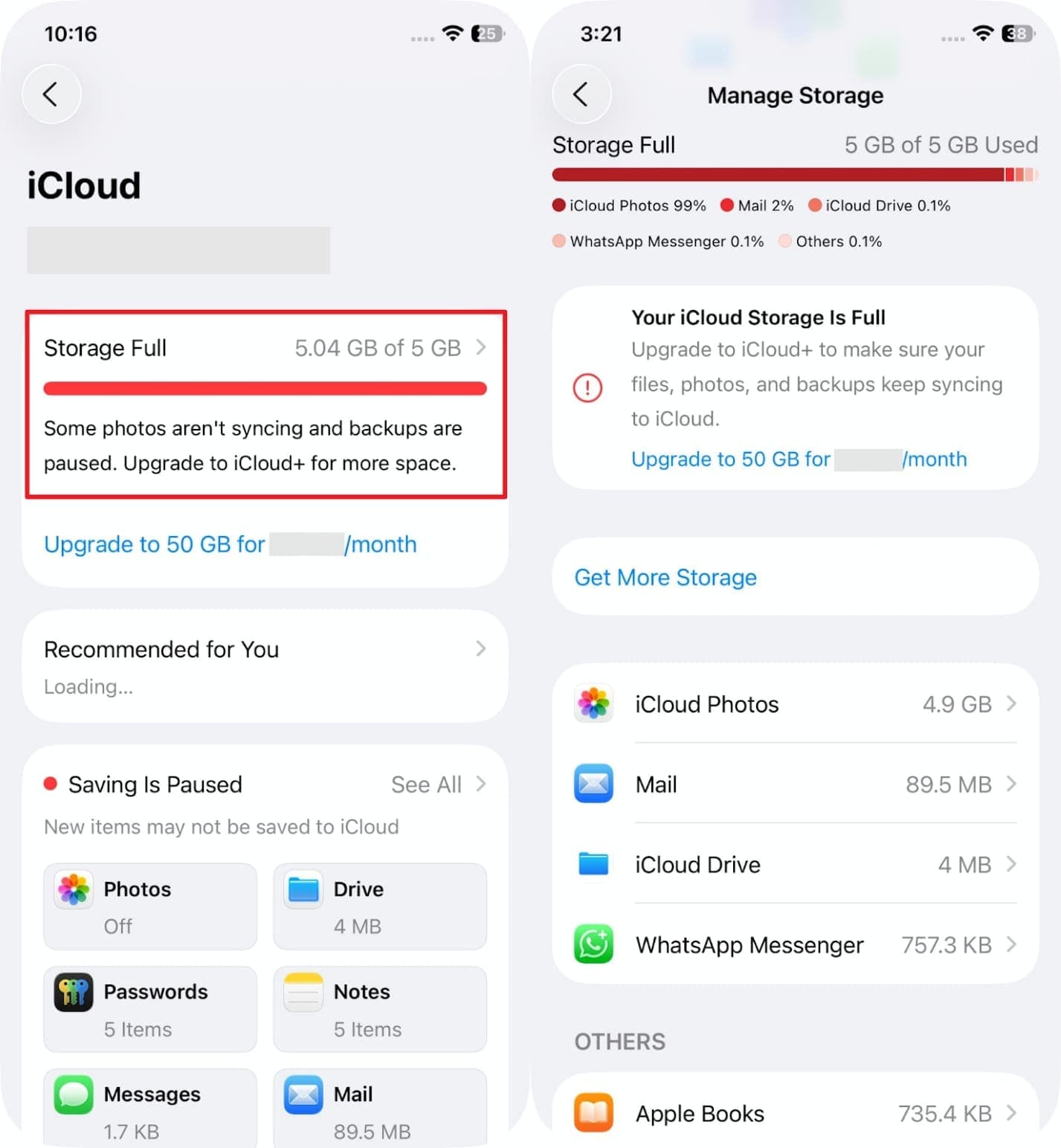
Paso 2. Toca "Almacenamiento" o "Gestionar almacenamiento de la cuenta". Allí verás cuánto espacio ocupa cada categoría y podrás abrir las secciones que quieras revisar.
Para Mac
En Mac, la Configuración del sistema permite consultar el almacenamiento de iCloud por categorías, como Fotos, iCloud Drive, copias de seguridad y datos de apps. Es útil para detectar archivos grandes antes de eliminarlos o moverlos a otra ubicación.
También puedes gestionar archivos sincronizados desde Finder o desde las opciones de iCloud. Sigue estos pasos si quieres saber cómo ver qué hay en tu almacenamiento de iCloud desde macOS:
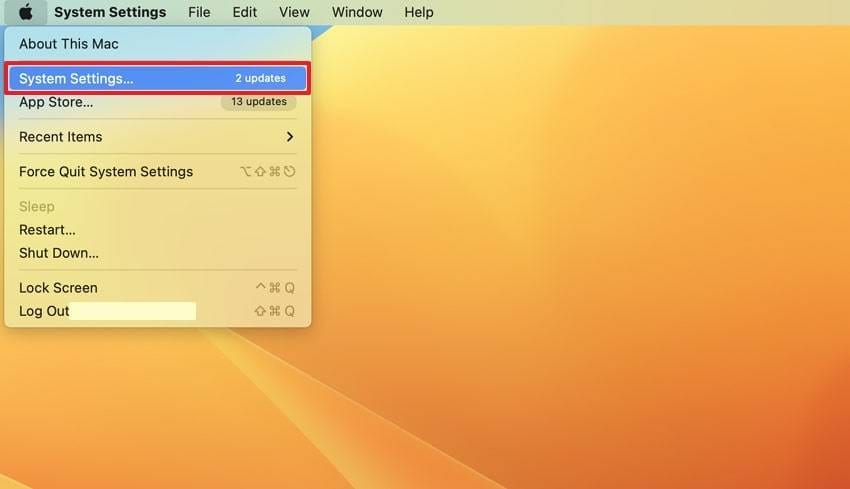
Paso 1. Haz clic en el menú "Apple" y selecciona "Configuración del sistema".
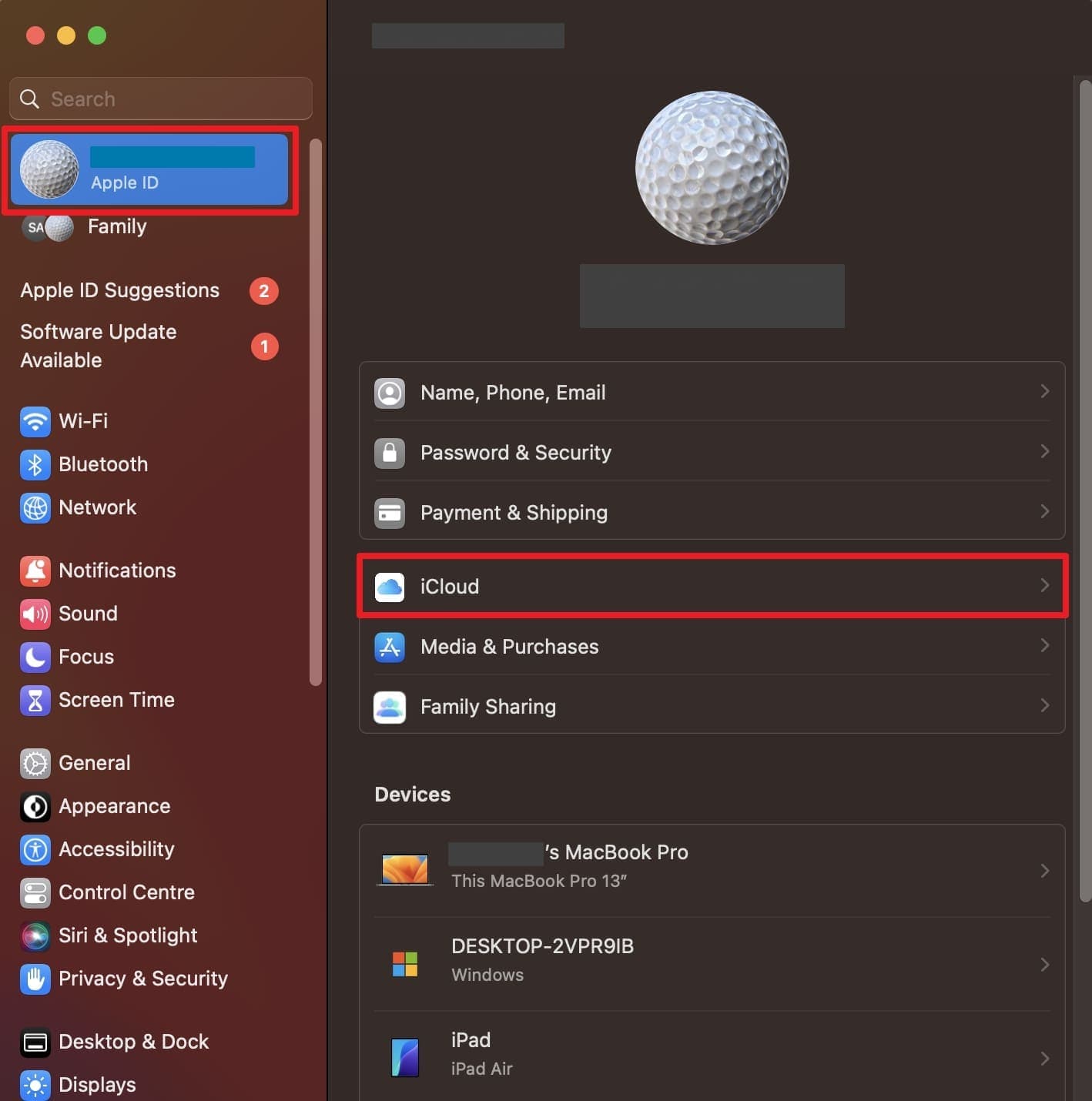
Paso 2. Haz clic en tu nombre de perfil y selecciona "iCloud".
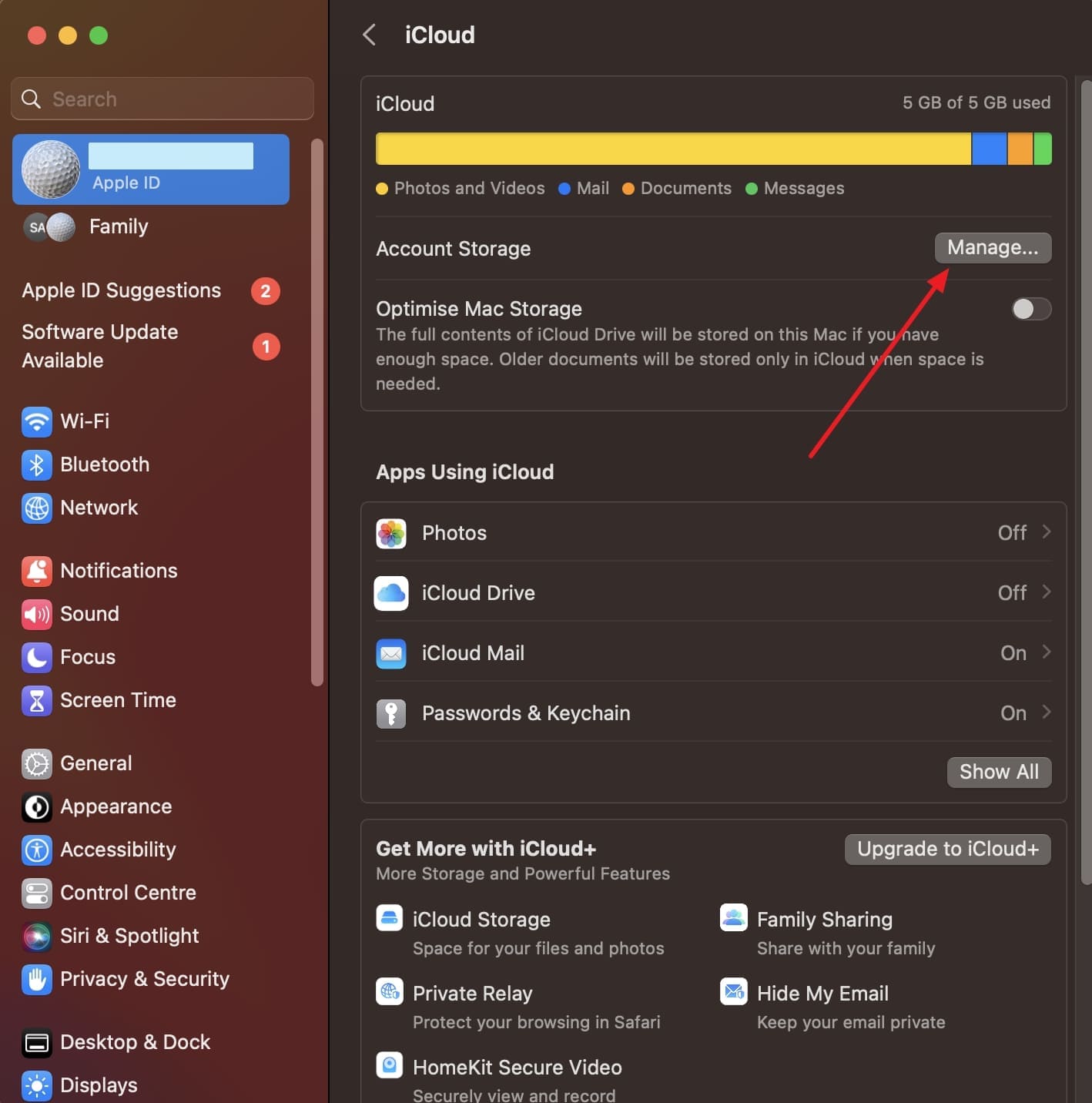
Paso 3. Pulsa "Gestionar" junto a "Almacenamiento de la cuenta".
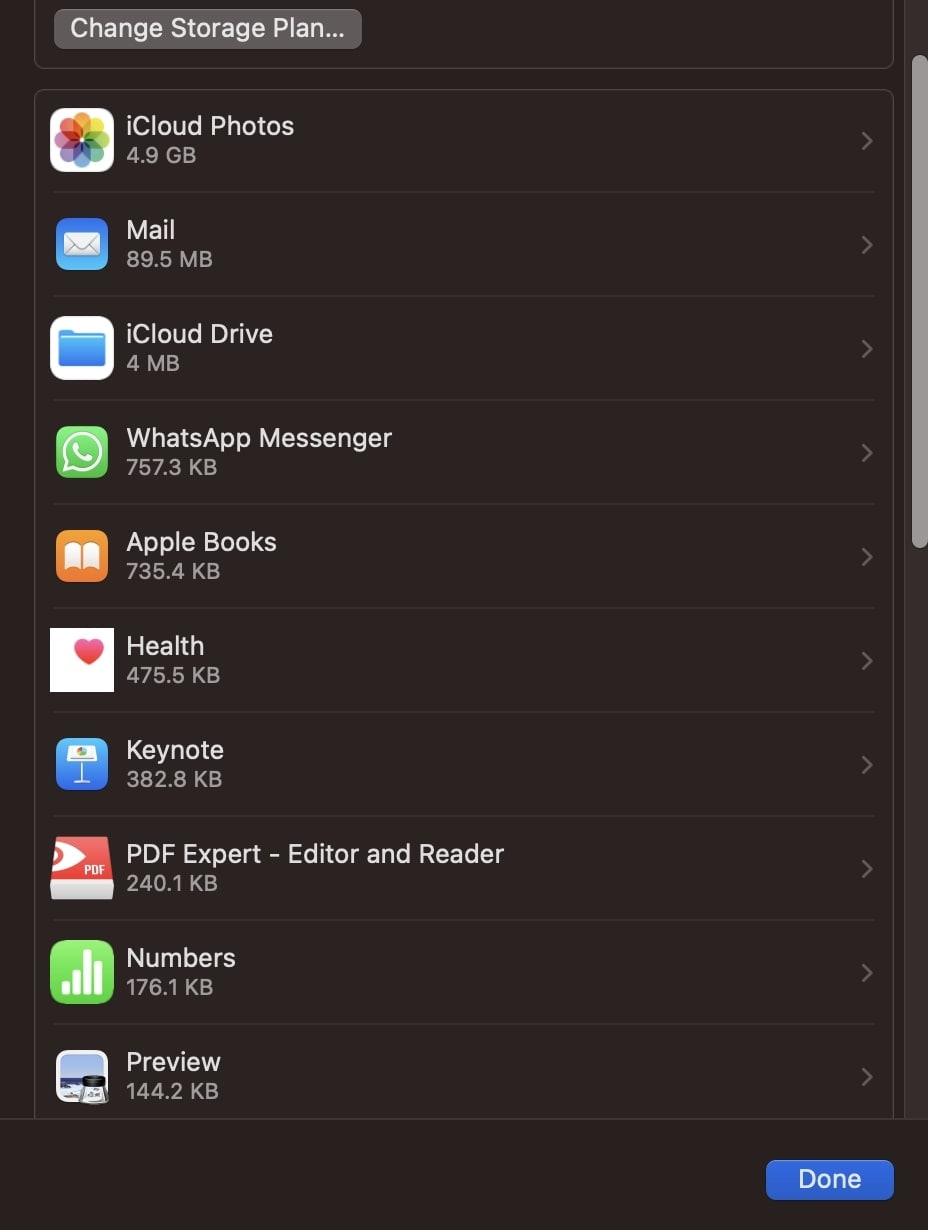
Paso 4. Revisa las categorías disponibles y selecciona la que quieras gestionar, por ejemplo copias de seguridad, documentos o fotos.
Para Web
Si no tienes tu iPhone, iPad o Mac a mano, también puedes entrar desde un navegador. iCloud.com permite ver archivos de iCloud Drive, Fotos, Notas, Mail y otros datos sincronizados con tu Cuenta de Apple. Si buscas "cómo veo qué está almacenado en mi iCloud", prueba este método:
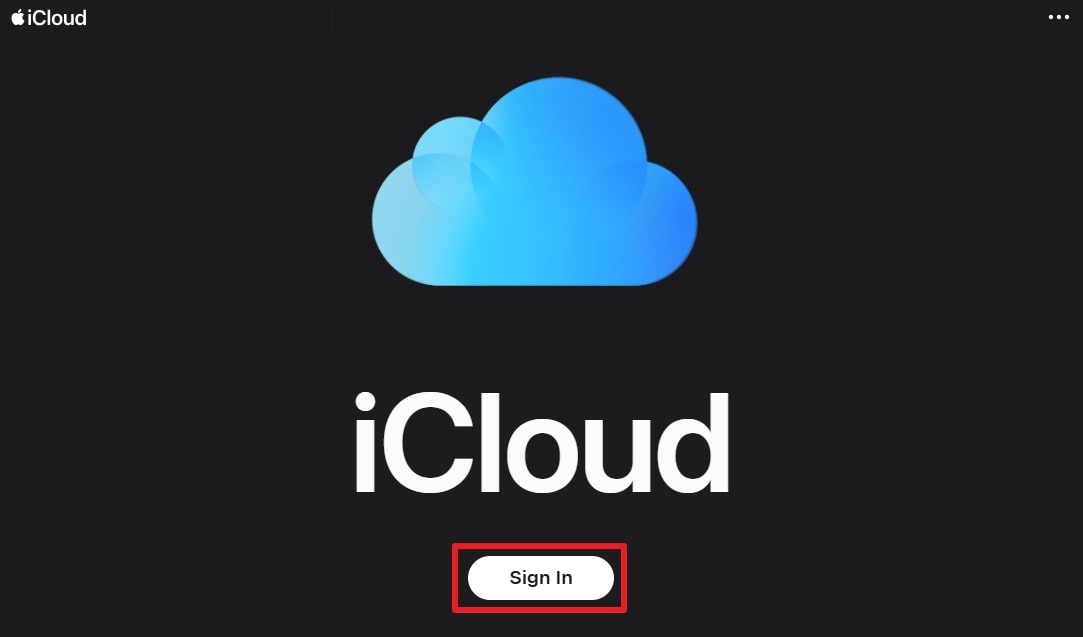
Paso 1. Abre el sitio oficial de "iCloud" en tu navegador y pulsa "Iniciar sesión" con tu Cuenta de Apple.
Paso 2. En la pantalla principal, abre las apps o accesos disponibles, como iCloud Drive, Fotos o Mail, para revisar los datos sincronizados.
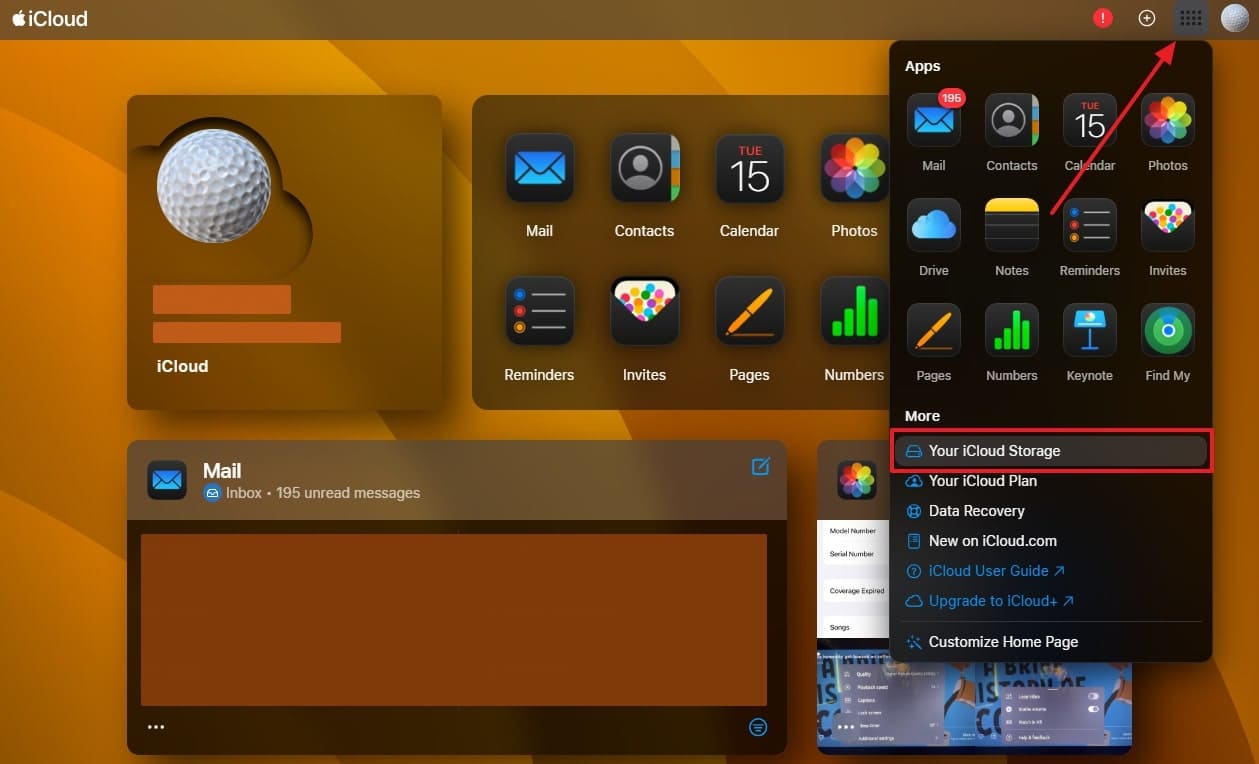
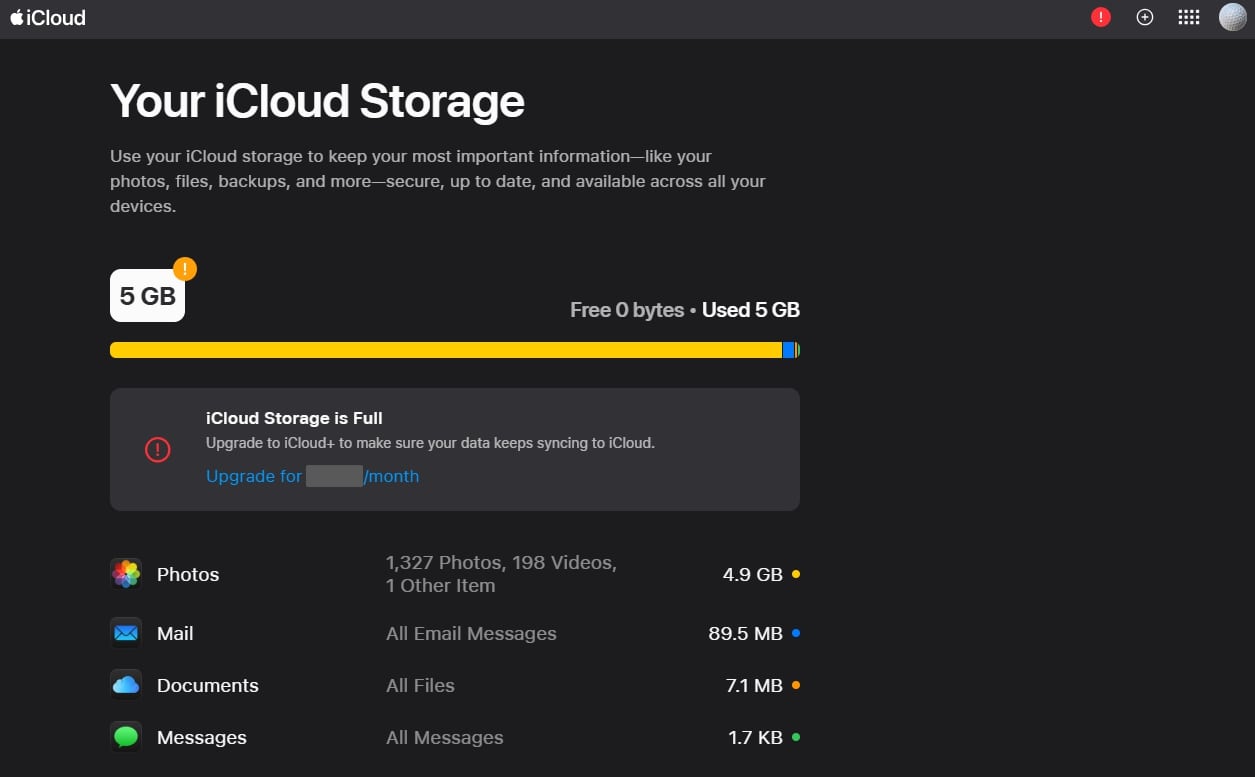
Paso 3. Comprueba los archivos, fotos o correos que ocupan espacio. Antes de eliminar algo, descarga una copia si no estás seguro de necesitarlo más adelante.
Consejo Pro. ¿Eliminaste accidentalmente un archivo importante de iCloud? Recupéralo con Dr.Fone
Además de preguntar "cómo veo qué hay en el almacenamiento de iCloud", muchos usuarios se preocupan por borrar datos importantes al intentar liberar espacio. Si eliminaste fotos, contactos, mensajes u otros datos por error, Dr.Fone - Recuperación de Datos (iOS) puede ayudarte a escanear datos recuperables desde iCloud, iTunes o el dispositivo iOS.
La herramienta admite más de 18 tipos de datos, incluidos videos, notas de voz, fotos, mensajes y datos de apps compatibles. También permite previsualizar los archivos encontrados antes de recuperarlos, para que selecciones solo lo que necesitas. Como cualquier proceso de recuperación depende del estado de la copia y de la disponibilidad de los datos, conviene actuar cuanto antes y evitar sobrescribir información.

Dr.Fone - Recuperación de Datos (iOS)
¡La mejor herramienta para recuperar datos de cualquier dispositivo iOS!
- Diseñada con tecnología para recuperar archivos desde iTunes, iCloud o directamente desde el teléfono.
- Capaz de recuperar datos en situaciones graves como daño del dispositivo, fallo del sistema o eliminación accidental de archivos.
- Totalmente compatible con todas las formas populares de dispositivos iOS.
- Permite exportar fácilmente los archivos recuperados con Dr.Fone - Recuperación de Datos (iOS) a tu computadora.
- Los usuarios pueden recuperar rápidamente tipos de datos selectivos sin necesidad de cargar el conjunto completo de datos a la vez.

Guía para restaurar archivos importantes eliminados de iCloud usando Dr.Fone
Después de revisar sus funciones principales, sigue estos pasos para intentar recuperar datos eliminados de iCloud con Dr.Fone:
Paso 1. Inicia la herramienta para acceder a la función de restauración de datos
Ejecuta el software, entra en "Caja de herramientas", elige "Recuperación de datos" y selecciona "iOS". Después, haz clic en "Recuperar datos desde iCloud" para continuar.

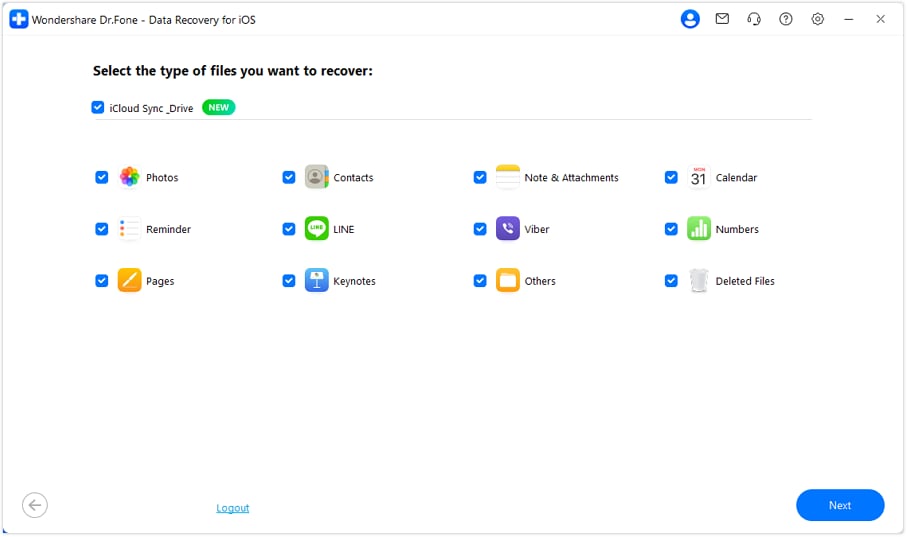
Paso 2. Inicia sesión en iCloud y elige los datos a recuperar
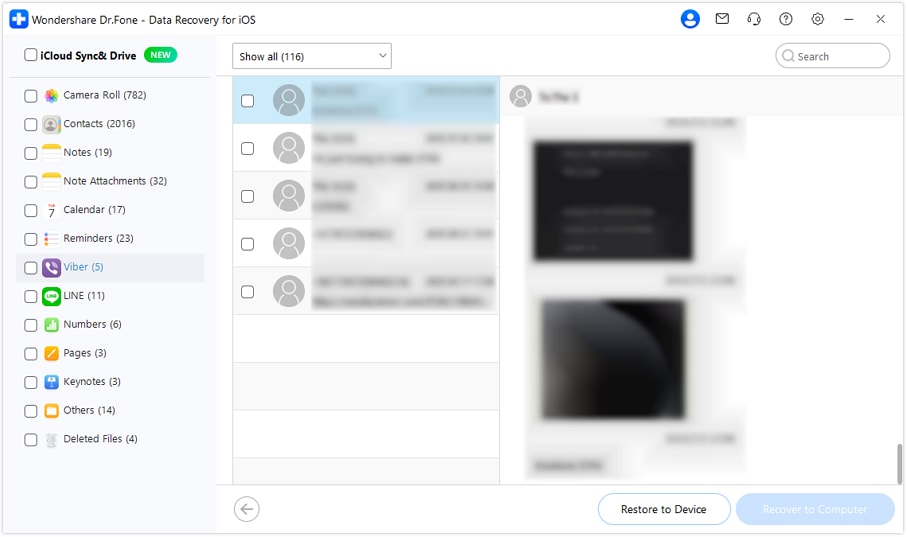
Inicia sesión en tu cuenta de "iCloud" y completa la verificación en dos pasos. Cuando aparezcan los tipos de datos disponibles, marca los que deseas escanear y pulsa "Siguiente".
Paso 3. Recupera tus datos eliminados en tu dispositivo
Introduce el código de verificación y pulsa "Aceptar". La herramienta empezará a descargar y analizar los datos seleccionados. Cuando termine, revisa los resultados y elige "Restaurar en el dispositivo" si quieres recuperarlos en tu iPhone o iPad.
Paso 4. Recupera correctamente tus datos de iCloud en tu dispositivo
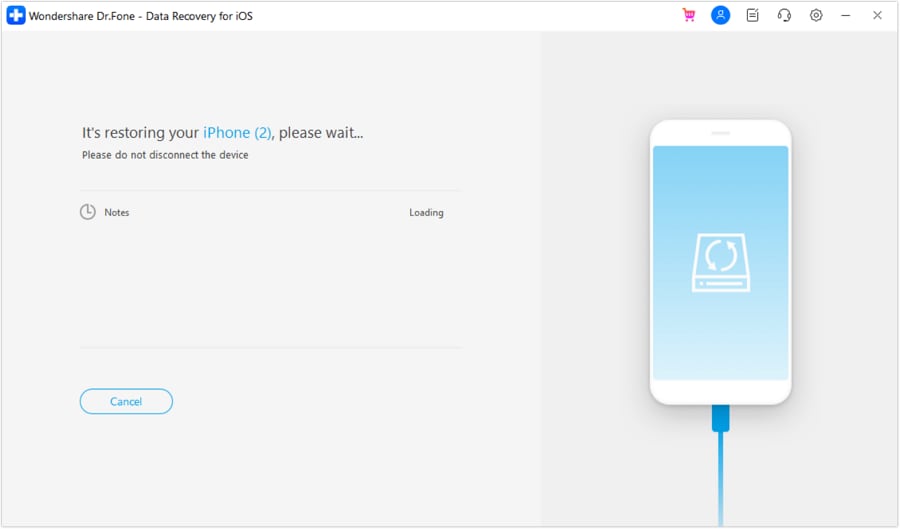
Conecta tu dispositivo iOS al ordenador y selecciónalo en la ventana emergente. Pulsa "Continuar" para iniciar la restauración de los datos elegidos.
 seguro y protegido
Parte 3. Cómo liberar o aumentar el espacio de iCloud cuando está lleno
Después de aprender cómo ver qué hay en tu almacenamiento de iCloud, el siguiente paso es liberar espacio o ampliar el plan si el límite ya está lleno. Estas son cuatro formas prácticas de reducir el uso de iCloud sin borrar datos importantes por accidente:
Método 1. Desactivar la copia de seguridad de aplicaciones innecesarias
Una forma rápida de liberar espacio en iCloud es desactivar la copia de seguridad de apps que no usas o que no contienen datos importantes. Así mantienes solo la información esencial y evitas que cada copia ocupe más de lo necesario. Después de revisar qué hay en tu almacenamiento de iCloud, sigue estos pasos:
Paso 1. Abre "Ajustes", toca tu nombre y entra en "iCloud". Después, selecciona "Almacenamiento" o "Gestionar almacenamiento de la cuenta".
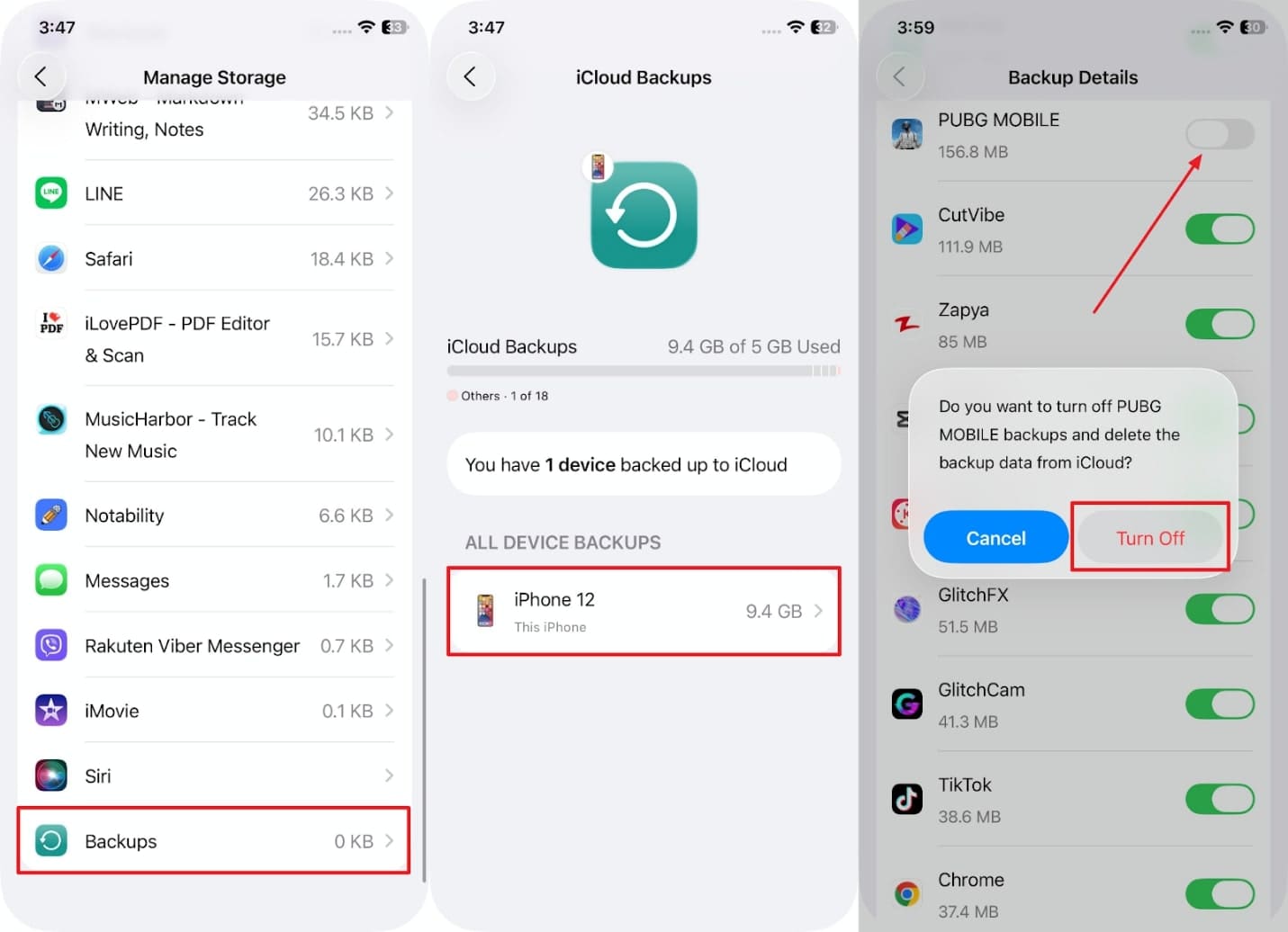
Paso 2. Toca "Copias de seguridad", elige el dispositivo correspondiente y desactiva las apps que no quieras incluir. Confirma la acción cuando el sistema lo solicite.
Método 2. Eliminar medios duplicados o no deseados
Fotos y videos suelen ser una de las categorías que más espacio ocupa en iCloud. Para detectarlos con menos esfuerzo, MobileClean - Limpiador de fotos (iOS) ayuda a encontrar duplicados, imágenes similares, capturas de pantalla y videos grandes. Además de aprender: "cómo puedo ver qué hay en mi almacenamiento de iCloud", este paso te permite liberar espacio con más control.
La app escanea la galería y te permite revisar los archivos antes de eliminarlos, lo que reduce el riesgo de borrar recuerdos importantes. Aun así, si usas Fotos en iCloud, recuerda que eliminar una foto sincronizada puede borrarla también de otros dispositivos asociados a la misma Cuenta de Apple. Revisa siempre la carpeta "Eliminados recientemente" antes de vaciarla de forma definitiva.
MobileClean - Limpiador de fotos (iOS)
Limpieza profunda de espacio: elimina el desorden multimedia inteligentemente con un solo toque
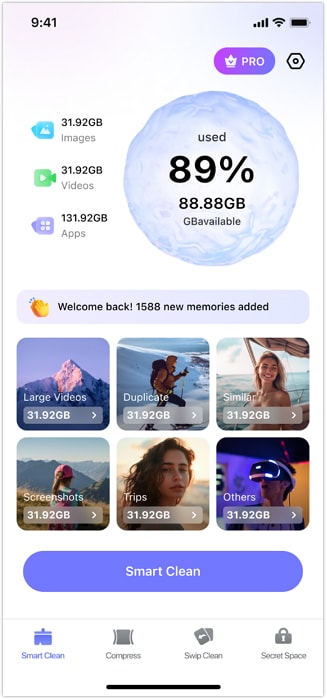
- Limpieza inteligente: detecta automáticamente videos grandes, fotos duplicadas\/similares, capturas de pantalla, Live Photos y contactos caducados.
- Comprimir: reduce el tamaño de fotos\/videos sin pérdida de calidad.
- Limpieza deslizante: revisa y elimina en lote fotos no deseadas rápidamente.
- Espacio secreto: bóveda protegida con PIN que oculta fotos\/contactos privados en tu iPhone.


[Guía paso a paso] Eliminar medios duplicados o no deseados usando una aplicación limpiadora de fotos
Puedes eliminar archivos multimedia duplicados o no deseados siguiendo estos pasos:
Paso 1. Inicia la aplicación para comenzar la limpieza inteligente
Abre la aplicación, pulsa "Smart Clean" en la pantalla principal y concede acceso a tu galería cuando se solicite.
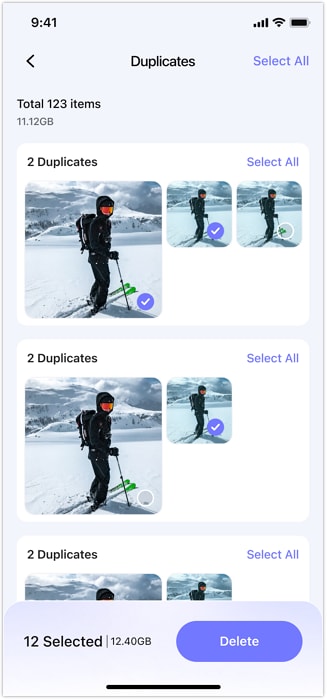
Paso 2. Accede a los archivos multimedia duplicados en tu dispositivo
Cuando termine el análisis, entra en la sección "Duplicates" para revisar los elementos detectados.
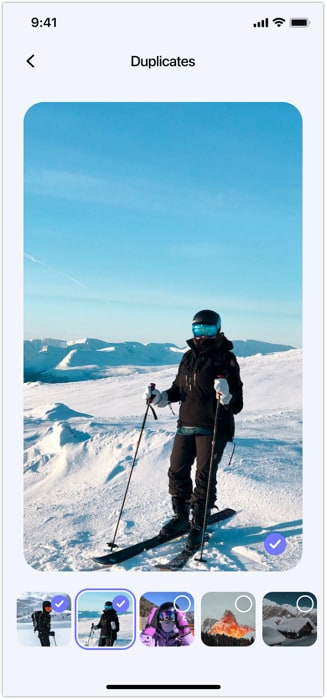
Paso 3. Elimina los archivos multimedia duplicados o no deseados
Selecciona los archivos duplicados o no deseados y pulsa "Delete" para eliminarlos.
Método 3. Eliminar documentos obsoletos de iCloud Drive
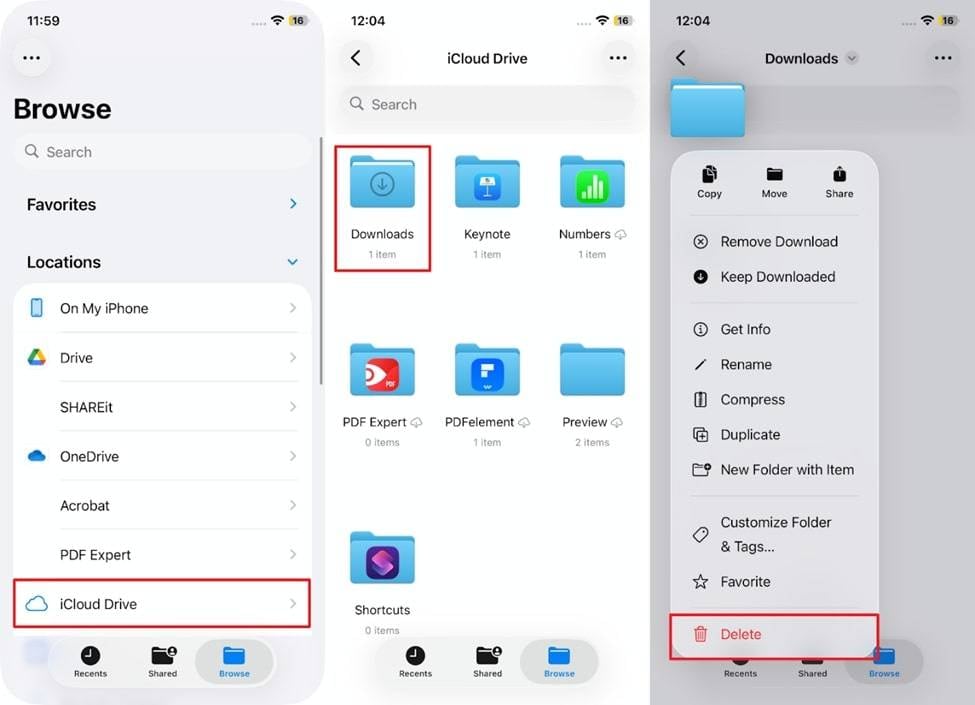
Si iCloud Drive ocupa demasiado espacio, revisa documentos antiguos, PDFs, carpetas duplicadas o archivos de proyectos que ya no necesitas. Esta acción es especialmente útil cuando quieres saber qué está almacenado en iCloud y liberar espacio sin tocar tus fotos o copias de seguridad.
Instrucción. Abre la app "Archivos", entra en "iCloud Drive" y localiza los documentos antiguos. Mantén pulsado el archivo o la carpeta que quieres borrar y selecciona "Eliminar".
Método 4. Eliminar correos y mensajes con archivos adjuntos
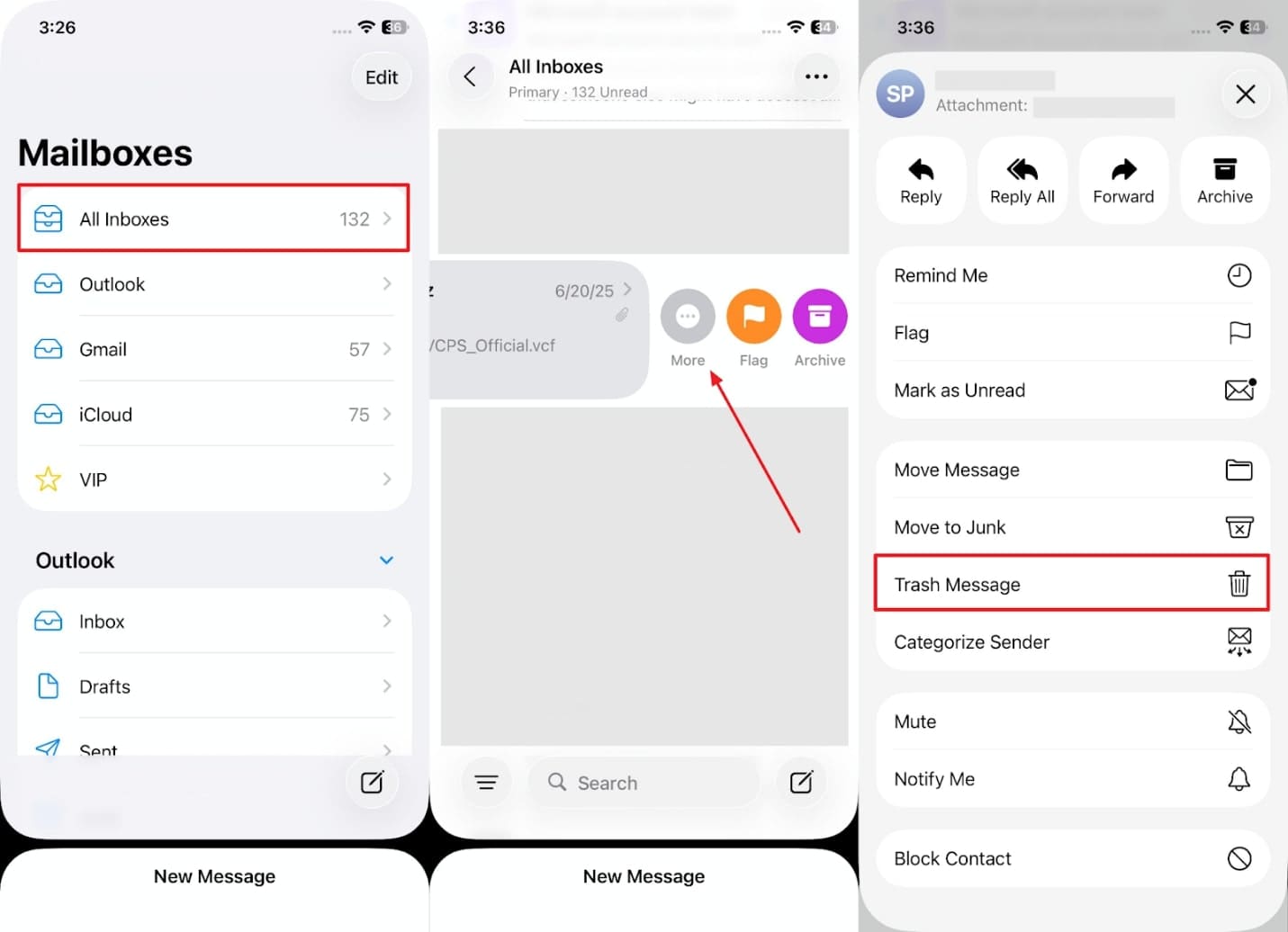
Los mensajes y correos con archivos adjuntos grandes también pueden consumir espacio de iCloud con el tiempo. Después de aprender cómo ver qué hay en mi almacenamiento de iCloud, revisa conversaciones, fotos compartidas, videos y correos antiguos que ya no necesitas.
Para Mail: Abre la app "Mail", entra en tu buzón de iCloud y elimina los correos antiguos o con adjuntos pesados. Después, vacía la papelera si quieres liberar espacio de forma efectiva.
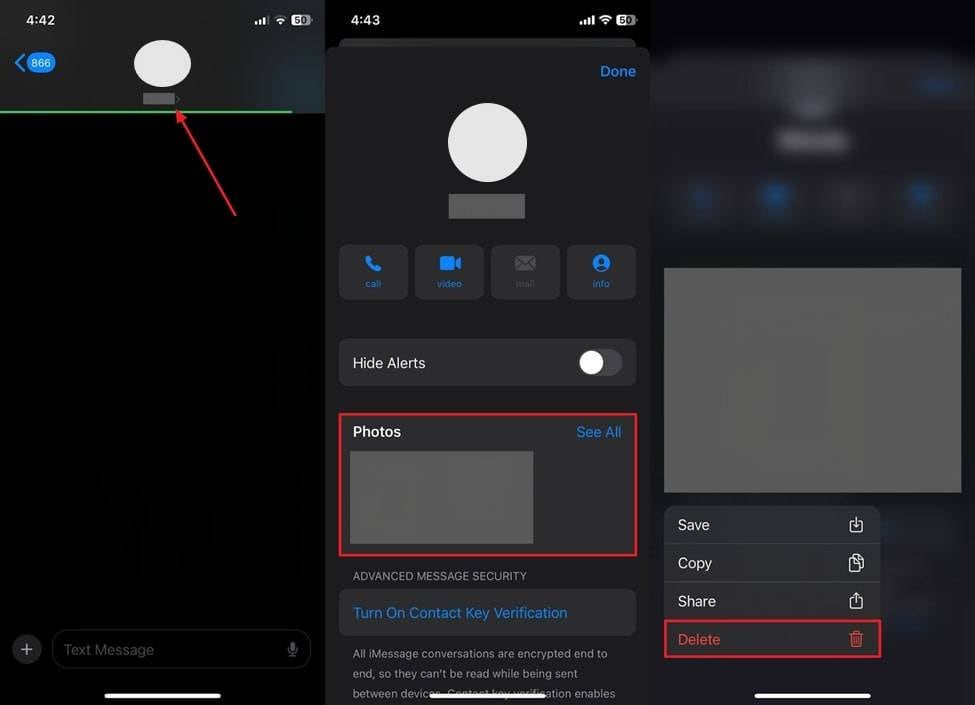
Para Mensajes: Abre la conversación con archivos adjuntos grandes, toca el nombre del contacto y revisa las fotos, videos o archivos compartidos. Selecciona los elementos que ya no necesitas y elimínalos.
Conclusión
En conclusión, saber cómo puedo ver qué hay en mi almacenamiento de iCloud te ayuda a identificar qué ocupa espacio, evitar errores de copia de seguridad y decidir qué archivos eliminar con más seguridad. Puedes revisarlo desde iPhone, iPad, Mac o iCloud.com, y después liberar espacio eliminando copias antiguas, fotos duplicadas, documentos obsoletos o adjuntos pesados.
Si borras algo importante durante la limpieza, Dr.Fone - Recuperación de Datos (iOS) puede ayudarte a escanear y recuperar datos compatibles desde iCloud, iTunes o el dispositivo. Para aumentar las posibilidades de recuperación, evita seguir guardando información nueva antes de intentar restaurar los archivos.
seguro y protegido


Gestión de iCloud
- Eliminar iCloud
- Cómo hacer en iCloud
- 1. Guardar documentos en iCloud
- 2. Acceder a fotos de iCloud
- 3. Acceder a notas en iCloud
- 4. Compartir las compras de iTunes
- 5. Recuperar correos iCloud en iPhone/PC
- 6. Autenticación de dos factores de iCloud
- Problemas de iCloud
- 1. No hay suficiente espacio en iCloud
- 2. Contactos de iCloud no se sincronizan
- 3. Fotos de iCloud no se sincronizan
- 4. No se pudo activar el iPhone
- 5. Backup iPhone con iTunes/iCloud
- 6. La app Notes no se sincroniza en iCloud
- Trucos de iCloud

 > Cómo hacer > Soluciones de Recuperación de Datos > Cómo ver tu almacenamiento de iCloud en iPhone, iPad o Mac
Paula Hernández
staff Editor