

Cómo transferir fotos de iCloud a Android sin perder recuerdos
Transferencia de iCloud
- Transferir a iCloud
- 1. Sincronizar datos de iTunes a iCloud
- 2. Transferir Google Drive a iCloud
- 3. Mover fotos del iPhone a iCloud
- 4. Subir carrete de la cámara a iCloud
- Transferir desde iCloud
- 1. Transferir fotos de iCloud a iPhone
- 2. Exportar contactos de iCloud a Outlook
- 3. Restaurar backup de WhatsApp desde iCloud a Android
- 4. Transferir backup de WhatsApp desde iCloud a Google Drive
- Consejos para iCloud
- 1. Tips y trucos de iCloud
- 2. Recuperar contraseña de iCloud
- 3. Desconectar iPhone de iCloud
- 4. Recuperar contactos de iCloud
- 5. Alternativa a iCloud para iPhone/iPad
- 7. Cambiar cuenta de iCloud en iPhone
- 8. Solucionar inicio repetido de iCloud
- 9. Transferir a iPhone sin iCloud
- 10. Acceder a iCloud desde Android


Jun 03, 2026 • Categoría: Soluciones de Transferencia de Datos • Soluciones Probadas
Respuesta rápida: puedes transferir fotos de iCloud a Android de tres formas principales: usando Dr.Fone para restaurar datos desde una copia en la computadora, solicitando a Apple transferir una copia de iCloud Photos a Google Fotos, o descargando las fotos desde iCloud.com y copiándolas manualmente al móvil Android.
La mejor opción depende de tu situación. Si cambias de iPhone a Android y quieres una solución guiada, Dr.Fone puede ayudarte con una restauración más flexible. Si quieres llevar toda tu biblioteca a Google Fotos, el método oficial de Apple y Google es más adecuado. Si solo necesitas algunas imágenes, iCloud.com puede ser suficiente.
Transferir fotos de iCloud a Android significa mover o copiar las fotos y videos guardados en iCloud Photos hacia un teléfono Android, Google Fotos o una carpeta local. La clave es no borrar el iPhone ni cerrar la cuenta de Apple antes de confirmar que las imágenes importantes ya están disponibles en el nuevo dispositivo.

Antes de empezar: elige el mejor método para pasar fotos de iCloud a Android
No todos los métodos sirven para el mismo caso. Antes de descargar o transferir fotos, confirma cuántas imágenes necesitas mover, si tienes una computadora disponible, cuánto espacio queda en Google Fotos y si quieres conservar álbumes, videos o archivos originales.
| Método | Mejor para | Ventaja principal | Limitación principal | Úsalo si... |
|---|---|---|---|---|
| Dr.Fone - Phone Backup | Usuarios que quieren restaurar datos desde una copia y controlar qué recuperar | Flujo guiado, previsualización y restauración selectiva | Requiere computadora y conexión estable | Quieres una alternativa más directa que hacerlo todo manualmente |
| Transferencia de Apple a Google Fotos | Migrar una biblioteca grande de iCloud Photos a Google Fotos | No elimina los archivos originales de iCloud y copia la biblioteca a Google Fotos | Puede tardar de 3 a 7 días y no transfiere todos los tipos de contenido | Quieres ver tus fotos de iCloud en Android desde Google Fotos |
| iCloud.com / PC / Mac | Descargar fotos o álbumes concretos | Permite seleccionar archivos manualmente | Puede ser lento si tienes muchas fotos | Solo necesitas algunas imágenes o quieres guardar una copia local |
Consejo: si las fotos son importantes, usa dos copias: una en la nube, como Google Fotos o iCloud, y otra local en una computadora o unidad externa.
Método 1: Transferir fotos de iCloud a Android con Wondershare Dr.Fone
Wondershare Dr.Fone - Copia de seguridad y restauración es una opción útil cuando quieres una experiencia guiada para respaldar, previsualizar y restaurar datos entre dispositivos. En lugar de descargar fotos una por una, puedes trabajar con una copia de seguridad y restaurar datos compatibles en un Android.
Este método es especialmente práctico si estás cambiando de iPhone a Android y prefieres revisar los datos antes de restaurarlos. También ayuda cuando no quieres depender solo de la descarga manual desde el navegador.

 seguro y protegido
Características principales
- Restauración selectiva: permite elegir qué datos restaurar cuando la copia de seguridad es compatible.
- Vista previa: puedes revisar datos disponibles antes de iniciar la restauración.
- Compatibilidad amplia: funciona con múltiples marcas y modelos de iOS y Android.
- Flujo guiado: reduce pasos manuales frente a descargar fotos, conectar cables y mover carpetas una por una.
Ventajas y límites de este método
Ventajas
- Respaldo de más de 10 tipos de datos compatibles, incluyendo fotografías, música y contactos.
- Las copias de seguridad se pueden previsualizar y restaurar en cualquier dispositivo Android o iOS.
- Permite la restauración de copias de seguridad desde iCloud/iTunes a dispositivos Android.
- Compatible con más de 8,000 teléfonos Android.
- Su interfaz intuitiva y fácil de usar la hace accesible para usuarios de todos los niveles técnicos.
- Sin pérdida de datos durante el proceso de copia de seguridad, restauración o exportación.
Desventajas
- Requiere una computadora para el proceso de transferencia, lo que puede no ser ideal para usuarios que buscan una solución puramente móvil.
- Aunque Dr.Fone - Phone Backup ofrece una prueba gratuita, la versión completa es un software de pago. Sin embargo, el precio suele ser razonable considerando sus extensas características y conveniencia.
Cómo restaurar datos desde una copia con Dr.Fone
- Paso 1: Cuando la copia de seguridad se complete, Dr.Fone mostrará todos los tipos de archivos disponibles. También puedes acceder a la pestaña Historial de copias de seguridad desde la barra lateral izquierda. Elige una copia de la lista y haz clic en Ver para empezar a restaurar los datos desde tu copia de seguridad de iOS.

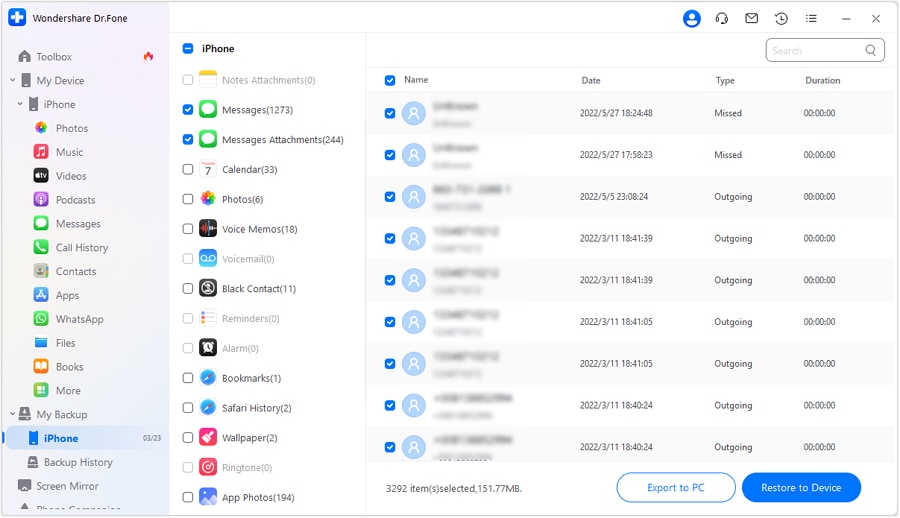
- Paso 2: Al seleccionar una categoría de archivo específica, como Historial de llamadas, podrás ver toda la información guardada en esa carpeta y marcar los elementos que deseas restaurar. Cuando termines, haz clic en el botón Restaurar en dispositivo.
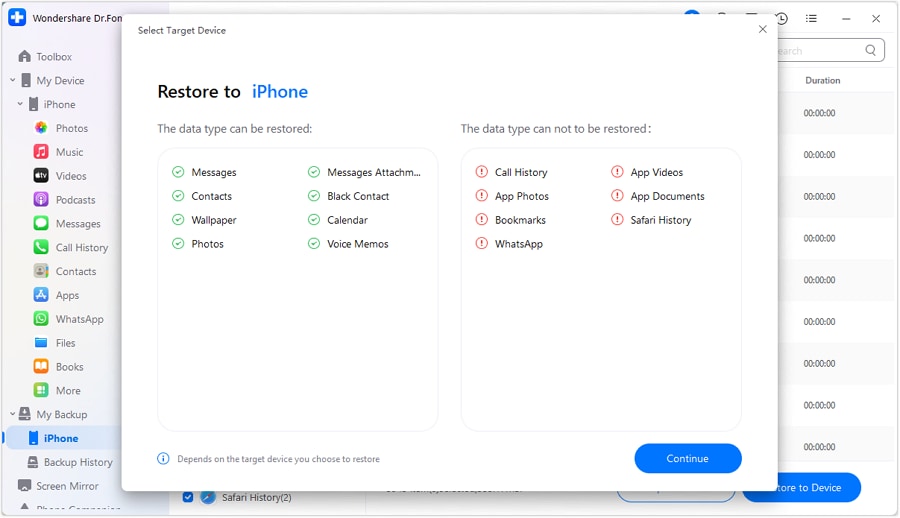
- Paso 3: En una nueva ventana aparecerá la lista de formatos compatibles y no compatibles para la restauración en el dispositivo. Revisa la información y haz clic en Continuar para seguir con el proceso.
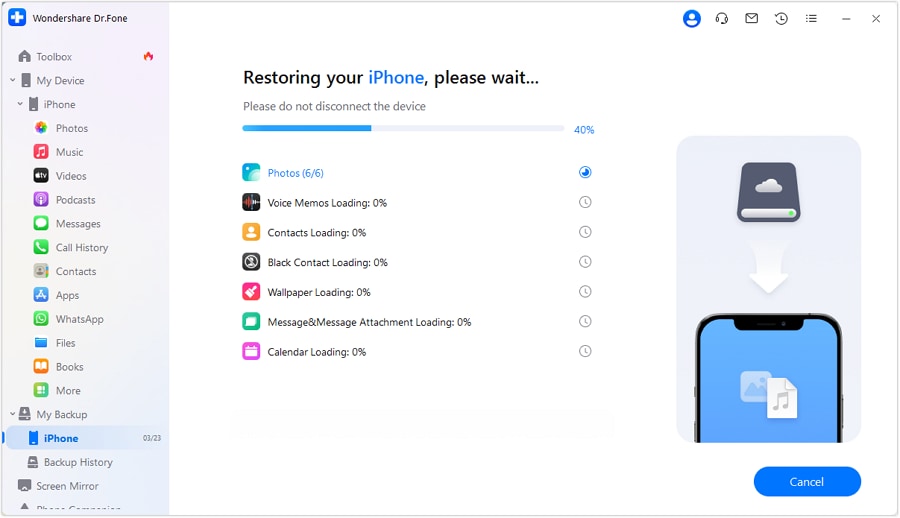
- Paso 4: Aparecerá una barra de progreso para indicar que la restauración ha comenzado. Si necesitas detener el proceso, puedes usar el botón Cancelar que aparece en la parte inferior de la pantalla.
- Paso 5: Cuando la restauración finalice, Dr.Fone mostrará una ventana de confirmación con la información completa de los datos restaurados. Para terminar, selecciona el botón Hecho.
Nota: la disponibilidad de fotos, videos u otros tipos de datos puede variar según el origen de la copia, el sistema operativo y el modelo del dispositivo.
Método 2: Transferir una copia de iCloud Photos a Google Fotos
Si tu objetivo es ver tus fotos de iCloud en un teléfono Android de forma cómoda, Google Fotos suele ser el destino más natural. Apple permite solicitar la transferencia de una copia de tus fotos y videos de iCloud Photos a Google Fotos. Esta operación no elimina ni modifica tus archivos originales en iCloud.
Según Apple y Google, el proceso puede tardar entre 3 y 7 días. Antes de solicitarlo, necesitas usar iCloud Photos, tener autenticación de dos factores en tu Apple Account, contar con una cuenta de Google y disponer de espacio suficiente en Google Fotos.
Qué se transfiere y qué no se transfiere
| Elemento | Estado en la transferencia | Recomendación |
|---|---|---|
| Fotos y videos guardados en iCloud Photos | Normalmente se copian a Google Fotos si el formato es compatible | Comprueba que la biblioteca de iCloud Photos esté completa antes de solicitar la transferencia |
| Álbumes | Cuando es posible, las fotos se transfieren dentro de sus álbumes | Revisa Google Fotos al terminar porque algunos nombres pueden cambiar |
| Live Photos, álbumes compartidos y álbumes inteligentes | Pueden no transferirse o transferirse parcialmente | Descarga una copia manual si esos elementos son importantes |
| Fotos fuera de iCloud Photos | No se incluyen en la transferencia | Guárdalas antes desde el iPhone, iCloud.com o una computadora |
Pasos para transferir iCloud Photos a Google Fotos
- Paso 1: Ve a la página de inicio de sesión de Datos y privacidad de Apple. Inicia sesión con la cuenta de iCloud correcta, desplázate hasta la opción Transferir una copia de tus datos y haz clic en Solicitar la transferencia de una copia de tus datos.

- Paso 2: En el menú desplegable, elige Google Fotos como destino. Después, marca Fotos, Vídeos o ambas opciones y haz clic en Continuar.

- Paso 3: Confirma el espacio de almacenamiento necesario y, a continuación, inicia sesión en la cuenta de Google a la que quieres transferir tus fotos o vídeos de iCloud.

- Paso 4: Haz clic en Permitir para conceder a Apple Datos y privacidad el permiso necesario para añadir fotos y vídeos a tu cuenta de Google Fotos.

- Paso 5: Por último, revisa los detalles de la solicitud y pulsa Confirmar transferencia. Este método de Apple suele tardar entre 3 y 7 días en completarse. Cuando la transferencia finalice, recibirás una confirmación por correo electrónico.

Nota: Las fotos y vídeos guardados en álbumes compartidos, las Live Photos, el contenido de Fotos en streaming y los archivos que no estén guardados en iCloud no se transferirán a Google Fotos.
Fuente útil: puedes revisar los requisitos y límites en las páginas oficiales de Apple Support y Google Photos Help.
Método 3: Descargar fotos desde iCloud.com y copiarlas a Android
Si solo necesitas algunas fotos o prefieres guardar una copia local, puedes descargar imágenes desde iCloud.com y moverlas a tu Android. Este método es más manual, pero da más control sobre qué archivos descargas.
Opción A: descargar desde iCloud.com en una computadora
Si quieres transferir fotos de iCloud a un teléfono Android usando una PC con Windows, sigue estos pasos:
- Paso 1: Descarga iCloud para Windows e instálalo en tu computadora. Abre la aplicación cuando quieras mover tus fotos de iCloud al teléfono Android.
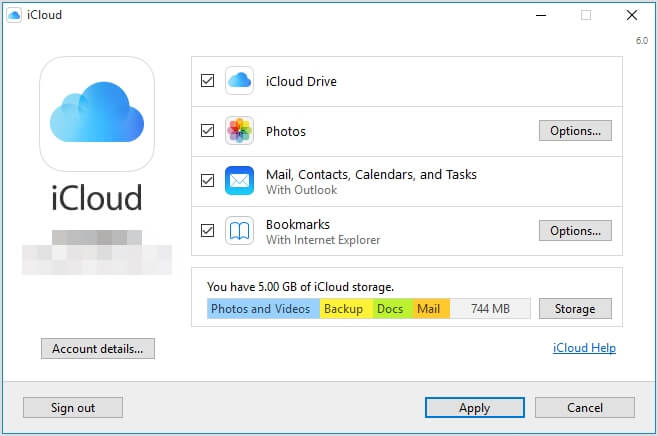
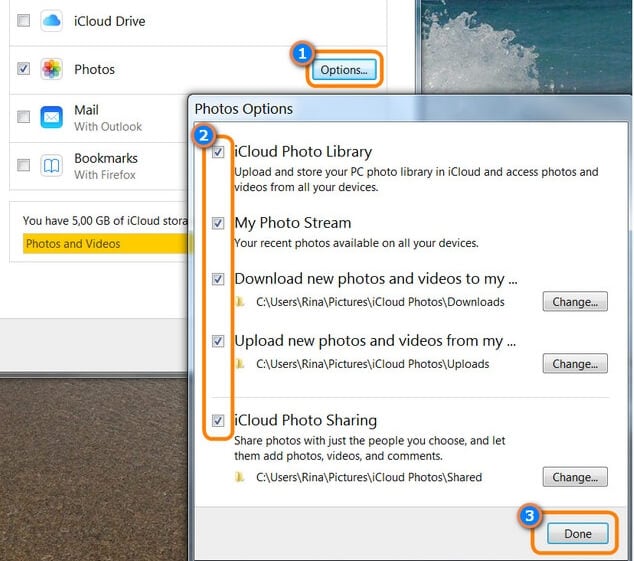
- Paso 2: Marca la opción Fotos y entra en Opciones…. Después, activa las funciones Fotos compartidas de iCloud y Biblioteca de fotos de iCloud. Antes de cerrar la aplicación, asegúrate de aplicar todos los cambios.
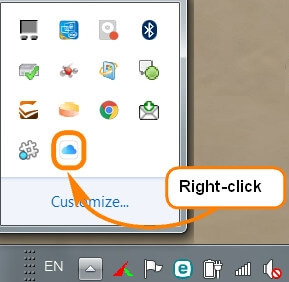
- Paso 3: Haz clic derecho en el icono de iCloud que aparece en la bandeja del sistema.
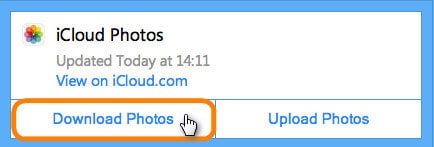
- Paso 4: Haz clic en el botón Descargar fotos dentro de la sección Fotos de iCloud.
- Paso 5: Espera a que se descarguen todas las fotos. Después, ve a Windows > Usuarios > [Nombre de usuario] > Imágenes > Fotos de iCloud. Allí podrás encontrar las fotos descargadas desde iCloud, normalmente dentro de la carpeta Descargas.
- Paso 6: Conecta tu teléfono Android a la PC. Cuando el dispositivo sea detectado, aparecerá un aviso en la pantalla del móvil. Selecciona el modo de dispositivo multimedia (MTP). Una vez conectado, podrás transferir manualmente las imágenes de iCloud a Android usando el Explorador de archivos de Windows.
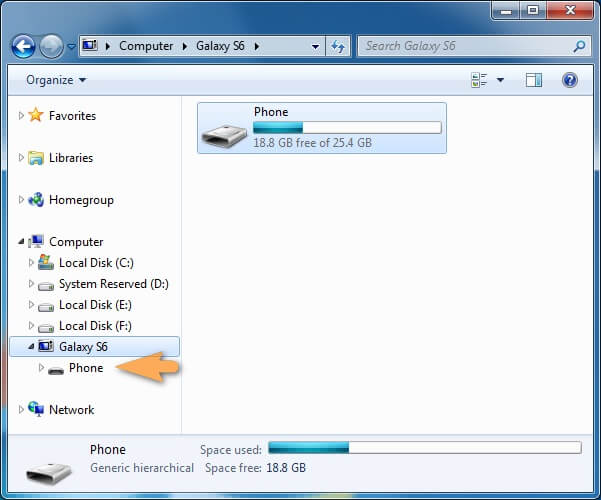
Aun así, también puedes usar una Mac para transferir fotos de iCloud a un teléfono Android siguiendo estos pasos:
- Paso 1: Abre iCloud en tu Mac y activa la opción Biblioteca de fotos de iCloud.
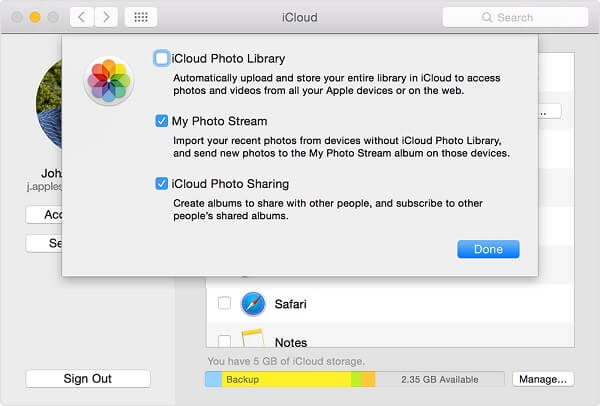
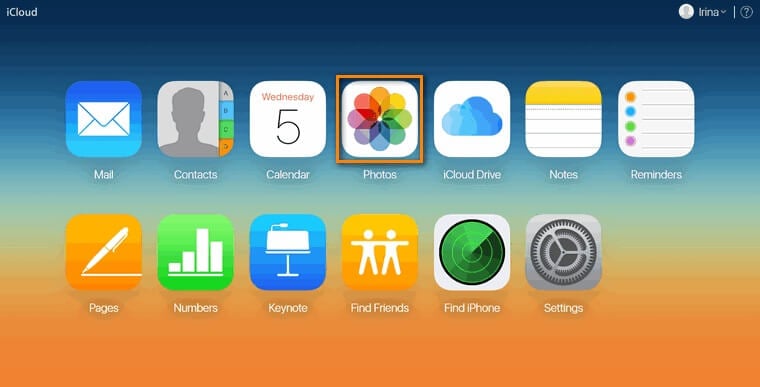
Nota: También puedes acceder a tus fotos desde el sitio web oficial de iCloud. Inicia sesión en tu cuenta y selecciona Fotos en la página principal.
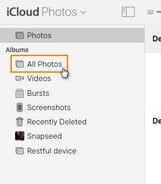
- Paso 2: Desde aquí podrás acceder a todos tus álbumes de iCloud. Selecciona Todas las fotos en el menú lateral izquierdo para ver toda tu biblioteca.
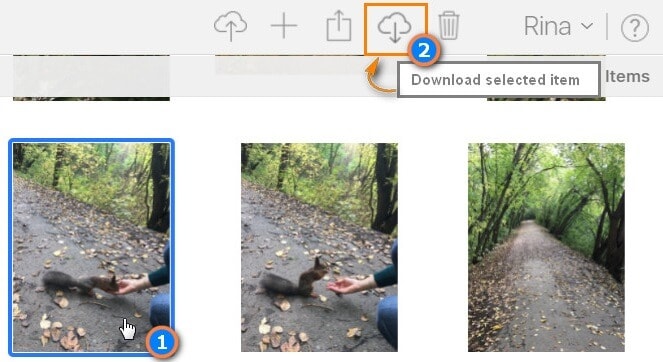
- Paso 3: Elige las fotos o álbumes que quieres guardar y haz clic en el icono de descarga. Las imágenes seleccionadas se guardarán en tu Mac.
- Paso 4: Para acceder a tu dispositivo Android desde la Mac, primero instala Android File Transfer.
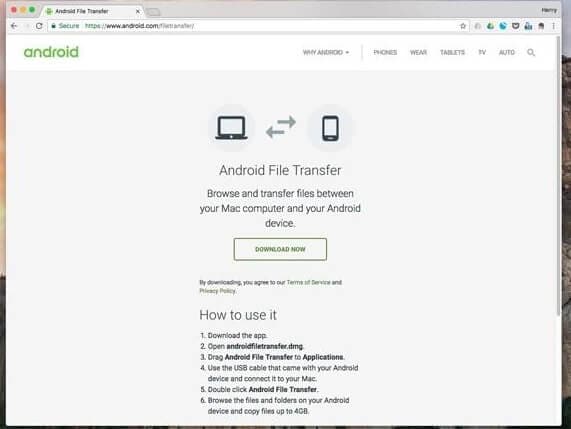
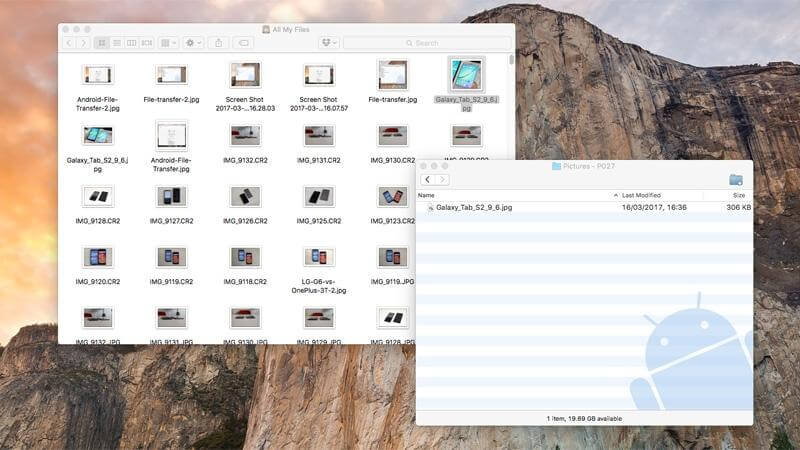
- Paso 5: Conecta tu Android a la Mac para transferir archivos multimedia. También puedes abrir Android File Transfer manualmente; la herramienta detectará el dispositivo conectado de forma automática.

- Paso 6: Ve a la carpeta donde se guardaron las imágenes descargadas y arrástralas al sistema de archivos de tu dispositivo Android.
Opción B: descargar desde iCloud.com en Android
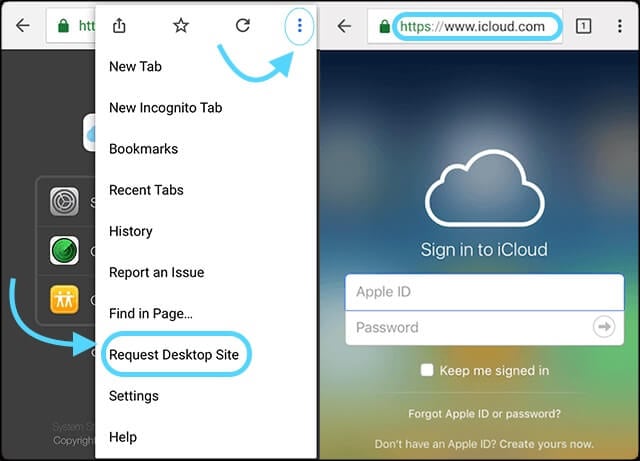
- Abre el navegador de tu teléfono Android y entra en iCloud.com/photos.
- Inicia sesión con tu Apple Account y completa la verificación de seguridad.
- Selecciona las fotos o videos que quieras descargar.
- Descarga los elementos y revisa la carpeta de descargas del teléfono.
Apple indica que desde iCloud.com puedes seleccionar hasta 1,000 fotos o videos a la vez. Para bibliotecas grandes, es mejor hacer descargas por tandas o usar la transferencia oficial a Google Fotos.
Errores comunes al pasar fotos de iCloud a Android
| Error | Por qué afecta la transferencia | Cómo evitarlo |
|---|---|---|
| No revisar el espacio de Google | La transferencia puede quedar incompleta si la cuenta no tiene almacenamiento suficiente | Comprueba el espacio disponible antes de iniciar el proceso |
| Confundir iCloud Photos con fotos locales | Solo se transfieren elementos guardados en iCloud Photos | Verifica que las fotos estén sincronizadas con iCloud antes de comenzar |
| Borrar el iPhone demasiado pronto | Podrías perder fotos que aún no se habían copiado o descargado | Confirma los archivos en Android o Google Fotos antes de borrar nada |
| No revisar formatos y Live Photos | Algunos formatos, metadatos o partes de Live Photos pueden no transferirse igual | Descarga originales manualmente si necesitas conservar la máxima fidelidad |
Preguntas frecuentes sobre transferir fotos de iCloud a Android
 Q1. ¿Cuál es la forma más fácil de transferir fotos de iCloud a Android? Q2. ¿La transferencia de iCloud a Google Fotos borra mis fotos de iCloud? Q3. ¿Cuánto tarda pasar fotos de iCloud a Google Fotos? Q4. ¿Puedo pasar fotos de iCloud a Android sin computadora? Q5. ¿Qué fotos de iCloud no se transfieren a Google Fotos? Q6. ¿Qué debo hacer antes de cambiar de iPhone a Android?
Conclusión
Para transferir fotos de iCloud a Android sin perder recuerdos, elige el método según el tamaño de tu biblioteca y el nivel de control que necesitas. Dr.Fone es útil si quieres una restauración más guiada y selectiva; Google Fotos es ideal para acceder a una biblioteca grande desde Android; e iCloud.com funciona bien para descargar fotos concretas.
La recomendación más segura es verificar primero la copia, confirmar el espacio disponible y revisar las fotos en Android antes de borrar datos del iPhone o de iCloud.
seguro y protegido


 > Cómo hacer > Soluciones de Transferencia de Datos > Cómo transferir fotos de iCloud a Android sin perder recuerdos
Paula Hernández
staff Editor