
Este accesorio consume demasiada energía: significado, causas y 9 soluciones

Sep 29, 2026 • Categoría: Soluciones de Reparación Móvil • Soluciones probadas
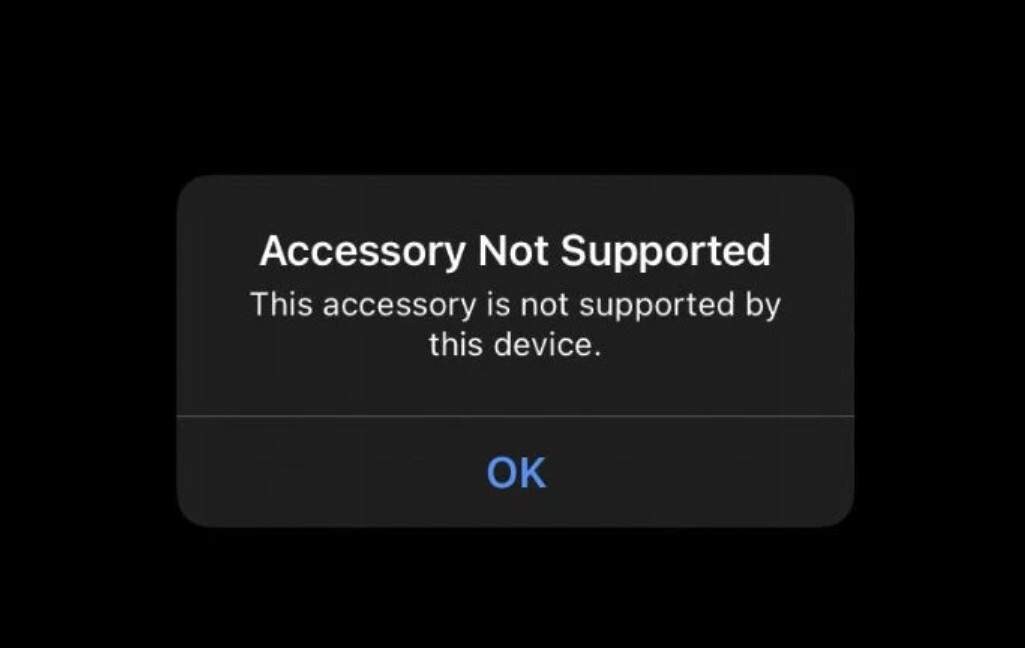
¿Alguna vez has visto la alerta "Este accesorio consume demasiada energía" en tu iPhone, iPad o Mac? Es un mensaje pequeño, pero conlleva una implicación importante. Esta advertencia señala una lucha de energía más profunda entre tu accesorio y tu dispositivo. Sin embargo, no siempre significa que tu accesorio esté roto o defectuoso.
Puedes superar fácilmente esta alerta si conoces las soluciones adecuadas que descubrirás en esta guía. Por lo tanto, este artículo revelará qué significa este mensaje y cómo puedes prevenirlo.
- Parte 1. ¿Qué significa "Este accesorio consume demasiada energía" en iPhone?
- Parte 2. Situaciones comunes en las que aparece "Este accesorio consume demasiada energía"
- Parte 3. Principales causas detrás de "Este accesorio consume demasiada energía" en iPhone
- Parte 4. Cómo solucionar el error "Este accesorio consume demasiada energía": 8 soluciones

- Parte 5. Cómo evitar que "Este accesorio consume demasiada energía" vuelva a ocurrir
Parte 1. ¿Qué significa "Este accesorio consume demasiada energía" en iPhone?
Cuando tu accesorio consume demasiada energía, probablemente veas la alerta. Normalmente significa que el dispositivo conectado (USB o SSD externo) está intentando extraer más energía de la que el iPhone puede proporcionar de forma segura.
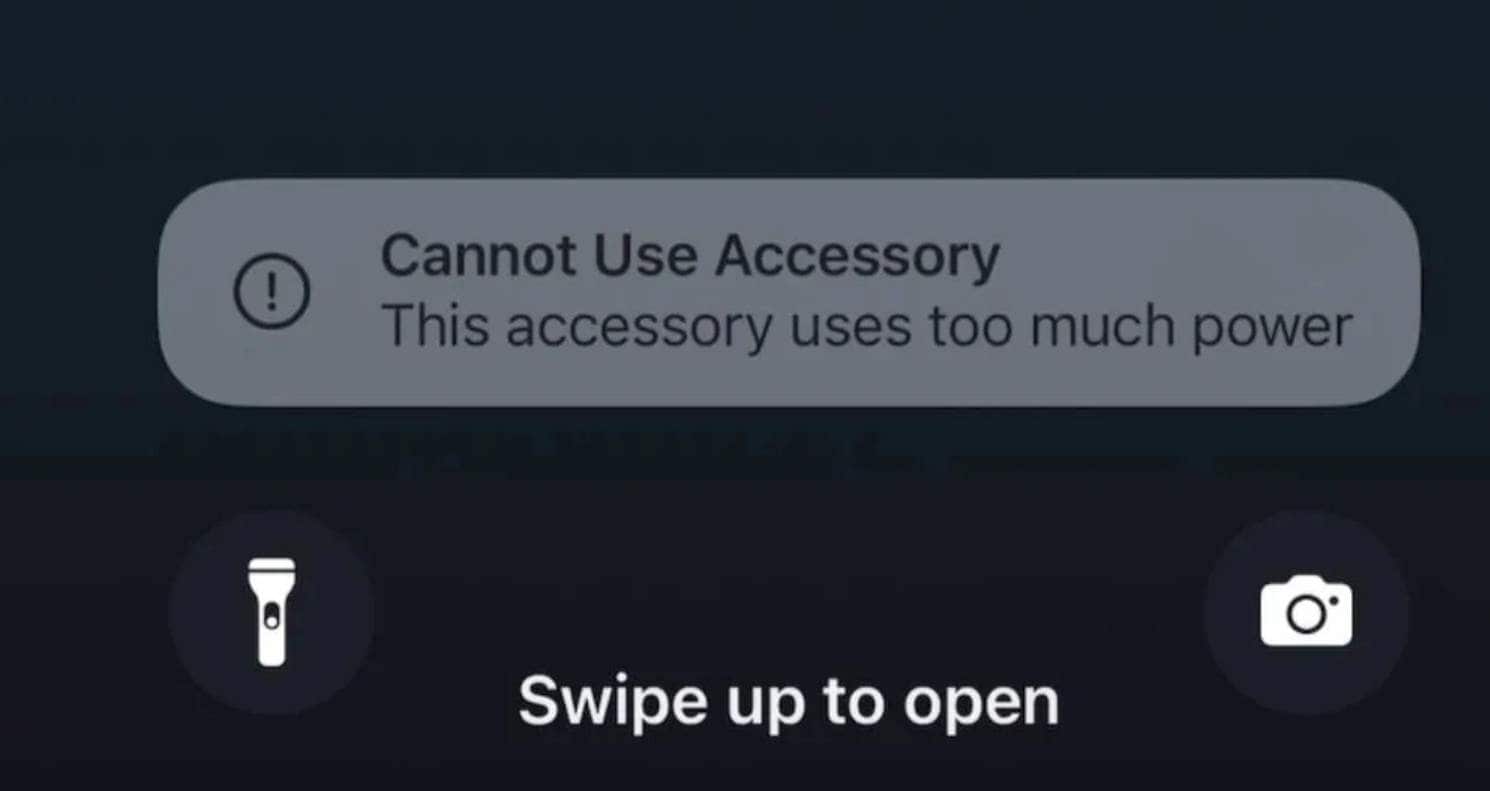
Cada iPhone tiene un límite de energía inherente que, si es superado por un accesorio, el sistema advierte de inmediato para proteger el dispositivo. Por lo tanto, este límite automático se utiliza para proteger contra la descarga de la batería, el sobrecalentamiento o daños en el hardware subyacente.
Parte 2. Situaciones comunes en las que aparece "Este accesorio consume demasiada energía"
Si quieres saber cuándo te enfrentas con mayor frecuencia a la alerta "Este accesorio consume demasiada energía", revisa las siguientes situaciones:
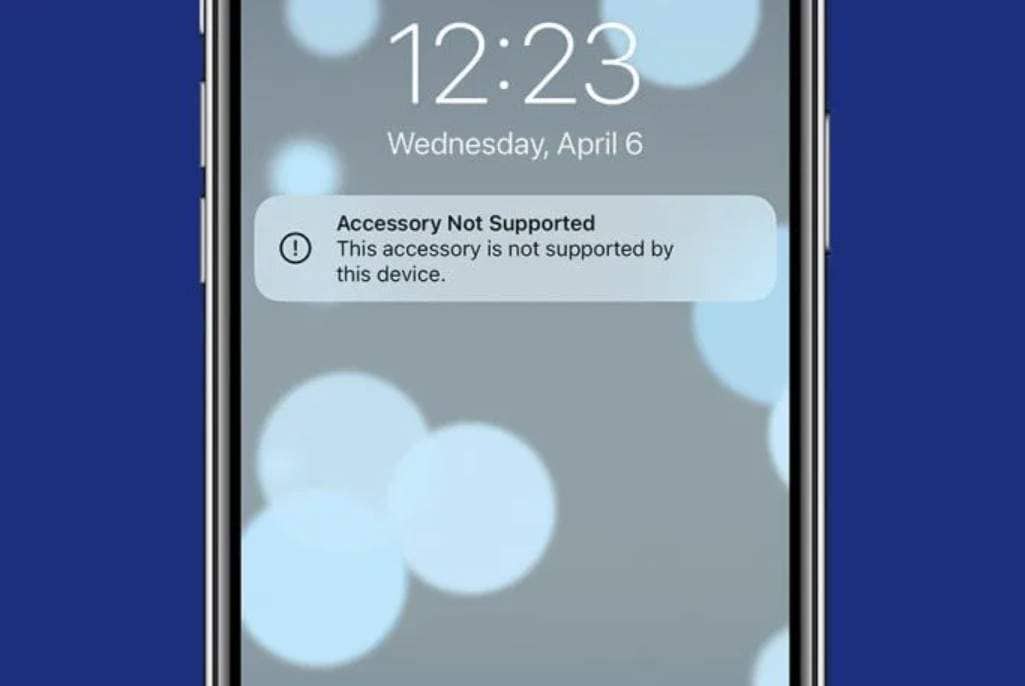
- Conexión de dispositivos que consumen mucha energía
- Uso de accesorios no certificados o defectuosos
- Conectores sucios o dañados
- Situación de batería baja
- Carga con equipos incompatibles
- Errores de software después de actualizaciones
Parte 3. Principales causas detrás de "Este accesorio consume demasiada energía" en iPhone
Cuando no puedes usar el accesorio debido a la alerta "Este accesorio consume demasiada energía", las posibles razones de este problema se indican a continuación:
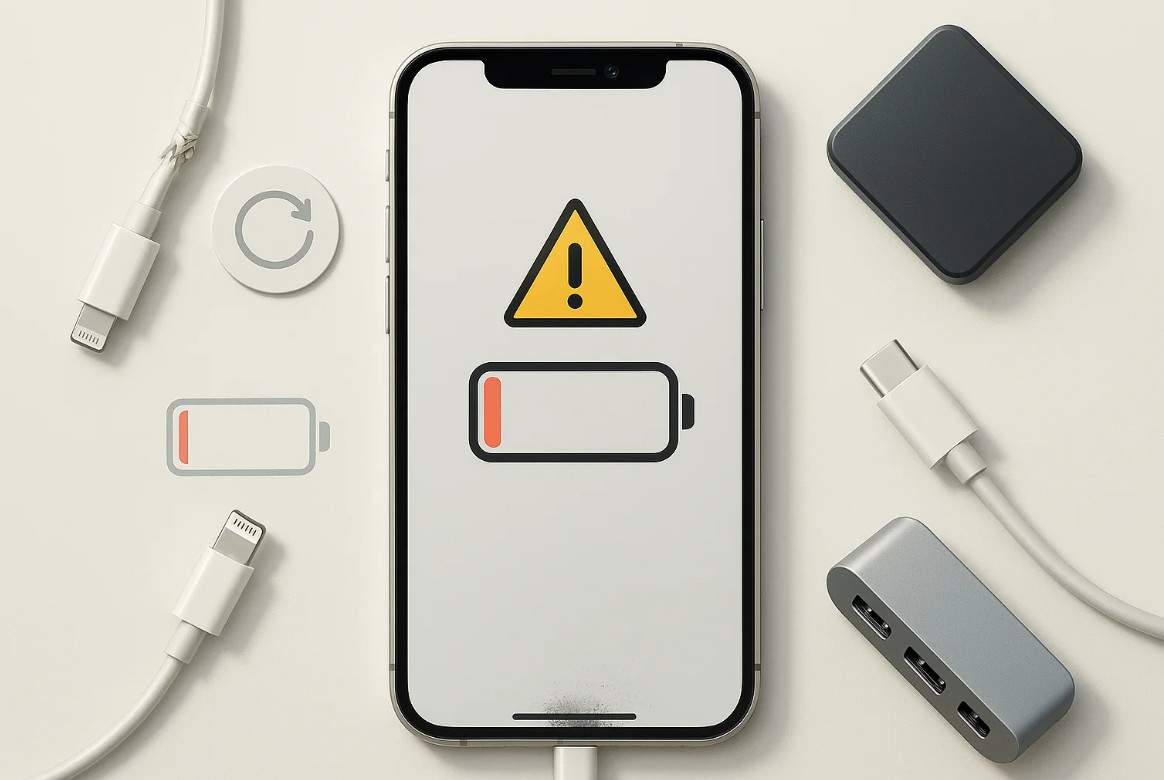
- Accesorios incompatibles o defectuosos: Los dispositivos baratos y no certificados suelen ignorar el límite de energía de Apple. Por lo tanto, tienden a extraer más energía de la que tu iPhone puede suministrar de forma segura.
- Periféricos que consumen mucha energía: Algunos dispositivos, como los SSD, demandan más energía de la que el puerto de carga de un iPhone puede proporcionar. Como los iPhones tienen limitaciones de corriente integradas por seguridad, estos accesorios de alto consumo pueden activar la advertencia:
- Conectores sucios o dañados: Si se encuentra pelusa o polvo dentro del puerto de carga, puede afectar el suministro de energía. Además, el uso de cables dañados o desgastados también puede causar conexiones deficientes.
- Problemas de firmware de iOS: La gestión de energía del iPhone puede confundirse por fallos del sistema o actualizaciones de software recientes. Cuando esto sucede, el dispositivo puede concluir erróneamente que el accesorio requiere una cantidad excesiva de energía.
- Batería baja en el iPhone: Si la batería del iPhone está severamente agotada, limita el suministro de energía a dispositivos externos para ahorrar energía. Por lo tanto, el uso de accesorios de alto consumo en estas condiciones puede ser una causa de la alerta.
Parte 4. Cómo solucionar el error "Este accesorio consume demasiada energía": 8 soluciones
Si tu iPhone no puede usar el accesorio debido a esta alerta, dirígete a las técnicas enumeradas para solucionarlo en poco tiempo.
Solución 1. Desconectar y reconectar el accesorio
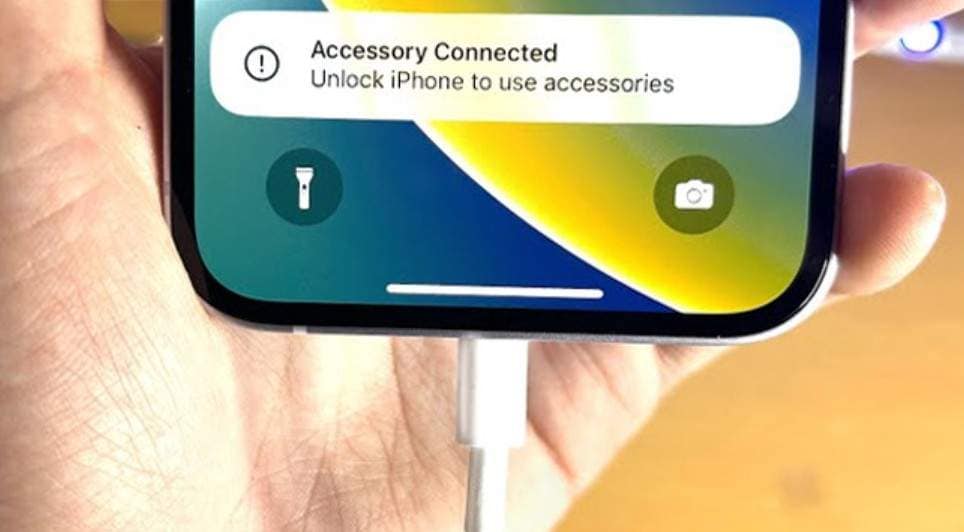
Desconecta y reconecta el accesorio, ya que este es un paso rápido para restaurar la conexión de energía entre el dispositivo y el accesorio. Además, corrige pequeños fallos o errores de comunicación que pueden haber causado la advertencia. Este método también te permite verificar el cable y el puerto en busca de polvo o daños para asegurar una conexión adecuada.
Solución 2. Limpiar el puerto de carga/datos
También se sugiere limpiar el puerto de carga, ya que los puertos sucios pueden ser una razón de esta alerta. Por lo tanto, si el puerto se limpia con aire comprimido o un cepillo suave, se recuperará una conexión limpia. Además, esto evitará el sobrecalentamiento o la corrosión y eliminará el error de energía incorrecto, asegurando así que las funciones del accesorio operen con normalidad.
Solución 3. Inspeccionar y reemplazar cables/adaptadores
Si aún recibes la alerta es posible que este accesorio no sea compatible debido a la advertencia de uso de energía, revisa los cables o adaptadores. Es mejor que cambies a cables certificados por Apple, ya que garantizan un suministro de corriente estable y seguro y previenen el sobrecalentamiento. Esta solución también resolverá las desconexiones intermitentes y aumentará la compatibilidad entre tu iPhone y los dispositivos conectados.
Solución 4. Usar accesorios oficiales o certificados
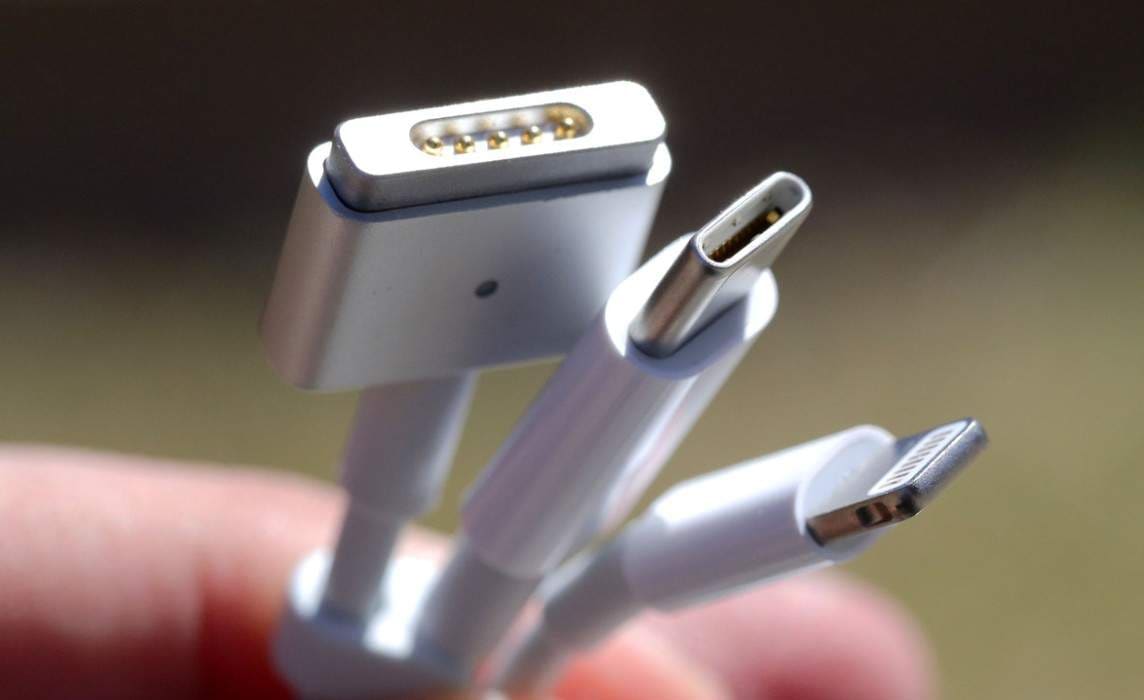
Cuando usas accesorios certificados, puedes evitar esta alerta. Esto se debe a que los accesorios MFi están diseñados para cumplir con los estrictos estándares eléctricos y de seguridad de Apple. Proporcionan el voltaje correcto para una carga rápida y eficiente y una transferencia de datos fluida sin activar errores falsos. Además, ayudan a preservar la garantía de tu dispositivo y duran más que las alternativas baratas.
Solución 5. Cargar el iPhone primero
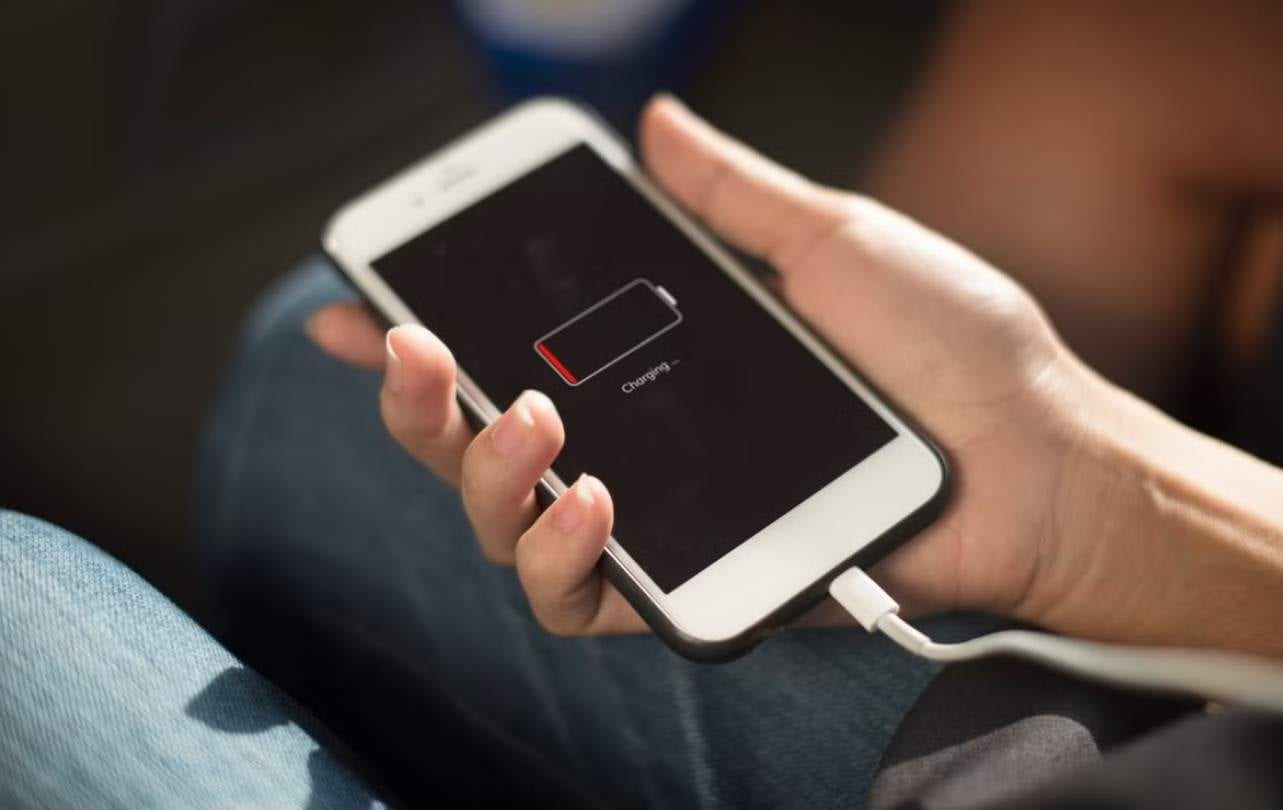
También se aconseja cargar el dispositivo primero antes de conectar los dispositivos, o recibirás la alerta desconecta el accesorio que consume demasiada energía. Cuando tu batería está baja, iOS limita la corriente que el Teléfono puede suministrar, lo que a menudo causa que los accesorios muestren errores. Entonces, si tu Teléfono está suficientemente cargado, evitará el sobrecalentamiento, los mensajes de error falsos y la tensión innecesaria de la batería.
Solución 6. Reiniciar el iPhone
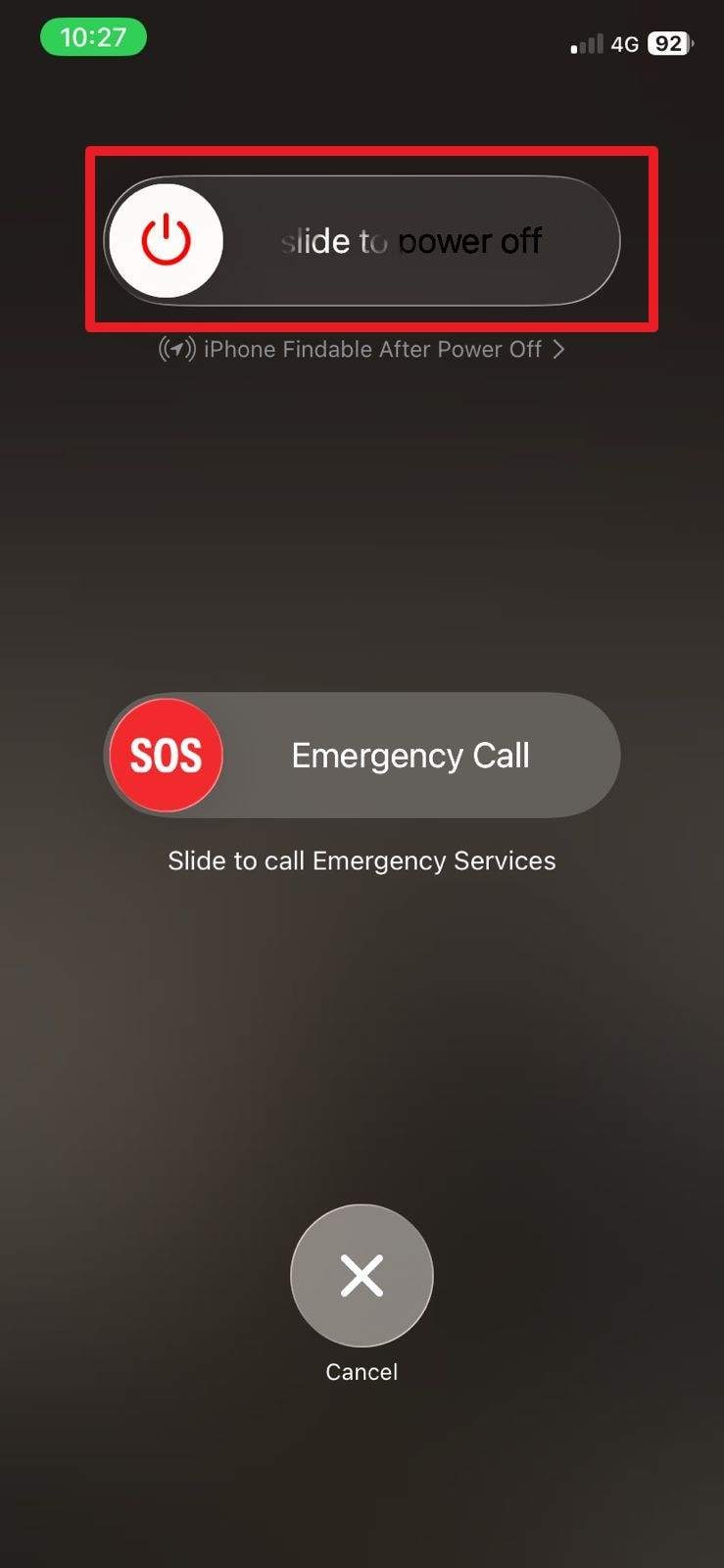
Un reinicio rápido puede corregir errores temporales en iOS, restablecer la comunicación entre el hardware y liberar recursos del sistema. También ayuda a tu iPhone a reconectarse con el accesorio. Como es rápido, seguro y no requiere herramientas adicionales, puedes hacerlo fácilmente mediante las sencillas instrucciones que se indican a continuación:
- Paso 1. Presiona los botones de "Encendido" y "Subir volumen" juntos para obtener el deslizador. Desliza el control "Deslizar para apagar" y espera a que la pantalla se ponga negra.
- Paso 2. Espera unos segundos y presiona el botón de "Encendido" nuevamente para reiniciar el dispositivo.
Solución 7. Actualizar el firmware de iOS
Los usuarios de iOS también pueden intentar actualizar el firmware de iOS, ya que las actualizaciones mejoran la forma en que los iPhones gestionan las conexiones de accesorios. Si usas la última versión, corregirá fallos, estabilizará el rendimiento del sistema y evitará mensajes de error falsos. Una versión actualizada también garantizará una comunicación más fluida con los accesorios y una mejor distribución de energía una vez realizada mediante los pasos indicados:
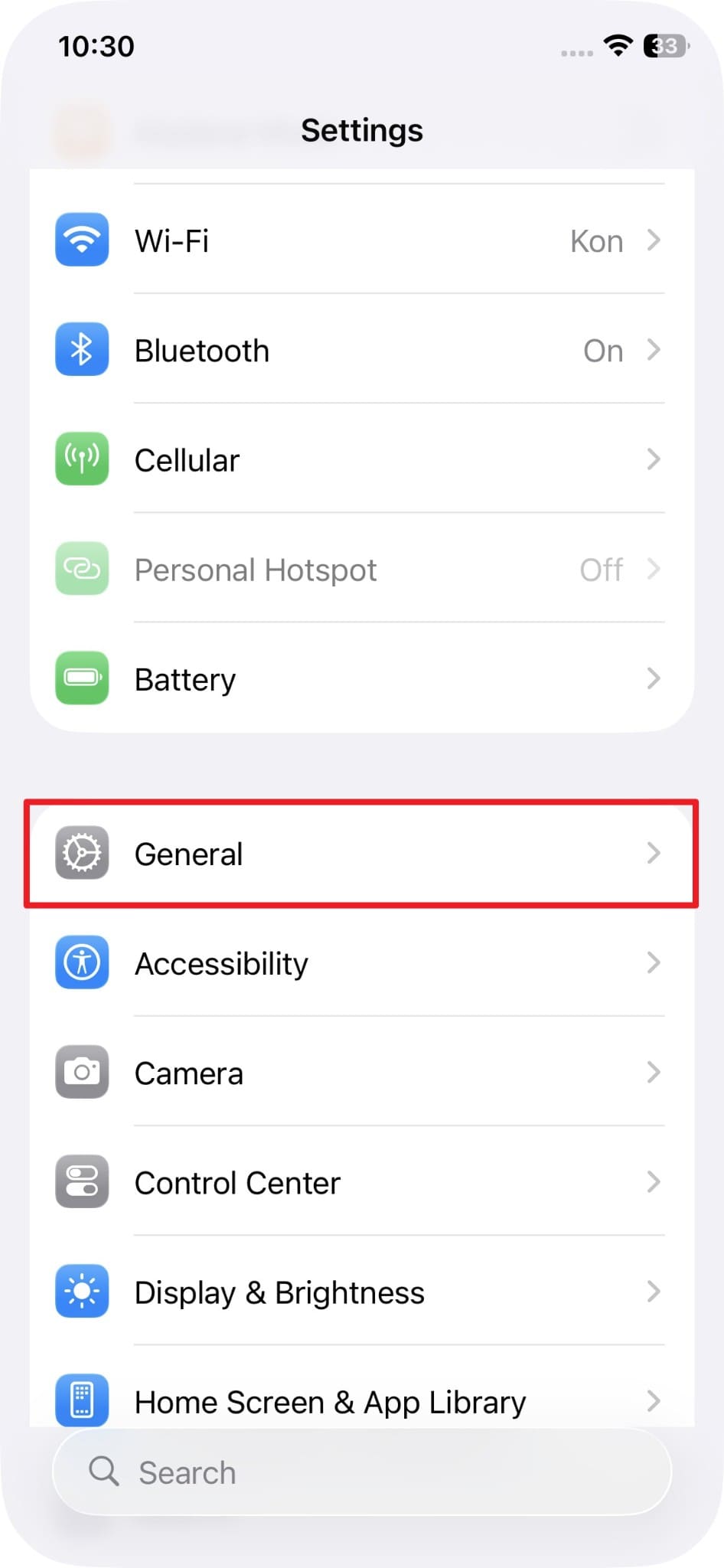
- Paso 1. Ve a los Ajustes de tu dispositivo iOS para elegir la opción "General".
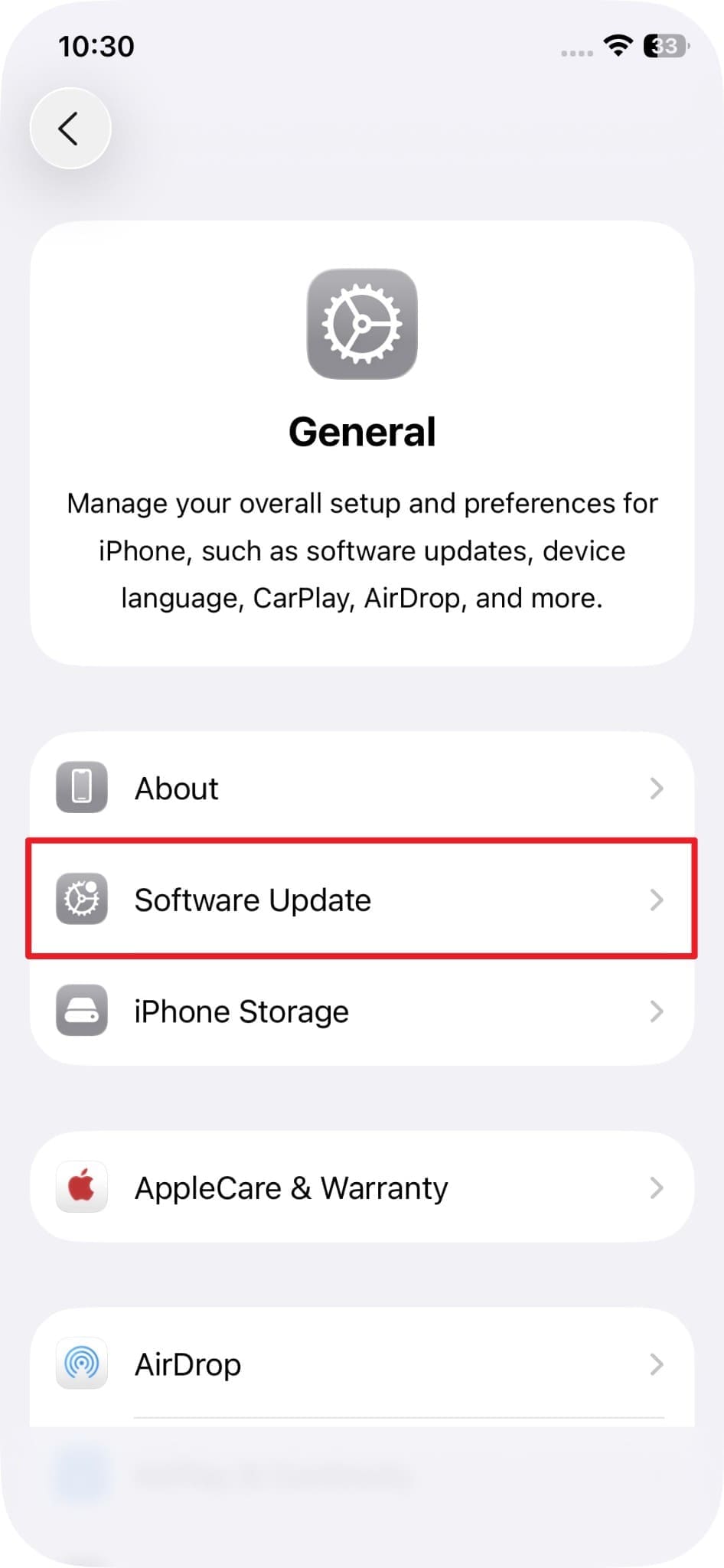
- Paso 2. Selecciona la opción "Actualización de software" de las opciones listadas.
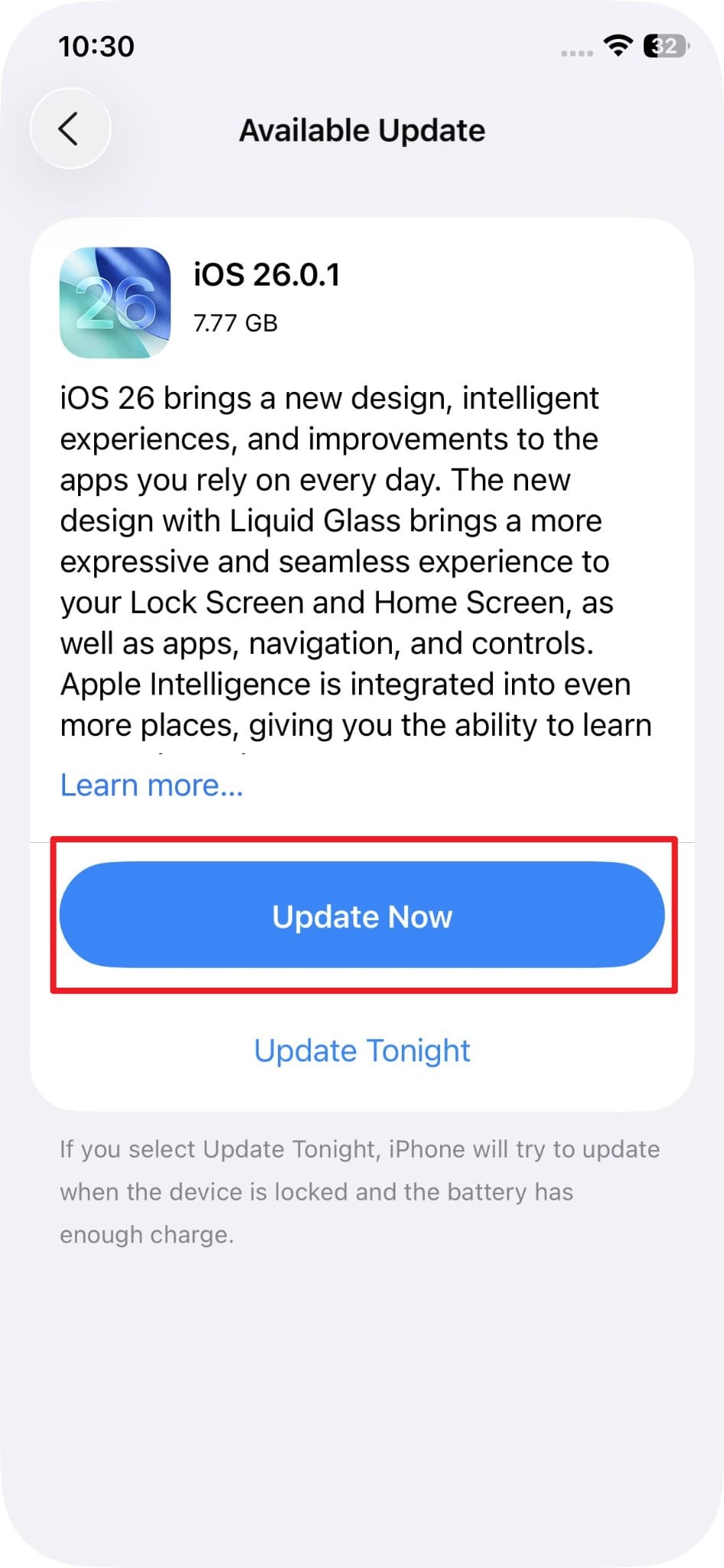
- Paso 3. Si hay nuevas actualizaciones disponibles, pulsa el botón "Actualizar ahora" para instalar el firmware de iOS más reciente.
Solución 8. Degradar/Reparar los fallos del sistema iOS con Dr.Fone – Reparación de sistema (iOS)
Si aún recibes la alerta "Este accesorio consume demasiada energía", prueba una herramienta de Reparación de sistema, Dr.Fone - Reparación del Sistema. Esta innovadora herramienta es compatible con los últimos iOS 26/iPadOS 26 y la serie iPhone 17, y puede reparar más de 150 problemas del sistema iOS. Incluye el logo de Apple, bucle de arranque, Error 1110, etc., y usar esta herramienta es sencillo gracias a su interfaz intuitiva.
Además, este software de Reparación de sistema de iPhone te permite actualizar o degradar iOS/iPadOS 26 sin jailbreak ni iTunes. Los usuarios también pueden usarlo para restablecer de fábrica el iPhone sin necesidad de código de acceso ni iTunes. Sobre todo, puedes entrar en el Modo de Recuperación y salir del Modo DFU sin pagar cargos adicionales.

Dr.Fone - Reparación del Sistema (iOS)
Repara errores del sistema iOS sin pérdida de datos.
- Solo repara tu iOS a la normalidad, sin ninguna pérdida de datos.
- Soluciona varios problemas del sistema iOS: atascado en modo de recuperación, logo blanco de Apple, pantalla negra, bucle de arranque, etc.
- Actualiza y degrada iOS sin necesidad de iTunes.
- Funciona con todos los iPhone/iPad/iPod Touch, en todas las versiones de iOS.


Guía para resolver la alerta "Este accesorio consume demasiada energía" con Dr.Fone
Cuando no puedes usar el accesorio que consume demasiada energía, revisa la siguiente guía y realiza la Reparación de sistema para iOS:
- Paso 1. Accede a la herramienta de Reparación de sistema iOS
- Paso 2. Elige el modo de reparación y entra en el modo de recuperación
- Paso 3. Continúa el proceso de reparación de iOS
Selecciona la herramienta "Reparación de sistema" en la pestaña Caja de herramientas, elige el iPhone como tipo de dispositivo y haz clic en el botón "Reparar ahora" en la herramienta de Reparación iOS.

Elige el modo "Reparación estándar" para evitar la pérdida de datos y entra en el modo de recuperación siguiendo la guía proporcionada. Una vez en el modo de recuperación, el sistema mostrará el firmware iOS correspondiente. Pulsa el botón "Descargar" para iniciar la instalación y el proceso de Reparación de sistema.

Cuando la instalación y verificación del firmware finalice, pulsa el botón "Reparar ahora" y espera a que el proceso termine.

 seguro y protegido
4,624,541 personas lo han descargado
Solución 9. Restablece tu iPhone a los ajustes de fábrica
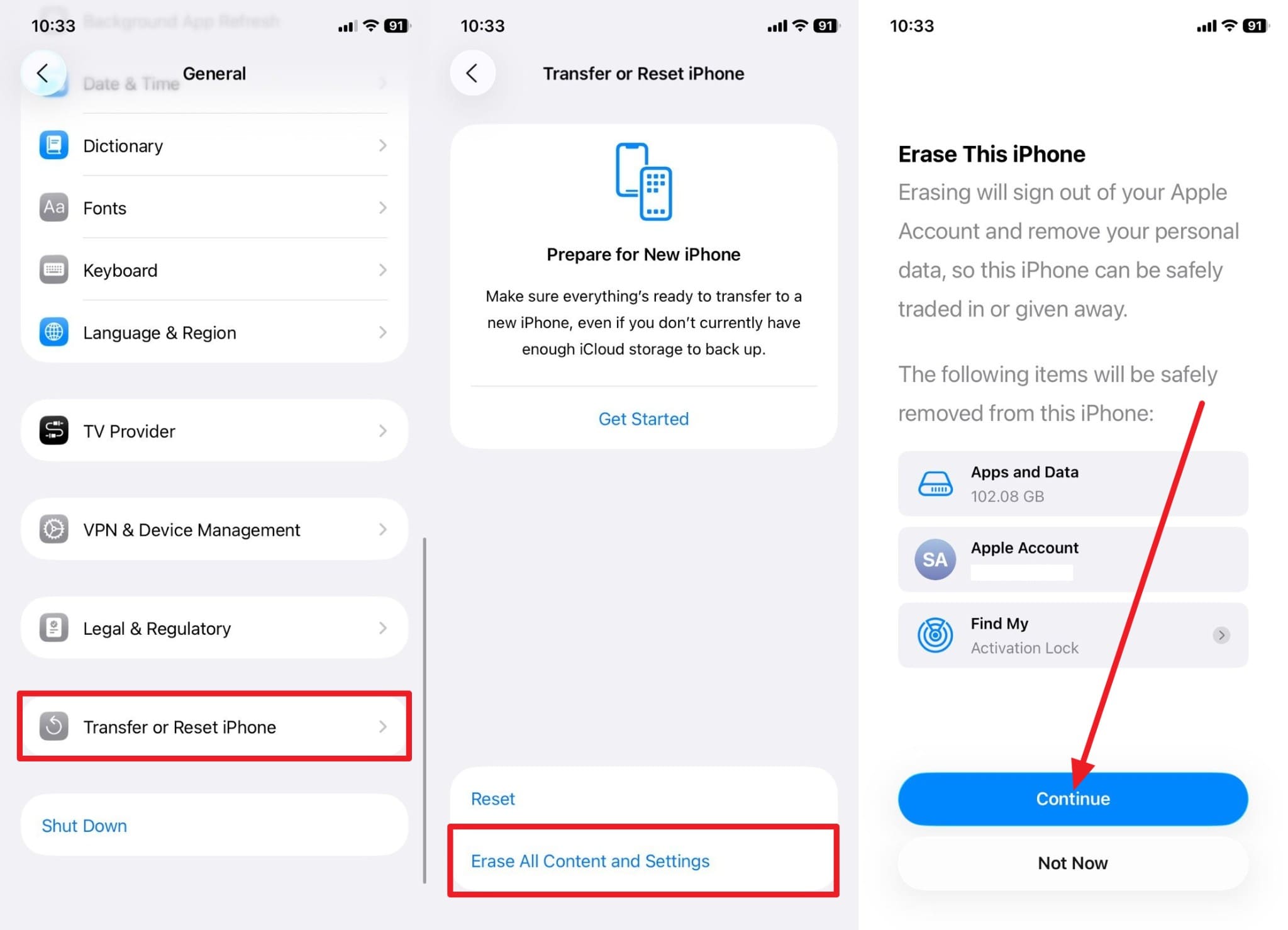
Como última solución, intenta restablecer el iPhone a los ajustes de fábrica si sigues recibiendo esta alerta. Este proceso restaura tu Teléfono a su estado de software original y elimina errores ocultos o configuraciones defectuosas. Reconstruye iOS desde cero y garantiza un control de energía limpio y total compatibilidad con accesorios certificados. Aunque es una solución potente, también borra todos los datos personales, así que haz una copia de seguridad de los datos y sigue los pasos indicados:
Instrucciones: Elige la opción "Transferir o restablecer iPhone" en los ajustes de "General". Selecciona la opción "Borrar contenidos y ajustes", luego pulsa el botón "Continuar" e introduce el código de acceso cuando se te solicite. Confirma y espera a que el Teléfono se reinicie y borre todos los datos.
Parte 5. Cómo evitar que vuelva a aparecer "Este accesorio consume demasiada energía"
Para saber cómo puedes evitar la alerta este accesorio consume demasiada energía en el futuro, sigue estos consejos:
- Usa siempre accesorios oficiales o certificados: Elige cables, cargadores y adaptadores con certificación MFi para asegurarte de que cumplen con los estándares eléctricos y de seguridad exactos de Apple. Los productos certificados gestionan la energía correctamente y evitan el consumo excesivo de corriente.
- Limpia regularmente tu puerto de carga o datos: Limpia suavemente el puerto con un cepillo suave o aire comprimido, ya que los residuos dentro del puerto Lightning o USB-C pueden bloquear el contacto eléctrico adecuado. Un puerto limpio garantiza una conexión segura y un flujo de energía fluido hacia los accesorios conectados.
- Revisa los cables y adaptadores: Es mejor que revises si hay cables deshilachados, pines doblados o metal expuesto. Los accesorios defectuosos o desgastados suelen causar una conexión débil, un mal control de energía o sobrecalentamiento.
- Carga el iPhone antes de conectar accesorios: Cuando la batería del iPhone está baja, reduce la salida de energía para ahorrar energía. Antes de usar dispositivos que consumen mucha energía como los SSD, asegúrate de que el nivel de batería esté por encima del 20%.
- Mantén iOS actualizado y reinicia regularmente: Actualiza el software de tu iPhone para optimizar el control de energía y mejorar la compatibilidad con accesorios. Además, reinicia el dispositivo con frecuencia para eliminar errores y prevenir problemas relacionados con la energía.
Conclusión
En resumen, para los usuarios que desean resolver la alerta "Este accesorio consume demasiada energía", esta guía ha proporcionado todas las respuestas. Conoce qué significa este problema y cómo puedes resolverlo con 9 soluciones sencillas. De todas las soluciones, Dr.Fone - Reparación del Sistema es la solución recomendada, ya que te permite reparar más de 150 problemas del sistema iOS con un solo toque.
seguro y protegido4,624,541 personas lo han descargado
Preguntas frecuentes
 1. ¿Este mensaje significa que mi accesorio está dañado?2. ¿Este error puede dañar mi iPhone o mi accesorio?3. ¿Por qué esta alerta aparece con más frecuencia con accesorios USB-C?


Problemas del iPhone
- Almacenamiento lleno en iPhone
- 1. Atascado en el logo por falta de espacio
- 2. No funciona “Borrar contenidos y ajustes”
- 3. iPhone se congela
- 4. iPhone va lento
- Errores al actualizar el iPhone
- 1. Atascado en “Actualizando ajustes de iCloud”
- 2. iPhone congelado durante la actualización
- 4. Falló la actualización de red móvil
- 5. Falló la actualización del software
- 6. Atascado en “Se ha solicitado la actualización”
- 7. Error 1110 al actualizar el iPhone
- 8. Atascado en “Verificando actualización”
- 9. El iPhone no se actualiza
- 10. No se puede contactar con el servidor de actualización
- 8. Actualizaciones de seguridad en iPhone y iPad
- 9. Actualizar el iPhone con o sin iTunes
- 10. No se pueden descargar ni actualizar apps
- Fallos de medios en iPhone
- 1. Canción no disponible en Apple Music
- 2. El iPhone no suena al recibir llamadas
- 3. Eco durante llamadas en el iPhone
- 4. Problemas con el timbre del iPhone
- 5. El iPhone reproduce música solo
- 6. El volumen del timbre cambia solo
- 7. La música no se reproduce en el iPhone
- 8. Fotos y videos borrosos en el iPhone
- 9. Problemas de volumen en el iPhone
- iPhone sin sonido
- 1. Problema con el micrófono del iPhone
- 2. Cómo probar el micrófono del iPhone
- 3. Los audífonos no suenan en el iPhone
- 4. Sin sonido en juegos del iPhone
- 5. No funciona el sonido en el iPhone
- 6. Grabación de pantalla sin sonido en iPhone
- Fallos en las llamadas del iPhone
- 1. Sin sonido en llamadas del iPhone
- 2. La pantalla se apaga durante las llamadas
- 3. Las llamadas recientes no aparecen en el iPhone
- 4. El iPhone corta las llamadas solo
- 5. Problemas para hacer o recibir llamadas
- Fallos en la cámara del iPhone
- 1. Cámara del iPhone en negro
- 2. Cámara del iPhone borrosa
- 3. La cámara del iPhone no funciona
- 4. No funciona la cámara frontal del iPhone
- 5. La cámara TrueDepth no responde
- 6. Fotos desenfocadas en el iPhone 15
- iPhone sin red o Wi-Fi
- 1. iPhone desactivado: conectar a iTunes
- 2. Problemas de sincronización del iPhone
- 3. El iPhone no se conecta a Internet
- 4. El iPhone se desconecta del Wi-Fi constantemente
- 5. El PC no reconoce el iPhone
- 6. iPhone atascado en “Conectar a iTunes”
- 7. El iPhone no aparece en iTunes
- 8. iTunes no detecta el iPhone
- 9. El Bluetooth del iPhone se desconecta solo
- 10. Apple CarPlay se desconecta continuamente
- Otros problemas del iPhone

 > Cómo hacer > Soluciones de Reparación Móvil > Este accesorio consume demasiada energía: significado, causas y 9 soluciones
James Davis
staff Editor
Calificado en general con4.5(105participantes)