
Cómo hacer FRP Bypass en Itel A16 y A16 Plus: guía paso a paso

Apr 14, 2026 • Categoría: Eliminar bloqueo de pantalla • Soluciones Probadas
Si tu Itel A16 o A16 Plus se queda en la verificación de Google después de un restablecimiento, el bloqueo FRP sigue activo. En esta guía verás qué métodos todavía se usan en estos modelos y qué opción resulta más estable cuando los trucos manuales dejan de funcionar.
Antes de empezar, conviene distinguir entre los métodos sin PC, que dependen mucho del sistema, y las herramientas guiadas desde ordenador, que suelen requerir menos prueba y error.
- Parte 1: Qué es FRP en Itel y por qué aparece
- Parte 2: Preparativos antes de empezar el bypass FRP Itel A16
- Método 1: Mejor solución profesional para bypass FRP Itel con Dr.Fone

- Método 2: Bypass FRP Itel A16 Plus usando el truco de Contactos con SIM
- Método 3: Bypass FRP Itel A16 Plus con idioma y teclados
- Método 4: Bypass FRP Itel A16 Plus con PIN o patrón temporal
- Método 5: Bypass FRP Itel A16 Plus usando Vnrom Settings
Parte 1. Qué es FRP en celulares Itel y por qué se activa
FRP significa "Factory Reset Protection" o protección de restablecimiento de fábrica. Google añadió esta función a Android para proteger los datos del usuario. Cuando un dispositivo se restablece sin eliminar la cuenta de Google primero, el sistema solicita los datos de acceso anteriores.
Esta seguridad impide que desconocidos usen un móvil robado. Sin embargo, aparecen problemas en situaciones habituales como:
- olvido de la contraseña de Gmail
- compra de un móvil de segunda mano
- restablecimiento de fábrica sin quitar la cuenta
- errores del sistema tras restablecer el móvil
En estos casos, el dispositivo permanece en la pantalla de verificación.
Parte 2. Preparativos antes de iniciar el bypass FRP Itel A16
Antes de probar cualquier método de desbloqueo, asegúrate de que el dispositivo está listo. Esto reduce errores durante el proceso.
Checklist previo al inicio
- Carga el teléfono por encima del 50 por ciento: Previene apagados durante el proceso.
- Conecta el dispositivo a una red WiFi estable: Casi todos los métodos requieren conexión a Internet.
- Usa un PC fiable si el método lo necesita: Es esencial para herramientas de PC como Dr.Fone.
- Prepara una cuenta Google nueva si es necesario: Te la pedirá el móvil al finalizar el bypass.
- Descarga herramientas solo de fuentes confiables: Evitarás malware y archivos dañados.
Dr.Fone - Desbloqueo de Pantalla (Android)
Una herramienta guiada para eliminar FRP en dispositivos Android
- Elimina bloqueo FRP en Samsung, Xiaomi, Redmi, Huawei y móviles Android populares sin contraseña ni cuenta Google.
- Haz bypass FRP Google en todos los Samsung móviles y tablets.
- Proceso guiado para escenarios FRP compatibles en determinados dispositivos Samsung Snapdragon.

- Evita la pantalla de verificación Google tras un reseteo de fábrica.
- Sin conocimientos técnicos, proceso sencillo y guiado.


La preparación ayuda a reducir errores durante el proceso, especialmente en variantes del Itel A16 y A16 Plus con Android 10 o con parches de seguridad más recientes.
Método 1. Mejor Solución Profesional para bypass FRP Itel con Dr.Fone Desbloqueo de Pantalla
Una forma fiable de quitar el bloqueo de verificación Google es Dr.Fone - Desbloqueo de Pantalla (Android). Esta herramienta de escritorio está diseñada para saltar la protección de restablecimiento de fábrica y recuperar acceso tras un reseteo. Funciona en casos donde se olvida la cuenta Google o si compras un móvil de segunda mano que aún muestra la verificación FRP Itel A16 Plus.
Cómo funciona:
La herramienta conecta el teléfono al PC y desbloquea paso a paso. En lugar de usar menús ocultos o atajos usados en métodos de bypass FRP Itel A16 Plus, el software realiza el proceso correcto de flasheo necesario para quitar el bloqueo.
Otra ventaja es la versatilidad. El software elimina todo tipo de bloqueos Android: PIN, contraseña, patrón, huella y verificación FRP en gran variedad de móviles.
Pasos para bypass FRP Itel A16 usando Dr.Fone
- Abre Dr.Fone en el PC y selecciona la función correcta. Desde el panel principal, entra en Toolbox y haz clic en Desbloqueo de Pantalla. Selecciona el tipo de dispositivo ''Android''.

- Luego, elige Quitar el bloqueo FRP de Google. El programa preguntará la marca del móvil para seguir el proceso correcto de desbloqueo.
Selecciona el modelo si se requiere.

- Apaga y conecta el móvil al PC con cable USB. Si es necesario, pulsa las teclas de volumen para que el software lo reconozca correctamente.

- Sigue las instrucciones para entrar en modo recuperación. Solo haz lo que indique en pantalla.

- La herramienta empezará a quitar el bloqueo de Google cuando esté listo el dispositivo. Al finalizar, reinicia el móvil y configúralo de nuevo, evitando la cuenta anterior.
 seguro y confiable
4,624,541 personas ya lo han descargado
Método 2. Bypass FRP Itel A16 Plus usando truco de contactos con SIM
Este método utiliza la SIM y las opciones de emergencia para intentar abrir ajustes e instalar los APK necesarios para el bypass FRP. Es una solución manual que puede dejar de funcionar en algunos parches.
- Introduce una SIM en el móvil y enciéndelo. Conéctalo a la red WiFi. Una vez conectado, vuelve a la pantalla de inicio de la configuración inicial.
- Pulsa en el botón de llamada de emergencia en pantalla. Luego, toca dos veces la opción llamada información de emergencia. Esto permite acceder a los contactos guardados en la SIM.
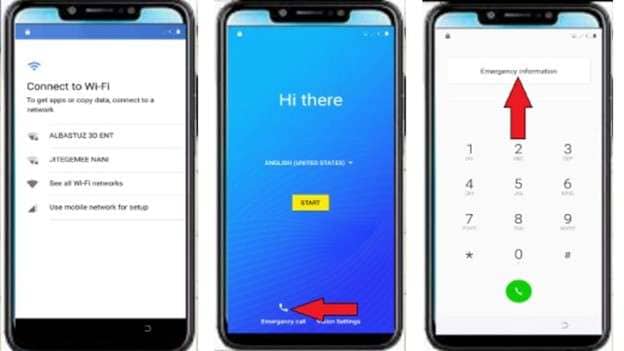
- Selecciona un contacto, toca el icono de editar. En agregar contacto, elige cualquiera de la lista.
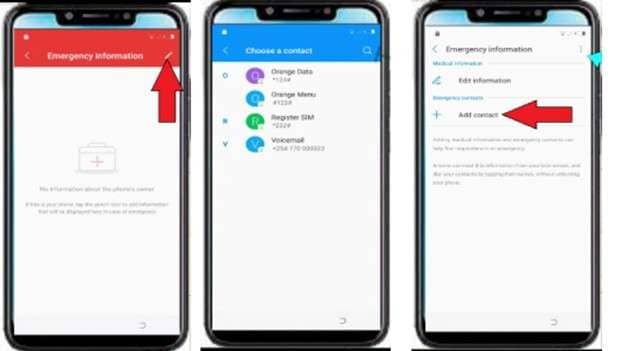
- Toca el número para ver opciones de contacto. Pulsa los tres puntos arriba y selecciona compartir.
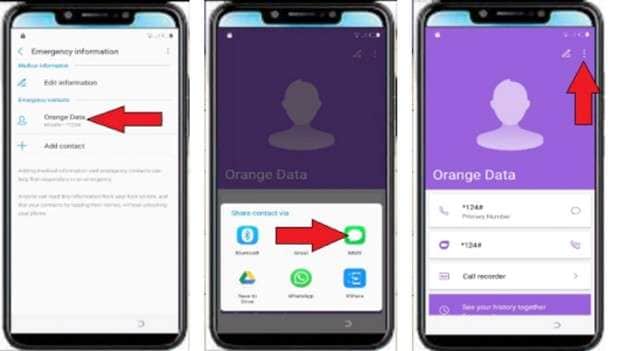
- Aparecerá la lista de apps para compartir. Haz una pulsación larga sobre MMS. Así se abre la página de información de la app.
- Desde esa pantalla, abre los ajustes de mensajes SMS. Busca la opción "Abrir enlaces" y selecciona YouTube de la lista.
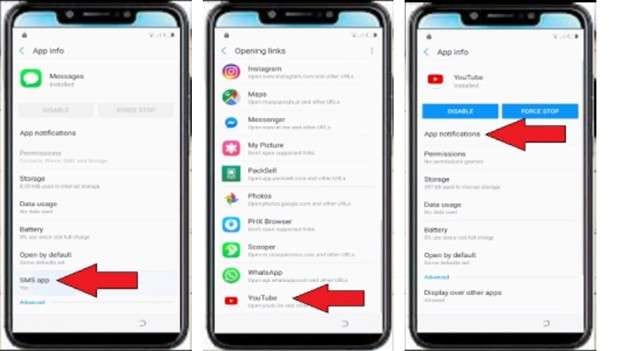
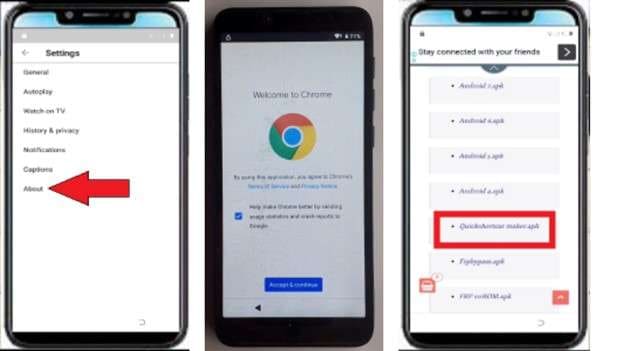
- En YouTube, accede a notificaciones. Pulsa ajustes adicionales, luego selecciona información. Toca los términos de servicio de YouTube para abrir Chrome.
- Cuando salga Chrome, acepta las opciones básicas de inicio. En la barra de búsqueda, escribe albastuz3d.net.
- Descarga dos archivos de esa web. El primero es Google Account Manager APK compatible con el Android del móvil. El segundo es QuickShortcutMaker APK. Suelen usarse en procedimientos de bypass FRP Itel A16 Plus.
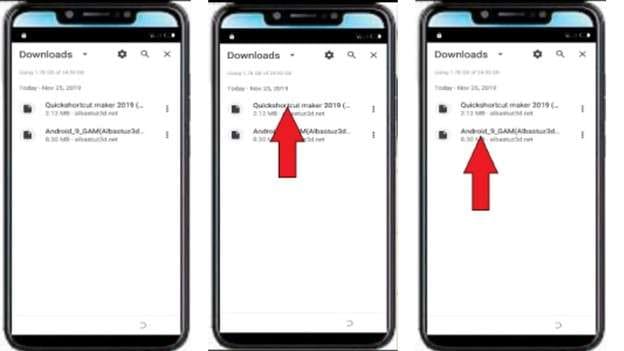
- Cuando ambos archivos estén descargados, entra al menú de Chrome y accede a Descargas. Pulsa el archivo de Google Account Manager para instalar. Si el móvil pide permisos, concéde la instalación.
- Al terminar esa instalación, vuelve a la lista de descargas. Instala QuickShortcutMaker y ábrelo.
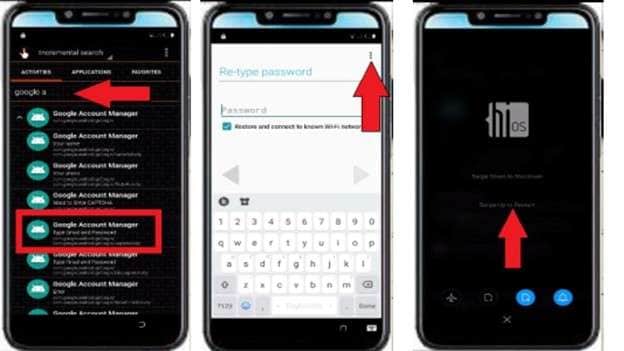
- En QuickShortcutMaker, usa la barra de búsqueda y escribe Google Account Manager. Desde el resultado, abre la opción de inicio de sesión de cuenta Google.
- Toca para comprobar si se abre la actividad. En la siguiente pantalla, pulsa los tres puntos y elige Usar navegador para iniciar sesión. Aparecerá el formulario de Google.
- Ingresa cualquier cuenta Gmail válida y completa el acceso. Tras iniciar sesión, reinicia el móvil.
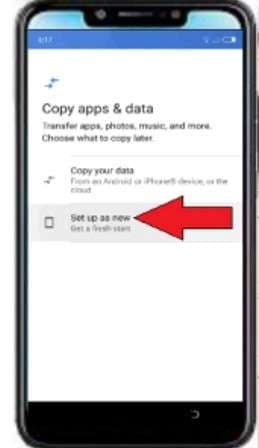
- Cuando se encienda otra vez, comienza la configuración. Elige configurar como nuevo y sigue los pasos.
Método 3. Bypass FRP Itel A16 Plus usando idioma y ajustes de teclado
Este método recurre a los ajustes de idioma y teclado para acceder a funciones del sistema e instalar APKs para quitar el FRP.
- Enciende el teléfono y conéctalo a la red WiFi. Tras conectar, vuelve a la pantalla inicial de configuración.
- Cambia el idioma del móvil. Selecciona el tercer idioma desde abajo en la lista. Así se activan más opciones de teclado y puedes acceder a ajustes de idioma del teclado.
- Vuelve a la página de WiFi y pulsa en "Ver todas las redes Wi-Fi". Luego selecciona Agregar red y mantén pulsada la barra espaciadora o el icono de globo en el teclado.
- Entra en los ajustes de teclado. Elige la última opción de las opciones mostradas y toca el botón azul debajo del teclado QWERTY.
- Desliza hasta abajo y selecciona la primera opción con icono de flecha. Cuando aparezca la nueva pantalla, pulsa los tres puntos arriba a la derecha y selecciona la segunda opción.
- Busca la opción llamada Switch Access. En esa página, pulsa el icono de compartir y selecciona Google en las alternativas.
- Esto te llevará a la búsqueda de Google. Pulsa el ícono del globo en el teclado para volver a configurar el idioma en inglés.
- En la barra de búsqueda, escribe albastuz3d punto net y abre la web.
- Descarga dos archivos allí: primero Google Account Manager APK para la versión Android de tu móvil, y segundo, FRP Bypass APK. Ambos son comunes en procedimientos de FRP Bypass Itel A16 Plus.
- Al terminar la descarga, ve a descargas del navegador. Pulsa el archivo de Google Account Manager y concede permisos si se requieren.
- Finaliza su instalación y vuelve a la página de descargas. Instala la app FRP Bypass y ábrela.
- Dentro de la app, accede al menú de los tres puntos arriba. Te llevará a la página de inicio de sesión de Google.
- Ingresa cualquier cuenta válida y accede con el correo y contraseña. Confirma el acceso y reinicia el móvil.
- Al encender, sigue el proceso de configuración. Sáltate la pantalla de bloqueo y continúa con los pasos restantes.El dispositivo arrancará ya sin la pantalla de verificación FRP en Itel A16 Plus.
Método 4. Bypass FRP Itel A16 Plus usando PIN o patrón temporal
Este método usa un bloqueo temporal para acceder a configuraciones y saltar el FRP.
- Enciende el móvil y conéctalo al WiFi. Sigue el proceso hasta que veas la página "copiar apps y datos". Elige la opción no copiar.
- La siguiente pantalla pedirá patrón o PIN. Si pide PIN, pon cuatro ceros. Al pedir patrón, dibuja una L. Vuelve luego a la página de inicio.
- Desde ahí, cambia el idioma a la última opción de la lista. Haz clic en la segunda opción en ajustes de idioma.
- Vuelve a la lista de WiFi y selecciona Ver todas las redes. Pulsa Agregar red y mantén la barra espaciadora o el globo en el teclado para entrar en ajustes.
- Selecciona la última opción del teclado y toca el botón azul de debajo del QWERTY. Desliza y elige la opción que tiene flecha.
- En la siguiente pantalla, toca los tres puntos arriba y elige la segunda opción. Abre la primera que se muestra y pulsa el icono compartir. De las opciones, selecciona Google.
- La búsqueda de Google se abre. Cambia el idioma del teclado a inglés con el icono globo. Escribe albastuz3d punto net en la barra y entra.
- Descarga el archivo llamado development settings APK. Cuando acabe, entra en descargas del navegador y toca el archivo para instalar, acepta permisos si el móvil los solicita.
- Instala y abre la app. Desliza y abre los ajustes del sistema. Luego entra en idioma y añade el inglés.
- Mueve el inglés a la primera posición para dejarlo como predeterminado. Vuelve al menú principal.
- Abre seguridad y activa la fijación de pantalla. Si el móvil pide método de bloqueo, usa el mismo de antes: cuatro ceros o patrón en L.
- Vuelve a la primera pantalla y comienza el proceso de configuración saltando todo lo posible. Si el móvil pide verificación, ingresa el patrón/PIN que creaste antes.
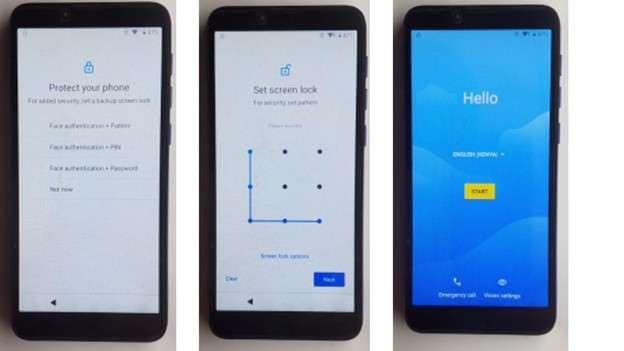
- Termina la configuración y salta los pasos extra. El móvil encenderá sin la pantalla anterior de verificación FRP Itel A16 Plus.
Método 5. Bypass FRP Itel A16 Plus usando el método de Vnrom Settings
Este método utiliza archivos VNROM y ajustes del sistema para deshabilitar servicios de Google y añadir una nueva cuenta.
- Enciende el móvil y conéctalo al WiFi. Avanza en la configuración hasta la pantalla de copiar apps y datos. Selecciona no copiar, y vuelve al inicio.
- Cambia el idioma y escoge la tercera opción desde abajo de la lista. Después regresa a la pantalla de WiFi.
- Pulsa Todas las redes Wi-Fi y luego Agregar red. Mantén pulsada barra espaciadora o el globo para abrir ajustes de teclado.
- Selecciona la última opción de los ajustes de teclado y después el botón azul bajo QWERTY. Baja y elige la opción mostrada con flecha.
- Allí abre la opción resaltada para entrar a ajustes de apps. Baja y abre la app de YouTube.
- En los ajustes de YouTube abre la primera opción, y sigue la flecha que aparece. Baja y escoge la opción que redirige a Chrome. Acepta la configuración básica y deja que se abra el navegador.
- En Chrome, cambia el idioma de teclado a inglés con el icono de globo. Escribe albastuz3d punto net y accede al sitio.
- Descarga dos archivos allí llamados FRP vnROM APK y Development Settings APK. Cuando acaben, entra en descargas del navegador.
- Instala primero el archivo vnROM, pero no lo abras. Ahora instala Development Settings y ábrelo tras la instalación.
- Dentro de la app, baja y abre ajustes de sistema. Pulsa en el ícono de idioma y añade inglés como idioma nuevo.
- Sube el inglés al primer puesto para dejarlo como idioma por defecto. Vuelve a la pantalla principal de ajustes.
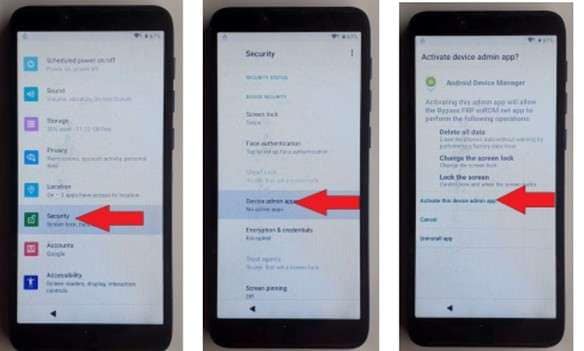
- Entra en apps y notificaciones y selecciona Ver todas las apps. Busca Google Play Services y desactiva la app. Haz lo mismo con Google Play Store.
- Vuelve al menú principal de ajustes y entra en cuentas. Pulsa "Añadir cuenta" y elige Google. Luego accede con cualquier Gmail válido y su contraseña.
- Tras añadir la cuenta, regresa a apps y notificaciones y reactiva Google Play Services y Google Play Store.
- Vuelve a configuraciones, entra en seguridad y selecciona administradores de dispositivo y activa Administrador de dispositivos Android.
- Reinicia el móvil y sigue la configuración saltando pasos siempre que puedas.
- Ahora el móvil arrancará normalmente sin la pantalla anterior de verificación FRP Itel A16 Plus.
Conclusión
Cada opción de esta guía soluciona el bloqueo de manera diferente. El truco SIM funciona si puedes acceder a opciones de emergencia. El método de idioma y teclado sirve cuando el navegador se puede abrir desde ajustes. El truco con PIN o patrón es útil si el móvil pide un bloqueo temporal en la configuración. VNROM es el más recomendable para usuarios cómodos instalando APKs, como el FRP bypass APK para Itel A16.
Aun así, estos métodos manuales dependen de accesos del sistema que pueden dejar de funcionar en versiones recientes, incluido Android 10 en algunos Itel A16 Plus. Una opción guiada desde PC suele ser más estable cuando buscas menos pasos y una ruta más predecible.
seguro y confiable4,624,541 personas ya lo han descargado
Preguntas frecuentes
 P1. ¿Puedo hacer bypass FRP Itel A16 sin PC?P2. ¿Es seguro Dr.Fone para quitar FRP de Itel A16?P3. ¿Pierdo datos después del bypass FRP en Itel A16?P4. ¿Se puede usar la misma cuenta Google tras el bypass?P5. ¿Funciona el bypass FRP Itel A16 en Android 10 o superior?
También te podría gustar


Desbloqueo Android
- Bloqueo de Contraseña Android
- 1. Restablecer Contraseña de Pantalla de Bloqueo
- 2. Formas de Desbloquear Android
- 3. Desbloquear Redes Wi-Fi
- 4. Restablecer Contraseña de Gmail en Android
- 5. Desbloquear Contraseña Android
- 6. Desbloquear Android Sin Contraseña
- Bloqueo de Patrón en Android
- 1. Elimina Bloqueo sin Pérdida de Datos
- 2. Desbloqueo Universal de Patrón
- 3. Desbloquear Patrón en Android
- Bloqueo de PIN/Huella Android
- 1. Desbloquear Huella en Android
- 2. Quitar PIN de Bloqueo de Pantalla
- 3. (Des)Activar PIN de Bloqueo de Pantalla
- Bloqueo de Pantalla en Android
- 1. Fondos para la Pantalla de Bloqueo
- 2. Ajustes de la Pantalla de Bloqueo
- 3. Personalizar Widgets de Pantalla de Bloqueo
- 4. Apps para Renovar tu Android
- 5. Fondos de Pantalla de Bloqueo Android
- 6. Desbloquear Android con Pantalla Rota
- Desbloqueo de Pantalla Android
- 1. Desbloquear con Device Manager
- 2. Desbloquear Pantalla de Android
- 3. Saltar Bloqueo Facial
- 4. Saltar Pantalla de Bloqueo
- 5. Saltar Bloqueo por Llamada de Emergencia
- 6. Eliminar Cuenta de Google Sincronizada
- 7. Desbloquear Android sin Pérdida de Datos
- 8. Desbloquear Móvil sin Cuenta de Google
- 9. Desbloquear Teléfono Android
- 10. Restablecer Android Bloqueado
- 11. Activar y Usar Bloqueo Inteligente
- 12. Top 10 Apps de Desbloqueo para Android
- Desbloqueo de SIM en Android
- 1. 5 Software para Desbloquear Android
- 2. Cambiar IMEI en Android sin Root
- 3. Mejores Teléfonos Android Desbloqueados
- Código de Desbloqueo Android
- 1. Desbloquear Funciones Secretas de Móvil
- 2. Generador de Código de Desbloqueo SIM
- 3. Quitar Bloqueo SIM sin Código
- 4. Código Actualizado para Restablecer Android de Fábrica
- Bypass FRP de Google

 > Cómo hacer > Eliminar bloqueo de pantalla > Cómo hacer FRP Bypass en Itel A16 y A16 Plus: guía paso a paso
Paula Hernández
staff Editor