Soluciona problemas comunes y fallos del sistema en dispositivos iPhone y Android.

 100% Seguridad Verificada | Sin Suscripción Obligatoria | Libre de malware

 :
: 
 ChatGPT
 Perplexity
 Gemini
 Claude
 Grok
Grok
Tras instalar iOS 27, algunos usuarios pueden notar que el Centro de control no se abre, responde con lentitud, se queda bloqueado o muestra botones que no funcionan. Estos fallos suelen estar relacionados con ajustes heredados, falta de almacenamiento, errores de la beta o conflictos tras la actualización. En esta guía encontrarás revisiones rápidas y soluciones paso a paso para recuperar el Centro de control sin borrar tus datos.
En este artículo

Parte 1. Errores y síntomas comunes del Centro de control de iOS 27
Consulta la tabla para identificar los errores del Centro de control de iOS 27 más habituales y sus síntomas:
| Error del Centro de control de iOS 27 | Síntoma (Lo Que Notan los Usuarios) |
|---|---|
| El Centro de control No Se Abre | Deslizar hacia abajo no hace nada o tiene una respuesta retrasada |
| Bloqueo o Lentitud | El Centro de control se vuelve lento o no responde |
| Los Botones No Funcionan | Los interruptores de Wi-Fi, Bluetooth y brillo fallan |
| Controles Faltantes | Algunos íconos u opciones desaparecen después de la actualización |
| El Táctil No Responde | Los toques en el Centro de control no se registran |
| Cierres Aleatorios | El Centro de control se cierra automáticamente |
| Fallo en la Pantalla | Diseño del Centro de control borroso o distorsionado |
| Animaciones Lentas | Abrir/cerrar se siente entrecortado o retrasado |
Por Qué Aparecen Estos Problemas Después de Actualizar el iPhone
Si te preguntas por qué aparecen estos errores del Centro de control de iOS 27, revisa estas 5 causas frecuentes:
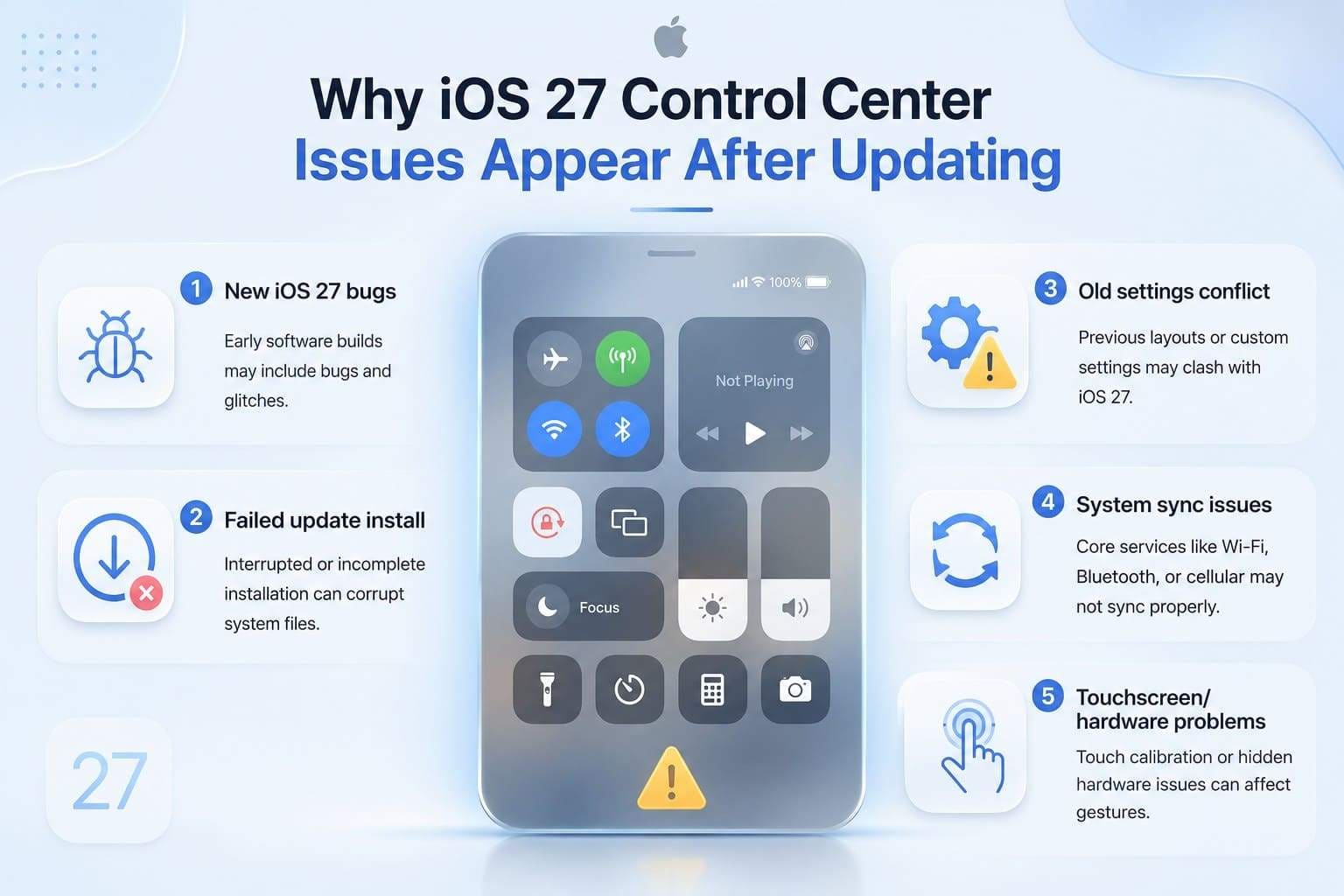
- Nuevos errores de iOS 27: Apple a menudo cambia el diseño del Centro de control y el comportamiento interno del sistema en actualizaciones importantes, como iOS 27. Dado que el problema ha sido destacado en los foros de MacRumors, la versión inicial del software puede incluir errores que pueden causar fallos y restablecimientos de diseño.
- Instalación de actualización fallida: Si interrumpe la actualización o instalación cuando el almacenamiento está bajo, los archivos del sistema pueden no instalarse correctamente. Por lo tanto, esto puede llevar a que el Centro de control se congele o falle completamente después de la actualización.
- Conflicto de ajustes antiguos: Los diseños anteriores del Centro de control y los ajustes personalizadas pueden entrar en conflicto con la nueva estructura de iOS 27. Por lo tanto, los usuarios pueden ver controles faltantes o ajustes que se niegan a guardar o comportarse correctamente.
- Problema de Sincronización de Aplicaciones del Sistema: El Centro de control depende de servicios principales como Wi-Fi y Bluetooth. Entonces, si estos módulos del sistema no se sincronizan correctamente después de la actualización, los interruptores pueden no responder o desaparecer temporalmente.
- problema táctil o de hardware: A veces la actualización no es el problema real, sino que expone problemas de hardware ocultos, como una respuesta débil de la pantalla táctil. Dado que el Centro de control se basa en gestos en el borde de la pantalla, cualquier calibración táctil puedes hacer que no se abre de manera consistente.
¿Es un Error de iOS 27 o un Problema Específico del iPhone?
Como se indica en un informe de Instagram, Apple ha realizado cambios significativos en el Centro de control. No obstante, puedes saber si los errores del Centro de control de iOS 27 son un problema general de iOS o algo específico de tu iPhone verificando cuántas personas están afectadas. Si los informes, como 9to5Mac, muestran que varios usuarios tienen el mismo problema del Centro de control después del lanzamiento de la beta para desarrolladores, es probable que sea un error del sistema iOS generalizado.
Sin embargo, si solo tu teléfono tiene el problema mientras que otras versiones están bien, es un problema específico del dispositivo. Esto puede incluir problemas de hardware táctil, ajustes dañados o problemas de pantalla.
Parte 2. Errores del Centro de control de iOS 27: comprobaciones básicas
Por ahora, estos errores del Centro de control de iOS 27 parecen ser un problema generalizado del sistema. Por lo tanto, prueba estas 3 comprobaciones básicas antes de intentar resolver los errores:
Comprueba el Almacenamiento Disponible
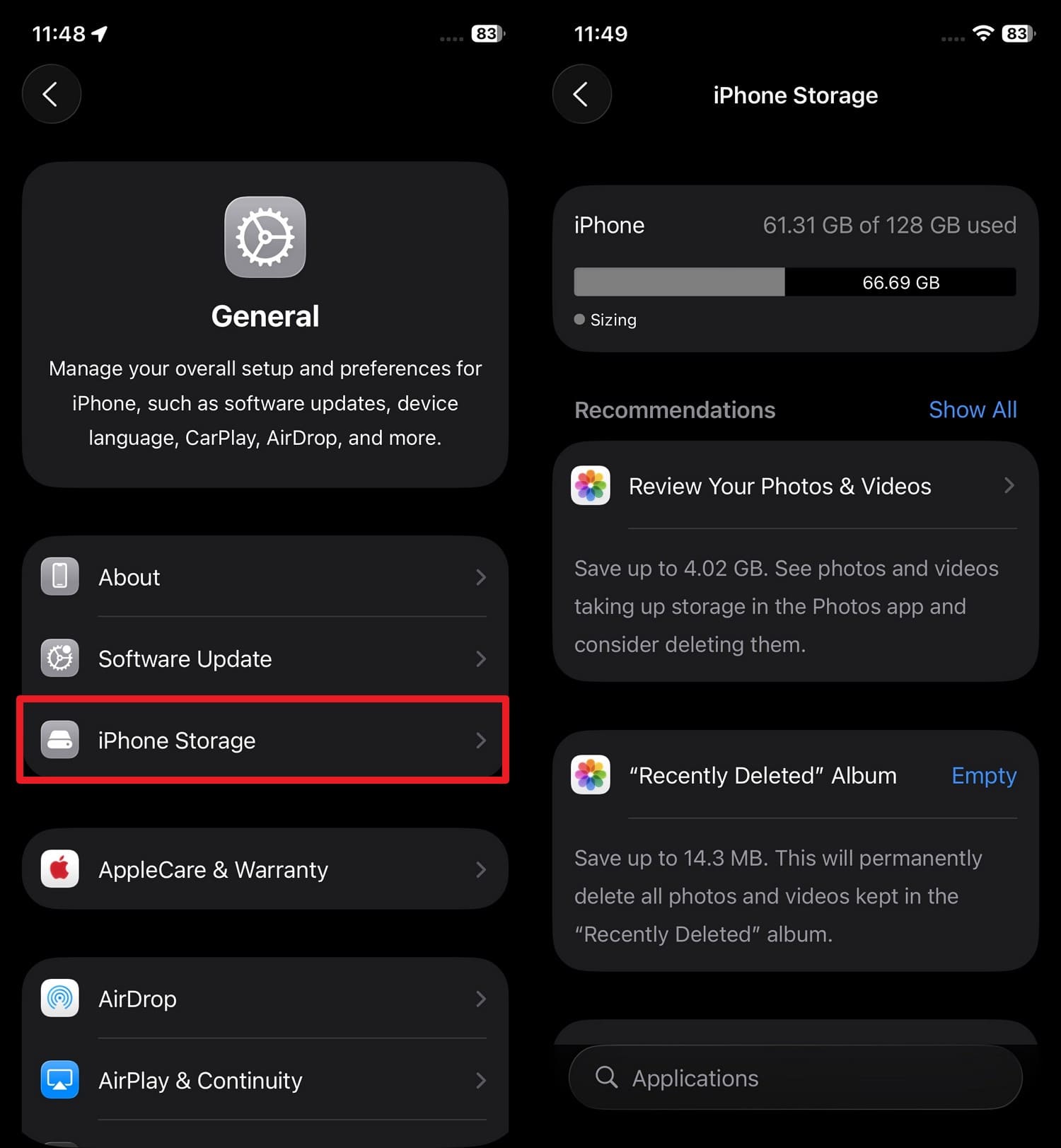
Después de la actualización de iOS 27 beta, los Datos del sistema pueden crecer temporalmente porque el sistema genera registros adicionales, cachés y archivos de diagnóstico. Por lo tanto, comprueba el almacenamiento en los ajustes para mejorar el rendimiento y reducir los problemas del Centro de control, según se indica:
Ve a Ajustes > General y, ve a "Almacenamiento del iPhone" y comprueba el almacenamiento de iOS disponible.
Probar el Centro de control en Diferentes Aplicaciones
Cuando el espacio libre no puede resolver errores del Centro de control de iOS 27, prueba el Centro de control para determinar el problema. De esta manera, sabrás si esto es generalizado del sistema, un conflicto de aplicaciones o simplemente un problema de ajustes. Simplemente toca en cualquier lugar de la mitad superior de la pantalla o deslice hacia arriba para cerrarlo y regresar a la aplicación.
Asegúrate de que iOS Esté Completamente Actualizado
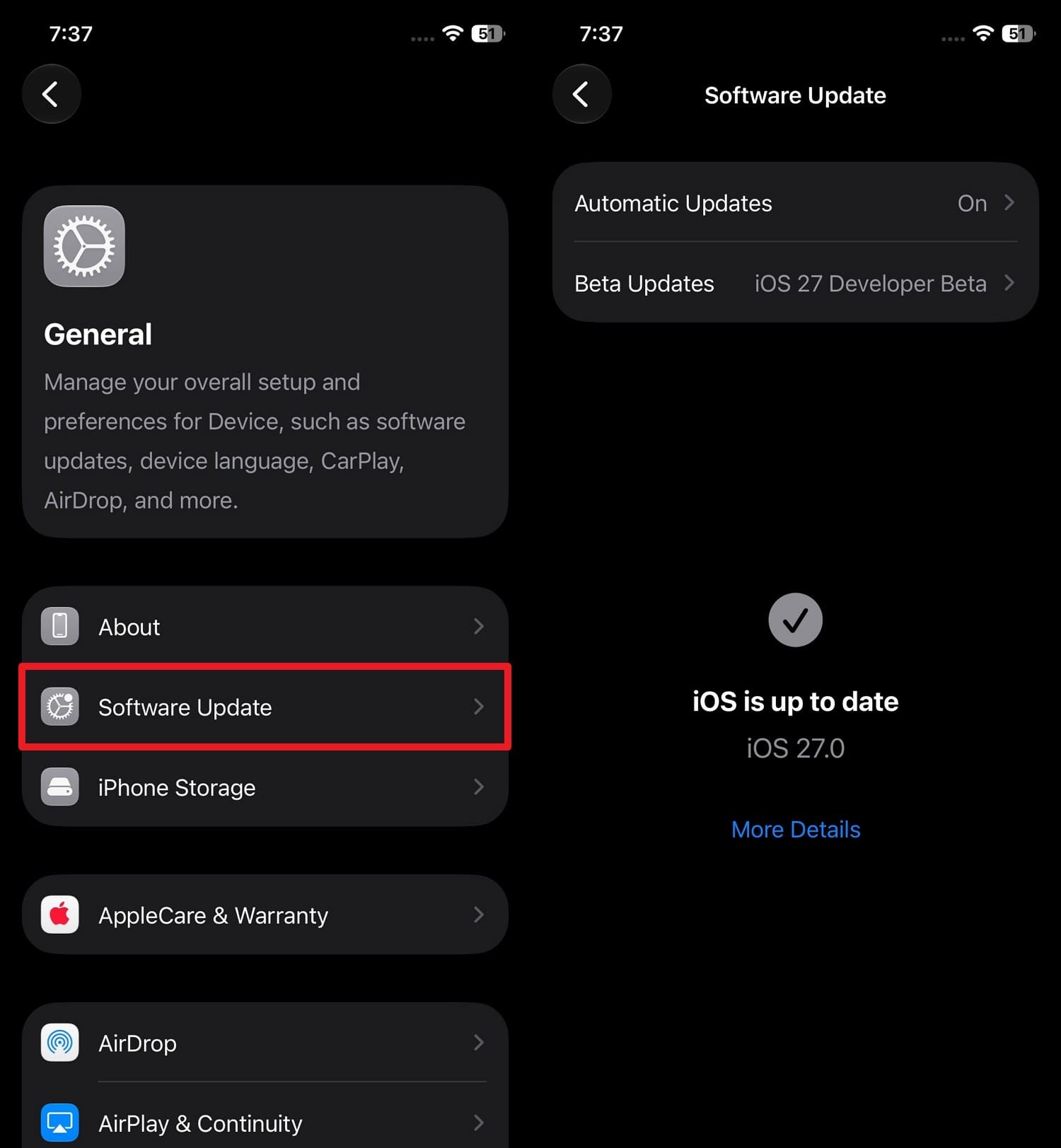
Muchos errores se corrigen en parches más pequeños, como 27.0.1 o 27.1, mientras que las versiones beta tempranas contienen problemas. Por eso, actualizar iOS con los últimos parches puede ahorrarte tiempo antes de probar soluciones avanzadas. Además, garantiza una mejor estabilidad y facilita el seguimiento de las soluciones oficiales de Apple Support.
Instrucciones: Ve a Ajustes > General > Actualización de software y comprueba si hay una versión más reciente de iOS 27.
Parte 3. ¿Cómo solucionar los errores del Centro de control de iOS 27?
Cuando el problema persiste después de las comprobaciones básicas, prueba las 9 soluciones enumeradas y comprueba si pueden ser útiles:
Solución 1. Usa Dr.Fone - Reparación del Sistema para solucionar los errores del Centro de control de iOS 27
Cuando los fallos del sistema causan problemas del Centro de control después de la actualización de iOS 27, Dr.Fone - Reparación del Sistema ofrece una forma guiada de reparar los archivos del sistema iOS y resolver estos errores. Como la herramienta es compatible con iOS 27, iPadOS 27 y la serie iPhone 17, está diseñada para solucionar más de 150 problemas de iOS. Por eso, puedes usar su modo estándar para corregir errores del sistema sin borrar tus datos, siguiendo un proceso guiado en 3 pasos.
Si el modo estándar no basta, puedes probar el modo avanzado para problemas más profundos del sistema. La herramienta también permite entrar y salir del modo de recuperación o del modo DFU con pasos guiados, además de ayudar con errores habituales de iTunes, como 4013 y 1110.
 Corrija problemas de iOS, sin pérdida de datos.
- Reparación con un clic para todos los problemas de iOS.
- Resuelva el modo de recuperación, logotipo de Apple, pantalla negra, etc.
- Actualice o vuelve a una versión anterior de iOS sin iTunes

Guía para solucionar los errores del Centro de control de iOS 27 a través de Dr.Fone
Para descubrir si todas las afirmaciones de Dr.Fone son ciertas, revise esta guía simple para realizar una prueba en el mundo real:
Paso 1 Elige Reparación del Sistema para corregir errores de iOS 27
En la herramienta de Reparación del Sistema del iPhone, pulsa el botón "Reparar ahora" bajo "Reparación de iOS" para solucionar los errores del Centro de control de iOS 27.

Paso 2 Descarga el firmware en modo estándar
Selecciona "modo estándar" para conservar tus datos. Después, sigue las indicaciones para entrar en modo de recuperación y pulsa "Descargar" para obtener el firmware.

Paso 3 Pulsa Reparar ahora para corregir el Centro de control
Cuando el paquete esté listo, pulsa "Reparar ahora" y espera a que la herramienta repare los archivos del sistema y corrija los fallos del Centro de control.





Solución 2. Reiniciar o Forzar el Reinicio del iPhone
Dr.Fone puede resolver errores del Centro de control de iOS 27, pero también puede reiniciar o forzar el reinicio para resolver problemas persistentes. Este método borra los fallos temporales y actualiza el sistema, una vez reiniciado a través de los pasos enumerados:
Paso 1 Mantén pulsados los botones "Encendido + Subir volumen" y desliza para apagar. Después, espera unos segundos.
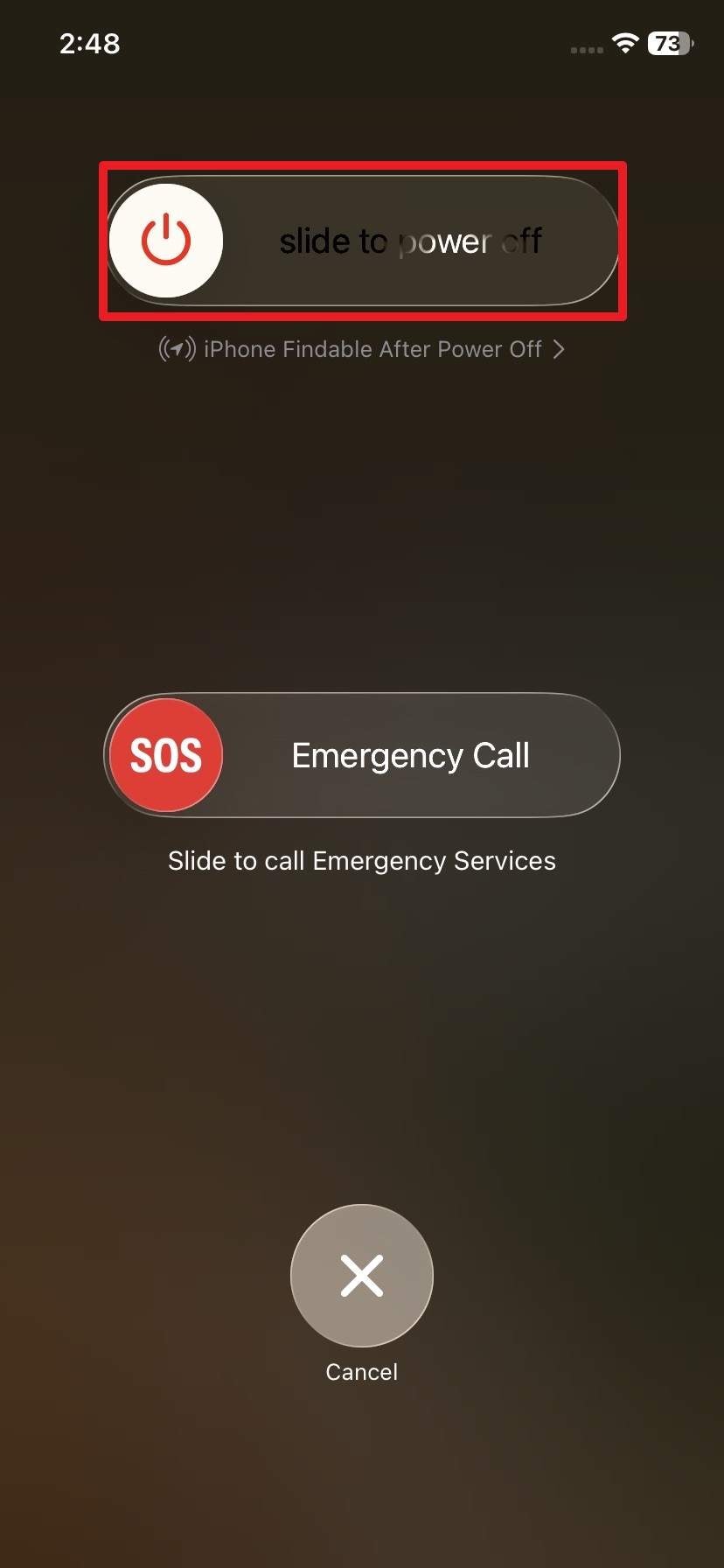
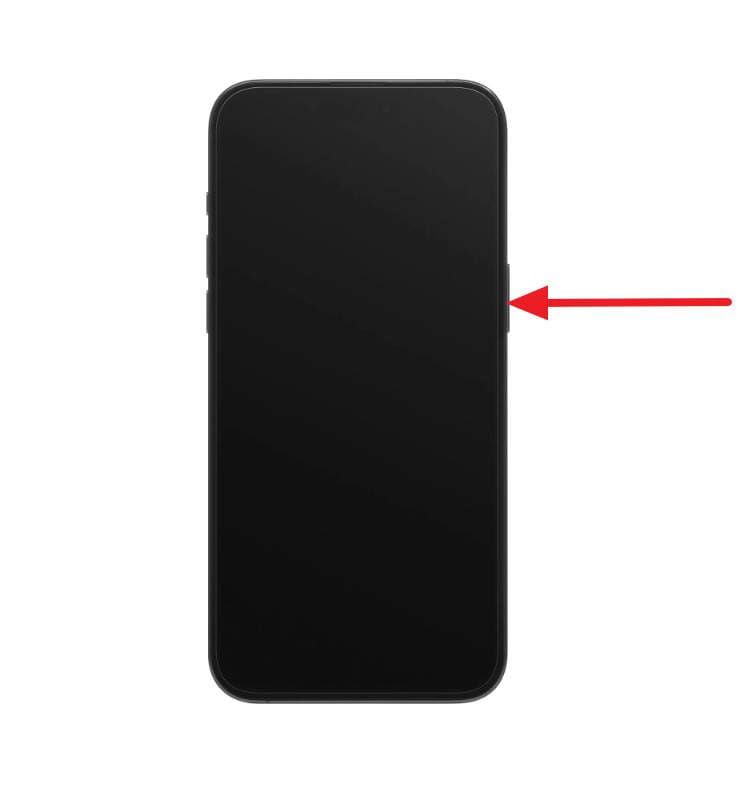
Paso 2 Pulsa el botón de encendido para volver a iniciar el iPhone y prueba el Centro de control en distintas apps.
Solución 3. Reactiva el acceso al Centro de control desde Ajustes
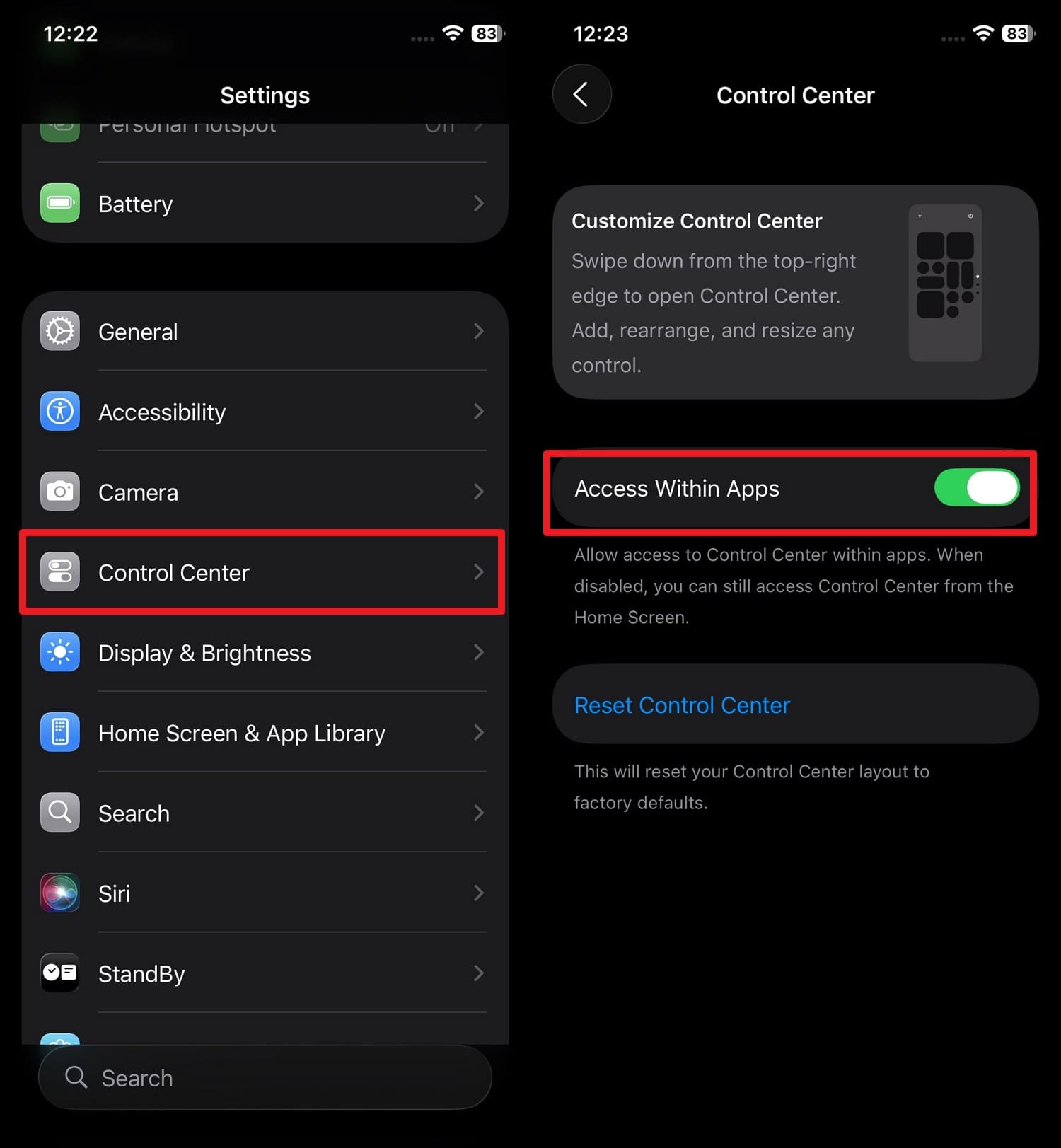
Si este ajuste simple está desactivada, puedes hacer que el Centro de control parezca roto. Dado que este ajuste puede cambiar después de la actualización de iOS 27, sigue estos pasos para descartar problemas de ajustes:
Activar Acceso dentro de apps
Instrucciones: Ve a Ajustes > Centro de control y activa "Acceso dentro de apps".
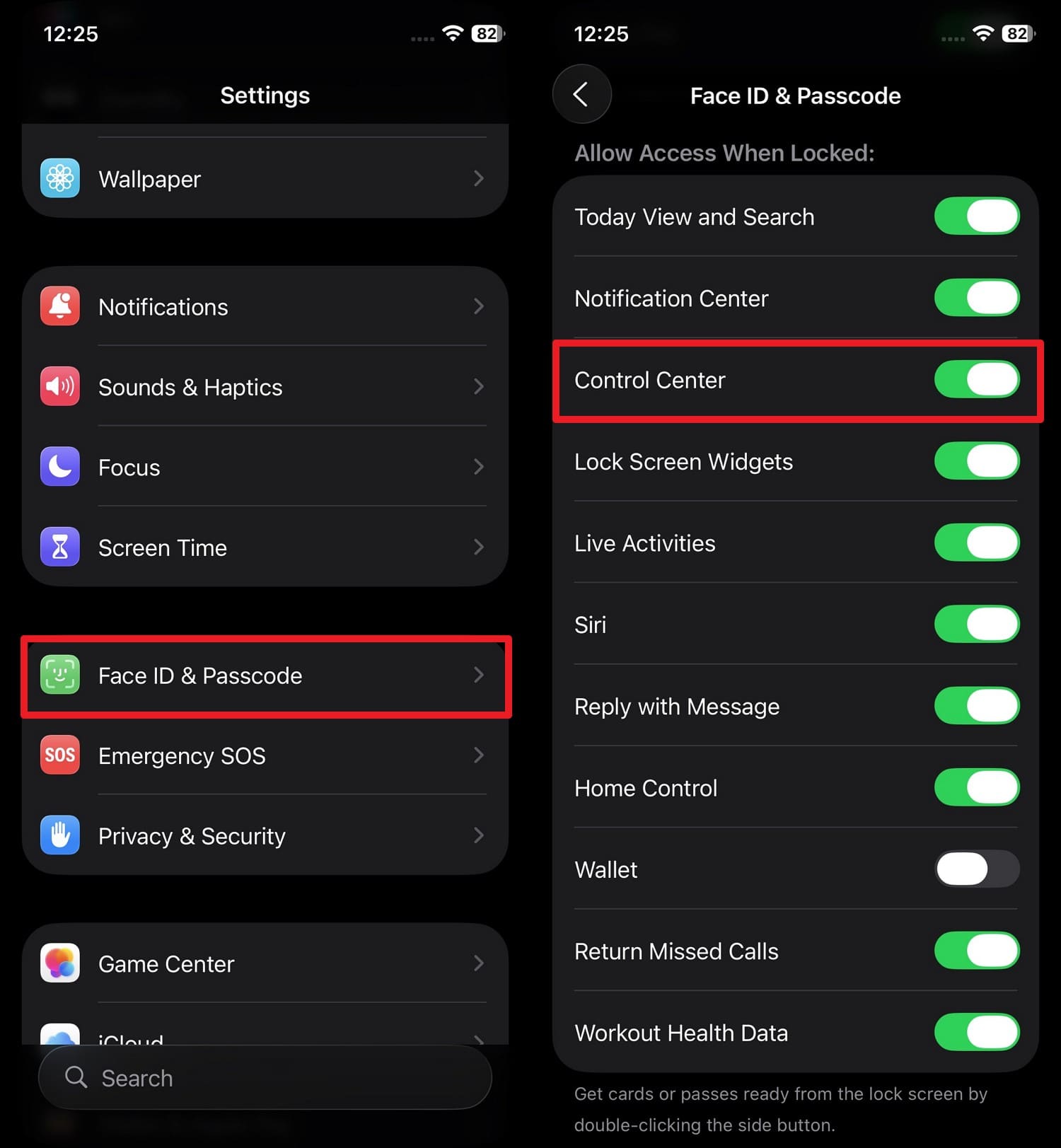
Permitir el Centro de control en la Pantalla de Bloqueo
Instrucciones. Ve a "Ajustes de Face ID y Código > Agregar Código > Permitir Acceso Cuando Esté Bloqueado" y active "Centro de control."
Solución 4. Desactivar Actualización en segundo plano
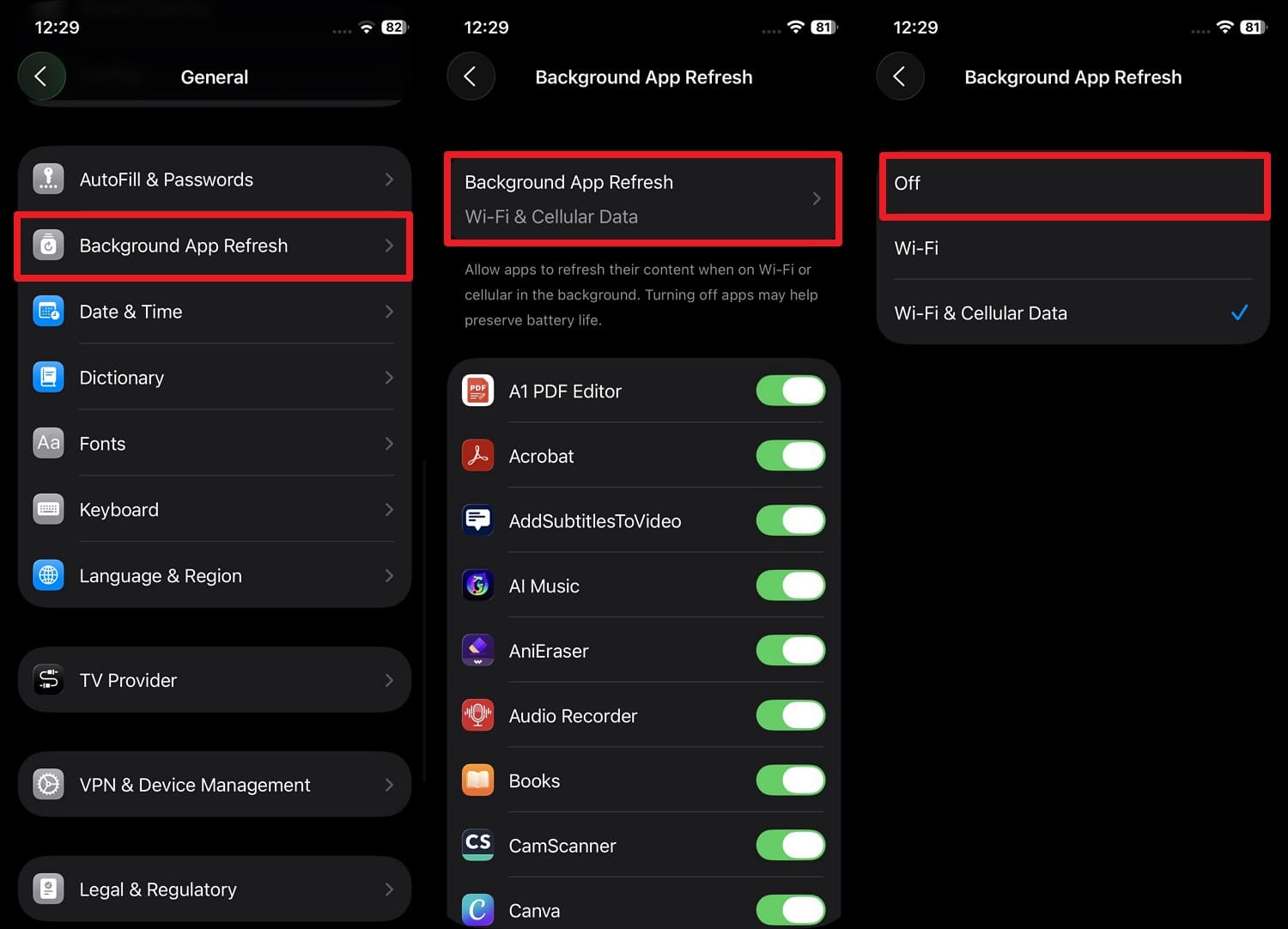
Esta función permite que la aplicación se actualice en segundo plano y puede ralentizar las animaciones de iOS cuando hay demasiadas aplicaciones activas. Dado que esto también puede hacer que el Centro de control vaya lento, desactívalo a través de los pasos mencionados para liberar recursos del sistema y solucionar errores del Centro de control de iOS 27.
Instrucciones: Ve a Ajustes > General y, ve a "Actualización en segundo plano" y elige "Desactivado".
Solución 5. Desactivar Reducir transparencia
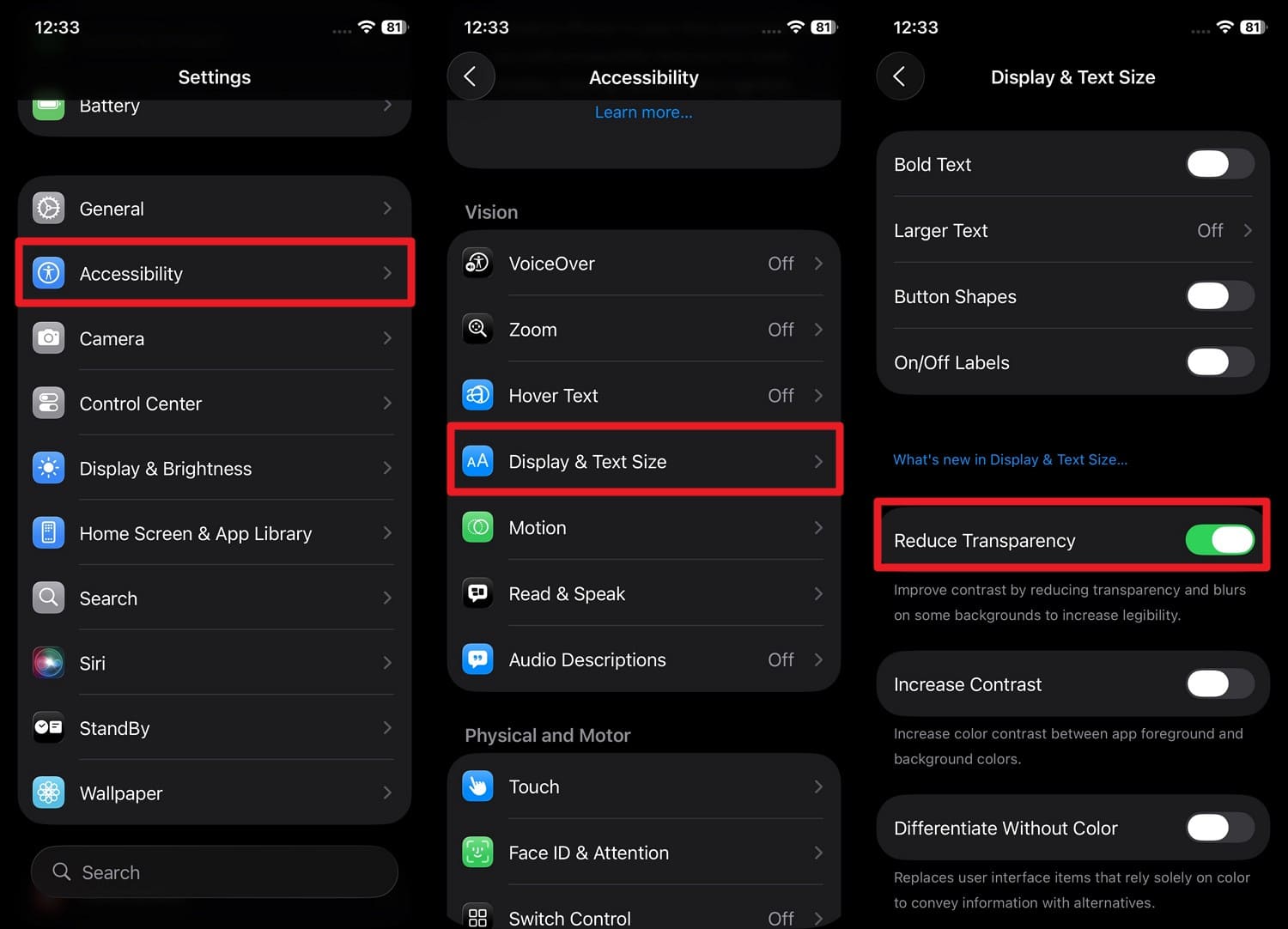
Si esta opción está activada, el Centro de control aparece visualmente roto o inconsistente. Por lo tanto, desactívala para restaurar la apariencia normal del estilo Liquid Glass y mejorar la claridad, como se indica:
Instrucciones: En Ajustes > Accesibilidad, selecciona la opción "Pantalla y tamaño del texto" para desactivar "Reducir transparencia" y resolver errores del Centro de control de iOS 27.
Solución 6. Liberar Espacio de Almacenamiento
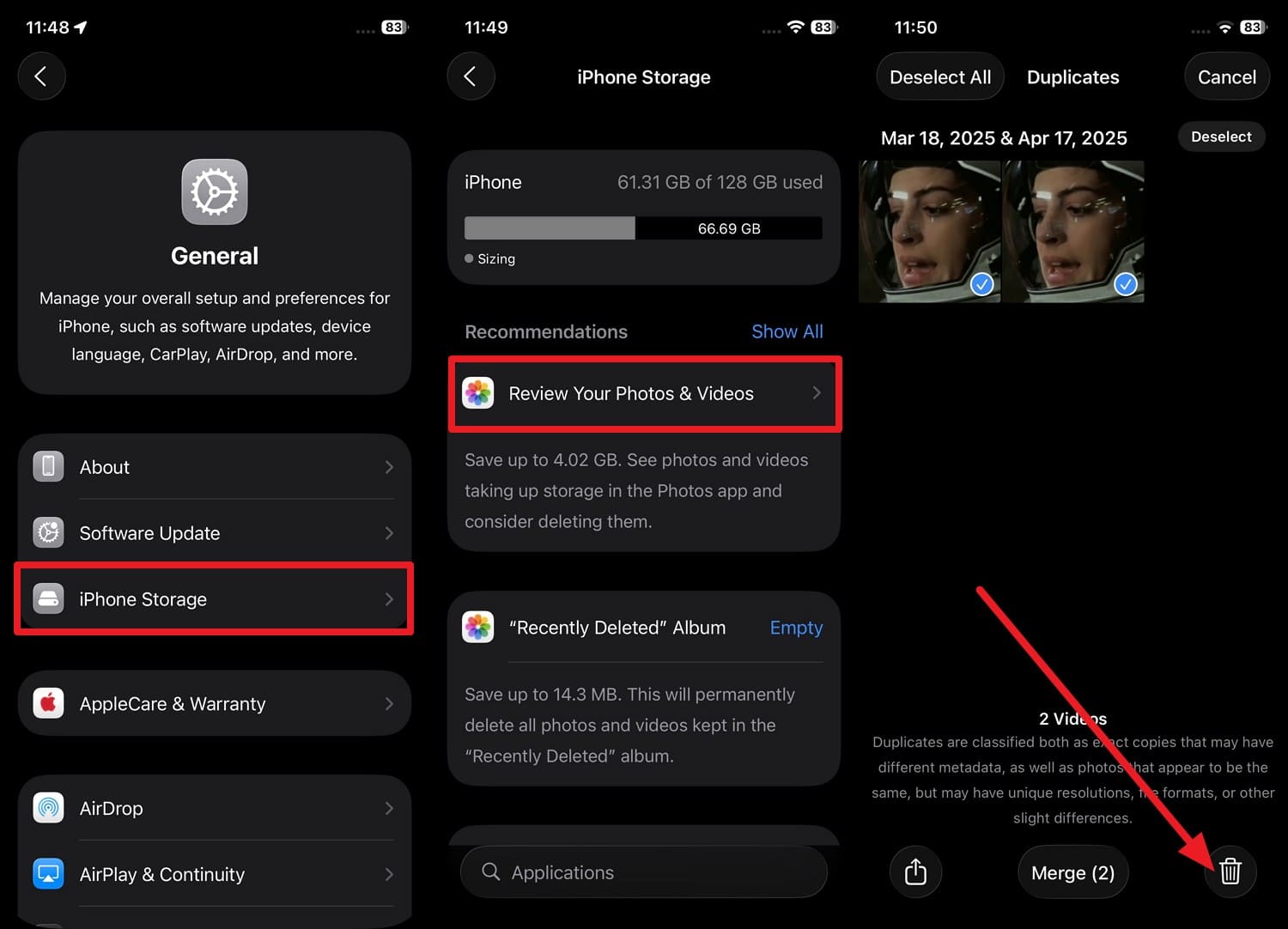
Cuando eliminas los datos adicionales, le das a iOS suficiente espacio para funcionar sin problemas nuevamente. Después de comprobar el almacenamiento en la verificación 1, elimina los datos adicionales a través de los pasos indicados para evitar errores del Centro de control de iOS 27:
Instrucciones: En Ajustes de "Almacenamiento del iPhone", elige "Revisar tus fotos y vídeos" y selecciona duplicados u otros datos adicionales para "Eliminar".
Solución 7. Actualizar al Último Parche de iOS
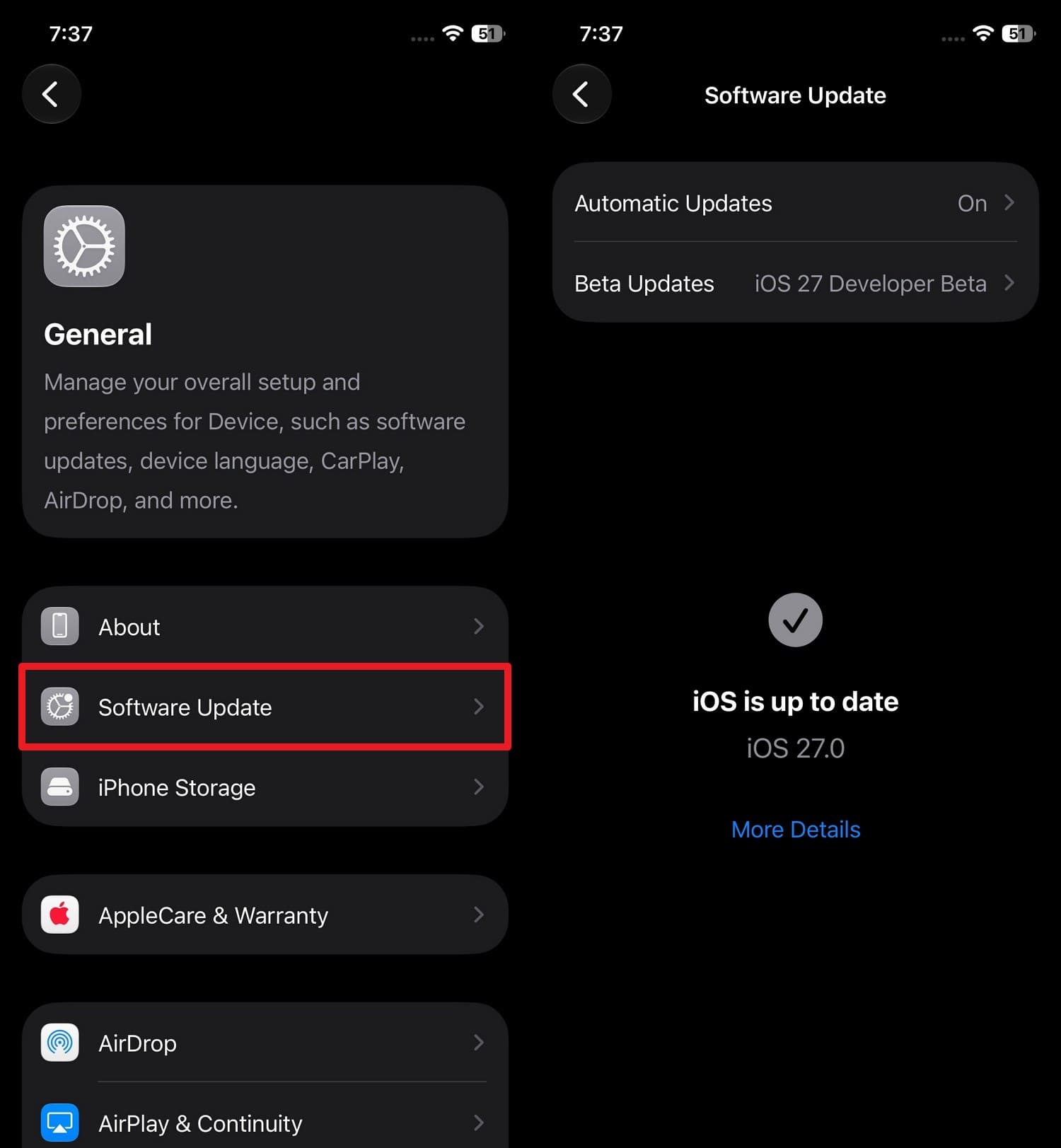
Se dice que Apple lanza pequeñas actualizaciones que se centran en estabilidad, rendimiento y problemas de interfaz. Entonces, si la Verificación 3 muestra que no estás en la versión actualizada, sigue los pasos mencionados para obtener la versión de iOS más estable:
Instrucciones: Accede a "Ajustes > General > Actualización de software > Actualizar ahora" para instalar los parches de iOS 27.0.1 o 27.1 y solucionar errores del Centro de control de iOS 27.
Solución 8. Restablecer ajustes de red
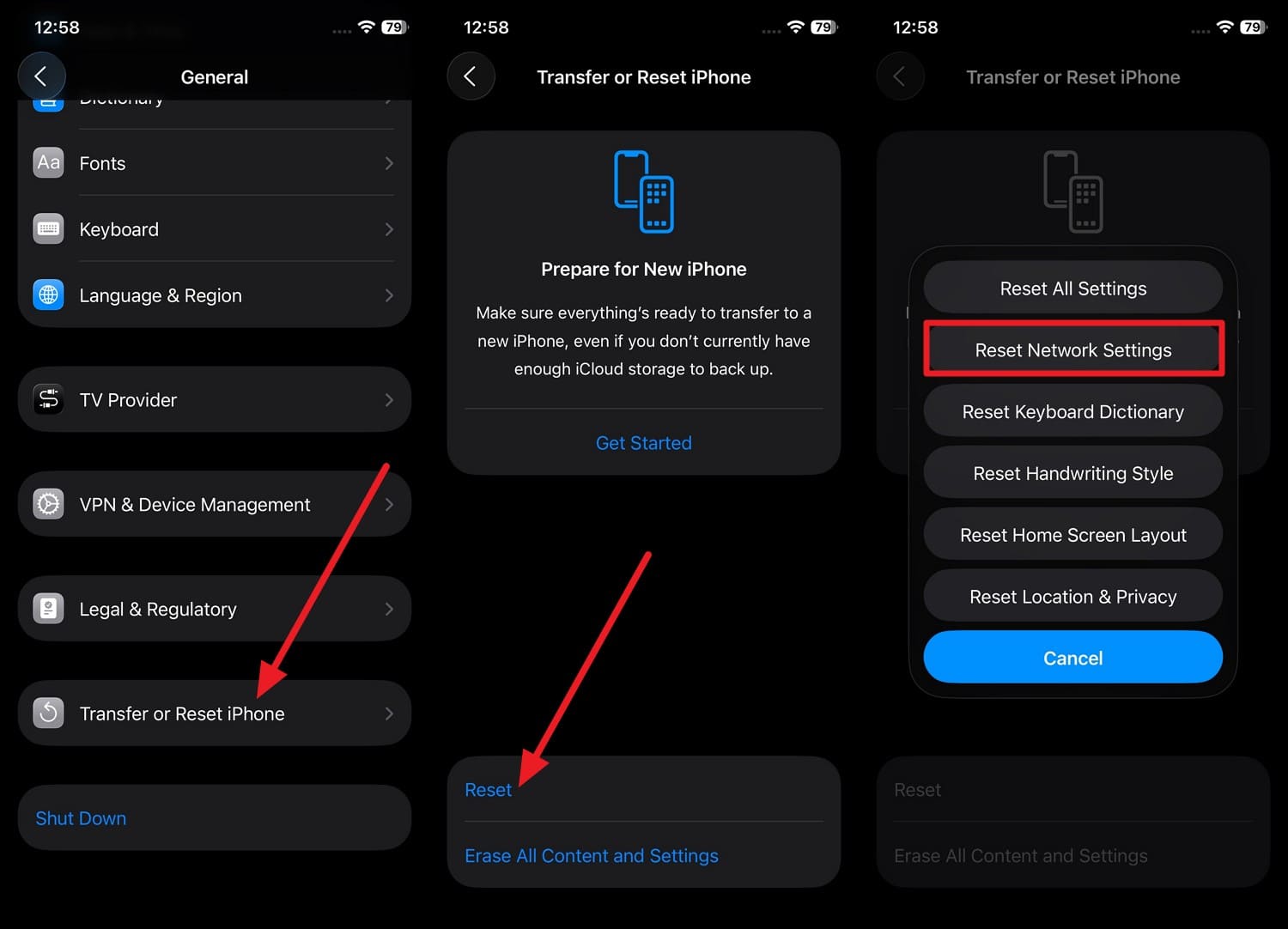
Si tus controles de Wi-Fi, Bluetooth, datos móviles o punto de acceso no funcionan, prueba esta solución. Este ajuste elimina y reconstruye todos los datos relacionados con la red y resuelve problemas de conectividad y controles, como se muestra:
Paso 1 Selecciona la opción "Transferir o Restablecer iPhone > Restablecer > Restablecer ajustes de red" desde Ajustes > General.
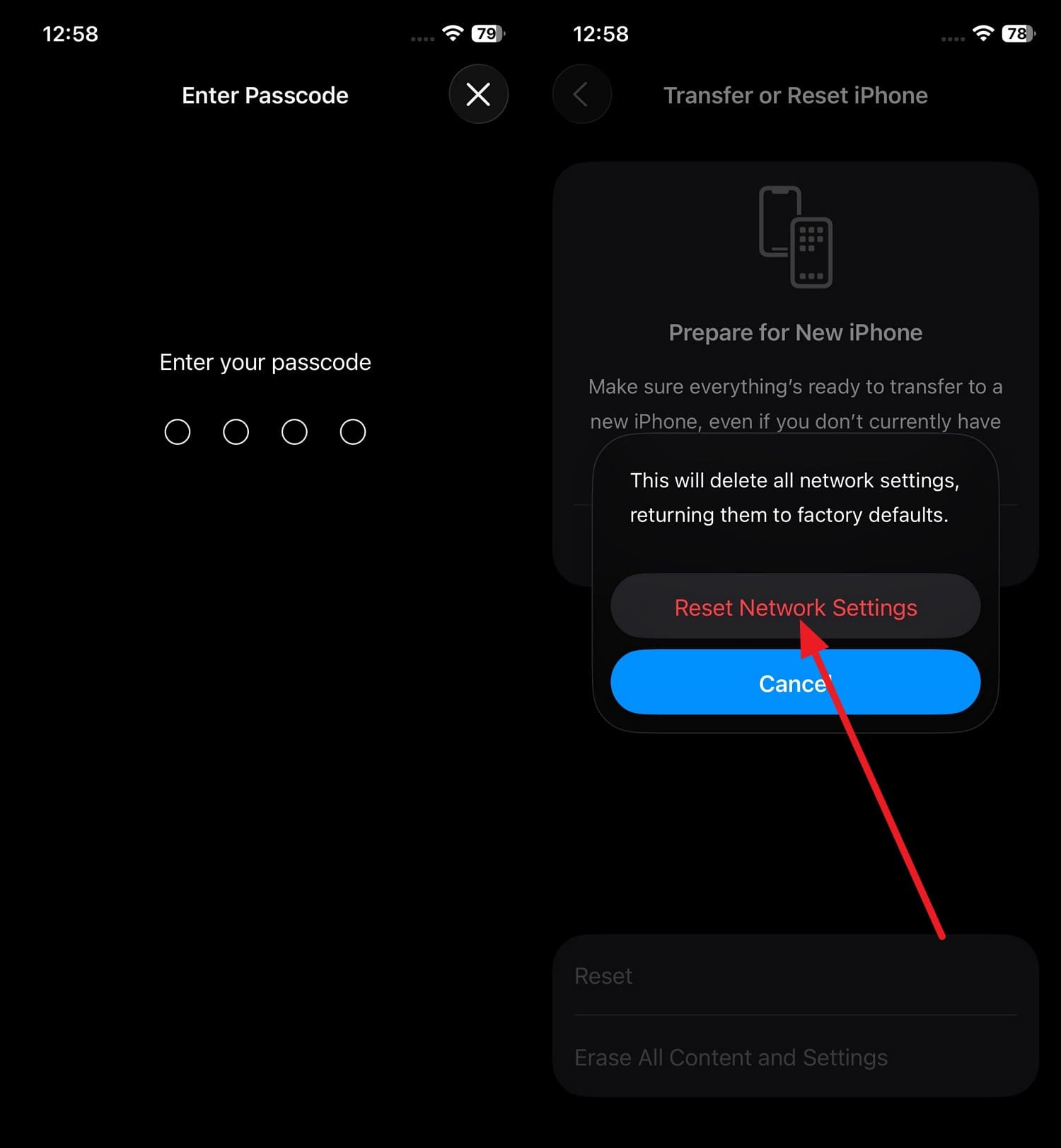
Paso 2 Ingresa el código de acceso del teléfono dos veces cuando se te solicite, luego toca "Restablecer ajustes de red" para solucionar errores del Centro de control de iOS 27.
Solución 9. Restablece todos los ajustes sin borrar datos
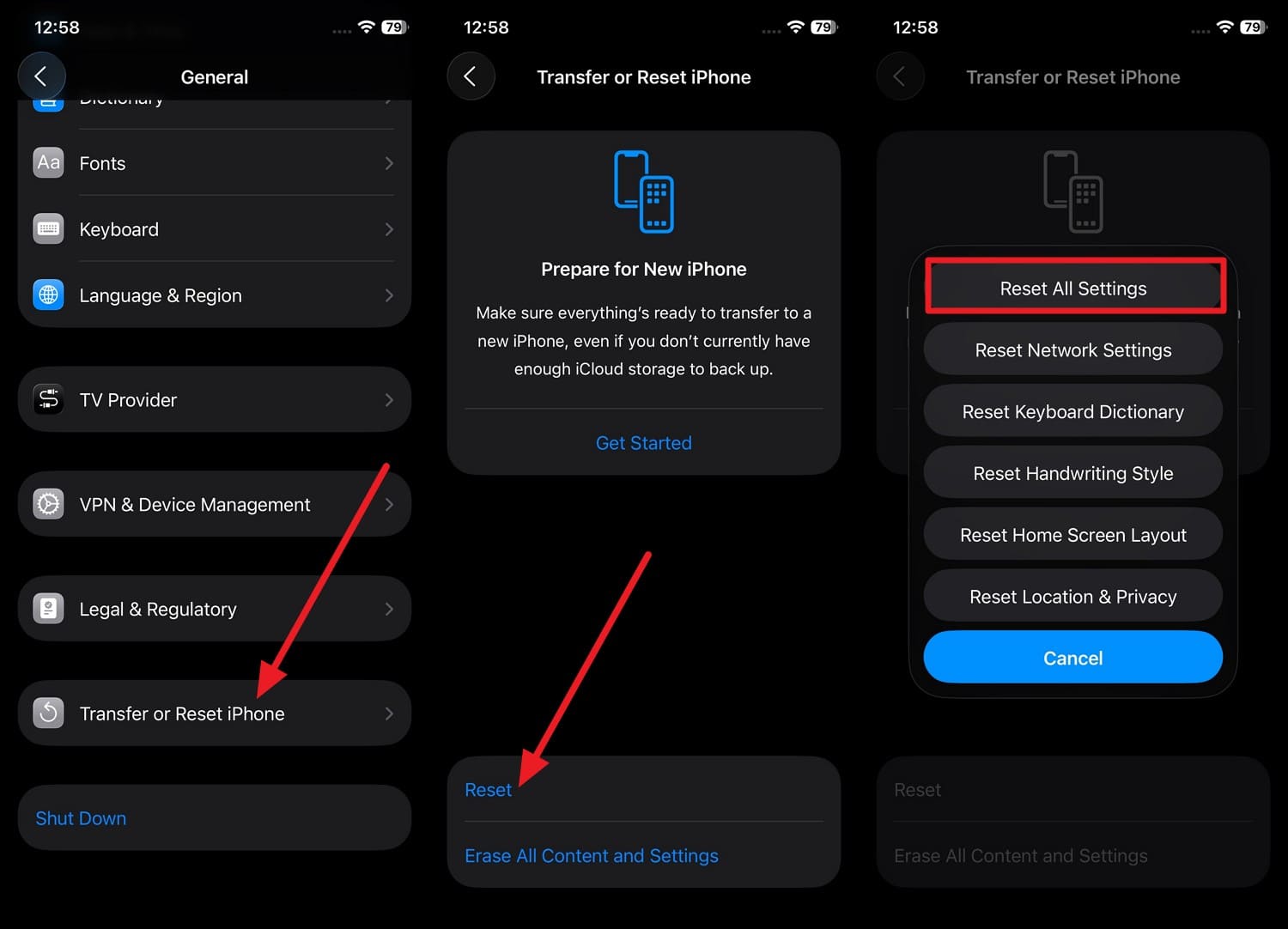
Esta opción restablece los ajustes del sistema a sus valores predeterminados sin borrar tus datos personales. Puede ayudar si el Centro de control muestra botones que faltan o ajustes que no se guardan correctamente:
Paso 1 Ve a Ajustes > General, accede a "Transferir o Restablecer iPhone > Restablecer" y toca la opción "Restablecer todos los ajustes".
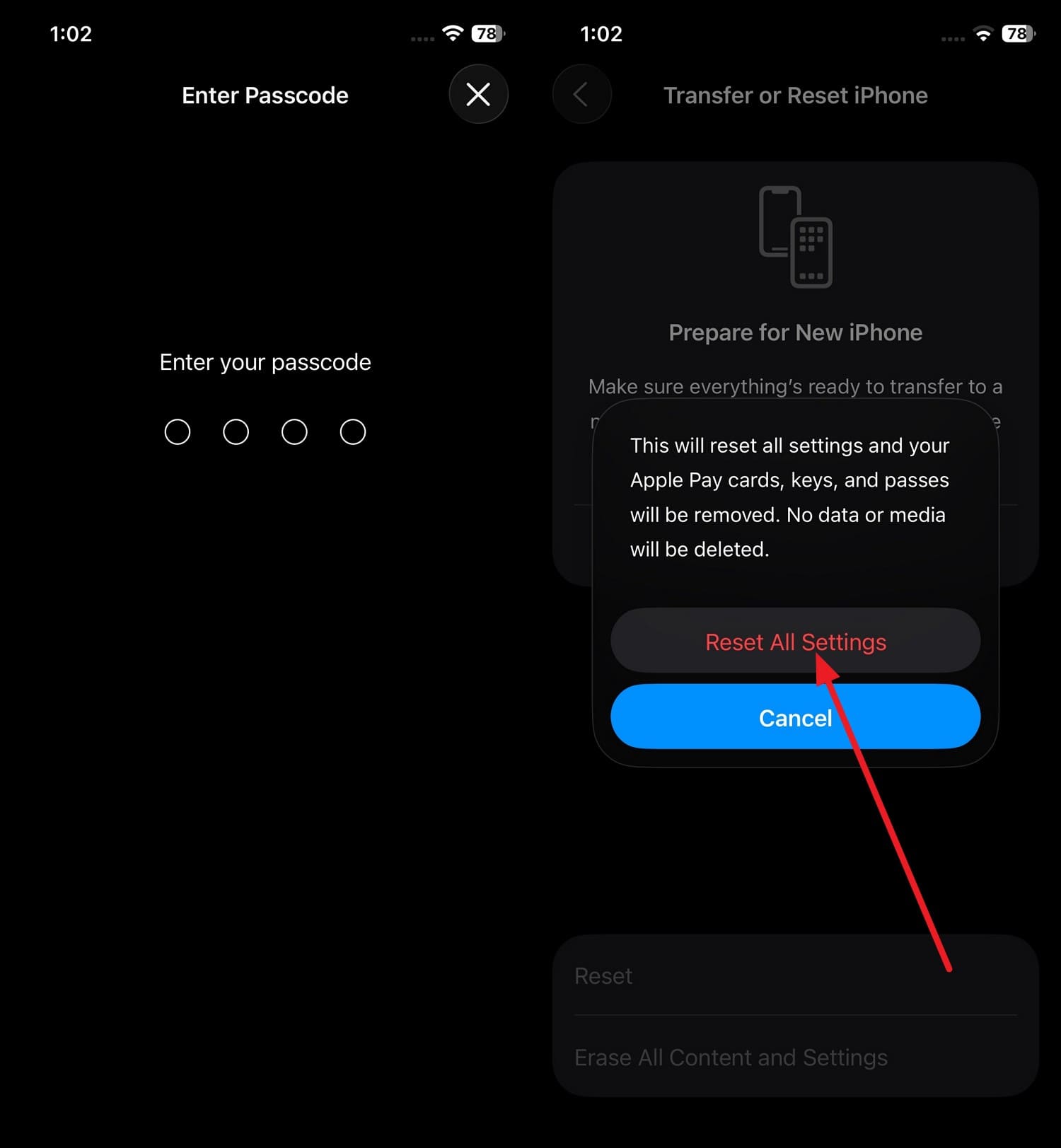
Paso 2 Ingresa tu contraseña de iPhone dos veces, luego elige la opción "Restablecer todos los ajustes" para resolver errores del Centro de control de iOS 27.
Parte 4. Prueba 3 Soluciones Avanzadas para Problemas Persistentes
Cuando el problema está muy arraigado y las soluciones simples no ayudan, prueba las 3 soluciones avanzadas que se indican en esta sección:
Solución 1. Restaurar iPhone Usando Finder/iTunes
Esta solución reinstala completamente iOS y elimina la corrupción profunda del software que las formas simples no pueden. Además, borra el sistema e instala una copia nueva de iOS directamente desde los servidores de Apple, y los pasos se indican a continuación:
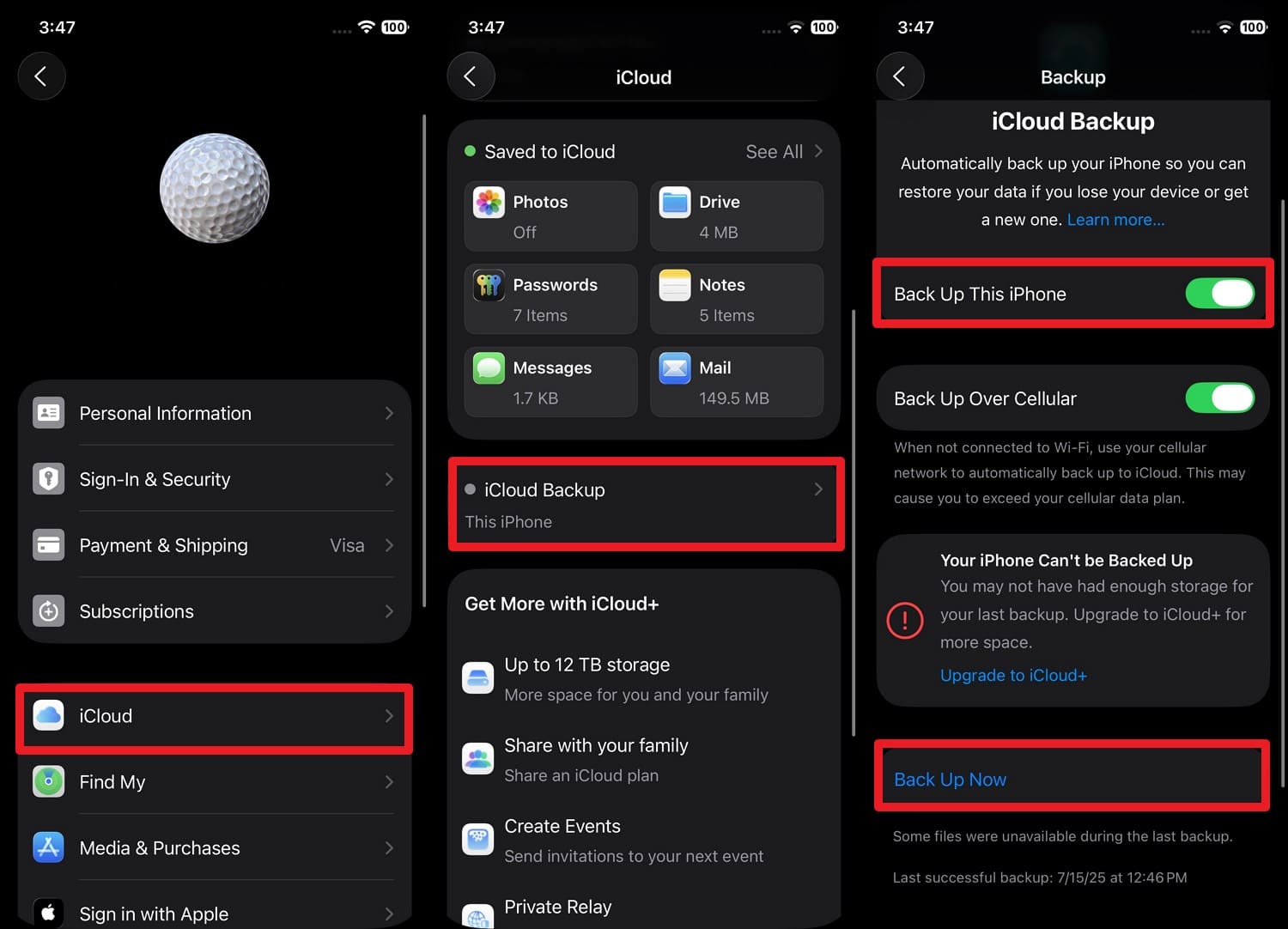
Paso 1 Haz una copia de seguridad de los datos de tu iPhone a través de "Ajustes > ID de Apple > iCloud > Copia de Seguridad de iCloud > Hacer Copia de Seguridad de Este Teléfono > Hacer Copia Ahora".
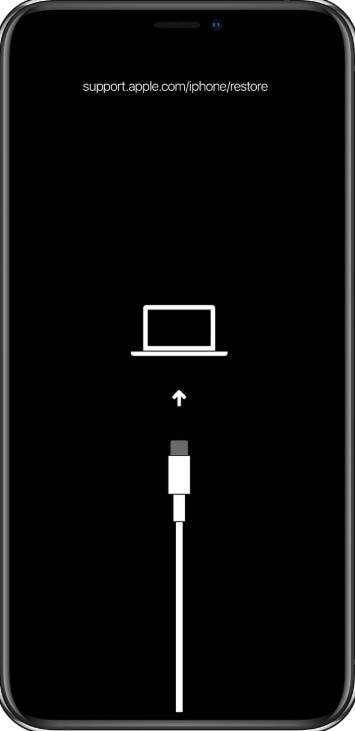
Paso 2 Conecta el teléfono y presiona rápidamente "Subir Volumen > Bajar Volumen > Mantén pulsado el botón Lateral" hasta que aparezca la pantalla "Conectar al ordenador".
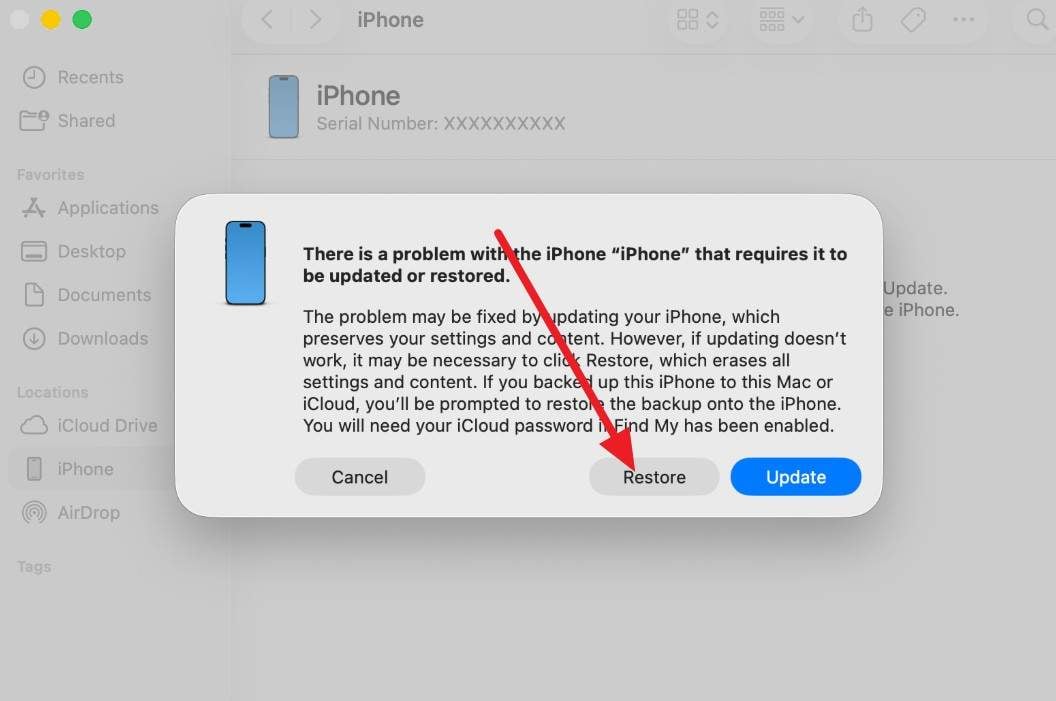
Paso 3 Cuando aparezca la opción "Actualizar o Restaurar" en Finder o iTunes, toca "Restaurar" para descargar el último software de iOS y eliminar los errores del Centro de control de iOS 27.
Solución 2. Volver a una versión anterior a una Versión Estable de iOS
Si no quieres restaurar con iTunes, puedes usar Dr.Fone - Reparación del Sistema para volver a una versión anterior a una versión estable de iOS. De esta manera, puedes evitar errores del Centro de control de iOS 27, pero puedes perder todos los datos del iPhone. No obstante, Dr.Fone te permite crear una copia de seguridad local y selectiva que puedes restaurar en cualquier momento. Dado que esto se puedes hacer en 2-3 pasos simples, el proceso está totalmente guiado, y aquí está el enlace de la guía.

Solución 3. Reportar Error al Feedback Assistant de Apple
Si quieres mantener los datos intactos y resolver los errores del Centro de control de iOS 27, reporta el problema en el Feedback Assistant de Apple. Apple se basa en los reportes de los usuarios para identificar, priorizar y solucionar problemas de software. Entonces, si muchos usuarios reportan el problema del Centro de control, es más probable que reciba atención y pueda solucionarse en los próximos parches.
Conclusión
Los errores del Centro de control de iOS 27 pueden variar desde fallos menores hasta problemas graves, como bloqueos aleatorios. Por lo tanto, esta guía ha proporcionado soluciones simples y avanzadas con pasos detallados para resolver el problema.
Por lo tanto, después de realizar las verificaciones recomendadas, Dr.Fone - Reparación del Sistema modo estándar es una opción adecuada para solucionar problemas a nivel del sistema sin causar pérdida de datos. También puede ayudar cuando quieres volver a una versión anterior a una versión estable de iOS con pasos guiados.
Preguntas frecuentes
-
¿Pueden las aplicaciones de terceros causar problemas en el Centro de control?
Sí, algunas aplicaciones con gestos personalizados o interacciones de pantalla completa pueden interferir con los deslizamientos y la capacidad de respuesta del Centro de control. -
¿Cuánto espacio libre debo mantener en mi iPhone?
Es mejor mantener al menos 10GB de espacio libre para un rendimiento fluido y actualizaciones. -
¿Debo esperar la nueva actualización de iOS 27 antes de probar soluciones avanzadas?
Si el error es generalizado y aparece después de una actualización, debes esperar al próximo parche antes de restaurar el dispositivo.
 Añadir Wondershare Dr.Fone como fuente preferida en Google