



![Cómo borrar caché de Snapchat y liberar espacio fácilmente [2026]](https://images.wondershare.com/drfone/article/2025/10/how-to-clear-cache-on-snapchat-1.jpg)

Puede que no lo sepas, pero Snapchat funciona rápido cuando tu teléfono o la aplicación tienen suficiente espacio libre. Con el tiempo, la aplicación almacena datos en su caché, lo que puede ralentizar las cosas y causar errores. Por lo tanto, los expertos sugieren limpiarla no solo para liberar almacenamiento sino también para corregir retrasos y errores de carga en tiempo real.
Entonces, si no sabes cómo borrar la caché en Snapchat o temes que pueda afectar tus datos, revisa esta guía y descubre la verdad. Aquí desmentirás los mitos sobre la caché de Snapchat y aprenderás cómo borrarla usando 2 métodos.
En este artículo

Parte 1. Señales de que es hora de borrar tu caché de Snapchat
Antes de explorar formas de borrar la caché de Snapchat, echemos un vistazo a las posibles señales que indican que tu caché necesita ser eliminada:

- Snapchat abre tarde o se retrasa debido a demasiada caché.
- El dispositivo muestra alertas de poco espacio ya que Snapchat almacena datos en exceso.
- Congelamientos o cierres aleatorios muestran que la caché necesita ser eliminada.
- Aparecen filtros o lentes antiguos debido a datos desactualizados almacenados.
- Las historias cargan lentamente o fallan debido a una caché pesada.
¿Con qué frecuencia debes borrar la caché de Snapchat?
Cuando estés aprendiendo cómo borrar la caché de snap, debes saber que se recomienda borrarla cada pocas semanas o una vez al mes. Además, cuando notes problemas de rendimiento como cierres de la aplicación o advertencias de almacenamiento, es hora de borrarla. Esto ayudará a prevenir errores y problemas de retraso y garantizará que Snapchat funcione sin problemas y cargue filtros y funciones actualizadas.
Parte 2. Qué sucede cuando borras la caché de Snapchat?
A medida que haces que borrar la caché de Snapchat sea posible, ya sea a través de la configuración de la aplicación o la configuración del móvil, ¿sabes qué tipo de datos perderás? Si no, esta sección te ofrece una tabla detallada de los posibles tipos de datos que perderás eventualmente:
| Tipo de dato | ¿Eliminado al borrar la caché? |
| Snaps | No |
| Chats | No |
| Recuerdos | No |
| Lentes/Filtros guardados | Sí |
| Historias | No |
| Historial de búsqueda | Sí |
| Caché del navegador | Sí |
| Configuración de la aplicación | No |
Consejo profesional. Libera espacio en iPhone con MobileClean - Photo Cleaner
Mientras aprendes cómo borrar la caché en Snapchat, si buscas una solución sin esfuerzo para liberar espacio en iPhone, usa la aplicación MobileClean - Photo Cleaner. Esta aplicación hace posible la eliminación por lotes de archivos multimedia con solo un toque. Al eliminar datos, los usuarios pueden ordenarlos de mayor a menor y previsualizar el proceso de eliminación o compresión. Además, escanea los archivos multimedia duplicados y ahorra la molestia manual de eliminarlos.
Con secciones dedicadas para grabaciones de pantalla, fotos en vivo y duplicados, la aplicación hace que la navegación y eliminación de datos sea fluida. Todos estos aspectos hacen de MobileClean una solución inteligente para principiantes, ya que también puedes eliminar y restaurar contactos. En términos de uso, los usuarios pueden limpiar duplicados, fotos, videos o grabaciones en solo 3 simples pasos, y la aplicación se encargará del resto.
MobileClean - Photo Cleaner (iOS)
Limpieza profunda de espacio: Elimina inteligentemente el desorden multimedia con un toque
- Limpieza inteligente: Detecta automáticamente videos grandes, fotos duplicadas/similares, capturas de pantalla, fotos en vivo y contactos caducados.
- Comprimir: Reduce el tamaño de fotos/videos sin pérdida de calidad.
- Deslizar para limpiar: Revisa rápidamente y elimina por lotes fotos no deseadas.
- Espacio secreto: Bóveda protegida con PIN que oculta fotos/contactos privados en tu iPhone.


Guía para eliminar datos no deseados usando MobileClean - Photo Cleaner
Para saber cómo puedes usar esta solución simple para eliminar videos innecesariamente grandes o no deseados de tu iPhone, revisa la guía proporcionada:
-
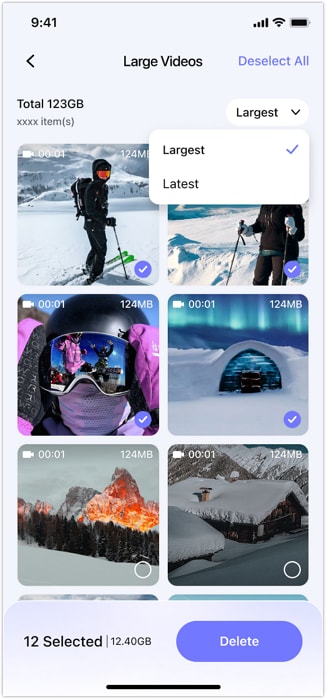
Paso 1. Inicia la aplicación y ve a Limpieza inteligente
Elige la herramienta "Limpieza inteligente" y dirígete a la sección "Videos grandes". Allí, despliega el menú que se muestra en la esquina superior derecha para elegir entre videos "Más grandes" a "Más recientes". Después de eso, selecciona los archivos multimedia que deseas eliminar, luego presiona el botón "Eliminar".
-
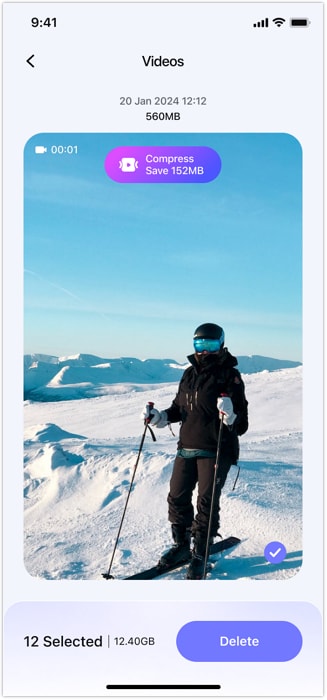
Paso 2. Elige los medios y selecciona la opción Eliminar
Después de eso, confirma el proceso de eliminación en la nueva interfaz seleccionando el botón "Eliminar".
-
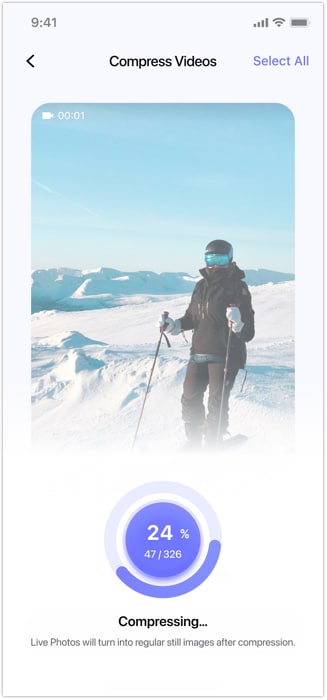
Paso 3. Opta por la función Comprimir [Opcional]
Si deseas comprimir el video, utiliza la función "Comprimir" en el video y previsualiza el procedimiento.
Parte 3. Cómo borrar la caché en Snapchat | 2 formas
Para saber cómo borrar la caché de Snapchat, revisa esta sección, que te ofrece 2 métodos simples para probar, junto con una guía detallada:
Método 1. Desde la configuración de la aplicación
Intenta usar la configuración de la aplicación para clear the cache para eliminar archivos inútiles que ocupan almacenamiento y causan retrasos o fallas. Este método también actualiza los lentes, filtros e historias, y les permite cargarse correctamente sin errores o efectos faltantes. Sobre todo, esta solución elimina la necesidad de acceder a aplicaciones adicionales, ya que está integrada. Entonces, para saber cómo borrar la caché en Android e iOS, revisa los pasos indicados:
En iPhone
-
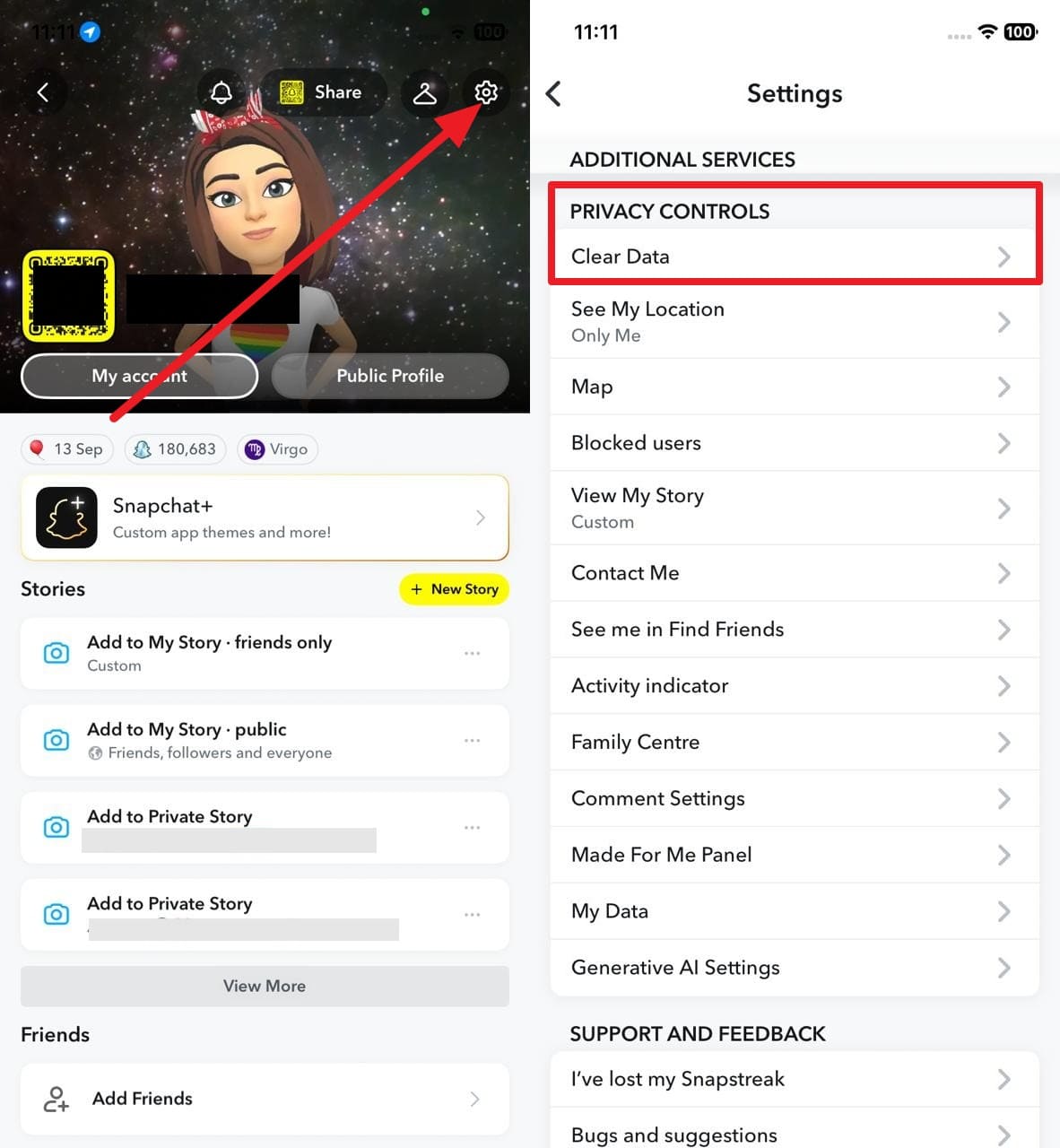
Paso 1. Accede a la configuración de la aplicación
Presiona el ícono "Configuración" después de presionar el ícono de Perfil en la aplicación, y dirígete a la sección "Controles de privacidad" para elegir la opción "Borrar datos".
-
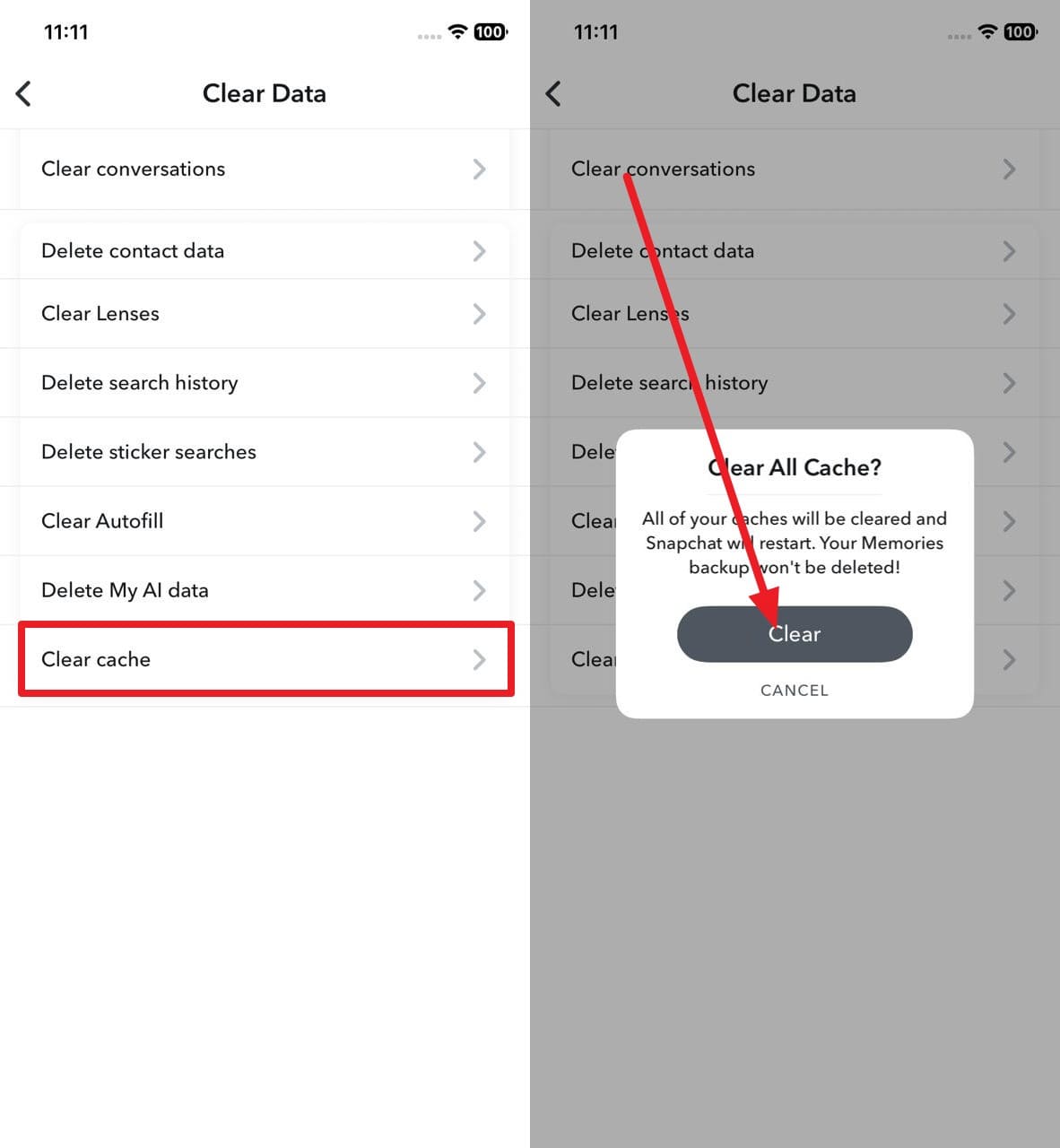
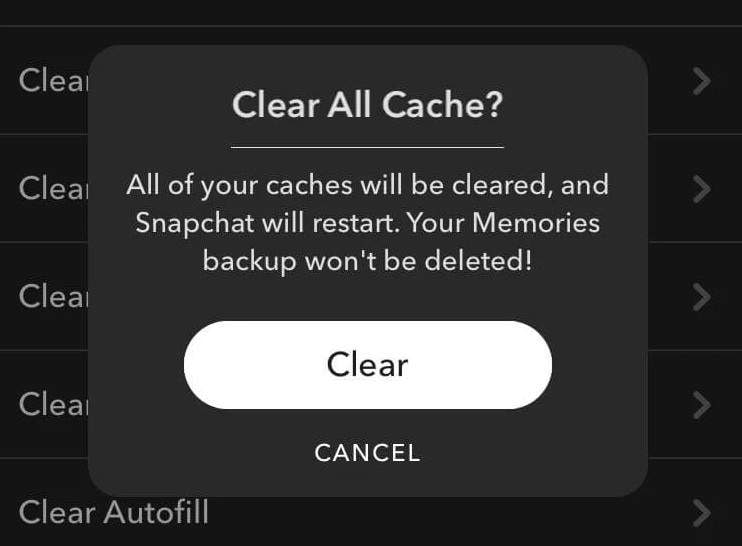
Paso 2. Borrar caché
En la configuración de Borrar datos, selecciona la opción "Borrar caché", luego confirma el proceso tocando el botón "Borrar" en el menú emergente.
En Android
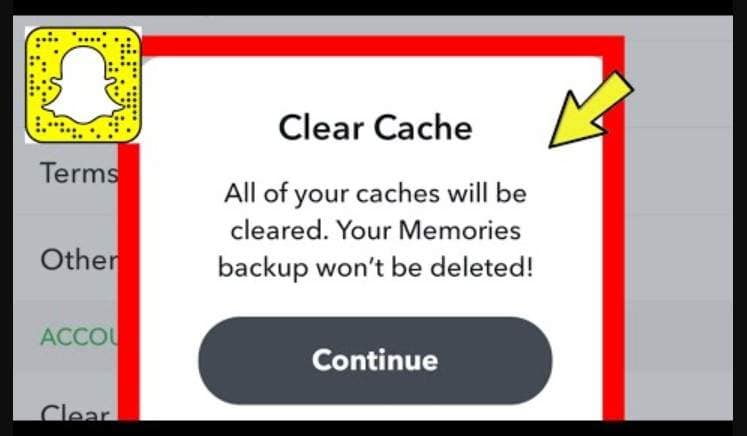
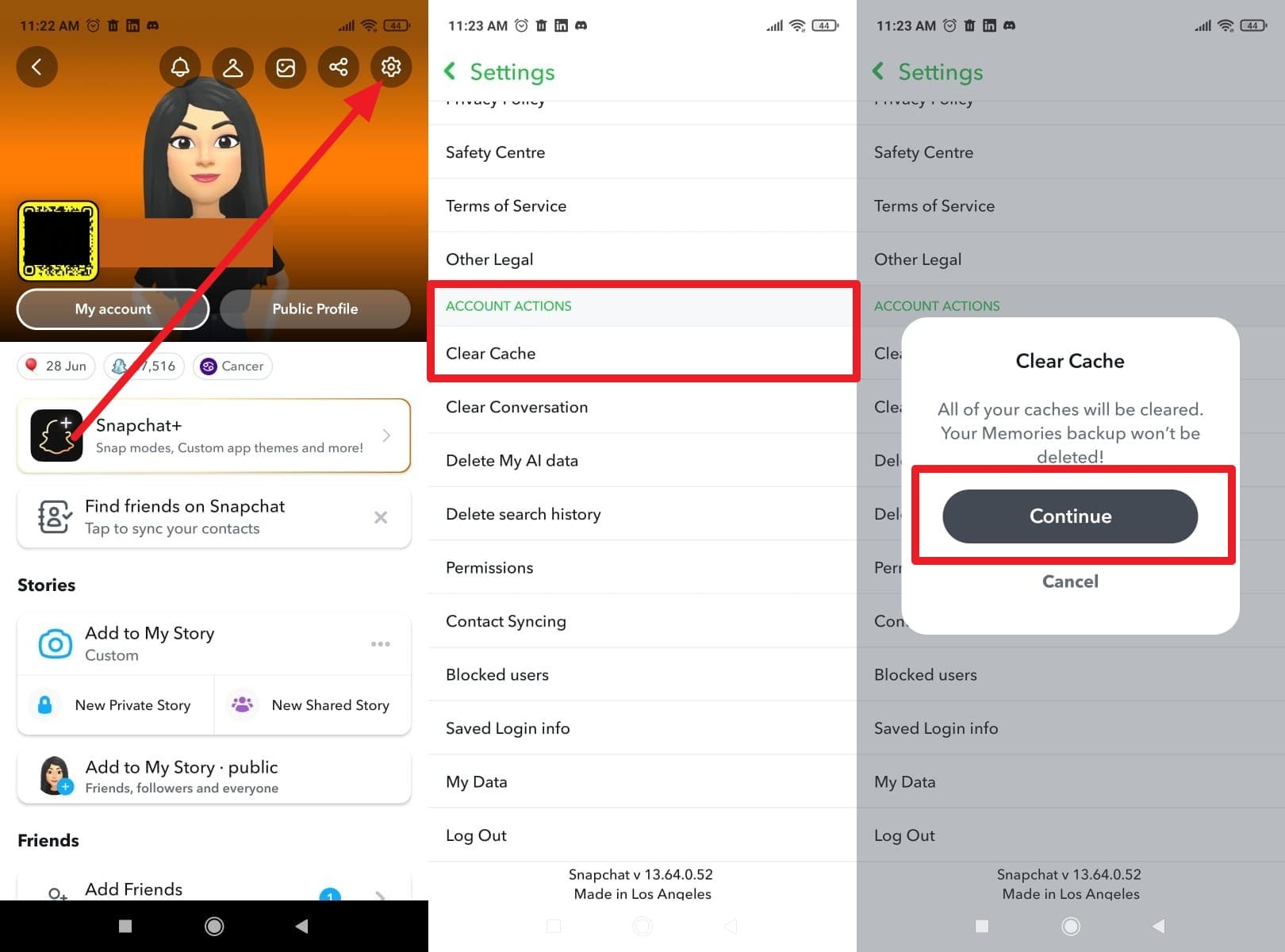
Instrucciones: Después de tocar el perfil, toca el ícono "Configuración", luego ve a la sección "Acciones de cuenta". Allí, elige la opción "Borrar caché", luego selecciona "Continuar" en el menú emergente para confirmar.
Método 2. Desde la configuración de Android
Mientras aprendes qué es la caché de Snapchat, usa la configuración de Android para borrar la caché como otra solución simple. Elimina datos ocultos que la opción dentro de la aplicación puede omitir, y carga nuevos filtros o funciones. Además, mejora la salud general del teléfono al borrar archivos residuales dentro de Snapchat. Entonces, aprende cómo mantener tu dispositivo limpio y fluido a través de los pasos enumerados:
-
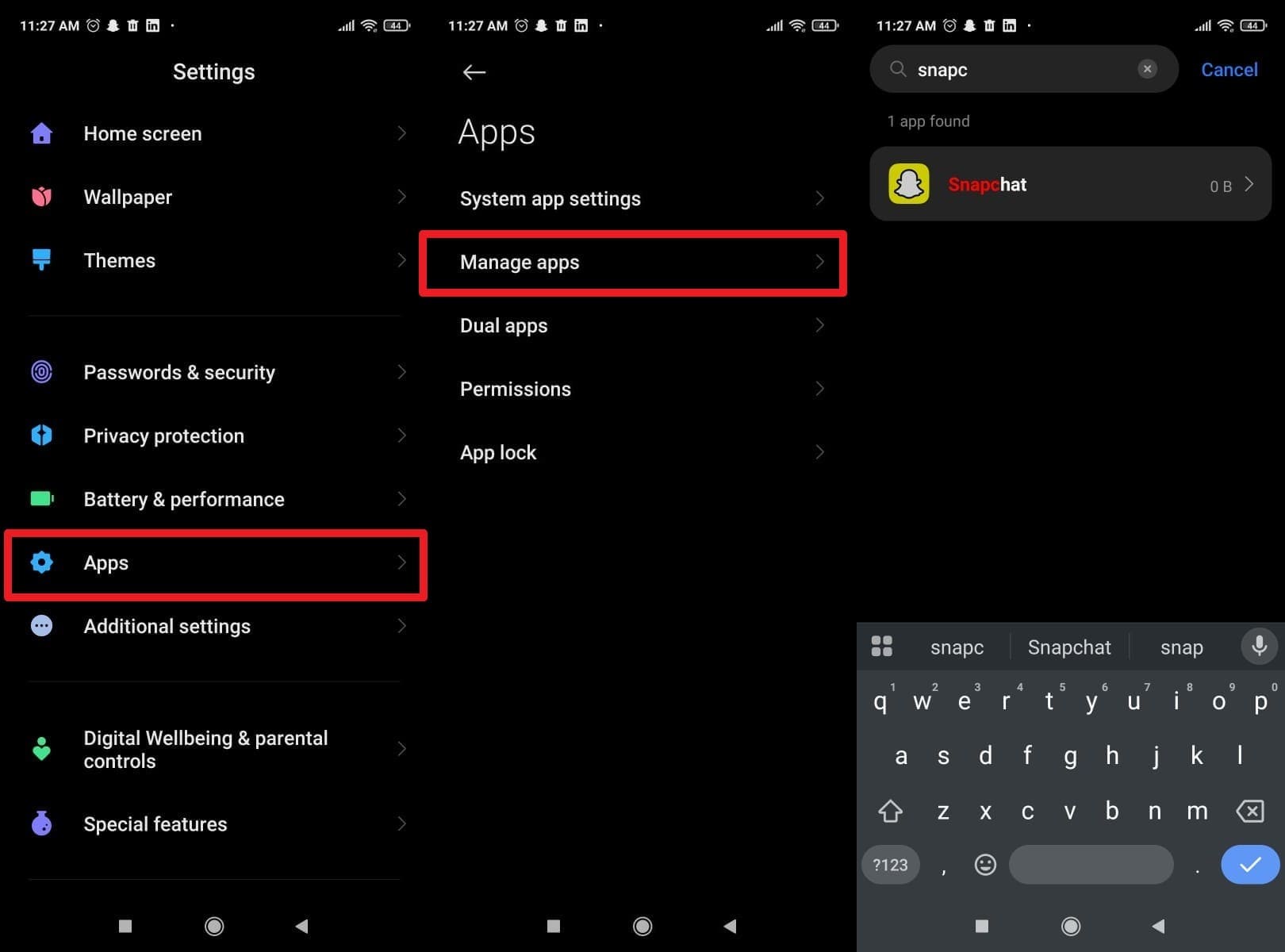
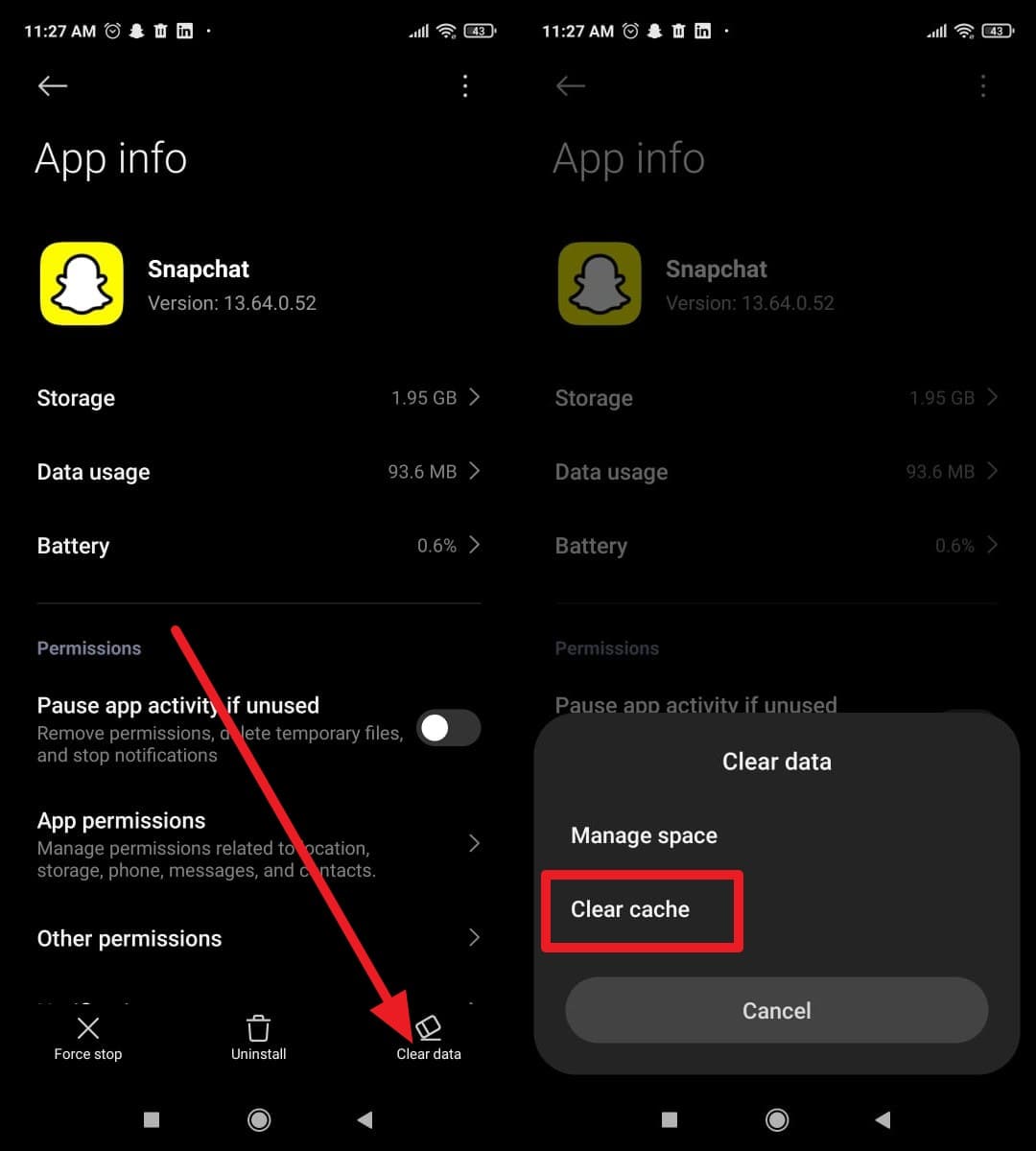
Paso 1. Accede a la gestión de aplicaciones
En la aplicación Configuración, ve a la sección "Aplicaciones" y selecciona la opción "Gestionar aplicaciones" de la lista, y busca Snapchat.
-
Paso 2. Borrar caché
En la pantalla "Información de la aplicación", desplázate hacia abajo para elegir la opción "Borrar datos" y selecciona la opción "Borrar caché" del menú emergente.

Parte 4. Mitos comunes sobre borrar la caché de Snapchat
Si le preguntas a alguien cómo borrar la caché de Snapchat en un iPhone, es posible que encuentres varios conceptos erróneos. Así que esta sección destacará y desmentirá algunos mitos sobre borrar la caché de Snapchat para ayudarte a conocer la verdad.
Mito 1: Borrar la caché elimina tus Snaps y Recuerdos guardados
Realidad: Si borras la caché, solo eliminarás archivos temporales almacenados en tu aplicación para ayudarla a funcionar sin problemas. Tus Snaps y Recuerdos guardados permanecen almacenados de forma segura en los servidores de Snapchat. Además, los datos de caché solo incluyen imágenes, filtros, miniaturas y archivos de fondo que se recargan cuando vuelves a usar la aplicación.
Mito 2: Borrar la caché te cierra sesión en Snapchat
Realidad: La eliminación de la caché no te cierra sesión ni requiere que vuelvas a ingresar tu contraseña. Tu sesión de inicio de sesión, perfil y conexión a los servidores de Snapchat permanecen activos. Además, al borrar la caché, Snapchat carga datos nuevos mientras tu cuenta permanece conectada como de costumbre.
Mito 3: Se borran la configuración de la aplicación y la información de la cuenta
Realidad: A medida que haces posible borrar la caché de Snapchat, nunca afecta tus datos personales, preferencias de privacidad o temas de la aplicación. Estos detalles permanecen guardados en tu cuenta y se sincronizan nuevamente una vez que abres Snapchat. Solo se eliminan archivos menores de rendimiento, no tus configuraciones personalizadas o credenciales de cuenta.
Mito 4: Pierdes todos tus chats e historial de historias
Realidad: Todos tus chats activos, historial de mensajes e historias vistas permanecen visibles después de que se elimina la caché. La aplicación almacena esta información en las bases de datos en la nube de la cuenta, y solo se eliminan los archivos locales esenciales.
Mito 5: Borrar la caché acelerará permanentemente tu aplicación
Realidad:Limpiar la caché puede mejorar la velocidad de la aplicación por un tiempo breve porque libera espacio y elimina desorden. Sin embargo, los nuevos archivos de caché se acumulan gradualmente de nuevo a medida que usas Snapchat. Por lo tanto, para mantener un rendimiento fluido, los usuarios pueden limpiar la caché ocasionalmente, pero nunca es una solución permanente.
Conclusión
En resumen, esta guía definitiva ha ofrecido 2 métodos simples para aprender cómo limpiar la caché de Snapchat. Así que, mientras exploras los mitos comunes sobre limpiar la caché, has aprendido cómo estos métodos son prácticos y fáciles de aplicar. Para situaciones donde necesitas métodos de un solo clic para liberar espacio en tu iPhone, prueba MobileClean - Photo Cleaner.
Preguntas Frecuentes
-
Q:¿Puedo verificar cuánto espacio ocupa la caché de Snapchat antes de limpiarla?
A:Sí, ve a la configuración del dispositivo, abre Aplicaciones, elige Snapchat y toca Almacenamiento para ver claramente el espacio de caché. Muestra cuántos datos contiene Snapchat, etiquetados bajo Caché, Tamaño de la Aplicación y Datos para mayor claridad.
-
Q:¿Por qué Snapchat acumula tantos datos de caché?
A:Snapchat guarda filtros, snaps e imágenes temporalmente para cargar más rápido y reducir las solicitudes de red cada vez. Este proceso asegura un funcionamiento más fluido de la aplicación y un acceso más rápido a las funciones, pero llena el espacio de almacenamiento gradualmente.
-
Q:¿Limpiar la caché hace que Snapchat sea más rápido de inmediato?
A:Sí, limpiar la caché elimina archivos antiguos instantáneamente y permite que Snapchat cargue funciones y snaps más rápidamente. Mejora la velocidad de la aplicación, reduce el retraso y hace la navegación más fluida justo después de que se complete completamente la limpieza.



Paula Hernández
staff Editor
Valoración media4.5(105participantes)