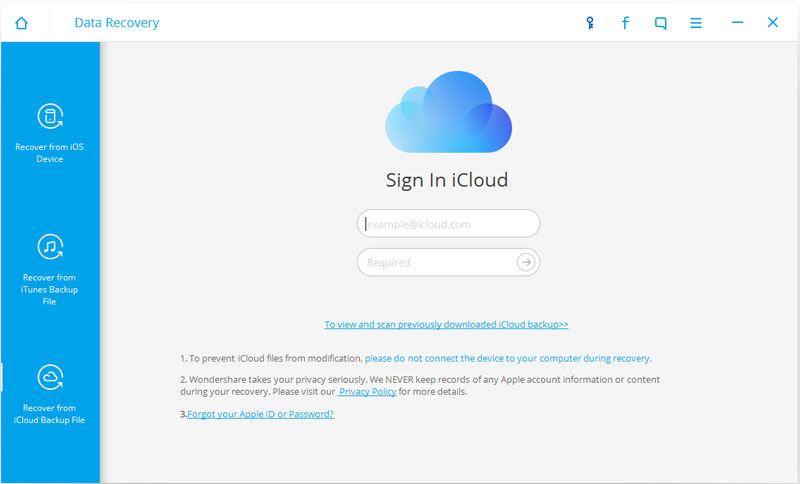
Recupera fotos, mensajes, WhatsApp y mucho más, sin necesidad de copia de seguridad.

 100% Seguridad Verificada | Sin Suscripción Obligatoria | Libre de malware

 :
: 
 ChatGPT
 Perplexity
 Gemini
 Claude
 Grok
Grok
Las fotos y videos pueden llenar rápidamente el almacenamiento de iCloud, sobre todo si usas varios dispositivos Apple con el mismo Apple ID. Cuando Fotos en iCloud está activado, tu biblioteca se sincroniza entre iPhone, iPad, Mac y iCloud.com. Por eso, antes de borrar imágenes, es importante entender qué ocurre realmente al eliminar fotos de iCloud.
En esta guía aprenderás cómo eliminar fotos de iCloud desde iPhone, iPad, Mac o iCloud.com, cómo vaciar Eliminados recientemente para liberar espacio más rápido, cómo liberar almacenamiento sin borrar fotos importantes y qué hacer si eliminaste fotos por error. También verás cómo recuperar fotos desde una copia de seguridad de iCloud cuando las opciones oficiales no son suficientes.
En este artículo

Parte 1. Qué sucede cuando eliminas fotos de iCloud
Eliminar una foto de iCloud no siempre significa borrar solo una copia en la nube. Si Fotos en iCloud está activado, iCloud mantiene una biblioteca sincronizada. Eso significa que los cambios realizados en un dispositivo pueden reflejarse en todos los demás dispositivos conectados al mismo Apple ID.
¿Las fotos también se eliminan del iPhone?
Sí. Si Fotos en iCloud está activado, al borrar una foto desde iCloud.com, iPhone, iPad o Mac, esa imagen también se elimina de la biblioteca sincronizada en los demás dispositivos. Por eso, si buscas eliminar fotos de iCloud sin borrarlas del iPhone, primero debes entender la diferencia entre borrar fotos y desactivar la sincronización.

Diferencia entre eliminar fotos de iCloud y desactivar Fotos en iCloud
Eliminar fotos borra elementos de la biblioteca sincronizada. Desactivar Fotos en iCloud, en cambio, detiene la sincronización en ese dispositivo. La siguiente tabla resume las diferencias más importantes:
| Acción | Eliminar fotos de iCloud | Desactivar Fotos en iCloud |
|---|---|---|
| Qué hace | Borra fotos o videos de la biblioteca sincronizada. | Detiene la sincronización de fotos en ese dispositivo. |
| Impacto en el iPhone | Las fotos también pueden desaparecer del iPhone si la sincronización está activada. | Las fotos existentes pueden permanecer en el dispositivo según la opción elegida. |
| Impacto en otros dispositivos | El cambio se sincroniza con otros dispositivos conectados al mismo Apple ID. | Solo afecta al dispositivo donde se desactiva la función. |
| Libera almacenamiento de iCloud | Sí, después de eliminar también desde Eliminados recientemente o cuando expire el periodo de recuperación. | No. Las fotos pueden seguir ocupando espacio en iCloud. |
| Cuándo usarlo | Cuando quieres borrar fotos que ya no necesitas. | Cuando quieres dejar de sincronizar fotos en un dispositivo concreto. |
Qué sucede en Eliminados recientemente
Cuando borras una foto, normalmente se mueve a Eliminados recientemente. Durante ese periodo, todavía puedes recuperarla si la eliminaste por error. Sin embargo, las fotos que siguen en Eliminados recientemente pueden continuar ocupando almacenamiento de iCloud hasta que se eliminen de forma definitiva.
Si tu objetivo es liberar espacio en iCloud de inmediato, no basta con borrar fotos de la biblioteca principal. También tendrás que revisar Eliminados recientemente y eliminar los elementos de forma permanente, siempre que estés seguro de que ya no los necesitas.
Parte 2. Cómo eliminar fotos de iCloud en iPhone, Mac y PC
Puedes borrar fotos de iCloud desde la app Fotos del iPhone o iPad, desde la app Fotos en Mac o desde iCloud.com en un navegador. En todos los casos, recuerda que los cambios pueden sincronizarse con otros dispositivos si Fotos en iCloud está activado.
1. Eliminar fotos de iCloud en iPhone o iPad
Este método es el más directo si usas iPhone o iPad. Sirve para eliminar fotos o videos desde la app Fotos y sincronizar el cambio con iCloud.
-
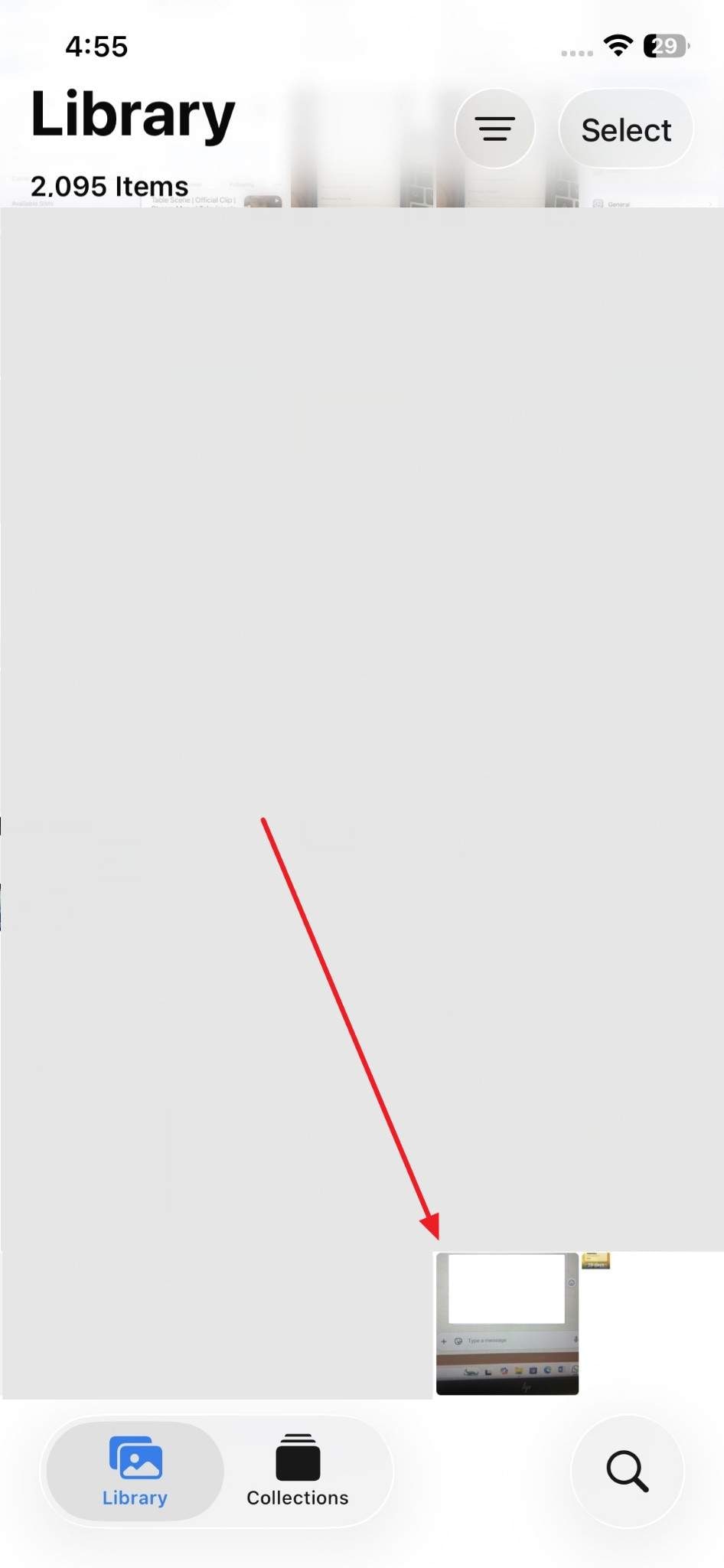
Paso 1 Abre la app Fotos y selecciona la foto que quieres eliminar.
También puedes tocar Seleccionar para elegir varias fotos o videos a la vez.
-
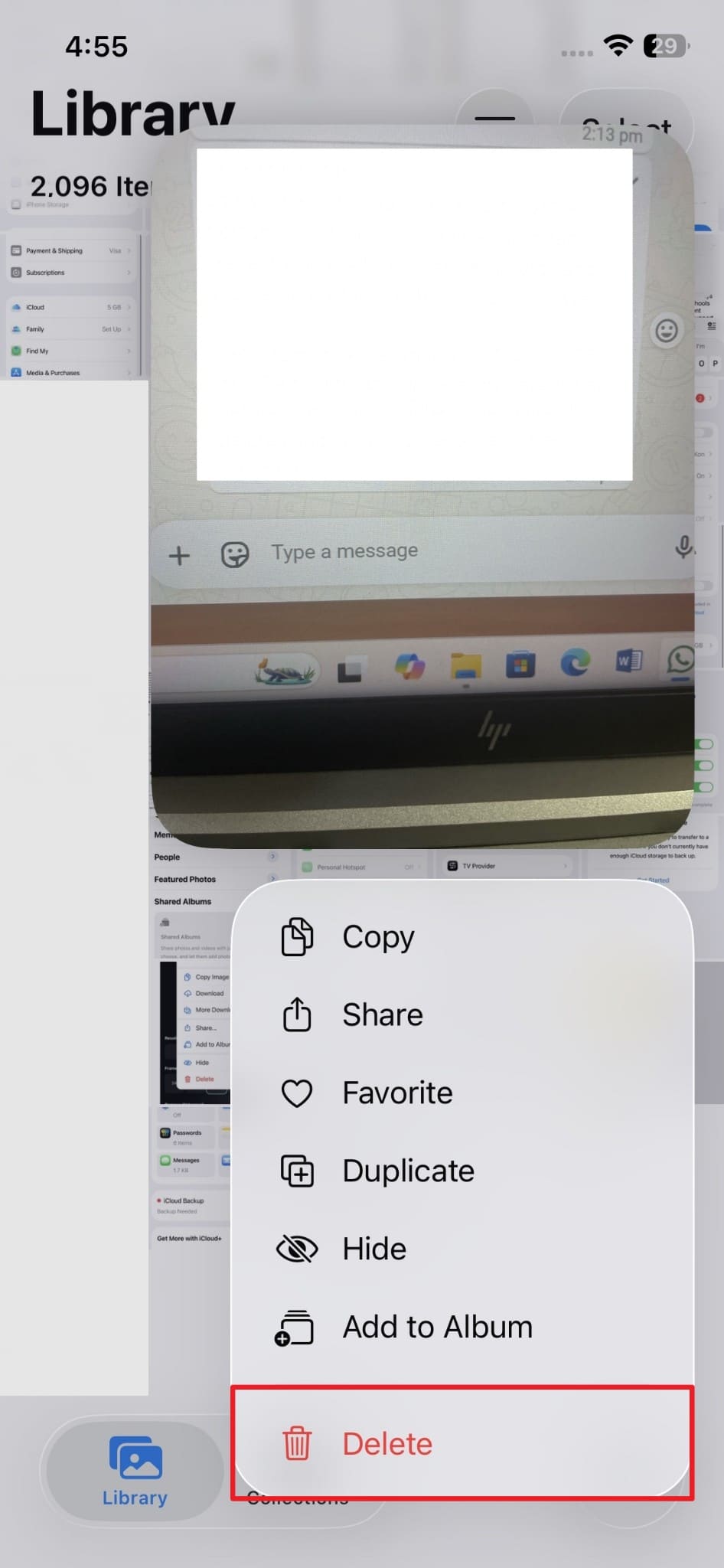
Paso 2 Toca el icono de eliminar y confirma la acción.
La foto se moverá a Eliminados recientemente y el cambio se sincronizará con iCloud si Fotos en iCloud está activado.
2. Eliminar fotos de iCloud en Mac
Si tienes Fotos en iCloud activado en tu Mac, puedes eliminar imágenes desde la app Fotos. Es útil cuando necesitas revisar muchas fotos en una pantalla más grande antes de borrarlas.
-
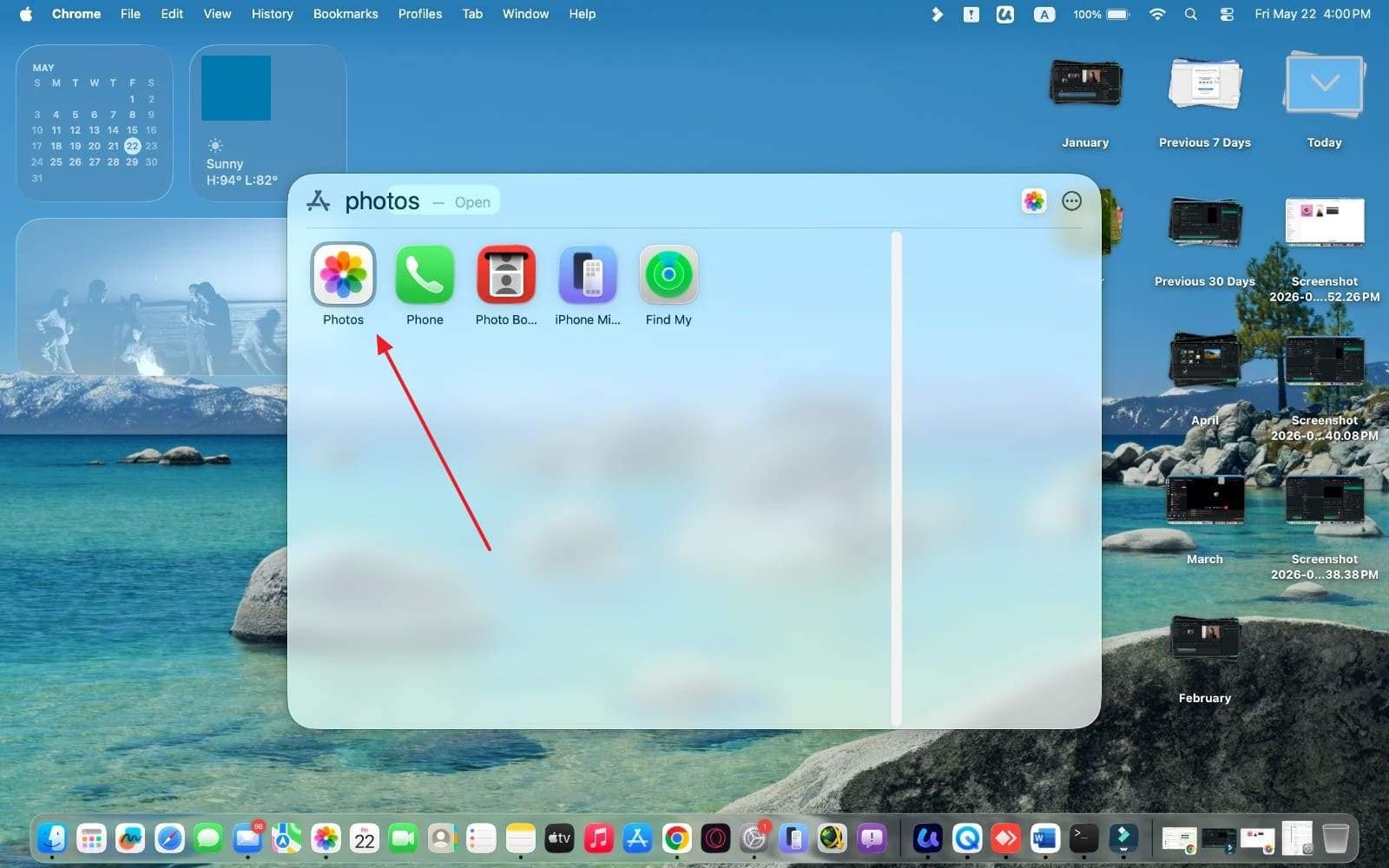
Paso 1 Abre la app Fotos en tu Mac.
Comprueba que estás usando el mismo Apple ID donde se encuentra tu biblioteca de iCloud.
-
Paso 2 Selecciona la foto o el grupo de fotos que quieres borrar.
Desde la biblioteca, marca los elementos que ya no necesitas.
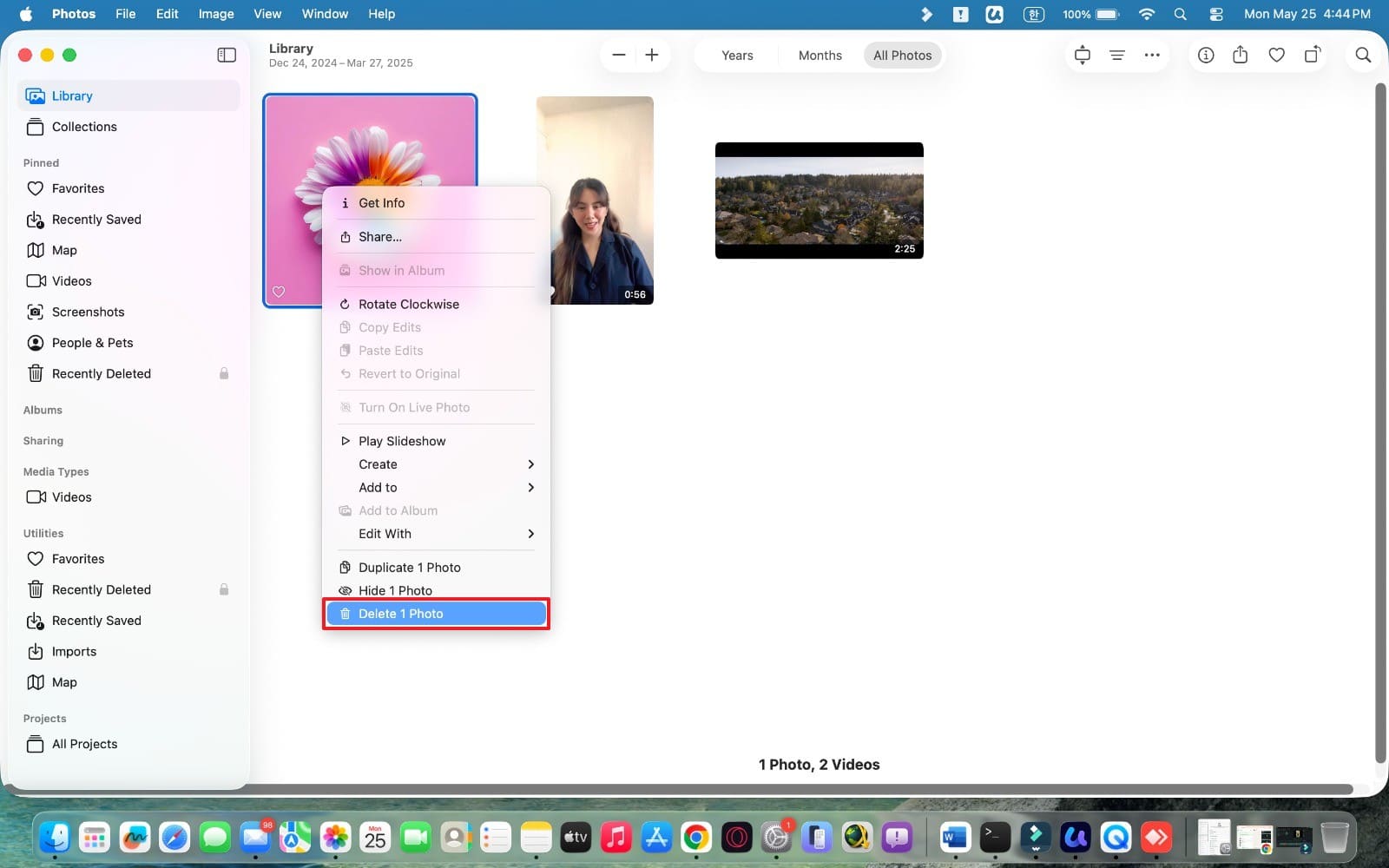
-
Paso 3 Elige la opción de eliminar y confirma.
Las fotos pasarán a Eliminados recientemente y se sincronizarán con iCloud.

3. Eliminar fotos de iCloud.com en un navegador
Si no tienes tu iPhone o Mac a mano, puedes eliminar fotos desde iCloud.com. Este método funciona desde un PC con Windows, Mac, iPad o cualquier dispositivo con navegador.
-
Paso 1 Entra en iCloud.com e inicia sesión con tu Apple ID.
Después, abre la app Fotos desde el panel principal.

-
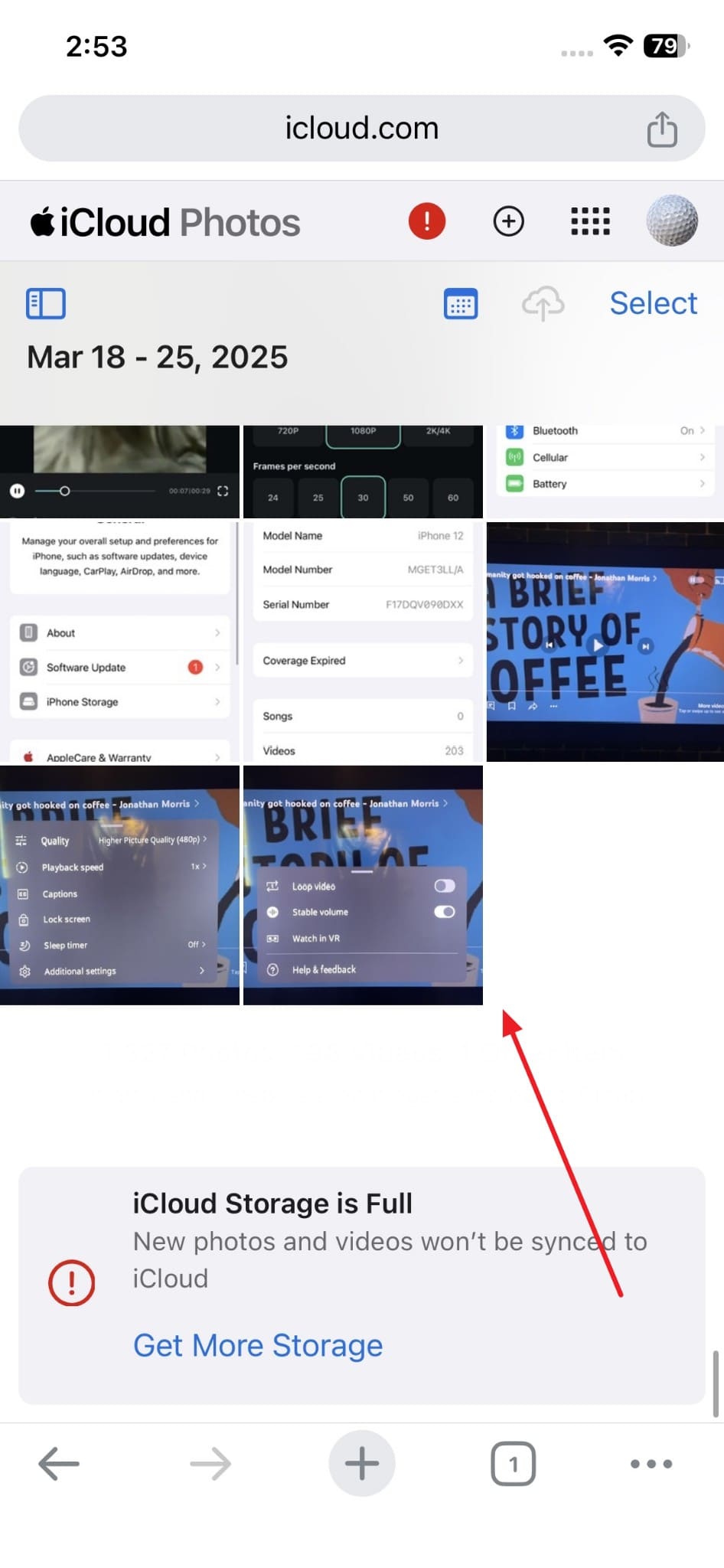
Paso 2 Selecciona las fotos que quieres eliminar.
Puedes buscar por biblioteca, álbumes o fotos recientes para encontrar los elementos concretos.
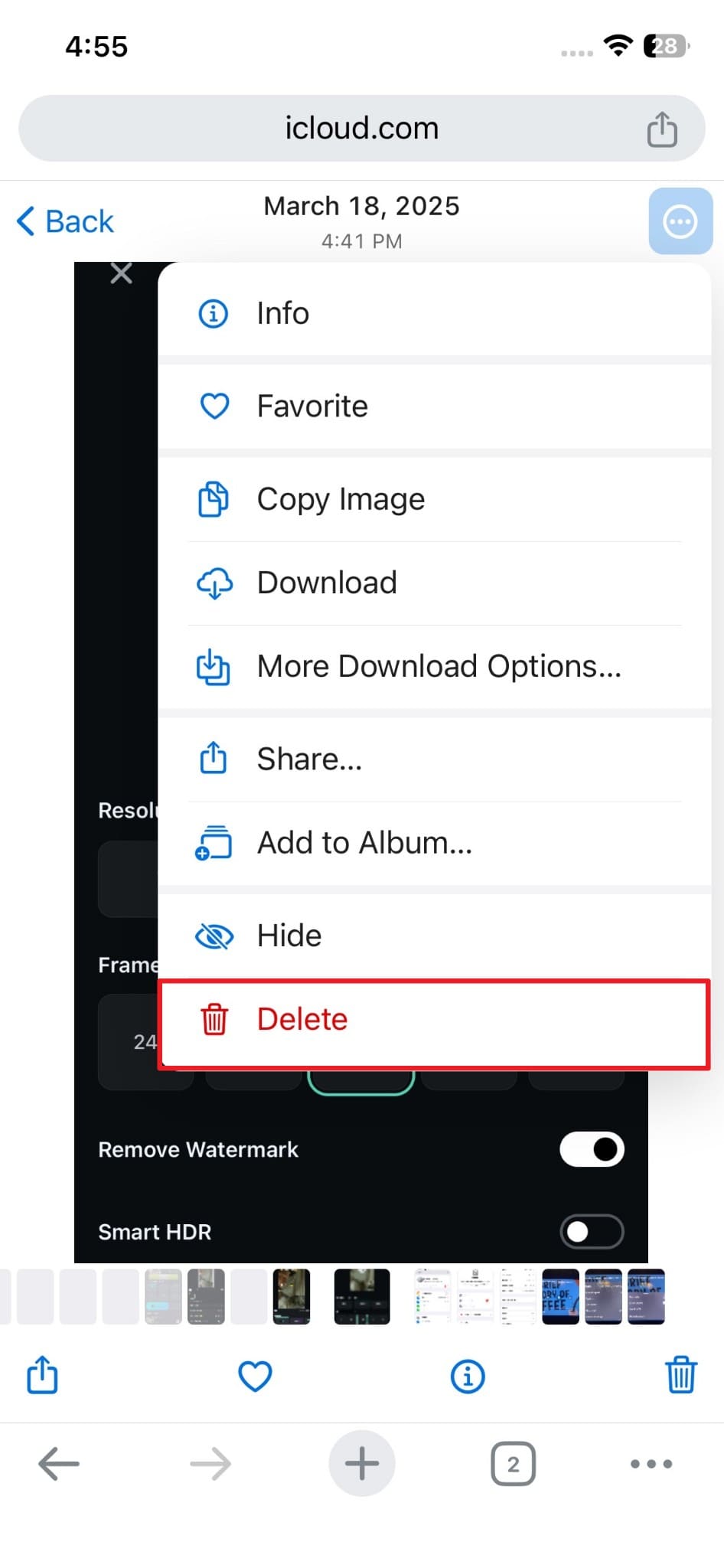
-
Paso 3 Haz clic en eliminar y confirma la acción.
Los elementos se moverán a Eliminados recientemente y se sincronizarán con los dispositivos conectados.
4. Vaciar Eliminados recientemente para liberar espacio más rápido
Si quieres liberar almacenamiento de iCloud cuanto antes, revisa Eliminados recientemente. Las fotos eliminadas pueden seguir allí durante un tiempo y ocupar espacio hasta que se borren definitivamente.
-
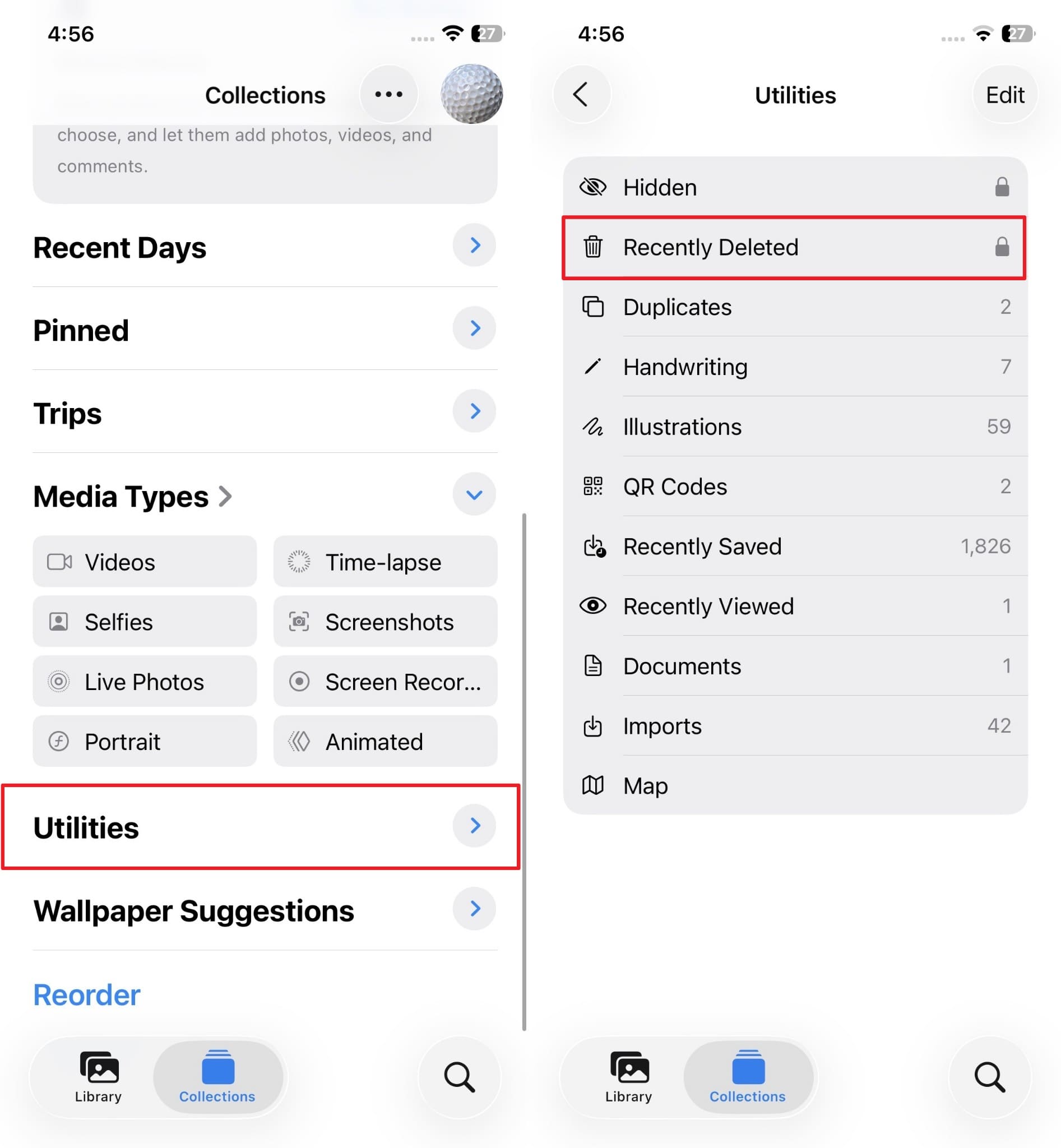
Paso 1 Abre Fotos y entra en Eliminados recientemente.
En iPhone, suele estar dentro de la sección Utilidades de la app Fotos.
-
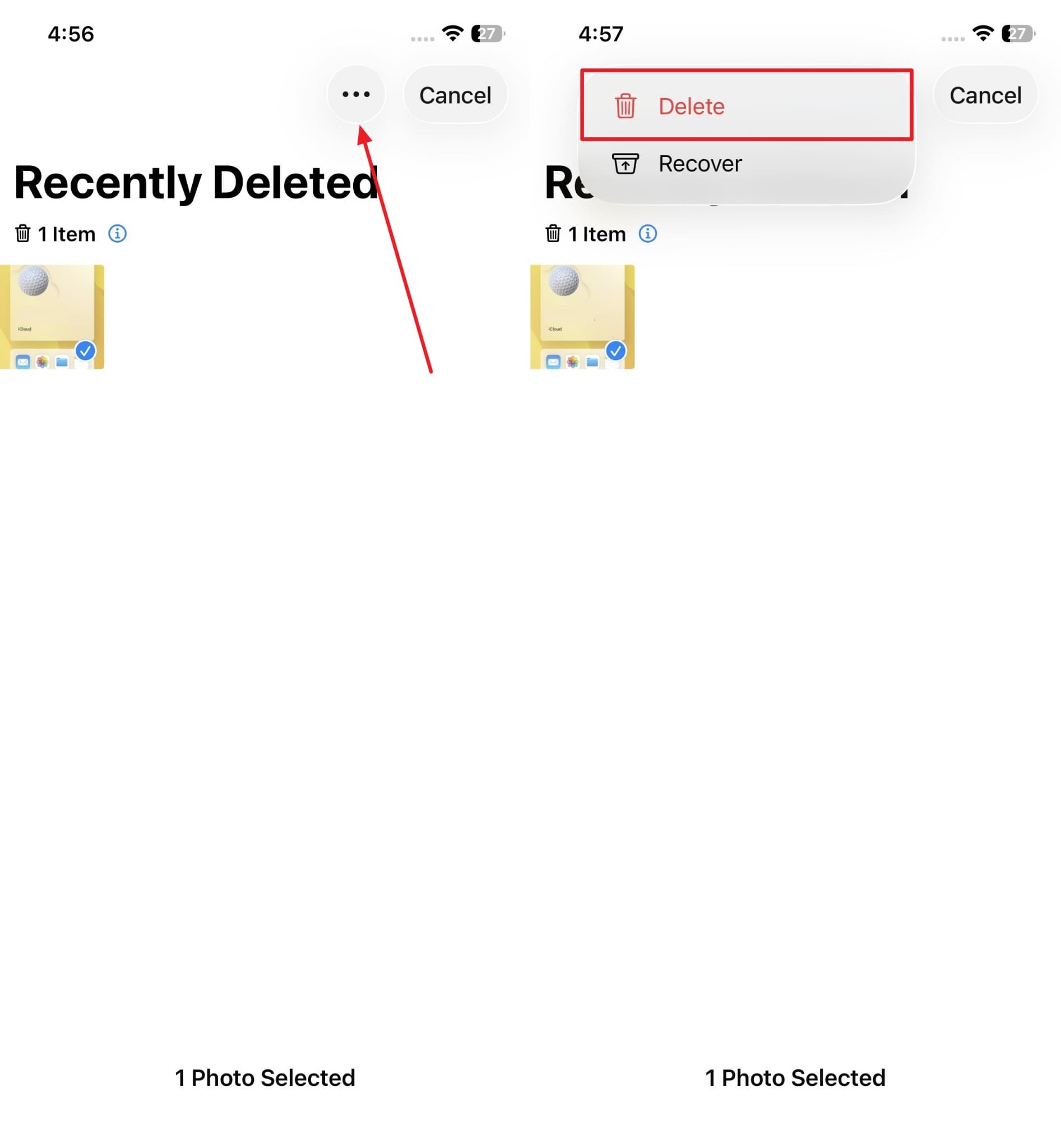
Paso 2 Selecciona las fotos y elimínalas de forma permanente.
Hazlo solo si estás seguro de que no necesitarás recuperar esas imágenes.
Parte 3. Cómo liberar almacenamiento de iCloud sin borrar fotos importantes
No siempre necesitas eliminar recuerdos importantes para recuperar espacio. Si buscas liberar espacio en iCloud o reducir el espacio ocupado en el iPhone, estas opciones pueden ser más seguras que borrar toda la biblioteca.
1. Usar Optimizar almacenamiento en iPhone y Mac
La opción Optimizar almacenamiento permite conservar los originales en iCloud y guardar versiones más ligeras en el dispositivo. Esto no reduce necesariamente el espacio usado en iCloud, pero sí ayuda a liberar almacenamiento local en iPhone o Mac sin borrar fotos importantes.
Para iPhone
-
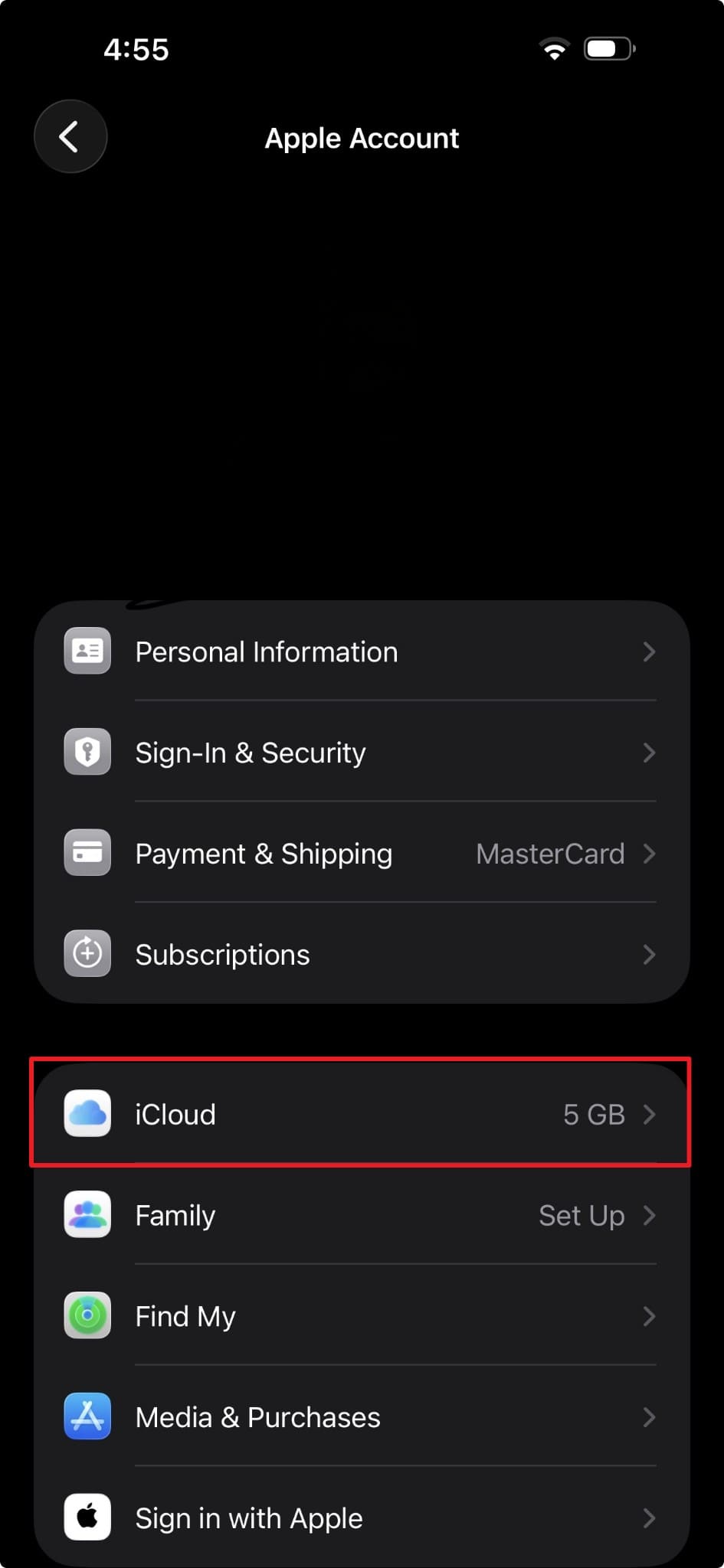
Paso 1 Abre Ajustes y entra en iCloud.
Toca tu nombre en la parte superior para acceder a la configuración de tu Apple ID.
-
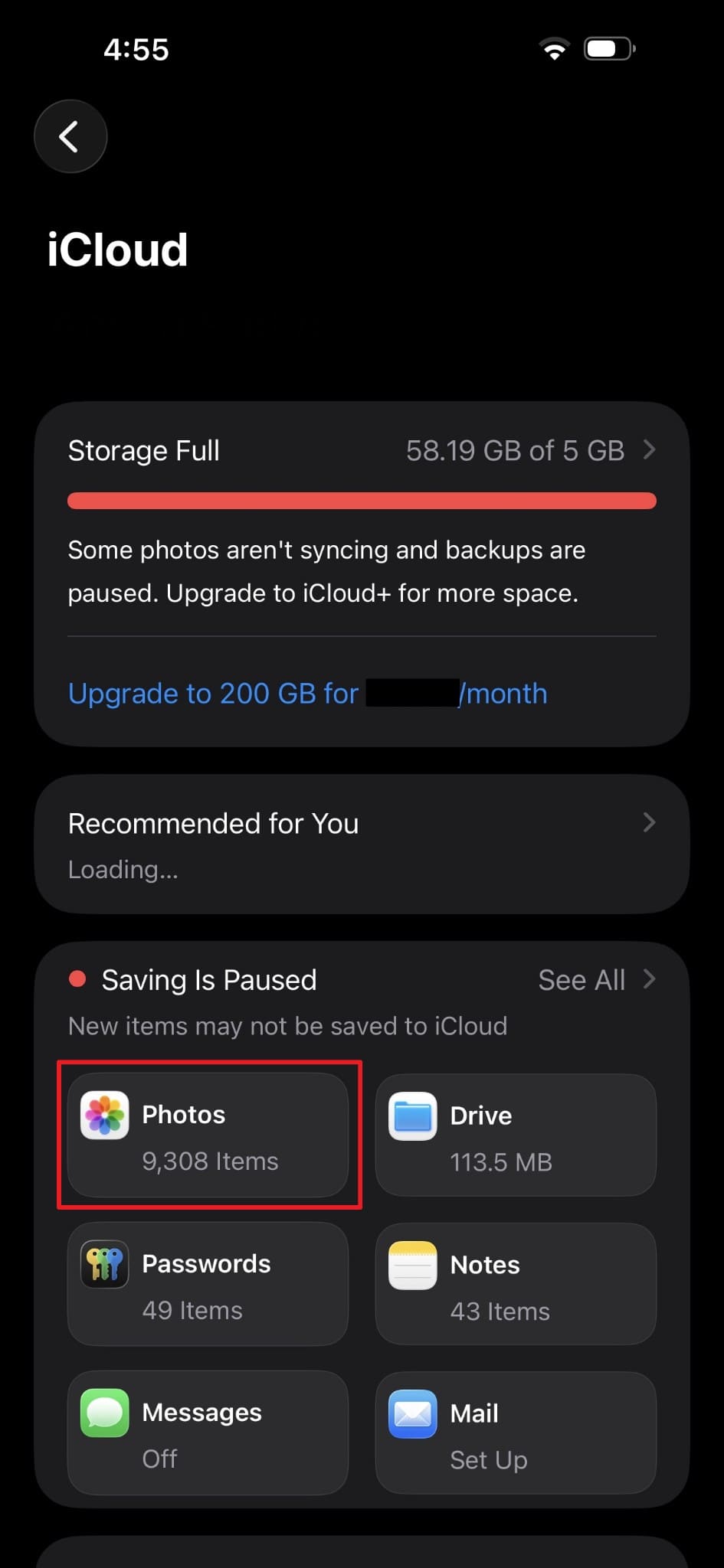
Paso 2 Entra en Fotos.
Desde ahí podrás revisar las opciones de sincronización y almacenamiento de Fotos en iCloud.
-
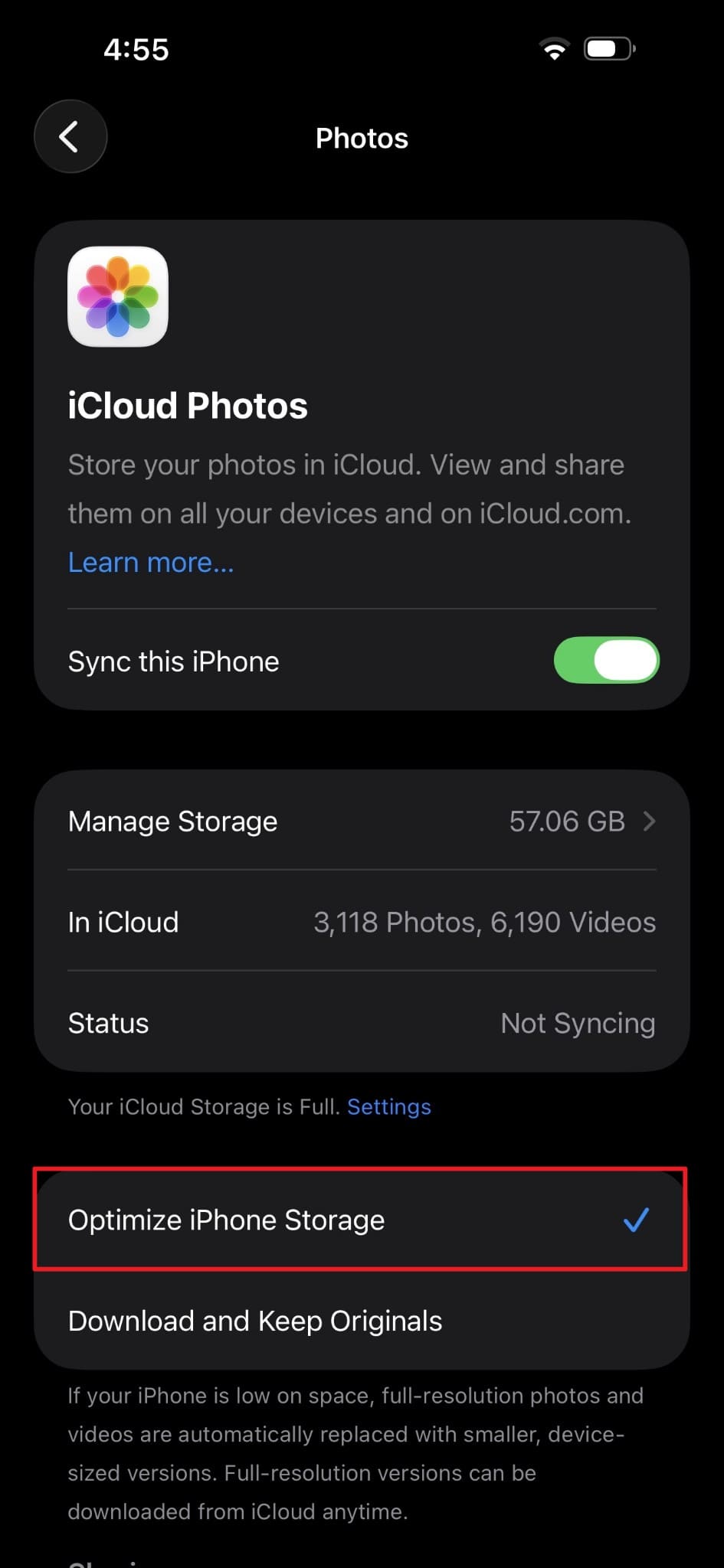
Paso 3 Activa Optimizar almacenamiento del iPhone.
Esta opción guarda versiones optimizadas en el dispositivo y mantiene los originales en iCloud.
Para Mac
-
Paso 1 Abre Configuración del Sistema en tu Mac.
Entra en la configuración relacionada con Apple ID e iCloud.

-
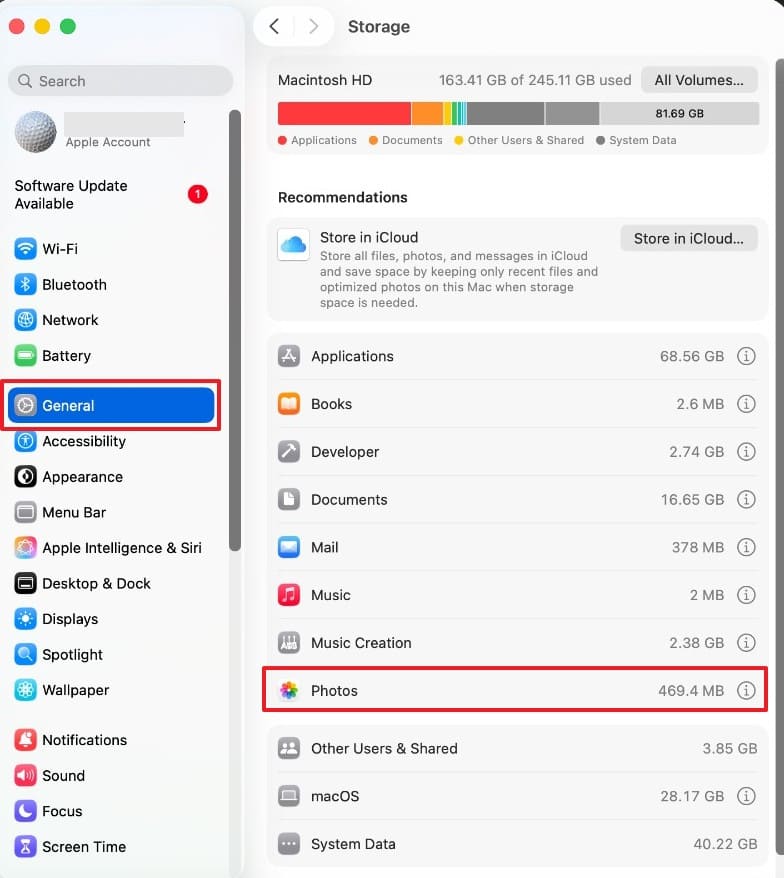
Paso 2 Entra en Fotos o en la configuración de iCloud.
Comprueba que Fotos en iCloud esté activado.
-
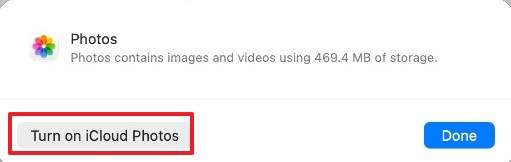
Paso 3 Activa Fotos en iCloud si aún no está habilitado.
Esto permite que la biblioteca se sincronice con iCloud.
-
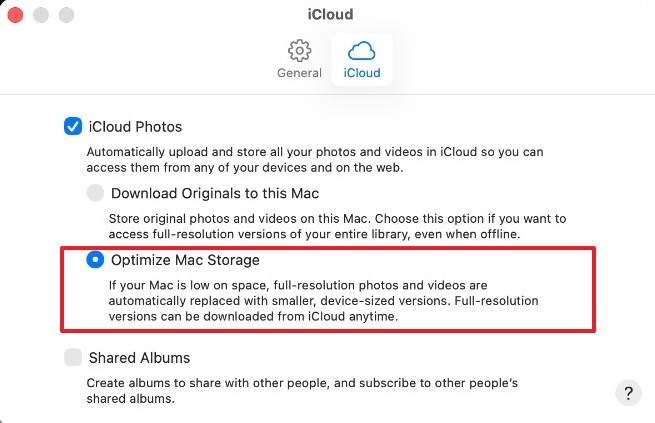
Paso 4 Selecciona Optimizar almacenamiento del Mac.
El Mac podrá ahorrar espacio local conservando los originales en iCloud.
2. Hacer una copia de seguridad antes de eliminar fotos
Antes de borrar fotos de iCloud, guarda una copia en tu computadora, en un disco externo o en otra ubicación segura. En Mac, puedes exportar fotos desde la app Fotos. En Windows, puedes descargar fotos desde iCloud.com o usar iCloud para Windows.
Este paso es especialmente importante si vas a vaciar Eliminados recientemente. Una copia local te permite liberar espacio en iCloud sin perder fotos que podrías necesitar más adelante.
3. Mover fotos antiguas a otro servicio en la nube
También puedes mover fotos antiguas a otro servicio en la nube antes de eliminarlas de iCloud. Esta opción es útil si quieres conservar acceso a tus imágenes, pero necesitas reducir el espacio ocupado en iCloud.
-
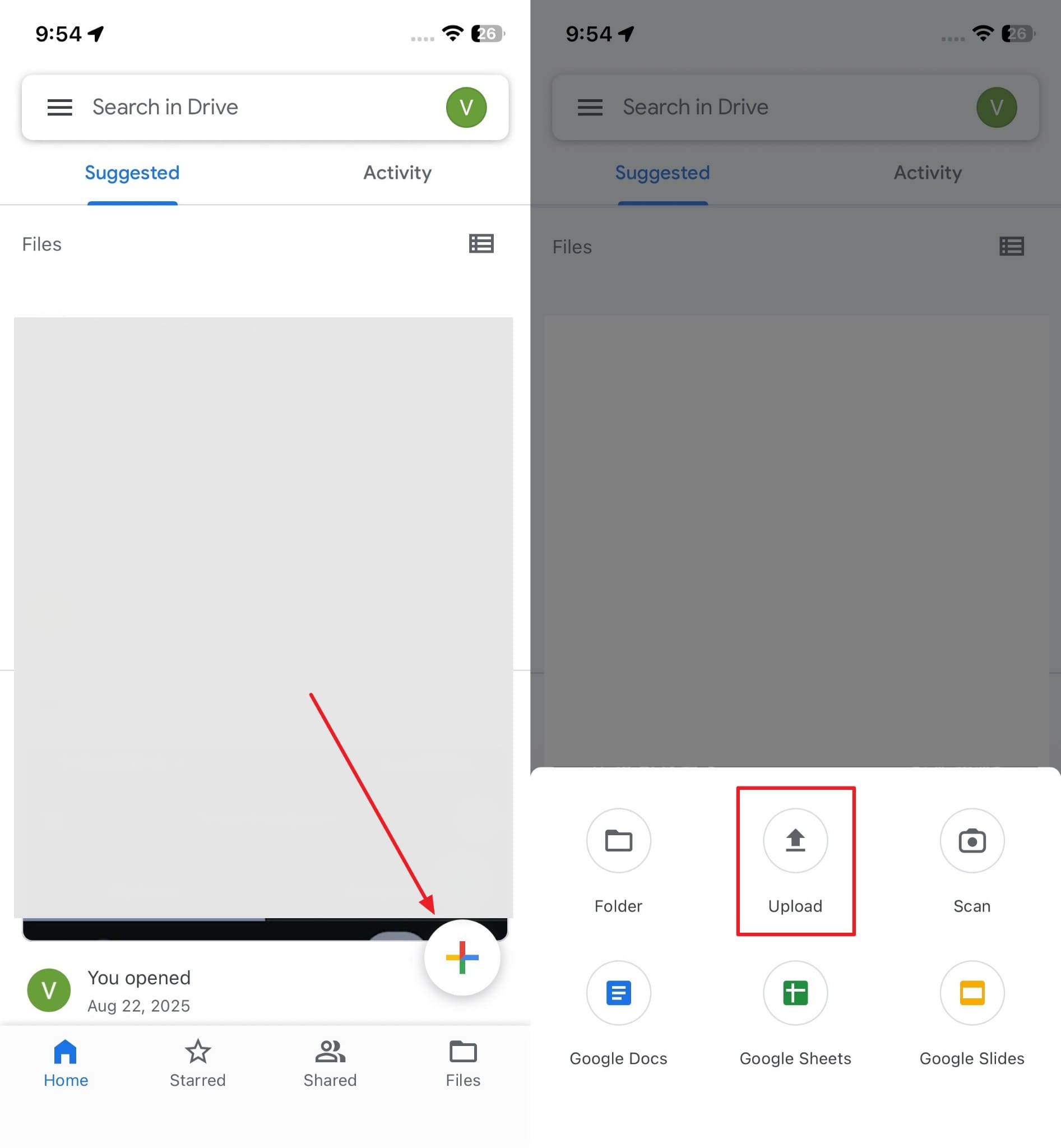
Paso 1 Abre otra app de almacenamiento en la nube y elige subir archivos.
Por ejemplo, puedes usar Google Drive u otro servicio que ya utilices.
-
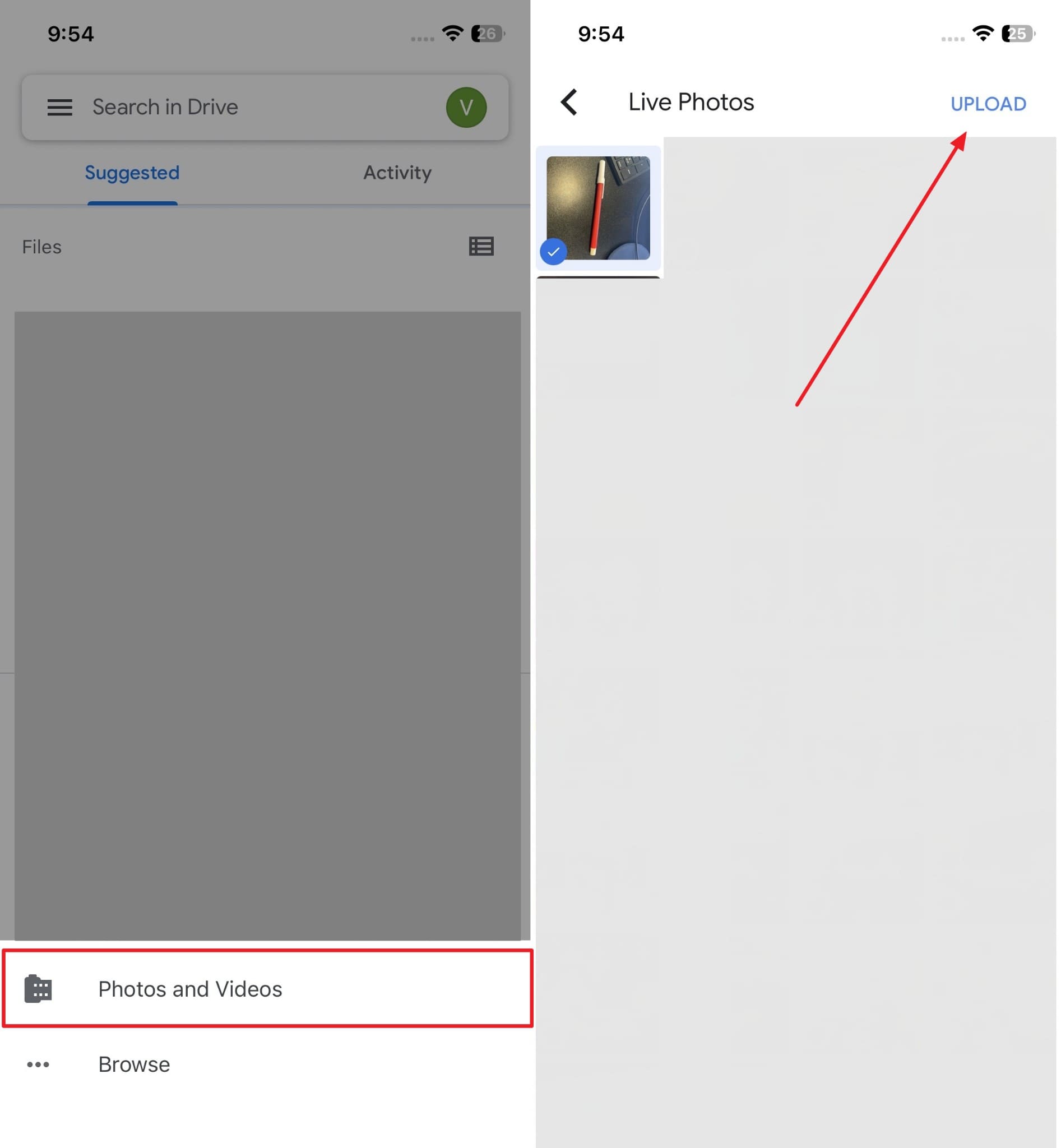
Paso 2 Selecciona las fotos antiguas y súbelas a la nueva ubicación.
Cuando confirmes que la copia se guardó correctamente, podrás decidir si quieres eliminarlas de iCloud.
Parte 4. Cómo recuperar fotos eliminadas de iCloud
Si eliminaste fotos por error, empieza por las opciones oficiales. En la mayoría de los casos, el primer lugar que debes revisar es Eliminados recientemente en la app Fotos o en iCloud.com. Si las fotos siguen allí, puedes restaurarlas sin herramientas adicionales.
Cuando las fotos ya no aparecen en Eliminados recientemente, la recuperación dependerá de si existe una copia de seguridad o una fuente donde esos datos aún estén disponibles. En ese caso, Dr.Fone - Recuperación de Datos puede ayudarte a revisar datos compatibles de iCloud y recuperar elementos seleccionados sin restaurar todo el dispositivo, según la disponibilidad de la copia.
 Ayuda a recuperar datos tras eliminaciones, fallos del dispositivo o pérdida accidental.
- Compatible con fotos, mensajes, contactos, WhatsApp y más datos de iOS.
- Permite previsualizar elementos antes de recuperarlos.
- Recupera datos seleccionados sin restaurar todo el dispositivo.

Guía para recuperar fotos desde una copia de seguridad de iCloud con Dr.Fone
Antes de empezar, asegúrate de tener acceso a tu Apple ID, a la verificación de dos factores y a una conexión estable. Después, sigue estos pasos:
-
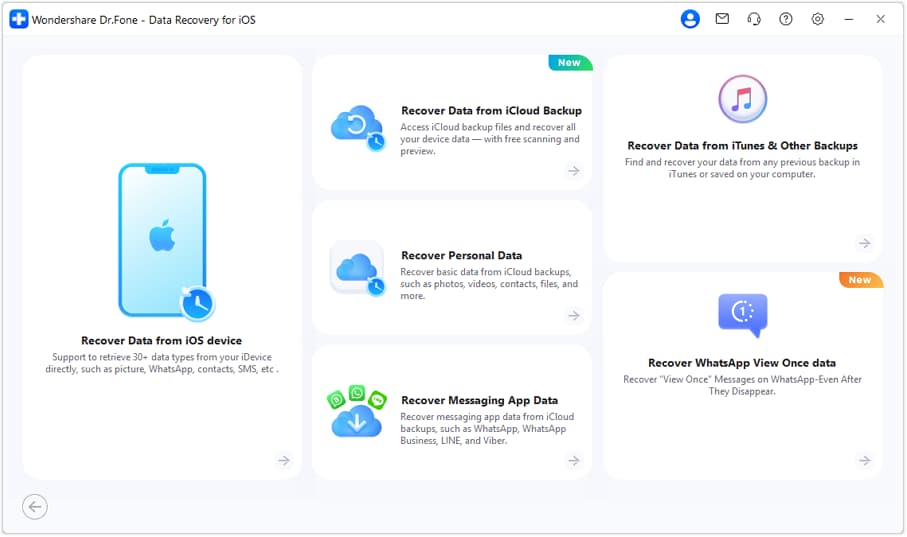
Paso 1 Abre Dr.Fone y entra en Recuperación de datos.
Desde la sección Caja de herramientas, selecciona Recuperación de datos y elige la opción de recuperación para iOS.
-
Paso 2 Inicia sesión en iCloud y selecciona la copia de seguridad.
Introduce tus credenciales de iCloud y completa la verificación. Cuando aparezcan las copias disponibles, selecciona la que quieres revisar y haz clic en Descargar.

-
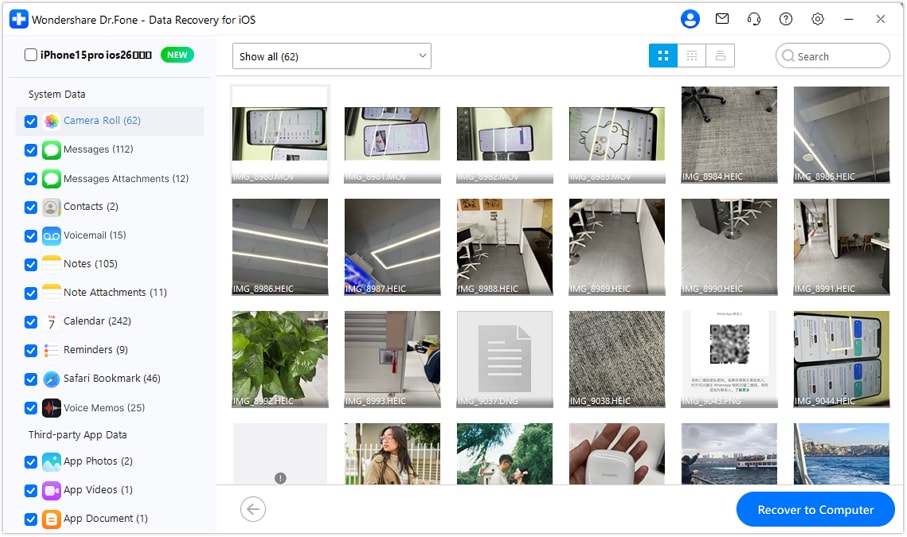
Paso 3 Previsualiza y recupera las fotos necesarias.
Cuando el programa cargue la copia, revisa las categorías disponibles, selecciona las fotos que quieres recuperar y haz clic en Recuperar al ordenador para guardarlas localmente.


 100% limpio y seguro
Conclusión
Aprender cómo eliminar fotos de iCloud te ayuda a liberar espacio y mantener tu biblioteca organizada, pero también requiere cuidado. Si Fotos en iCloud está activado, borrar una imagen puede eliminarla de todos los dispositivos sincronizados con el mismo Apple ID.
Antes de borrar muchas fotos, revisa la sincronización, descarga una copia de las imágenes importantes y usa Eliminados recientemente como margen de seguridad. Si eliminaste fotos por error, empieza por las opciones oficiales de iCloud. Cuando necesites revisar datos compatibles desde una copia de seguridad, Dr.Fone - Recuperación de Datos puede ayudarte a recuperar elementos seleccionados sin restaurar todo el dispositivo.
Preguntas frecuentes
-
1. ¿Eliminar fotos de iCloud las elimina de todos los dispositivos Apple?
Sí, si Fotos en iCloud está activado. La biblioteca se sincroniza entre los dispositivos conectados al mismo Apple ID, por lo que borrar una foto puede eliminarla también del iPhone, iPad, Mac e iCloud.com. -
2. ¿Cómo eliminar fotos de iCloud sin borrarlas del iPhone?
Debes tener mucho cuidado con la sincronización. Si Fotos en iCloud está activado, eliminar fotos de iCloud puede afectar al iPhone. Antes de borrar, descarga una copia local o revisa las opciones para desactivar Fotos en iCloud en el dispositivo correspondiente. -
3. ¿Es seguro eliminar fotos desde iCloud.com?
Sí, siempre que entiendas que los cambios se sincronizan con los dispositivos conectados. Antes de eliminar muchas fotos desde el navegador, guarda una copia de seguridad de las imágenes importantes. -
4. ¿Cuándo se libera el espacio después de borrar fotos de iCloud?
El espacio puede no liberarse por completo hasta que las fotos salgan de Eliminados recientemente o las elimines definitivamente desde esa carpeta. -
5. ¿Puedo recuperar fotos eliminadas de iCloud?
Primero revisa Eliminados recientemente en Fotos o iCloud.com. Si las fotos ya no aparecen allí, la recuperación dependerá de si existe una copia de seguridad u otra fuente donde los datos todavía estén disponibles.
 Añadir Wondershare Dr.Fone como fuente preferida en Google