Transfiere WhatsApp rápidamente entre iOS y Android.


 Seguridad 100 % verificada | Sin suscripción obligatoria | Sin malware


 :
: 
 ChatGPT
 Perplexity
 Gemini
 Claude
 Grok
Grok
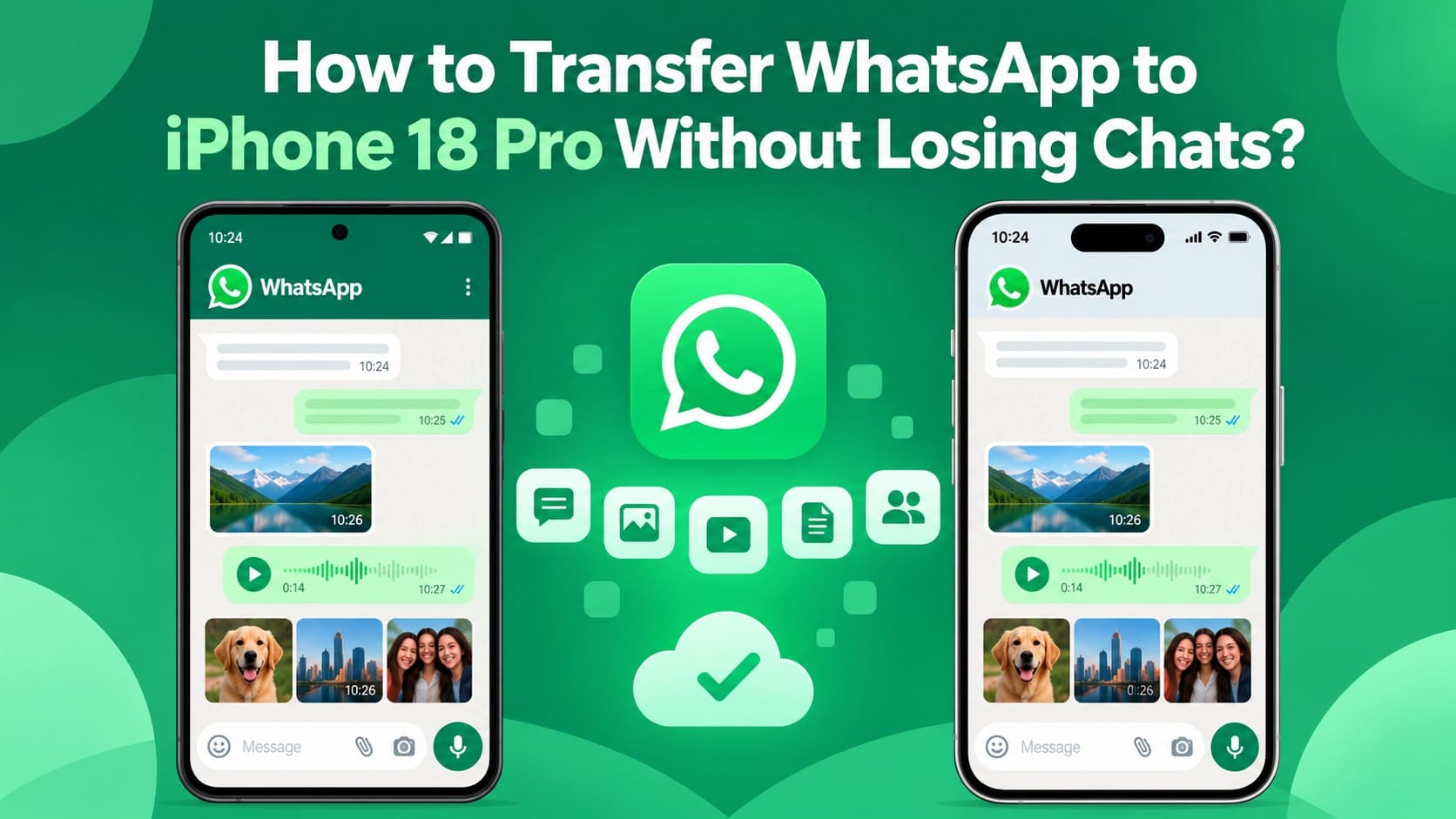
Mover los chats de WhatsApp a un iPhone 18 Pro no es igual para todos. Tu Teléfono anterior, la copia de seguridad disponible y el estado de configuración del nuevo iPhone determinan qué método de transferencia funciona mejor. Transferencia de chats de WhatsApp, iCloud y Move to iOS tienen requisitos diferentes.
Esta guía explica el método adecuado para cada situación y qué hacer cuando las opciones oficiales no están disponibles. También aprenderás cómo Dr.Fone - Transferencia de WhatsApp ofrece una forma basada en escritorio para transferir WhatsApp al iPhone 18 Pro, incluso cuando el nuevo iPhone ya está configurado.
En este artículo
- Parte 1. Mejores formas de transferir WhatsApp al iPhone 18 Pro
- Parte 2. Cómo transferir WhatsApp de un iPhone antiguo al iPhone 18 Pro
- Parte 3. ¿Cómo transferir WhatsApp de Android al iPhone 18 Pro?
- Parte 4. Transferir WhatsApp al iPhone 18 Pro con Dr.Fone - Transferencia de WhatsApp
- Parte 5. Transferencia de chats de WhatsApp vs. iCloud vs. Move to iOS vs. Dr.Fone
- Parte 6. ¿Qué datos de WhatsApp se pueden transferir al iPhone 18 Pro?
- Parte 7. Qué verificar antes de mover WhatsApp al iPhone 18 Pro
- Parte 8. ¿Cómo verificar WhatsApp después de la transferencia al iPhone 18 Pro?
- Preguntas frecuentes
Parte 1. Mejores formas de transferir WhatsApp al iPhone 18 Pro
La mejor forma de transferir WhatsApp al iPhone 18 Pro depende de tu Teléfono anterior y del estado de configuración del nuevo iPhone. Diferentes métodos funcionan para iPhone y Android, mientras que algunos requieren un iPhone nuevo o restablecido. La tabla a continuación te ayuda a elegir rápidamente el método de transferencia adecuado para tu situación:
| Teléfono de origen | Estado del iPhone 18 Pro | Método recomendado | Requisito principal | Ideal para |
|---|---|---|---|---|
| iPhone antiguo | Ambos teléfonos disponibles | Transferencia de chats de WhatsApp | Mismo número y ambos dispositivos cerca | Transferencia directa rápida |
| iPhone antiguo | Copia de seguridad de iCloud disponible | Restauración de iCloud | Mismo número y cuenta de Apple | Restaurar sin el iPhone antiguo |
| iPhone antiguo | Ya configurado | Dr.Fone - Transferencia de WhatsApp | Windows o Mac y cables | Transferencia directa después de la configuración |
| Android | Nuevo o restablecido de fábrica | Move to iOS | Transferencia completa durante la configuración del iPhone | Transferencia oficial gratuita |
| Android | Ya configurado | Dr.Fone - Transferencia de WhatsApp | Windows o Mac y cables | Transferencia sin restablecimiento de fábrica |
| Android | Datos de WhatsApp existentes | Dr.Fone - Transferencia de WhatsApp | Opciones de datos en el destino | Conservar los chats de WhatsApp existentes |
Parte 2. Cómo transferir WhatsApp de un iPhone antiguo al iPhone 18 Pro
Para mover WhatsApp de un iPhone antiguo al iPhone 18 Pro, puedes usar la Transferencia de chats de WhatsApp o restaurar una copia de seguridad de iCloud. El método adecuado depende de si aún tienes el iPhone antiguo o solo su copia de seguridad disponible. Comienza con la opción que coincida con tu situación a continuación:
Método 1. Usar la Transferencia de chats de WhatsApp
Si ambos iPhones están disponibles, la Transferencia de chats de WhatsApp te permite transferir los chats de WhatsApp al iPhone 18 Pro directamente sin una copia de seguridad de iCloud. Ambos iPhones deben usar el mismo número de Teléfono, y WhatsApp no debe estar registrado aún en el nuevo iPhone 18 Pro. Una vez que todo esté listo, sigue estos pasos para iniciar la transferencia directa de WhatsApp:
-
Paso 1. En el iPhone antiguo, abre los ajustes de WhatsApp > Ve a "Chats > Transferir historial de chats > iOS > Continuar."
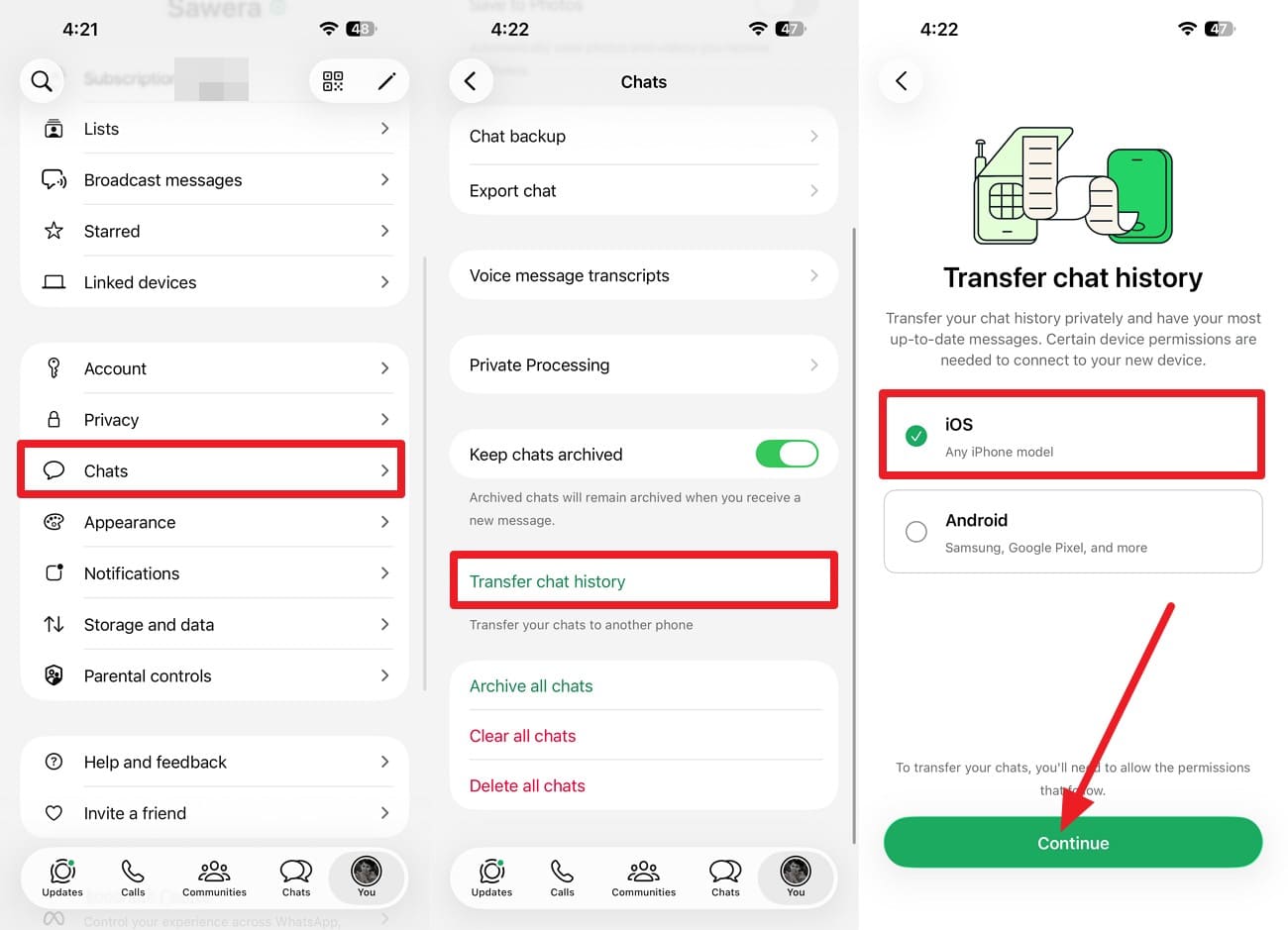
-
Paso 2. Instala WhatsApp en el iPhone 18 Pro y toca "Aceptar y continuar" > Agrega el número de Teléfono > Verifica. Presiona "Continuar" > Permite el acceso a la red local.
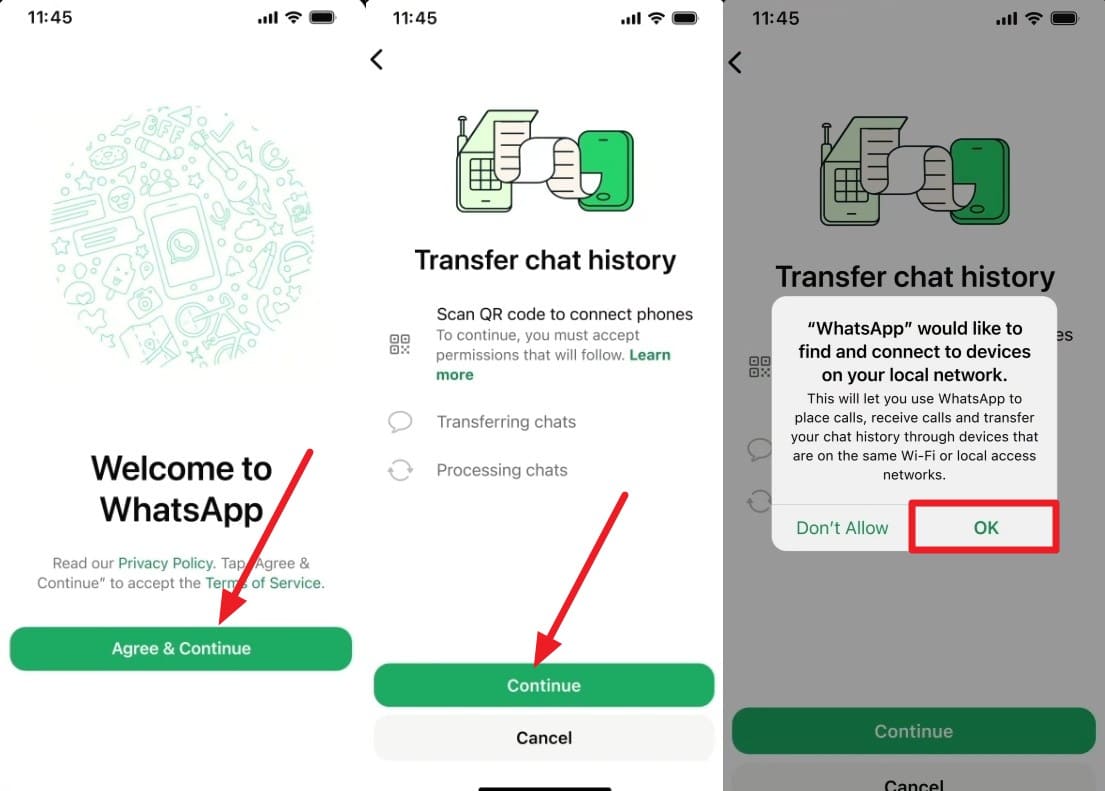
-
Paso 3. Usa el iPhone antiguo para escanear el código QR que aparece en el iPhone 18 Pro. Toca "OK" en el iPhone antiguo, espera a que se complete la transferencia y luego selecciona "Listo."
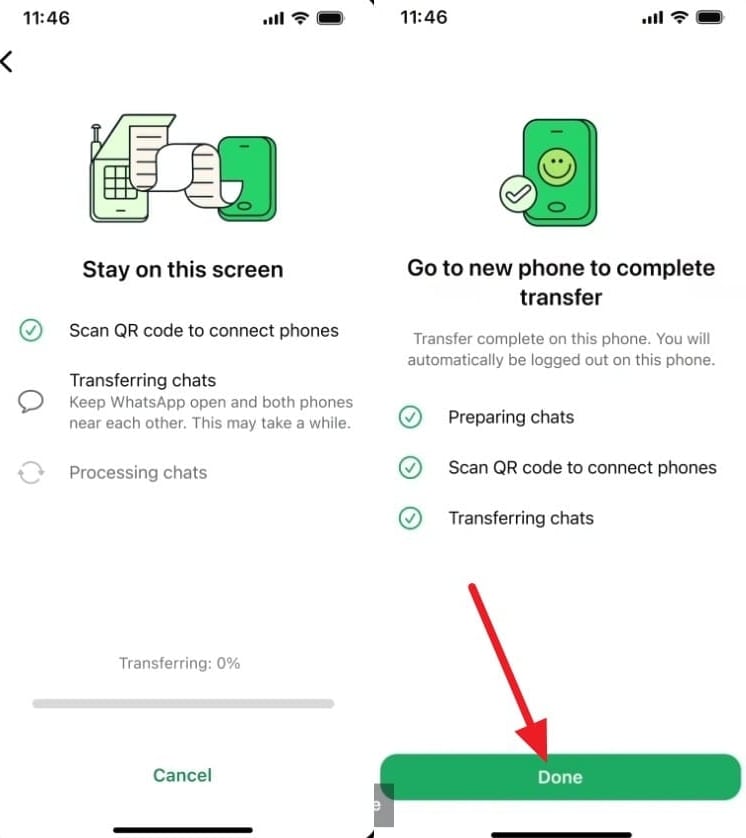
Método 2. Restaurar WhatsApp desde una copia de seguridad de iCloud
Una copia de seguridad de iCloud existente puede ayudar a transferir WhatsApp al iPhone 18 Pro incluso cuando ya no tienes acceso al iPhone antiguo. Solo los chats y archivos multimedia incluidos en la última copia de seguridad exitosa pueden recuperarse, por lo que los datos más recientes de WhatsApp podrían faltar. Sigue estos pasos de restauración de iCloud para restaurar tu historial de chats disponible:
-
Paso 1. Verifica que exista una copia de seguridad reciente en "Ajustes > Chats > Copia de seguridad" en el iPhone antiguo.
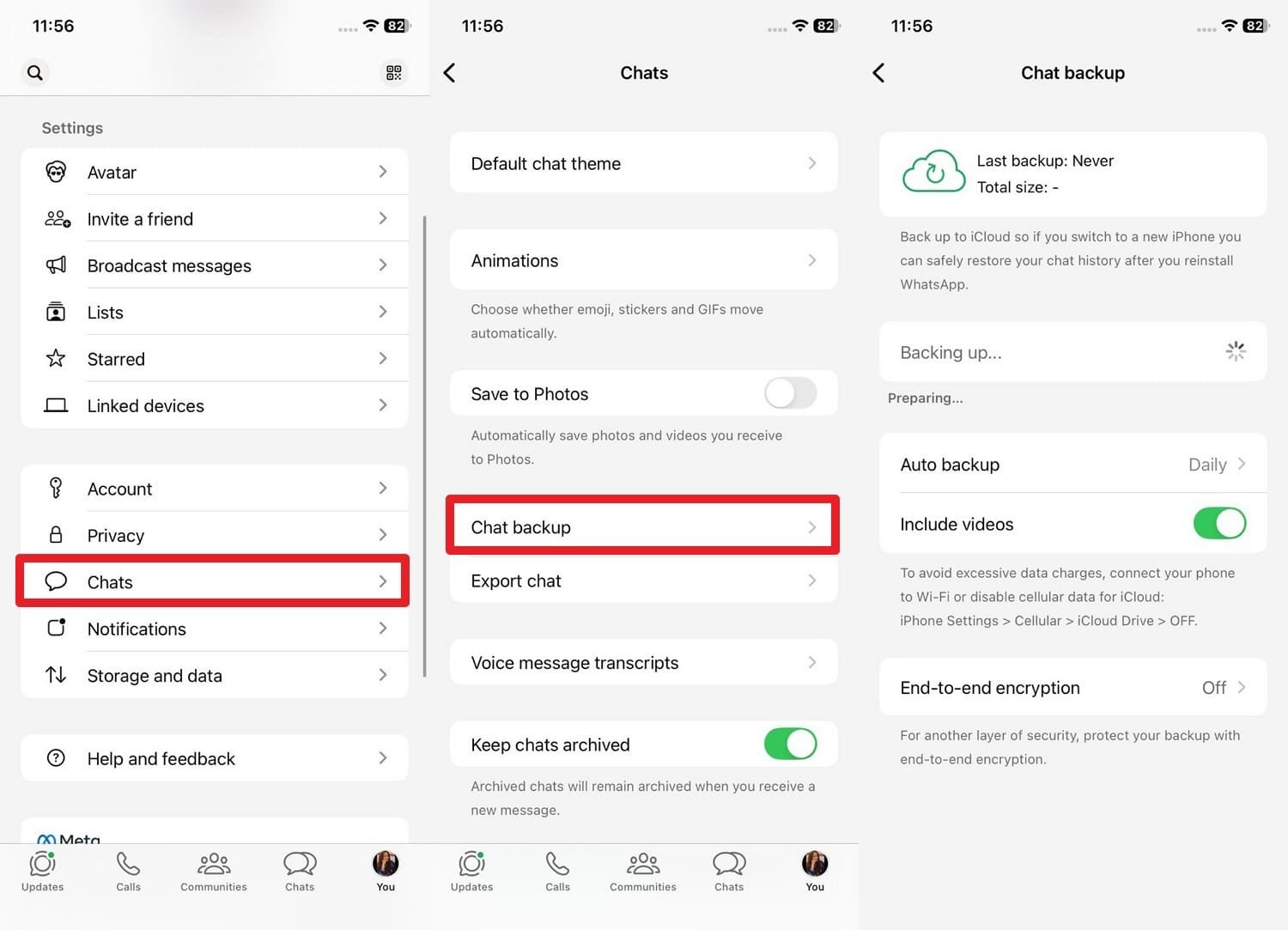
-
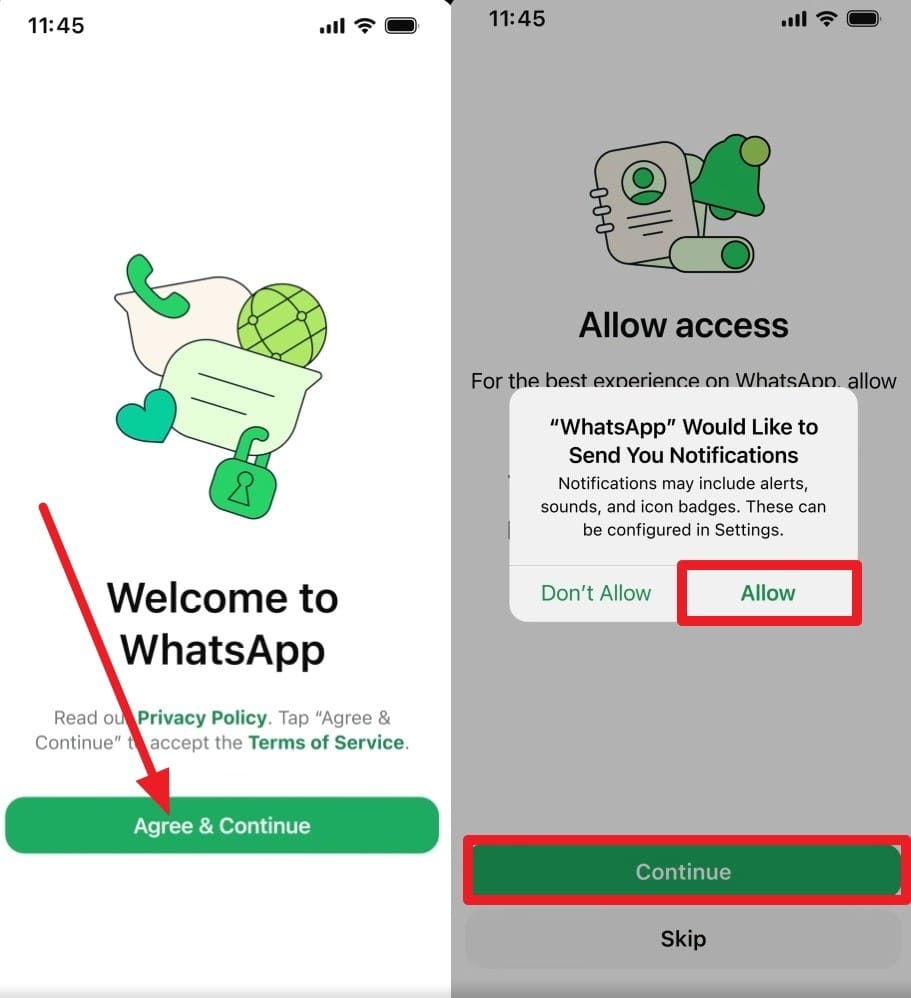
Paso 2. Instala o reinstala la aplicación en el iPhone 18 Pro, luego elige "Aceptar y continuar." Agrega el mismo número de Teléfono que el del iPhone antiguo > Elige "Siguiente" > Agrega el código > Presiona "Continuar > Permitir."
-
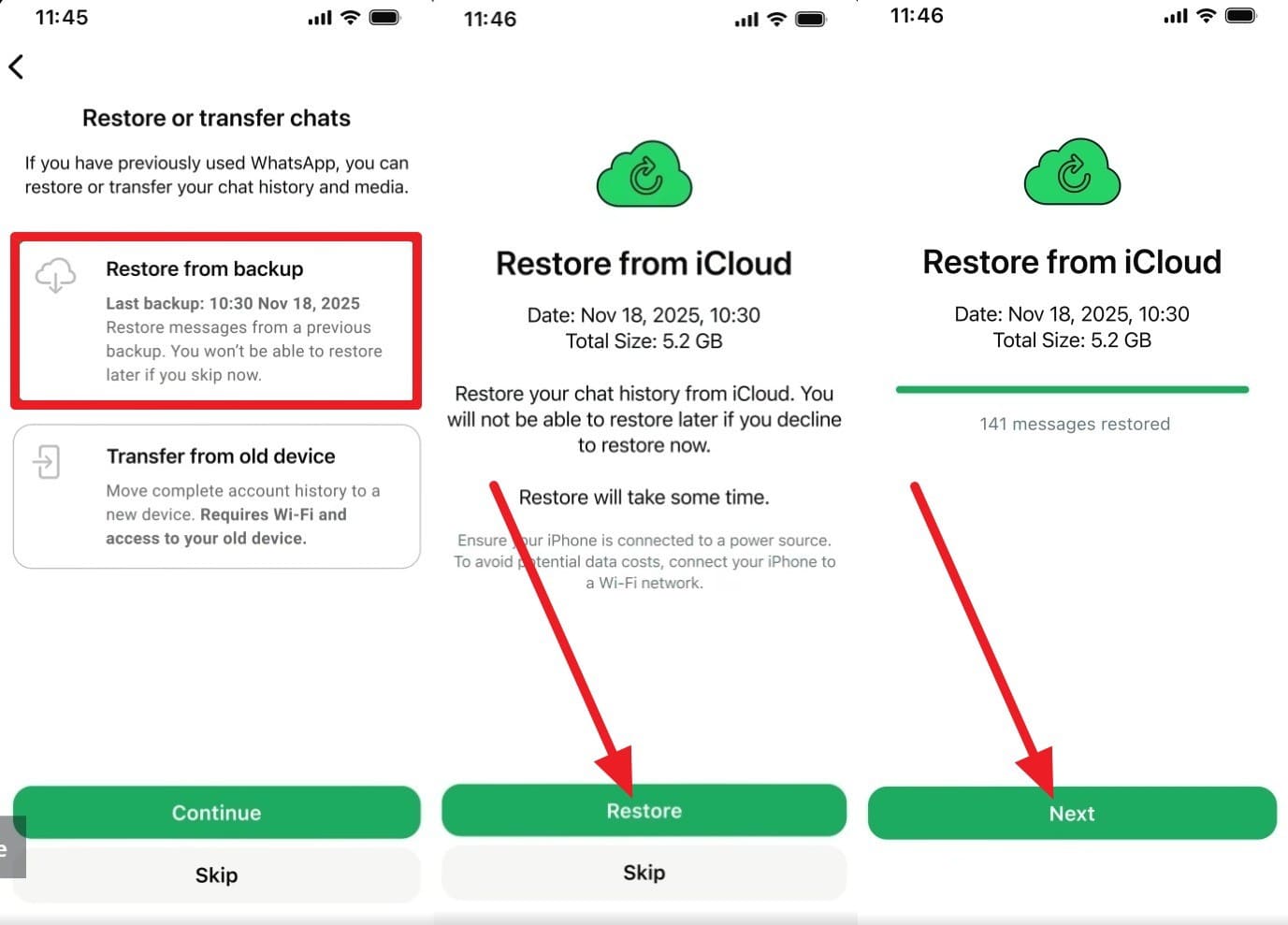
Paso 3. Elige "Restaurar desde copia de seguridad" después de que WhatsApp encuentre la copia de seguridad de iCloud, luego presiona "Continuar > Restaurar > Siguiente." Los videos solo se restauran si "Incluir videos" estaba habilitado durante la copia de seguridad. Los archivos multimedia pueden seguir restaurándose después de que aparezcan los mensajes, así que mantén el iPhone 18 Pro conectado a Wi-Fi.
Parte 3. ¿Cómo transferir WhatsApp de Android al iPhone 18 Pro?
Para transferir WhatsApp de Android al iPhone 18 Pro, el método Move to iOS de Apple funciona durante la configuración inicial del nuevo iPhone. Si el iPhone ya está configurado, debes borrarlo y reiniciar la configuración antes de usar el proceso de migración de Android a iPhone de Apple.
Antes de comenzar, mantén ambos teléfonos cerca y conectados a la corriente. Move to iOS puede transferir los chats y archivos multimedia compatibles de WhatsApp junto con otros datos seleccionados. Sigue estos pasos para completar la transferencia de WhatsApp:
Antes de comenzar:
- Se requiere Android 5+ e iOS 15.5+.
- Usa el mismo número de Teléfono en ambos dispositivos.
- Conecta ambos teléfonos a la corriente y a la misma red Wi-Fi.
- Restablece el iPhone de fábrica hasta la pantalla de Hola.
-
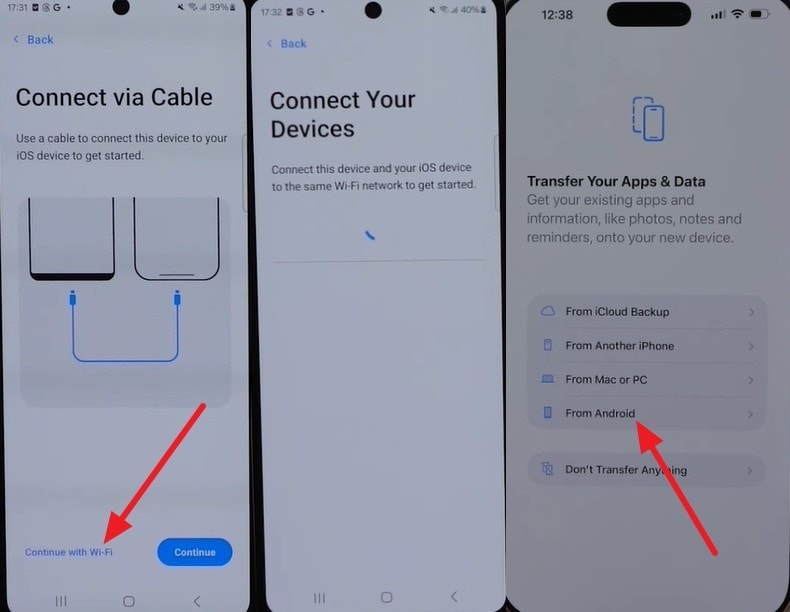
Paso 1. Abre Move to iOS en el Teléfono Android y elige "Continuar con Wi-Fi." Luego, en el iPhone 18 Pro, ve a "Transferir tus apps y datos > Desde Android."
-
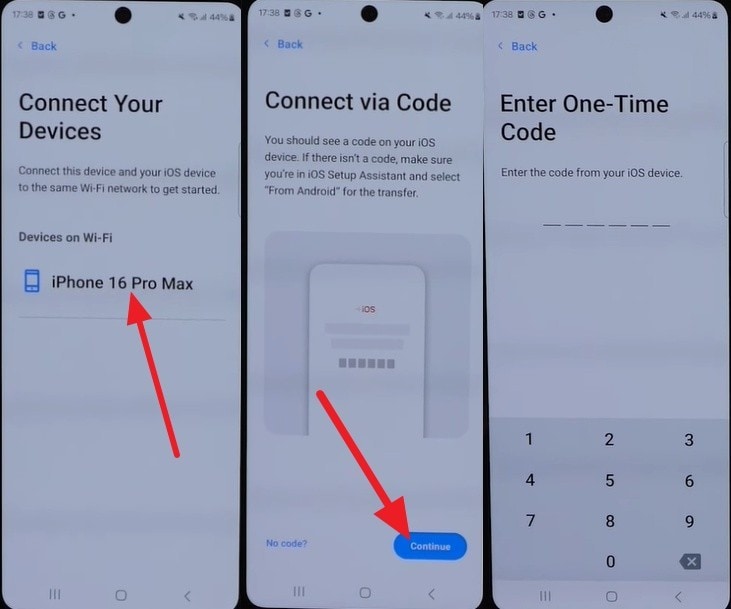
Paso 2. Selecciona iPhone 18 Pro en el dispositivo Android, luego toca "Continuar" para acceder a la interfaz del código de un solo uso.
-
Paso 3. Ingresa el código que aparece en el iPhone 18 Pro. Selecciona "WhatsApp > Iniciar > Continuar" en Android y completa la transferencia. Termina de configurar el iPhone, instala WhatsApp e inicia sesión con el mismo número de Teléfono.
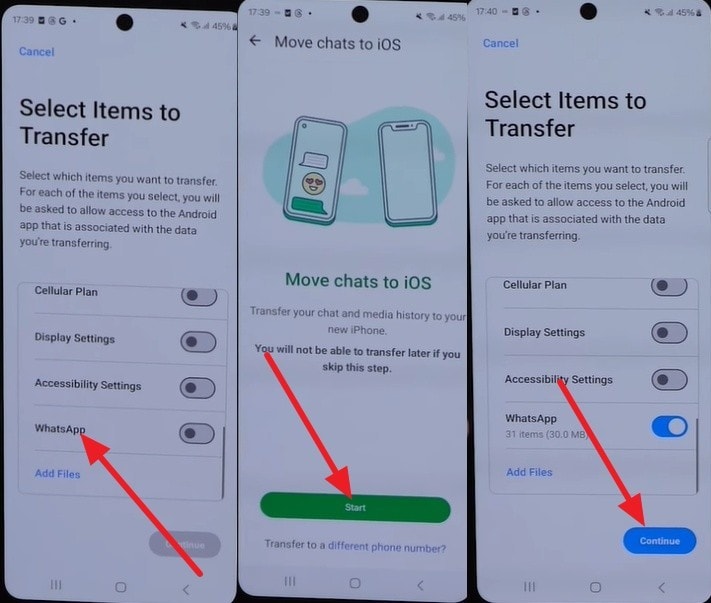
-
Parte 4. Transferir WhatsApp al iPhone 18 Pro con Dr.Fone - Transferencia de WhatsApp
Dr.Fone - Transferencia de WhatsApp ofrece una opción basada en escritorio para transferir WhatsApp a un nuevo iPhone 18 Pro, incluso después de que el dispositivo ya esté configurado. A diferencia de Move to iOS, no depende del proceso de configuración inicial de Apple. La herramienta admite transferencias de iPhone a iPhone y de Android a iPhone a través de Windows o Mac. También puede respaldar mensajes, fotos, videos y otros datos compatibles de WhatsApp en una computadora.
Más allá de la transferencia directa, Dr.Fone puede restaurar copias de seguridad compatibles de WhatsApp en dispositivos iOS o Android compatibles. También te permite exportar chats y archivos adjuntos respaldados en formatos legibles, incluyendo PDF y HTML. Estas opciones de transferencia, respaldo, restauración y exportación hacen de Dr.Fone una opción flexible para gestionar datos tanto de WhatsApp como de WhatsApp Business.
 Transfiere WhatsApp entre Android e iOS.
- Respalda y restaura WhatsApp en la PC de forma segura.
- Previsualiza y exporta chats de forma selectiva.
- Funciona con todos los modelos de iPhone y Android.

Transferir WhatsApp de un iPhone antiguo al iPhone 18 Pro con Dr.Fone
Este método es ideal para usuarios que desean una transferencia rápida basada en computadora después de configurar su iPhone 18 Pro. Para mover WhatsApp de un iPhone antiguo al iPhone 18 Pro usando Dr.Fone, sigue estos pasos:
-
Paso 1. Elige Transferir mensajes de WhatsApp
Conecta el iPhone antiguo y el iPhone 18 Pro a la computadora. Abre Dr.Fone, ingresa a "Transferencia de WhatsApp" y haz clic en "Transferir mensajes de WhatsApp."
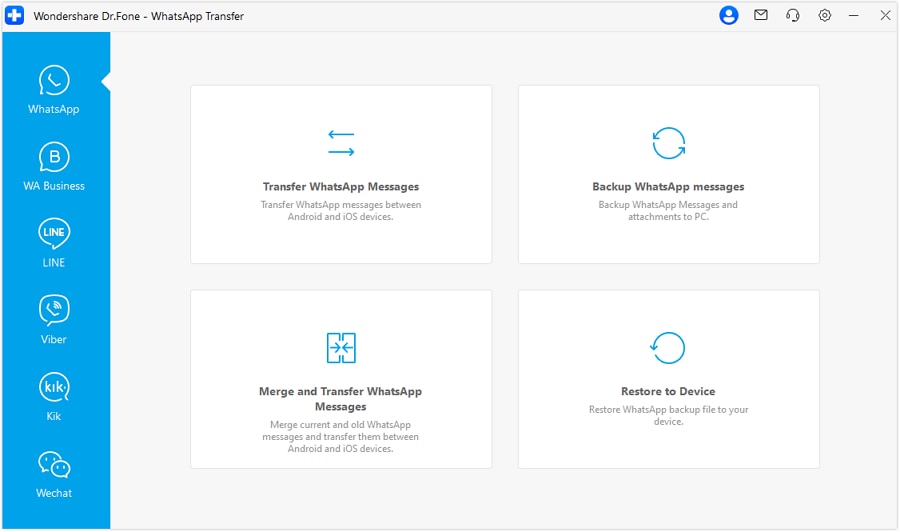
-
Paso 2. Confirma la transferencia de iPhone a iPhone 18 Pro
Asegúrate de que el iPhone antiguo sea el origen y el iPhone 18 Pro sea el destino, usando "Flip" si es necesario. Haz clic en "Transfer" y luego elige "Continue" para continuar.





Transferir WhatsApp de Android a iPhone 18 Pro con Dr.Fone
Dr.Fone no requiere un restablecimiento de fábrica para esta transferencia, por lo que puedes mantener el iPhone 18 Pro ya configurado con tus apps, cuentas y archivos personales. Esto lo hace útil cuando Move to iOS ya no está disponible después de la configuración. Para transferir WhatsApp a un nuevo iPhone 18 Pro desde Android sin restablecer el dispositivo, sigue estos pasos:
-
Paso 1. Configura los dispositivos de origen y destino
Abre "Transferencia de WhatsApp" y selecciona "Transferir mensajes de WhatsApp". Configura el Teléfono Android como origen y el iPhone 18 Pro como destino. En el modo de transferencia A2I, elige los tipos de datos de WhatsApp que deseas mover y luego haz clic en "Transfer" para continuar.

-
Paso 2. Elige si deseas conservar los datos existentes de WhatsApp
En la ventana emergente, selecciona "Yes" para conservar los datos existentes de WhatsApp en el iPhone 18 Pro y luego haz clic en "Next". Elegir "No" proporciona una transferencia más rápida, pero no conserva los datos existentes de WhatsApp en el destino.
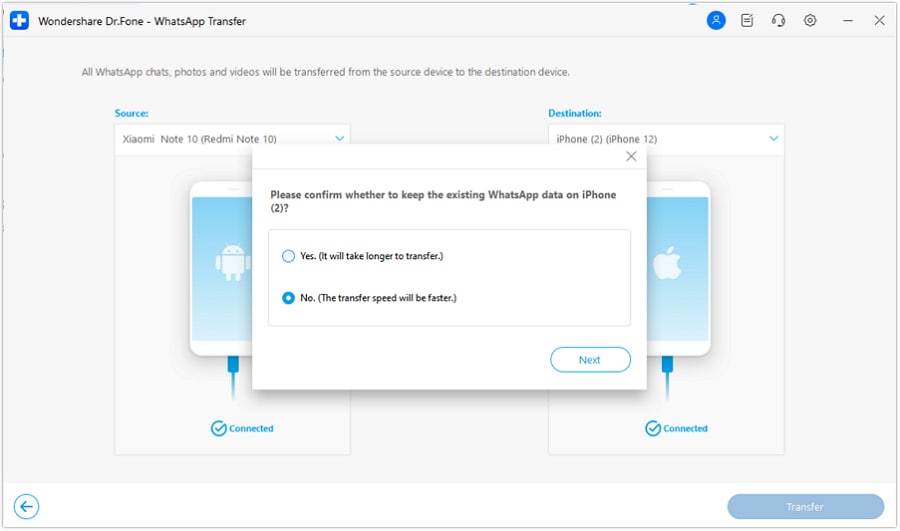
Parte 5. Transferencia de chat de WhatsApp vs. iCloud vs. Move to iOS vs. Dr.Fone
Cada método para transferir WhatsApp al iPhone 18 Pro tiene diferentes requisitos y limitaciones. Algunos funcionan solo durante la configuración, mientras que otros son compatibles con un iPhone ya configurado. Compara las opciones a continuación para encontrar el método que mejor se adapte a tus necesidades de transferencia:
| Método | Plataforma de origen | Requiere restablecimiento de fábrica | Se necesita computadora | Datos existentes en el destino | Alcance de la transferencia | Mejor caso de uso |
|---|---|---|---|---|---|---|
| Transferencia de chat de WhatsApp | Solo iPhone | No | No | WhatsApp debe estar sin registrar | Chats y archivos multimedia | Transferencia directa entre iPhones |
| Restauración de iCloud | Solo iPhone | No | No | Restaurado desde la copia de seguridad | Contenido de la copia de seguridad | iPhone antiguo no disponible |
| Move to iOS | Solo Android | Sí, si ya está configurado | No | Se borran durante el restablecimiento | Chats y archivos multimedia | iPhone nuevo o restablecido |
| Dr.Fone - Transferencia de WhatsApp | iPhone o Android | No | Sí | Opciones de conservar o respaldar | Datos de WhatsApp compatibles | iPhone ya configurado |
Parte 6. ¿Qué datos de WhatsApp se pueden transferir al iPhone 18 Pro?
Antes de transferir los chats de WhatsApp al iPhone 18 Pro, verifica qué datos puede trasladar cada método. Los chats y archivos multimedia son comúnmente compatibles, mientras que los registros de llamadas, stickers, comunidades y contenido de canales pueden variar entre los métodos de transferencia.
| Tipo de datos | Transferencia de chat de WhatsApp | Restauración de iCloud | Move to iOS | Dr.Fone |
|---|---|---|---|---|
| Chats individuales | Sí | Sí | Sí | Sí |
| Chats grupales | Sí | Sí | Sí | Sí |
| Mensajes de comunidades | No se indica explícitamente | Sí | Sí | Sí |
| Fotos | Sí | Sí | Sí | Sí |
| Videos | Sí | Sí | Sí | Sí |
| Notas de voz | Sí | Sí | Sí | Sí |
| Documentos | Sí | Sí | Sí | Sí |
| Stickers | No se indica explícitamente | No se indica explícitamente | No se indica explícitamente | Sí |
| Encuestas | No se indica explícitamente | No se indica explícitamente | No se indica explícitamente | Sí |
| Mensajes destacados | No se indica explícitamente | No se indica explícitamente | No se indica explícitamente | Sí |
| Registros de llamadas | No | No se indica explícitamente | No | Sí |
| Listas de difusión | No se indica explícitamente | No se indica explícitamente | No se indica explícitamente | Sí |
| Otros archivos adjuntos | Sí | Sí | Sí | Sí |
Parte 7. Qué verificar antes de mover WhatsApp al iPhone 18 Pro
Antes de mover WhatsApp al iPhone 18 Pro, algunas verificaciones pueden ayudar a prevenir problemas de transferencia o datos faltantes. Usa la tabla a continuación para revisar tu cuenta de WhatsApp, copia de seguridad, almacenamiento disponible, chats del destino y otros requisitos importantes antes de comenzar:
| Verificación | Qué confirmar | Por qué es importante |
|---|---|---|
| Cuenta de WhatsApp | Confirma que los chats esperados están disponibles en el Teléfono de origen y vinculados al número correcto. | Evita transferir un historial de WhatsApp incorrecto o incompleto. |
| Actualizaciones de la app y del dispositivo | Actualiza WhatsApp y ambos teléfonos a versiones de software compatibles antes de comenzar. | Ayuda a prevenir problemas de compatibilidad o fallos en la transferencia. |
| Acceso al número de Teléfono | Mantén acceso al número de Teléfono asociado con la cuenta de WhatsApp. | Es posible que se necesite el número para verificar WhatsApp en el iPhone 18 Pro. |
| Almacenamiento del iPhone | Asegúrate de que el iPhone tenga suficiente espacio libre para los chats y archivos multimedia transferidos. | Las bibliotecas multimedia grandes de WhatsApp pueden requerir un almacenamiento considerable. |
| Estado de la copia de seguridad | Para la restauración de iCloud, verifica la fecha y el tamaño de la última copia de seguridad en Ajustes > Chats > Copia de seguridad. | Solo se pueden restaurar los datos incluidos en la copia de seguridad disponible. |
| Chats existentes en el destino | Verifica si WhatsApp ya contiene chats en el iPhone 18 Pro. | Los métodos de transferencia manejan los datos existentes de WhatsApp de manera diferente y pueden reemplazarlos. |
| Batería y conexión | Mantén ambos teléfonos con carga y la conexión requerida por el método elegido. | Ayuda a prevenir interrupciones antes de que finalice la transferencia. |
Parte 8. ¿Cómo verificar WhatsApp después de la transferencia al iPhone 18 Pro?
Después de transferir los chats de WhatsApp al iPhone 18 Pro, verifica que tus datos importantes llegaron correctamente antes de borrar, restablecer o entregar el Teléfono antiguo. Revisa estas 5 áreas clave para confirmar que la transferencia fue exitosa:
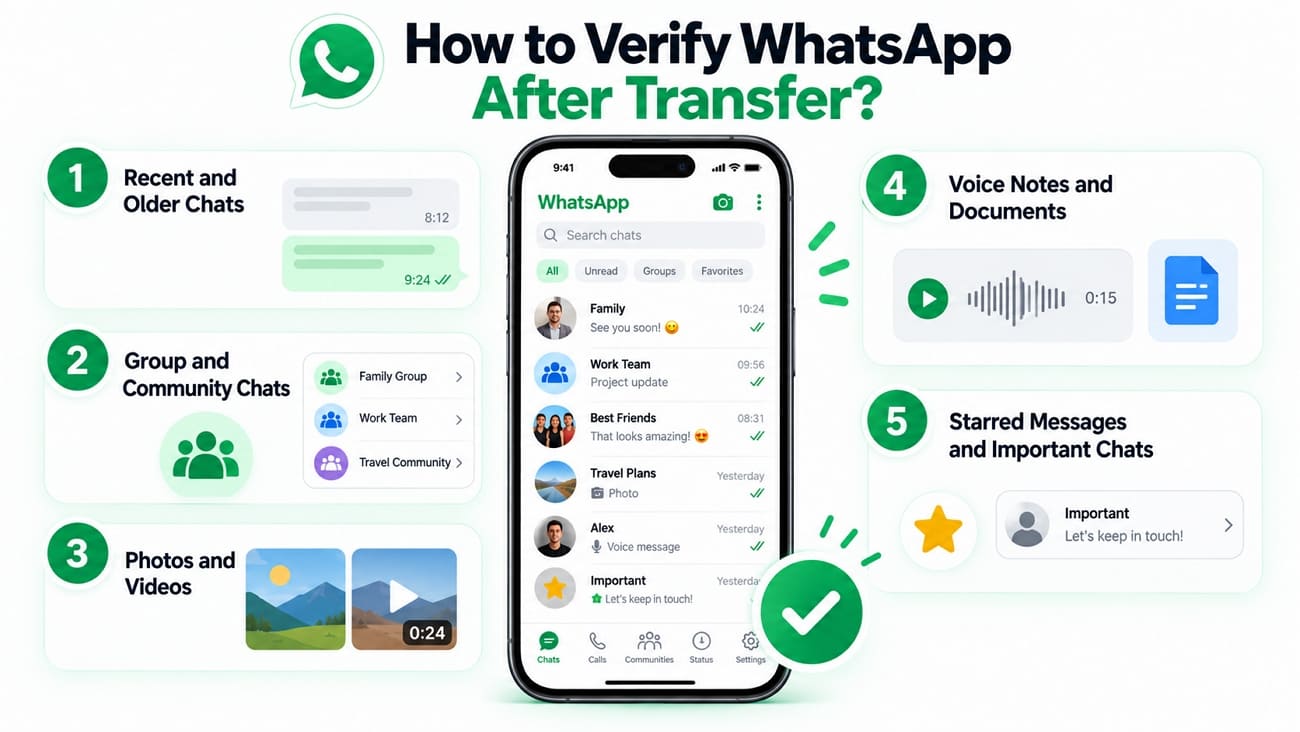
- Revisa los chats recientes y antiguos: Abre varias conversaciones y revisa tanto los mensajes recientes como los más antiguos. Confirma que el historial de chat importante aparece completo y en las conversaciones correctas.
- Verifica los chats grupales y de comunidades: Abre los grupos y comunidades importantes para confirmar que sus mensajes se transfirieron correctamente. Revisa tanto la actividad reciente como las conversaciones más antiguas que esperas encontrar.
- Prueba las fotos y los videos: Abre fotos y reproduce videos de varias conversaciones en lugar de verificar solo las miniaturas. Confirma que los archivos multimedia importantes se cargan correctamente y permanecen accesibles.
- Reproduce notas de voz y abre documentos: Prueba varias notas de voz, documentos y otros archivos adjuntos. Asegúrate de que los archivos transferidos se carguen correctamente sin errores ni contenido faltante.
- Revisa los mensajes destacados y los chats importantes: Abre los mensajes destacados y otras conversaciones importantes que usas regularmente. Confirma que los mensajes esenciales y el contenido de los chats permanecen disponibles después de la transferencia.
Conclusión
Elige tu método de transferencia según el Teléfono de origen y el estado de configuración del iPhone 18 Pro. Las opciones oficiales funcionan bien en situaciones compatibles, mientras que las herramientas de escritorio ofrecen más flexibilidad cuando esos métodos no se ajustan. Dr.Fone - Transferencia de WhatsApp ofrece una forma basada en computadora para transferir WhatsApp al iPhone 18 Pro sin restablecer un iPhone ya configurado. Mantén el Teléfono antiguo sin cambios hasta que verifiques los datos transferidos.
Preguntas frecuentes
-
1. ¿Cómo transfiero WhatsApp de un iPhone antiguo al iPhone 18 Pro?
Usa la transferencia de chat de WhatsApp cuando ambos iPhones estén disponibles. Si solo queda una copia de seguridad de iCloud, restaura WhatsApp desde esa copia. Dr.Fone - Transferencia de WhatsApp ofrece otra opción cuando necesitas un método de transferencia rápido y basado en computadora. -
2. ¿Puede Dr.Fone transferir WhatsApp de iPhone a iPhone 18 Pro?
Sí. Dr.Fone - Transferencia de WhatsApp permite transferir datos de WhatsApp entre iPhones usando una computadora con Windows o Mac. Ofrece una opción directa basada en escritorio para mover chats, archivos multimedia y otros datos de WhatsApp compatibles. -
3. ¿Cómo muevo WhatsApp de Android al iPhone 18 Pro?⟦T
Usa Move to iOS cuando el iPhone 18 Pro sea nuevo o se haya restablecido de fábrica. Para un iPhone ya configurado, Dr.Fone - Transferencia de WhatsApp ofrece una alternativa de escritorio que puede transferir datos compatibles de WhatsApp sin restablecer el dispositivo. -
4. ¿Puede Dr.Fone transferir WhatsApp de Android a un iPhone 18 Pro ya configurado?
Sí, Dr.Fone funciona a través de una computadora en lugar del asistente de configuración de Apple, por lo que puedes usarlo después de que el iPhone haya sido configurado. Revisa cómo gestionará los datos existentes de WhatsApp en el dispositivo de destino antes de iniciar la transferencia. -
5. ¿Cuál es el mejor método de Transferencia de WhatsApp para un iPhone 18 Pro nuevo?
Para un iPhone 18 Pro nuevo, usa Transferencia de chats de WhatsApp si migras desde un iPhone o Move to iOS si vienes de Android. Dr.Fone - Transferencia de WhatsApp es más adecuado cuando el iPhone ya está configurado o los métodos oficiales no se ajustan a tu situación.
 Add Wondershare Dr.Fone as a preferred source on Google