
Solución fácil para eliminar el bloqueo FRP de Itel en 2026

Apr 14, 2026 • Categoría: Eliminar bloqueo de pantalla • Soluciones Probadas
Si un móvil Itel te pide la cuenta de Google anterior después de un restablecimiento, el bloqueo FRP sigue activo. Este sistema protege el dispositivo frente a accesos no autorizados, pero también puede bloquear al propietario legítimo si ya no recuerda sus credenciales.
En esta guía verás las opciones más habituales para quitar el FRP en Itel, qué métodos requieren PC, cuáles dependen de APK o accesos manuales y qué alternativa suele ser más estable cuando el sistema está actualizado.
Consejo rápido: si quieres probar una ruta manual, revisa primero los métodos con APK o navegador. Si prefieres menos pasos y una vía más predecible, ve al método guiado desde ordenador.
- Parte 1: Por qué aparece el bloqueo FRP de Itel tras un restablecimiento de fábrica
- Parte 2: Cómo preparar tu móvil Itel antes de omitir FRP
- Parte 3: Cómo realizar el bypass FRP de Itel usando FRP Bypass APK
- Parte 4: Cómo completar el bypass FRP de Itel siguiendo las guías de Techeligible
- Parte 5: Cómo hacer el bypass FRP de Itel con archivo FRP y herramienta de flasheo
- Parte 6: Método más guiado para omitir FRP en Itel usando Dr.Fone

Parte 1. Por qué aparece el bloqueo FRP en Itel tras el restablecimiento de fábrica
La Protección de Restablecimiento de Fábrica es un sistema de seguridad integrado en Android. En dispositivos Itel, esta protección es conocida como FRP de Itel. Su objetivo es mantener a salvo el teléfono y los datos personales de accesos no autorizados después de un reseteo.
Comprender por qué aparece el FRP Itel también ayuda a entender por qué muchos usuarios buscan posteriormente un método de omisión de FRP en Itel.
- Se añade una cuenta de Google al móvil
- Se restablece el móvil sin borrar primero la cuenta
- Android detecta el restablecimiento como un posible riesgo
- El dispositivo solicita la cuenta Google usada previamente
- El FRP impide que móviles robados sean reutilizados
- Los datos del usuario permanecen protegidos tras el reseteo
- El dispositivo no puede configurarse sin la verificación
Parte 2. Cómo preparar tu móvil Itel antes de omitir el FRP
Antes de iniciar cualquier método de bypass FRP en Itel, es fundamental preparar tanto el móvil como las herramientas necesarias. Una preparación adecuada ayuda a evitar errores durante el proceso de desbloqueo.
- Carga completamente el móvil: Asegúrate de que la batería tenga al menos el 50% para prevenir apagados durante el proceso.
- Usa un cable USB estable: Un cable de mala calidad puede causar fallos de conexión con herramientas en el PC.
- Ten un ordenador compatible listo: Para métodos basados en software, asegúrate de disponer de un PC Windows o Mac operativo.
- Descarga las herramientas o archivos necesarios: Prepara APKs, herramientas de flasheo o drivers de antemano para evitar interrupciones.
- Haz copia de seguridad de los datos accesibles: Si es posible, guarda archivos de la SD o de la nube antes de restablecer el móvil.
- Verifica el modelo y la versión de Android: Diferentes modelos (ej. Itel Vision 1, Itel A48) pueden requerir técnicas distintas de bypass.
Parte 3. Cómo realizar el bypass FRP de Itel usando FRP Bypass APK
Una de las apps más mencionadas en los foros de Android es FRP Bypass APK, que permite saltar el bloqueo FRP tras un restablecimiento de fábrica. Esta app da acceso a ajustes ocultos o a otra pantalla de inicio de sesión. Desde aquí, puedes añadir una nueva cuenta de Google y terminar la configuración.
Muchos usuarios prueban este método porque el archivo es pequeño y fácil de instalar. Incluso puede funcionar sin ordenador. Pero el éxito del FRP Itel depende de la versión de Android y sus parches de seguridad.
- Accede a los ajustes y seguridad del móvil. Activa la opción para instalar apps de orígenes desconocidos. Así podrás instalar archivos APK fuera de la Play Store.
- Abre un navegador funcional en el dispositivo bloqueado. Descarga directamente el archivo FRP Bypass APK en el móvil.

- Cuando termine la descarga, abre el gestor de archivos y localiza el APK. Instala el archivo siguiendo los pasos. Esta app se usa para omitir la verificación de Google.
- Ahora, haz clic en la app FRP Bypass instalada. Introduce la información solicitada en pantalla y avanza por las opciones de configuración.
- Sigue los pasos dentro de la app para crear una nueva cuenta Google o eliminar el paso de verificación existente.
- Reinicia el dispositivo cuando termine el proceso. Continúa la configuración normalmente. Si todo funciona, el bloqueo FRP de Itel ya no debería aparecer.
Parte 4. Cómo completar el bypass FRP de Itel siguiendo las guías de Techeligible
Techeligible es una web reconocida por compartir tutoriales técnicos y recursos sobre bloqueos Android. Más que una herramienta única, ofrece guías paso a paso para intentarlo según el modelo del dispositivo.
Muchos siguen estas guías para abrir un navegador o la página de ajustes desde la pantalla de verificación. Así, intentan omitir el FRP Itel mediante opciones de cuenta o los ajustes disponibles. El éxito de este método varía, ya que cada modelo de Itel y los parches de seguridad pueden comportarse diferente.
- Enciende el móvil Itel y conéctalo a una WiFi estable. Ve realizando el proceso de configuración hasta que aparezca la página de verificación de Google.
- Activa funciones como TalkBack u otros accesos directos disponibles en la pantalla de inicio. Estas opciones pueden ayudarte a abrir un navegador o entrar en los ajustes.
- Abre el navegador, busca la web de Techeligible y accede a la guía relevante de omisión FRP para tu modelo Itel específico.
- Lee los pasos del sitio web detenidamente. La guía puede ofrecer acceso a herramientas FRP, páginas de inicio de sesión o configuraciones necesarias para eliminar el FRP Itel.
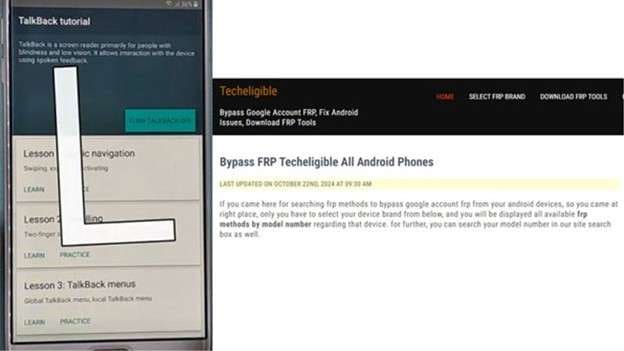
- Utiliza la página de inicio de sesión mostrada en el proceso para ingresar una nueva cuenta de Google. Este paso te ayudará a saltar el requisito de verificación anterior.
- Reinicia el móvil tras añadir la cuenta. Continúa la configuración normalmente. Si funciona, el bloqueo FRP de Itel no debería aparecer durante el inicio.
Parte 5. Cómo hacer el bypass FRP de Itel usando archivo FRP y herramienta de flasheo
El archivo FRP de Itel es un recurso de firmware que se usa junto a herramientas de flasheo en ordenador. Este método modifica ciertos ajustes del sistema para evitar la verificación de Google durante la configuración.
Este método se usa con software y drivers de flasheo. Suele encajar mejor en modelos antiguos o en escenarios muy concretos. Requiere PC y conocimientos básicos de flasheo.
- Descarga el archivo correcto de bypass FRP para Itel junto al SPD Research Download Tool y el SPD USB Driver en tu PC.
- Cuando los tengas, extrae cada archivo en el ordenador para tener lista la herramienta.
- Instala el controlador SPD USB en el PC. Así el sistema reconocerá el móvil Itel durante el proceso de bypass FRP.
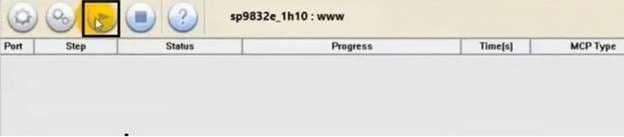
- Ejecuta el programa Research Download Tool en el ordenador para iniciar el proceso.
- Haz clic en el ícono de engranaje en la herramienta. Selecciona la carpeta donde guardaste el archivo FRP de Itel extraído.
- Apaga el móvil Itel por completo. Mantén pulsado volumen abajo y conecta el dispositivo al PC mediante USB.
- Haz clic en el botón iniciar de la herramienta de flasheo. El programa comenzará a quitar el bloqueo FRP de Itel.
- Deja que la herramienta termine el proceso. Una vez finalice, desconecta el móvil y reinícialo. El dispositivo debería continuar la configuración sin la pantalla de verificación Google.
Parte 6. Método más guiado para quitar el FRP en Itel con Dr.Fone Screen Unlock Android
Los métodos anteriores dependen de APKs, webs o herramientas de flasheo. Pueden servir en algunos modelos, pero los resultados cambian con las actualizaciones de seguridad y con la versión concreta de Android.
Dr.Fone - Desbloqueo de Pantalla (Android) es una potente herramienta guiada para quitar bloqueos de pantalla y la verificación de Google en Android. El software es compatible con miles de móviles Android y reduce la necesidad de pasos técnicos complejos para eliminar el FRP.
Este método suele ser más guiado que los trucos manuales. Permite completar el bypass FRP en Itel en muchos dispositivos, incluso en modelos donde se necesita un proceso fiable de omisión para Itel.
Dr.Fone - Desbloqueo de Pantalla (Android)
Herramienta guiada para eliminar FRP en dispositivos Android
- Elimina el bloqueo FRP en Samsung, Xiaomi, Redmi, Huawei y otras marcas Android sin contraseña ni cuenta Google.
- Omitir cuenta FRP de Google en todos los dispositivos Samsung y tablets.
- Proceso guiado para escenarios FRP compatibles en determinados Samsung con procesador Snapdragon.

- Saltar la verificación de Google tras el restablecimiento de fábrica.
- No suele requerir conocimientos técnicos avanzados. Proceso sencillo y guiado, por pasos.


Principales funciones de Dr.Fone Screen Unlock
- Elimina rápidamente patrón, PIN, contraseña, huella y desbloqueo facial.
- Ayuda a realizar la omisión de FRP de Itel y recuperar el acceso al dispositivo en escenarios compatibles.
- Compatible con distintos escenarios Android compatibles mediante flujos guiados.
- Ofrece un proceso guiado para escenarios FRP compatibles en dispositivos Android.
- Funciona con varias marcas Android compatibles, según el flujo disponible en cada caso.
- Los pasos guiados facilitan quitar el FRP de Itel sin conocimientos técnicos.
Pasos para omitir FRP de Itel con Dr.Fone
- Descarga e instala Dr.Fone en tu PC y ejecuta el software. Ve a la Caja de herramientas y haz clic en Desbloqueo de Pantalla. En la siguiente pantalla, elige Android.

- Selecciona la opción Eliminar el bloqueo FRP de Google. Elige la marca del móvil Android para que la herramienta prepare el proceso adecuado.
Selecciona el modelo del dispositivo si es solicitado.

- Apaga el móvil y conéctalo al ordenador por USB. Sigue las indicaciones en pantalla y deja que el sistema lo detecte.

- Cuando el programa te pida introducir el modo requerido, hazlo. El software te guiará paso a paso para iniciar el proceso de bypass FRP en Itel.

- La herramienta elimina automáticamente la verificación de Google. Al finalizar, pulsa Terminar. El móvil se reiniciará y podrás configurarlo de nuevo con otra cuenta Google.
Conclusión
Cada método de bypass FRP en Itel responde a situaciones distintas. FRP Bypass APK es ideal cuando no se dispone de PC y el dispositivo permite acceder a ajustes o navegador. Las guías de Techeligible son útiles para quienes prefieren usar funciones de accesibilidad y seguir pasos manuales. La opción del archivo de flasheo suele ser preferida por técnicos experimentados en herramientas de PC y drivers.
Sin embargo, estas alternativas dependen del nivel de parche, del modelo y de tus conocimientos técnicos. Si buscas un proceso más claro, una herramienta guiada desde PC puede ayudarte a reducir pasos manuales y completar la configuración con una cuenta nueva en escenarios compatibles.
 seguro y confiable
4,624,541 personas ya lo han descargado
Preguntas frecuentes sobre FRP y desbloqueo
 ¿Es legal omitir el FRP de Itel?¿El bypass FRP de Itel borra los datos?¿Por qué falla a veces el bypass FRP de Itel?¿El bypass FRP de Itel es permanente?¿Cómo evitar que aparezca el bloqueo FRP en Itel?


Desbloqueo Android
- Bloqueo de Contraseña Android
- 1. Restablecer Contraseña de Pantalla de Bloqueo
- 2. Formas de Desbloquear Android
- 3. Desbloquear Redes Wi-Fi
- 4. Restablecer Contraseña de Gmail en Android
- 5. Desbloquear Contraseña Android
- 6. Desbloquear Android Sin Contraseña
- Bloqueo de Patrón en Android
- 1. Elimina Bloqueo sin Pérdida de Datos
- 2. Desbloqueo Universal de Patrón
- 3. Desbloquear Patrón en Android
- Bloqueo de PIN/Huella Android
- 1. Desbloquear Huella en Android
- 2. Quitar PIN de Bloqueo de Pantalla
- 3. (Des)Activar PIN de Bloqueo de Pantalla
- Bloqueo de Pantalla en Android
- 1. Fondos para la Pantalla de Bloqueo
- 2. Ajustes de la Pantalla de Bloqueo
- 3. Personalizar Widgets de Pantalla de Bloqueo
- 4. Apps para Renovar tu Android
- 5. Fondos de Pantalla de Bloqueo Android
- 6. Desbloquear Android con Pantalla Rota
- Desbloqueo de Pantalla Android
- 1. Desbloquear con Device Manager
- 2. Desbloquear Pantalla de Android
- 3. Saltar Bloqueo Facial
- 4. Saltar Pantalla de Bloqueo
- 5. Saltar Bloqueo por Llamada de Emergencia
- 6. Eliminar Cuenta de Google Sincronizada
- 7. Desbloquear Android sin Pérdida de Datos
- 8. Desbloquear Móvil sin Cuenta de Google
- 9. Desbloquear Teléfono Android
- 10. Restablecer Android Bloqueado
- 11. Activar y Usar Bloqueo Inteligente
- 12. Top 10 Apps de Desbloqueo para Android
- Desbloqueo de SIM en Android
- 1. 5 Software para Desbloquear Android
- 2. Cambiar IMEI en Android sin Root
- 3. Mejores Teléfonos Android Desbloqueados
- Código de Desbloqueo Android
- 1. Desbloquear Funciones Secretas de Móvil
- 2. Generador de Código de Desbloqueo SIM
- 3. Quitar Bloqueo SIM sin Código
- 4. Código Actualizado para Restablecer Android de Fábrica
- Bypass FRP de Google

 > Cómo hacer > Eliminar bloqueo de pantalla > Solución fácil para eliminar el bloqueo FRP de Itel en 2026
Paula Hernández
staff Editor