Recupera fotos, mensajes, WhatsApp y mucho más, sin necesidad de copia de seguridad.

 100% Seguridad Verificada | Sin Suscripción Obligatoria | Libre de malware

 :
: 
 ChatGPT
 Perplexity
 Gemini
 Claude
 Grok
Grok
Perder un chat de WhatsApp Business puede afectar pedidos, presupuestos, acuerdos con clientes o conversaciones de soporte. Por eso, antes de reinstalar la app o probar cualquier software, conviene identificar qué tipo de respaldo tienes y qué datos quieres recuperar.
En esta guía encontrarás los métodos más seguros para recuperar mensajes eliminados de WhatsApp Business en Android: restauración desde Google Drive, recuperación mediante archivos locales, recuperación sin copia de seguridad con Dr.Fone y buenas prácticas para evitar que vuelva a ocurrir.
En este artículo
- Cómo recuperar chats eliminados de WhatsApp Business en Android usando una copia de seguridad
- ¿Se pueden recuperar chats de WhatsApp Business en Android sin copia de seguridad en la nube?
- ¿Qué hacer si los mensajes de WhatsApp Business se borran accidentalmente?

- ¿Cómo evitar la pérdida de datos de WhatsApp Business?
Resumen rápido: ¿qué método elegir?
El mejor método depende de si tienes una copia de seguridad reciente y de si necesitas recuperar todos los chats o solo conversaciones específicas.
| Situación | Método recomendado | Qué debes saber |
|---|---|---|
| Tienes una copia en Google Drive anterior al borrado | Restaurar WhatsApp Business durante la configuración | Requiere el mismo número y la misma cuenta de Google. Puede sobrescribir mensajes más recientes. |
| No hay copia en la nube, pero el móvil conserva archivos locales | Usar la base de datos local de WhatsApp Business | Debes seleccionar el archivo correcto y renombrarlo con cuidado. |
| No tienes respaldo o necesitas recuperar selectivamente | Escanear con Dr.Fone - Recuperación de Datos | Permite previsualizar y exportar chats, siempre que los datos no hayan sido sobrescritos. |
| Quieres evitar futuras pérdidas | Activar copias automáticas y exportar chats clave | Es recomendable comprobar la fecha de la última copia de forma periódica. |
Parte 1. Cómo recuperar chats eliminados de WhatsApp Business en Android usando copia de seguridad
La copia de seguridad de Google Drive es el método oficial más seguro para restaurar chats eliminados de WhatsApp Business en Android. Funciona cuando la copia se creó antes de borrar los mensajes y cuando verificas la app con el mismo número de teléfono y la misma cuenta de Google.
WhatsApp Business no almacena tus conversaciones en sus servidores para que puedas recuperarlas manualmente después. Por eso, si existe una copia anterior al borrado, debes restaurarla durante la configuración de la app.
Confirma la copia de seguridad
Opción 1: En la app de Google Drive, toca el icono de “Menú” y selecciona “Copia de seguridad” para comprobar si existe una copia disponible.
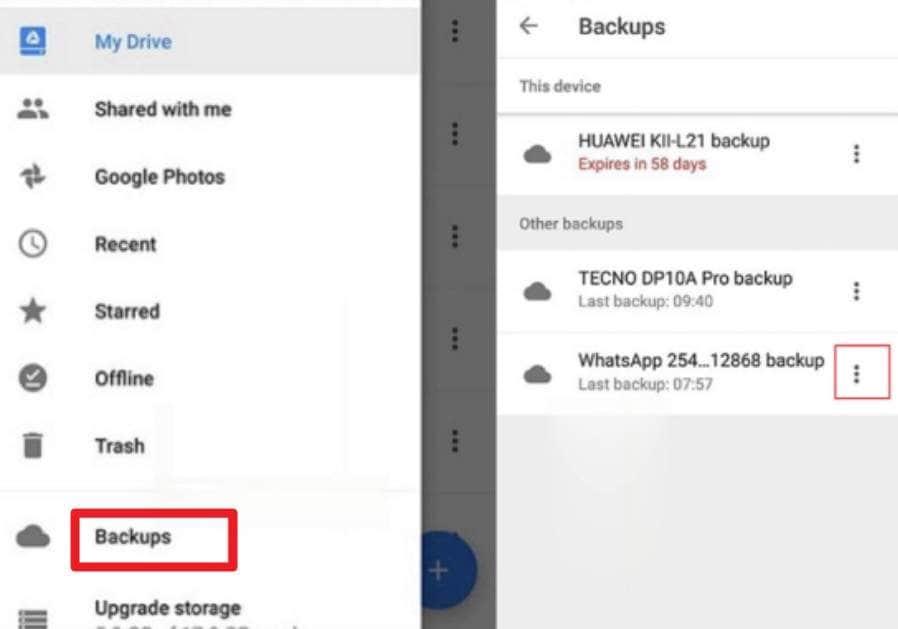
Opción 2: Accede a Google Drive desde el navegador, entra en la pestaña “Almacenamiento” y selecciona la opción “Copia de seguridad”. Después, localiza la sección de copias de seguridad de Android para ver si hay una copia creada antes de borrar los chats.
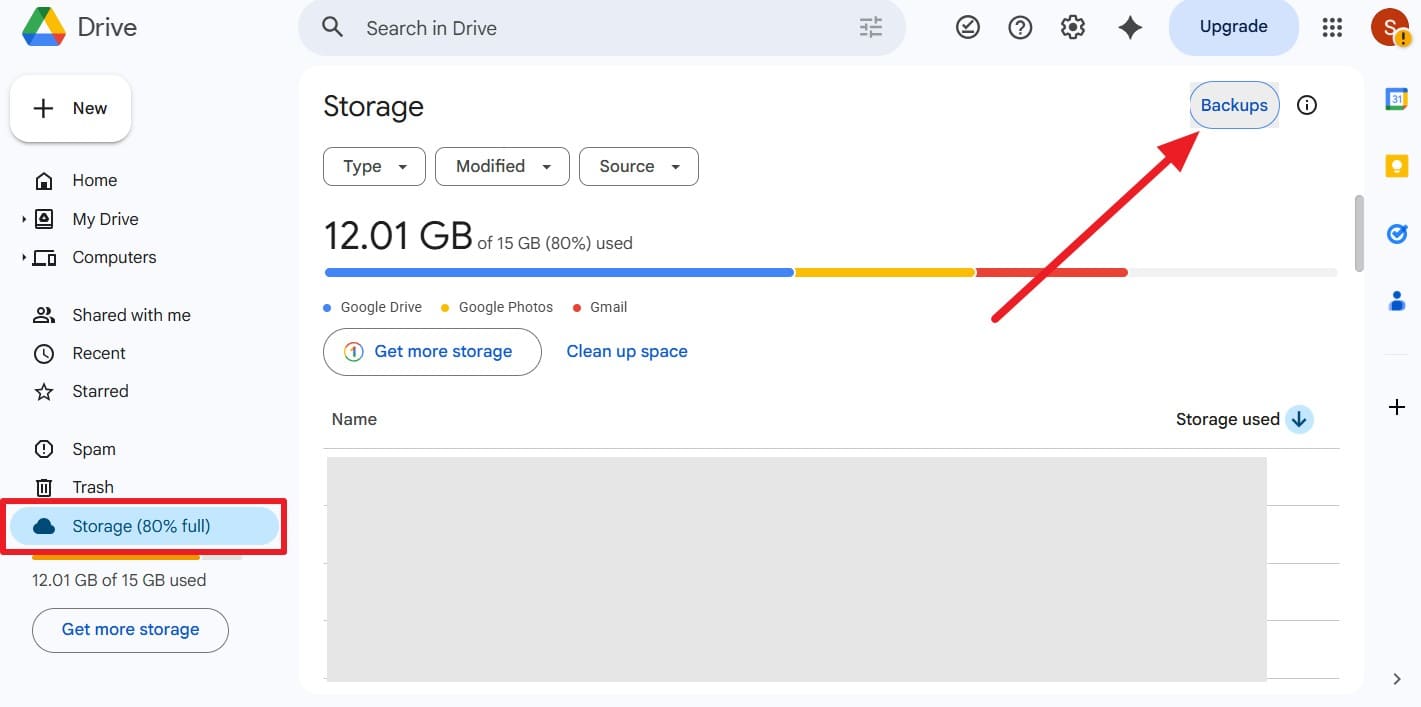
Restaurar una copia de seguridad de Google Drive
-
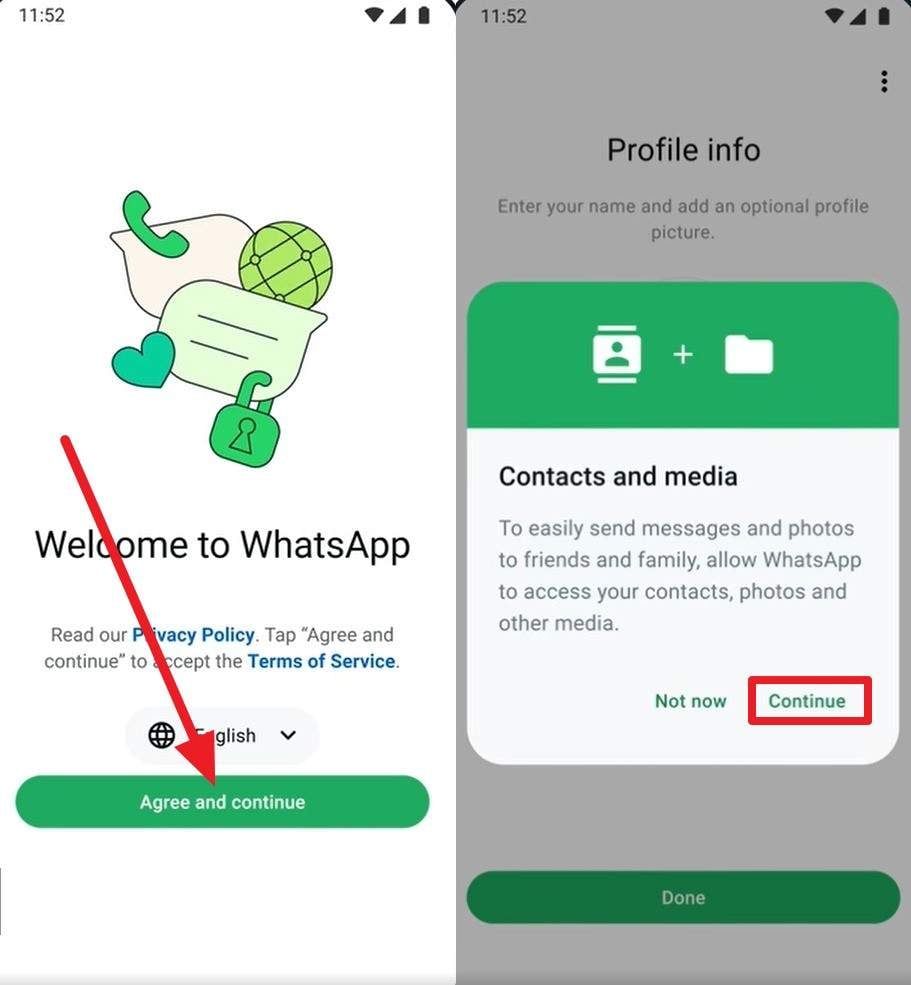
Paso 1 Reinstala WhatsApp Business
Desinstala y vuelve a instalar WhatsApp Business. En la pantalla inicial, toca “Aceptar y continuar”, introduce el mismo número de teléfono, verifica el código por SMS y concede los permisos necesarios.
-
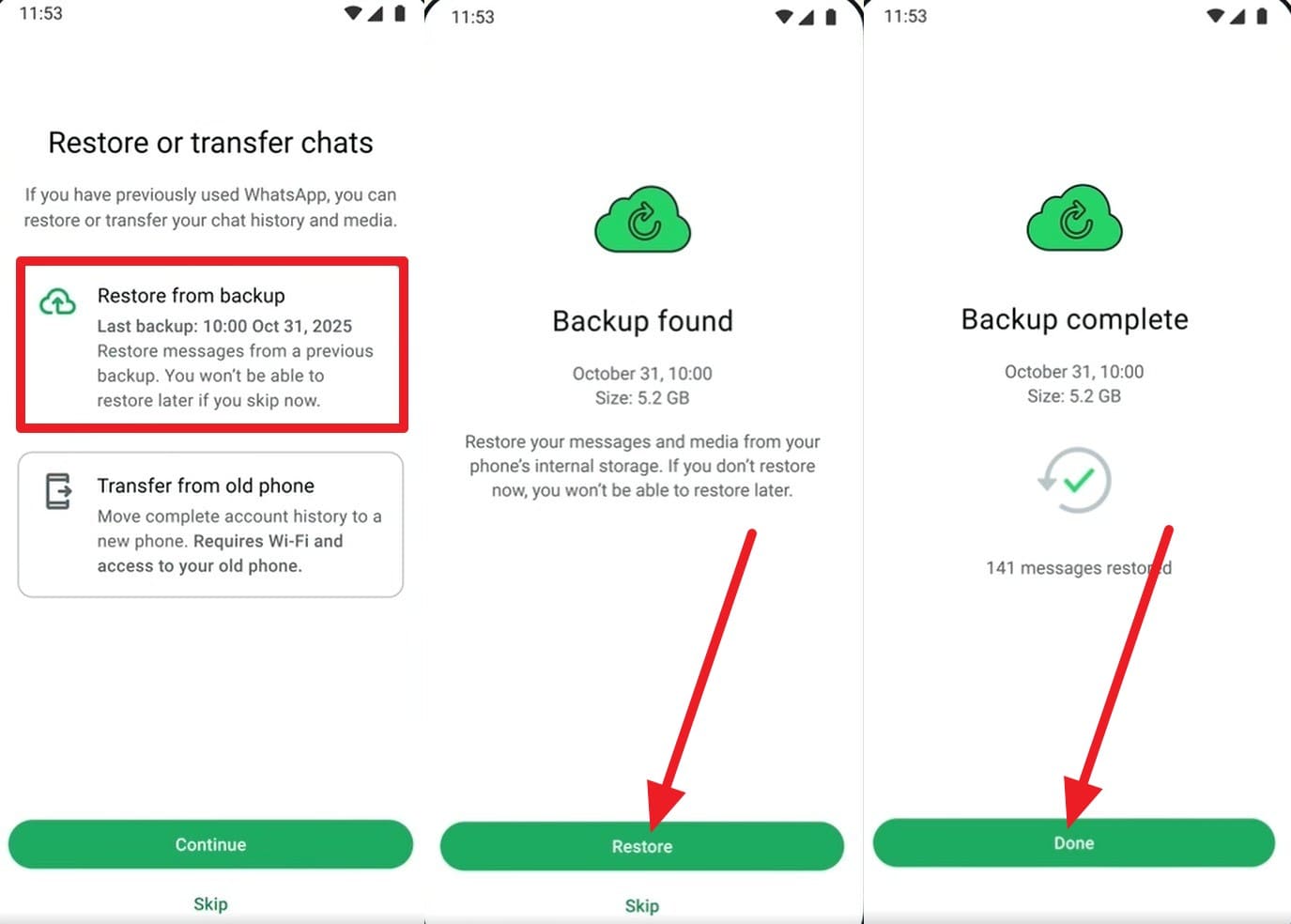
Paso 2 Restaura los chats detectados
Cuando WhatsApp Business detecte la copia de seguridad, pulsa “Restaurar”. Espera a que finalice el proceso y toca “Listo”. Los mensajes aparecerán primero y los archivos multimedia seguirán restaurándose en segundo plano.
Limitaciones
- Google Drive solo conserva una copia principal por número; una copia nueva puede sobrescribir la anterior.
- Las copias eliminadas o sobrescritas no se pueden recuperar desde WhatsApp Business ni desde Google Drive.
- La restauración sustituye la base de chats completa; no permite elegir solo una conversación específica.
- Debes usar el mismo número de teléfono y la misma cuenta de Google asociados a la copia.
Parte 2. ¿Se pueden recuperar chats de WhatsApp Business en Android sin copia de seguridad en la nube?
Sí, es posible recuperar chats de WhatsApp Business sin copia en la nube si el móvil todavía conserva una copia local anterior al borrado. Android guarda archivos cifrados de respaldo en la carpeta de WhatsApp Business, y puedes intentar restaurar uno de esos archivos durante la reinstalación.
Este método no requiere descargar software adicional, pero exige más cuidado. Si eliges una base de datos incorrecta, si la renombraste mal o si la carpeta fue eliminada, WhatsApp Business puede no detectar la copia.
-
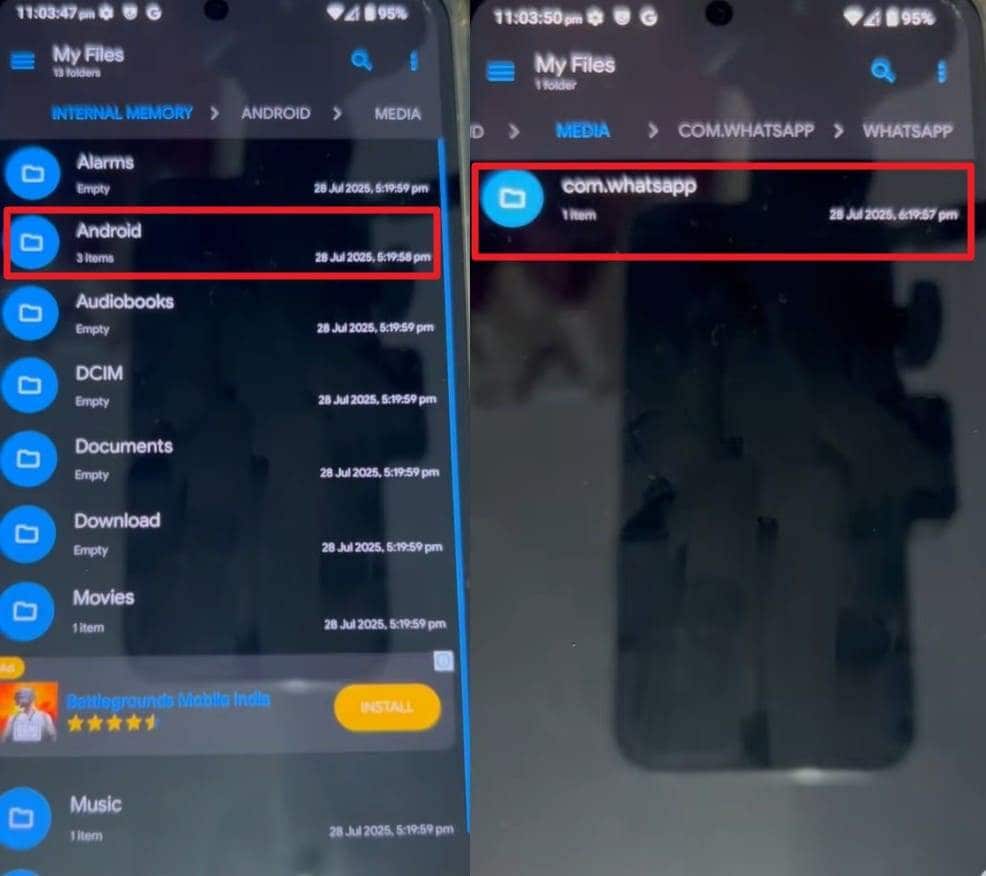
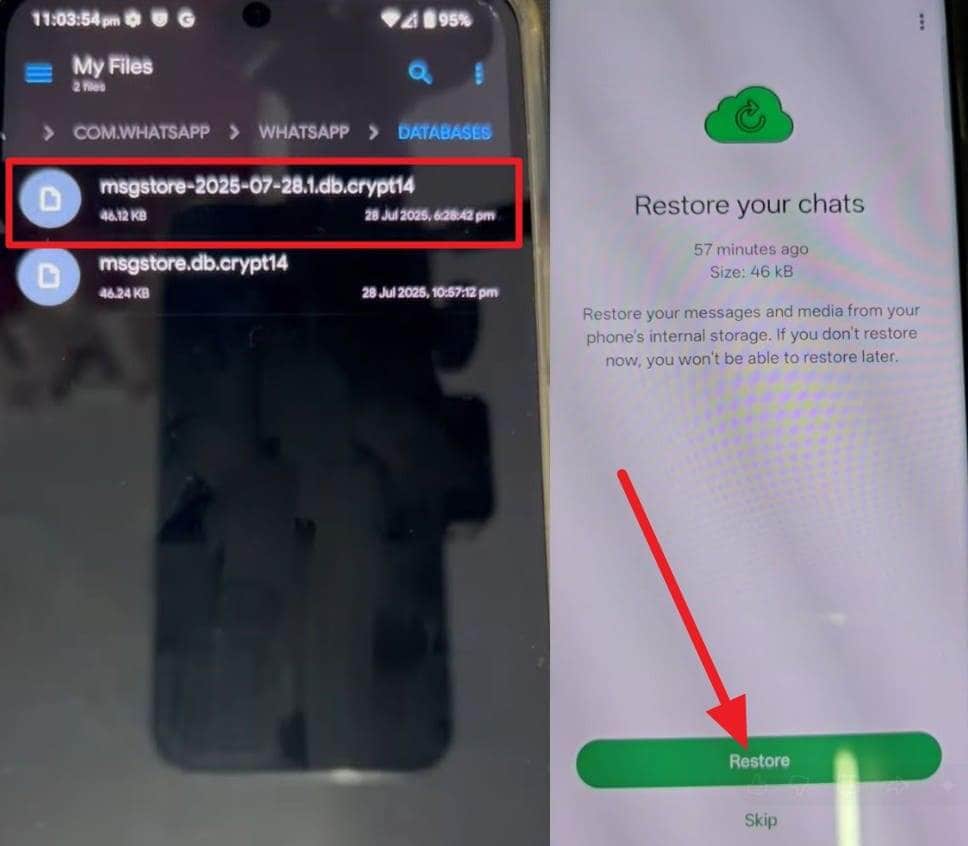
Paso 1 Localiza la base de datos local
Abre el gestor de archivos y ve a Almacenamiento interno > Android > media > com.whatsapp.w4b > WhatsApp Business > Databases. Busca un archivo con formato msgstore-YYYY-MM-DD.db.crypt14 y elige una fecha anterior al borrado.
-
Paso 2 Renombra el archivo y reinstala la app
Renombra el archivo elegido como msgstore.db.crypt14. Después, reinstala WhatsApp Business y selecciona “Restaurar” cuando la app detecte la copia local.
Limitaciones
- Si la carpeta o el archivo no están en la ruta correcta, WhatsApp Business puede no detectar la copia.
- Un cambio de nombre incorrecto puede impedir la restauración.
- Las copias locales pueden estar dañadas, ser demasiado recientes o no contener los chats que buscas.
- Al igual que Google Drive, este método restaura una base completa y puede sobrescribir mensajes posteriores.
Parte 3. ¿Qué hacer si los mensajes de WhatsApp Business se borran accidentalmente?
Si borraste mensajes de WhatsApp Business por accidente y no tienes una copia útil, deja de usar el móvil cuanto antes para reducir el riesgo de sobrescritura. Después, prueba una recuperación selectiva con una herramienta especializada como Dr.Fone - Recuperación de Datos.
Dr.Fone - Recuperación de Datos puede escanear el almacenamiento del dispositivo Android y mostrar chats o archivos recuperables antes de exportarlos. Esta opción es práctica cuando no quieres restaurar toda una copia, cuando la copia de Google Drive es demasiado reciente o cuando necesitas guardar conversaciones específicas con clientes en el ordenador.
La herramienta permite previsualizar mensajes recuperados y exportarlos de forma selectiva a archivos HTML o CSV. Para aumentar las probabilidades de recuperación, evita instalar muchas apps, grabar vídeos o descargar archivos nuevos después de detectar la pérdida.
 Escanea directamente móviles y tablets Android.
- Previsualiza y recupera solo lo que necesites.
- Compatible con WhatsApp, fotos, vídeos, contactos y más.
- Funciona con más de 6000 dispositivos Android.

Guía para recuperar chats perdidos de WhatsApp Business con Dr.Fone
El proceso con Dr.Fone se realiza desde el ordenador y está pensado para usuarios que quieren una recuperación guiada y selectiva. Estos son los pasos básicos:
-
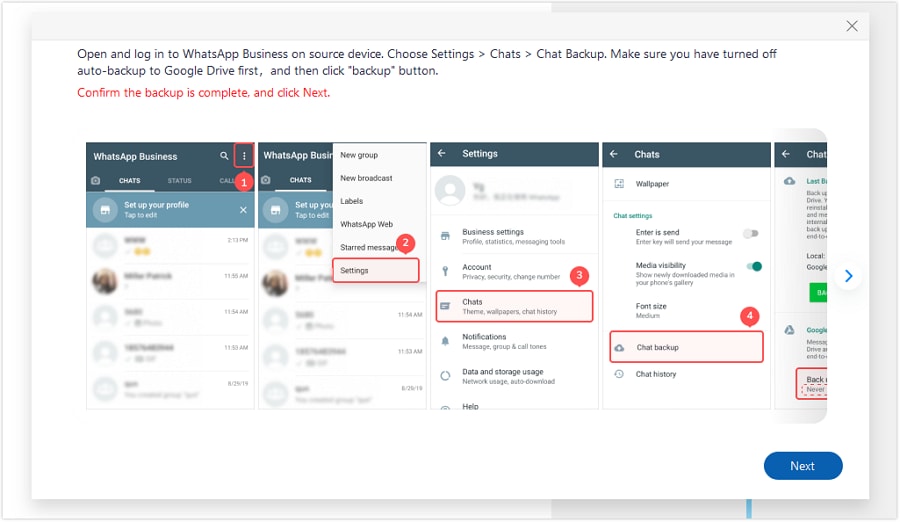
Paso 1 Inicia la recuperación de WhatsApp Business
Abre Dr.Fone en el ordenador, entra en la función de recuperación de datos para Android y selecciona “Recuperar datos de WhatsApp Business”. Conecta el móvil por USB y pulsa “Siguiente”.
-
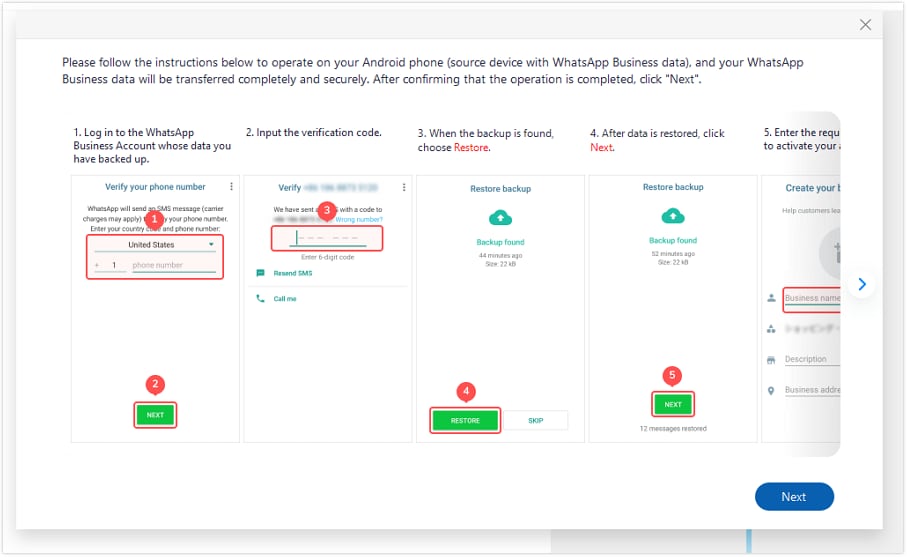
Paso 2 Sigue las instrucciones de la herramienta
Concede los permisos necesarios en el dispositivo y sigue las indicaciones en pantalla para que Dr.Fone pueda analizar la información de WhatsApp Business.
-
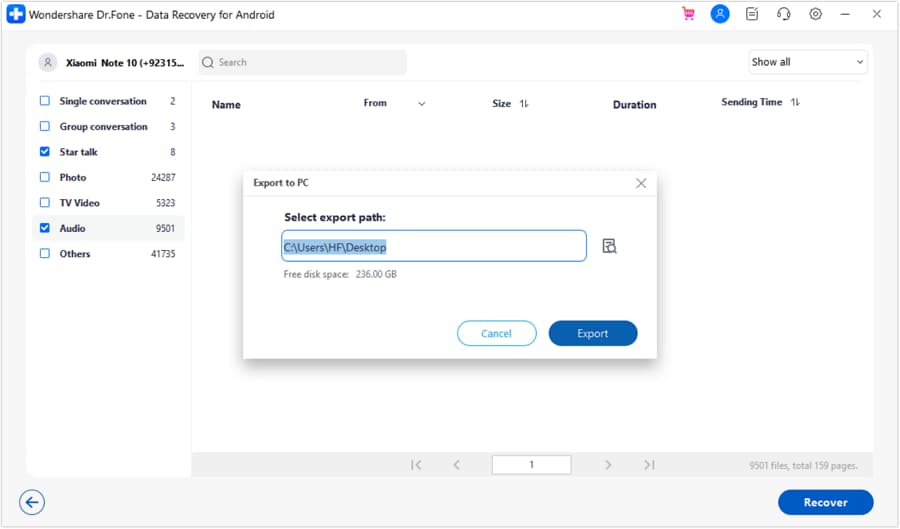
Paso 3 Previsualiza y exporta los chats
Cuando se muestren los resultados, revisa los chats recuperables, selecciona lo que necesites y pulsa “Recuperar”. Elige una ruta de exportación para guardar los chats en tu equipo.




Parte 4. ¿Cómo evitar la pérdida de datos de WhatsApp Business?
La mejor forma de evitar la pérdida de mensajes de WhatsApp Business es combinar copias automáticas, exportaciones manuales de chats importantes y buenas prácticas de seguridad. Esto reduce el riesgo de perder conversaciones con clientes, historiales de pedidos o documentos compartidos.
La semana pasada eliminé sin querer todos mis chats de WhatsApp y no tenía ninguna copia de seguridad. He estado buscando cómo recuperarlos sin backup. Cualquier consejo real sería de ayuda. - r/whatsapp
Para evitarte el problema de la restauración una y otra vez, sigue estos consejos básicos:
| Categoría | Consejo | Acción |
|---|---|---|
| Automatización | Activa las copias de seguridad diarias | Ve a Ajustes > Chats > Copia de seguridad y selecciona una frecuencia diaria para la cuenta de Google. |
| Seguridad | Usa copias cifradas | Activa el cifrado de extremo a extremo con una contraseña o clave de 64 dígitos para proteger la copia en la nube. |
| Redundancia | Exporta chats importantes | Usa “Exportar chat” para guardar conversaciones clave como archivos de consulta offline. |
| Verificación | Comprueba la fecha de la última copia | Revisa periódicamente la fecha de “Última copia” para asegurarte de que el respaldo está actualizado. |
| Integración | Conecta tu CRM | Si gestionas muchos clientes, usa la API de WhatsApp Business o una integración CRM para conservar historiales comerciales. |
| Seguridad de la cuenta | Activa la verificación en dos pasos | La verificación en dos pasos ayuda a evitar accesos no autorizados y pérdidas asociadas a robos de cuenta. |
Conclusión
Recuperar mensajes eliminados de WhatsApp Business en Android es posible cuando actúas rápido y eliges el método adecuado. Si tienes una copia anterior al borrado, Google Drive o una copia local suelen ser las primeras opciones. Si no hay respaldo útil o necesitas recuperar chats de forma selectiva, Dr.Fone - Recuperación de Datos puede ayudarte a escanear el dispositivo y exportar los datos recuperables al ordenador.
Para evitar futuras pérdidas, activa copias automáticas, revisa la fecha del último respaldo y exporta las conversaciones comerciales más importantes. En WhatsApp Business, una copia actualizada puede marcar la diferencia entre una recuperación sencilla y una pérdida permanente de información de clientes.
Preguntas frecuentes
-
¿Puedo recuperar mensajes eliminados de WhatsApp Business sin copia de seguridad?
Sí, puedes intentarlo si los datos eliminados todavía no han sido sobrescritos. En ese caso, una herramienta de recuperación como Dr.Fone puede escanear el dispositivo y mostrar chats recuperables para exportarlos al ordenador. -
¿Restaurar una copia de seguridad borra mis mensajes recientes?
Sí. Si restauras una copia anterior, los mensajes enviados o recibidos después de esa copia pueden ser reemplazados. Antes de restaurar, exporta los chats recientes que no quieras perder. -
¿Puedo recuperar chats de WhatsApp Business desde WhatsApp Web o el PC?
No. WhatsApp Web y la app de escritorio solo sincronizan lo que aparece en el móvil. No guardan una base de datos independiente para recuperar mensajes eliminados. -
¿Qué pasa si perdí la contraseña o clave de una copia cifrada?
Si activaste copias cifradas de extremo a extremo y perdiste la contraseña o la clave de 64 dígitos, la copia puede quedar inaccesible. Ni WhatsApp ni Google pueden recuperar esa clave por ti.
 Añadir Wondershare Dr.Fone como fuente preferida en Google