



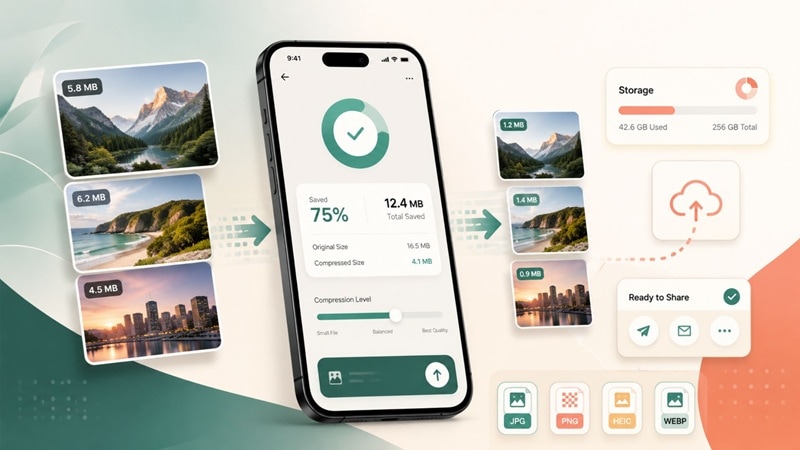

Un portal universitario puede rechazar una foto de pasaporte de 4 MB porque debe ser inferior a 200 KB. Un archivo adjunto de correo electrónico puede fallar por la misma razón, mientras que cientos de fotos en alta resolución pueden llenar lentamente el almacenamiento del iPhone. Cada escenario tiene su propio problema, por lo que ninguna app de compresión de imágenes resolverá todos. En una app útil para reducir el tamaño de imagen, deberías encontrar un equilibrio entre el control del tamaño de archivo y la calidad de imagen, el procesamiento por lotes, los formatos de imagen compatibles, la privacidad y el coste. Si el límite es estricto, una app para reducir el tamaño de imagen en KB también necesita un control preciso del resultado.
Esta guía compara apps de compresión para iPhone en función de esas necesidades prácticas, para que puedas elegir la herramienta adecuada para subidas, almacenamiento o fotos del día a día.
Parte 1: ¿Qué deberías buscar en una app de compresión de imágenes?
Antes de elegir una app, compara los controles que afectan directamente al tamaño de archivo, la calidad, la privacidad y la usabilidad.
1. Control del tamaño de archivo
Busca un control deslizante de compresión, tamaño de salida estimado, opción de KB/MB objetivo y controles de resolución. Una función de tamaño objetivo es especialmente útil en una app para reducir el tamaño de imagen en KB cuando una subida debe mantenerse por debajo de un límite fijo. Los listados actuales de Image Compressor & Resizer, por ejemplo, anuncian objetivos preestablecidos de 20 KB a 1 MB.
2. Control de calidad
El uso de compresión, especialmente con formatos con pérdida como JPEG, puede hacer que los detalles sean menos visibles. Opta por apps que ofrezcan una vista previa de antes/después, calidad ajustable y una visualización del tamaño final del archivo. Esto te ayuda a equilibrar el tamaño final con la apariencia de la imagen.
3. Compresión por lotes
El procesamiento por lotes es valioso cuando el objetivo es liberar almacenamiento del iPhone. Comprueba si la app puede procesar varias fotos o álbumes completos en lugar de un archivo a la vez.
4. Compatibilidad de formatos
Confirma la compatibilidad con los formatos que utilizas, como JPEG/JPG, PNG, HEIC/HEIF y WebP. Apple señala que HEIF puede usar menos almacenamiento que JPEG manteniendo una calidad visual comparable.
5. Privacidad
Consulta la sección de Privacidad de la app en la App Store y la política del desarrollador. Busca el procesamiento declarado en el dispositivo, las subidas de imágenes y la recopilación de datos declarada. Apple exige estas divulgaciones, pero también señala que son reportadas por el desarrollador y no verificadas de forma independiente.
6. Precio y limitaciones
Revisa el nivel gratuito, los anuncios, las suscripciones, las compras dentro de la app, los límites de procesamiento por lotes y las funciones exclusivas de la versión premium. No consideres «descarga gratuita» como uso sin restricciones.

Parte 2: Las mejores apps de compresión de imágenes para iPhone
Las mejores apps de compresión de imágenes para iPhone con diferentes puntos fuertes son las siguientes.
2.1 Dr.Fone APP — La mejor para compresión dentro de una app de utilidades fotográficas más amplia
Dr.Fone es una buena opción si quieres compresión de fotos sin instalar una herramienta que solo hace una cosa. Su utilidad para iPhone se centra en la gestión del almacenamiento y también incluye funciones fotográficas más amplias. La guía oficial de Photo Cleaner confirma la compatibilidad con la compresión de fotos grandes en iPhone, mientras que la página de iOS de Dr.Fone también incluye herramientas como Mejora de fotos con IA y Restauración de fotos antiguas.
Para la compresión, el flujo de trabajo es sencillo. Puedes seleccionar fotos, previsualizarlas antes del procesamiento, comprimirlas y, opcionalmente, eliminar los originales más grandes para recuperar almacenamiento. La guía indica que las fotos comprimidas se guardan automáticamente.
Dr.Fone App - Compresor de fotos y vídeos para iPhone
Comprime fotos y vídeos para liberar almacenamiento del iPhone
- Comprime fotos grandes para reducir el tamaño de archivo
- Comprime vídeos grandes en lugar de eliminarlos
- Libera más espacio de almacenamiento para nuevas fotos, vídeos y apps
- Gestiona fotos y vídeos que consumen mucho espacio de forma más eficiente



Cómo comprimir fotos en iPhone
Cómo comprimir fotos en iPhone con Dr.Fone App
Dr.Fone App ofrece una forma sencilla de reducir el tamaño de fotos grandes en tu iPhone. A continuación te explicamos cómo usar su función de Compresor de principio a fin.
-
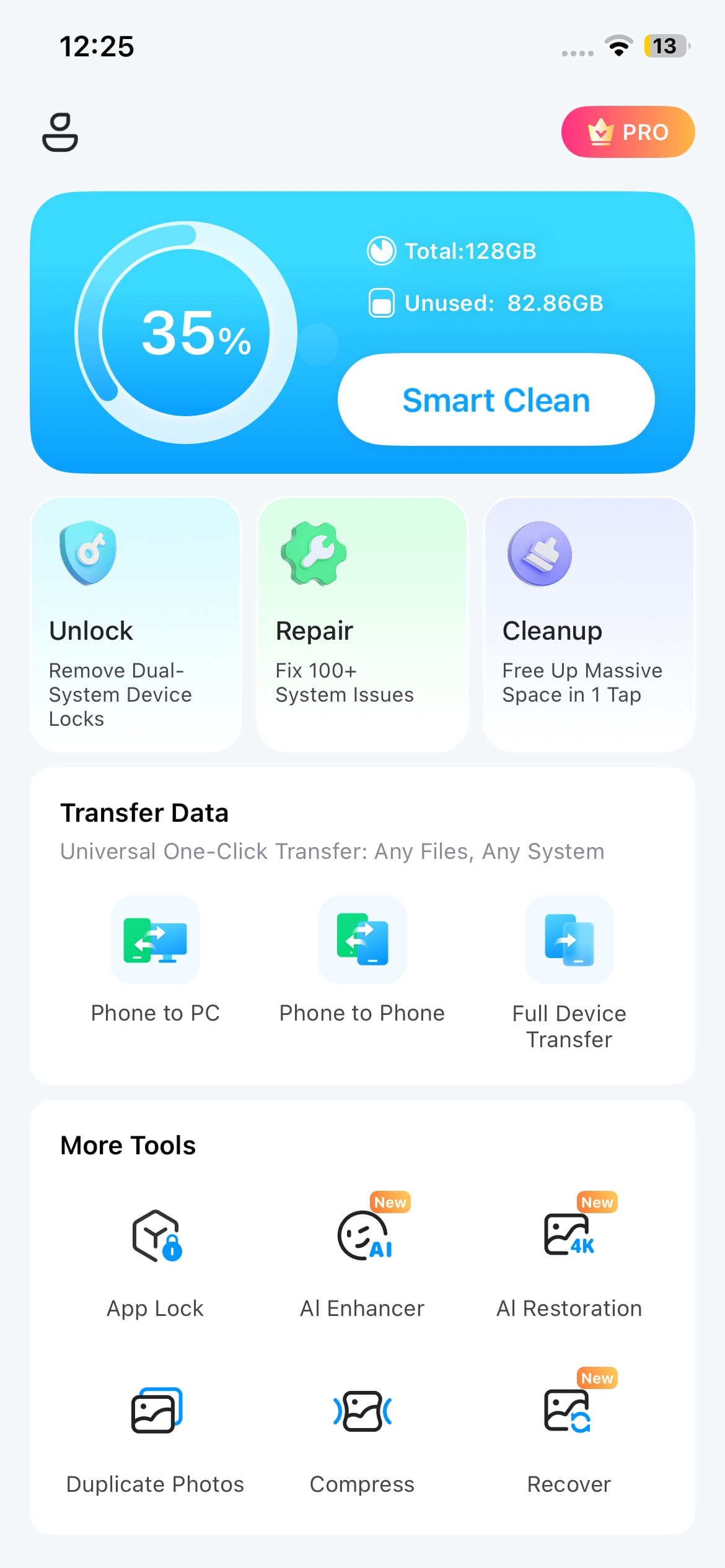
Paso 1 Encuentra la función de Compresor
Abre Dr.Fone App, navega a «More Tools» y selecciona «Compressor». Esto abre la sección donde puedes reducir el tamaño de fotos o vídeos.
-
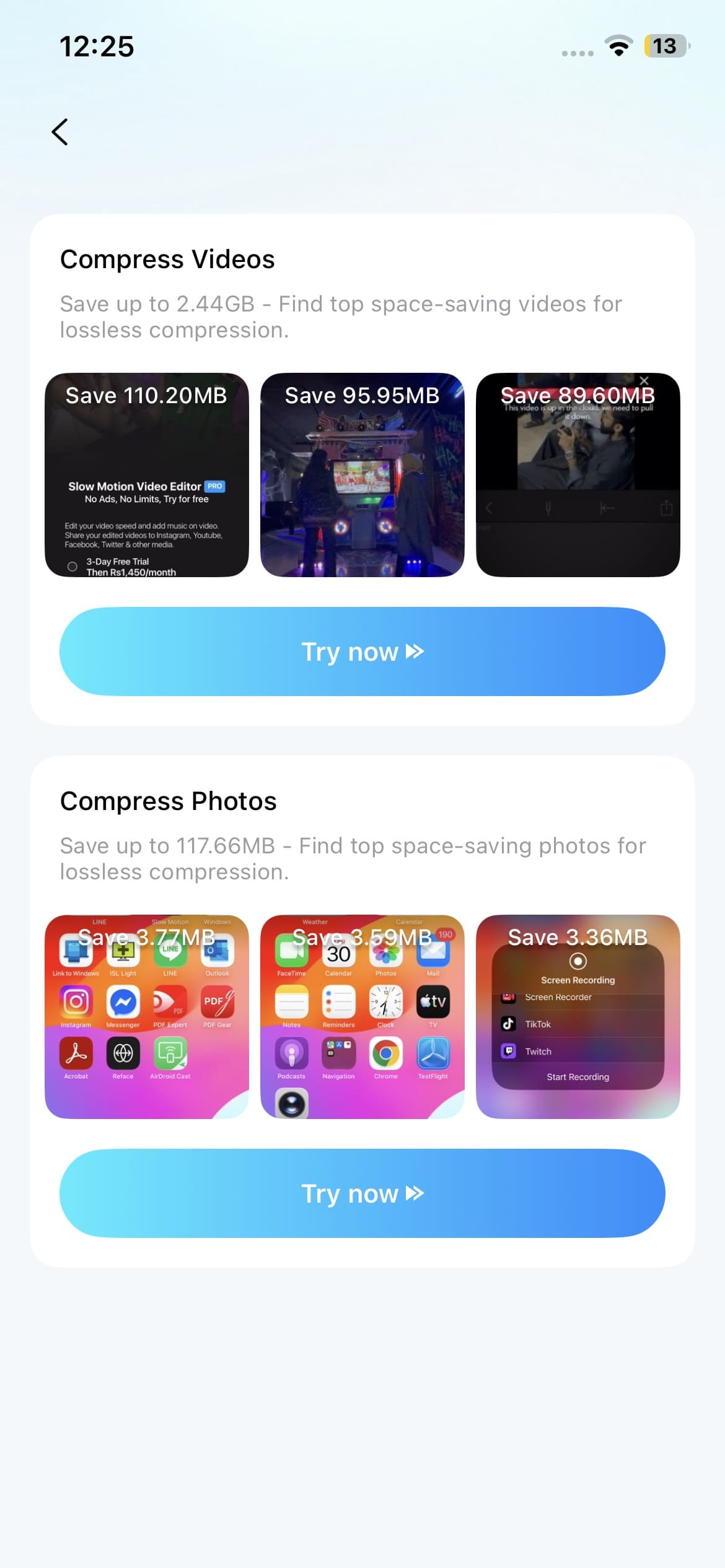
Paso 2 Añade las fotos que quieres reducir
Toca «Try Now» en la sección «Compress Photos» y selecciona la foto que deseas procesar. La app la preparará para la compresión y mostrará el cambio de tamaño esperado.
-
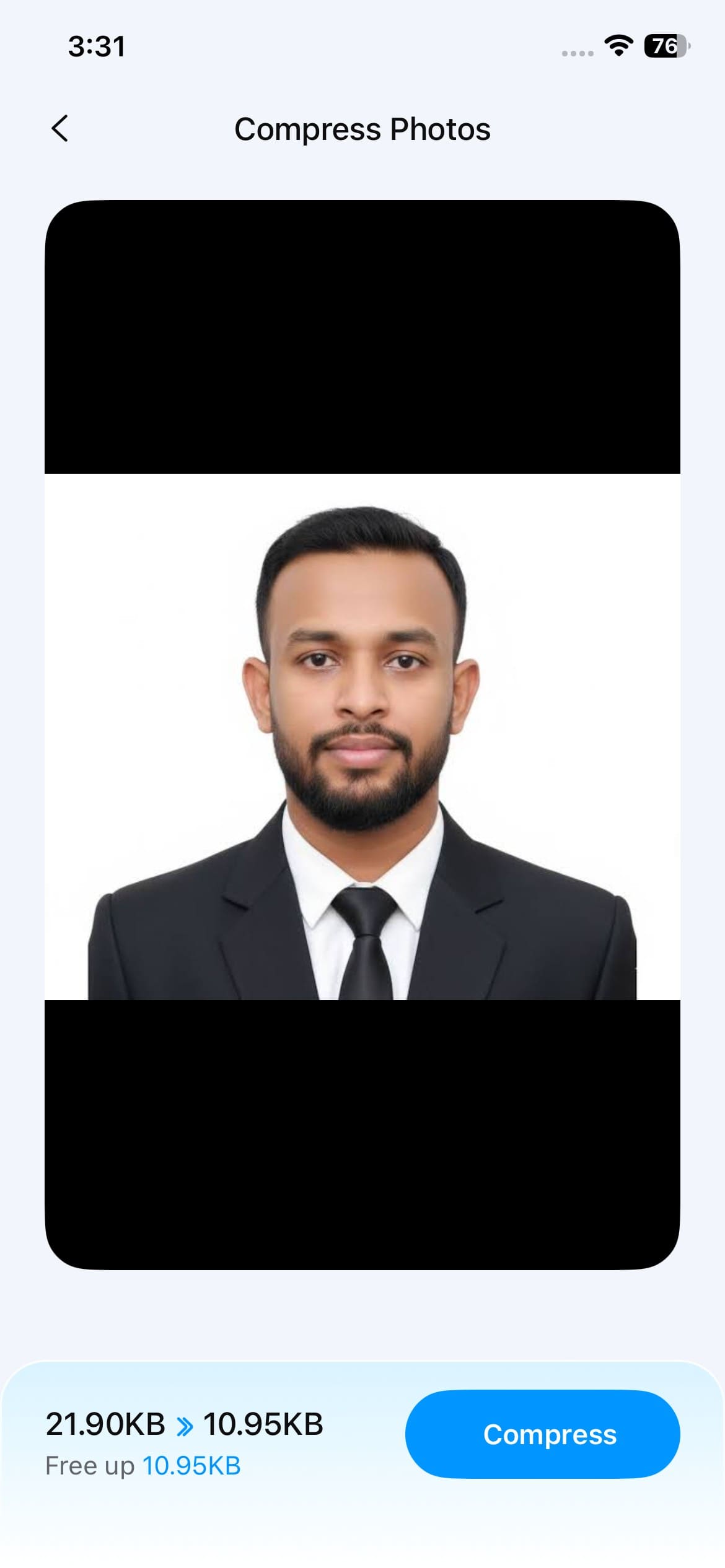
Paso 3 Comprime y exporta la foto más pequeña
Comprueba el tamaño de salida estimado y toca «Compress» para comenzar. Cuando el proceso termine, previsualiza la nueva versión y confirma que el tamaño y la calidad cumplen tus necesidades. Toca «Save» para guardar la foto comprimida en tu iPhone.
Ideal para: Usuarios de iPhone que quieren una app para reducir el tamaño de imagen como parte de una utilidad más amplia de fotos y almacenamiento en lugar de una app de compresión de fotos de un solo propósito.
Cabe destacar: La guía oficial no documenta la selección exacta de KB como objetivo ni la compresión sin pérdida. No asumas que esas funciones existen a menos que aparezcan en la versión actual de la app.
2.2 Photo Compress - Shrink Pics — La mejor para limpieza de almacenamiento por lotes
Photo Compress - Shrink Pics se centra en reducir el almacenamiento de la biblioteca de fotos. El listado actual de la App Store admite fotos individuales, múltiples fotos y álbumes completos. Puedes elegir la relación de compresión JPEG, cambiar el tamaño de las dimensiones de la imagen, previsualizar el resultado y comparar el almacenamiento antes y después del procesamiento. La conversión JPEG es compatible con HEIC/HEIF junto con otros tipos de archivo.
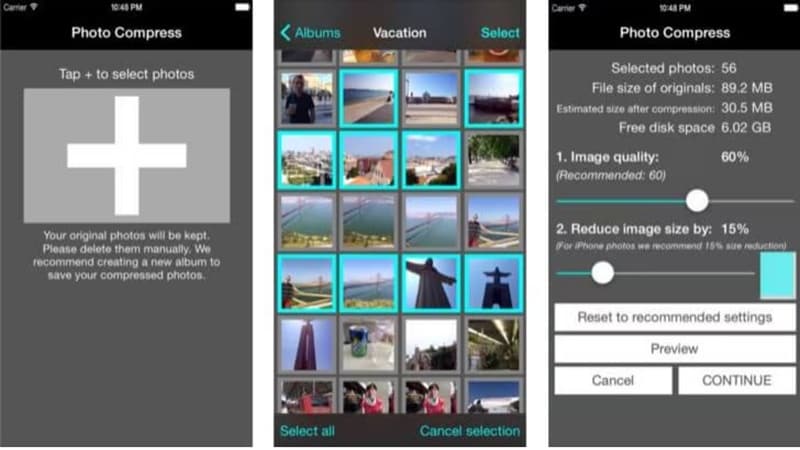
Ideal para: Ideal para comprimir imágenes del iPhone cuando te estás quedando sin espacio de almacenamiento.
Ten en cuenta: El desarrollador promueve un cambio mínimo visible en la calidad, pero el resultado final sigue dependiendo del nivel de compresión que elijas.
2.3 Resize Photos — La mejor para reducir las dimensiones de imagen
Resize Photos toma un camino diferente. No es solo una herramienta de compresión de datos de archivo, sino también una herramienta de cambio de tamaño. Viene con tamaños preestablecidos y cambio de tamaño por lotes, lo que facilita subir, enviar por correo electrónico o guardar fotos grandes.
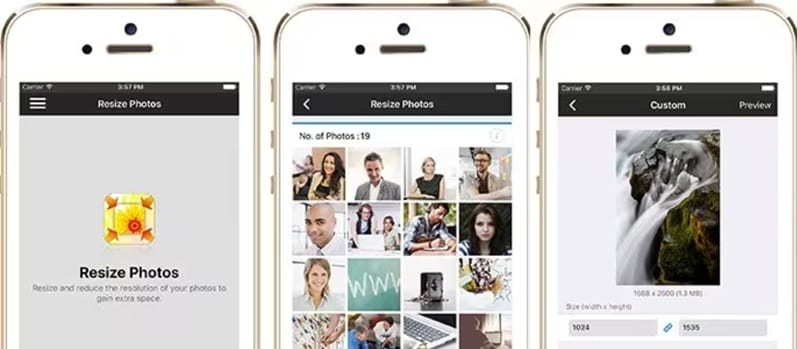
Ideal para: Usuarios que principalmente necesitan dimensiones en píxeles más pequeñas en lugar de controles de compresión detallados.
Ten en cuenta: El enlace antiguo de la App Store de la fuente no pudo verificarse de forma independiente como un listado actual en EE. UU., por lo que la disponibilidad debe comprobarse antes de la publicación.
2.4 PhotoShrinker — La mejor para una reducción de almacenamiento sencilla
PhotoShrinker está diseñado para reducir grandes bibliotecas de fotos. Según su página actual en la App Store, afirma que puede optimizar las fotos para que ocupen hasta una décima parte de su almacenamiento original. Sin embargo, eso es solo una afirmación del desarrollador y no debe considerarse una garantía para cada foto. La app también ofrece vistas previas de las fotos antes del procesamiento.
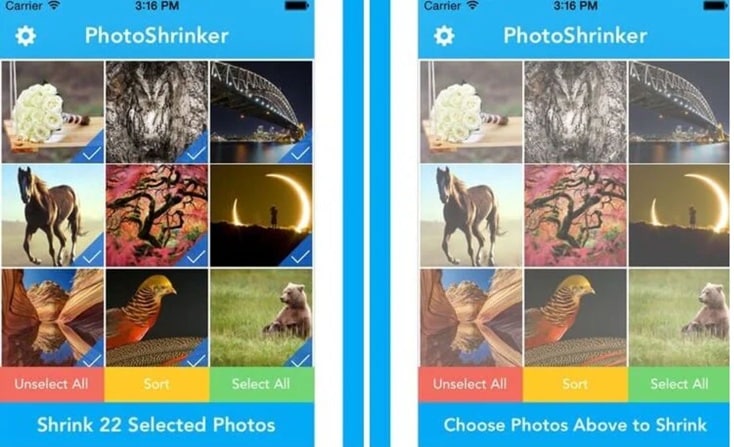
El listado actual en EE. UU. muestra PhotoShrinker como una app de pago. Su última versión sustancial en la App Store data de 2017, y el desarrollador no ha proporcionado detalles de Privacidad de la app a Apple.
Ideal para: Reducción básica de la biblioteca de fotos sin muchos controles avanzados.
2.5 Resize Image — La mejor para cambios rápidos de dimensiones y compartir
Resize Image se describe mejor como un redimensionador de imágenes que como una app de compresión de fotos dedicada. Su listado actual en la App Store se centra en cambiar las dimensiones de la imagen a través de una interfaz sencilla y luego exportar o compartir el resultado. La app también ha ofrecido controles de píxeles, porcentaje, relación de aspecto y tamaños preestablecidos en su historial de funciones.
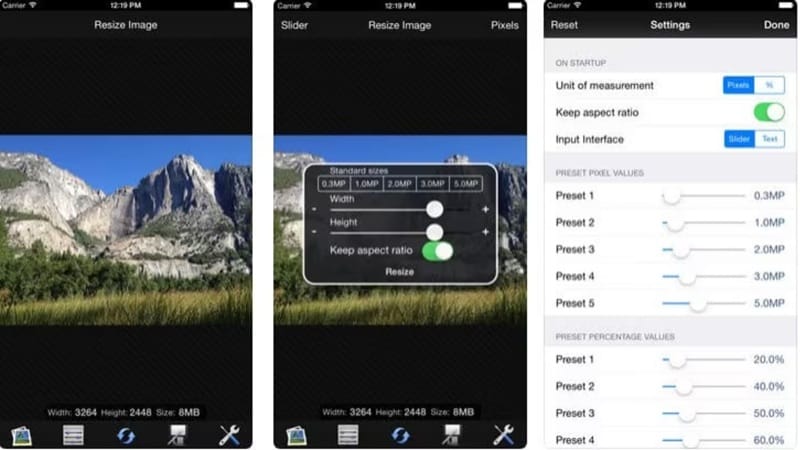
Actualmente es gratuita para descargar con compras dentro de la app, incluida una opción para eliminar anuncios.
Ideal para: Reducir rápidamente las dimensiones de una imagen para sitios web, mensajes o compartir en redes sociales.
2.5 Pico – Compress Photos — La mejor para vista previa y detalles de archivo
El resumen de Wondershare de 2026 describe Pico como un compresor de fotos y vídeos con herramientas de vista previa, ajustes de optimización, uso compartido directo e información de Metadatos de archivos. Está orientado a equilibrar archivos multimedia más pequeños con una calidad visual aceptable.
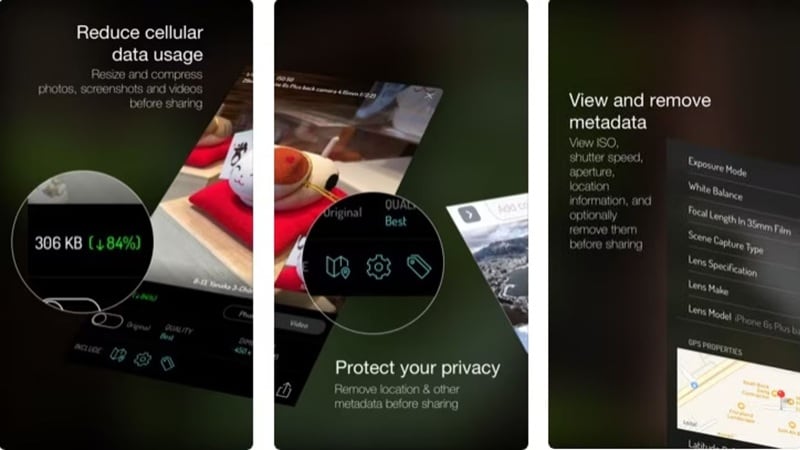
Ideal para: Usuarios que quieren inspeccionar los detalles de compresión y los Metadatos antes de compartir archivos multimedia.
Ten en cuenta: El enlace de la App Store citado por la fuente no pudo confirmarse de forma independiente como un listado actual en EE. UU. Comprueba su disponibilidad actual antes de recomendar una descarga gratuita de compresor de imágenes.
Parte 3: Comparativa rápida de apps de compresión de imágenes
La mejor opción depende de si necesitas compresión real, dimensiones más pequeñas, limpieza de almacenamiento por lotes o más control sobre el archivo final.
| App | Ideal para | Control de compresión | Tamaño objetivo en KB/MB | Compatibilidad con lotes | Herramientas de formato | Diferenciador principal |
|---|---|---|---|---|---|---|
| Dr.Fone APP* | Utilidades más amplias para fotos y almacenamiento en iPhone | No se especifican controles de compresión exactos para la app Dr.Fone actual | No especificado | No especificado para la app Dr.Fone | Herramientas más amplias de IA/fotos | Kit de herramientas multiusos para Teléfono |
| Photo Compress - Shrink Pics | Limpieza de almacenamiento por lotes | Calidad JPEG ajustable + redimensionamiento opcional | No especificado | Sí; fotos y álbumes | HEIC/HEIF → JPEG | Vista de almacenamiento antes/después |
| Resize Photos· | Redimensionamiento y compresión por dimensiones | Controles de píxeles, tamaño físico, DPI y formato | No especificado | Sí | JPEG, PNG, HEIC | Sólido control de dimensiones y resolución |
| PhotoShrinker | Reducción de almacenamiento sencilla | Optimización automática de fotos | No especificado | Se admite el flujo de trabajo con múltiples fotos; el límite exacto de lotes no se indica claramente en la ficha actual | No especificado | Reducción automática centrada en el almacenamiento |
| Pico – Compress Photos | Vista previa y detalles del archivo | Configuración de optimización y dimensiones | No especificado | No especificado | No verificable actualmente | Vista previa de compresión + herramientas de Metadatos |
Resumen rápido: Elige Photo Compress para limpieza de almacenamiento por lotes, Resize Photos para control de dimensiones y PhotoShrinker para una reducción más sencilla. Dr.Fone es ideal para quienes desean herramientas de fotos más amplias, mientras que Pico se centra más en la vista previa y los detalles del archivo.
Parte 4: ¿Qué app de compresión de imágenes deberías elegir?
Elige la app según la tarea:
- Dr.Fone APP: Ideal si deseas compresión dentro de un kit de herramientas más amplio para fotos y almacenamiento en iPhone.
- Photo Compress - Shrink Pics: Ideal para compresión por lotes y liberar espacio en la fototeca.
- Resize Photos·: Ideal cuando necesitas control sobre dimensiones, DPI y formato de salida.
- PhotoShrinker: Ideal para una reducción sencilla y centrada en el almacenamiento con una configuración mínima.
- Pico – Compress Photos: Ideal para vista previa y comprobación de detalles del archivo, pero confirma primero su disponibilidad actual.
Para límites estrictos en KB: elige una app para reducir el tamaño de imagen en KB solo si indica claramente el control de tamaño objetivo.
4.1 Nota breve: app vs. métodos integrados del iPhone
Un compresor dedicado es más útil cuando necesitas controles repetidos, procesamiento por lotes, tamaños de archivo objetivo o herramientas de formato.
Para trabajos ocasionales, la app Vista Previa actual de Apple puede exportar imágenes en formatos como HEIC, JPEG, PDF, PNG y TIFF, y ofrece un control deslizante para ajustar el tamaño del archivo.
Para el flujo de trabajo nativo completo, conserva esos pasos en una guía separada de Comprimir imagen en iPhone en lugar de mezclar dos necesidades de búsqueda diferentes aquí.
Preguntas frecuentes
-
1. ¿Puedo restaurar una foto comprimida a su calidad original?
No después de una compresión con pérdida si el archivo original se ha eliminado. La compresión con pérdida elimina permanentemente parte de los datos de la imagen. Conserva el original hasta que estés satisfecho con la copia comprimida. -
2. ¿La compresión siempre reduce la resolución de la imagen?
No. La compresión reduce los archivos sin cambiar el número real de píxeles. Ciertas aplicaciones ofrecen la opción de redimensionar, lo que modifica el ancho y el alto por separado. -
3. ¿Es HEIC más pequeño que JPEG en iPhone?
En circunstancias normales, sin duda. Según Apple, HEIF/HEIC comprime mejor que JPEG y ocupa menos almacenamiento ofreciendo una experiencia visual similar. -
4. ¿Comprimir una foto elimina los Metadatos de ubicación?
No necesariamente. El manejo de los Metadatos depende de la app y del proceso de exportación. En iPhone, puedes eliminar la información de ubicación por separado antes de compartir una foto. -
5. ¿Puedo comprimir la misma foto más de una vez?
Sí, pero la compresión con pérdida repetida puede eliminar más información de la imagen y reducir la calidad. Es mejor comprimir a partir del archivo original siempre que sea posible.
Conclusión
La app de compresión de imágenes adecuada debe ajustarse a la tarea, no solo reducir el tamaño de un archivo. Photo Compress - Shrink Pics es ideal para limpieza de almacenamiento por lotes, Resize Photos es mejor para el control de dimensiones y PhotoShrinker mantiene el proceso sencillo. Para límites estrictos de carga, elige una app para reducir el tamaño de imagen en KB que indique claramente la compatibilidad con tamaño objetivo.
Dr.Fone destaca para los usuarios que prefieren la compresión dentro de un kit de herramientas más amplio para fotos y almacenamiento en iPhone, con utilidades fotográficas adicionales más allá de una simple app de compresión de fotos. Antes de instalar cualquier app para reducir el tamaño de imagen, comprueba sus funciones actuales, detalles de privacidad, precios y calidad final de la imagen.

Selena Lee
staff Editor
Calificación media4.5(105participaron)