

Cómo acceder a iCloud desde cualquier dispositivo: Guía completa

Jul 08, 2026 • Categoría: Administrar Datos del Dispositivo • Soluciones probadas
¿Tienes problemas para acceder a tu cuenta de iCloud? Quizá necesitas revisar tus copias de seguridad, gestionar archivos guardados o recuperar información importante. En ese caso, es normal que te preguntes: “¿cómo accedo a mi iCloud de Apple?”.
iCloud se integra con iPhone, iPad, Mac y también se puede consultar desde un navegador en Windows. Mantiene tus fotos, contactos, notas, documentos y copias de seguridad disponibles siempre que hayas iniciado sesión con tu cuenta de Apple. Aun así, saber dónde entrar y qué opción usar no siempre resulta tan evidente.
En esta guía verás cómo entrar a iCloud desde distintos dispositivos, cómo acceder a la misma cuenta si ya no tienes tu número de teléfono antiguo y cómo restaurar datos de iCloud en un iPhone o iPad sin complicarte.
Empecemos paso a paso.
- Parte 1. Cómo acceder a iCloud desde cualquier dispositivo de confianza
- 1-1. Cómo acceder a iCloud en un iPhone o iPad
- 1-2. Cómo acceder a iCloud en un Mac
- 1-3. Cómo acceder a iCloud desde una PC

- Parte 2. Accede y gestiona tu iCloud con Dr.Fone - iCloud Manager (iOS)
- Parte 3. Cómo acceder a iCloud sin un número de teléfono de confianza
- Método 1. Usar las preguntas de seguridad para iniciar sesión en iCloud
- Método 2. Actualizar el número de teléfono de confianza
- Parte 4. Consejo adicional: Cómo restaurar datos de iCloud en iPhone o iPad
Parte 1. Cómo acceder a iCloud desde cualquier dispositivo de confianza
Si te preguntas “¿cómo entro a mi iCloud?”, la respuesta depende del dispositivo que estés usando. En iPhone, iPad y Mac puedes acceder desde los ajustes del sistema. En Windows o en cualquier otro equipo, lo más práctico es entrar desde el sitio web de iCloud.
1-1. Cómo acceder a iCloud en un iPhone o iPad
En iPhone y iPad, iCloud se gestiona desde la app Ajustes. Desde ahí puedes consultar el almacenamiento, activar o desactivar la sincronización de apps y ver qué datos están asociados a tu cuenta.
Paso 1. Abre la app Ajustes desde la pantalla de inicio.
Paso 2. Toca “Iniciar sesión en el iPhone/iPad” e introduce los datos de tu cuenta de Apple.
Paso 3. Si ya has iniciado sesión, toca tu nombre en la parte superior de la pantalla.
Paso 4. Selecciona iCloud en la lista de opciones.

Así puedes entrar a iCloud desde tu iPhone o iPad. En esta pantalla verás el espacio disponible en iCloud y podrás elegir qué apps sincronizan sus datos, como Fotos, Contactos, Notas, iCloud Drive o Copia en iCloud.
1-2. Cómo acceder a iCloud en un Mac
Si usas un Mac y quieres saber “cómo accedo a mi cuenta de iCloud”, puedes hacerlo desde Configuración del Sistema. Allí verás tu cuenta, el almacenamiento disponible y las apps que usan iCloud.
Paso 1. Haz clic en el icono de Apple situado en la esquina superior izquierda.
Paso 2. Selecciona Configuración del Sistema. En versiones antiguas de macOS, elige Preferencias del Sistema.
Paso 3. Haz clic en “Iniciar sesión con tu cuenta de Apple” e introduce tus datos.
Paso 4. Dentro de Configuración del Sistema, haz clic en el nombre de tu cuenta y selecciona iCloud en la barra lateral. En versiones anteriores, es posible que veas directamente la opción Apple ID o iCloud.

1-3. Cómo acceder a iCloud desde una PC
Si usas Windows y te preguntas “¿cómo accedo a mi iCloud desde mi computadora?”, puedes hacerlo desde el navegador. Esta opción permite consultar iCloud Drive, Fotos, Notas, Contactos, Calendario y otras funciones disponibles en la web.
Estos son los pasos:
Paso 1. Ve a icloud.com desde tu navegador e introduce el correo asociado a tu cuenta de Apple.
Paso 2. Haz clic en el icono de flecha e introduce tu contraseña.
Paso 3. Si tienes activada la autenticación de dos factores, recibirás un código de verificación en tus dispositivos de confianza.
Paso 4. Escribe el código en el sitio web de iCloud para acceder a tu cuenta.

Con estos pasos ya sabes cómo entrar a iCloud desde un dispositivo de confianza usando tu cuenta de Apple. Ahora bien, si además quieres ver o restaurar copias de seguridad de iCloud desde una pantalla más cómoda, la siguiente opción puede resultarte útil.
Parte 2. Accede y gestiona tu iCloud con Dr.Fone - iCloud Manager (iOS)
Entrar en iCloud desde el navegador es útil, pero no siempre basta cuando necesitas revisar copias de seguridad o restaurar datos concretos. Wondershare Dr.Fone ofrece una forma más visual de iniciar sesión en iCloud y gestionar los datos guardados en tus copias de seguridad.
Lo más práctico es que no necesitas tener el iPhone en la mano para consultar determinados datos de iCloud. Puedes usar tu Mac o PC para acceder a la cuenta, revisar el contenido disponible y restaurar solo lo que necesitas, especialmente si no puedes iniciar sesión en el dispositivo iOS como de costumbre.
Además, Dr.Fone permite recuperar elementos específicos, como fotos, notas, calendarios o contactos, en lugar de restaurar toda la copia de seguridad. Por eso, si estás buscando cómo acceder a iCloud y gestionar mejor tus archivos, esta alternativa puede simplificar el proceso.
Así funciona:
Paso 1. Descarga e instala Dr.Fone. Abre el programa y conecta tu dispositivo con un cable USB. Después, haz clic en “Caja de herramientas” en el menú de la izquierda y selecciona “Administrador de iCloud”.

Paso 2. Se abrirá una nueva ventana para iniciar sesión en iCloud. Haz clic en el botón Iniciar sesión ahora.

Paso 3. Introduce tu ID de iCloud y tu contraseña. Luego, haz clic en la flecha para continuar.
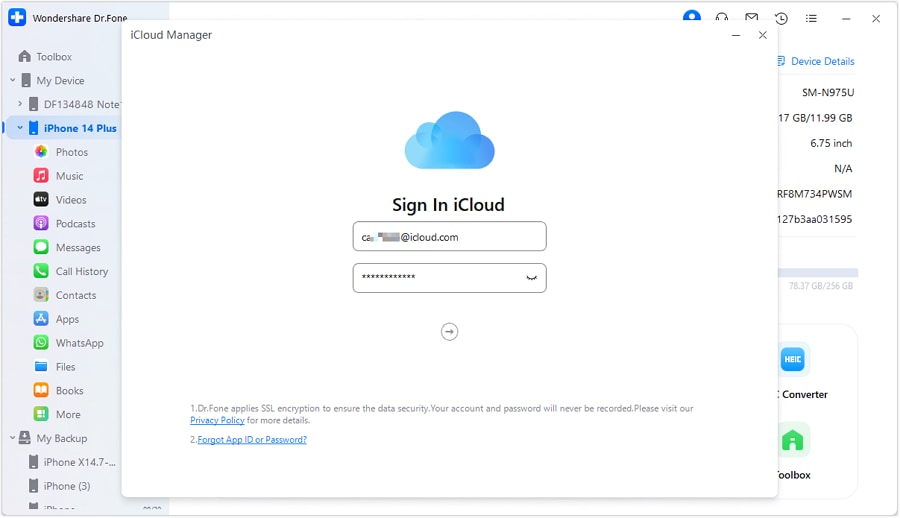
Paso 4. Recibirás un código para la verificación de dos factores en tu dispositivo. Escríbelo para confirmar tu identidad.
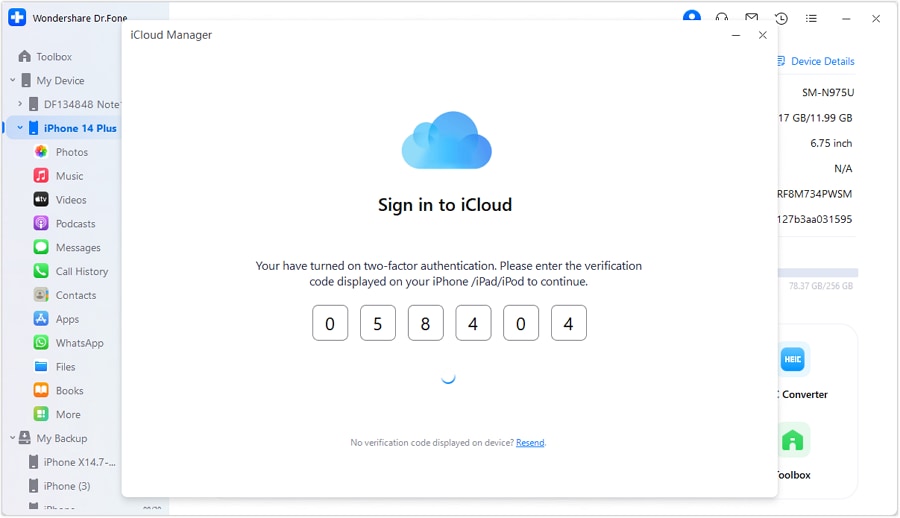
Una vez iniciada la sesión, podrás ver tus datos de iCloud en una pantalla más amplia y, si lo necesitas, restaurarlos directamente en tu dispositivo. En la siguiente parte verás qué hacer si no puedes recibir el código porque ya no tienes acceso al número de teléfono antiguo.
Parte 3. Cómo acceder a iCloud sin un número de teléfono de confianza
Si quieres saber cómo entrar a iCloud cuando la cuenta está vinculada a un número de teléfono antiguo que ya no usas, todavía puedes intentar recuperar el acceso desde las opciones de seguridad de Apple. Lo importante es usar métodos legítimos de verificación y evitar herramientas o páginas que prometan saltarse la autenticación.
Método 1. Usar las preguntas de seguridad para iniciar sesión en iCloud
En algunas cuentas, Apple permite verificar la identidad mediante preguntas de seguridad. Si esta opción está disponible, podrás responderlas para restablecer la contraseña y recuperar el acceso sin usar el número antiguo.
Sigue estos pasos:
Paso 1. Ve a icloud.com desde tu navegador.
Paso 2. Haz clic en ¿Olvidaste tu Apple ID o la contraseña?, debajo de los campos de inicio de sesión.
Paso 3. Introduce la dirección de correo electrónico vinculada a tu cuenta de iCloud y continúa.
Paso 4. Elige la opción para responder preguntas de seguridad, si aparece disponible.
Paso 5. Responde correctamente las preguntas y haz clic en Continuar para recuperar el acceso a tu cuenta de iCloud.

Método 2. Actualizar el número de teléfono de confianza
Otra opción es actualizar el número de teléfono de confianza desde la página oficial de gestión de la cuenta de Apple. Este método sirve cuando todavía puedes iniciar sesión o verificar tu identidad mediante otro dispositivo o método de seguridad.
Así puedes entrar a iCloud después de añadir un número actualizado:
Paso 1. Ve a appleid.apple.com desde Safari o cualquier navegador e inicia sesión con tu cuenta de Apple.
Paso 2. Desplázate hacia abajo y selecciona la opción Seguridad de la cuenta.
Paso 3. Toca el botón “+” junto al número de teléfono de confianza.
Paso 4. Introduce tu nuevo número de teléfono y toca Continuar.

Paso 5. Sigue las instrucciones en pantalla para verificar el cambio. Recibirás un código por mensaje de texto en el nuevo número.
Parte 4. Consejo adicional: Cómo restaurar datos de iCloud en iPhone o iPad
Restaurar una copia de seguridad de iCloud desde los ajustes del iPhone suele implicar borrar el dispositivo. Eso no siempre es lo más conveniente, sobre todo si solo quieres recuperar un contacto, una nota, una foto o un archivo concreto.
Con Wondershare Dr.Fone, puedes restaurar copias de seguridad de iCloud directamente en tu dispositivo iOS sin tener que restablecerlo por completo. Además, puedes elegir qué datos quieres recuperar, como contactos, fotos, notas o calendarios.
Si estás buscando cómo recuperar contactos de iCloud o restaurar solo algunos archivos, estos son los pasos:
Paso 1. Conecta tu dispositivo a la computadora. Abre Dr.Fone y ve a Caja de herramientas > Administrador de iCloud. Luego, inicia sesión en tu cuenta de iCloud.
Paso 2. En el panel izquierdo de la nueva ventana, selecciona los archivos que deseas restaurar y haz clic en Restaurar en dispositivo. Después, haz clic en Iniciar.

Paso 3. Dr.Fone comenzará a restaurar los archivos seleccionados. La barra de progreso te mostrará el avance del proceso.
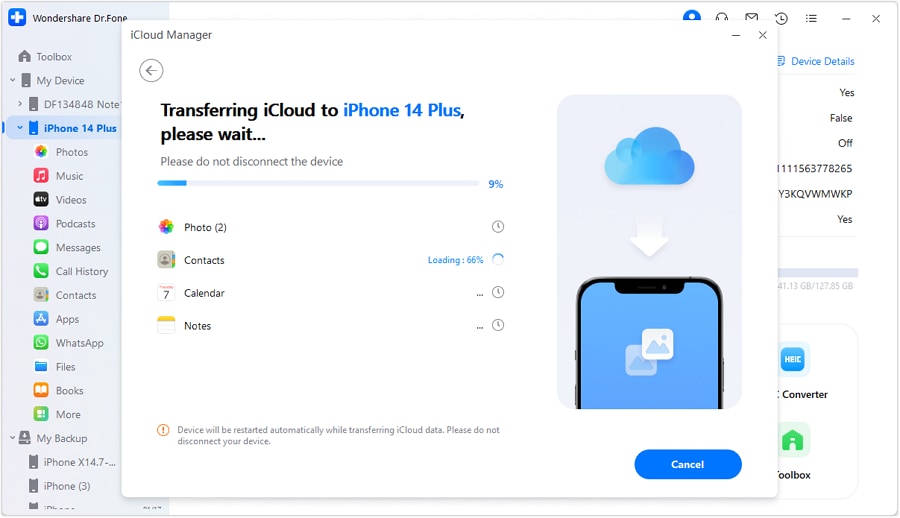
Paso 4. Espera a que finalice el proceso. Cuando termine, verás una ventana indicando que la copia de seguridad se ha restaurado correctamente. Haz clic en Listo para cerrar la ventana.

Conclusión
Ahora ya sabes cómo entrar a iCloud desde iPhone, iPad, Mac o una PC. También puedes revisar el almacenamiento, ver qué apps se sincronizan con iCloud y recuperar el acceso si tu cuenta está asociada a un número de teléfono antiguo.
Los métodos oficiales son la opción principal para acceder a tu cuenta y proteger tus datos. Si además necesitas gestionar copias de seguridad o restaurar archivos concretos sin borrar el dispositivo, una herramienta como Dr.Fone puede ayudarte a consultar y recuperar datos de iCloud desde una sola plataforma.
 seguro y protegido
Preguntas frecuentes
 P 1. ¿Cómo accedo al almacenamiento de iCloud?
- Abre Ajustes en tu iPhone o iPad.
- Toca tu nombre en la parte superior.
- Entra en “iCloud > Administrar almacenamiento”. Desde ahí podrás ver qué datos ocupan espacio en tu iCloud.
P2. ¿Cómo veo qué hay en mi iCloud desde el iPhone?- Abre la app Ajustes.
- Toca tu nombre de cuenta de Apple.
- Selecciona iCloud para ver qué apps y datos se sincronizan.
- Abre la app correspondiente, como Fotos, Notas, Contactos o iCloud Drive, para ver el contenido específico.
P3. ¿Cómo activo o desactivo las funciones de iCloud en mi dispositivo?


Gestión de iCloud
- Eliminar iCloud
- Cómo hacer en iCloud
- 1. Guardar documentos en iCloud
- 2. Acceder a fotos de iCloud
- 3. Acceder a notas en iCloud
- 4. Compartir las compras de iTunes
- 5. Recuperar correos iCloud en iPhone/PC
- 6. Autenticación de dos factores de iCloud
- Problemas de iCloud
- 1. No hay suficiente espacio en iCloud
- 2. Contactos de iCloud no se sincronizan
- 3. Fotos de iCloud no se sincronizan
- 4. No se pudo activar el iPhone
- 5. Backup iPhone con iTunes/iCloud
- 6. La app Notes no se sincroniza en iCloud
- Trucos de iCloud

 > Cómo hacer > Administrar Datos del Dispositivo > Cómo acceder a iCloud desde cualquier dispositivo: Guía completa
Paula Hernández
staff Editor