Soluciona problemas comunes y fallos del sistema en dispositivos iPhone y Android.

 100% Seguridad Verificada | Sin Suscripción Obligatoria | Libre de malware

 :
: 
 ChatGPT
 Perplexity
 Gemini
 Claude
 Grok
Grok
¿Has notado un drenaje frecuente de batería o una batería caliente después de la actualización de iOS 27? Esto es común después de actualizaciones importantes, y muchos usuarios sienten que sus teléfonos ya no funcionan correctamente como antes. Por lo tanto, esta guía explica por qué los usuarios enfrentan el problema de sobrecalentamiento de iOS 27 y cómo pueden resolverlo con una solución simple o mediante herramientas como Dr.Fone - Reparación del Sistema (iOS).
En este artículo
- Parte 1. Por qué iOS 27 causa drenaje de batería, ralentización y sobrecalentamiento
- Parte 2. Problemas de drenaje de batería en iOS 27: Qué es normal vs qué no
- Parte 3. ¿Problemas de batería en iOS 27? Detén el drenaje y el sobrecalentamiento ahora
- Parte 4. Cómo prevenir problemas de rendimiento de iOS 27 en futuras actualizaciones
- Parte 5. ¿Cuándo deberías considerar reparación o reemplazo?
Parte 1. Por qué iOS 27 causa drenaje de batería, ralentización y sobrecalentamiento
Para lidiar con los problemas de iOS 27, aprende qué tipos de nuevas funciones de IA pueden causar un drenaje inesperado de batería:
| Razón | Lo que está haciendo el teléfono | Funciones que impulsan el drenaje |
|---|---|---|
| Indexación en segundo plano | Reorganizando todos tus archivos y rutas de búsqueda desde cero. | Búsqueda Spotlight, sincronización de contactos y escaneo de archivos. |
| Modelos de IA locales | Ejecutando cálculos pesados en el dispositivo para Apple Intelligence. | Herramientas de escritura, escaneo de contexto de Siri, IA generativa. |
| Escaneo de biblioteca multimedia | Analizando toda tu galería de fotos para mapear píxeles y profundidad. | Análisis en segundo plano de la app Fotos, alineación de fotos espaciales. |
| Apps no optimizadas | Las apps antiguas se quedan atascadas en bucles invisibles y con errores en segundo plano. | Actualización de apps en segundo plano, widgets antiguos de la pantalla de inicio. |
| Resincronización en la nube | Subiendo y descargando datos constantemente para coincidir con el nuevo sistema operativo. | Resincronización de Fotos de iCloud, actualizaciones automáticas de apps. |
Parte 2. Problemas de drenaje de batería en iOS 27: qué es normal vs qué no
Drenaje normal de batería después de la actualización
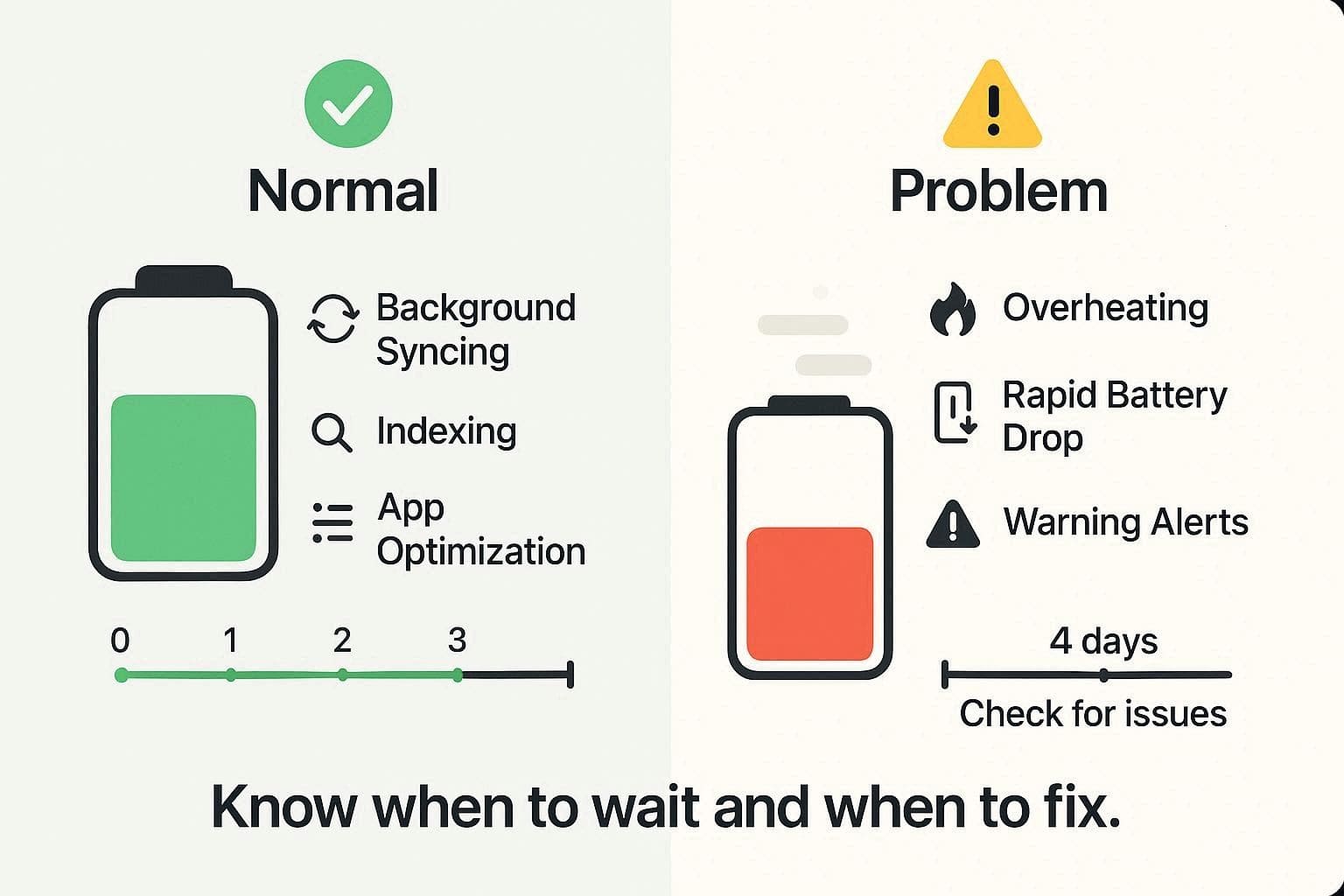
Según Apple, el drenaje de batería es normal durante 48 horas hasta unos pocos días después de la actualización de iOS 27. Esto sucede porque iOS 27 realiza tareas masivas en segundo plano mientras usas el dispositivo normalmente. Por lo tanto, el procesador del teléfono consume más batería de lo habitual, así que es mejor esperar unos días.
Cuándo el drenaje de batería se convierte en un problema
Si la batería se drena o sobrecalienta durante más de 3 a 4 días después de la actualización, es un problema. Entonces, si la batería baja mientras está inactiva en el escritorio o se calienta, probablemente significa que el proceso en segundo plano tiene un fallo. Por lo tanto, aquí es donde necesitas probar las soluciones simples y avanzadas para resolver el problema.
Parte 3. ¿Problemas de batería en iOS 27? detén el drenaje y el sobrecalentamiento ahora
Para el problema de sobrecalentamiento de iOS 27, esta sección cubre todas las soluciones básicas y avanzadas para tu asistencia:
Soluciones rápidas para probar primero
Aquí hay algunas soluciones rápidas que deberías probar antes de pasar a las complejas:
Método 1. Reinicia tu iPhone
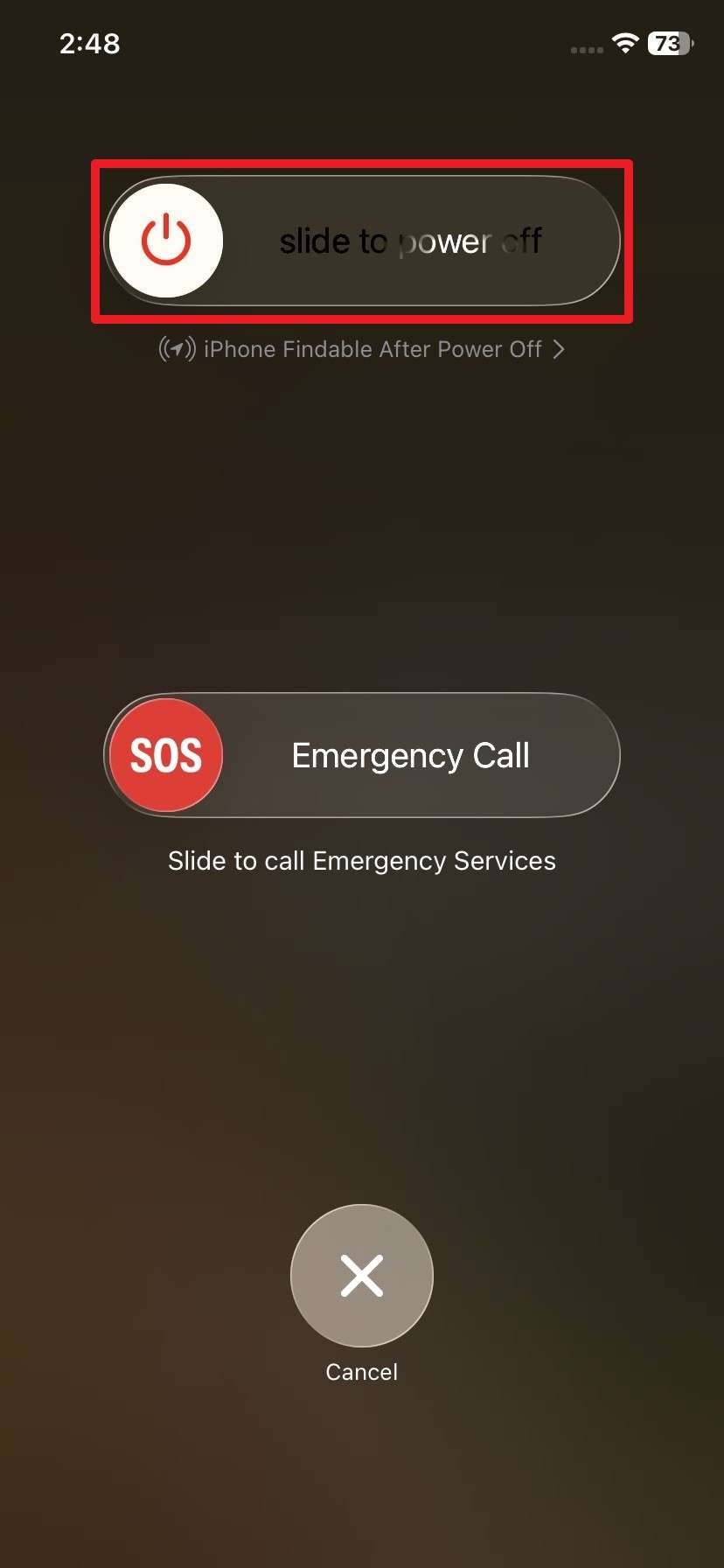
Esta solución detiene las tareas ocultas en segundo plano y elimina pequeños fallos para refrescar el sistema después de una actualización. Con esto, también puedes enfriar tu dispositivo si se siente demasiado caliente por el uso intenso, y se guía a continuación:
Instrucciones. Mantén presionado el botón "Encendido + Subir/Bajar volumen" y "Desliza para apagar" para reiniciar. Después de 10-20 segundos, mantén presionado el botón "Encendido", luego espera a que aparezca el logo de Apple y el dispositivo se reinicie.
Método 2. Reduce el brillo de la pantalla
Para el Problemas de iOS 27 con la batería, ten en cuenta que la pantalla puede consumir mucha energía. Atenúa la pantalla para ahorrar batería, producir menos calor y mantener el teléfono más frío durante el uso intenso.
Método 3. Activa el modo de bajo consumo
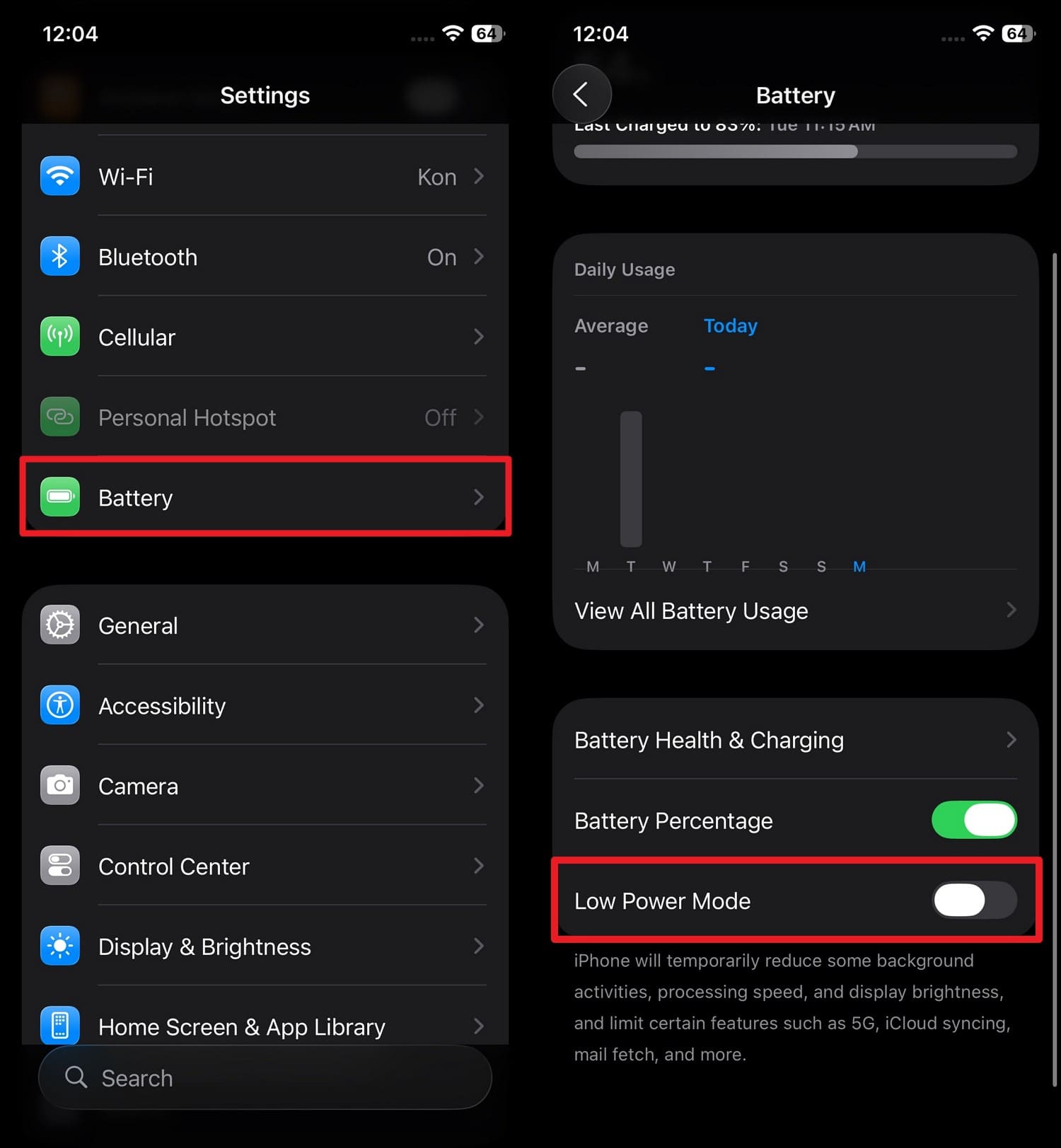
Con esta solución, puedes ralentizar la actividad en segundo plano y limitar el uso de red, para que tu teléfono use menos energía. Además, puede detener las tareas ocultas como sincronización y descargas, y puede realizarse mediante los pasos listados:
Instrucciones. Ve a "Batería" en la configuración de iOS 27 y activa "Modo de bajo consumo" para solucionar el drenaje.
Ajusta la configuración que drena la batería
Si crees que alguna configuración causa el problema de sobrecalentamiento de iOS 27, prueba las 4 formas mencionadas para resolverlo:
Método 1. Cierra las apps en segundo plano
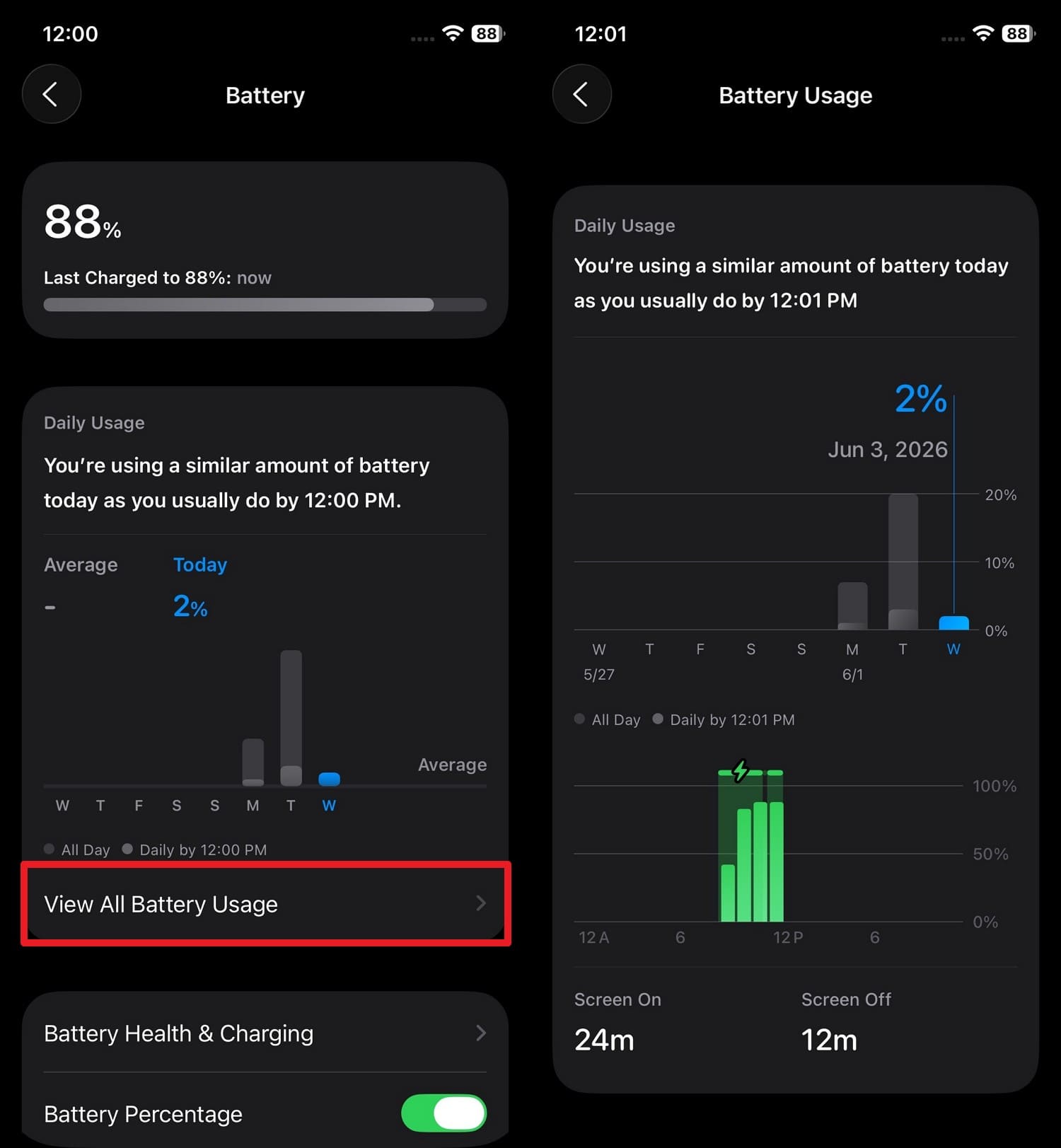
Esto puede evitar que las apps usen datos y ejecuten tareas ocultas, y reducir el uso de CPU para ahorrar batería. Mantiene el teléfono más frío, reduce el uso de datos móviles y ayuda a identificar qué apps drenan más energía, como se muestra:

-
Paso 1 En la configuración de "Batería", elige "Ver todo el uso de batería" y localiza la app que drena más batería.
-
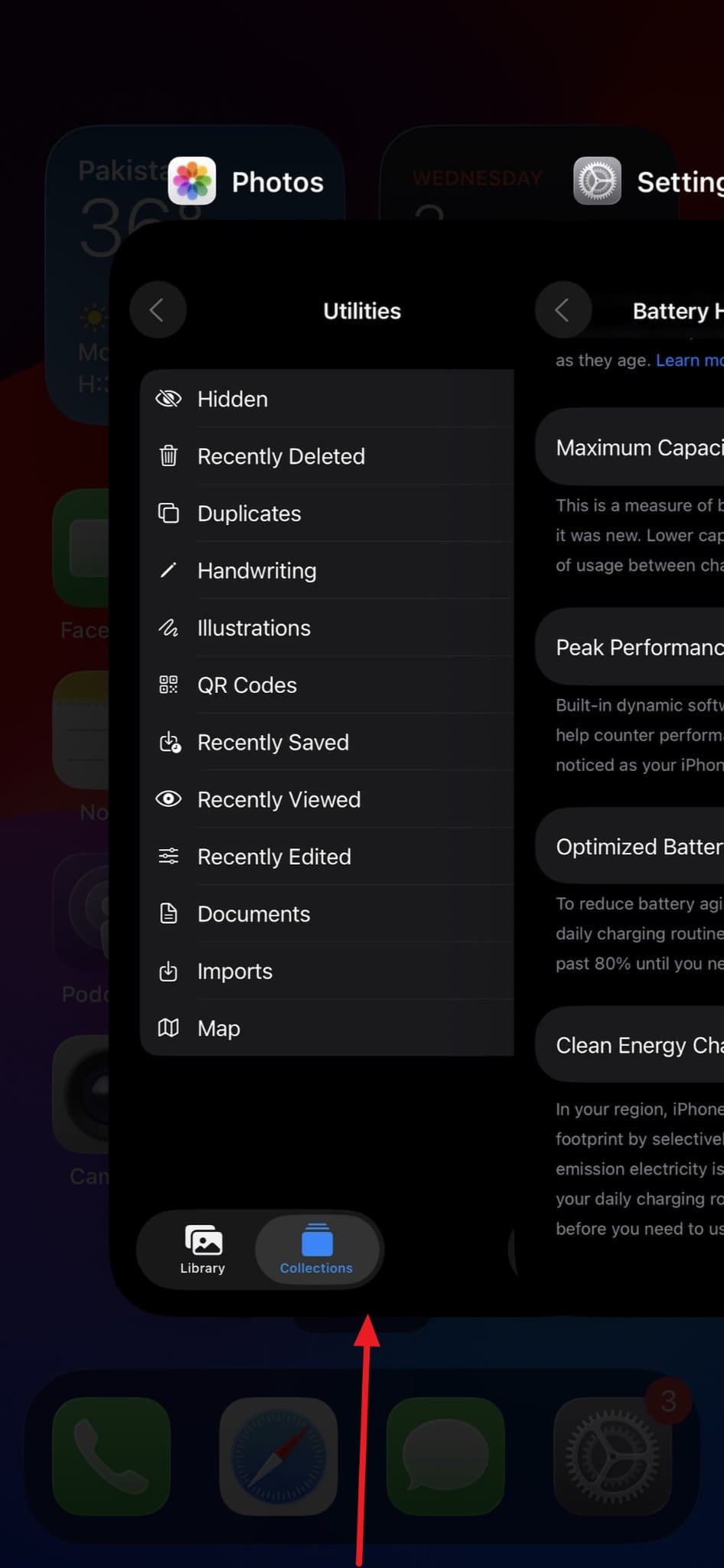
Paso 2 Desliza hacia arriba desde el medio de la pantalla y localiza esa app en el "Selector de apps" para cerrarla mientras "Deslizas hacia arriba".
Método 2. Desactiva los serviciOS de ubicación para apps no utilizadas
Como otra solución de ralentización de iOS 27 para problemas de batería, es importante saber que el GPS y el seguimiento de ubicación usan mucha energía. Entonces, desactívalos para mejorar el tiempo en espera ya que menos apps pueden despertar el sistema en segundo plano, y los pasos son los siguientes:
-
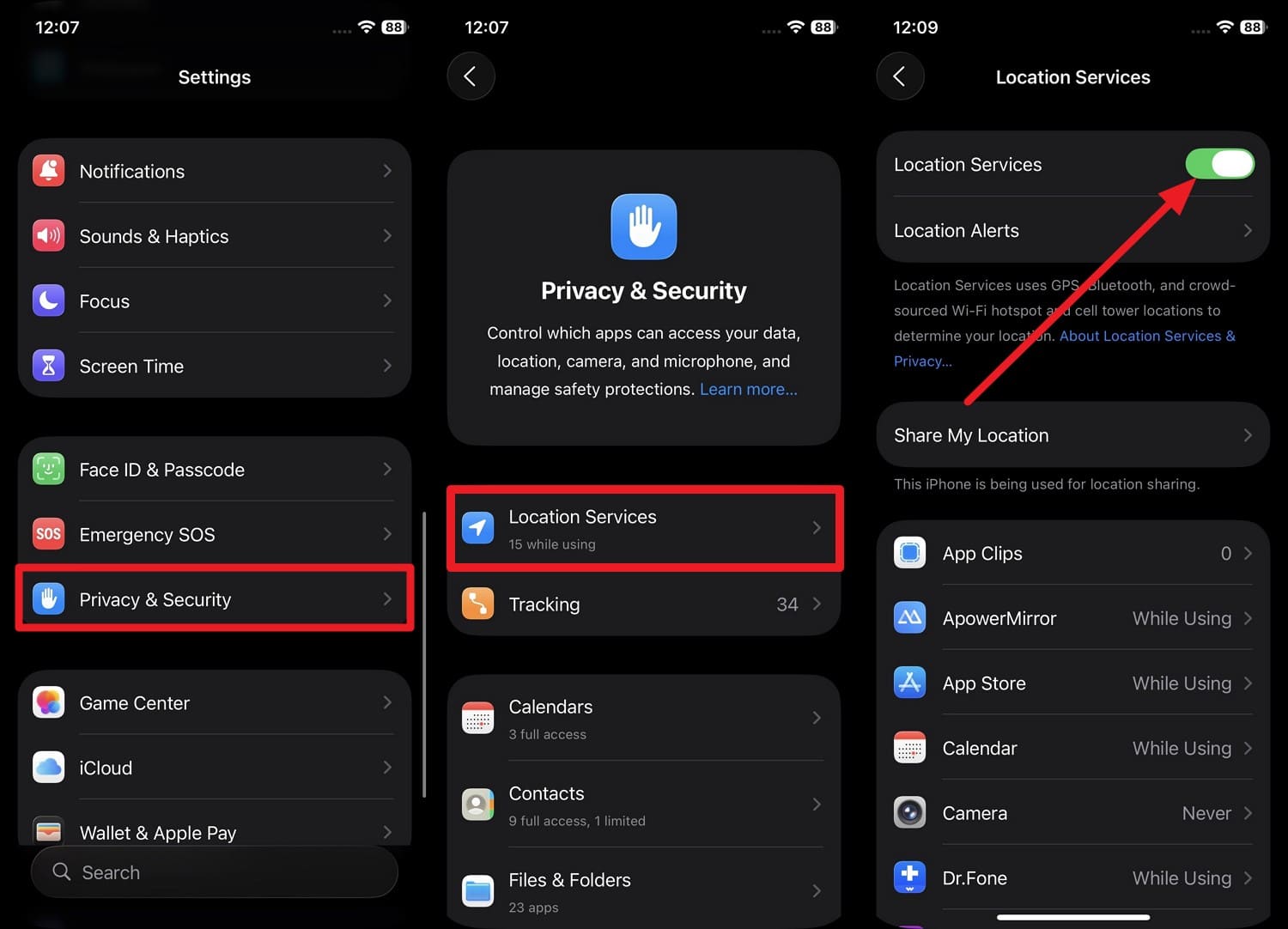
Paso 1 En la configuración de "Privacidad y seguridad", elige la opción "Servicios de ubicación" para asegurar que el interruptor de "Servicios de ubicación" esté "ACTIVADO".
-
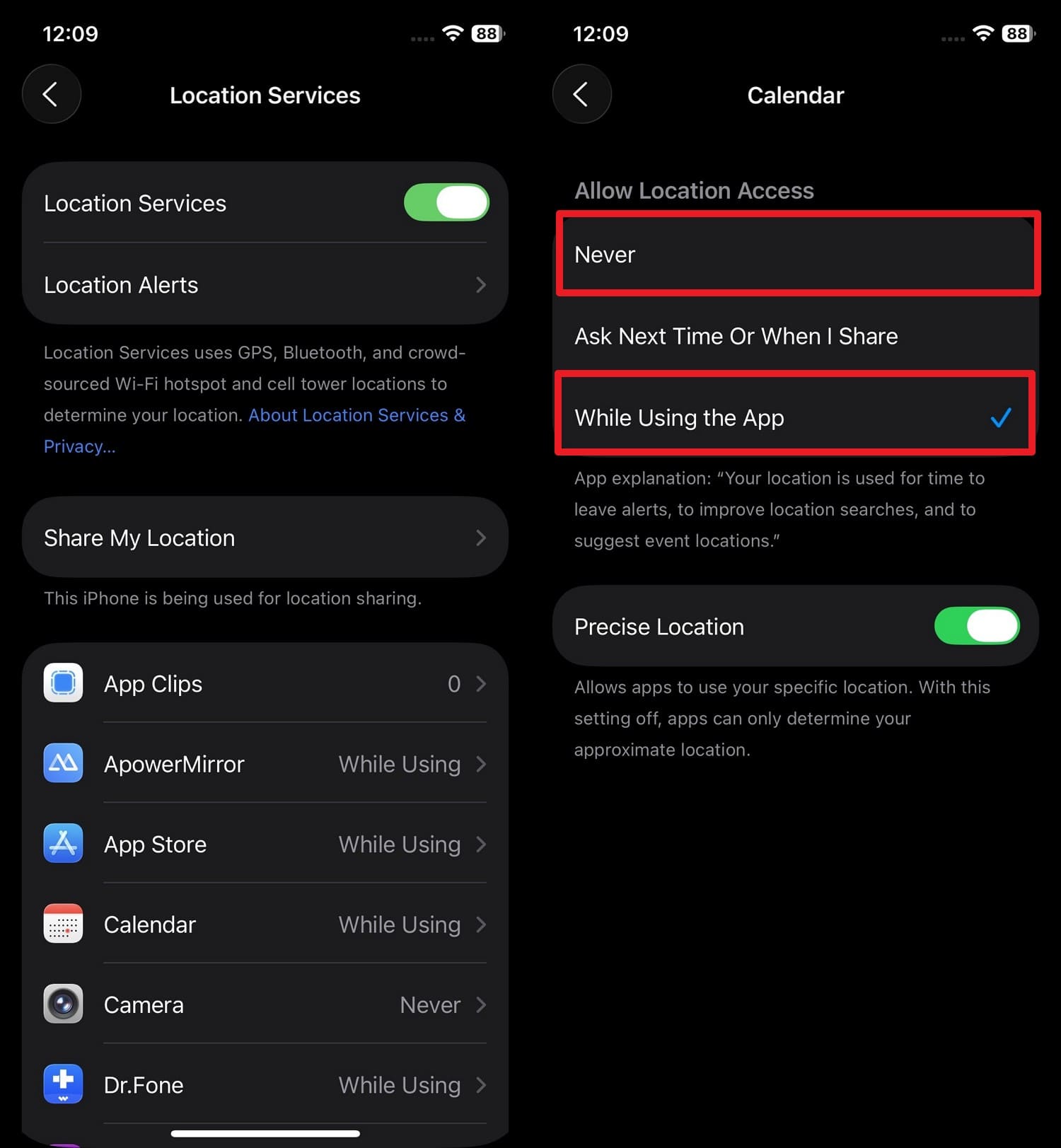
Paso 2 En la misma interfaz, desplázate hacia abajo para elegir las apps menos usadas y configura los ajustes a "Nunca" o "Mientras se usa la app".
Método 3. Desactiva la actualización de apps en segundo plano
Esto limita que la app se active en segundo plano para actualizar los datos y reduce el drenaje de batería. Además, mantiene el teléfono más estable, y puedes elegir desactivarlo para todas o apps seleccionadas, como se demuestra:
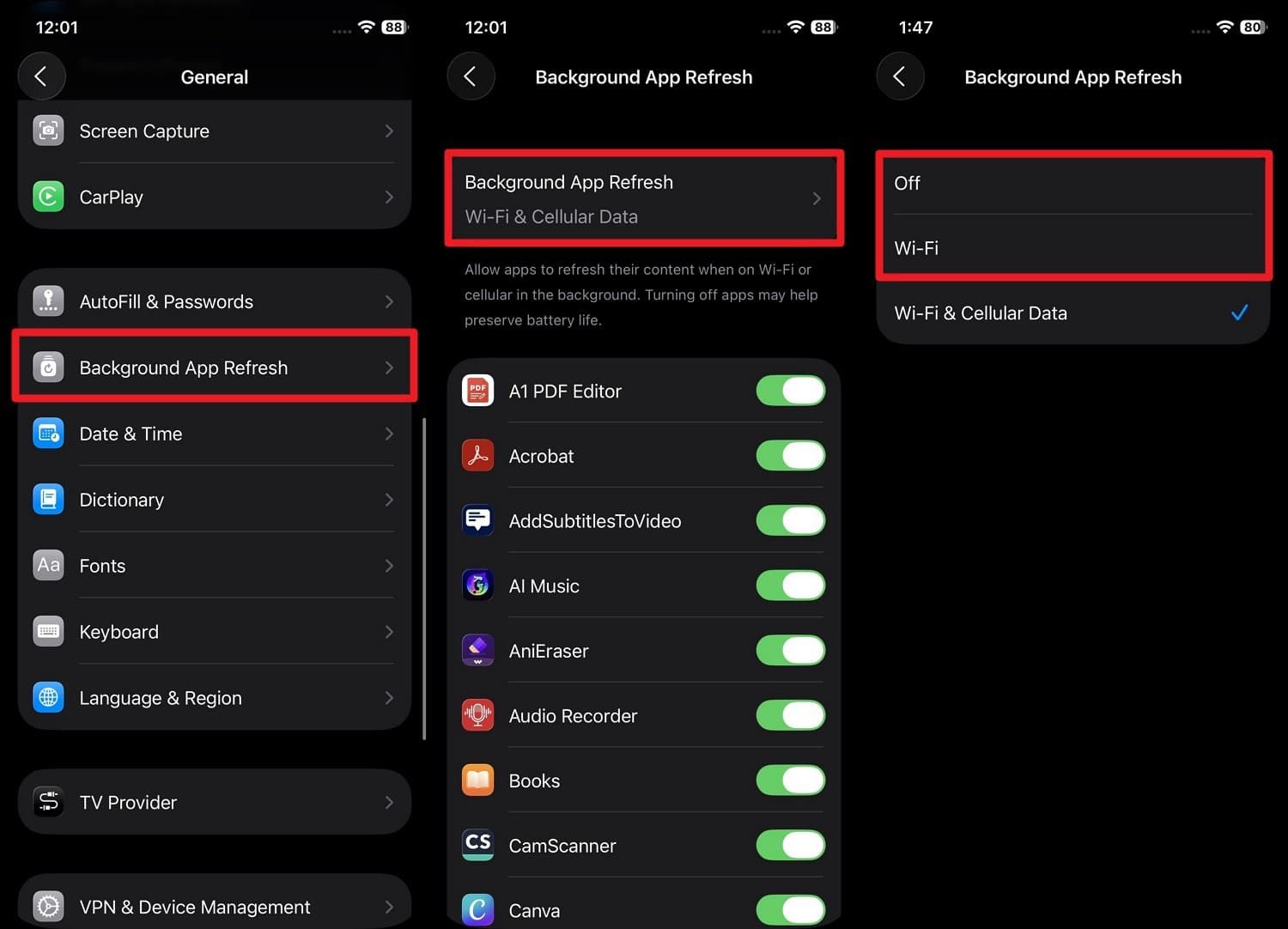
Instrucciones. Como solución de ralentización de iOS 27, haz clic "Actualización de apps en segundo plano" en la configuración General y configura "Actualización de apps en segundo plano" a "Wi-Fi" o "Desactivado" y desactiva las apps de alto drenaje.
Método 4. Libera espacio de almacenamiento
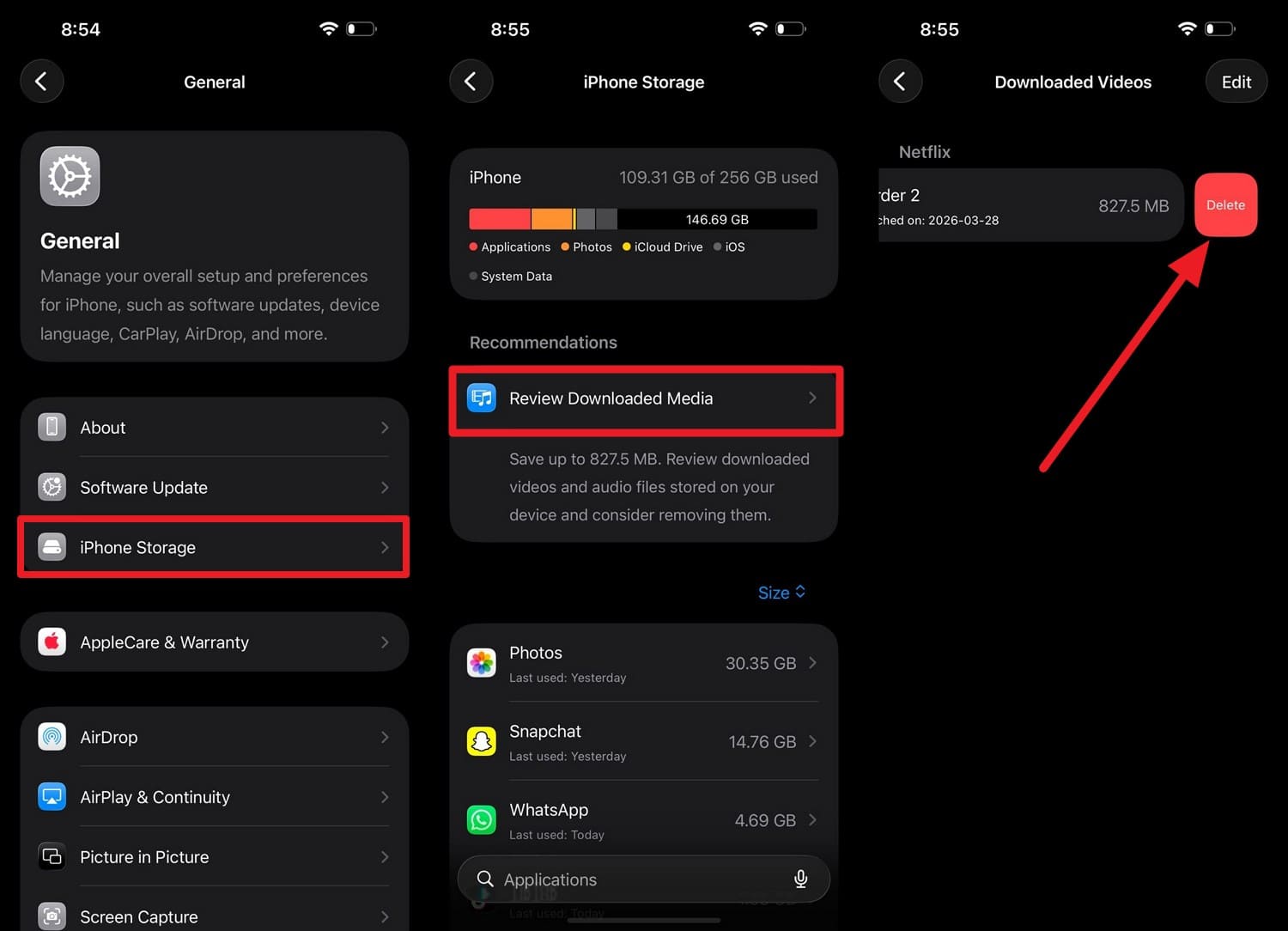
Ten en cuenta que un iPhone lleno hace que el sistema trabaje más duro en segundo plano, y el teléfono sigue bloqueándose y aumenta el calor. Entonces, al liberar el espacio en la configuración de Almacenamiento del iPhone mencionada, ayudará con la sincronización, y las actualizaciones se ejecutarán normalmente sin carga adicional:
Instrucciones. Para liberar 10-15% de almacenamiento, ve a Almacenamiento del iPhone en la configuración General, elige "Revisar medios descargados", desliza a la izquierda para "Eliminar" archivos y haz espacio.
Verifica la salud del iPhone y el software
Si los problemas de iOS 27 de drenaje de batería o calor están vinculados con el dispositivo, veamos si las 2 formas mencionadas pueden ayudar:
Método 1. Verifica la salud de la batería
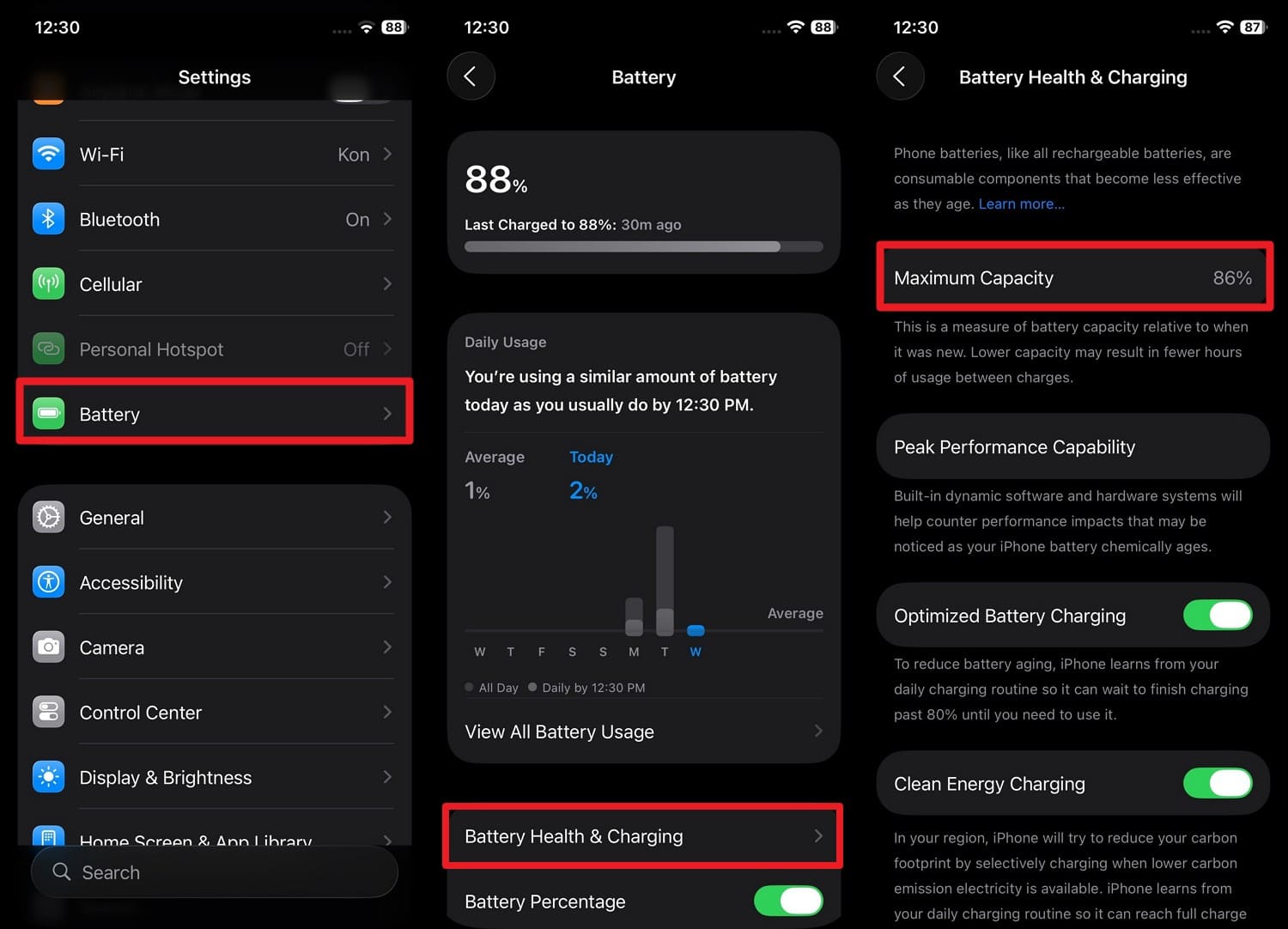
Esta solución puede ayudarte a entender si el drenaje de batería de iOS 27 es por problemas de software o una batería vieja. Si la capacidad es baja, alrededor del 80% o menos, tu teléfono puede necesitar reemplazo en lugar de la solución de software. Entonces, para verificar eso, revisa los pasos mencionados y decide si verificar la configuración o reemplazar:
Instrucciones. Toca "Batería" en la app de Configuración y elige la opción "Salud de batería y carga" para verificar la "Capacidad máxima".
Método 2. Verifica actualizaciones de iOS 27 (versiones de corrección de errores)
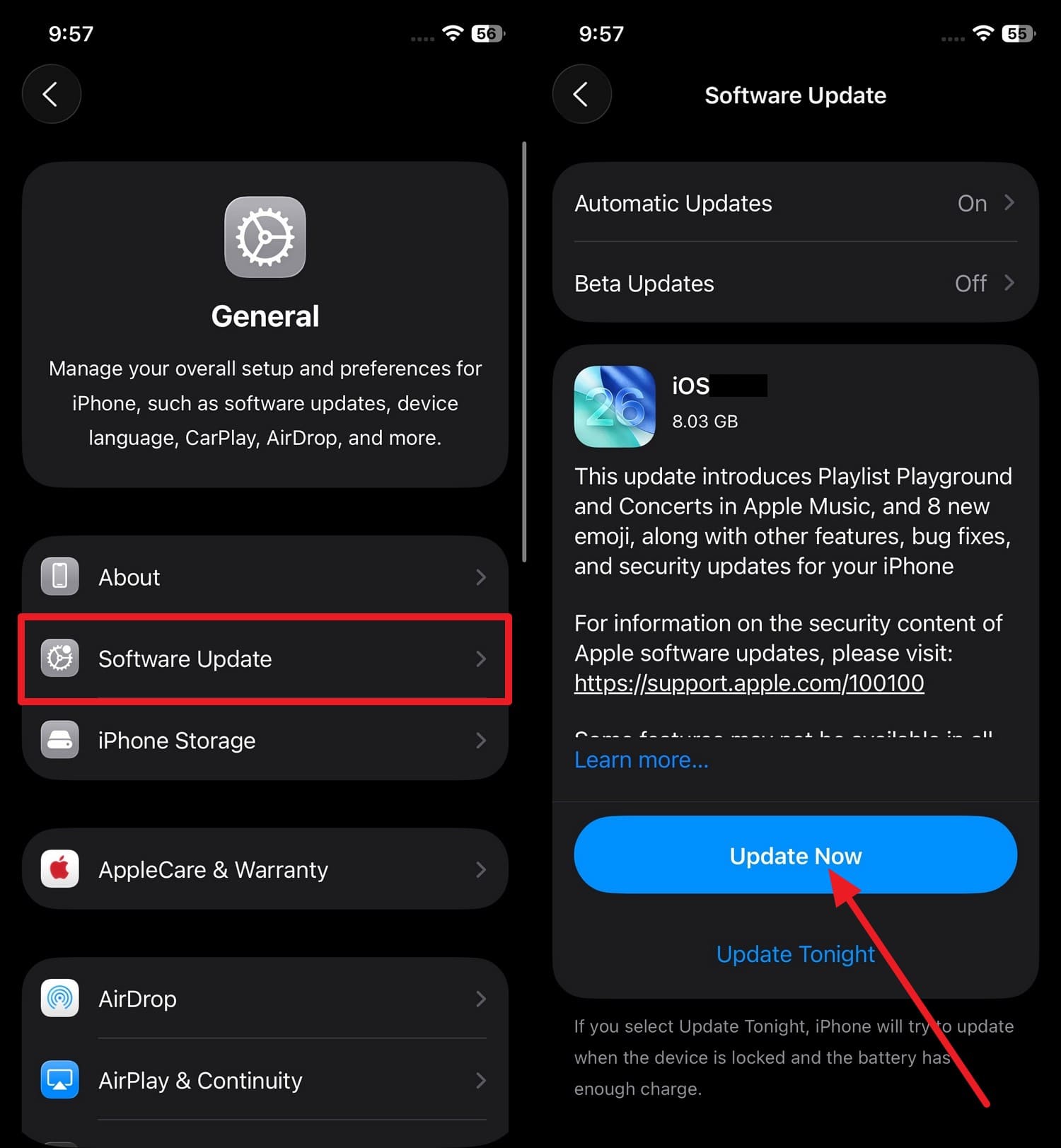
Verifica las últimas actualizaciones de iOS 27 porque Apple a menudo soluciona el drenaje de batería y errores de rendimiento en actualizaciones pequeñas. A través de esto, puedes mejorar la estabilidad del sistema y hacer que tu iPhone funcione más suavemente sin cargar el hardware, como se guía:
Instrucciones. Toca el botón "Actualización de software" en la configuración General, y si la nueva versión de iOS 27 está disponible, elige "Actualizar ahora" para solucionar problemas de batería.
Cuando los problemas persisten
Cuando el problema de sobrecalentamiento de iOS 27 persiste después de probar todas las soluciones, es momento de realizar algunos métodos avanzados dados en esta sección:
Método 1. Elimina apps problemáticas
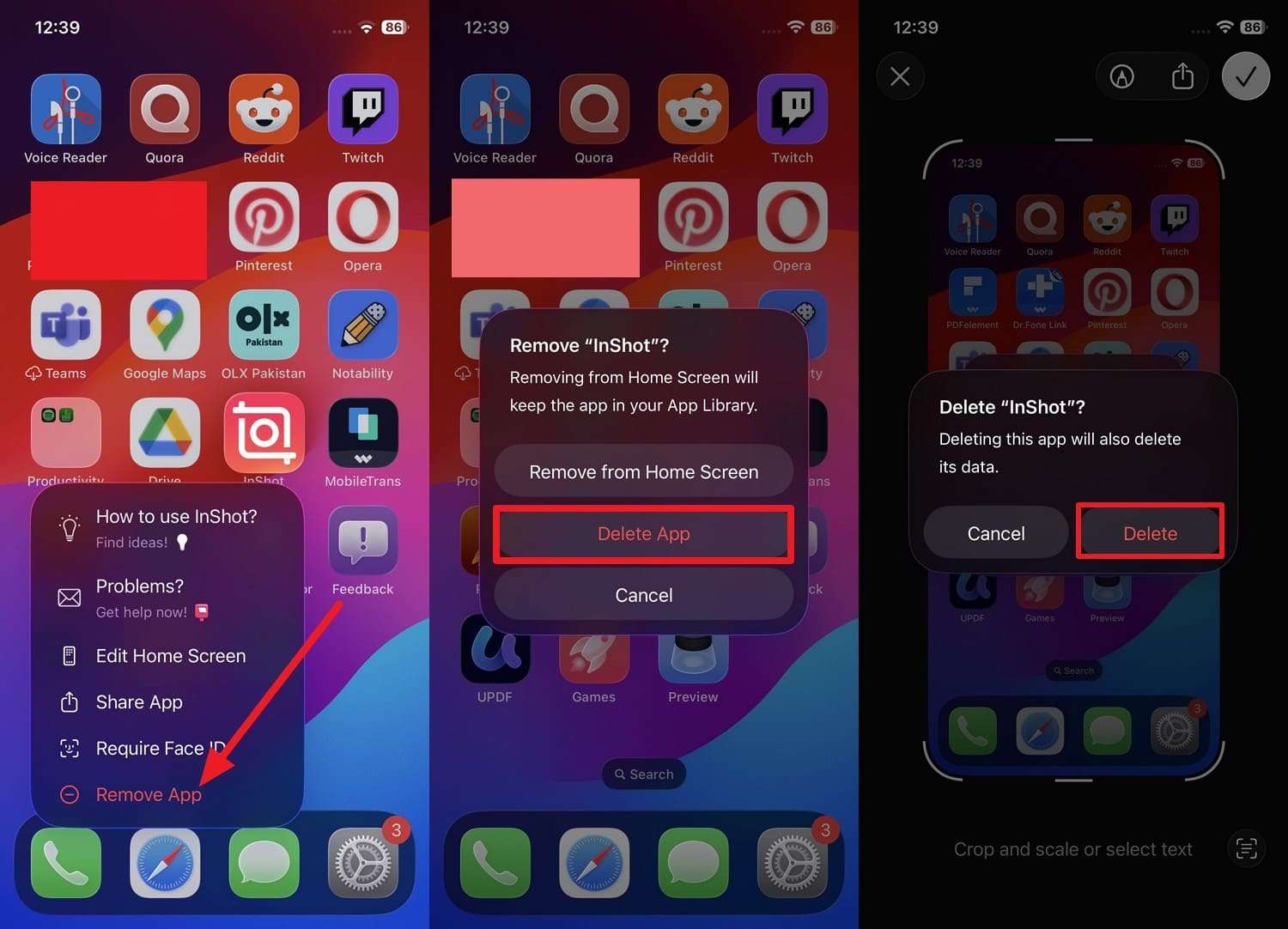
Una app defectuosa puede seguir usando CPU, datos y sensores en segundo plano, así que es mejor eliminarla. Esto detendrá la actividad oculta, bloqueos y bucles de sobrecarga para que el teléfono funcione sin problemas. Entonces, si la batería mejoró al eliminar la app mediante la guía mencionada, la app probablemente era el problema, no la batería o actualización:
Instrucciones. Mantén presionada la app problemática y elige las opciones "Eliminar app > Eliminar app > Eliminar: para solucionar problemas de batería.
Método 2. Restablece la configuración de red
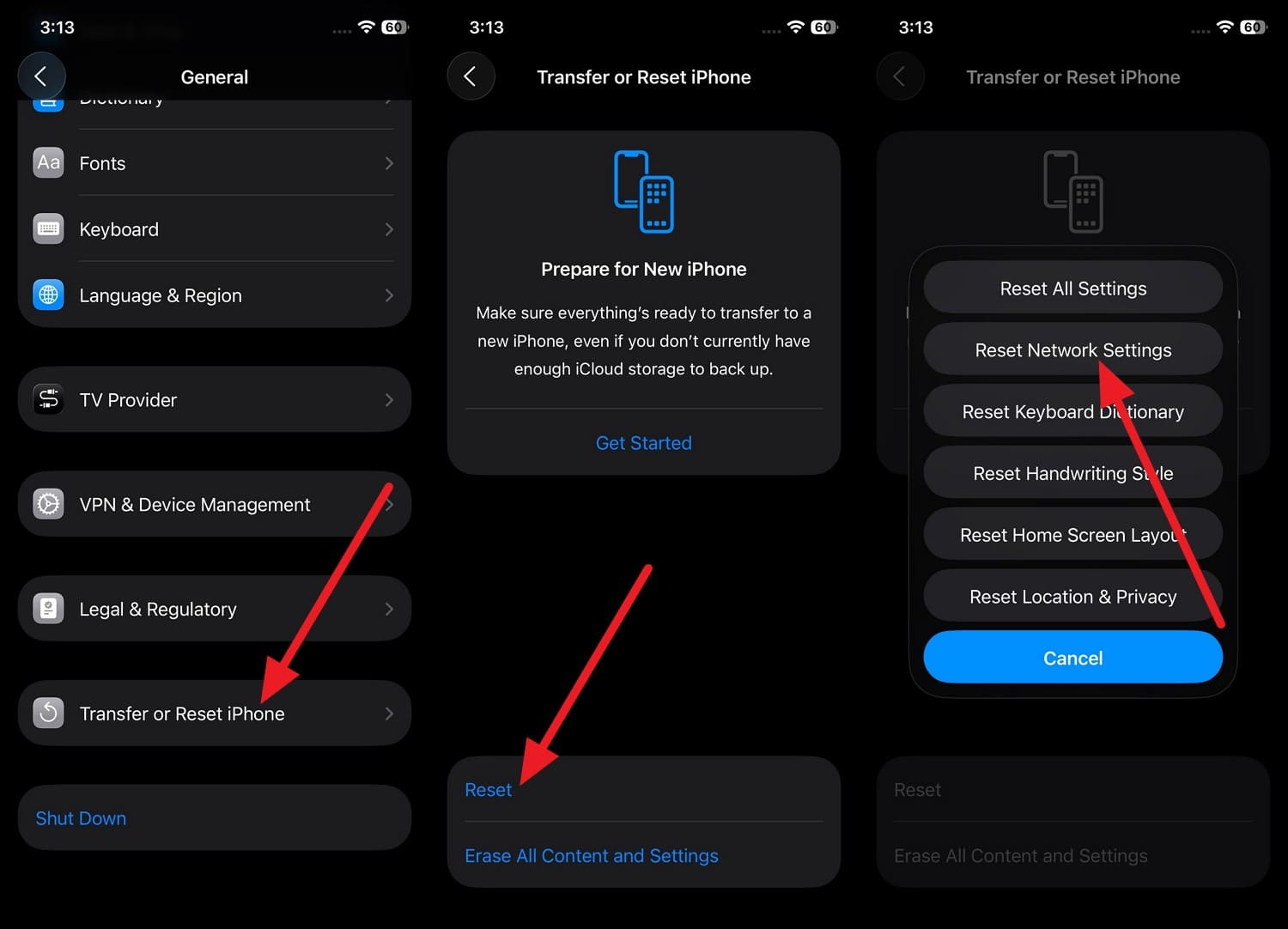
Cuando el teléfono tiene problemas de señal de energía, problemas de Wi-Fi o fallos de conexión, las funciones de IA de iOS 27 drenan más batería y causan problemas de iOS 27. Por lo tanto, un restablecimiento borra datos de red antiguos o corruptos y crea una conexión fresca mediante la configuración mencionada de Transferir o restablecer iPhone:
-
Paso 1 Elige la opción "Restablecer" y "Restablecer configuración de red" al presionar la opción "Transferir o restablecer iPhone".
-
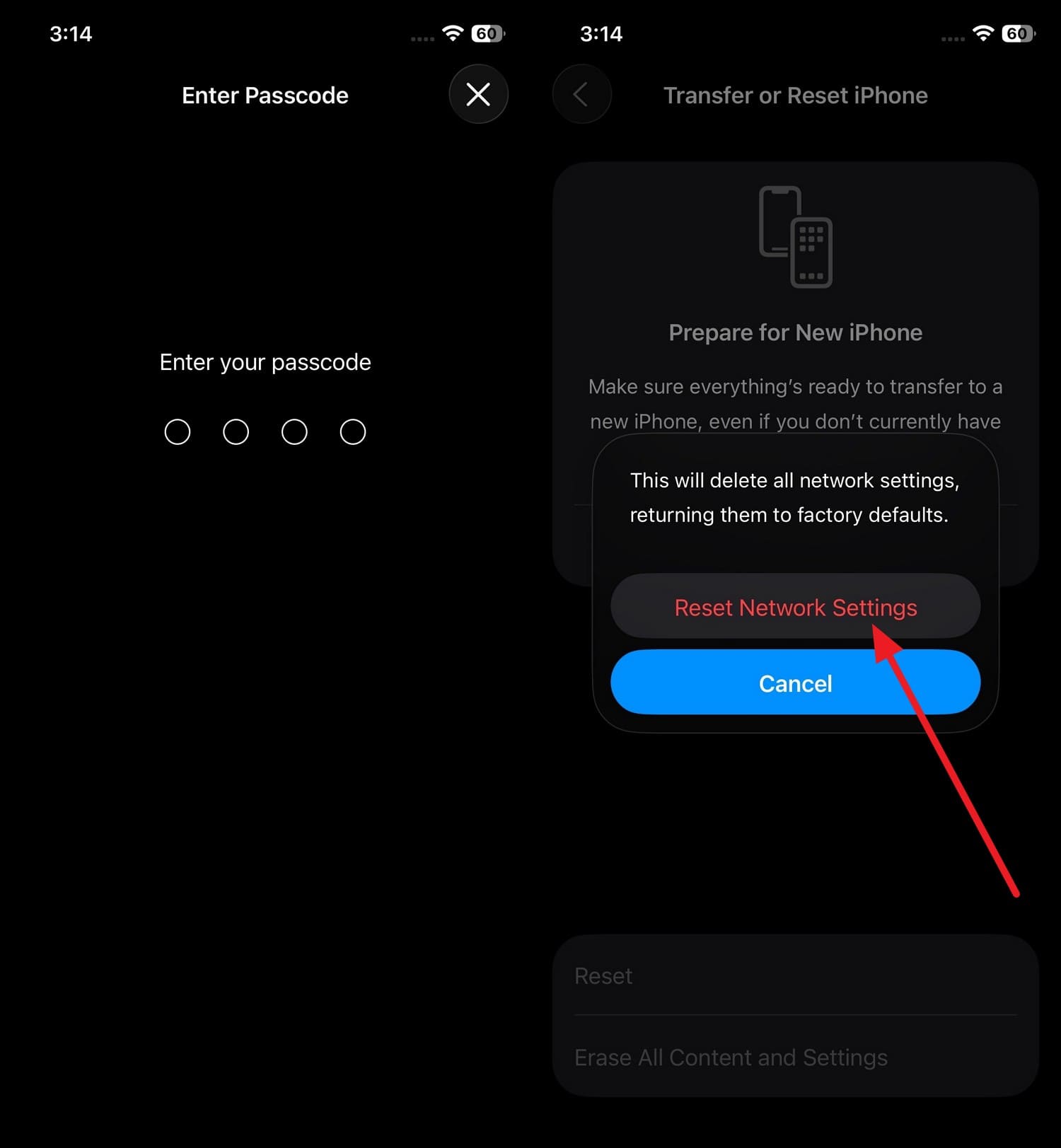
Paso 2 Cuando se solicite, ingresa el código de acceso del dispositivo 2 veces, luego haz clic "Restablecer configuración de red" para que las funciones de IA puedan usar una conexión fresca y reducir el drenaje de batería.
Método 3. Restablece toda la configuración
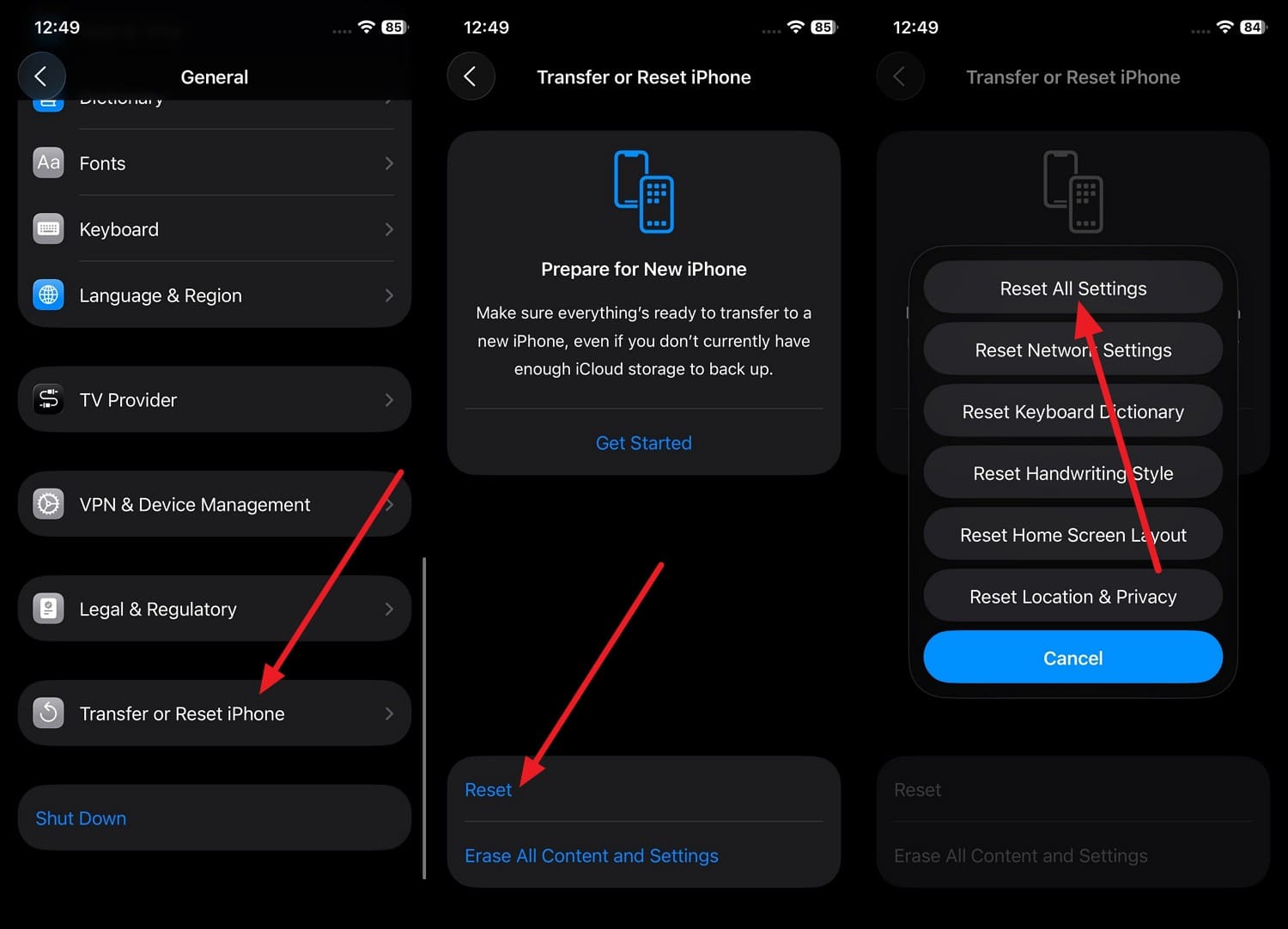
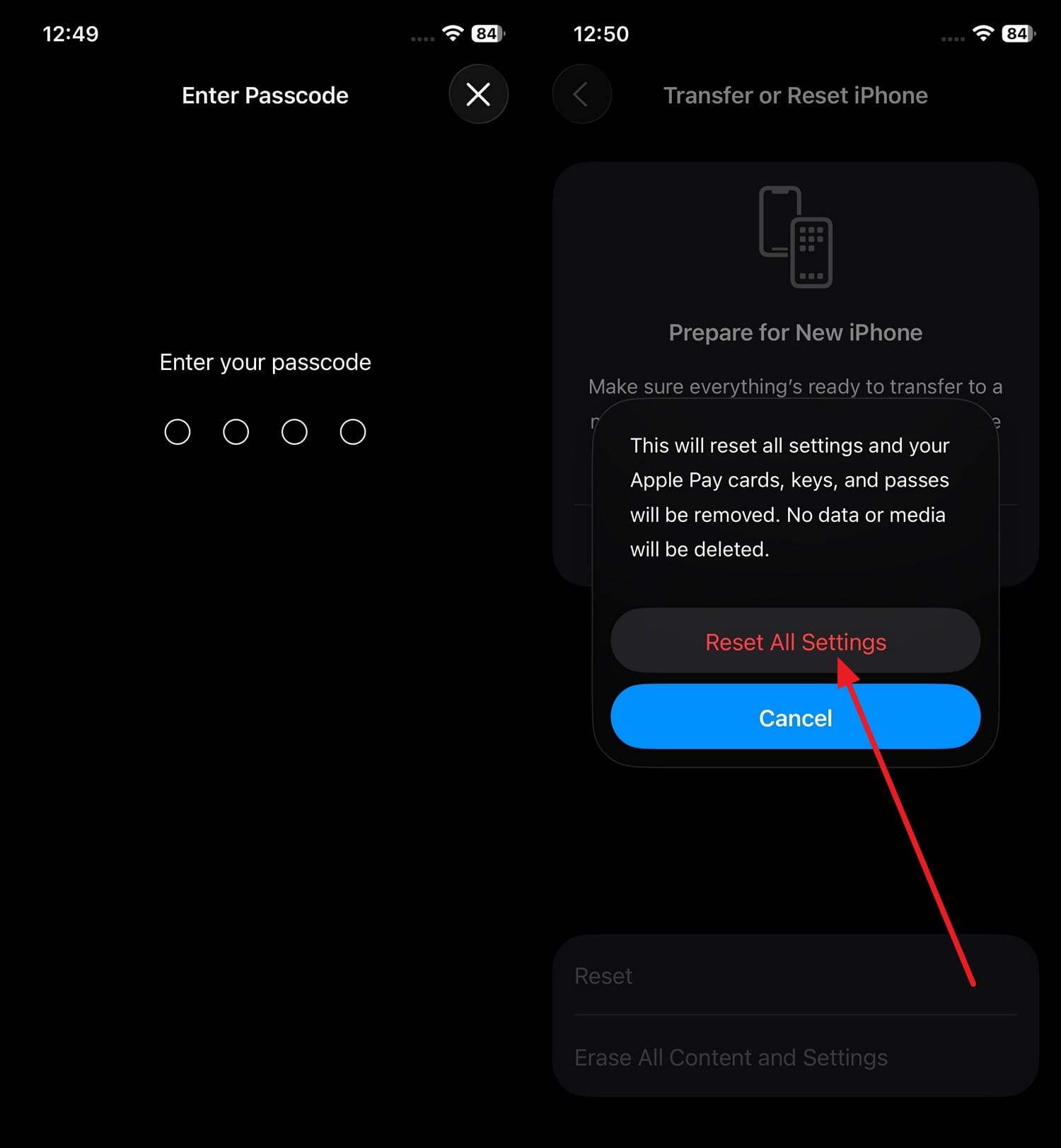
Como una solución más profunda para el problema de sobrecalentamiento de iOS 27, este método puede eliminar configuraciones del sistema rotas y en conflicto sin eliminar datos. Restablece cosas como Wi-Fi, privacidad y preferencias del sistema que pueden causar silenciosamente drenaje de batería después de la actualización, como se muestra:
-
Paso 1 En la configuración General "Transferir o restablecer iPhone", elige la opción "Restablecer" y "Restablecer toda la configuración".
-
Paso 2 Ahora, ingresa el código de acceso del dispositivo dos veces, luego selecciona la opción "Restablecer toda la configuración" para solucionar problemas de batería después de la actualización de iOS 27.
Forma 4. usar una herramienta de reparación del sistema para problemas de batería, lentitud y calentamiento en iOS 27
Cuando los problemas de iOS 27 parecen errores profundos del sistema, puedes usar Dr.Fone - Reparación del Sistema (iOS) para solucionar problemas de batería y más de 150 problemas de iOS. Esta herramienta también puede ayudar a instalar el firmware cuando los archivos principales del sistema se corrompen y causan un drenaje rápido de la batería. En este caso, puedes usar su modo estándar para mantener los datos intactos o su Modo Avanzado cuando el Estándar no sea suficiente.
Dado que es conocida por ser versátil, también puedes usarla para resolver más de 200 errores de iTunes, como 4013 y 1110, con su guía detallada. Para todos estos problemas, los usuarios pueden acceder a Recuperación y salir del modo DFU sin costo y sin necesidad de habilidades técnicas. Digamos que el problema persiste, puedes aprovechar la función de vuelta a una versión anterior de esta herramienta para volver a iOS 26.
 Solucionar problemas de iOS, sin pérdida de datos.
- Reparación de un clic para todos los problemas de iOS.
- Resolver modo de recuperación, logo de Apple, pantalla negra, etc.
- Actualizar o volver a una versión anterior de iOS sin iTunes

Guía para reparar problemas del sistema iOS 27 que causan consumo de batería o sobrecalentamiento
-
Paso 1 Selecciona el modo estándar
En la herramienta de Reparación de iOS, selecciona el modo estándar para iniciar una reparación guiada del sistema.

-
Paso 2 Descarga el firmware compatible
Cuando aparezca la nueva pantalla, Dr.Fone detectará el firmware de iOS compatible. Haz clic en Descargar para continuar.

-
Paso 3 Inicia la reparación del sistema
Una vez descargado el firmware, haz clic en Reparar ahora para reparar los problemas del sistema que pueden causar consumo de batería, lag o sobrecalentamiento después de actualizar a iOS 27.





Parte 4. ¿Cómo prevenir problemas de rendimiento de iOS 27 en futuras actualizaciones?
Hasta ahora, conoces todas las soluciones de lentitud de iOS 27 para problemas de batería; sigue los consejos mencionados para evitar este problema nuevamente:
| Consejo | Qué Hacer Brevemente |
|---|---|
| Hacer Copia de Seguridad Antes de Actualizar | Usa iCloud o Dr.Fone Phone Backup (iOS) para crear una copia de seguridad selectiva e incremental, siguiendo la guía detallada. |
| Esperar el Primer Lanzamiento de Corrección de Errores | Evita instalaciones del primer día; actualiza después del primer parche. |
| Limpiar Almacenamiento Regularmente | Mantén el 10-15% de almacenamiento libre eliminando datos grandes no utilizados. |
| Revisar Aplicaciones Pesadas Después de Actualizaciones | Verifica las estadísticas de Batería y elimina o limita aplicaciones problemáticas. |
| Usar Hábitos de Energía Saludables | Evita ciclos constantes de 0-100%; activa el Modo de Bajo Consumo. |
Parte 5. ¿Cuándo deberías considerar reparación o reemplazo?
Para los problemas de iOS 27 con la batería, si el drenaje de batería y los problemas de calentamiento persisten después de probar todas las soluciones, es momento de reemplazar o reparar la batería. Además, si la salud de la batería está por debajo del promedio o muestra una advertencia de "Servicio", significa que la batería está desgastada y necesita ser reemplazada.
Conclusión
El drenaje de batería y el sobrecalentamiento de iOS 27 son algunos de los problemas comunes que los usuarios enfrentan después de unos días de la actualización. Por lo tanto, esta guía ha explicado cómo puedes resolverlos con soluciones rápidas y avanzadas.
Para una situación en la que tengas que probar soluciones más profundas y busques preservar los datos, se recomienda usar Dr.Fone - Reparación del Sistema (iOS). La instalación del firmware a través del modo estándar puede solucionar más de 150 problemas importantes de iOS para todo tipo de usuarios.
Preguntas frecuentes
-
1. ¿El Modo de Bajo Consumo dañará mi iPhone si se usa todo el tiempo?
No, el Modo de Bajo Consumo es una función segura de Apple y puede usarse cuando las tareas en segundo plano y la sincronización aún están activas. -
2. ¿Cargar mientras se usan funciones de IA puede causar más calor?
Sí, usar herramientas de IA mientras se carga puede aumentar el calor porque ambas tareas usan energía extra. -
3. ¿El sobrecalentamiento después de una actualización de iOS siempre es un problema de hardware?
No, el sobrecalentamiento a menudo es causado por procesos en segundo plano, problemas de aplicaciones o errores de software y no siempre significa daño de hardware.
 Añadir Wondershare Dr.Fone como fuente preferida en Google