Última versión disponible | Descarga segura y verificada

Unlock Tool Crack 2026: descarga, riesgos y alternativa segura para quitar FRP

Jun 17, 2026 • Categoría: Eliminar bloqueo de pantalla • Soluciones Probadas
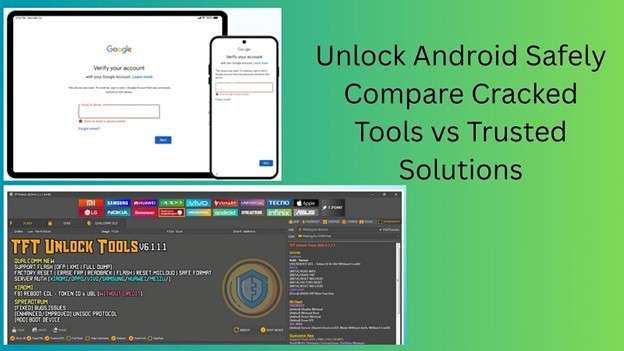
¿Te has quedado bloqueado fuera de tu propio móvil Android por la verificación de Google? No eres el único. Ese molesto bloqueo es el FRP (Protección de Restablecimiento de Fábrica). Aunque se diseñó para evitar robos, también puede convertirse en un problema real para usuarios legítimos después de un restablecimiento de fábrica.
Al buscar una solución rápida, es normal encontrarse con promesas de una “herramienta crack para desbloquear Android”. A primera vista parece la opción perfecta y gratuita. Pero la pregunta importante es otra: ¿cuál es el coste real de usar un software crackeado?
En esta guía vamos directo al punto. Verás qué es Unlock Tool Crack, qué riesgos implica descargarlo para quitar el bloqueo FRP o la verificación de Google, y por qué una alternativa profesional como Dr.Fone puede darte acceso de forma mucho más segura.
- Parte 1. Qué es Unlock Tool Crack y qué riesgos tiene
- Parte 2. Cómo descargar y usar Unlock Tool Crack paso a paso
- Parte 3. Precio, licencia y legalidad de UnlockTool
- Parte 4. Unlock Tool vs. TFT Unlock Tool: diferencias clave
- Parte 5. La mejor alternativa a las herramientas crackeadas: Dr.Fone - Screen Unlock (Android)

- Parte 6. Comparativa rápida: qué herramienta merece realmente tu confianza
Parte 1. Qué es Unlock Tool Crack y qué riesgos tiene
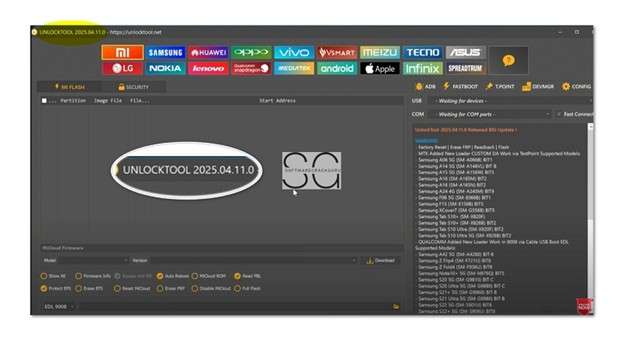
UnlockTool es una herramienta potente para quitar FRP en Android tras un restablecimiento de fábrica, permitiendo recuperar el acceso sin la cuenta anterior de Google en determinados casos. La búsqueda de unlock tool crack suele aparecer entre usuarios que necesitan eliminar la verificación de Google en marcas como Samsung, Xiaomi, Huawei u OPPO, especialmente en dispositivos MTK y Qualcomm.
Además de omitir el FRP, también puede utilizarse para desbloqueo de pantalla, apertura del bootloader y flasheo de firmware. Sin embargo, usar una versión no oficial o seguir pasos incorrectos puede dejar el móvil inutilizable, anular la garantía o comprometer la seguridad del sistema. Estos riesgos son frecuentes cuando se descarga una versión crackeada desde sitios poco fiables.
1. Principales funciones de Unlock Tool Crack
- Descarga e instalación de una versión crackeada de la herramienta
- Bypass FRP o eliminación de la verificación de Google sin iniciar sesión
- Eliminación de bloqueo de pantalla, PIN, patrón o contraseña
- Compatibilidad con dispositivos MTK y Qualcomm
- Desbloqueo del bootloader en modelos compatibles
- Flasheo de firmware en determinadas marcas Android
1.2 Ventajas y desventajas de descargar Unlock Tool Crack
|
✅ Ventajas |
⚠️ Desventajas |
| ● Puede servir como solución integral para quitar FRP y bloqueos de pantalla | ● Puede provocar errores, fallos del sistema o bugs durante el proceso |
| ● Compatible con una amplia variedad de móviles y tablets Android | ● No es recomendable para principiantes; la curva de aprendizaje es alta |
| ● Suele funcionar con marcas populares como Samsung y Xiaomi | ● La instalación, activación y uso suelen ser confusos |
| ● Puede ofrecer una tasa de éxito aceptable en algunos modelos | ● No funciona igual de bien en todos los dispositivos o versiones de Android |
| ● Su interfaz puede parecer sencilla para usuarios con experiencia | ● Los resultados dependen mucho del modelo, chipset y versión del sistema |
| ● Se actualiza con nuevos modelos en su versión oficial | ● Descargarla desde webs no verificadas aumenta el riesgo de malware o spyware |
| ● Puede interesar a técnicos o usuarios avanzados | ● Usar una copia crackeada implica riesgos legales y ausencia de soporte oficial |
| ● También puede ayudar en tareas de flasheo y reparación |
Parte 2. Cómo descargar y usar Unlock Tool Crack paso a paso
Si tu móvil se quedó bloqueado tras olvidar las credenciales de Google, es normal que busques una descarga de Unlock Tool Crack para omitir el bloqueo FRP. Sin embargo, la herramienta oficial requiere instalación completa, inicio de sesión y activación de licencia.
Este es el proceso general que siguen la mayoría de usuarios:
2.1 Descargar el instalador de Unlock Tool
Paso 1. Abre el navegador en tu PC y entra en la web oficial de UnlockTool.
Paso 2. En la página principal, haz clic en la pestaña Descargar del menú superior.
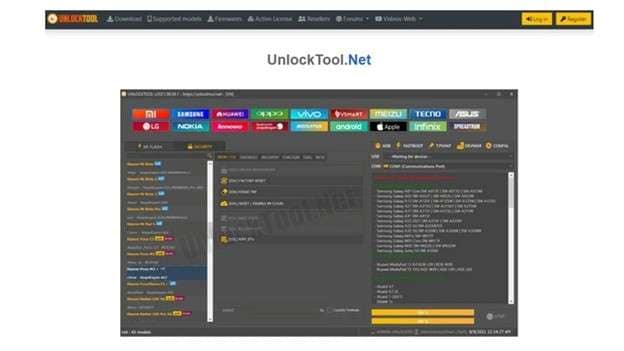
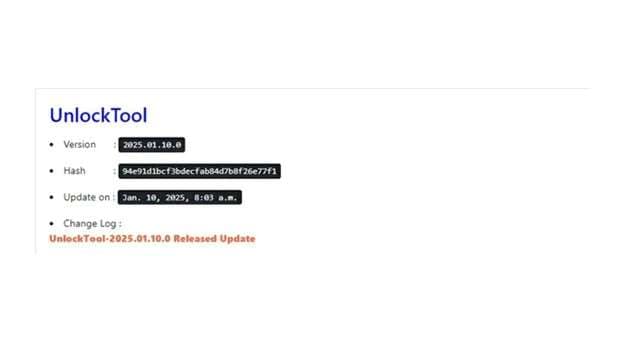
Paso 3. Verás una lista con la última versión, la fecha de actualización y el tamaño del archivo.
Paso 4. Haz clic en el botón Enlace de descarga de la herramienta junto a la versión más reciente.
Paso 5. Cuando termine la descarga, ejecuta el instalador y sigue las instrucciones para instalar unlocktool.exe.
Paso 6. Asegúrate de tener una conexión a internet estable durante toda la instalación.
Aunque muchas personas buscan una descarga gratis de Unlock Tool Crack, la ruta oficial suele ofrecer más estabilidad y menos errores que bajar un archivo crackeado desde páginas aleatorias.
2.2 Crear una cuenta e iniciar sesión en UnlockTool
Para usar el programa al completo, normalmente necesitas iniciar sesión. Si no tienes cuenta, puedes registrarte desde la misma web:
Paso 1. Haz clic en el botón Registrar en la esquina superior derecha.
Paso 2. Introduce tu nombre, correo electrónico y contraseña.
Paso 3. Confirma la contraseña y completa el captcha.
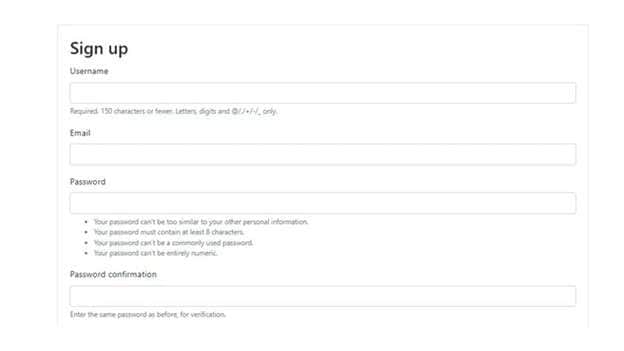
Paso 4. Envía el formulario para crear tu cuenta.
Paso 5. Abre el programa, introduce tus datos y haz clic en Iniciar sesión.
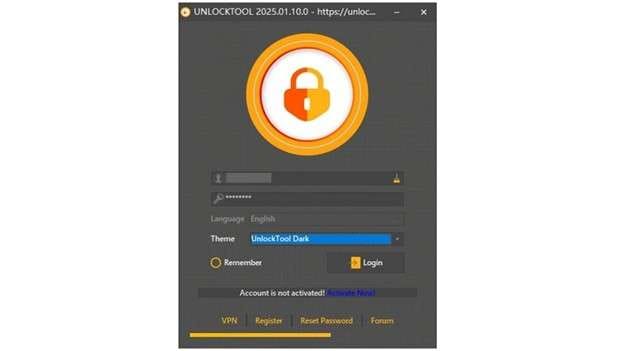
Evita usar credenciales falsas o archivos modificados: muchas herramientas crack para desbloquear Android fallan precisamente por errores de acceso, bloqueos de cuenta o archivos alterados.
2.3 Activar la licencia de Unlock Tool
La herramienta no funciona plenamente sin activación. Por eso algunos usuarios intentan recurrir a copias crackeadas de Unlock Tool. Aun así, si buscas estabilidad, actualizaciones y menos errores al quitar la verificación de Google, la activación oficial sigue siendo la vía más segura:
Paso 1. Entra en la sección Licencia Activa dentro de la web oficial.
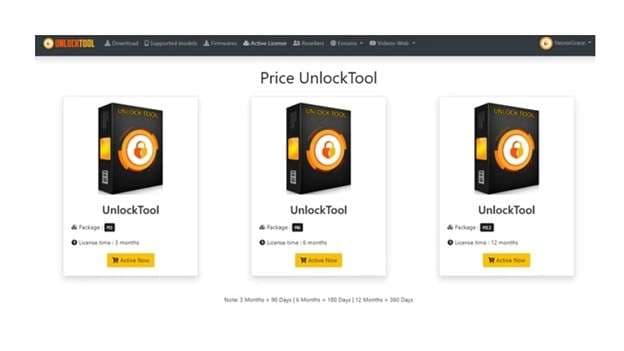
Paso 2. Elige un plan de 3, 6 o 12 meses.
Paso 3. Selecciona un distribuidor y completa el pago.
Paso 4. Durante la compra, tendrás que indicar tu usuario, correo y contraseña.
Parte 3. Precio, licencia y legalidad de UnlockTool
UnlockTool no es un programa gratuito. Se trata de un software de pago para Windows que permite quitar FRP, desbloquear pantallas y realizar tareas avanzadas en Android. Una vez activada la licencia, no se puede cambiar el plan ni se ofrece reembolso. Por eso muchos usuarios terminan buscando una descarga gratis de Unlock Tool Crack, aunque esa no es una opción legal ni estable.
Puedes elegir entre tres planes, según el tiempo durante el que necesites usar la herramienta:
- Plan de 1 año (360 días): $49.99
- Plan de 6 meses (180 días): $29.99
- Plan de 3 meses (90 días): $19.99
Ninguno de estos planes permite devolución ni reembolso. El precio puede parecer alto para algunos usuarios, y por eso existe tanto interés por Unlock Tool Crack. Aun así, frente a las copias no autorizadas, la versión oficial ofrece actualizaciones, más estabilidad y un menor riesgo de fallos.
Parte 4. Unlock Tool vs. TFT Unlock Tool: diferencias clave
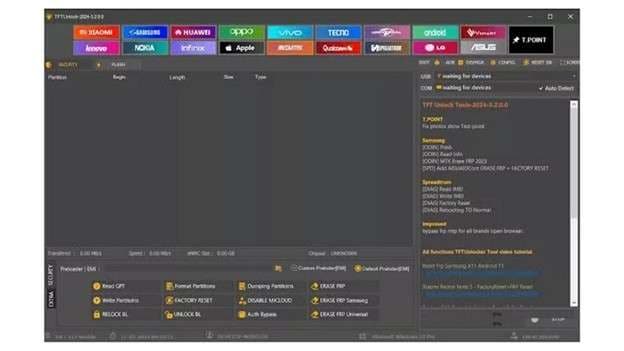
Cuando alguien busca una versión crack de Unlock Tool, también suele encontrarse con TFT Unlock Tool Crack. Aunque ambas herramientas se usan para omitir FRP y desbloquear Android, no son el mismo programa. Las desarrollan equipos distintos, tienen flujos de trabajo diferentes y no ofrecen la misma experiencia de uso. A continuación, te mostramos qué ofrece TFT Unlock Tool y en qué se diferencia.
4-1. ¿Qué es exactamente TFT Unlock Tool Crack?
TFT Unlock Tool Crack es una versión modificada de la herramienta desarrollada por IQ-Team. Permite borrar datos, restablecer móviles, quitar bloqueos de pantalla, eliminar FRP, PIN y otros bloqueos. También incorpora funciones de ROM y flasheo para usuarios avanzados.
Afirma ser compatible con más de 100 modelos y con los principales chipsets. Aunque existe una versión gratuita para Windows, muchas funciones quedan limitadas. Para desbloquear todo su potencial, normalmente hace falta adquirir la versión completa. Por eso algunos usuarios optan por versiones crackeadas, aunque eso también implica riesgos técnicos y de seguridad.
4-2. Funciones principales de TFT Unlock Tool Crack
- Bypass FRP: elimina la verificación de Google tras un restablecimiento de fábrica. Útil si olvidaste la cuenta o la contraseña anterior.
- Eliminación de bloqueos de pantalla: desbloquea el móvil si has perdido el PIN, patrón, contraseña, reconocimiento facial o huella; en algunos casos, incluso sin borrar datos.
- Restablecimiento de fábrica: borra apps, archivos y ajustes para recuperar el estado original del dispositivo.
- Desbloqueo del bootloader: permite a usuarios avanzados rootear o instalar ROM personalizadas en móviles compatibles.
- Reparación de IMEI: intenta reparar IMEI dañados o perdidos tras errores de flasheo en modelos compatibles.
- Compatibilidad amplia: funciona con Samsung, Xiaomi, Vivo, Huawei, OPPO, Infinix, LG y otras marcas.
- Compatibilidad con Windows: disponible para Windows 7, 8, 10 y 11; algunos usuarios lo ejecutan en otros sistemas mediante emuladores.
4-3. Ventajas y desventajas de TFT Unlock Tool Crack
|
✅ Ventajas |
⚠️ Desventajas |
| ● Puede conseguirse gratis desde algunas fuentes en internet. | ● Solo funciona de forma nativa en Windows; no tiene soporte directo para Mac o Linux. |
| ● Incluye funciones avanzadas para resolver problemas frecuentes en Android. | ● En muchos casos exige desactivar la protección en tiempo real del antivirus, lo que aumenta el riesgo de seguridad. |
| ● Reúne funciones de desbloqueo, FRP y reparación en una sola herramienta. | ● A menudo requiere usar una VPN, lo que complica la instalación y el acceso. |
| ● Saltarse pasos o cometer errores puede provocar bloqueos, cierres del programa o fallos internos. |
4-4. Cómo descargar y utilizar TFT Unlock Tool Crack
Guía rápida para instalar y usar TFT Unlock Tool Crack en un PC con Windows:
Paso 1: Descargar la herramienta
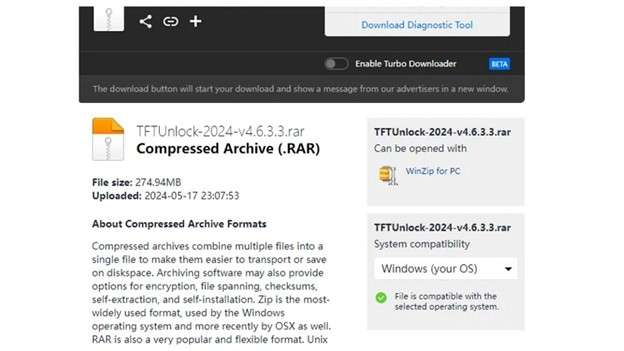
- Entra en la web oficial de TFT Tool.
- Busca y descarga tft unlock v4.6.3.3.zip (tamaño: 274,94 MB).
- Está pensada para sistemas Windows.
Paso 2: Preparar la instalación
- Antes de extraer el archivo, desactiva temporalmente el antivirus si el instalador lo requiere.
- Extrae el archivo ZIP en tu ordenador.
- Si te pide una clave, introduce TFT.
Paso 3: Instalar el programa
- Haz clic derecho sobre tft.exe y selecciona “Ejecutar como administrador”.
- Acepta los términos y pulsa Siguiente.
- Si vuelve a solicitar la contraseña, introduce de nuevo TFT.
- Continúa con Siguiente hasta completar el asistente.
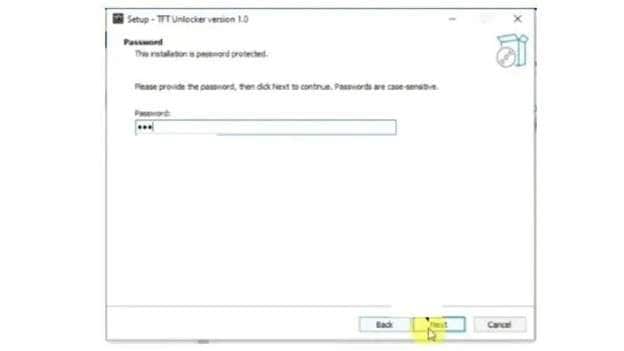
- Cuando termine el proceso, haz clic en Finalizar.
Paso 4: Abrir el programa e iniciar sesión
- Ve a la carpeta donde se instaló la herramienta.
- Abre TFT Unlock Tool.
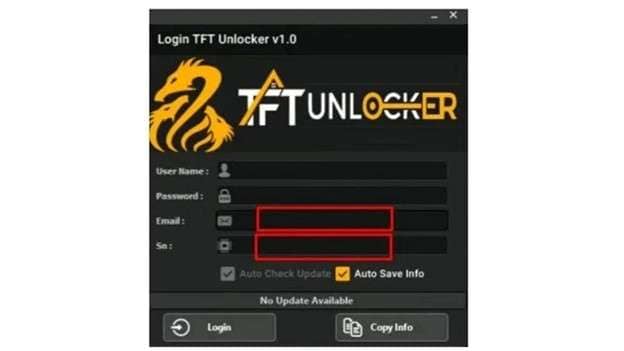
- Se mostrará la pantalla de inicio de sesión.
- Asegúrate de tener la VPN activa antes de acceder, si el programa lo exige.
Paso 5: Empezar el desbloqueo
- Una vez dentro, selecciona la marca y el modelo de tu Android y conéctalo al PC por USB.
- Elige la tarea que necesitas: por ejemplo, quitar el bloqueo FRP o eliminar el bloqueo de pantalla.
- Sigue las instrucciones que aparecen en pantalla hasta terminar el proceso.
Parte 5. La mejor alternativa a las herramientas crackeadas: Dr.Fone - Screen Unlock (Android)
Aunque herramientas como Unlock Tool Crack o TFT Unlock Tool Crack pueden utilizarse para saltar bloqueos del móvil, también implican riesgos evidentes. Muchos usuarios sufren errores de conexión, instalaciones inestables o incluso tienen que desactivar el antivirus para que funcionen. Por eso no son la opción más recomendable para la mayoría.
Una alternativa mucho más segura es Dr.Fone - Screen Unlock (Android). Esta solución evita los problemas típicos de las herramientas crackeadas y ofrece una experiencia mucho más clara para quitar FRP, eliminar la verificación de Google o desbloquear la pantalla. Su interfaz es simple, guiada y apta incluso para principiantes.
Por qué Dr.Fone es mejor que una herramienta crack
- Elimina distintos tipos de bloqueo: PIN, contraseña, rostro, huella o patrón
- Permite omitir el FRP en muchos Android, incluidos Samsung, OPPO, Huawei y Realme
- Puede desbloquear determinados Samsung antiguos sin pérdida de datos
- Ofrece un proceso guiado y sencillo para usuarios no técnicos
- Es compatible con muchas marcas y versiones de Android

Dr.Fone - Desbloqueo de Pantalla (android)
La alternativa más segura a las herramientas crackeadas para quitar el FRP y desbloquear la pantalla en Android
- Desvincula tu móvil de la cuenta de Google anterior de forma más segura y controlada.
- Elimina bloqueos de pantalla en minutos: PIN, patrón, huella o reconocimiento facial.
- Compatible con una amplia variedad de marcas y modelos Android.
- Ofrece soluciones guiadas según la marca y el tipo de bloqueo, con alta tasa de éxito.


A diferencia de una versión crackeada, Dr.Fone no te obliga a apagar el antivirus ni a depender de una VPN para funcionar. Es una opción más fluida y fiable para quienes necesitan desbloquear Android sin la cuenta anterior de Google o quitar un bloqueo de pantalla sin complicaciones innecesarias.
A continuación, veamos cómo usarlo paso a paso.
Paso 1: Abrir la herramienta de Desbloqueo de Pantalla
Inicia Dr.Fone en tu PC. Haz clic en “Toolbox” y selecciona “Desbloqueo de Pantalla”.

Paso 2: Seleccionar Eliminar Bloqueo FRP de Google
Elige Android como sistema. Luego selecciona “Eliminar Bloqueo FRP de Google” y escoge la marca de tu móvil.

Paso 3: Conectar tu móvil
Dr.Fone descargará los controladores adecuados. Apaga el móvil y conéctalo mediante un cable USB. Mientras lo conectas, mantén pulsados los botones de volumen arriba y abajo al mismo tiempo durante 3 segundos.

Paso 4: Omitir el bloqueo FRP
Dr.Fone iniciará automáticamente el proceso para eliminar el FRP. Espera a que finalice y, cuando termine, toca “Finalizar” en la pantalla.

 seguro y confiable
Parte 6. Comparativa rápida: qué herramienta merece realmente tu confianza
|
Función |
Crack de Unlock Tool |
Crack de TFT Unlock Tool |
dr.fone - screen unlock (android) |
| 💡 Seguridad | Riesgo de malware, errores y archivos alterados | Puede requerir VPN y desactivar el antivirus | Opción más segura y estable |
| 📒 Facilidad de uso | Complejo para principiantes | Instalación y uso poco intuitivos | Interfaz clara y pasos guiados |
| 🧷 Funcionalidades | FRP, desbloqueo de pantalla y flasheo | FRP, bloqueo Mi, reparación de IMEI y más | FRP, desbloqueo de pantalla y soluciones guiadas |
| 📌 Soporte | Sin soporte oficial | Sin asistencia en vivo ni soporte fiable | Soporte 24/7 y actualizaciones frecuentes |
| 🔍 Compatibilidad | Compatible con muchas marcas | Amplia cobertura de chipsets y fabricantes | Compatible con la mayoría de dispositivos Android populares |
| ✅ Requisitos de instalación | Puede exigir cambios de seguridad en el PC | Suele requerir VPN y ajustes de protección | Sin cambios de riesgo en el sistema |
| ⭕️ Legalidad | Versión crackeada y no autorizada | Copia crackeada | 100% legal y con licencia |
Veredicto: Si solo buscas una solución rápida y asumes los riesgos, Unlock Tool Crack o TFT Unlock Tool Crack pueden parecer tentadores. Pero si prefieres una experiencia estable, segura, con soporte y sin exponer tu equipo a software dudoso, Dr.Fone es claramente la opción más recomendable.
seguro y confiableConclusión
Quedarse bloqueado fuera de un móvil Android después de un reinicio puede ser desesperante, especialmente cuando aparece la verificación de Google o el bloqueo FRP. Por eso muchas personas terminan buscando Unlock Tool Crack o TFT Unlock Tool Crack como salida rápida. El problema es que estas opciones también pueden traer errores, instalaciones complejas, falta de soporte y riesgos reales de seguridad. A lo largo de esta guía hemos comparado sus funciones, ventajas y desventajas. Si buscas una solución más estable, clara y fiable para quitar FRP en Android, Dr.Fone – Desbloqueo de Pantalla (Android) destaca como la alternativa más equilibrada para recuperar el acceso sin poner en juego tu dispositivo ni tu PC.
 seguro y confiable
4,624,541 personas ya lo han descargado
Preguntas frecuentes
 P1. ¿Es seguro usar un crack de Unlock Tool o de otra herramienta de desbloqueo?P2. ¿Cuál es la mejor alternativa a Unlock Tool Crack para quitar el FRP?P3. ¿De verdad merece la pena descargar gratis un crack de Unlock Tool?P4. ¿unlocktool.net es la web oficial de un crack?


Desbloqueo de Pantalla Android
- Desbloquear pantalla de Android
- Top apps de desbloqueo para Android
- Desbloquear patrón de Android
- Saltar bloqueo de Android
- Desbloquear Android con pantalla rota
- Desbloquear Android sin PIN
- Desbloquear sin cuenta de Google
- Desbloquear sin restablecimiento de fábrica
- Desbloquear tabletas Android
- Restablecer Android bloqueado
- Mejores desbloqueadores de Huawei Modem
- Desbloquear Huawei
- Desbloquear Google Pixel
- Desbloquear OnePlus
- Desbloquear Vivo
- Desbloquear LG
- Desbloquear patrón de Mi
- Desbloquear OPPO
- Desbloquear Realme
- Unlock LG Phones
- Desbloquear bootloader de LG
- Desbloquear pantalla Samsung
- Saltar bloqueo de Samsung
- Desbloquear contraseña/PIN de Samsung
- Mejores programas de desbloqueo para Samsung
- Generador de códigos de desbloqueo de Samsung
- Obtener códigos de desbloqueo de Samsung gratis
- Lista de códigos secretos de Samsung Galaxy
- Desactivar Samsung Knox
- Restablecer Samsung Galaxy A12
- Desbloquear Samsung S22 Ultra
- Saltar FRP de Android
- Mejores herramientas para saltar FRP
- Desactivar FRP
- Saltar FRP de Android
- Saltar FRP con PC
- Saltar FRP con ADB
- Saltar verificación de cuenta de Google
- Bloqueo de binario personalizado por FRP
- Saltar FRP en Google Pixel
- Saltar FRP en Huawei
- Código FRP de Huawei
- Saltar FRP en Xiaomi/Redmi/Poco
- Saltar FRP en OPPO
- Saltar FRP en LG
- Saltar FRP en Motorola
- Saltar FRP en Lenovo
- Saltar FRP en Realme
- Saltar FRP en ZTE
- Herramienta de formato ADB de Vivo para PC
- Saltar FRP en Vivo Y20
- Saltar FRP de Samsung
- Eliminar FRP de Samsung con Odin
- Saltar FRP de Galaxy M01
- Saltar FRP de Samsung M11
- Saltar FRP de Samsung J5 Prime
- Saltar FRP de Samsung A02/A02
- Saltar FRP de Samsung A10/A10s
- Saltar FRP de Samsung A12
- Saltar FRP de Samsung A20/A20S
- Saltar FRP de Samsung A21/A21s
- Saltar FRP de Samsung Galaxy 50
- Saltar FRP de Samsung Galaxy 51
- Saltar FRP de Samsung S7
- Saltar FRP de Samsung Galaxy S22

 > Cómo hacer > Eliminar bloqueo de pantalla > Unlock Tool Crack 2026: descarga, riesgos y alternativa segura para quitar FRP
Paula Hernández
staff Editor