Soluciona problemas comunes y fallos del sistema en dispositivos iPhone y Android.

 100% Seguridad Verificada | Sin Suscripción Obligatoria | Libre de malware

 :
: 
 ChatGPT
 Perplexity
 Gemini
 Claude
 Grok
Grok
Si tu iPhone muestra el mensaje “Sin servicio”, se queda en “Buscando”, aparece en modo SOS o simplemente no tiene señal, significa que el dispositivo no está conectado correctamente a una red móvil. Puede deberse a una zona sin cobertura, una incidencia del operador, una SIM o eSIM mal configurada, ajustes del operador desactualizados, un fallo temporal de iOS o, en casos menos frecuentes, un problema de hardware.
En esta guía encontrarás una ruta de comprobación clara para saber por qué tu iPhone no tiene señal y qué solución probar primero. También verás cuándo tiene sentido usar una herramienta como Dr.Fone - Reparación del Sistema y cuándo conviene contactar directamente con tu operador o con Apple.
En este artículo
- Parte 1. Respuesta rápida: qué hacer si tu iPhone dice “Sin servicio”
- Parte 2. Por qué tu iPhone no tiene señal o aparece sin servicio
- Parte 3. Cómo solucionar iPhone sin servicio o sin señal
- Parte 4. Qué hacer si el iPhone no reconoce la SIM
- Parte 5. Qué solución probar según tu caso
- Parte 6. ¿El problema cambia según el modelo de iPhone?
- Parte 7. Cuándo usar Dr.Fone para reparar un fallo de iOS
- Parte 8. Preguntas frecuentes sobre iPhone sin servicio
- Conclusión
Parte 1. Respuesta rápida: qué hacer si tu iPhone dice “Sin servicio”
Respuesta rápida: si tu iPhone dice “Sin servicio”, primero activa y desactiva el modo avión durante unos segundos, reinicia el dispositivo, revisa si hay cobertura en tu zona, comprueba que tu línea móvil esté activa y actualiza iOS o los ajustes del operador si hay una actualización disponible.

Antes de aplicar soluciones más avanzadas, prueba estas comprobaciones rápidas:
- Activa el modo avión, espera al menos 15 segundos y desactívalo.
- Reinicia el iPhone para descartar un fallo temporal del sistema.
- Comprueba si otras personas con el mismo operador también tienen problemas de señal.
- Revisa si tu SIM, eSIM o línea móvil está activada correctamente.
- Conéctate a una red Wi-Fi y busca actualizaciones de iOS o del operador.
Parte 2. Por qué tu iPhone no tiene señal o aparece sin servicio
Un iPhone puede aparecer sin servicio por causas externas, como falta de cobertura o una incidencia del operador, y por causas internas, como una SIM mal colocada, una eSIM no activada, ajustes de red dañados o un error de iOS. Identificar el origen evita perder tiempo con soluciones que no aplican a tu caso.
No hay cobertura o hay una incidencia del operador
Si estás en una zona con poca señal, dentro de un edificio, en un sótano o en un área rural, el iPhone puede quedarse sin red aunque el dispositivo funcione correctamente. También puede ocurrir si tu operador tiene una caída temporal del servicio, mantenimiento de red o restricciones en tu cuenta.
En este caso, revisa si el problema ocurre solo en una ubicación concreta. Si otros móviles del mismo operador tampoco tienen señal, lo más probable es que el fallo no esté en tu iPhone.
La SIM, eSIM o línea móvil no está bien activada
Si tu iPhone muestra “Sin servicio” después de cambiar de chip, configurar una eSIM, cambiar de operador o activar un iPhone nuevo, la causa puede estar en la línea móvil. La SIM física puede estar dañada, mal insertada o no ser compatible; en modelos recientes, la eSIM también puede no haberse activado correctamente.
Este punto es especialmente importante si buscas algo como “mi iPhone no reconoce la SIM sin servicio” o “mi iPhone dice sin servicio y tiene chip”. En esos casos, no basta con reiniciar: hay que revisar la línea móvil y, si es necesario, pedir al operador que reactive o reemplace la SIM/eSIM.
Los ajustes del operador están desactualizados
Los ajustes del operador ayudan al iPhone a conectarse correctamente a la red móvil. Si están desactualizados, pueden aparecer problemas de señal, datos móviles, llamadas o itinerancia. Esto suele ocurrir después de cambiar de SIM, actualizar iOS o usar el iPhone con otro operador.
Hay un fallo de iOS, red o hardware
Un error temporal de iOS puede hacer que el iPhone pierda la señal, se quede en “Buscando” o no detecte correctamente la red móvil. Si el problema empezó después de actualizar iOS, restaurar una copia de seguridad o forzar varios reinicios, conviene probar primero soluciones de software como actualizar iOS, restablecer los ajustes de red o reparar el sistema.
Si el iPhone se cayó, se mojó, fue reparado recientemente o pierde señal constantemente incluso con otra SIM, también puede haber un problema físico con la antena, la bandeja SIM o componentes internos. En ese caso, lo más recomendable es acudir al soporte técnico.
Parte 3. Cómo solucionar iPhone sin servicio o sin señal
Las siguientes soluciones están ordenadas de menor a mayor intervención. Empieza por las comprobaciones rápidas y avanza solo si el iPhone sigue sin señal.
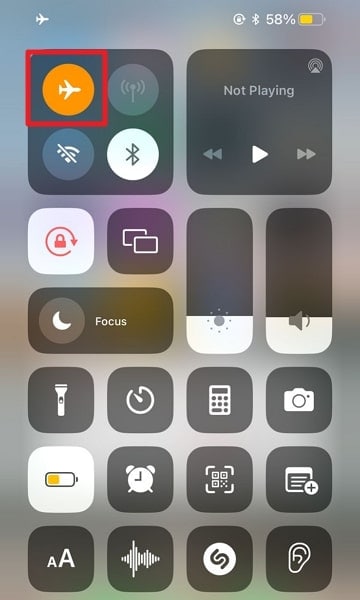
Solución 1. Activa y desactiva el modo avión
El modo avión desactiva las conexiones inalámbricas del iPhone. Activarlo durante unos segundos y desactivarlo puede forzar una reconexión limpia con la red móvil.
-
Paso 1 Abre el Centro de control del iPhone.
En modelos con Face ID, desliza hacia abajo desde la esquina superior derecha. En modelos con botón de inicio, desliza hacia arriba desde la parte inferior.
-
Paso 2 Toca el icono del avión.
Espera unos 15 segundos antes de desactivarlo.
-
Paso 3 Desactiva el modo avión y revisa la señal.
Si el iPhone vuelve a mostrar cobertura, el problema probablemente era una desconexión temporal de red.
Solución 2. Apaga y enciende los datos móviles
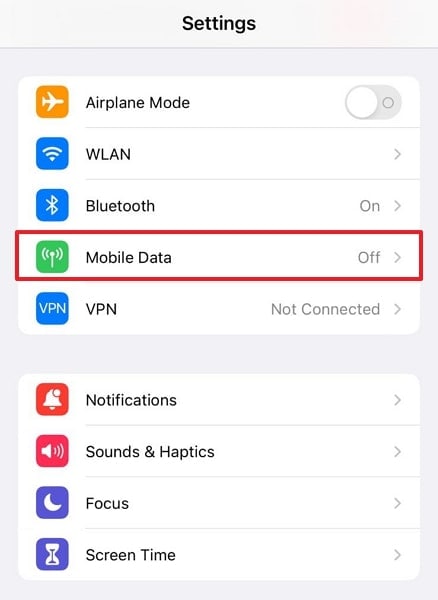
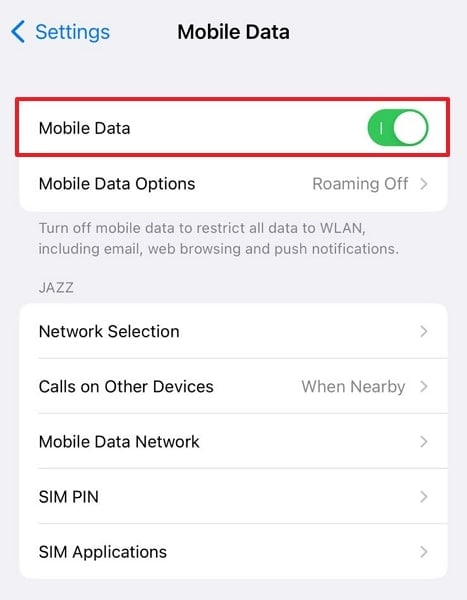
Si el iPhone tiene cobertura pero los datos móviles no funcionan, desactivar y volver a activar los datos celulares puede ayudar a refrescar la conexión con el operador.
-
Paso 1 Entra en Ajustes y abre Red móvil o Datos móviles.
El nombre puede variar según el país, el operador y la versión de iOS.
-
Paso 2 Desactiva Datos móviles y vuelve a activarlos.
Espera unos segundos y comprueba si vuelve la conexión.
Solución 3. Reinicia el iPhone
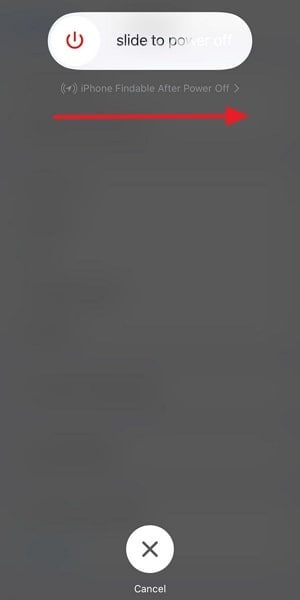
Reiniciar el iPhone puede resolver bloqueos temporales de iOS, fallos de red o procesos internos que impiden que el dispositivo se conecte correctamente al operador.
-
Paso 1 Mantén pulsado el botón lateral y uno de los botones de volumen.
Cuando aparezca el control deslizante de apagado, arrástralo para apagar el iPhone.
-
Paso 2 Espera unos segundos y vuelve a encender el dispositivo.
Después de reiniciar, espera a que el iPhone busque red móvil de nuevo.
Solución 4. Comprueba la cobertura y el estado de tu operador
Si tu iPhone sigue sin señal, verifica si estás en una zona con cobertura. También conviene revisar si tu cuenta está activa, si tu plan móvil funciona correctamente y si el operador tiene incidencias en tu área.
Contacta con tu operador si el problema empezó después de cambiar de compañía, cambiar de SIM, activar una eSIM, viajar al extranjero o comprar un iPhone usado. Solo el operador puede confirmar si tu línea está activa, si hay cortes de red, si el equipo tiene restricciones o si necesita registro IMEI en tu país.
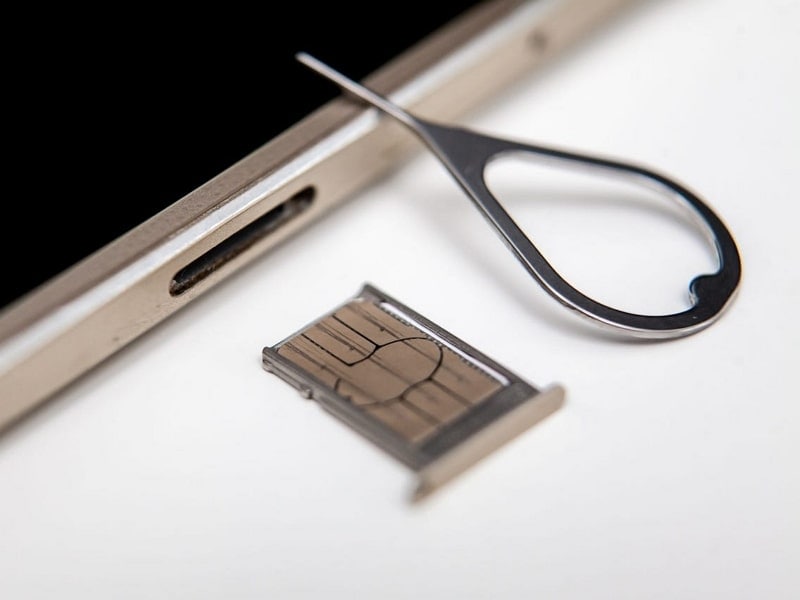
Solución 5. Retira la SIM física y vuelve a insertarla
Si usas una tarjeta SIM física, una mala colocación, polvo, desgaste o daño en la tarjeta puede provocar que el iPhone no reconozca la SIM y aparezca “Sin servicio”.
-
Paso 1 Apaga el iPhone y extrae la bandeja SIM.
Usa la herramienta de extracción o un clip fino, sin forzar la bandeja.
-
Paso 2 Revisa la SIM y vuelve a colocarla.
Comprueba que no esté doblada, rayada o sucia. Si parece dañada, pide un reemplazo al operador.
-
Paso 3 Enciende el iPhone y espera a que detecte la red.
Si sigue sin reconocer la SIM, prueba otra tarjeta compatible o contacta con el operador.
Solución 6. Revisa la eSIM o la línea móvil activa
En iPhone con eSIM, doble SIM o doble eSIM, el mensaje “Sin servicio” puede aparecer si la línea móvil está desactivada o si el operador no terminó la activación.
-
Paso 1 Abre Ajustes y entra en Red móvil o Datos móviles.
Selecciona la línea que quieres revisar.
-
Paso 2 Comprueba que la línea esté activada.
Si está desactivada, activa la línea y revisa si vuelve el servicio.
-
Paso 3 Contacta con el operador si no aparece la línea.
Si no ves la eSIM o la línea móvil, puede que el perfil no esté configurado correctamente.
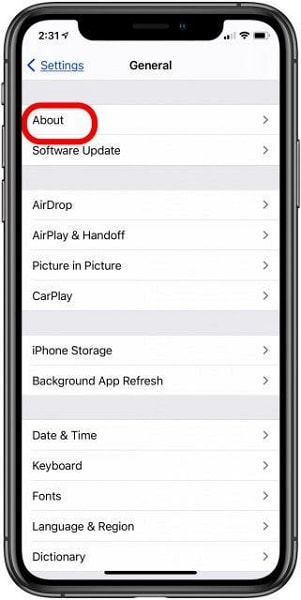
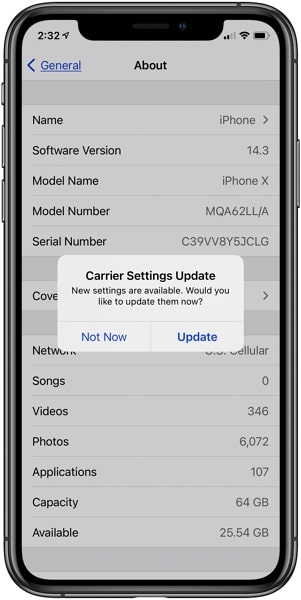
Solución 7. Busca una actualización de los ajustes del operador
Una actualización de los ajustes del operador puede corregir problemas de red móvil, llamadas, datos celulares, itinerancia o compatibilidad con la SIM/eSIM.
-
Paso 1 Conecta el iPhone a una red Wi-Fi.
La conexión Wi-Fi es necesaria si el iPhone no tiene red móvil.
-
Paso 2 Entra en Ajustes > General > Información.
Si hay una actualización disponible, aparecerá una opción para actualizar los ajustes del operador.
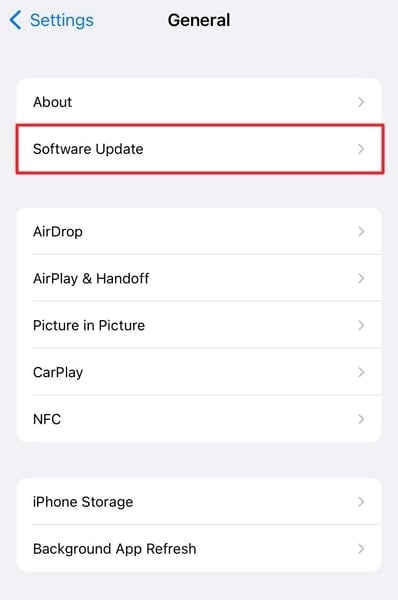
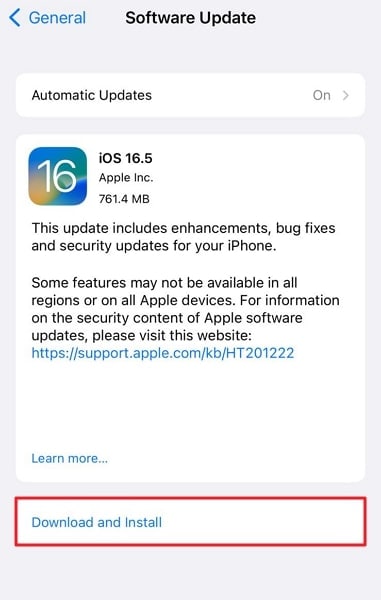
Solución 8. Actualiza iOS
Una versión antigua o con errores de iOS puede afectar la conexión móvil. Actualizar iOS ayuda a instalar correcciones de errores, mejoras de seguridad y cambios de compatibilidad con redes móviles.
-
Paso 1 Entra en Ajustes > General > Actualización de software.
Comprueba si hay una versión disponible.
-
Paso 2 Toca Descargar e instalar.
Asegúrate de tener batería suficiente y conexión Wi-Fi estable antes de actualizar.
Solución 9. Activa la itinerancia de datos si estás en el extranjero
Si viajas fuera de tu país y tu iPhone no tiene señal, revisa si tu plan permite roaming o itinerancia de datos. Aunque el iPhone esté bien configurado, el operador puede requerir activar el servicio internacional.
-
Paso 1 Abre Ajustes > Datos móviles.
Selecciona la línea móvil que usas para viajar.
-
Paso 2 Entra en Opciones de datos móviles.
Activa la itinerancia de datos si tu operador lo permite.
Solución 10. Restablece los ajustes de red
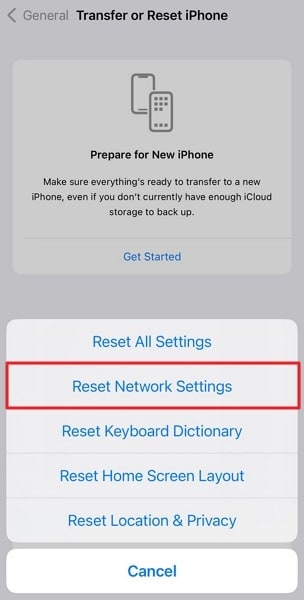
Restablecer los ajustes de red puede corregir configuraciones dañadas que afectan la señal, los datos móviles, las redes Wi-Fi, VPN o preferencias del operador. No borra tus fotos, mensajes ni aplicaciones, pero sí elimina redes Wi-Fi guardadas y contraseñas.
-
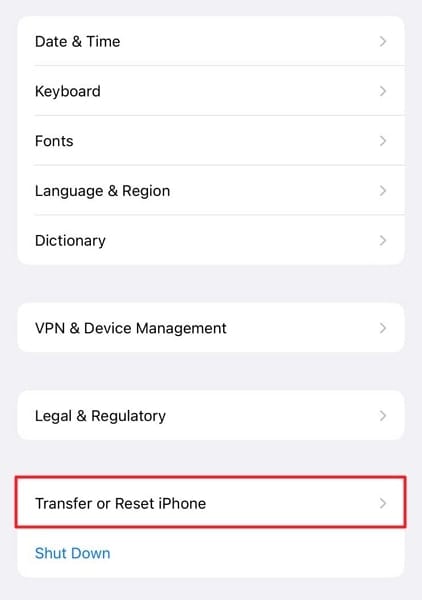
Paso 1 Abre Ajustes > General > Transferir o restablecer iPhone.
Después, toca Restablecer.
-
Paso 2 Elige Restablecer ajustes de red.
Introduce el código del iPhone y confirma la acción.
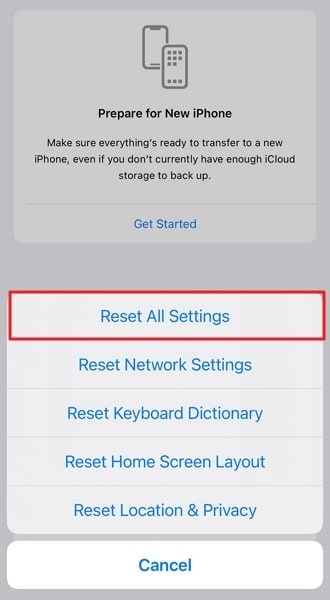
Solución 11. Restablece todos los ajustes
Si restablecer la red no funciona, puedes restablecer todos los ajustes del iPhone. Esta opción devuelve preferencias del sistema a sus valores predeterminados, pero no borra tus archivos personales.
-
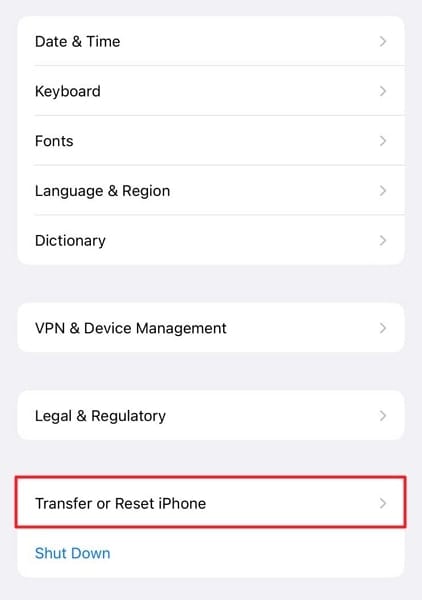
Paso 1 Entra en Ajustes > General > Transferir o restablecer iPhone.
Toca Restablecer para ver las opciones disponibles.
-
Paso 2 Selecciona Restablecer todos los ajustes.
Confirma la acción y espera a que el iPhone se reinicie.
Solución 12. Contacta con Apple o con tu operador
Si ya probaste las soluciones anteriores y tu iPhone sigue sin servicio, contacta con tu operador para descartar problemas de línea, cobertura, SIM, eSIM, bloqueo o plan móvil. Si el operador confirma que todo está correcto, acude al soporte de Apple para revisar un posible problema de hardware.

Parte 4. Qué hacer si el iPhone no reconoce la SIM
Si tu iPhone no reconoce la SIM y aparece “Sin servicio”, el problema puede estar en la tarjeta, la bandeja, la línea del operador o el perfil eSIM. En este caso, conviene revisar primero la parte móvil antes de intentar reparar iOS.
- Si usas SIM física: retírala, revisa si está dañada, limpia con cuidado la zona de contacto y vuelve a insertarla.
- Si cambiaste de chip: espera la activación del operador y confirma que la línea ya esté habilitada.
- Si usas eSIM: revisa que la línea aparezca en Ajustes > Red móvil y que esté activada.
- Si compraste un iPhone usado: confirma con el operador que el dispositivo no tenga restricciones de red o problemas de activación.
- Si la SIM funciona en otro móvil: puede haber un fallo de configuración, bandeja SIM o hardware del iPhone.
Parte 5. Qué solución probar según tu caso
La siguiente tabla te ayuda a elegir el primer paso según el síntoma que ves en tu iPhone.
| Situación | Posible causa | Qué probar primero |
|---|---|---|
| El iPhone dice “Sin servicio” en todas partes | SIM/eSIM, operador, ajustes de red o hardware | Revisar línea móvil, actualizar operador y restablecer ajustes de red |
| Solo falla en una zona concreta | Falta de cobertura o incidencia local | Comprobar cobertura y consultar al operador |
| El iPhone no reconoce la SIM | SIM dañada, mal insertada o no activada | Retirar la SIM, probar otra tarjeta o pedir reemplazo |
| El problema empezó después de actualizar iOS | Error de sistema o ajustes de operador | Actualizar ajustes del operador, restablecer red o reparar iOS |
| El iPhone es nuevo y no tiene señal | eSIM o línea móvil no activada | Revisar la línea en Ajustes y contactar con el operador |
| La señal aparece y desaparece constantemente | Cobertura débil, SIM inestable, red dañada o antena | Probar otra ubicación, restablecer red y revisar hardware si persiste |
| El iPhone se cayó o se mojó antes del fallo | Posible daño físico | Contactar con Apple o servicio técnico autorizado |
Parte 6. ¿El problema cambia según el modelo de iPhone?
Si buscas una solución para iPhone X sin señal, iPhone 7 sin servicio, iPhone 11 sin servicio, iPhone 13 sin servicio o un iPhone nuevo sin servicio, puedes seguir esta misma guía. El mensaje “Sin servicio” casi siempre indica que el iPhone no está conectando bien con la red móvil, pero el punto que conviene revisar primero puede variar según el modelo.
En modelos antiguos, como iPhone 7, iPhone 8 o iPhone X, es importante comprobar la SIM física, la bandeja, la antena y posibles daños por golpes, humedad o reparaciones anteriores. En modelos más recientes, como iPhone 13, iPhone 14, iPhone 15 o iPhone 16, suele ser más útil empezar por la eSIM, la doble SIM, la activación del operador, los ajustes de datos móviles y las actualizaciones de iOS.
| Modelo o búsqueda frecuente | Qué revisar primero | Por qué puede ocurrir |
|---|---|---|
| iPhone X sin señal / iPhone X sin servicio | SIM física, cobertura, ajustes de red, antena y posibles reparaciones previas. | En modelos antiguos como iPhone X, además de la configuración de red, conviene descartar golpes, humedad, desgaste de componentes o problemas de hardware. |
| iPhone 7 sin servicio / iPhone 8 sin servicio | SIM, operador, actualización de iOS, ajustes del operador y estado físico del dispositivo. | Si el fallo aparece de forma constante y no depende de la cobertura, puede estar relacionado con hardware, antena, bandeja SIM o compatibilidad de red. |
| iPhone 11 sin servicio / iPhone 12 sin servicio | SIM o eSIM, ajustes del operador, restablecimiento de red y actualización de iOS. | En estos modelos, muchos casos se deben a errores de configuración, actualización pendiente, fallo temporal de iOS o cambios recientes de operador. |
| iPhone 13 sin servicio / iPhone 14 sin servicio | SIM/eSIM, doble SIM, línea móvil activa, ajustes del operador y actualización de iOS. | Si el problema empezó después de actualizar iOS o cambiar la línea móvil, revisa primero la configuración de red antes de pensar en hardware. |
| iPhone 15 sin servicio / iPhone 16 sin servicio | eSIM, doble SIM, activación con el operador, itinerancia y ajustes de datos móviles. | En modelos recientes, el problema suele estar más relacionado con eSIM, cambio de operador, portabilidad, activación de línea o compatibilidad con iOS reciente. |
| iPhone nuevo sin servicio | Activación de la SIM/eSIM, plan móvil, cobertura, operador y línea principal seleccionada. | Un iPhone nuevo puede aparecer sin servicio si la línea aún no está activada, si la eSIM no se configuró bien o si el operador no terminó la portabilidad. |
En resumen, si buscas una solución para “iPhone X sin señal”, “iPhone 7 sin servicio” o “iPhone 13 sin servicio”, puedes seguir los mismos pasos de esta guía. La clave está en adaptar el orden de revisión: en modelos antiguos, presta más atención a la SIM física y al hardware; en modelos recientes, revisa primero eSIM, doble SIM, activación del operador y actualizaciones de iOS.
Parte 7. Cuándo usar Dr.Fone para reparar un fallo de iOS
Si el iPhone empezó a mostrar “Sin servicio” después de una actualización de iOS, un reinicio fallido, un bloqueo del sistema o un error que no se soluciona al restablecer los ajustes de red, puede tratarse de un problema del sistema. En ese caso, Dr.Fone - Reparación del Sistema puede ayudarte a reparar fallos de iOS con pasos guiados.
 Ayuda a reparar problemas del sistema iOS sin borrar datos en el modo estándar.
- Útil si el iPhone falla después de una actualización, reinicio o error del sistema.
- Permite descargar e instalar firmware compatible con pasos guiados.

Cómo reparar el sistema iOS con Dr.Fone
-
Paso 1 Conecta el iPhone y abre Reparación del Sistema.
Instala Dr.Fone en tu ordenador, conecta el iPhone y entra en la sección de reparación del sistema.

-
Paso 2 Selecciona reparación de iOS y elige el modo estándar.
El modo estándar está pensado para reparar problemas comunes del sistema sin borrar los datos del dispositivo.

-
Paso 3 Descarga el firmware y pulsa Reparar ahora.
Cuando el firmware se descargue y verifique, sigue las instrucciones en pantalla para completar la reparación.

 100% limpio y seguro
Parte 8. Preguntas frecuentes sobre iPhone sin servicio
Preguntas frecuentes
-
1. ¿Por qué mi iPhone dice “Sin servicio”?
Tu iPhone puede decir “Sin servicio” por falta de cobertura, una incidencia del operador, una SIM o eSIM mal configurada, ajustes del operador desactualizados, un fallo temporal de iOS o un problema de hardware. -
2. ¿Por qué mi iPhone no tiene señal?
Si tu iPhone no tiene señal, revisa primero la cobertura, el modo avión, los datos móviles, el estado de tu línea y las actualizaciones del operador. Si el fallo ocurre en todas partes, prueba restablecer los ajustes de red. -
3. ¿Qué hago si mi iPhone no reconoce la SIM y aparece sin servicio?
Retira la SIM, revisa si está dañada, vuelve a insertarla y comprueba si la línea está activa. Si cambiaste de chip o de operador, contacta con la compañía para confirmar la activación. Si usas eSIM, revisa la línea en Ajustes > Red móvil. -
4. ¿Por qué a mi iPhone se le va la señal constantemente?
Puede deberse a cobertura débil, interferencias, una SIM inestable, ajustes de red dañados o un problema de antena. Prueba otra ubicación, actualiza iOS, restablece la red y consulta al operador si el problema continúa. -
5. ¿Estas soluciones sirven para iPhone X, iPhone 7, iPhone 11, iPhone 12, iPhone 13 o modelos nuevos?
Sí. Las soluciones de esta guía sirven para la mayoría de modelos, incluidos iPhone 7, iPhone 8, iPhone X, iPhone 11, iPhone 12, iPhone 13, iPhone 14, iPhone 15, iPhone 16 y modelos posteriores. Si buscas “iPhone X sin señal” o “iPhone 7 sin servicio”, revisa también posibles daños físicos, antena o SIM. Si tienes un iPhone nuevo o un modelo reciente, comprueba primero la eSIM, la doble SIM, la activación del operador y los ajustes de datos móviles. -
6. ¿Qué hago si mi iPhone aparece sin servicio con Claro, Movistar u otro operador?
Primero comprueba si hay cobertura en tu zona y si tu línea está activa. Si el problema empezó tras cambiar de SIM, cambiar de compañía o viajar, contacta con tu operador para revisar la activación, el plan móvil, el roaming o posibles restricciones de red. -
7. ¿Restablecer los ajustes de red borra mis datos?
No borra fotos, mensajes, contactos ni aplicaciones. Sin embargo, elimina redes Wi-Fi guardadas, contraseñas Wi-Fi, configuraciones VPN y preferencias de red. -
8. ¿Dr.Fone puede solucionar un iPhone sin servicio?
Dr.Fone puede ayudar si el problema está relacionado con un fallo de iOS. No solucionará una SIM dañada, una línea suspendida, falta de cobertura, bloqueo del operador ni daño físico en el dispositivo.
Conclusión
Cuando un iPhone aparece sin servicio, sin señal, en “Buscando” o en modo SOS, lo más importante es no asumir de inmediato que el móvil está dañado. Empieza por comprobar la cobertura, el modo avión, la SIM o eSIM, los ajustes del operador y las actualizaciones de iOS. Después, si el problema parece estar relacionado con el sistema, puedes probar restablecer la red o reparar iOS con una herramienta especializada como Dr.Fone.
Si el operador confirma que tu línea está activa y no hay incidencias, pero el iPhone sigue sin servicio incluso después de probar otra SIM o restablecer la red, puede tratarse de un problema de hardware. En ese caso, lo más recomendable es contactar con Apple o con un servicio técnico autorizado.
 Añadir Wondershare Dr.Fone como fuente preferida en Google