
Cómo desbloquear Infinix Smart 10: guía segura y actualizada en 2026

Apr 24, 2026 • Categoría: Eliminar bloqueo de pantalla • Soluciones Probadas
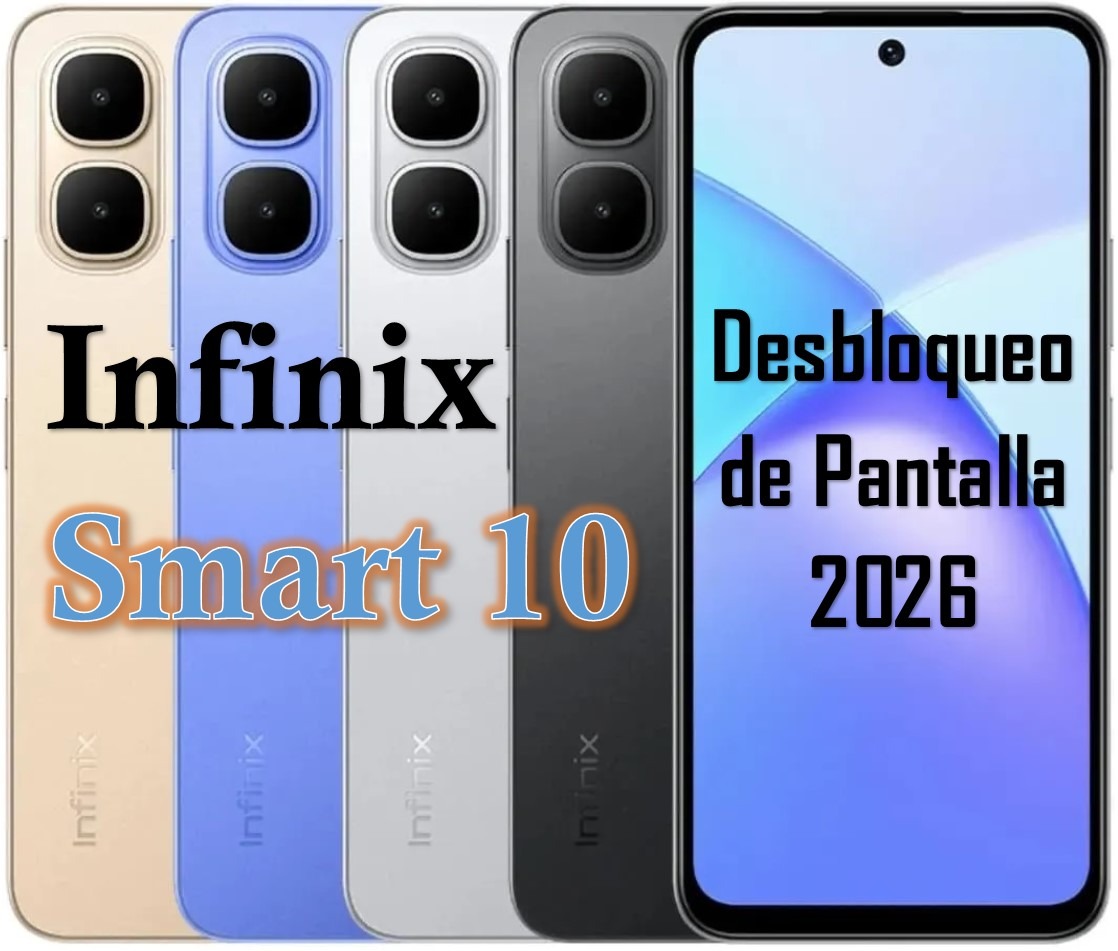
Si necesitas desbloquear Infinix Smart 10 porque olvidaste el PIN, el patrón o la contraseña, lo primero es identificar qué tipo de bloqueo tiene el teléfono. No es lo mismo un bloqueo de pantalla que una verificación de Google tras un restablecimiento de fábrica, un bloqueo de SIM o una restricción de red. En el caso del Infinix Smart 10, además, conviene tener en cuenta que este modelo se comercializa con XOS 15.1 basado en Android 15, por lo que no todos los métodos antiguos que circulan en Internet siguen siendo siendo válidos.
La forma más segura de recuperar el acceso depende de tu caso real: si solo olvidaste el bloqueo de pantalla, normalmente tendrás que restablecer el dispositivo; si aparece la verificación de Google después de un reinicio, deberás iniciar sesión con una cuenta que ya hubiera estado sincronizada en el teléfono; y si el problema es la SIM o la red, la solución pasa por tu operadora. Esta guía no solo resume la teoría, sino que también te ayuda a decidir cómo desbloquear Infinix Smart 10 según el tipo de bloqueo, el riesgo de pérdida de datos y el tiempo que quieres invertir.
- Parte 1: Qué significa desbloquear Infinix Smart 10 y cómo identificar el bloqueo
- Parte 2: Qué método te conviene según tu caso
- Parte 3: Cómo desbloquear la pantalla si olvidaste el PIN, patrón o contraseña
- Parte 4: Qué hacer si aparece la verificación de Google o FRP
- Parte 5: Cómo desbloquear la SIM (PIN/PUK) y la red
- Parte 6: Herramienta guiada para ahorrar tiempo y reducir errores

- Parte 7: Errores comunes y buenas prácticas
- Parte 8: Preguntas frecuentes
Parte 1: Qué significa desbloquear Infinix Smart 10 y cómo identificar el bloqueo
Cuando alguien busca desbloquear Infinix Smart 10, normalmente no siempre se refiere al mismo problema. En la práctica, esta búsqueda suele agrupar varios escenarios distintos, y ese detalle es precisamente lo que hace que muchas guías fallen: aplican una solución correcta al problema equivocado.
- Olvidaste el PIN, el patrón o la contraseña de pantalla.
- El teléfono te pide una cuenta de Google después de un restablecimiento.
- La tarjeta SIM solicita PIN o PUK.
- El móvil no acepta otra operadora porque tiene bloqueo de red.
- El equipo no registra señal por problemas relacionados con IMEI o reporte.
Antes de empezar, confirma qué mensaje aparece en pantalla y en qué momento comenzó el problema. Si no haces este diagnóstico previo, puedes perder tiempo, datos e incluso acabar activando una protección adicional que luego complica más el acceso.
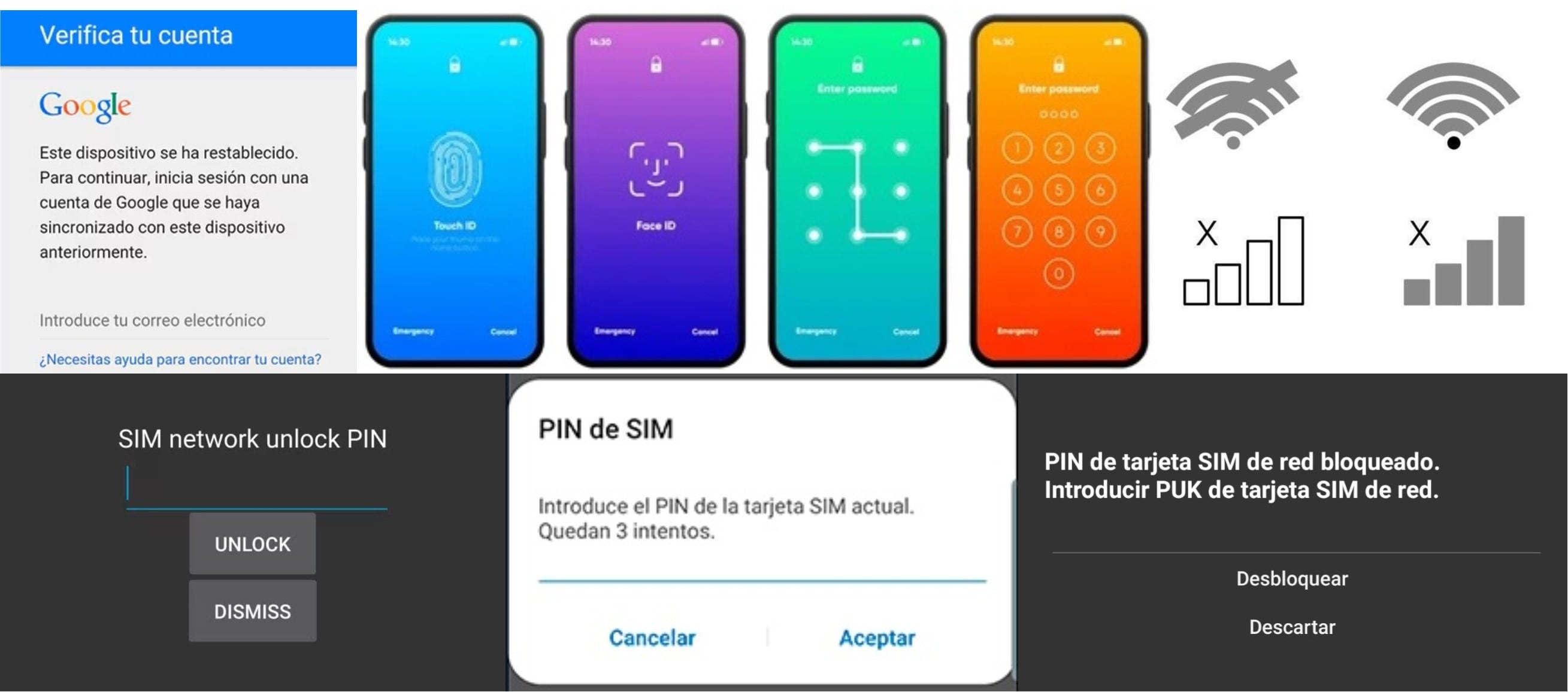
Tipos de bloqueo que puede tener un Infinix Smart 10
| Tipo de bloqueo | Síntoma habitual | Qué significa en la práctica | Solución recomendada |
|---|---|---|---|
| Bloqueo de pantalla | No puedes entrar al sistema por PIN, patrón o contraseña | El problema está en el acceso local al sistema | Restablecimiento oficial o herramienta guiada compatible |
| Verificación de Google / FRP | El teléfono pide una cuenta de Google anterior tras reiniciarlo | Android verifica la propiedad del equipo | Iniciar sesión con una cuenta ya sincronizada o recuperar la cuenta |
| PIN de la SIM | La SIM pide un código de 4 dígitos | La tarjeta está protegida, no el sistema del móvil | Introducir el PIN correcto |
| PUK de la SIM | La SIM se bloqueó tras varios intentos fallidos | Se agotaron los intentos del PIN | Solicitar el PUK a la operadora |
| Bloqueo de red | El móvil no acepta SIM de otra compañía | El equipo sigue vinculado a una operadora | Pedir la liberación a la operadora original |
| IMEI en lista negra | Sin servicio o restricciones por reporte | Puede haber un problema legal o de reporte | Contactar con la operadora y verificar el estado del equipo |
Cómo saber qué método necesitas
La forma correcta de actuar depende de un diagnóstico rápido:
- Si el teléfono enciende normalmente, pero no recuerdas el patrón o el PIN, tienes un bloqueo de pantalla.
- Si después de restaurarlo te pide una cuenta de Google usada antes en el equipo, estás ante una verificación de Google o FRP Infinix Smart 10 Android 15.
- Si el problema aparece al insertar la SIM y ves mensajes como “PIN de red”, “SIM no válida” o “Introduce el PUK”, el problema no está en Android, sino en la tarjeta o en la operadora.
Esta diferencia es clave porque evita errores comunes, como hacer un hard reset sin recordar la cuenta de Google que estaba vinculada al teléfono o buscar métodos para quitar el FRP cuando en realidad el problema es solo el PIN de la SIM.
Si quieres ampliar el contexto sobre bloqueos de acceso en esta marca, también puedes revisar la guía relacionada sobre cómo desbloquear un Infinix sin contraseña.
Parte 2: Qué método te conviene según tu caso
Uno de los mayores errores en este tema es empezar por el método más agresivo sin comprobar si existe una alternativa más simple. Si tu objetivo es desbloquear Infinix Smart 10 sin contraseña, lo más útil no es leer diez tutoriales distintos, sino elegir el camino correcto desde el principio.
| Situación | ¿Pierde datos? | Dificultad | Qué conviene hacer primero |
|---|---|---|---|
| Olvidaste PIN/patrón/contraseña de pantalla | Normalmente sí, salvo escenarios compatibles con herramientas guiadas | Media | Comprobar copia de seguridad y valorar un método guiado o restablecimiento |
| El móvil pide una cuenta de Google tras reset | No necesariamente | Media | Recuperar la cuenta ya sincronizada antes de intentar activarlo |
| La SIM pide PIN | No | Baja | Introducir el PIN correcto |
| La SIM pide PUK | No | Baja | Solicitar el PUK a la operadora |
| No acepta otra operadora | No | Baja | Solicitar liberación de red |
Si tu prioridad es ahorrar tiempo y no equivocarte con combinaciones de botones o pasos técnicos, puede ser útil apoyarte en una solución guiada de bloqueo de pantalla. Si, en cambio, tu problema aparece después del restablecimiento y el equipo te pide una cuenta anterior, te conviene revisar primero una guía específica sobre FRP de Infinix.
Parte 3: Cómo desbloquear la pantalla si olvidaste el PIN, patrón o contraseña
Si tu objetivo es desbloquear Infinix Smart 10 sin contraseña porque olvidaste el método de acceso, debes partir de una realidad importante: en versiones modernas de Android, recuperar la pantalla de bloqueo no siempre significa conservar todos los datos. Por eso, antes de tocar nada, conviene revisar si todavía tienes acceso por huella, copia de seguridad en la nube o alguna sesión activa en tu cuenta.
Opción A: borrar el teléfono de forma remota
Esta opción puede servir si el dispositivo sigue encendido, conectado a Internet y vinculado a tu cuenta. Resulta útil en casos donde no recuerdas el código, pero sí mantienes acceso a la cuenta principal y quieres preparar el teléfono para una configuración nueva sin depender de combinaciones físicas.
De forma resumida, el proceso suele ser así:
- Desde otro móvil u ordenador, inicia sesión con la misma cuenta de Google asociada al Infinix.
- Accede a la herramienta de localización o gestión del dispositivo y comprueba que el teléfono aparece en la lista.
- Selecciona la opción para borrar o restablecer el dispositivo de forma remota.
- Confirma la acción y espera a que el teléfono se reinicie y elimine los datos locales.
- Cuando termine, vuelve a configurarlo desde cero y prepárate para verificar la cuenta si el sistema lo solicita.
Esta opción suele ser más cómoda cuando el teléfono todavía tiene conexión y quieres cómo desbloquear Infinix Smart 10 sin depender de pasos físicos más técnicos.
Opción B: restablecerlo con los botones
Si no tienes acceso remoto, también puedes recurrir al modo recovery. Aun así, conviene actuar con cuidado: la secuencia de botones puede variar según la región, la compilación del sistema o el estado del equipo. Si necesitas una referencia adicional, puedes consultar esta guía relacionada sobre hard reset en Infinix.
En general, los pasos suelen ser los siguientes:
- Apaga por completo el teléfono.
- Prueba la combinación de botones correspondiente para entrar al modo recovery.
- Cuando aparezca el menú de recuperación, usa las teclas de volumen para desplazarte y el botón de encendido para confirmar.
- Selecciona la opción Wipe data/factory reset o la opción equivalente que aparezca en pantalla.
- Confirma el restablecimiento y espera a que el sistema borre los datos del dispositivo.
- Después, elige Reboot system now para reiniciar el móvil.
- Al encenderse de nuevo, sigue la configuración inicial y verifica la cuenta de Google si se solicita.
Este método suele usarse cuando el teléfono está completamente bloqueado y no puedes iniciar sesión ni acceder a opciones remotas. Si tu caso se complica después del reinicio, puede que ya no se trate solo de pantalla, sino de FRP Infinix Smart 10 Android 15.
Cuándo no conviene hacer reset todavía
- Si no recuerdas qué cuenta de Google estaba sincronizada en el móvil.
- Si el equipo contiene datos importantes y quieres agotar primero métodos menos destructivos.
- Si no estás seguro de si el problema es de pantalla o de FRP.
- Si el dispositivo pertenece a otra persona y no tienes autorización para manipularlo.
En otras palabras, para cómo desbloquear Infinix Smart 10 de forma eficiente, lo importante no es solo “quitar el bloqueo”, sino elegir un camino que no te haga perder más tiempo del necesario.
Importante antes de continuar: Wondershare Dr.Fone es una herramienta pensada para mantener tus datos importantes siempre a salvo. Te permite hacer una copia de seguridad de toda la información importante de tu teléfono Xiaomi, Redmi o POCO, como fotos, música, vídeos, contactos y mucho más, y es compatible con más de 8000 dispositivos Android. El proceso de copia es muy sencillo y solo requiere unos pocos clics. Además, puedes restaurar la copia en el dispositivo que quieras y elegir exactamente qué datos deseas recuperar. Es una forma muy práctica de asegurarte de que nunca pierdas tu información más valiosa.
 seguro y protegido
Parte 4: Qué hacer si aparece la verificación de Google o FRP
Después de restablecer el móvil, es posible que aparezca una pantalla solicitando una cuenta de Google usada anteriormente en el dispositivo. Esta protección existe para verificar la propiedad del equipo. En el lenguaje de los usuarios, esto suele buscarse como quitar cuenta Google Infinix Smart 10, aunque en la práctica lo más importante es entender por qué aparece y qué soluciones son realmente viables.
Qué significa FRP en este contexto
FRP es la sigla de Factory Reset Protection. Si ves esta pantalla en un modelo reciente, hablamos de un escenario de FRP Infinix Smart 10 Android 15, donde el sistema puede exigir una cuenta ya sincronizada antes del reinicio para completar la activación.
Lo que sí funciona
- Iniciar sesión con una cuenta de Google previamente añadida y sincronizada en el teléfono.
- Recuperar primero el acceso a esa cuenta si olvidaste la contraseña.
- Esperar a tener las credenciales correctas antes de reintentar la activación.
- Verificar si usaste otra cuenta secundaria en el equipo antes del restablecimiento.
Lo que no debes asumir
No todos los tutoriales que prometen “bypass inmediato” funcionan igual en un dispositivo reciente, y menos aún en Android 15. Muchos vídeos y foros usan métodos viejos, parciales o dependientes de fallos específicos que dejan de funcionar con nuevas actualizaciones. Por eso, si estás comparando opciones, te conviene revisar una guía actualizada sobre cómo tratar el FRP en Infinix y distinguir claramente entre recuperación legítima de acceso y promesas poco realistas.
Cómo aportar más valor que una simple explicación oficial
La diferencia práctica está en el orden correcto de actuación:
- Primero confirma qué cuenta estaba en el teléfono.
- Después recupera esa cuenta desde otro dispositivo estable.
- Solo entonces vuelve a intentar activar el móvil.
- Si quieres una visión más amplia sobre gestión de cuentas, también puedes revisar esta guía para eliminar una cuenta de Google de Android.
Parte 5: Cómo desbloquear la SIM (PIN/PUK) y la red
A veces los usuarios buscan desbloquear Infinix Smart 10, pero el problema real no está en Android, sino en la tarjeta SIM o en la compañía telefónica. Por eso conviene separar claramente estos casos del bloqueo de pantalla o de la verificación de Google.
Si te pide el PIN
El PIN es un código de seguridad de la SIM. Si lo introduces mal varias veces, la tarjeta se bloqueará temporalmente y pasará a pedir el PUK. Este problema afecta a la línea, no al sistema del teléfono.
Si te pide el PUK
El PUK desbloquea la SIM cuando el PIN se ha introducido incorrectamente demasiadas veces. Este código lo proporciona la operadora, no el fabricante ni Android. Por eso no debes buscar apps o programas para resolver algo que realmente depende de tu compañía.
Si no acepta otra SIM
En ese caso, probablemente estás ante un bloqueo de red. La solución correcta suele ser solicitar la liberación a la operadora original del dispositivo, especialmente si el equipo sigue vinculado a un contrato, financiación o condiciones comerciales específicas.
Recomendación práctica
- No introduzcas códigos PIN o PUK al azar.
- No confundas un bloqueo de red con un bloqueo de pantalla.
- Si quieres comparar procedimientos generales de restablecimiento y recuperación, puedes revisar también esta guía sobre hard reset en teléfonos Android.
Parte 6: Herramienta guiada para ahorrar tiempo y reducir errores
Si prefieres una solución más asistida para desbloquear Infinix Smart 10 sin contraseña, una alternativa práctica es usar una herramienta guiada que te ayude a seguir el proceso paso a paso y a distinguir mejor entre bloqueo de pantalla y otros escenarios. Esta opción puede resultar especialmente útil si no quieres perder tiempo probando tutoriales incompletos o combinaciones de botones poco claras.

Dr.Fone - Desbloqueo de Pantalla (Android)
Una opción guiada para tratar el bloqueo de pantalla en móviles Android e Infinix, con mejor experiencia para usuarios que quieren evitar errores manuales.
- Ayuda a gestionar bloqueos de pantalla como PIN, patrón, contraseña, huella o desbloqueo facial, según compatibilidad.
- Ofrece un flujo guiado que reduce errores comunes durante el proceso.
- Es útil para usuarios que no quieren depender solo de tutoriales genéricos o foros desactualizados.
- La compatibilidad y la conservación de datos pueden variar según el modelo exacto y la versión de Android.


Si quieres ver otra guía específica de marca, puedes consultar también cómo desbloquear un Infinix sin contraseña. Si tu problema se acerca más a un restablecimiento que a un bloqueo puro de pantalla, te resultará útil complementar esta lectura con cómo hacer hard reset en Infinix bloqueado.
- Paso 1: Descarga e instala Dr.Fone en tu ordenador.
- Paso 2: Selecciona la función de Desbloqueo de Pantalla y conecta el móvil mediante el cable original.

- Paso 3: Elige la marca Infinix de la lista de dispositivos compatibles.

- Paso 4: Sigue las instrucciones gráficas para poner el móvil en el modo solicitado por el programa.

- Paso 5: Espera a que el software complete el proceso según el tipo de bloqueo y la compatibilidad detectada.

 Descarga segura desde el sitio oficial
Parte 7: Errores comunes y buenas prácticas
Uno de los errores más frecuentes al intentar desbloquear Infinix Smart 10 es actuar por impulso: hacer un reset demasiado pronto, seguir vídeos antiguos o descargar herramientas poco fiables. El problema no suele ser solo técnico, sino de secuencia: hacer el paso correcto en el momento equivocado puede complicarlo todo.
Errores que hacen perder tiempo
- Hacer un restablecimiento de fábrica sin recordar la cuenta de Google que estaba en el móvil.
- Seguir tutoriales antiguos que no corresponden a Android 15.
- Usar archivos o programas de procedencia dudosa.
- Confundir un bloqueo de pantalla con un bloqueo de SIM o red.
- Introducir códigos PIN o PUK al azar.
- Asumir que todos los métodos sirven para todos los modelos Infinix.
Buenas prácticas que sí aportan valor
- Comprobar primero si el problema es pantalla, cuenta, SIM o red.
- Verificar si existe una copia de seguridad antes de resetear.
- Recuperar la cuenta de Google antes de volver a iniciar el teléfono.
- Usar solo guías recientes y centradas en Infinix o Android actual.
- Apoyarte en recursos internos relacionados para no tomar decisiones aisladas, por ejemplo una guía sobre FRP en Infinix Smart o una guía específica sobre restablecimiento de Infinix.
Cuanto más reciente es el sistema, más importante resulta priorizar diagnóstico, recuperación de cuenta y compatibilidad real, en lugar de fiarse de atajos genéricos.
Conclusión
Si necesitas desbloquear Infinix Smart 10, la clave no está solo en encontrar un método, sino en elegir el adecuado para tu bloqueo real. Si olvidaste el PIN o el patrón, deberás valorar si te compensa un restablecimiento o una alternativa guiada; si el teléfono pide una cuenta anterior, el enfoque correcto es entender el escenario de quitar cuenta Google Infinix Smart 10 desde la perspectiva de verificación y recuperación; y si el problema está en la SIM o en la red, la respuesta depende de la operadora, no del sistema Android.
En un modelo reciente como este, con Android 15, la mejor estrategia consiste en actuar con orden: identificar el bloqueo, revisar si existe copia de seguridad, recuperar la cuenta antes de resetear si es necesario y utilizar recursos compatibles y actualizados. Así, esta guía no se limita a repetir documentación oficial, sino que te ayuda a decidir cómo desbloquear Infinix Smart 10 con menos riesgo, menos ensayo y más sentido práctico.
Descarga segura desde el sitio oficialPreguntas frecuentes sobre desbloquear Infinix Smart 10
 Q1. ¿Se puede desbloquear Infinix Smart 10 sin borrar los datos? Q2. ¿El restablecimiento de fábrica elimina la verificación de Google? Q3. ¿Puedo usar cualquier cuenta de Google para activar el móvil? Q4. ¿La opción “Olvidé mi patrón” sirve en este modelo? Q5. ¿Qué diferencia hay entre bloqueo de pantalla y FRP? Q6. ¿Es seguro seguir tutoriales de FRP que prometen desbloqueo inmediato?


Desbloqueo Android
- Bloqueo de Contraseña Android
- 1. Restablecer Contraseña de Pantalla de Bloqueo
- 2. Formas de Desbloquear Android
- 3. Desbloquear Redes Wi-Fi
- 4. Restablecer Contraseña de Gmail en Android
- 5. Desbloquear Contraseña Android
- 6. Desbloquear Android Sin Contraseña
- Bloqueo de Patrón en Android
- 1. Elimina Bloqueo sin Pérdida de Datos
- 2. Desbloqueo Universal de Patrón
- 3. Desbloquear Patrón en Android
- Bloqueo de PIN/Huella Android
- 1. Desbloquear Huella en Android
- 2. Quitar PIN de Bloqueo de Pantalla
- 3. (Des)Activar PIN de Bloqueo de Pantalla
- Bloqueo de Pantalla en Android
- 1. Fondos para la Pantalla de Bloqueo
- 2. Ajustes de la Pantalla de Bloqueo
- 3. Personalizar Widgets de Pantalla de Bloqueo
- 4. Apps para Renovar tu Android
- 5. Fondos de Pantalla de Bloqueo Android
- 6. Desbloquear Android con Pantalla Rota
- Desbloqueo de Pantalla Android
- 1. Desbloquear con Device Manager
- 2. Desbloquear Pantalla de Android
- 3. Saltar Bloqueo Facial
- 4. Saltar Pantalla de Bloqueo
- 5. Saltar Bloqueo por Llamada de Emergencia
- 6. Eliminar Cuenta de Google Sincronizada
- 7. Desbloquear Android sin Pérdida de Datos
- 8. Desbloquear Móvil sin Cuenta de Google
- 9. Desbloquear Teléfono Android
- 10. Restablecer Android Bloqueado
- 11. Activar y Usar Bloqueo Inteligente
- 12. Top 10 Apps de Desbloqueo para Android
- Desbloqueo de SIM en Android
- 1. 5 Software para Desbloquear Android
- 2. Cambiar IMEI en Android sin Root
- 3. Mejores Teléfonos Android Desbloqueados
- Código de Desbloqueo Android
- 1. Desbloquear Funciones Secretas de Móvil
- 2. Generador de Código de Desbloqueo SIM
- 3. Quitar Bloqueo SIM sin Código
- 4. Código Actualizado para Restablecer Android de Fábrica
- Bypass FRP de Google

 > Cómo hacer > Eliminar bloqueo de pantalla > Cómo desbloquear Infinix Smart 10: guía segura y actualizada en 2026
Paula Hernández
staff Editor