Recupera fotos, mensajes, WhatsApp y mucho más, sin necesidad de copia de seguridad.

 100% Seguridad Verificada | Sin Suscripción Obligatoria | Libre de malware

 :
: 
 ChatGPT
 Perplexity
 Gemini
 Claude
 Grok
Grok
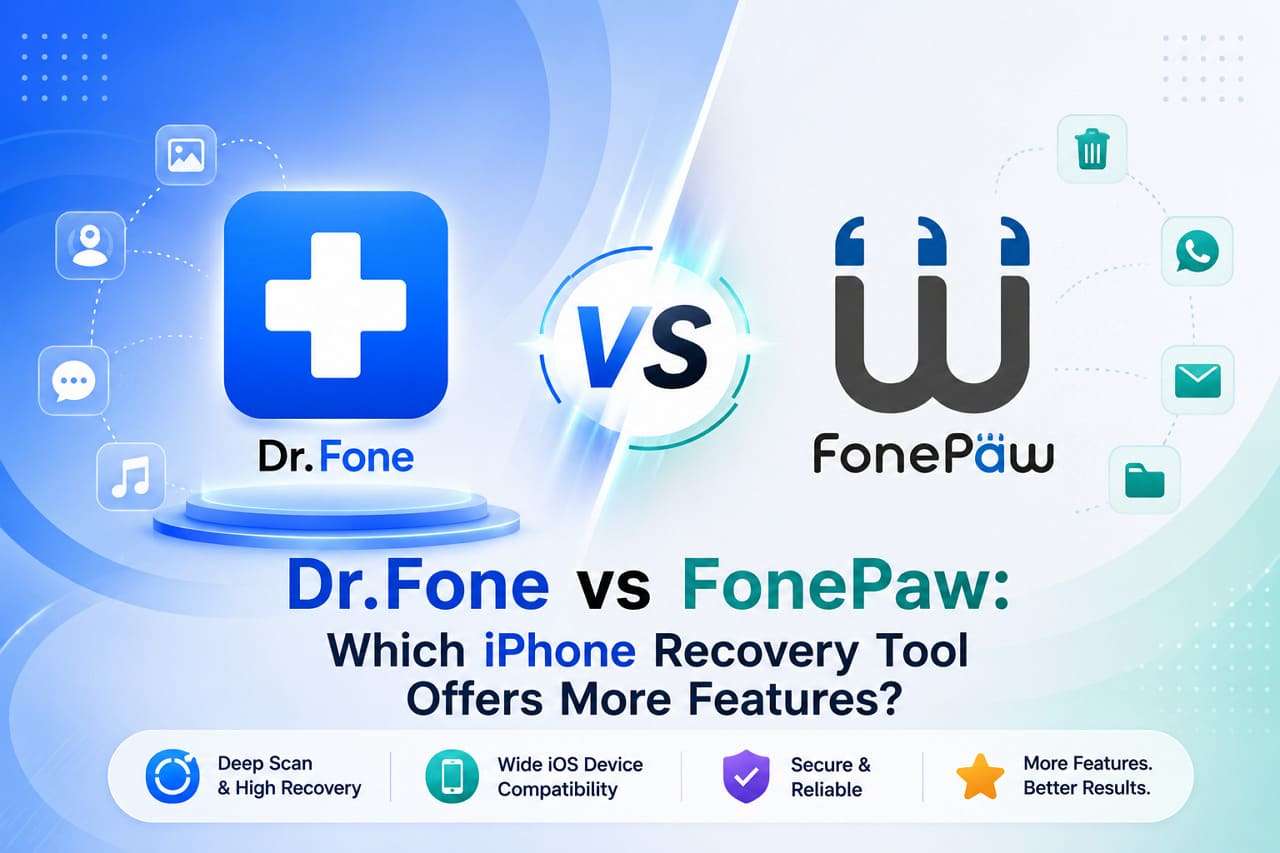
Imagina que pierdes datos importantes de tu iPhone, de una copia local o de iCloud, y no sabes por dónde empezar. Al buscar una solución, aparecen dos nombres frecuentes: Dr.Fone y FonePaw, pero no siempre queda claro cuál se adapta mejor a tu caso.
Esta guía ofrece una comparación detallada de Dr.Fone vs FonePaw desde una perspectiva práctica: métodos de recuperación, tipos de datos compatibles, opciones de vista previa, límites de restauración y relación calidad-precio. Así podrás valorar si Dr.Fone - Recuperación de Datos (iOS) encaja mejor con tus necesidades.
En este artículo
- Un vistazo rápido a Dr.Fone y FonePaw
- Las diferencias que más importan para los usuarios cotidianos

- Tareas de recuperación comunes: fotos, mensajes, contactos y copias de seguridad
- Datos compatibles: Dr.Fone - Recuperación de Datos (iOS) vs FonePaw
- Vista previa, facilidad de uso y relación calidad-precio
- ¿Qué herramienta ofrece mejor valor para la recuperación diaria del iPhone?
- Conclusión
- Preguntas frecuentes
Parte 1. Un vistazo rápido a Dr.Fone y FonePaw
Para empezar esta comparación detallada de Dr.Fone vs FonePaw, conviene revisar qué ofrece cada herramienta y en qué se diferencian desde el primer uso.
¿Qué es Dr.Fone - Recuperación de Datos (iOS)?
Desarrollado por Wondershare, Dr.Fone - Recuperación de Datos es una herramienta de recuperación para Windows y Mac con 8 funciones principales. Es compatible con iPhone, iPad e iPod touch, desde modelos antiguos hasta versiones recientes, y permite recuperar más de 35 tipos de datos. Además, utiliza un escaneo de solo lectura orientado a reducir el riesgo de sobrescribir información existente.
Su interfaz es clara y permite escanear y previsualizar archivos antes de pagar por la exportación. Las guías separadas ayudan a consultar información de copias de seguridad de iCloud y a restaurar datos en el teléfono o en el PC, según el método utilizado. Además, el producto mantiene actualizaciones periódicas para mejorar la compatibilidad con nuevos modelos y versiones de iOS.
 Recupera datos tras eliminación, fallos o daños en el dispositivo.
- Compatible con fotos, mensajes, contactos, WhatsApp y más.
- Compatible con todos los principales modelos de iPhone, iPad e iPod.
- Previsualiza y recupera solo lo que necesitas.


¿Qué es FonePaw iPhone Data Recovery?
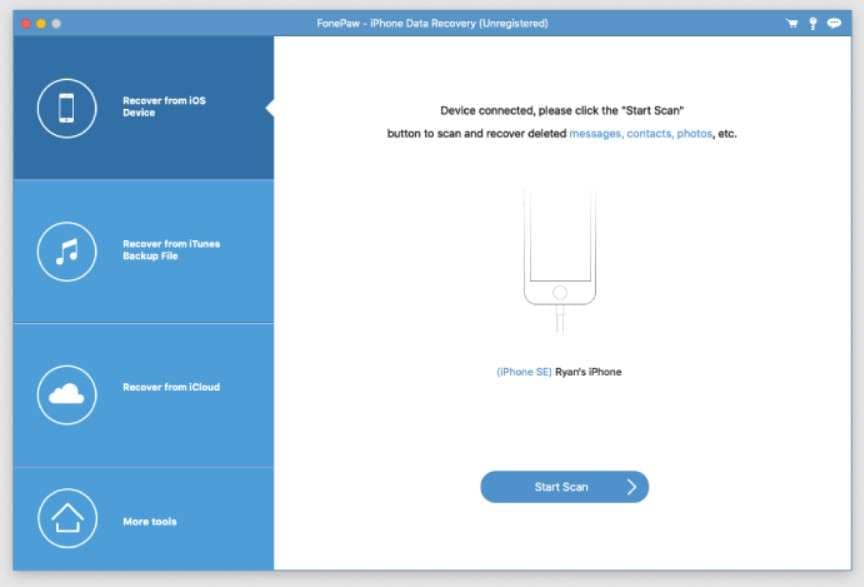
FonePaw iPhone Data Recovery es una solución de escritorio para Windows y Mac que permite recuperar datos desde el dispositivo, iTunes e iCloud Sync. El proveedor indica que puede recuperar más de 30 tipos de archivos y completar el proceso en pocos pasos. Sin embargo, sus guías resultan menos detalladas y, en algunos casos, la recuperación puede requerir más intervención manual. A diferencia de Dr.Fone, la restauración se centra principalmente en guardar los datos en el ordenador.
Parte 2. Las diferencias que más importan para los usuarios cotidianos
Al elegir una herramienta de recuperación, no basta con mirar el número total de archivos compatibles. También importan el flujo de trabajo, la gestión de Apple ID, la vista previa y las opciones reales de restauración. La siguiente tabla resume las diferencias más relevantes:
| Usabilidad y vector técnico | Dr.Fone - Recuperación de Datos (iOS) | FonePaw iPhone Data Recovery |
|---|---|---|
| Método principal | Cuando los usuarios conectan el dispositivo y eligen el método de recuperación preferido, la herramienta puede realizar un escaneo rápido y ofrecer una vista previa detallada en miniatura. Para la recuperación de copias de seguridad de iCloud, proporciona información detallada sobre el paquete de copia de seguridad y permite descargarlo sin costo. | La herramienta escanea el dispositivo tras la selección del método de recuperación. Sin embargo, no se muestra información de la copia de seguridad para recuperar archivos de iCloud Sync. |
| Agilidad multiaccount | Alta flexibilidad; permite a los usuarios iniciar sesión y alternar entre hasta 5 Apple ID distintos en un único equipo. | Baja flexibilidad; generalmente restringe las operaciones de cuenta o fuerza la reautenticación al cambiar entre perfiles en la nube. |
| Integración de reparación del sistema | Dr.Fone incluye una herramienta de reparación del sistema dedicada para solucionar un bucle de arranque o un problema de pantalla negra antes o después de recuperar los datos. | FonePaw iPhone Data Recovery carece de una capa de reparación del sistema integrada y depende únicamente del teléfono. |
Parte 3. Tareas de recuperación comunes: fotos, mensajes, contactos y copias de seguridad
Para avanzar en esta comparación de Dr.Fone vs FonePaw, revisemos cómo responde cada herramienta ante tareas habituales de recuperación:
| Acción de recuperación específica | Dr.Fone - Recuperación de Datos (iOS) | FonePaw iPhone Data Recovery |
|---|---|---|
| Escaneo directo de la memoria del dispositivo | Dr.Fone te permite recuperar 17 tipos de datos, incluidos datos personales y de aplicaciones (fotos, videos y documentos), que puedes guardar en una PC. | Los usuarios pueden recuperar 14 tipos de datos. Sin embargo, para dispositivos con iOS 13 o posterior, se necesita un escaneo cifrado para localizar el historial de llamadas perdido, FaceTime y los datos del historial de Safari. Se necesita un código de registro para recuperar los datos en la ordenador; la recuperación en un teléfono no es posible. |
| Procesamiento de iCloud Sync | Tienes la opción de escanear y previsualizar gratuitamente 12 tipos de datos principales. Puedes guardar todos los datos recuperados en una PC, mientras que solo los contactos, notas, calendarios y fotos se pueden restaurar directamente en un iPhone. | Esta herramienta solo puede recuperar 5 tipos de datos al iniciar sesión en iCloud, y los usuarios pueden guardar los datos en una ordenador, no en teléfonos. |
| Descargas de copias de seguridad de iCloud | Usando las copias de seguridad históricas de los usuarios o las copias de seguridad automáticas del dispositivo, Dr.Fone puede recuperar 17 tipos de datos principales. Posteriormente, puedes acceder a la información del paquete de copia de seguridad y guardar los datos en tu teléfono y PC. | ❌ No compatible |
| Aplicaciones de iCloud Drive | Se pueden recuperar datos de 4 aplicaciones principales, como Viber, WhatsApp/WhatsApp Business, LINE y Kik. Usando las opciones de escaneo y vista previa gratuitas, puedes guardar datos en teléfonos y PC. | ❌ No compatible |
| iTunes\/Archivos sin conexión | En la comparación de Dr.Fone vs FonePaw, Dr.Fone puede extraer 17 tipos de datos de copias de seguridad creadas por el historial de iTunes del usuario o aplicaciones de terceros. La herramienta no tiene requisitos de sistema y puede restaurar datos en teléfonos y PC sin sobreescribir. | Puede recuperar 14 tipos de datos básicos, pero la recuperación se limita únicamente a ordenadors. |
| Mensajes de WhatsApp \/ WhatsApp Business | ✅ Compatible | Solo se admite WhatsApp. |
| Recuperación de mensajes que se autodestruyen | ✅ Compatible. De hecho, es la función exclusiva de Dr.Fone - Recuperación de Datos (iOS) que la mayoría de las herramientas no tienen. Reconstruye los medios que desaparecen y los usuarios pueden escanear y previsualizar miniaturas gratuitamente para recuperarlos en sus teléfonos y ordenadors. | ❌ No compatible |
| Recuperación de datos privados | Dr.Fone te permite recuperar 3 tipos de datos privados. Con un procesamiento local seguro al 100%, afirma no compartir datos con servidores de terceros. | ❌ No compatible |




Parte 4. Datos compatibles: Dr.Fone - Recuperación de Datos (iOS) vs FonePaw
Además de los métodos de recuperación, los tipos de datos compatibles marcan una diferencia importante. Esta sección compara qué puede recuperar cada herramienta desde el dispositivo, iCloud e iTunes:
Recuperar desde el dispositivo
Aquí están los tipos de datos compatibles de ambas herramientas que puedes recuperar desde el dispositivo:
| Tipos de datos | Dr.Fone - Recuperación de Datos (iOS) | FonePaw iPhone Data Recovery |
|---|---|---|
| Fotos | ✅ | ✅ |
| Videos | ✅ | ✅ |
| Fotos de aplicaciones | ✅ | ✅ |
| Videos de aplicaciones | ✅ | ✅ |
| Audios de aplicaciones | ❌ | ✅ |
| Documentos de aplicaciones | ✅ | ✅ |
| Notas y archivos adjuntos | ❌ | ✅ |
| Miniaturas | ❌ | ❌ |
| Audiolibros | ❌ | ❌ |
| Listas de reproducción | ❌ | ❌ |
| iBooks | ❌ | ❌ |
| Tonos de llamada | ❌ | ❌ |
| Archivos | ❌ | ❌ |
| Historial de Safari | ✅ | ✅ |
| Marcadores de Safari | ✅ | ✅ |
| Contactos | ✅ | ✅ |
| Notas | ✅ | ✅ |
| Recordatorios | ✅ | ✅ |
| Notas de voz | ✅ | ✅ |
| Calendario | ✅ | ✅ |
| Calculadora | ❌ | ❌ |
| Wi-Fi | ❌ | ❌ |
| Mensajes | ✅ | ✅ |
| Llamada telefónica | ❌ | ❌ |
| Historial de llamadas | ✅ | ✅ |
| Facetime | ✅ | ❌ |
| Correo | ❌ | ❌ |
| Correo de voz | ✅ | ❌ |
| ✅ | ✅ | |
| WhatsApp Business | ✅ | ❌ |
| WhatsApp Ver una vez | ✅ | ❌ |
| Messenger | ❌ | ❌ |
| LINE | ✅ | ❌ |
| Viber | ✅ | ❌ |
| KakaoTalk | ❌ | ❌ |
| Kik | ✅ | ❌ |
| ❌ | ❌ | |
| ❌ | ❌ | |
| Skype | ❌ | ❌ |
| Ins | ❌ | ❌ |
| Teams | ❌ | ❌ |
| Snapchat | ❌ | ❌ |
| Telegram | ❌ | ❌ |
Recuperar desde iCloud (Sincronización, Drive y Copia de seguridad)
Como FonePaw se centra principalmente en iCloud Sync, la siguiente tabla muestra cómo se compara con Dr.Fone en escenarios relacionados con iCloud:
| Tipos de datos | Dr.Fone - Recuperación de Datos (iOS) | FonePaw iPhone Data Recovery |
|---|---|---|
| Fotos | ✅ | ✅ |
| Videos | ✅ | ✅ |
| Videos de aplicaciones, documentos, fotos | ✅ | ❌ |
| Correo de voz | ✅ | ❌ |
| Numbers | ✅ | ❌ |
| Pages | ✅ | ❌ |
| Keynotes | ✅ | ❌ |
| Contactos | ✅ | ✅ |
| Notas | ✅ | ✅ |
| Recordatorios | ✅ | ✅ |
| Calendario | ✅ | ✅ |
| Alarmas | ✅ | ❌ |
| Marcadores de Safari | ✅ | ❌ |
| Archivos de iCloud Drive | ✅ | ❌ |
| ✅ | ❌ | |
| WhatsApp Business | ✅ | ❌ |
| WhatsApp Ver una vez | ✅ | ❌ |
| Messenger | ❌ | ❌ |
| LINE | ✅ | ❌ |
| Viber | ✅ | ❌ |
| KakaoTalk | ❌ | ❌ |
| Kik | ❌ | ❌ |
| ❌ | ❌ | |
| ❌ | ❌ | |
| Skype | ❌ | ❌ |
| Ins | ❌ | ❌ |
| Teams | ❌ | ❌ |
| Snapchat | ❌ | ❌ |
| Telegram | ❌ | ❌ |
| Archivos eliminados | ✅ | ❌ |
Recuperar desde iTunes
En cuanto a iTunes, los tipos de datos recuperables se mencionan en este comparación detallada de Dr.Fone vs FonePaw comparación completa:
| Tipos de datos | Dr.Fone - Recuperación de Datos (iOS) | FonePaw iPhone Data Recovery |
|---|---|---|
| Fotos | ✅ | ✅ |
| Videos | ✅ | ✅ |
| Audios de aplicaciones | ❌ | ✅ |
| Videos y fotos de aplicaciones | ✅ | ✅ |
| Documentos de aplicaciones | ✅ | ✅ |
| Notas y archivos adjuntos | ❌ | ✅ |
| Numbers | ❌ | ❌ |
| Pages | ❌ | ❌ |
| Keynotes | ❌ | ❌ |
| Contactos | ✅ | ✅ |
| Notas | ✅ | ✅ |
| Recordatorios | ✅ | ✅ |
| Calendario | ✅ | ✅ |
| Mensajes | ✅ | ✅ |
| Archivos adjuntos | ✅ | ✅ |
| Correo de voz | ✅ | ✅ |
| Notas de voz | ✅ | ✅ |
| Historial de llamadas | ✅ | ✅ |
| Historial de Safari | ✅ | ✅ |
| Marcadores de Safari | ✅ | ✅ |
| ✅ | ✅ | |
| WhatsApp Business | ✅ | ❌ |
| Messenger | ❌ | ❌ |
| LINE | ✅ | ❌ |
| Viber | ✅ | ❌ |
| KakaoTalk | ❌ | ❌ |
| Kik | ✅ | ❌ |
| ❌ | ❌ | |
| ❌ | ❌ | |
| Skype | ❌ | ❌ |
| Ins | ❌ | ❌ |
| Teams | ❌ | ❌ |
| Snapchat | ❌ | ❌ |
| Telegram | ❌ | ❌ |
Dr.Fone - Recuperación de Datos (iOS) es la opción correcta si desea restaurar más tipos de datos desde iCloud. A diferencia de FonePaw, puede recuperar fácilmente datos generales y de aplicaciones desde iCloud Backup, Sync y Drive con vistas previas gratuitas.
Parte 5. Vista previa, facilidad de uso y relación calidad-precio
Además de la compatibilidad, la vista previa antes del pago, la claridad del archivo exportado y el soporte también influyen en la decisión. Estos son los puntos principales:
| Factor comercial | Dr.Fone - Recuperación de Datos (iOS) | FonePaw iPhone Data Recovery |
|---|---|---|
| Verificación de datos antes de la compra | Esta herramienta ofrece vistas previas transparentes de todos los tipos de datos, lo que permite a los usuarios evaluar la precisión de los datos restaurados antes de la compra. | Vista previa condicional: la vista previa gratuita está limitada al método \"restaurar desde el dispositivo\". Para bloques no indexados de iTunes o iCloud Sync o formatos de base de datos, la herramienta requiere una licencia activa. |
| Estructura de precios | ● Mensual: $44.95 ● Anual: $59.95 ● Perpetua: $69.95 Disponible para 1-5 dispositivos móviles y 2 PC, con actualizaciones semanales gratuitas del software y soporte técnico. |
● Licencia de usuario único: $66.47 ● Licencia de un mes: $49.95 ● Licencia de un año: $55.97 Disponible en 6 dispositivos y 1 PC, con 1 año de actualizaciones gratuitas. |
| Diseño del archivo exportado | En comparación con otras herramientas, restaura las estructuras de imagen originales, conserva las marcas de tiempo de los mensajes y genera registros de texto en directorios con formato claro. | Recupera bien fotos y videos, pero algunos datos de texto pueden exportarse como archivos CSV simples o texto plano. |
| Acceso al soporte al cliente | Dr.Fone ofrece guías de recuperación detalladas, soporte al cliente receptivo y un centro de ayuda en línea para asistir a los usuarios durante todo el proceso de recuperación. | Formularios de contacto por correo electrónico estándar basados en web con tiempos de respuesta empresariales más lentos. |

Perdí mis chats de WhatsApp tras un fallo, pero Dr.Fone los recuperó rápidamente y fue fácil de usar.
Jason K. – Consultor de ventas, Atlanta, GA
Recuperé algunos archivos con FonePaw, pero las opciones limitadas de iCloud y la restauración solo en ordenador fueron decepcionantes.
Olivia T
Parte 6. ¿Qué herramienta ofrece mejor valor para la recuperación diaria del iPhone?
En esta comparación Dr.Fone vs FonePaw, Dr.Fone resulta más completo para el uso diario porque combina más rutas de recuperación, vista previa antes de la exportación, compatibilidad con 2 PC y gestión de hasta 5 Apple ID. También admite más tipos de datos en iCloud y no se limita únicamente a la sincronización de iCloud.
Conclusión
Para concluir esta comparación detallada de Dr.Fone vs FonePaw, Dr.Fone - Recuperación de Datos (iOS) ofrece una cobertura más amplia para la recuperación de iOS. Mientras FonePaw se centra en escenarios básicos y en la exportación al ordenador, Dr.Fone permite recuperar más de 35 tipos de datos desde el dispositivo, iCloud Backup, iCloud Sync, iCloud Drive, iTunes y copias locales, además de cubrir casos como WhatsApp Ver una vez.
Preguntas frecuentes
-
1. ¿La recuperación de datos sobrescribe los archivos existentes en mi iPhone?
No, herramientas como Dr.Fone - Recuperación de Datos (iOS) utilizan un escaneo de solo lectura que puede evitar que los datos sean sobrescritos. De hecho, este escaneo gratuito no tiene retrasos y no requiere esfuerzo manual ni reescaneo cuando se producen fallos de conexión. -
2. ¿Puedo recuperar fotos y videos eliminados de WhatsApp?
Sí, Dr.Fone - Recuperación de Datos (iOS) te permite recuperar datos de WhatsApp desde iCloud Drive, así como desde otras 4 aplicaciones. Allí puedes previsualizar y filtrar las imágenes y videos de forma gratuita y guardarlos en tu teléfono o PC. -
3. ¿Cuánto tiempo suele tardar un escaneo de recuperación de datos del iPhone?
El tiempo de escaneo depende del tamaño del almacenamiento del dispositivo, el volumen de datos y los métodos de recuperación seleccionados. Dado que el escaneo de FonePaw es básico, puedes usar Dr.Fone - Recuperación de Datos (iOS) para realizar un escaneo de solo lectura y extraer los datos de forma segura en un tiempo limitado. -
4. ¿Qué herramienta es mejor para usuarios con múltiples ID de Apple?
Dr.Fone - Recuperación de Datos (iOS) es la opción correcta porque te permite gestionar 5 ID de Apple en Windows o Mac. Además, los usuarios pueden cambiar fácilmente y recuperar más de 35 tipos de datos desde iPhone, iPad e iPad Touch.
 Añadir Wondershare Dr.Fone como fuente preferida en Google