




YouTube e Instagram procesan los vídeos de forma diferente, por lo que los mismos ajustes de exportación pueden afectar la calidad, el encuadre o el tamaño del archivo. YouTube admite subidas grandes y de alta resolución, mientras que Instagram favorece los vídeos adaptados a dispositivos móviles y el encuadre vertical para los Reels.
Para comprimir vídeo para YouTube/Instagram, puedes ajustar la tasa de bits o la resolución, recortar metraje innecesario o crear copias específicas para cada plataforma. Herramientas como Dr.Fone App también facilitan la compresión de vídeos grandes directamente en tu Teléfono. Esta guía cubre 4 métodos prácticos y los mejores ajustes para mantener la calidad en ambas plataformas.
En este artículo
Parte 1. YouTube vs Instagram: ¿Cómo debe verse tu vídeo antes de subirlo?
Antes de comprimir vídeos para YouTube o Instagram, verifica cómo tu vídeo se ajusta al formato preferido de cada plataforma. La tabla a continuación compara los ajustes clave a considerar antes de la compresión:
| Uso de la plataforma | Relación de aspecto preferida | Resolución práctica | Enfoque de tasa de fotogramas | Prioridad principal de compresión |
|---|---|---|---|---|
| Vídeo estándar de YouTube | 16:9 | 1920 × 1080 o 3840 × 2160 | Coincidir con la tasa de fotogramas de origen | Mantener una tasa de bits suficiente para la calidad |
| YouTube Shorts | 9:16 | 1080 × 1920 | Coincidir con la tasa de fotogramas de origen | Optimizar el tamaño preservando la calidad vertical |
| Instagram Reels | 9:16 para visualización a pantalla completa | 1080 × 1920 | 30 FPS o superior | Corregir el encuadre antes de reducir el tamaño del archivo |
¿Qué formato deberías usar para YouTube?
Para YouTube, concéntrate en preservar la calidad antes de reducir el tamaño del archivo. Cuando comprimas vídeo para YouTube, mantén la resolución y la tasa de fotogramas originales siempre que sea posible. YouTube recomienda MP4 con H.264 entre sus ajustes de subida, lo que lo convierte en una opción fiable para equilibrar calidad y tamaño de archivo.
¿Qué formato deberías usar para Instagram?
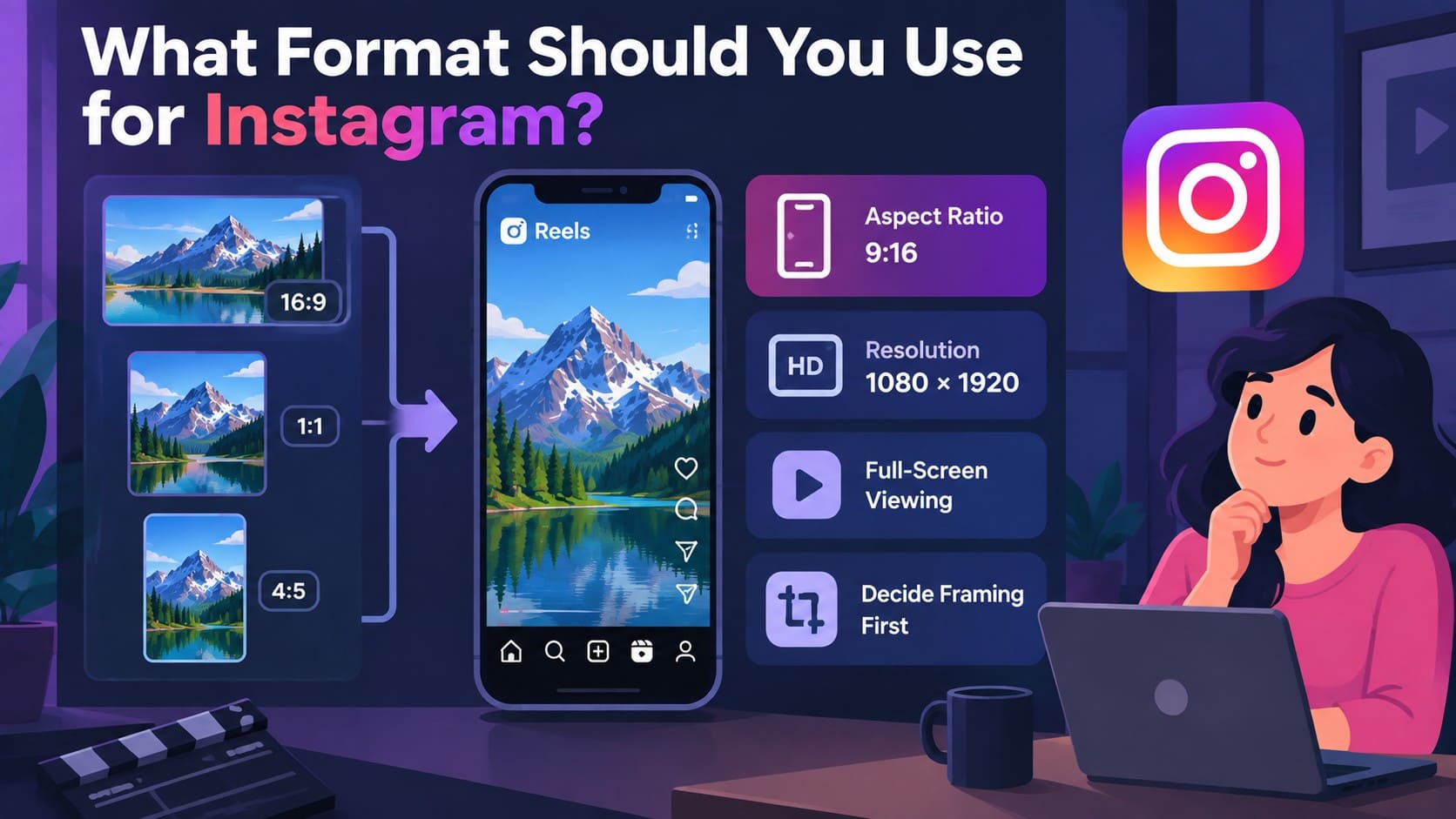
Instagram necesita un enfoque diferente porque el encuadre es más importante para los Reels a pantalla completa. Comienza ajustando el vídeo a un formato vertical 9:16 en lugar de comprimirlo de inmediato. Una vez que el encuadre se vea bien, usa un compresor de vídeo para Instagram para reducir el tamaño del archivo manteniendo las dimensiones adecuadas para la plataforma.
Parte 2. ¿Deberías comprimir un vídeo antes de subirlo?
La compresión no siempre es necesaria para cada subida. Antes de comprimir vídeos para Instagram o YouTube, considera qué está causando realmente el problema. La tabla a continuación muestra cuándo la compresión tiene sentido y cuándo recortar, redimensionar o mantener la calidad original es la mejor opción.
| Situación | ¿Deberías comprimir? | Qué hacer |
|---|---|---|
| El archivo de YouTube ya cumple los límites de subida | Generalmente no | Mantén la calidad original y usa una tasa de bits adecuada para la resolución. |
| El archivo de YouTube es innecesariamente grande | Sí | Reduce una tasa de bits o resolución excesiva manteniendo la tasa de fotogramas de origen siempre que sea posible. |
| La subida a YouTube es muy lenta | Considéralo | Primero recorta el metraje innecesario, luego reduce la tasa de bits o la resolución si es necesario. |
| El vídeo de Instagram tiene las dimensiones incorrectas | Todavía no | Recorta o redimensiona el vídeo para el formato de Instagram deseado antes de la compresión. |
| El archivo de Instagram es más grande de lo necesario | Sí | Crea una copia con el tamaño adecuado para la plataforma en lugar de comprimir excesivamente el original. |
| El vídeo contiene metraje no deseado | No inicialmente | Primero recorta las secciones innecesarias para reducir el tamaño del archivo sin disminuir la calidad del vídeo restante. |
| El archivo de origen ya está muy comprimido | Evítalo | Vuelve al archivo original de alta calidad en lugar de comprimir nuevamente una copia ya comprimida. |
Nota: Según las directrices oficiales de YouTube, el tamaño máximo de subida es de 256 GB o 12 horas, lo que sea menor. Para vídeos de más de 256 GB, YouTube recomienda usar la compresión H.264 para reducir el tamaño del archivo manteniendo la calidad del vídeo.
Parte 3. 4 formas de comprimir vídeo para YouTube e Instagram
No necesitas el mismo método de compresión para cada vídeo. La mejor opción para la compresión de vídeo para Instagram o YouTube depende de dónde esté almacenado tu archivo, qué ajustes necesitas modificar y el dispositivo que estés usando. Los siguientes 4 métodos cubren formas prácticas de reducir el tamaño de archivo de vídeo en iPhone, en un navegador web, en Windows y en Mac:
Método 1. Comprimir vídeos para redes sociales en iPhone con Dr.Fone App
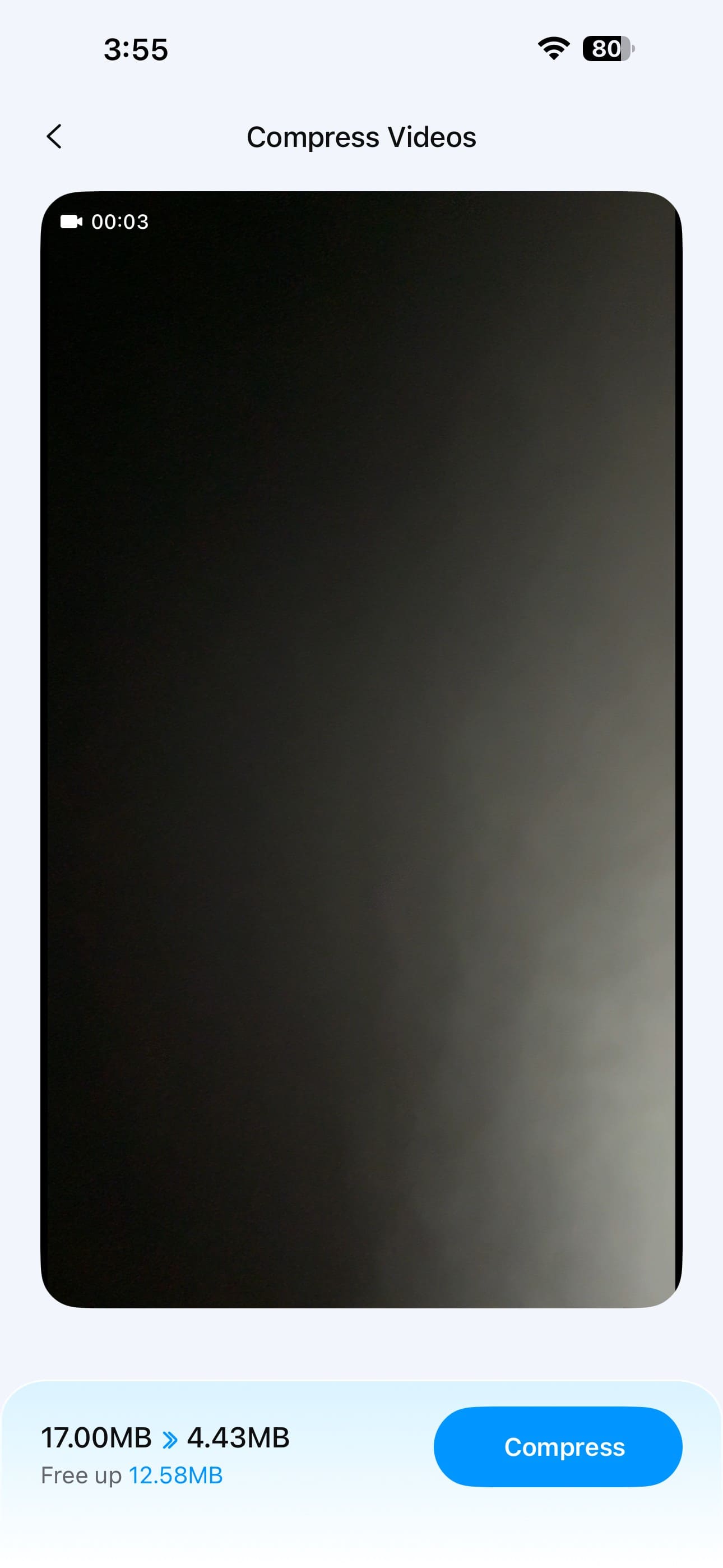
Si el vídeo ya está en tu Teléfono, Dr.Fone App ofrece una forma conveniente de reducir su tamaño sin necesidad de transferirlo primero a un ordenador. Su herramienta de compresión gestiona fotos y vídeos por separado, lo que resulta útil cuando necesitas comprimir vídeo para Instagram o preparar un vídeo más pequeño para YouTube. También puedes ordenar los vídeos de mayor a más reciente, facilitando la localización de archivos grandes antes de la compresión.
Dr.Fone App admite la compresión por lotes, lo que te permite reducir el tamaño de varios vídeos a la vez. Antes de procesar, muestra el espacio estimado que puedes liberar, ayudándote a comprender la reducción esperada. Una vez completada la compresión, puedes previsualizar el resultado y verificar su tamaño y calidad finales. Esto facilita la preparación de vídeos más pequeños para Instagram o YouTube manteniendo la calidad visual adecuada para la subida.
Guía para comprimir vídeo de YouTube o Instagram directamente desde iPhone
Sigue la guía detallada a continuación para la compresión de vídeo para Instagram o YouTube directamente desde tu Teléfono:
Dr.Fone App - Compresor de fotos y vídeos para iPhone
Comprime fotos y vídeos para liberar almacenamiento en iPhone
- Comprime fotos grandes para reducir el tamaño del archivo
- Comprime vídeos grandes en lugar de eliminarlos
- Libera más espacio de almacenamiento para nuevas fotos, vídeos y apps
- Gestiona fotos y vídeos que consumen mucho espacio de forma más eficiente



-
Paso 1. Elige la herramienta de compresión de vídeo
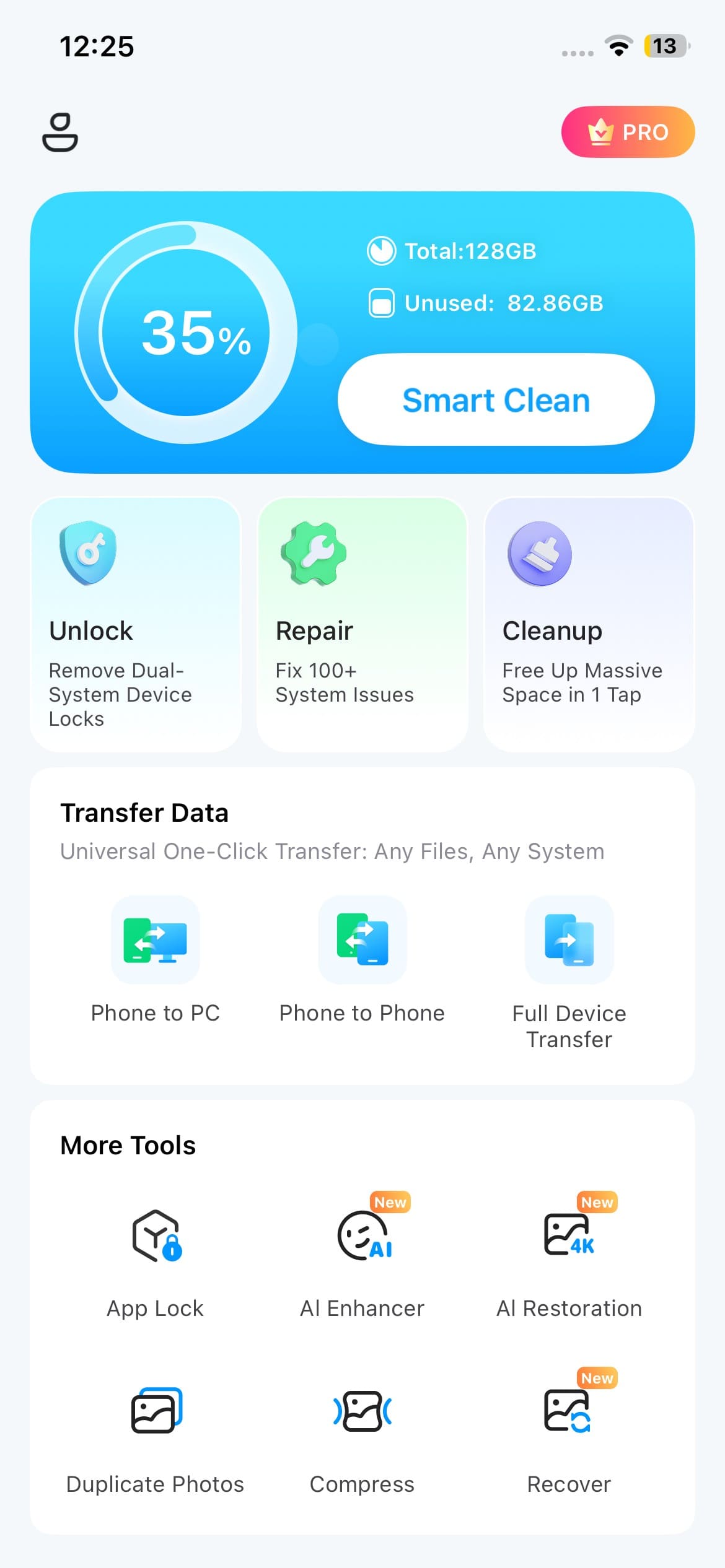
Abre Dr.Fone App y navega a la sección "Más herramientas". Busca "Compresor" y tócalo para iniciar el proceso de compresión de tu vídeo de Instagram o YouTube.
-
Paso 2. Selecciona el vídeo y el botón Probar ahora
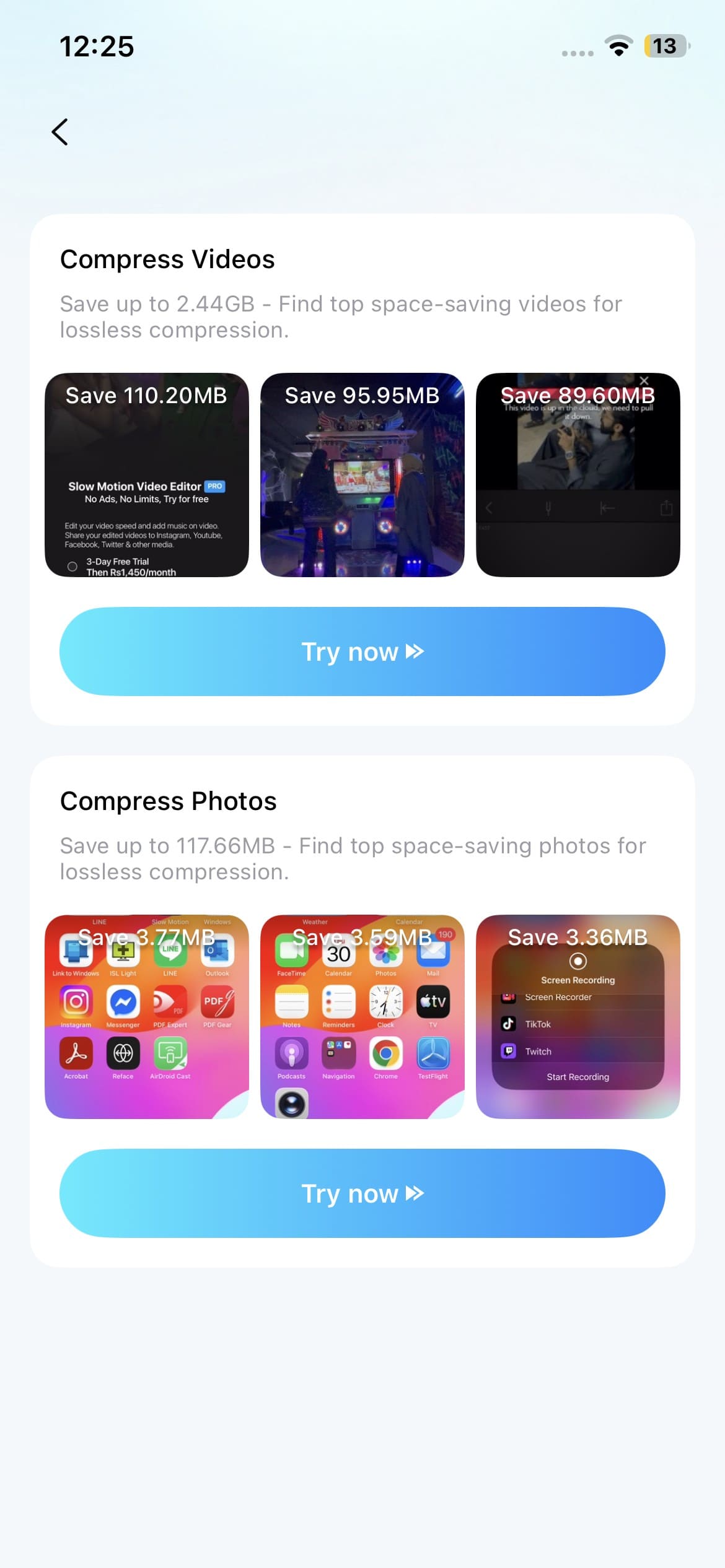
En "Comprimir vídeos", toca "Probar ahora" para ver tus vídeos disponibles. Ordena los archivos de "Más recientes" a "Más grandes" y luego selecciona los vídeos de Instagram o YouTube que deseas comprimir.
-
Paso 3. Comprime y revisa el vídeo
Toca "Comprimir" para reducir el tamaño del archivo del vídeo seleccionado. Una vez completado el procesamiento, previsualiza la versión comprimida y verifica su tamaño y calidad finales antes de subirlo a Instagram o YouTube.
Método 2. Comprimir vídeo en línea con Media.io
Esta herramienta basada en navegador te permite comprimir vídeos en Windows, Mac, iOS o Android sin instalar software adicional. Media.io admite formatos populares como MP4, MOV, AVI, MKV, WebM y WMV. Dependiendo de los ajustes disponibles, puedes reducir el tamaño del archivo objetivo, cambiar el formato de salida o seleccionar una resolución desde 480p hasta 4K. Para comprimir un vídeo para Instagram o preparar una subida más pequeña para YouTube, sigue estos pasos:
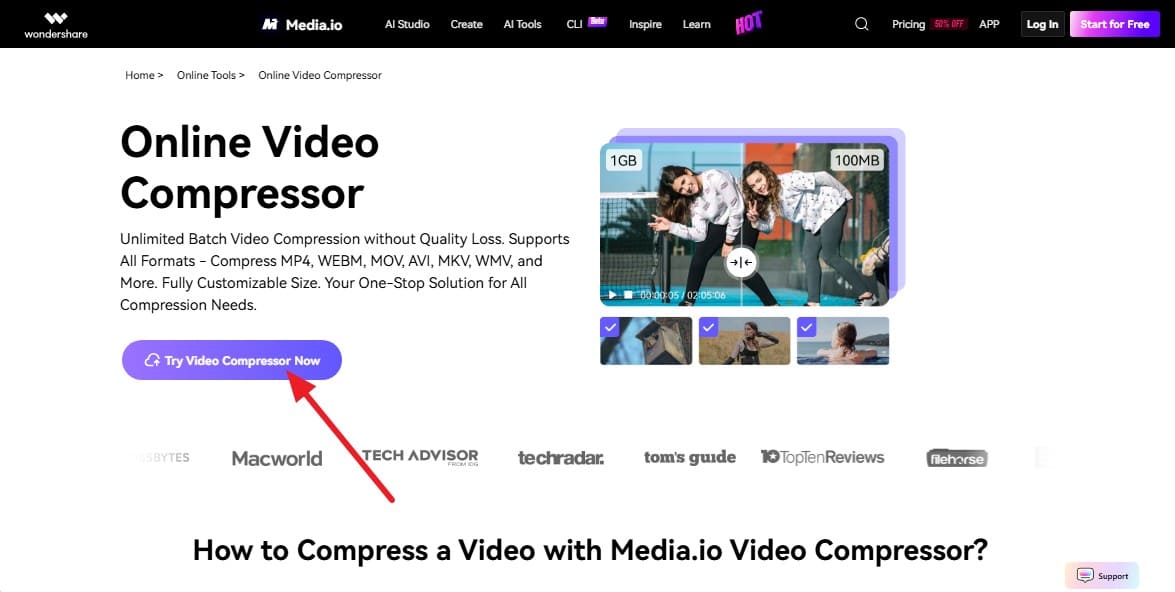
Paso 1. Toca el botón "Probar el compresor de vídeo ahora" e importa el vídeo.
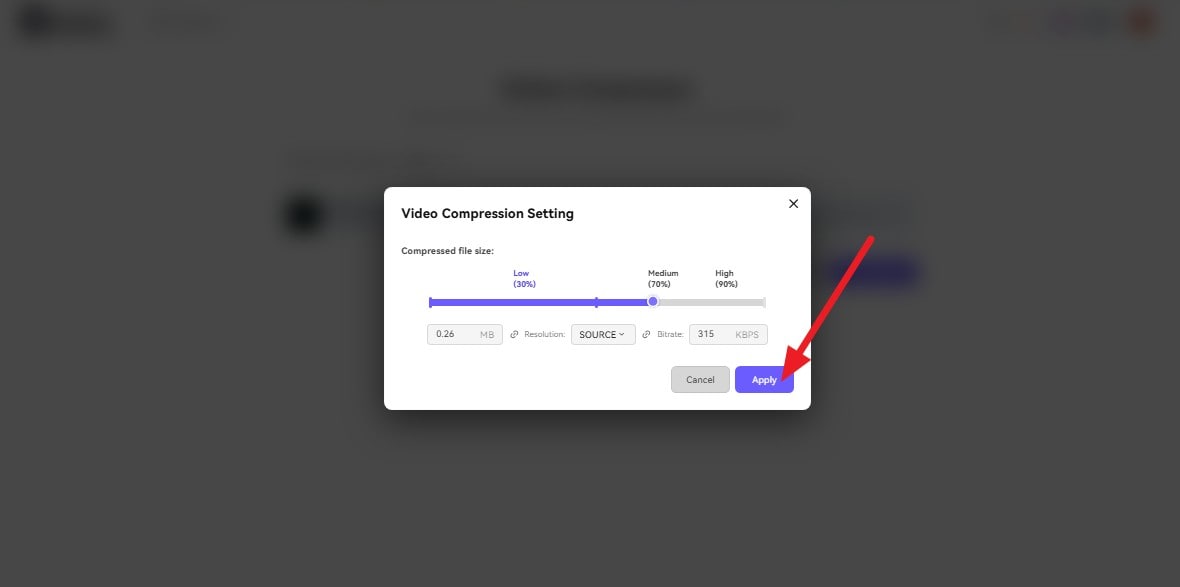
Paso 2. Después, pulsa el icono de "Configuración", elige el nivel de compresión y selecciona el botón "Aplicar".
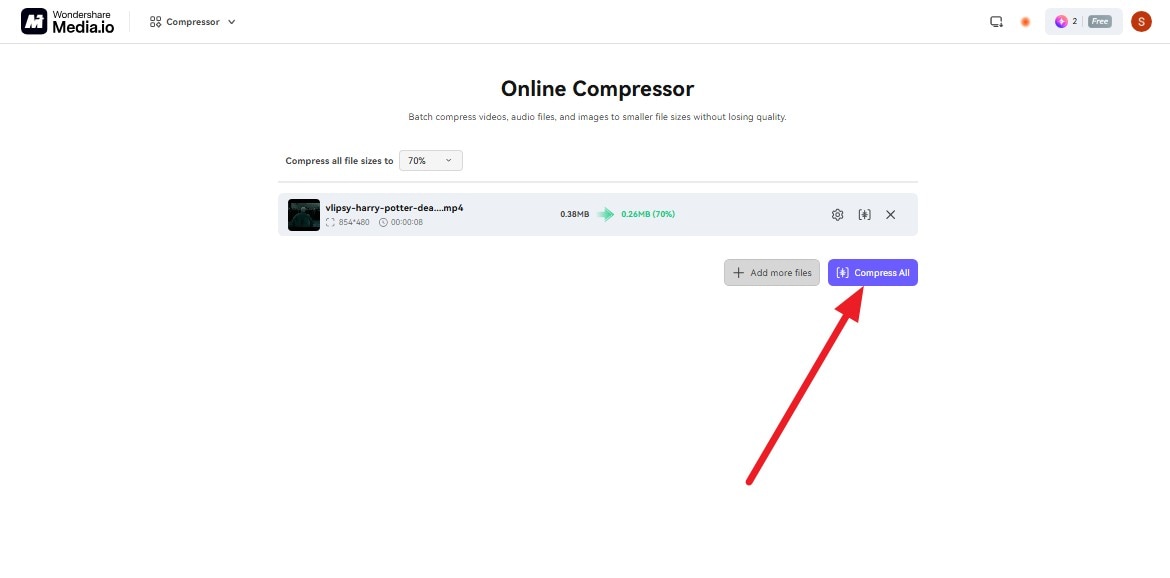
Paso 3. Haz clic en el botón "Comprimir todo" y espera a que Media.io procese el archivo. Una vez finalizado, descarga el vídeo comprimido y reprodúcelo una vez para verificar la calidad antes de subirlo a Instagram o YouTube.
Método 3. Reducir el tamaño del vídeo en Windows con Clipchamp
Microsoft Clipchamp ofrece una forma sencilla de reducir el tamaño de archivo de vídeo seleccionando una resolución de exportación más baja. Microsoft ofrece opciones de exportación de 480p, 720p, 1080p y 4K, y los proyectos de vídeo completados se exportan como archivos MP4. Microsoft describe 720p como adecuado para redes sociales y 1080p para plataformas de streaming de vídeo.
Para comprimir video para Instagram, ajusta la relación de aspecto antes de exportar. Clipchamp incluye un preajuste 9:16 adecuado para Instagram Reels y Stories, mientras que 16:9 se usa comúnmente para videos estándar de YouTube. Sigue estos pasos para preparar y exportar tu video:
Paso 1. Elige las opciones "Crear un nuevo video" e "Importar medios" para añadir el video.
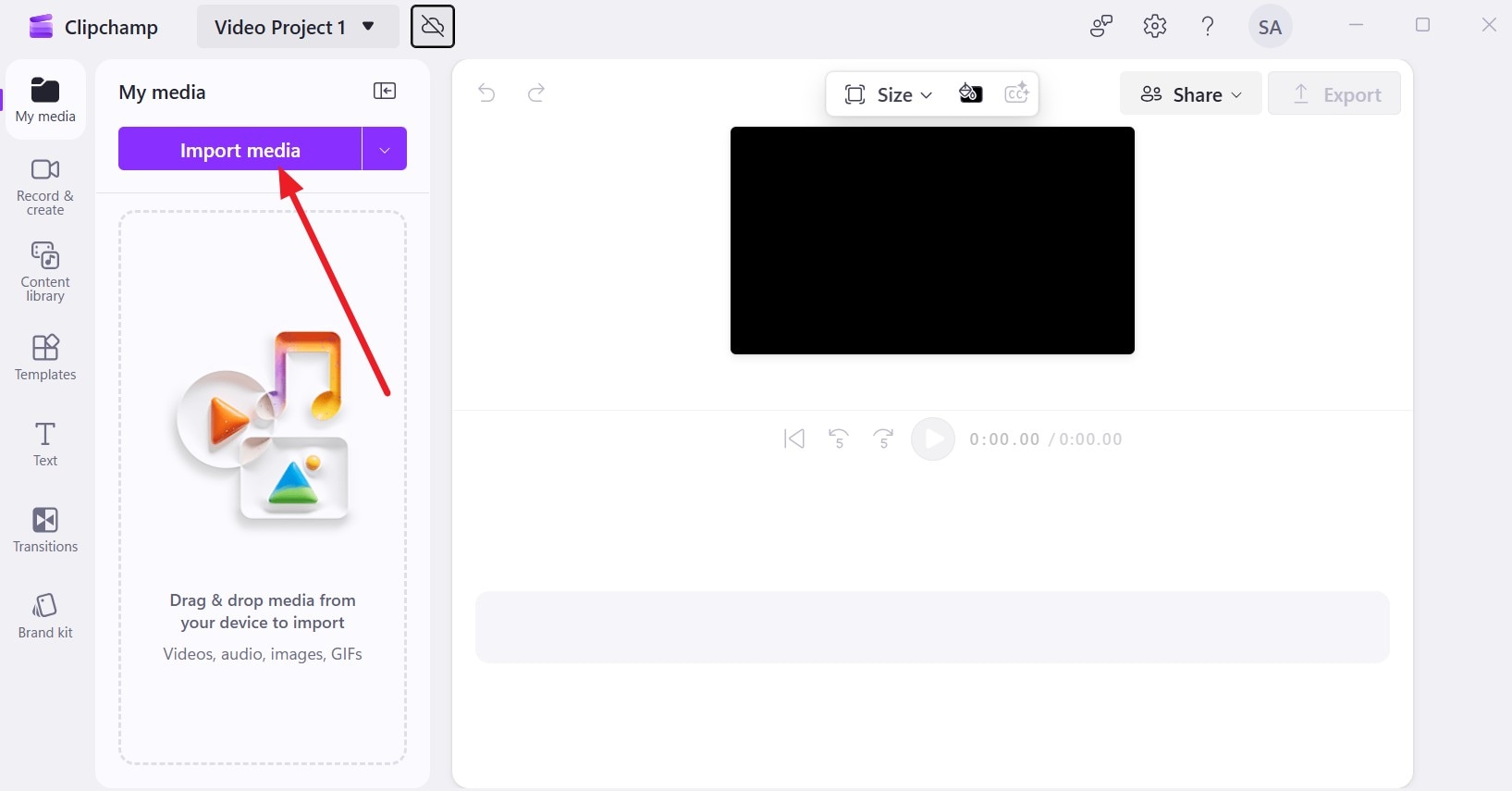
Paso 2. Arrastra el video a la línea de tiempo y despliega el menú "Tamaño" para seleccionar "Vertical" u otra opción, luego toca "Exportar".
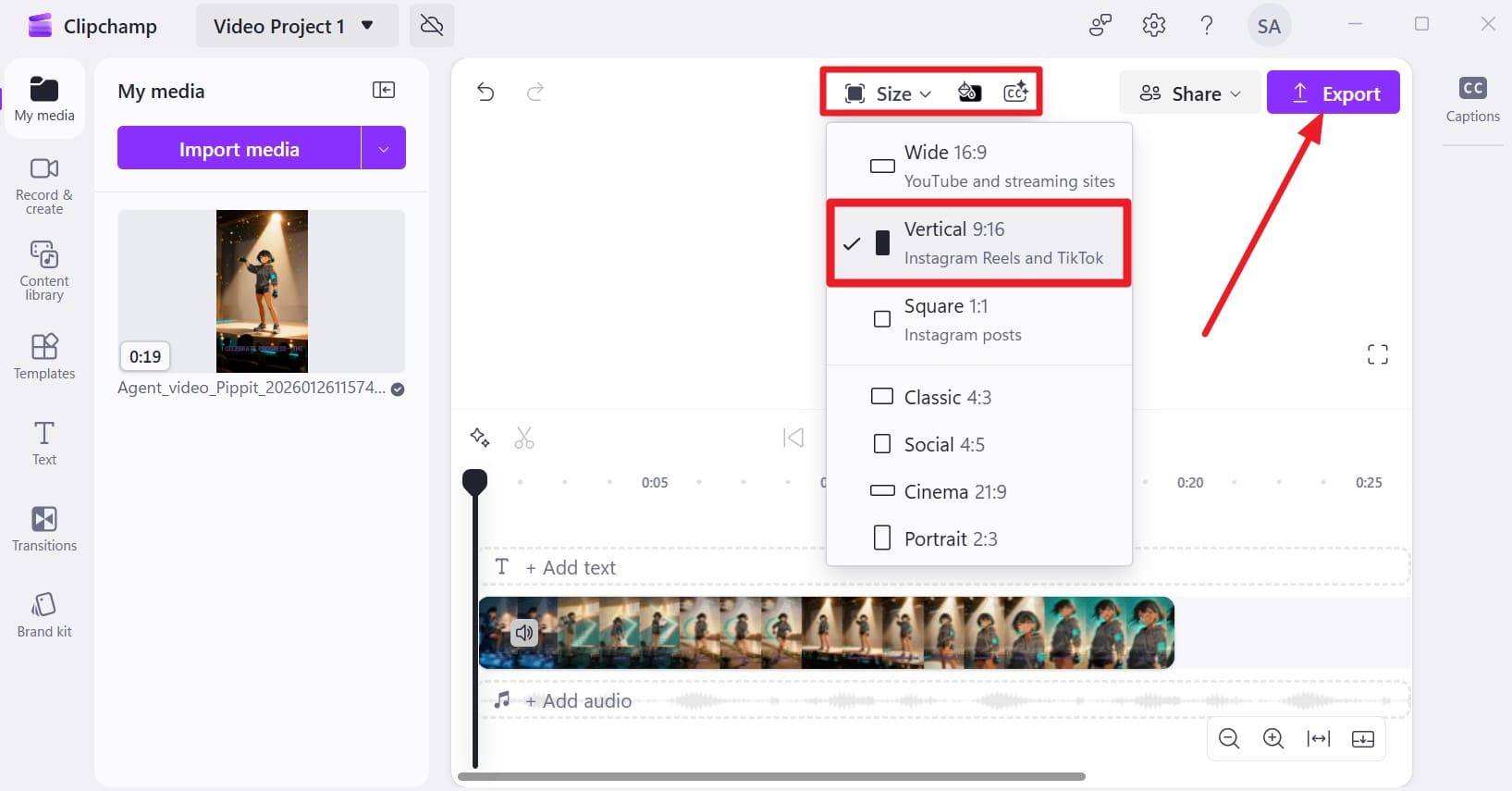
Consejo: Si estás preparando un video estándar de YouTube, mantén el diseño horizontal apropiado.
Paso 3. En la ventana Exportar video, selecciona la "Calidad", el "Nombre del video" y otros ajustes, luego haz clic en "Exportar". El proyecto terminado se exporta como MP4. Reproduce el archivo exportado y comprueba su encuadre y calidad antes de subirlo a YouTube o Instagram.
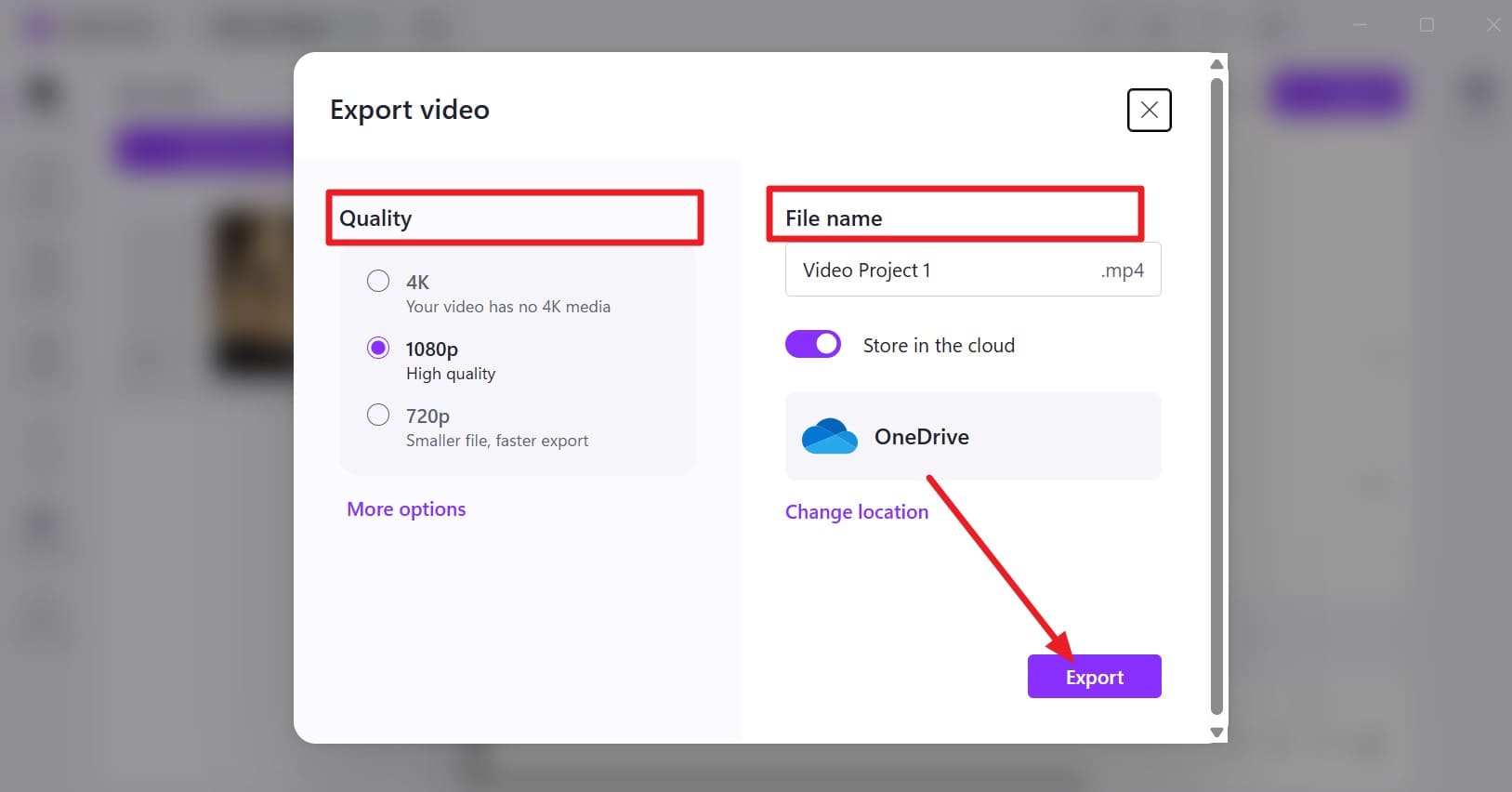
Consejo: Selecciona 1080p para mayor calidad, o elige 720p cuando la reducción del tamaño del archivo sea lo más importante.
Método 4. Reducir el tamaño del video en Mac con QuickTime Player
QuickTime Player ofrece a los usuarios de Mac una forma integrada de reducir el tamaño de los archivos de video sin instalar software adicional. Dependiendo del video de origen, proporciona opciones de exportación como 4K, 1080p, 720p y 480p, lo que facilita elegir una resolución más pequeña.
Esto puede ser útil cuando necesitas comprimir video para YouTube o preparar una copia más ligera para compartir en línea. Apple señala que la opción de 480p es adecuada para compartir en línea, incluido YouTube. Sigue estos pasos para exportar tu video:
Paso 1. Abre tu video en QuickTime Player haciendo clic derecho en el archivo y eligiendo "Abrir con > QuickTime Player".
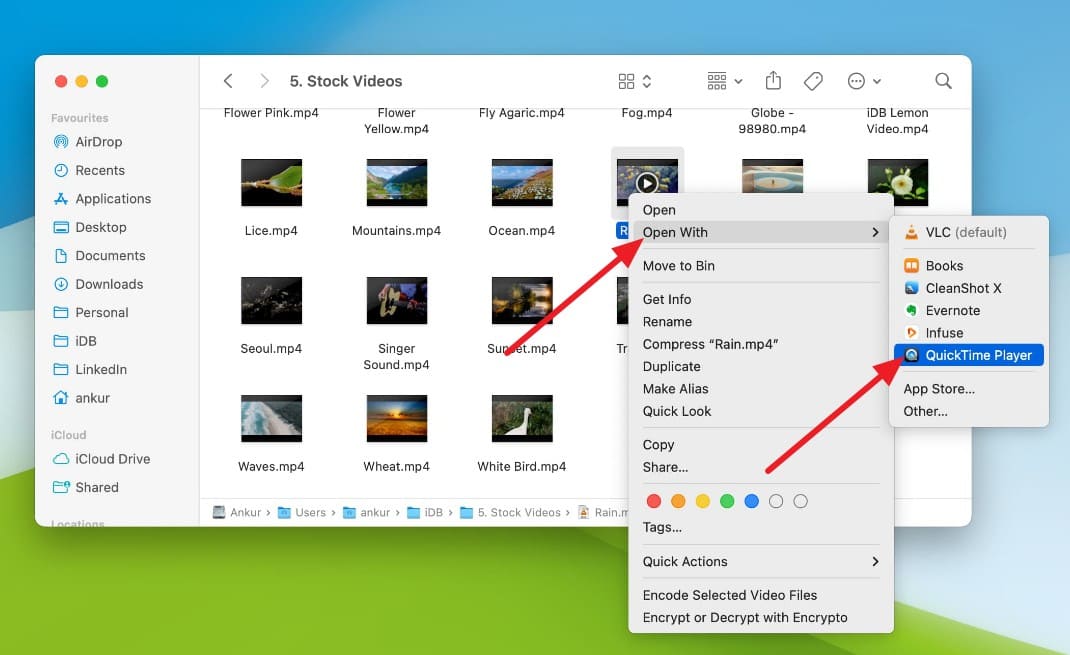
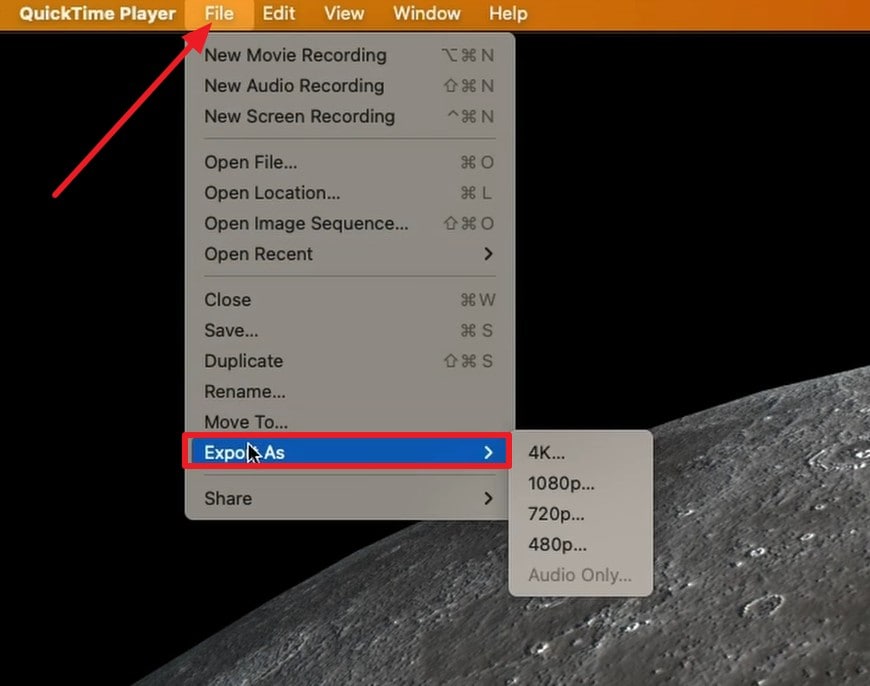
Paso 2. Selecciona "Archivo > Exportar como" para ver una lista de opciones de menor resolución. Elige una resolución disponible como 1080p, 720p o 480p.
Paso 3. Para exportaciones en 4K o 1080p, abre el menú "Formato" y elige "Tamaño de archivo más pequeño" para HEVC o "Mayor compatibilidad" para H.264. Selecciona "Guardar" y luego revisa el video exportado antes de subirlo.
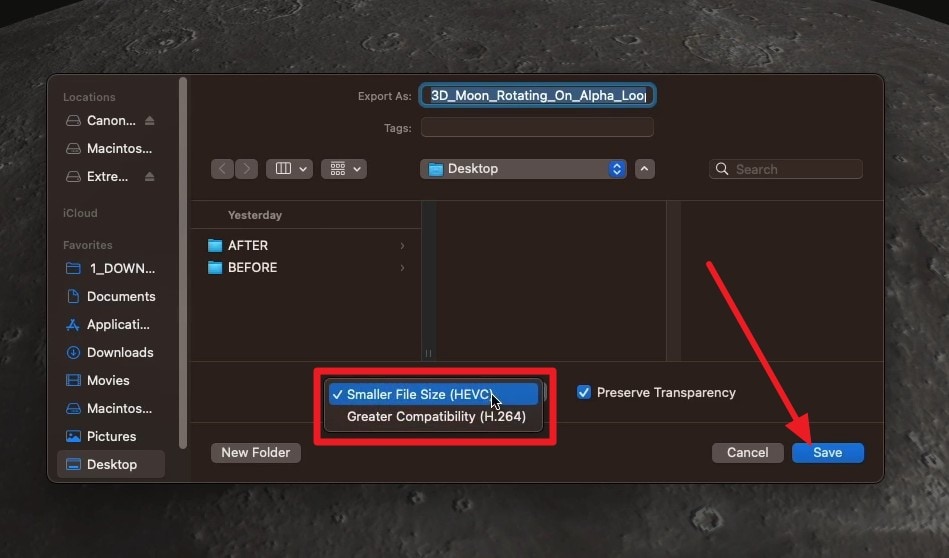
Nota: QuickTime exporta el video terminado como una película QuickTime (.mov) en lugar de MP4. Dado que YouTube admite archivos MOV para la carga, no necesitas convertir el video a MP4 primero.
Parte 4. Mejores ajustes de compresión de video para YouTube
Para comprimir video para YouTube sin sacrificar la resolución, la tasa de bits es uno de los ajustes más importantes a considerar. La tabla a continuación muestra las tasas de bits de carga SDR recomendadas por YouTube para diferentes resoluciones y velocidades de fotogramas. Estas cifras son recomendaciones y no límites estrictos, ya que las directrices oficiales de YouTube indican que no se requiere un límite de tasa de bits.
| Resolución de YouTube | Tasa de bits SDR, 24–30 FPS | Tasa de bits SDR, 48–60 FPS | Mejor uso |
|---|---|---|---|
| 4K (2160p) | 35–45 Mbps | 53–68 Mbps | Cargas en 4K con alto nivel de detalle |
| 1440p | 16 Mbps | 24 Mbps | Cargas de alta calidad por debajo de 4K |
| 1080p | 8 Mbps | 12 Mbps | Cargas estándar en HD para YouTube |
| 720p | 5 Mbps | 7,5 Mbps | Archivos de video HD más pequeños |
| 480p | 2,5 Mbps | 4 Mbps | Cargas en SD con archivos más pequeños |
¿Qué códec y formato deberías usar para YouTube?
Para las cargas en YouTube, tanto los ajustes de video como los de audio son importantes para mantener la calidad. YouTube recomienda un contenedor MP4 con video H.264, mientras que las recomendaciones de audio compatibles incluyen AAC-LC, Opus y Eclipsa Audio a una frecuencia de muestreo de 48 kHz. Consulta los ajustes de carga recomendados por YouTube para las especificaciones completas.
¿Qué pasa con el video HDR?
Para videos HDR, YouTube recomienda diferentes tasas de bits de carga según la resolución y la velocidad de fotogramas. La tabla a continuación muestra los ajustes recomendados para cargas HDR a 24–30 FPS y 48–60 FPS.
| Resolución HDR | 24–30 FPS | 48–60 FPS |
|---|---|---|
| 4K (2160p) | 44–56 Mbps | 66–85 Mbps |
| 1440p | 20 Mbps | 30 Mbps |
| 1080p | 10 Mbps | 15 Mbps |
| 720p | 6,5 Mbps | 9,5 Mbps |
Parte 5. Mejores ajustes de compresión de video para Instagram
Cuando comprimes video para Instagram, comienza con las dimensiones y la velocidad de fotogramas correctas antes de reducir el tamaño del archivo. Dado que Instagram vuelve a procesar los videos cargados, una compresión excesiva puede afectar la calidad final. La tabla a continuación muestra los ajustes de compresión recomendados para Instagram a considerar:
| Ajuste | Objetivo recomendado | Por qué es importante |
|---|---|---|
| Relación de aspecto | 9:16 | Llena la pantalla para Reels verticales |
| Resolución | 1080 × 1920 cuando sea posible | Mantiene una calidad de video nítida a pantalla completa |
| Resolución mínima | 720p | Cumple con el requisito de resolución mínima de Instagram |
| Velocidad de fotogramas | 30 FPS o superior | Cumple con el requisito de velocidad de fotogramas mínima de Instagram |
| Tasa de bits | Evitar la compresión excesiva | Ayuda a preservar la calidad después del procesamiento de Instagram |
| Calidad de carga | Activar "Subir con la mayor calidad" | Prioriza la versión de mayor calidad durante la carga |
Parte 6. ¿Puedes usar el mismo video comprimido para YouTube e Instagram?
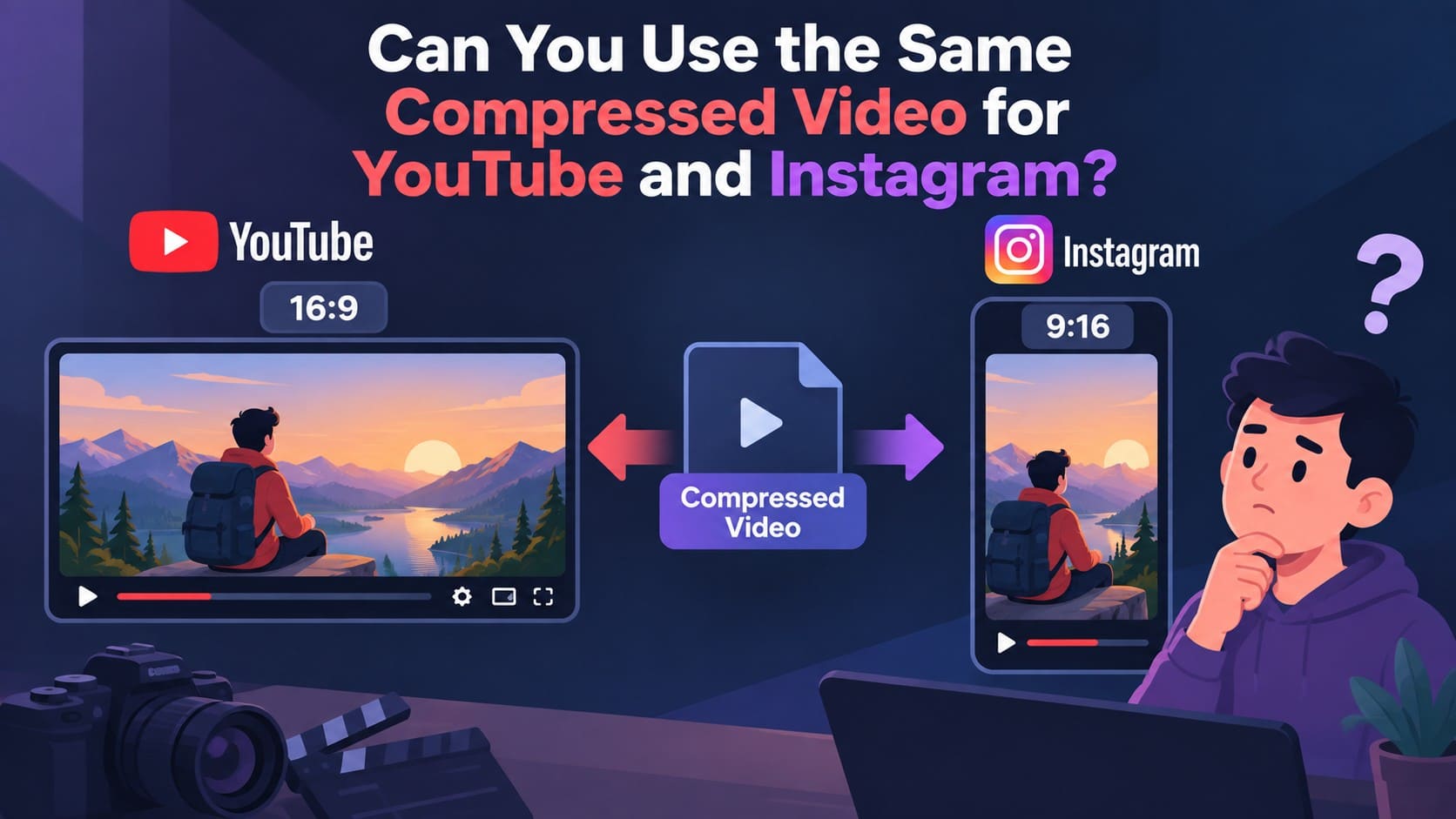
Generalmente obtendrás mejores resultados creando exportaciones separadas para cada plataforma. La compresión reduce el tamaño del archivo, pero no corrige las diferencias de encuadre. Un video estándar de YouTube en 16:9 puede necesitar un reencuadre para un Reel de Instagram a pantalla completa en 9:16, mientras que la versión vertical puede funcionar bien como un YouTube Short.
Si planeas comprimir video para YouTube e Instagram desde la misma fuente, mantén los rostros, el texto y otros detalles clave alejados de los bordes. Esto facilita el reencuadre del contenido para diferentes relaciones de aspecto. Conserva un archivo maestro de alta calidad y crea copias específicas para cada plataforma siempre que el recorte elimine contenido importante.
Parte 7. ¿Por qué tu video se ve borroso después de subirlo?
Las cargas borrosas pueden ser resultado de una pérdida de calidad que ocurre antes de que el video llegue a la plataforma. La compresión, el cambio de tamaño y las exportaciones repetidas pueden reducir la nitidez. Si comprimes video para Instagram o YouTube antes de subirlo, revisa estas 5 causas comunes para identificar qué puede estar afectando la calidad final:
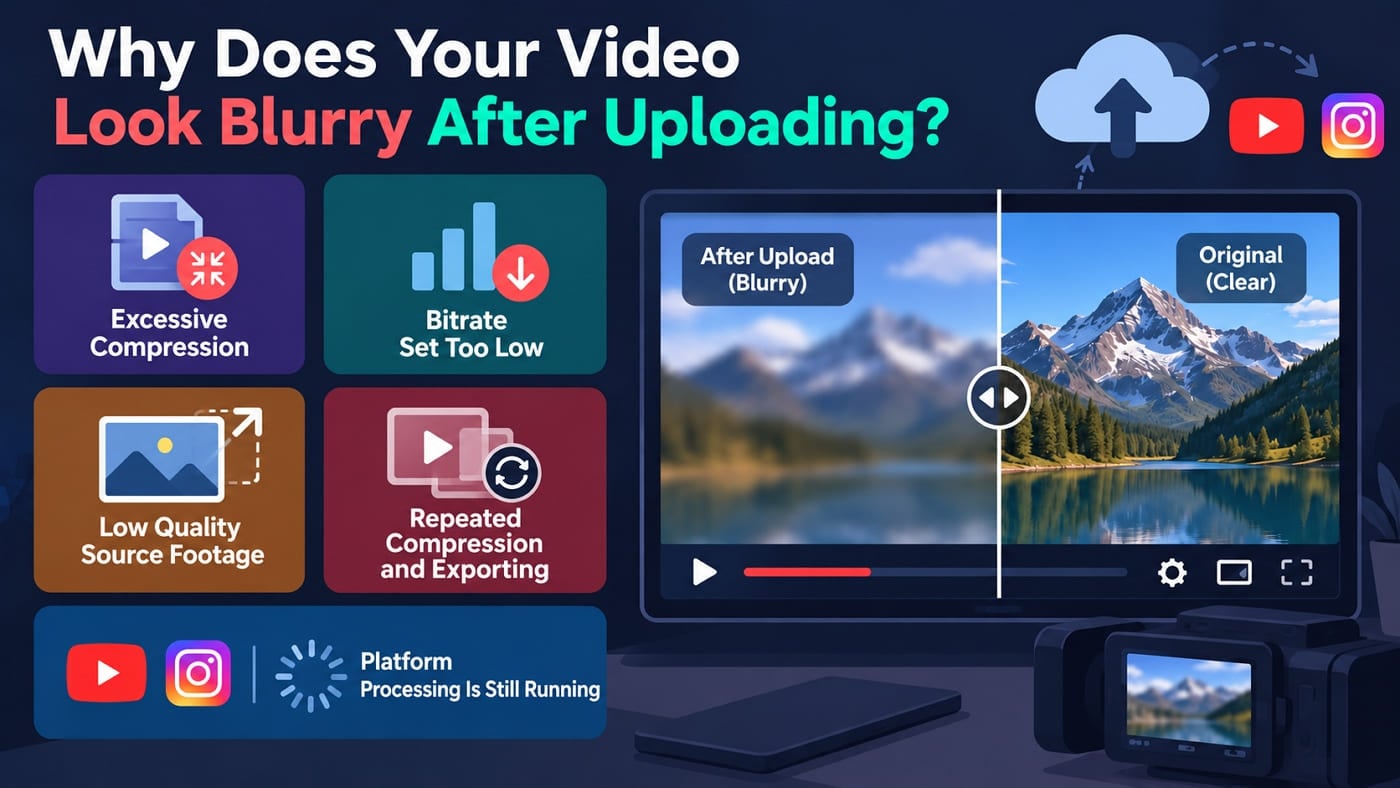
- Compresión excesiva: La compresión intensa elimina detalles visuales finos antes de la carga. Usar un nivel de compresión agresivo puede hacer que los rostros, el texto, las texturas y otros detalles se vean notablemente más suaves.
- Tasa de bits demasiado baja: La resolución por sí sola no determina la nitidez del video. Una tasa de bits demasiado baja puede reducir el detalle en movimientos rápidos o escenas complejas, incluso cuando el video se exporta a 1080p.
- Material de origen de baja calidad: La compresión no puede mejorar detalles que ya faltan en el video original. Escalar material de baja resolución a 1080p o 4K puede aumentar sus dimensiones, pero no puede restaurar la nitidez perdida.
- Compresión y exportación repetidas: Recodificar un video ya comprimido puede causar una mayor pérdida de calidad. Crea cada versión para YouTube o Instagram directamente desde el archivo maestro de alta calidad en lugar de exportar repetidamente copias comprimidas.
- El procesamiento de la plataforma aún está en curso: Según YouTube, los videos recién cargados pueden aparecer inicialmente en menor calidad mientras las resoluciones más altas aún se están procesando. El video puede verse temporalmente borroso hasta que finalice el procesamiento en HD.
Parte 8. ¿Qué hacer si el video sigue siendo demasiado grande o lento para subir?
Si tu video sigue siendo demasiado grande o lento para subir, reduce su tamaño por etapas en lugar de disminuir la calidad de inmediato. Las siguientes 5 áreas cubren formas prácticas de eliminar datos innecesarios y optimizar los ajustes de exportación. Úsalas cuando necesites comprimir un video para Instagram o preparar una carga más pequeña para YouTube:
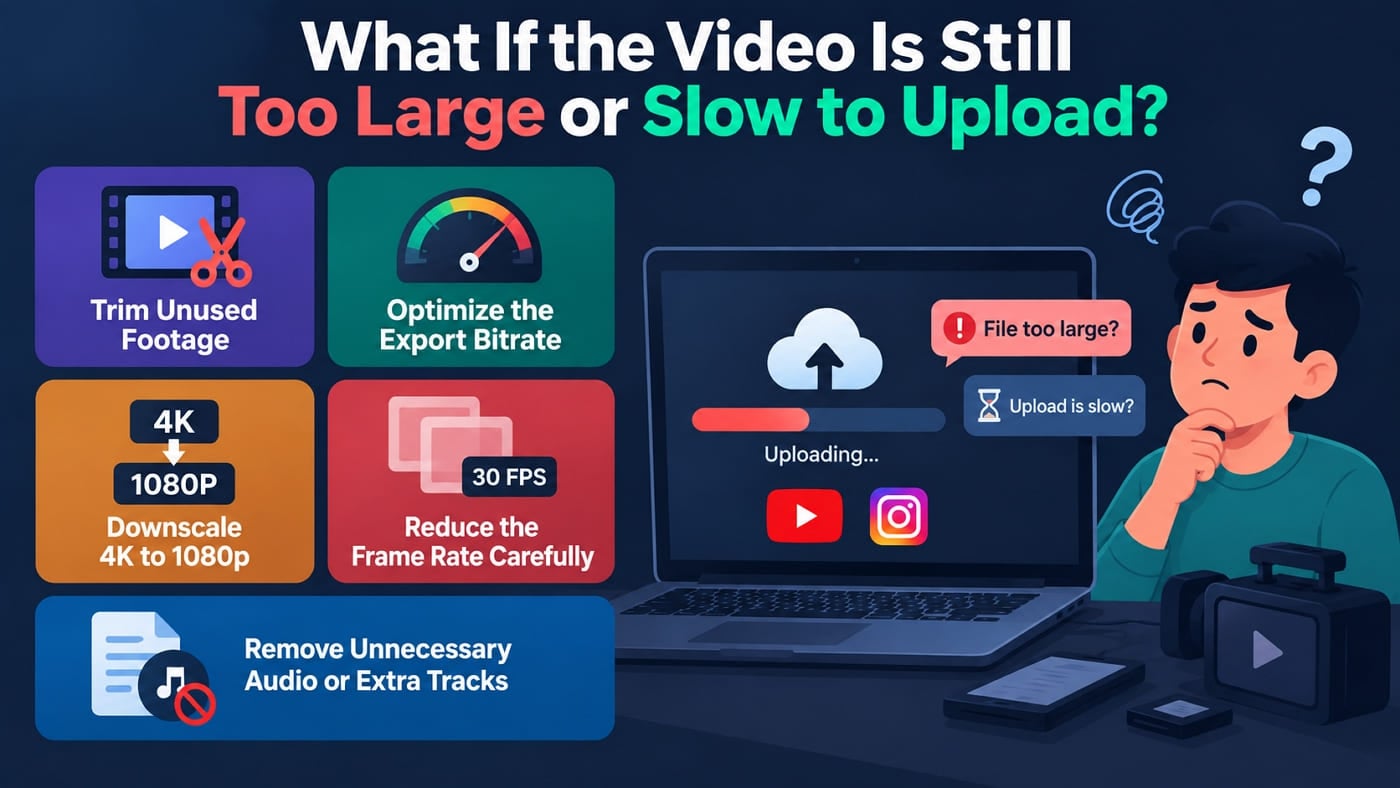
- Recorta el metraje no utilizado: Elimina primero las introducciones, cierres, pausas y otras secciones no deseadas. Esto reduce el tamaño del archivo sin disminuir la calidad del metraje que conservas.
- Optimiza la tasa de bits de exportación: Evita usar una tasa de bits innecesariamente alta para tu resolución y velocidad de fotogramas. Sigue las recomendaciones de la plataforma para reducir el tamaño del archivo manteniendo una calidad de video adecuada.
- Reduce la escala de 4K a 1080p: Exporta en 1080p cuando la resolución 4K no sea necesaria. Esto puede reducir significativamente el tamaño del archivo y aún así ofrecer calidad Full HD para YouTube o Instagram.
- Reduce la velocidad de fotogramas con cuidado: Disminuir una velocidad de fotogramas alta puede reducir el tamaño del archivo, pero puede afectar la fluidez del movimiento. Para los Reels de Instagram, mantén al menos 30 FPS para una calidad de reproducción adecuada.
- Elimina el audio innecesario o las pistas adicionales: Borra las pistas de audio no utilizadas y otros medios innecesarios antes de exportar. Eliminar datos que los espectadores no necesitan puede reducir aún más el tamaño final del archivo sin disminuir la resolución del video.
Conclusión
La mejor manera de comprimir video para YouTube/Instagram es crear una exportación adaptada a cada plataforma en lugar de depender de una versión genérica. YouTube favorece las subidas en alta calidad, mientras que Instagram requiere más atención al encuadre adaptado a dispositivos móviles y a la optimización del archivo.
Para los videos almacenados en tu Teléfono, Dr.Fone App ofrece una forma práctica de reducir el tamaño del archivo directamente. Con el método de compresión y los ajustes de exportación adecuados, puedes lograr archivos más pequeños sin sacrificar una calidad de video perceptible.
Preguntas frecuentes
-
1. ¿YouTube comprime los videos después de subirlos?
Sí. YouTube recodifica los videos subidos en diferentes resoluciones y formatos para su reproducción en diversos dispositivos y velocidades de conexión. Subir los videos con la tasa de bits recomendada por YouTube ayuda a preservar la calidad durante este procesamiento. -
2. ¿Instagram comprime todos los videos que subes?
Instagram procesa los videos subidos para optimizar la reproducción en diferentes dispositivos y conexiones. Comenzar con un video de alta calidad y tamaño adecuado ayuda a reducir la pérdida innecesaria de calidad durante este procesamiento. -
3. ¿Es mejor 1080p que 4K para los videos de Instagram?
Para la mayoría de los Reels de Instagram, 1080 × 1920 es una opción práctica para equilibrar la calidad visual y el tamaño del archivo. Subir en 4K no garantiza una mejor calidad final porque Instagram procesa los videos subidos para su distribución. -
4. ¿Se puede subir el mismo video comprimido a YouTube e Instagram?
El mismo video se puede subir a ambas plataformas, pero el encuadre puede no ser adecuado para cada una. Un video de YouTube en 16:9 no llenará un Reel en 9:16, por lo que crear versiones específicas para cada plataforma suele ofrecer mejores resultados.

James Davis
staff Editor
Calificación media4.5(105participaron)