
Cómo quitar cuenta Google en Sony Xperia (FRP) paso a paso

Apr 29, 2026 • Categoría: Eliminar bloqueo de pantalla • Soluciones Probadas
Un restablecimiento de fábrica en un teléfono Sony no siempre devuelve el acceso completo al dispositivo. En muchos casos, el móvil se queda detenido en la verificación de Google y solicita la última cuenta sincronizada. Esta capa de seguridad, conocida como FRP, protege los datos del usuario, pero también puede impedir el acceso si no recuerdas la cuenta o la contraseña. Por eso, muchos usuarios buscan frp sony xperia, sony frp o una forma segura de quitar cuenta Google Sony Xperia. El reto es que cada modelo puede responder de forma distinta según la versión de Android y el parche de seguridad instalado.
Por eso, elegir el método adecuado para desbloquear Sony Xperia FRP es clave. Esta guía explica soluciones claras y prácticas para eliminar el bloqueo FRP en dispositivos Sony Xperia, usando tanto herramientas guiadas como métodos manuales. El objetivo es ayudarte a recuperar el acceso a tu móvil o celular sin pasos confusos y con una mejor comprensión de lo que ocurre tras el restablecimiento.

Parte 1. Qué es el FRP de Sony y por qué se activa
La Protección de restablecimiento de fábrica, o FRP, es un sistema de seguridad de Google integrado en Android. Su función es vincular el teléfono a la última cuenta de Google usada en el dispositivo. Después de un reset, el móvil solicita esa cuenta para confirmar que quien intenta configurarlo es su propietario legítimo.
En los dispositivos Sony, este problema suele aparecer como bloqueo FRP de Sony Xperia. Es común verlo en modelos como Xperia 5, Xperia 10, Xperia XA1, Xperia XZ y otros equipos de la marca. Muchos usuarios lo identifican buscando términos como frp sony xperia o sony frp, aunque la intención real suele ser eliminar cuenta Google Sony Xperia.
Las causas más habituales son:
- Olvidar la cuenta de Google o la contraseña usada antes del reset
- Comprar un móvil o celular Sony Xperia de segunda mano bloqueado
- Restablecer el móvil sin desvincular previamente la cuenta Google
Cuando esto ocurre, el usuario necesita una solución para quitar cuenta Google Sony Xperia y completar la configuración del dispositivo.
Parte 2. Qué preparar antes de hacer bypass FRP Sony
Antes de probar cualquier método para desbloquear Sony Xperia FRP, conviene preparar el dispositivo y revisar algunos puntos básicos. Esto reduce errores durante el proceso y evita repetir pasos innecesarios.
- Conexión a internet estable
- Dispositivo Sony con batería suficiente
- Cable USB y ordenador para los métodos que usan herramienta
- Modelo exacto del Sony Xperia y versión aproximada de Android
- Paciencia para seguir cada paso sin saltarse instrucciones
Con esta preparación, será más fácil completar el desbloqueo FRP Sony Xperia y elegir el método más adecuado según tu situación.
Método 1: Quitar FRP Sony Xperia usando una herramienta profesional
Cuando un Sony queda bloqueado en la pantalla de verificación de Google y no tienes los datos de la cuenta anterior, una solución basada en herramienta suele ser la opción más estable. Aquí es donde Dr.Fone - Desbloqueo de Pantalla (Android) destaca para gestionar bypass FRP Sony mediante un proceso guiado y más fácil de seguir.
Este software está diseñado para eliminar bloqueos FRP sin requerir la cuenta de Google anterior. En lugar de depender de trucos aleatorios, ofrece instrucciones en pantalla para preparar el dispositivo y completar la eliminación del bloqueo. Esto lo convierte en una opción práctica para casos de bypass FRP Sony Xperia en distintos modelos y versiones de Android.
Funciones clave que lo hacen fiable
- Funciona con varias marcas, incluidos dispositivos Sony Xperia
- Ayuda a quitar el bloqueo FRP sin la contraseña antigua de Google
- Ofrece un proceso guiado para usuarios sin experiencia técnica
- Reduce la dependencia de métodos manuales largos o poco claros
- También admite desbloqueo de pantalla y otras funciones de recuperación

Dr.Fone - Desbloqueo de Pantalla (Android)
Herramienta práctica para quitar FRP y resolver bloqueos de pantalla
- Permite desvincular el dispositivo de la cuenta Google anterior para configurarlo de nuevo.
- Elimina distintos bloqueos de pantalla Android, como PIN, patrón, huella o reconocimiento facial.
- Compatible con varios modelos Android, incluidos dispositivos Sony Xperia compatibles.
- Ofrece soluciones específicas para mejorar la tasa de éxito según el dispositivo.


Pasos para realizar bypass FRP Sony Xperia usando Dr.Fone
- Paso 1: Iniciar la herramienta
Instala y abre Dr.Fone en tu ordenador. Después, ve a Caja de herramientas y selecciona Desbloqueo de Pantalla. Elige Android para continuar con el proceso.

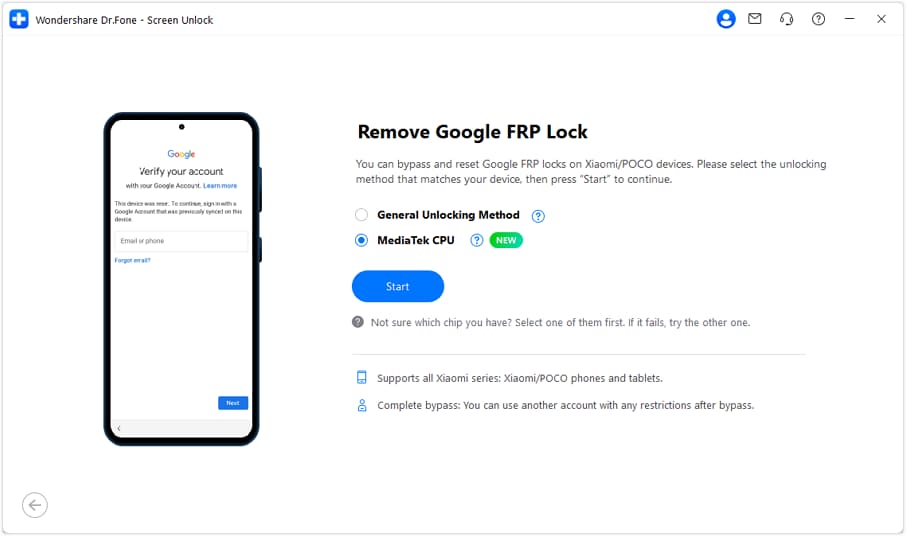
- Paso 2: Seleccionar eliminación de FRP
Haz clic en Eliminar el bloqueo FRP de Google y selecciona Sony como marca del dispositivo para iniciar el flujo correcto de desbloqueo.

- Paso 3: Conectar y preparar el dispositivo
Apaga tu móvil mientras lo conectas mediante cable USB. Sigue las instrucciones en pantalla para poner el dispositivo en el modo indicado.
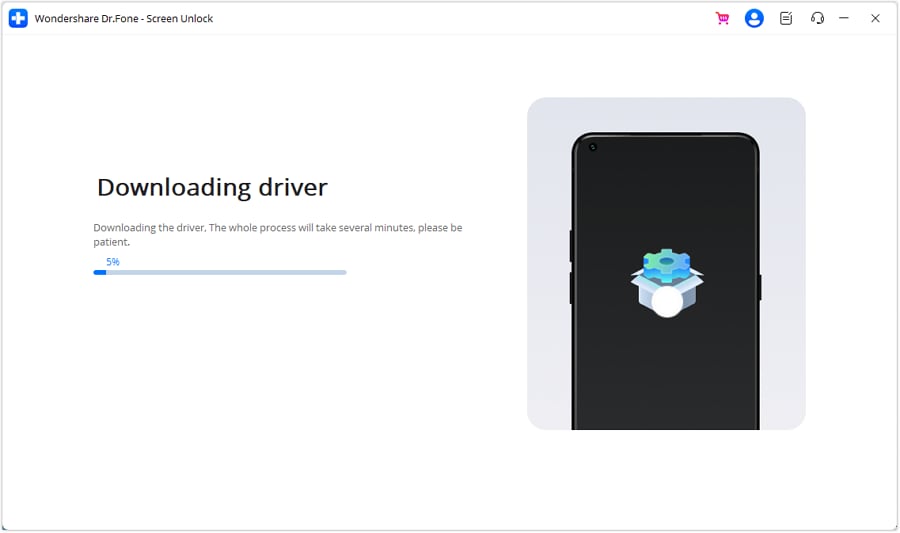
- Paso 4: Esperar el proceso del sistema
La herramienta descargará los archivos necesarios y comenzará a eliminar el bloqueo FRP Sony Xperia de forma automática.
- Paso 5: Finalizar y reiniciar
Cuando termine, el teléfono se reiniciará sin la cuenta anterior de Google y podrás configurarlo con una nueva cuenta.

 seguro & confiable
4,624,541 personas ya lo han descargado
Método 2: Bypass manual FRP en Xperia 5/XA1 accediendo a Ajustes
Este método manual puede servir cuando puedes abrir un navegador y acceder a Ajustes desde la pantalla de configuración del móvil. Requiere más pasos que el bypass FRP Sony con herramienta, pero puede ayudar en algunos Xperia 5 y Xperia XA1 si el sistema permite llegar a las opciones necesarias.
Pasos para quitar FRP en Xperia 5/XA1
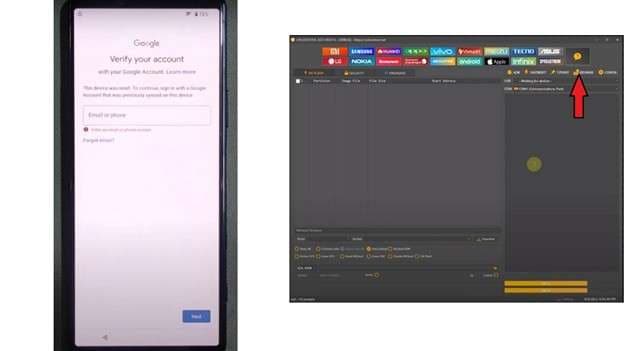
- Paso 1: Instalar el driver del móvil
Conecta el Sony Xperia 5 o Xperia XA1 a tu PC mediante USB. Abre la herramienta de desbloqueo y accede al Administrador de dispositivos. Busca el móvil en Otros dispositivos. Actualiza el driver manualmente, selecciona Buscar en mi ordenador controladores, desmarca buscar en subcarpetas y luego escoge Interfaz ADB y Móvil. Finaliza la actualización del driver.
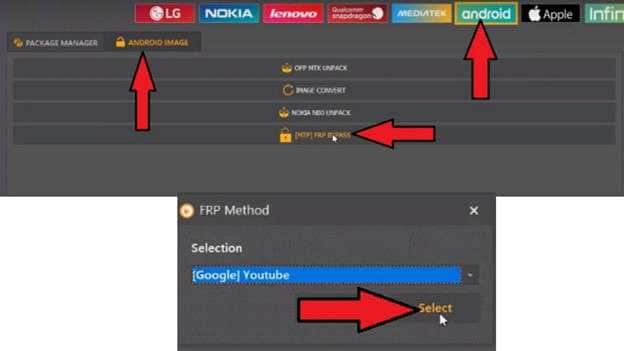
- Paso 2: Abrir la página de bypass FRP
Vuelve a la herramienta de desbloqueo. Abre Android, luego Imagen Android y selecciona FRP Bypass. Confirma el aviso emergente. Toca Ver en el móvil para abrir Chrome.
- Paso 3: Acceder a Ajustes desde Chrome
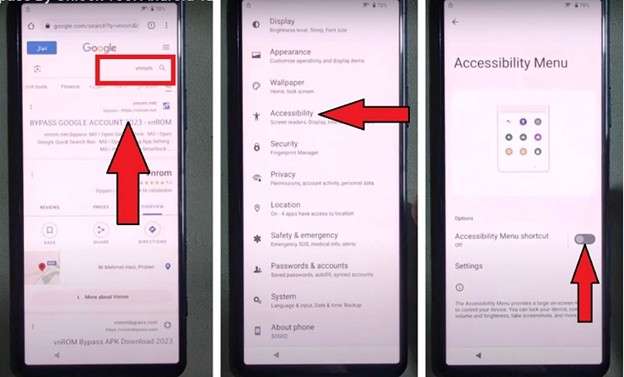
Busca vnrom en Chrome y entra en el primer resultado. Toca Ajustes. Ingresa a Accesibilidad, luego al Menú de Accesibilidad y actívalo.
- Paso 4: Forzar cierre de las apps de configuración
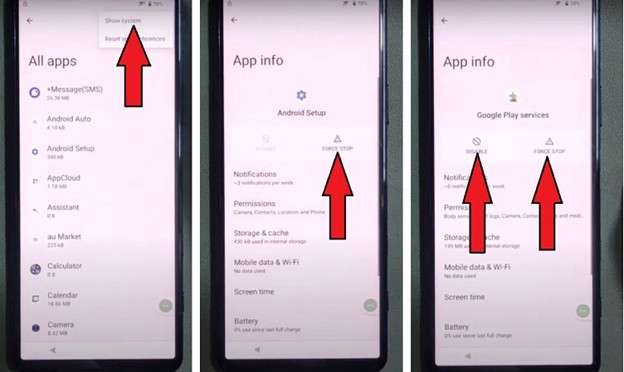
Dirígete a Apps y toca Ver todas las aplicaciones. Pulsa los tres puntos y selecciona Mostrar sistema. Abre Configuración de Android y toca Forzar cierre. Luego abre Servicios de Google Play, selecciona Inhabilitar y después Forzar cierre.
- Paso 5: Completar la configuración
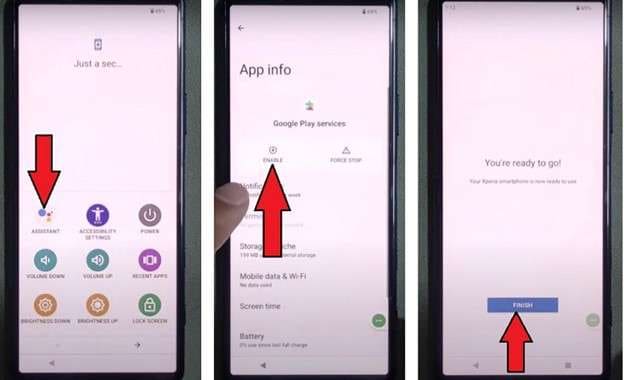
Regresa a la pantalla de bienvenida y toca Comenzar. Acepta los términos. En la página de Wi-Fi, selecciona Configurar sin conexión. Usa el siguiente menú para abrir el Asistente de Google y toca Ajustes cuando aparezca. Vuelve a abrir Servicios de Google Play y actívalo. Después, vuelve atrás, acepta los términos de Google y finaliza la configuración.
Método 3: Hacer bypass FRP Sony Xperia avanzado con Odin Tool
Este método utiliza la herramienta Odin FRP para cargar un archivo de reseteo en el teléfono. Es una opción más técnica, pensada para usuarios con experiencia en herramientas Android, drivers y archivos de sistema. Puede ayudar con sony frp cuando el dispositivo está bloqueado en la etapa de verificación de Google.
Qué necesitas
Necesitas la herramienta Odin FRP bypass, el archivo de configuración correcto de FRP Sony Xperia y un cable USB funcional. También conviene tener instalados los drivers USB de Sony Xperia en tu PC para evitar errores de conexión.
Pasos para bypass FRP Sony Xperia con Odin Tool
- Paso 1: Prepara el archivo necesario
Descarga e instala el archivo de configuración correcto para FRP Sony Xperia desde una fuente fiable. Este archivo es esencial para el proceso de bypass, por lo que debe coincidir con el modelo y la versión del dispositivo. - Paso 2: Conecta el móvil al ordenador
Instala la herramienta Odin FRP en tu PC. Luego conecta el Sony Xperia bloqueado mediante cable USB. Si el móvil no es detectado, instala primero el driver USB correcto.
- Paso 3: Pon el móvil en modo Download
Apaga el dispositivo. Luego mantén pulsados los botones de encendido y bajar volumen al mismo tiempo hasta que el móvil vibre. Después, suelta los botones. - Paso 4: Cargar el archivo de reseteo en Odin
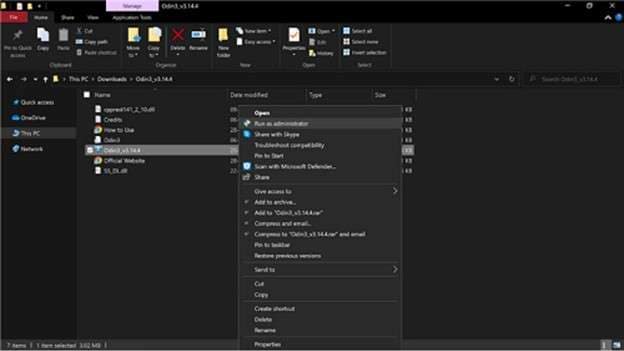
Abre Odin como administrador en tu PC. En la pantalla principal, haz clic en AP, CP o CSC e importa el archivo de configuración de Sony Xperia descargado.
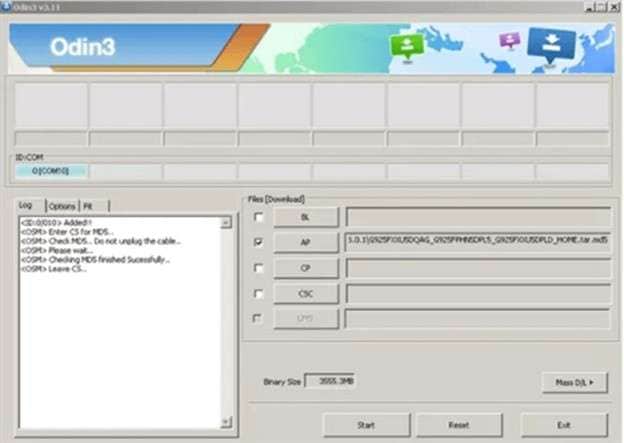
- Paso 5: Iniciar el proceso y esperar PASS
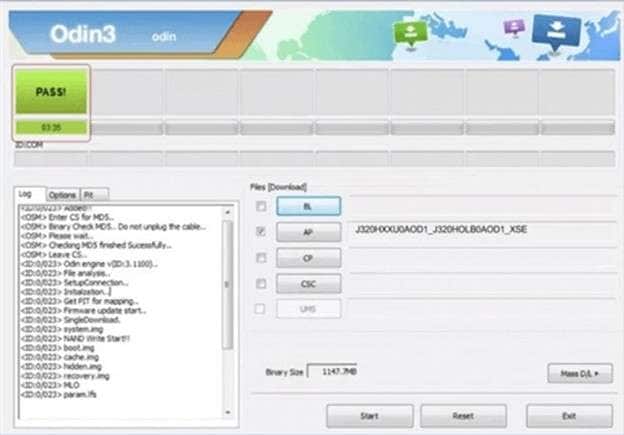
Haz clic en Start y espera a que la herramienta procese el archivo. Cuando Odin muestre PASS en la parte superior izquierda, el proceso estará completo y podrás desconectar el móvil.
Método 4: El bypass FRP Sony más sencillo con la cuenta Google vinculada
El método más sencillo para eliminar el bloqueo es usar los datos correctos de la cuenta Google vinculada. No necesitas software adicional ni procedimientos manuales. Para muchos casos de FRP en Sony Xperia 10, Xperia 5 u otros modelos, la solución más rápida es iniciar sesión con la misma cuenta asociada antes del restablecimiento.
Pasos para usar credenciales Google para FRP Sony Xperia
- Paso 1: Llega a la pantalla de verificación
Enciende el Sony Xperia y sigue la configuración hasta que aparezca la página de verificación de Google. - Paso 2: Ingresa la cuenta Google vinculada
Introduce el correo electrónico y la contraseña de la cuenta Google previamente sincronizada en ese dispositivo. - Paso 3: Confirma y continúa con la configuración
Una vez verificada la cuenta, pulsa el botón siguiente en pantalla y continúa la configuración. - Paso 4: Recupera el acceso total al móvil
Tras completar correctamente la verificación, el bloqueo FRP desaparece y el móvil podrá usarse con normalidad.
Conclusión
Cada método de bypass FRP Sony responde a un problema diferente. Usar la cuenta Google asociada es la solución más limpia cuando todavía tienes los datos de acceso. El método manual en Xperia 5 puede servir si tienes tiempo y puedes seguir varios pasos desde Ajustes. Odin corresponde a usuarios familiarizados con drivers y archivos de firmware. Pero para la mayoría, el mejor camino es elegir una solución clara, guiada y compatible con su modelo.
En este contexto, Dr.Fone - Desbloqueo de Pantalla (Android) destaca como una opción práctica. Simplifica el proceso, guía al usuario paso a paso y hace que desbloquear Sony Xperia FRP resulte menos confuso en distintos modelos.
seguro & confiable4,624,541 personas ya lo han descargado
Preguntas frecuentes
 P1. ¿Dr.Fone puede eliminar el bloqueo FRP Sony sin la contraseña antigua de Google?P2. ¿Dr.Fone es buena opción para bypass FRP Sony Xperia si quiero el proceso más sencillo?P3. ¿Un restablecimiento de fábrica elimina el bloqueo FRP en Sony?P4. ¿Por qué mi Sony sigue pidiendo la cuenta Google tras el reset?P5. ¿Qué hago si compré un Xperia de segunda mano bloqueado por FRP?


Desbloqueo Android
- Bloqueo de Contraseña Android
- 1. Restablecer Contraseña de Pantalla de Bloqueo
- 2. Formas de Desbloquear Android
- 3. Desbloquear Redes Wi-Fi
- 4. Restablecer Contraseña de Gmail en Android
- 5. Desbloquear Contraseña Android
- 6. Desbloquear Android Sin Contraseña
- Bloqueo de Patrón en Android
- 1. Elimina Bloqueo sin Pérdida de Datos
- 2. Desbloqueo Universal de Patrón
- 3. Desbloquear Patrón en Android
- Bloqueo de PIN/Huella Android
- 1. Desbloquear Huella en Android
- 2. Quitar PIN de Bloqueo de Pantalla
- 3. (Des)Activar PIN de Bloqueo de Pantalla
- Bloqueo de Pantalla en Android
- 1. Fondos para la Pantalla de Bloqueo
- 2. Ajustes de la Pantalla de Bloqueo
- 3. Personalizar Widgets de Pantalla de Bloqueo
- 4. Apps para Renovar tu Android
- 5. Fondos de Pantalla de Bloqueo Android
- 6. Desbloquear Android con Pantalla Rota
- Desbloqueo de Pantalla Android
- 1. Desbloquear con Device Manager
- 2. Desbloquear Pantalla de Android
- 3. Saltar Bloqueo Facial
- 4. Saltar Pantalla de Bloqueo
- 5. Saltar Bloqueo por Llamada de Emergencia
- 6. Eliminar Cuenta de Google Sincronizada
- 7. Desbloquear Android sin Pérdida de Datos
- 8. Desbloquear Móvil sin Cuenta de Google
- 9. Desbloquear Teléfono Android
- 10. Restablecer Android Bloqueado
- 11. Activar y Usar Bloqueo Inteligente
- 12. Top 10 Apps de Desbloqueo para Android
- Desbloqueo de SIM en Android
- 1. 5 Software para Desbloquear Android
- 2. Cambiar IMEI en Android sin Root
- 3. Mejores Teléfonos Android Desbloqueados
- Código de Desbloqueo Android
- 1. Desbloquear Funciones Secretas de Móvil
- 2. Generador de Código de Desbloqueo SIM
- 3. Quitar Bloqueo SIM sin Código
- 4. Código Actualizado para Restablecer Android de Fábrica
- Bypass FRP de Google

 > Cómo hacer > Eliminar bloqueo de pantalla > Cómo quitar cuenta Google en Sony Xperia (FRP) paso a paso
Paula Hernández
staff Editor