Soluciona problemas comunes y fallos del sistema en dispositivos iPhone y Android.

 100% Seguridad Verificada | Sin Suscripción Obligatoria | Libre de malware

 :
: 
 ChatGPT
 Perplexity
 Gemini
 Claude
 Grok
Grok

Me desperté esta mañana y mi app de cámara desapareció de la pantalla de inicio. He buscado por todas partes pero no la encuentro. ¿Qué hago cuando mi app de cámara desaparece en Android?
Usuario de foro de la comunidad Android, 2026
La desaparición repentina de aplicaciones principales del sistema como la cámara es una experiencia frustrante para muchos usuarios de Android. En 2026, donde dependemos de nuestros smartphones para capturar recuerdos, escanear códigos QR y usar redes sociales, un ícono de cámara faltante puede sentirse como perder una extremidad. Este problema ocurre con frecuencia en dispositivos Samsung, Google Pixel y OnePlus después de actualizaciones del sistema o cambios accidentales en la configuración.
La buena noticia es que las aplicaciones integradas del sistema generalmente están protegidas contra la eliminación permanente. Ya sea que tu app de cámara desapareció en Android debido a un fallo del launcher, una configuración deshabilitada o una corrupción más profunda del sistema, esta guía proporciona las soluciones más efectivas, paso a paso, para restaurar tu acceso de inmediato.
En este artículo
- Parte 1. ¿Por qué desapareció el ícono de mi cámara en Android?
- Parte 2. El ícono de la cámara desapareció en Android: principales soluciones
- Solución 1. Revisa el cajón de aplicaciones y las carpetas ocultas
- Solución 2. Vuelve a habilitar la app de cámara en Ajustes
- Solución 3. Borra la caché de la cámara y los datos del sistema
- Solución 4. Restablece las preferencias de aplicaciones a los valores predeterminados
- Solución 5. Fuerza el reinicio del dispositivo Android
- Solución 6. Instala los últimos parches de seguridad de Android
- Solución 7. Realiza un restablecimiento de datos de fábrica
- Parte 3. Usa Dr.Fone - Reparación del Sistema para fallos persistentes
Parte 1. ¿Por qué desapareció el ícono de mi cámara en Android?
Identificar la causa raíz es el primer paso hacia una solución permanente. Si te preguntas por qué mi app de cámara desapareció, considera estos culpables comunes en el ecosistema Android de 2026:
- Errores y fallos de software: Errores menores en la interfaz del sistema o en el launcher de terceros que estás usando pueden hacer que los íconos desaparezcan temporalmente.
- Actualizaciones del sistema: Una actualización importante del sistema operativo puede reubicar aplicaciones del sistema o causar problemas de compatibilidad que ocultan el ícono de la cámara de la pantalla de inicio.
- Deshabilitación accidental: En la configuración de Información de la app, es posible "Deshabilitar" la cámara. Esto elimina el ícono del cajón de aplicaciones por completo hasta que se reactive manualmente.
- Funciones para ocultar aplicaciones: Muchas capas de personalización modernas de Android (como One UI de Samsung) permiten ocultar aplicaciones por privacidad. Es posible que hayas agregado la cámara a esta lista por error.
- Aplicaciones de seguridad de terceros: El software de control parental o los perfiles de gestión empresarial pueden restringir el acceso a la cámara, provocando que la app desaparezca.
Parte 2. El ícono de la cámara desapareció en Android: principales soluciones
Restaurar un ícono de aplicación faltante generalmente es cuestión de ajustar la configuración correcta. Sigue estas soluciones verificadas para encontrar tu cámara perdida.
Solución 1. Revisa el cajón de aplicaciones y las carpetas ocultas
Antes de asumir un error del sistema, verifica si el ícono simplemente fue movido. A veces, los usuarios arrastran accidentalmente el ícono de la cámara a una carpeta preexistente como "Google" o "Herramientas". Usa la barra de búsqueda en la parte superior de tu cajón de aplicaciones y escribe "Cámara". Si aparece allí, mantenlo presionado y arrástralo de vuelta a tu pantalla de inicio principal. Además, revisa la configuración de tu launcher en busca de un menú "Ocultar aplicaciones" para asegurarte de que no fue filtrada.
Solución 2. Vuelve a habilitar la app de cámara (si está deshabilitada)
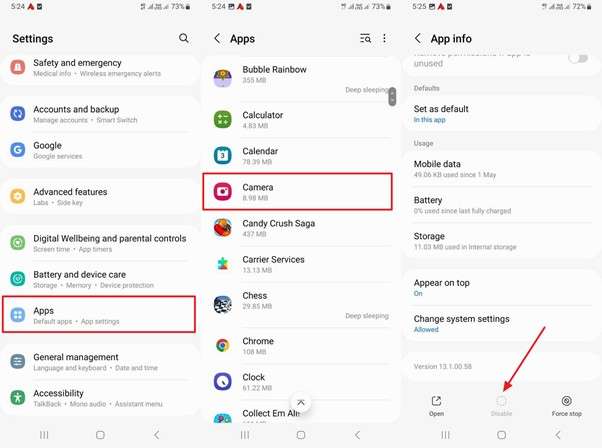
Las aplicaciones del sistema como la Cámara no se pueden desinstalar, pero sí se pueden deshabilitar. Cuando están deshabilitadas, la app permanece en el almacenamiento pero queda completamente oculta de la interfaz de usuario. Esta es una razón común por la que mi app de cámara desapareció.
Cómo verificar: Abre Ajustes > Aplicaciones (o Aplicaciones) > Ver todas las aplicaciones. Busca "Cámara" en la lista. Si ves un botón "Habilitar", tócalo. Si dice "Deshabilitar", entonces la app ya está activa y deberías probar la siguiente solución.
Solución 3. Borra la caché y los datos de la cámara
Los archivos temporales corruptos pueden hacer que la app de cámara se cierre inesperadamente o no se registre con el launcher de Android. Borrar la caché actualiza el estado de la app sin eliminar tus fotos.
-
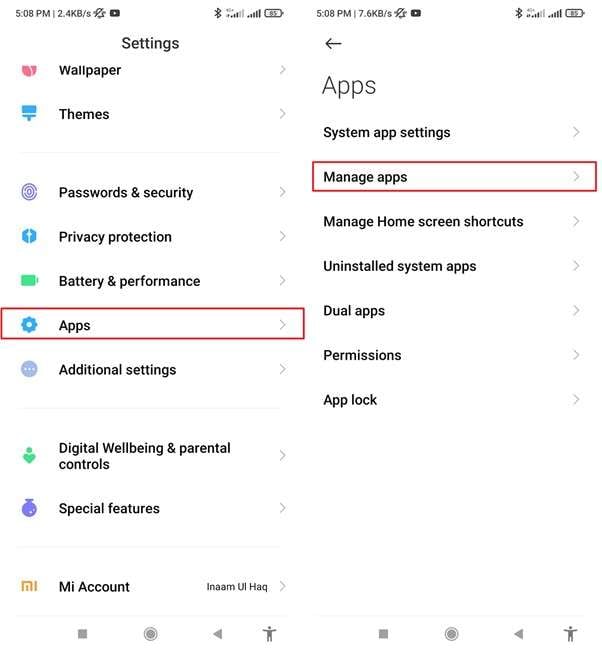
Paso 1Navega a la gestión de aplicaciones
Abre Ajustes y toca en Aplicaciones. Elige Administrar aplicaciones para ver la lista completa del software instalado en tu dispositivo.
-
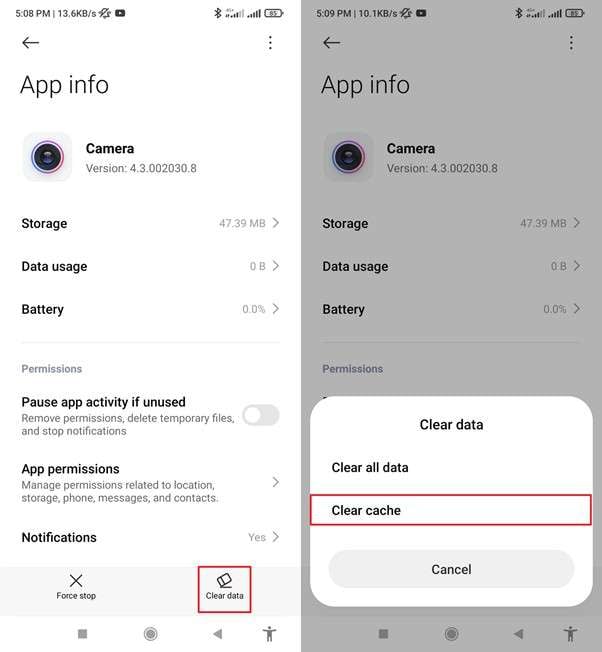
Paso 2Borra la caché y el almacenamiento
Localiza la app de Cámara. Toca Almacenamiento (o Almacenamiento y caché), luego selecciona Borrar caché. Si el ícono sigue sin aparecer, prueba Borrar datos (esto restablece la configuración de la cámara pero mantiene tus fotos a salvo).
Solución 4. Restablecer las preferencias de aplicaciones
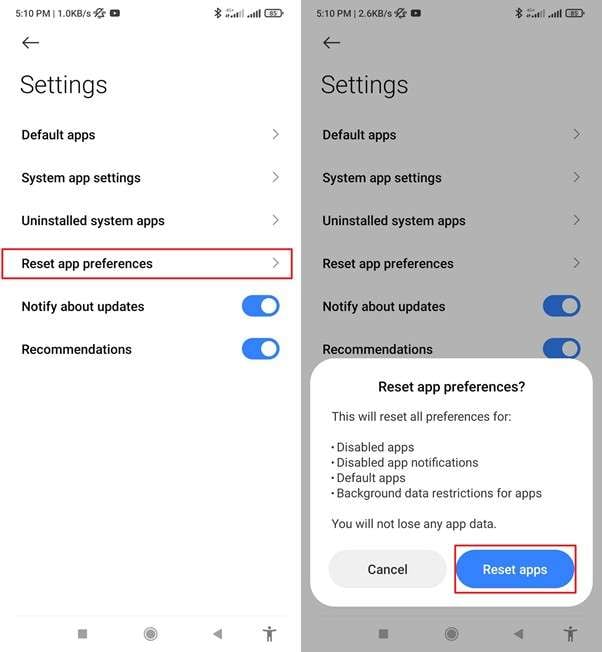
Si has cambiado configuraciones complejas o si una aplicación de terceros ha interferido con los permisos del sistema, restablecer las preferencias de aplicaciones puede traer de vuelta la cámara. Esta acción restaura todas las aplicaciones deshabilitadas, las restricciones de notificaciones y las acciones predeterminadas de las apps.
-
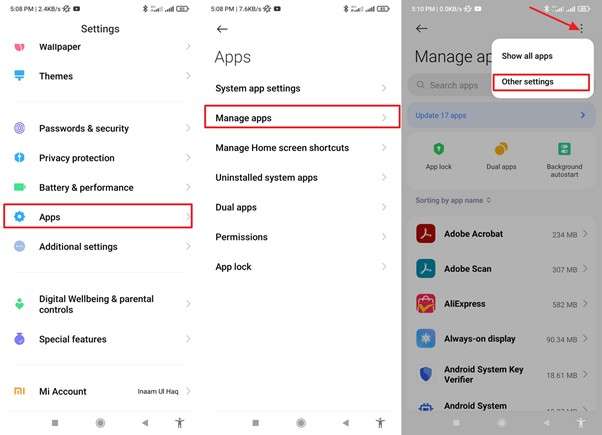
Paso 1Accede a los ajustes de aplicaciones
En el menú de Ajustes, ve a Aplicaciones y toca el ícono de menú de tres puntos en la esquina superior derecha.
-
Paso 2Confirma el restablecimiento
Selecciona Restablecer preferencias de aplicaciones y confirma. Tu Teléfono no perderá ningún dato, pero los íconos ocultos del sistema generalmente volverán a aparecer.
Solución 5. Reinicia tu dispositivo
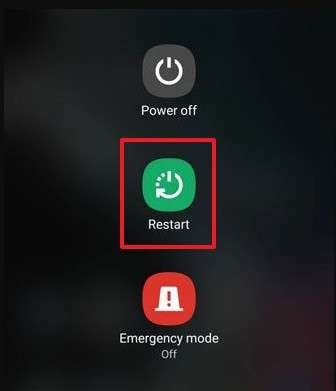
Suena simple, pero un reinicio libera la Memoria RAM temporal y reinicia la interfaz del sistema. Si un proceso en segundo plano estaba impidiendo que el ícono de la cámara se cargara, un reinicio generalmente lo solucionará. Mantén presionado el botón de Encendido (o Encendido + Subir volumen) y selecciona Reiniciar.
Solución 6. Actualiza el software del sistema Android
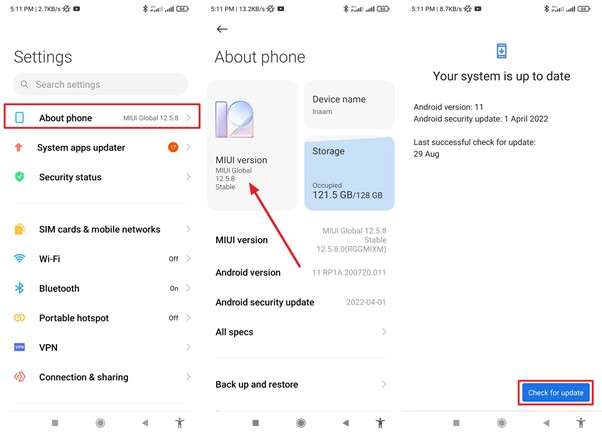
Si tu app de cámara de Samsung desapareció después de omitir varias actualizaciones, es posible que estés lidiando con un error conocido que fue corregido en una versión más reciente. Mantén siempre tu firmware actualizado para asegurar que las aplicaciones del sistema funcionen correctamente.
Ve a Ajustes > Actualización de software (o Acerca del Teléfono > Buscar actualizaciones). Si hay una actualización disponible, descárgala e instálala de inmediato.
Solución 7. Restablecimiento de fábrica (último recurso)
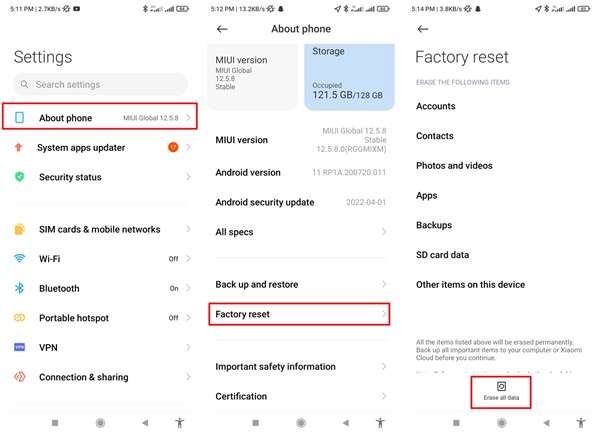
Si nada más funciona y la app de cámara sigue sin aparecer, un restablecimiento de fábrica devolverá el Teléfono a su estado original de fábrica. Advertencia: Esto borrará todas las fotos, contactos y mensajes. Haz una copia de seguridad de tus datos en la nube o en una PC antes de proceder.
Ve a Ajustes > Gestión general > Restablecer > Restablecimiento de datos de fábrica. Sigue las indicaciones para borrar el dispositivo.
Parte 3. Dr.Fone - Reparación del Sistema (Android) es la mejor herramienta de Reparación de sistema Android
La solución manual de problemas puede ser tediosa y arriesgada. Si tu app de cámara desapareció en Android debido a un problema profundo de firmware o una actualización fallida del sistema, Dr.Fone - Reparación del Sistema (Android) es la solución profesional que necesitas. Está diseñada para corregir errores complejos del sistema que los ajustes estándar del Teléfono no pueden alcanzar, como la pantalla negra de la muerte, los bucles de arranque y las aplicaciones del sistema faltantes. La Reparación de sistema solo debe considerarse cuando el ícono de la Cámara sigue sin aparecer después de revisar el cajón de aplicaciones, la configuración de aplicaciones ocultas, las apps deshabilitadas, la caché y las actualizaciones de software, y cuando el problema aparece junto con problemas más amplios de Android como cierres repetidos, bucles de arranque, pantallas negras o actualizaciones fallidas del sistema.
A diferencia de un restablecimiento de fábrica estándar que podría no reparar archivos del sistema corruptos, Dr.Fone descarga y reinstala el firmware oficial específico para el modelo de tu dispositivo, asegurando un sistema operativo limpio y funcional. Es compatible con más de 1,000 modelos Samsung y ofrece una alta tasa de éxito incluso para los fallos de Android más persistentes. Para dispositivos Samsung compatibles, Dr.Fone proporciona un flujo de trabajo guiado de Reparación de sistema Android. Para dispositivos Xiaomi, Redmi y POCO elegibles, el flujo de trabajo de reparación disponible está diseñado para conservar los datos del usuario. Los usuarios deben confirmar la compatibilidad del dispositivo y revisar el aviso de reparación antes de comenzar.
 Repara Android al instante, sin necesidad de conocimientos técnicos.
- Soluciona bucle de arranque, pantalla negra, no enciende, etc.
- Alta tasa de éxito para todos los problemas del sistema.
- Interfaz fácil de usar con pasos sencillos de seguir.

Paso a paso: Restaura tu cámara desaparecida con Dr.Fone
-
Paso 1Abre la herramienta de Reparación de sistema
Inicia Wondershare Dr.Fone en tu computadora y navega a Caja de herramientas > Reparación de sistema.

-
Paso 2Conecta tu Android
Conecta tu Teléfono mediante USB y selecciona Android como tipo de dispositivo para iniciar el diagnóstico.

-
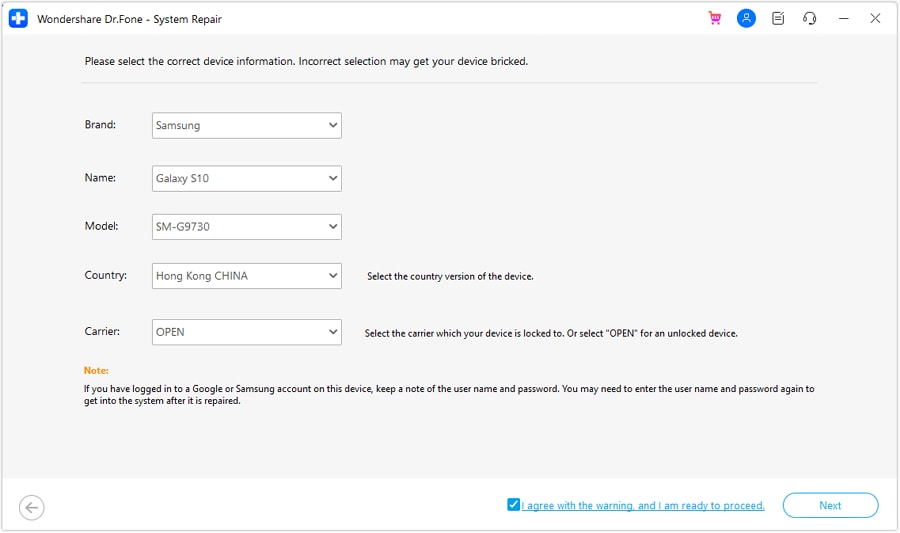
Paso 3Introduce los datos del dispositivo
Selecciona tu marca, modelo y operador. Esto garantiza que la herramienta descargue el firmware 100% correcto para tu hardware específico.
-
Paso 4Repara y finaliza
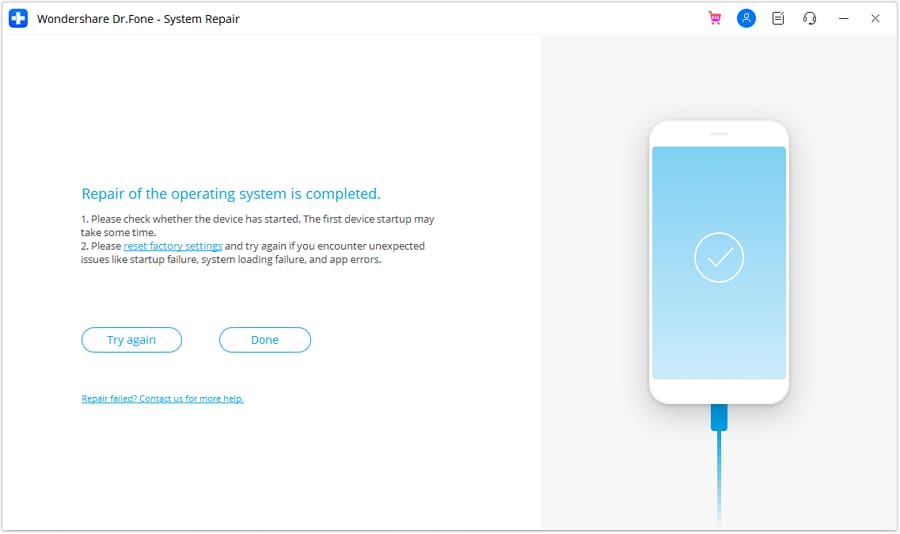
Sigue las instrucciones en pantalla para entrar en el Modo de Descarga. El software descargará el firmware y reparará el sistema. Una vez completado, tu aplicación de cámara se restaurará en su ubicación original.
Conclusión
Descubrir que tu aplicación de cámara desapareció en Android puede ser estresante, pero como hemos visto, rara vez se trata de una pérdida permanente. Al revisar tu cajón de aplicaciones, volver a habilitar los servicios desactivados y borrar la caché del sistema, puedes resolver el 90% de estos casos. Si el icono sigue sin aparecer debido a una corrupción más profunda del sistema operativo, Dr.Fone - Reparación del Sistema (Android) ofrece una forma segura y eficiente de actualizar tu dispositivo y restaurar todas las funciones del sistema que faltan sin esfuerzo. Para dispositivos Samsung compatibles, los usuarios pueden seguir un proceso de reparación guiado para fallos a nivel de sistema. Los dispositivos Xiaomi, Redmi y POCO elegibles pueden usar un flujo de reparación diseñado para conservar los datos del usuario, mientras que las herramientas gratuitas de Modo de Recuperación, Modo Fastboot y Modo de Descarga están disponibles para entrar o salir de los entornos de mantenimiento de Android.


Preguntas frecuentes
-
1. ¿Se puede eliminar accidentalmente la aplicación de cámara en Android?
No, la aplicación de cámara integrada es una aplicación a nivel de sistema que el usuario no puede desinstalar permanentemente. Sin embargo, se puede desactivar en los ajustes o eliminar de la cuadrícula de la pantalla de inicio, lo que hace que parezca que ha desaparecido. -
2. ¿Un restablecimiento de fábrica restaurará mi icono de cámara desaparecido?
Sí, un restablecimiento de fábrica devuelve el software a su estado original, lo que restaurará el icono de la cámara. Sin embargo, también elimina todos los datos del usuario, por lo que se recomienda encarecidamente usar primero una herramienta de reparación como Dr.Fone para evitar la pérdida de datos. -
3. ¿Por qué desapareció mi icono de cámara después de una actualización?
Las actualizaciones importantes de Android a veces pueden causar fallos en la "interfaz del sistema" donde los iconos no se cargan, o pueden mover la aplicación a una carpeta diferente. Buscar un pequeño parche de seguridad posterior suele solucionar este problema. -
4. ¿Cómo encuentro mi cámara si está en la Carpeta Segura?
En dispositivos Samsung, si mueves la aplicación de Cámara a la Carpeta Segura, puede desaparecer de tu cajón de aplicaciones principal. Revisa la configuración de tu Carpeta Segura para ver si la aplicación fue trasladada allí por privacidad.
 Añadir Wondershare Dr.Fone como fuente preferida en Google