
Mejores métodos para quitar FRP en BLU View 2 y C5L Max

Jun 17, 2026 • Categoría: Eliminar bloqueo de pantalla • Soluciones Probadas
No hay nada más estresante que encontrarte con tu teléfono BLU bloqueado por la protección Factory Reset Protection (FRP), sobre todo si no recuerdas la cuenta de Google o si compraste el móvil de segunda mano.
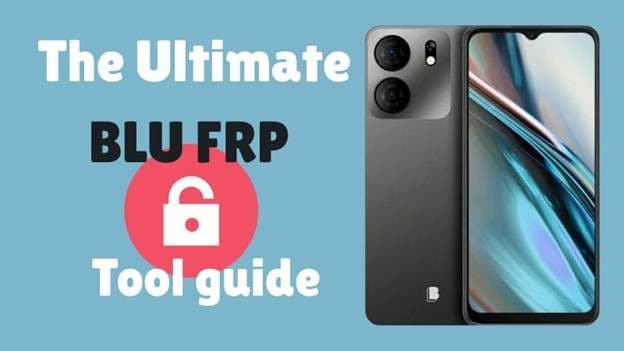
En este artículo te mostramos varios métodos paso a paso para hacer bypass FRP en BLU, incluidos modelos como el BLU View 2 o el C5L Max. También verás alternativas sin PC, opciones más seguras para quitar el bloqueo FRP y consejos clave para evitar futuros bloqueos de Google. Si necesitas más ayuda, puedes consultar nuestra amplia biblioteca de archivos para bypass frp, con APK listos para descargar y otras utilidades relacionadas.
- Parte 1. Comprender el bloqueo FRP en teléfonos BLU
- Parte 2. Principales métodos para realizar el bypass FRP en BLU
- Método 1: Usar una herramienta profesional para desbloquear (Recomendado)

- Método 2: Hacer bypass FRP en BLU sin PC (solución manual)
- Método 3: Bypass FRP en BLU View 2 mediante recuperación de cuenta Google
- Método 4: Usar Google Account Manager APK para hacer FRP Bypass en BLU Tracfone
- Método 5: Bypass FRP en BLU View 3 / C5L Max sin PC usando una SIM
- Parte 3. Consejos generales para otros modelos BLU
- Parte 4. Comparativa de métodos: ¿Cuál es el más eficaz?
- Parte 5. Qué hacer después de saltar el FRP
Parte 1. Comprender el bloqueo FRP en teléfonos BLU
El FRP (Factory Reset Protection) es una función de seguridad integrada en Android y está presente también en los teléfonos BLU. Se activa después de restablecer el dispositivo si la cuenta de Google no se eliminó previamente. Su objetivo es impedir accesos no autorizados, aunque también puede bloquear a usuarios legítimos, especialmente cuando olvidan sus credenciales o compran un móvil de segunda mano.
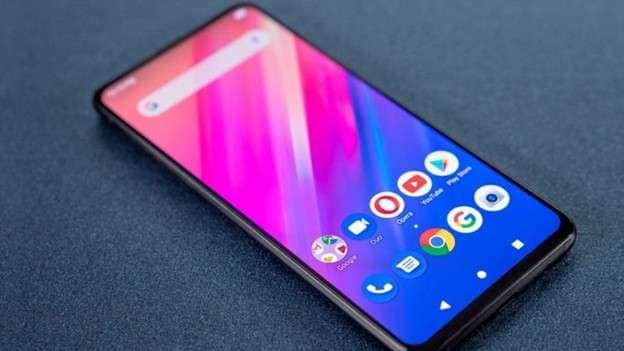
Aun así, intentar quitar el FRP sin autorización puede ser problemático y, en algunos casos, contravenir normas o condiciones de uso. Utiliza siempre métodos legítimos y asegúrate de que el dispositivo te pertenece o de que tienes autorización para desbloquearlo antes de intentar eliminar este bloqueo.
Parte 2. Principales métodos para realizar el bypass FRP en BLU
Una vez que entiendes por qué aparece el bloqueo FRP en teléfonos BLU y por qué conviene usar métodos legales, es el momento de revisar las opciones más habituales para hacer bypass FRP en BLU, tanto con PC como sin ordenador.

Dr.Fone - Desbloqueo de Pantalla (Android)
Una solución guiada para quitar el bloqueo FRP en Android
- Permite eliminar distintos bloqueos de pantalla y gestionar escenarios de bloqueo por cuenta de Google en Android.
- Quita bloqueos de pantalla Android como PIN, patrón, huella o reconocimiento facial.
- Compatible con múltiples modelos Android.
- Ofrece procesos guiados y soluciones específicas para mejorar la tasa de éxito en modelos compatibles.


Método 1: Usar una herramienta profesional para desbloquear (Recomendado)
Dr.Fone - Desbloqueo de Pantalla (Android) se encuentra entre las herramientas más conocidas para eliminar el bloqueo FRP de Google en Android. Si tu caso encaja con un modelo compatible, puede ayudarte a recuperar el acceso al dispositivo mediante un proceso guiado, incluso aunque hayas olvidado la cuenta de Google.
Paso 1: Descarga la herramienta Dr.Fone en tu ordenador e instálala. Abre el programa, haz clic en Desbloqueo de Pantalla y selecciona Eliminar el bloqueo FRP de Google.

Paso 2: Aparecerá una lista de marcas. Elige la que corresponde a tu móvil Android y continúa con el proceso.

Paso 3: Después se mostrarán varias versiones de Android. Selecciona la que corresponde a tu dispositivo y pulsa Iniciar para seguir.
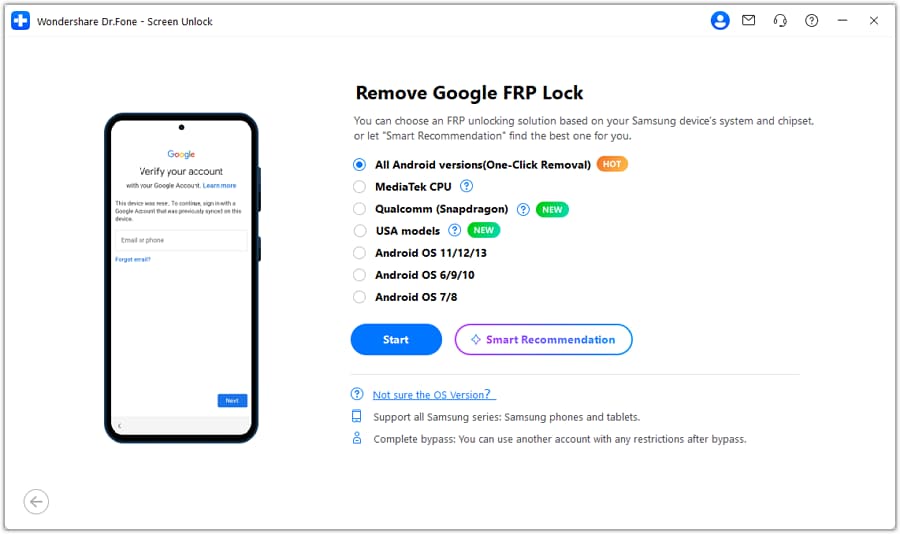
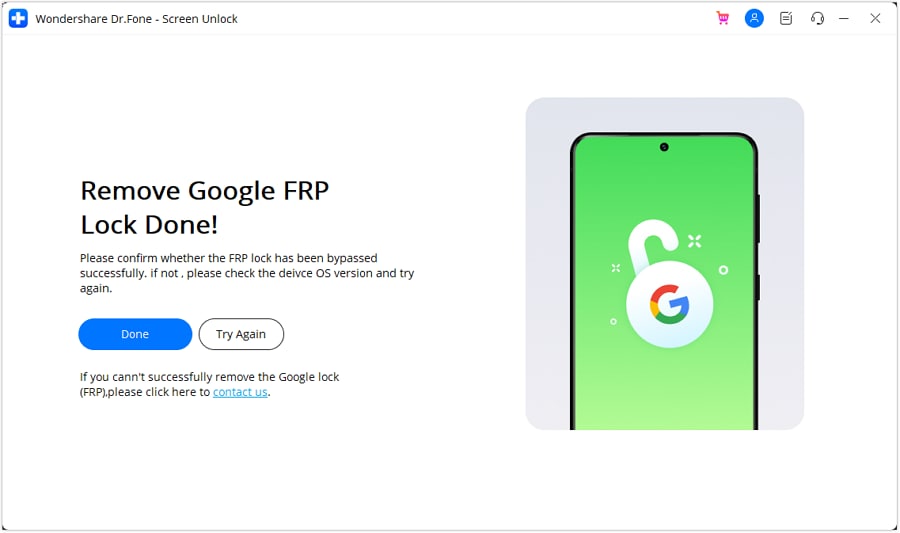
Paso 4: Para terminar el proceso de quitar FRP, sigue con atención las instrucciones y los mensajes en pantalla. Cuando el proceso finalice, verás una confirmación.
 seguro y confiable
4,624,541 personas ya lo han descargado
Método 2: Hacer bypass FRP en BLU sin PC (Solución manual)
Si tu BLU View 2, C5L Max u otro modelo se quedó bloqueado por FRP y no tienes un ordenador a mano, todavía existen algunos métodos manuales que podrías probar para recuperar el acceso.
Usar el idioma y los ajustes del teclado (en BLU View 2)
Paso 1: Enciende el móvil y conéctalo a una red Wi-Fi.
Paso 2: En la pantalla de bienvenida, cambia el idioma a chino desde los ajustes de idioma.
Paso 3: Pulsa en la pantalla del Wi-Fi y selecciona "Añadir red".
Paso 4: Ve a ajustes del teclado > Añadir teclado > toca Ayuda y comentarios.
Paso 5: Descarga:
- Google Account Manager APK para Android
- FRP bypass APK
Paso 6: En Descargas, localiza ambos APK y actívalos si es necesario desde orígenes desconocidos. Luego instala la app FRP Bypass > selecciona los tres puntos > Iniciar sesión en navegador.
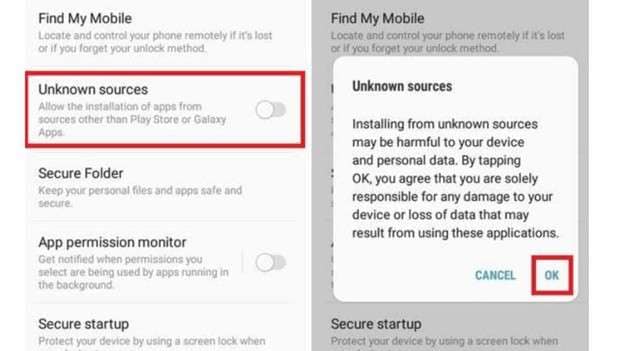
Paso 7: Inicia sesión con tu cuenta de Google, reinicia el teléfono y comprueba si el FRP se ha desactivado.
Usar la accesibilidad TalkBack (en BLU C5L Max)
Paso 1: Enciende el móvil y asegúrate de que está conectado a Wi-Fi.
Paso 2: En la pantalla de inicio, entra en Ajustes de visión > TalkBack > activa la función.
Paso 3: Traza un gesto en “L” > toca Ajustes de TalkBack. Para desactivar TalkBack, pulsa ambas teclas de volumen.
Paso 4: Dirígete a Ayuda y comentarios de TalkBack > Voice Access. Reproduce un vídeo en YouTube, pulsa el icono de compartir y ábrelo en un navegador.
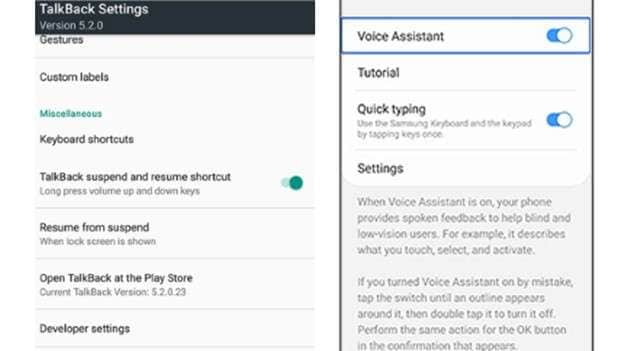
Paso 5: Visita Tiny.cc/FRP tools desde el navegador. Descarga e instala:
- Google Account Manager
- FRP bypass APK
Paso 6: Abre FRP Bypass > 3 puntos > Iniciar sesión en navegador.
Paso 7: Introduce tu cuenta de Google y reinicia el móvil.
Cuándo funciona
- El dispositivo funciona con Android 8, 9, 10 u 11 Go, como algunos BLU C5L Max o View 2.
- El móvil mantiene activas funciones de accesibilidad como TalkBack o el menú de accesibilidad.
- Existe posibilidad de desactivar Google Play Services o asistentes de configuración.
- Puedes descargar APK con Wi-Fi y abrirlos desde el navegador.
Cuándo falla
- El dispositivo tiene un parche de seguridad actualizado que bloquea exploits conocidos.
- Las opciones de accesibilidad están limitadas, ocultas o deshabilitadas.
- No hay acceso a Ajustes, YouTube o navegador.
- No se permite instalar APK de origen desconocido.
Método 3: Bypass FRP en Blu View 2 mediante recuperación de cuenta Google
Paso 1: Enciende tu BLU View 2 y conéctalo a una red Wi-Fi.
Paso 2: Ve a la pantalla de verificación de cuenta Google y toca el campo para introducir el correo → pulsa el icono del teclado → abre el engranaje de ajustes.
Paso 3: Haz clic en Ayuda y comentarios y elige cualquier artículo, por ejemplo “Usar código Morse”.
Paso 4: Pulsa el vídeo de YouTube dentro del artículo. En los tres puntos, selecciona “Ver más tarde” para abrir la app de YouTube.
Paso 5: En YouTube, pulsa el icono de usuario arriba a la derecha. Después entra en Ajustes, luego en Acerca de y finalmente en Política de privacidad de Google para abrir Chrome.
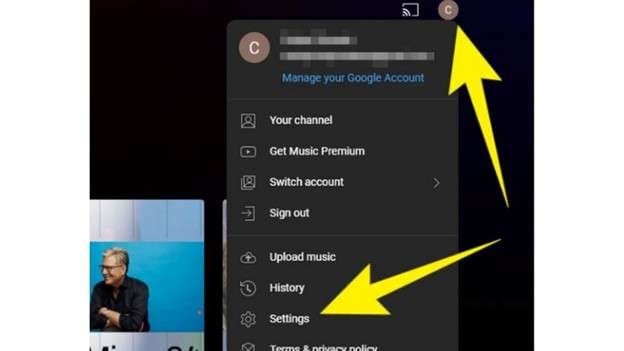
Paso 6: Desde Chrome, visita Tiny.cc/FRP tools en tu móvil y descarga los APK de Google Account Manager y FRP Bypass. Instálalos.
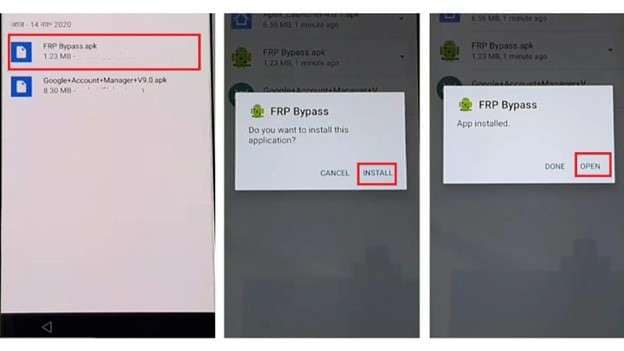
Paso 7: Descarga la app FRP Bypass y ábrela → pulsa Iniciar sesión navegador → introduce tu cuenta de Google → reinicia y comprueba si la configuración se completa correctamente.
Método 4: Usar Google Account Manager APK para hacer FRP Bypass en BLU Tracfone
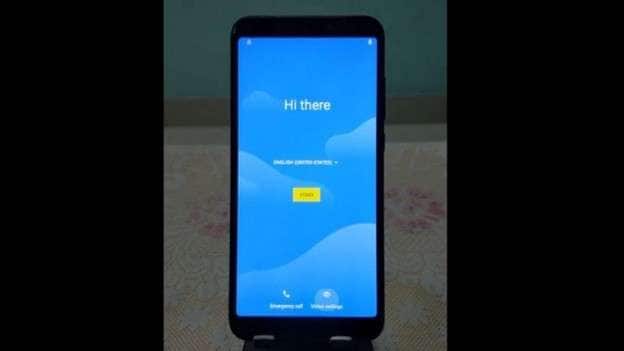
Paso 1: Enciende tu BLU Tracfone y conéctalo a Wi-Fi hasta llegar a la pantalla de validación de Google.
Paso 2: Toca la sección del correo electrónico, luego pulsa el símbolo del teclado y entra en Configuración > Ayuda y comentarios.
Paso 3: Elige cualquier artículo, como “Usar código Morse” → toca el vídeo de YouTube → pulsa los tres puntos → “Ver más tarde”. Se abrirá la aplicación de YouTube.
Paso 4: Desde allí, entra en Ajustes → Acerca de → Política de privacidad de Google para abrir Chrome.
Paso 5: En Chrome, visita tiny.cc/FRP tools. Luego descarga e instala la versión correcta de Google Account Manager APK y FRP Bypass APK según tu versión de Android.
Paso 6: Abre la app FRP Bypass → haz clic en Iniciar sesión navegador → accede con una cuenta válida de Google.
Paso 7: Reinicia tu móvil, completa la configuración y verifica si el bypass FRP se ha completado.
Método 5: Bypass FRP en BLU View 3 / C5L Max sin PC usando una SIM
En este método se aprovecha la opción de guardar contactos en el teléfono bloqueado y se añade una nueva cuenta de Google durante una llamada activa para intentar esquivar el FRP.
Paso 1: Inserta tu tarjeta SIM en el teléfono bloqueado.
Paso 2: Llama a ese número desde otro móvil y comprueba si el dispositivo recibe la llamada.
Paso 3: Durante la llamada, pulsa el botón “Agregar contacto nuevo”.
Paso 4: Selecciona la opción para guardar el contacto mediante una cuenta de Google.
Paso 5: Inicia sesión con tu cuenta de Google o crea una nueva.
Paso 6: Cuelga la llamada y reinicia el teléfono móvil.
Paso 7: Al iniciarse, comprueba si el bloqueo FRP ha desaparecido.
Parte 3. Consejos generales para otros modelos BLU
A continuación, te dejamos algunas pautas generales que pueden ayudarte a hacer bypass FRP en otros modelos BLU, según la versión de Android y las funciones disponibles.
1. Identifica tu versión de Android
● Android 8–11: Los trucos manuales suelen tener más posibilidades de funcionar.
● Android 12 o superior: Saltar el FRP suele ser más difícil y normalmente requiere PC o herramientas especializadas.
2. Elige el método adecuado
- TalkBack o menú de accesibilidad: útil en varios modelos BLU recientes.
- Truco con SIM: puede funcionar en móviles con acceso a marcación o llamadas.
- Acceso a Chrome desde Ayuda: útil si puedes abrir vídeos y redirigirlos al navegador.
3. Ten cuidado con los APK
- Busca la versión correcta de Google Account Manager para tu versión de Android.
- Normalmente también se necesita instalar un APK de FRP Bypass.
4. Qué hacer si algo falla
- Prueba otro método si el actual bloquea los ajustes o impide las descargas.
- En algunos modelos, si los métodos manuales no funcionan, tendrás que recurrir a una herramienta para PC.
5. Protege tus datos y tu dispositivo
- Descarga APK solo desde sitios de confianza.
- Evita probar archivos al azar sin conocer el modelo exacto ni la versión de Android.
Parte 4. Comparativa de métodos: ¿Cuál es el más eficaz?
|
Método |
¿Necesita PC? |
¿Pierde datos? |
Cobertura de modelos |
| Dr.Fone - Desbloqueo de Pantalla (Android) | Sí | No | Amplia en Android, según marca, modelo y compatibilidad disponible |
| Wi-Fi/Accesibilidad manual | No | No | Más útil en ciertos BLU con Android 8–11 |
| Truco mediante teclado | No | No | Modelos antiguos con acceso a llamadas o ajustes auxiliares |
Parte 5. Qué hacer después de saltar el FRP
1. Añade una nueva cuenta de Google
Después de hacer el bypass FRP, entra en Ajustes > Cuentas y añade una cuenta de Google que sea tuya. Así podrás acceder a Play Store, Gmail y otros servicios manteniendo el dispositivo protegido.
2. Protege el móvil
- Añade un PIN, patrón o contraseña para reforzar la seguridad.
- Valora usar una app de localización o bloqueo remoto para Android en caso de pérdida.
También conviene asociar tu número de teléfono y un correo de recuperación a la cuenta de Google para recuperarla más fácilmente si vuelves a olvidarla.
3. Antes de restablecer el móvil en el futuro
- Elimina antes tu cuenta de Google:
- Entra en Ajustes, luego en Cuentas, selecciona Google y pulsa Eliminar cuenta.
- Así evitarás que el FRP vuelva a bloquear el teléfono después de un restablecimiento.
Conclusión:
Quitar el bloqueo FRP en teléfonos BLU puede ser relativamente sencillo si eliges el método adecuado para tu modelo y sigues bien cada paso. Puedes probar soluciones manuales o recurrir a una herramienta más guiada como Dr.Fone - Desbloqueo de Pantalla (Android); lo importante es elegir la opción que mejor encaje con tu dispositivo y con tu situación concreta.
Tanto si necesitas desbloquear un BLU View 2 como un C5L Max, conviene verificar primero que eres el propietario legítimo, usar herramientas fiables y eliminar la cuenta de Google antes de restablecer el móvil para evitar bloqueos futuros. Con el método correcto, podrás volver a usar tu teléfono BLU con menos complicaciones.
seguro y confiable4,624,541 personas ya lo han descargado


Desbloqueo de Pantalla Android
- Desbloquear pantalla de Android
- Top apps de desbloqueo para Android
- Desbloquear patrón de Android
- Saltar bloqueo de Android
- Desbloquear Android con pantalla rota
- Desbloquear Android sin PIN
- Desbloquear sin cuenta de Google
- Desbloquear sin restablecimiento de fábrica
- Desbloquear tabletas Android
- Restablecer Android bloqueado
- Mejores desbloqueadores de Huawei Modem
- Desbloquear Huawei
- Desbloquear Google Pixel
- Desbloquear OnePlus
- Desbloquear Vivo
- Desbloquear LG
- Desbloquear patrón de Mi
- Desbloquear OPPO
- Desbloquear Realme
- Unlock LG Phones
- Desbloquear bootloader de LG
- Desbloquear pantalla Samsung
- Saltar bloqueo de Samsung
- Desbloquear contraseña/PIN de Samsung
- Mejores programas de desbloqueo para Samsung
- Generador de códigos de desbloqueo de Samsung
- Obtener códigos de desbloqueo de Samsung gratis
- Lista de códigos secretos de Samsung Galaxy
- Desactivar Samsung Knox
- Restablecer Samsung Galaxy A12
- Desbloquear Samsung S22 Ultra
- Saltar FRP de Android
- Mejores herramientas para saltar FRP
- Desactivar FRP
- Saltar FRP de Android
- Saltar FRP con PC
- Saltar FRP con ADB
- Saltar verificación de cuenta de Google
- Bloqueo de binario personalizado por FRP
- Saltar FRP en Google Pixel
- Saltar FRP en Huawei
- Código FRP de Huawei
- Saltar FRP en Xiaomi/Redmi/Poco
- Saltar FRP en OPPO
- Saltar FRP en LG
- Saltar FRP en Motorola
- Saltar FRP en Lenovo
- Saltar FRP en Realme
- Saltar FRP en ZTE
- Herramienta de formato ADB de Vivo para PC
- Saltar FRP en Vivo Y20
- Saltar FRP de Samsung
- Eliminar FRP de Samsung con Odin
- Saltar FRP de Galaxy M01
- Saltar FRP de Samsung M11
- Saltar FRP de Samsung J5 Prime
- Saltar FRP de Samsung A02/A02
- Saltar FRP de Samsung A10/A10s
- Saltar FRP de Samsung A12
- Saltar FRP de Samsung A20/A20S
- Saltar FRP de Samsung A21/A21s
- Saltar FRP de Samsung Galaxy 50
- Saltar FRP de Samsung Galaxy 51
- Saltar FRP de Samsung S7
- Saltar FRP de Samsung Galaxy S22

 > Cómo hacer > Eliminar bloqueo de pantalla > Mejores métodos para quitar FRP en BLU View 2 y C5L Max
Paula Hernández
staff Editor