


[Guía definitiva] Cómo restaurar mensajes de Viber desde copia de seguridad de iCloud e iTunes

Apr 29, 2026 • Categoría: Respaldo & Restauración de Datos • Soluciones probadas
Perder tus chats de Viber en un iPhone o iPad puede ser muy frustrante, sobre todo si contienen conversaciones personales, mensajes de trabajo, archivos importantes o recuerdos valiosos. Muchas personas descubren el problema justo después de actualizar iOS, reinstalar la app, cambiar de dispositivo o restaurar el sistema. La buena noticia es que, en muchos casos, sí es posible restaurar mensajes de Viber usando una copia de seguridad de iCloud o restaurando un respaldo completo desde iTunes.
Respuesta rápida: si tienes una copia de seguridad previa, puedes recuperar mensajes de Viber en iPhone desde iCloud directamente en la app o restaurando el dispositivo desde una copia de iTunes. Si prefieres una opción más flexible para revisar y recuperar solo determinados datos, también puedes usar una herramienta como Dr.Fone - Recuperación de Datos (iOS).
En esta guía te explicamos paso a paso cómo restaurar mensajes de Viber desde iCloud e iTunes, además de mostrarte cómo crear una copia de seguridad para evitar futuras pérdidas. También encontrarás una alternativa para recuperar mensajes, archivos adjuntos y otros datos de iOS sin necesidad de conocimientos técnicos avanzados.

Parte 1. Cómo restaurar mensajes de Viber desde una copia de seguridad de iCloud
Si te preguntas cómo restaurar mensajes de Viber en iPhone, iCloud suele ser la primera opción que deberías revisar. Siempre que tengas una copia de seguridad previa vinculada a tu cuenta y al mismo número de teléfono, podrás recuperar tu historial de chats de forma relativamente sencilla.
1. Restaurar mensajes de Viber con el método oficial
El método nativo consiste en reinstalar Viber y configurarlo de nuevo con el mismo número de teléfono y la misma cuenta de iCloud utilizada anteriormente. Antes de empezar, asegúrate de que iCloud Drive está activado y de que existe una copia de seguridad reciente de Viber.
Si quieres saber cómo recuperar mensajes borrados en Viber con el sistema oficial, sigue estos pasos:
Paso 1. Reinstala Viber y abre la app. Después, pulsa el botón "Empezar ahora", introduce tu número de teléfono anterior y toca "Continuar".
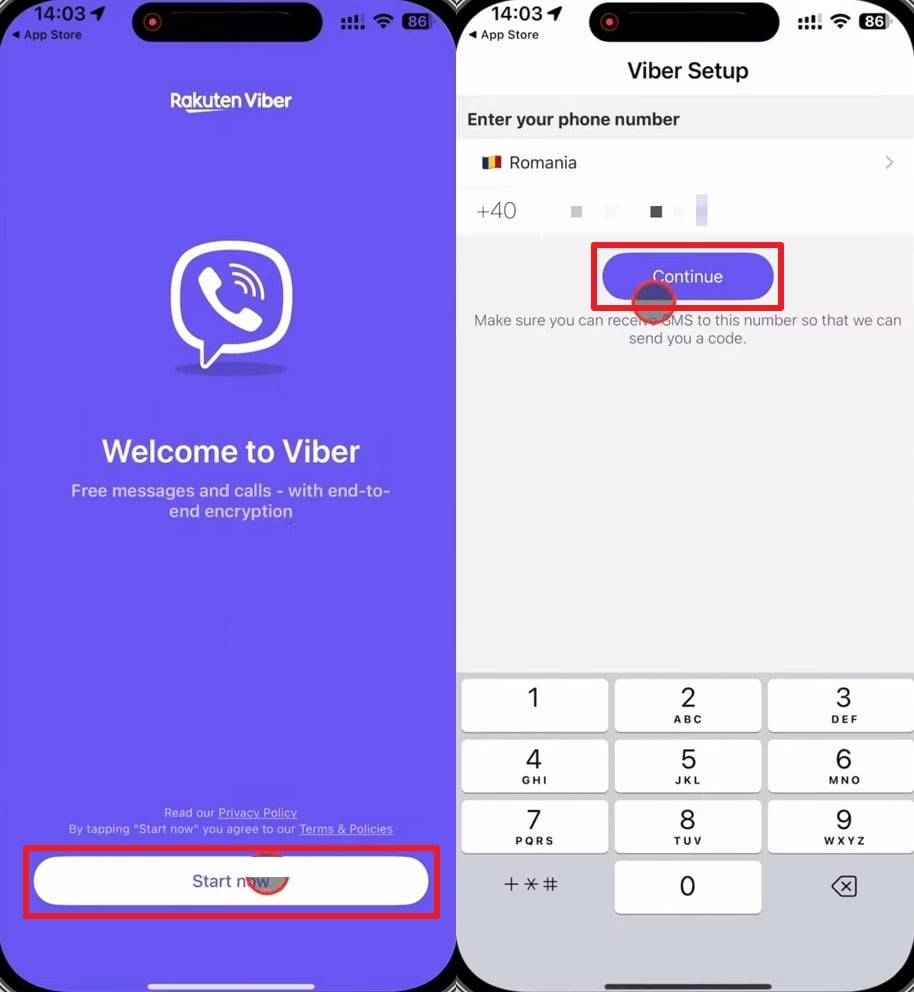
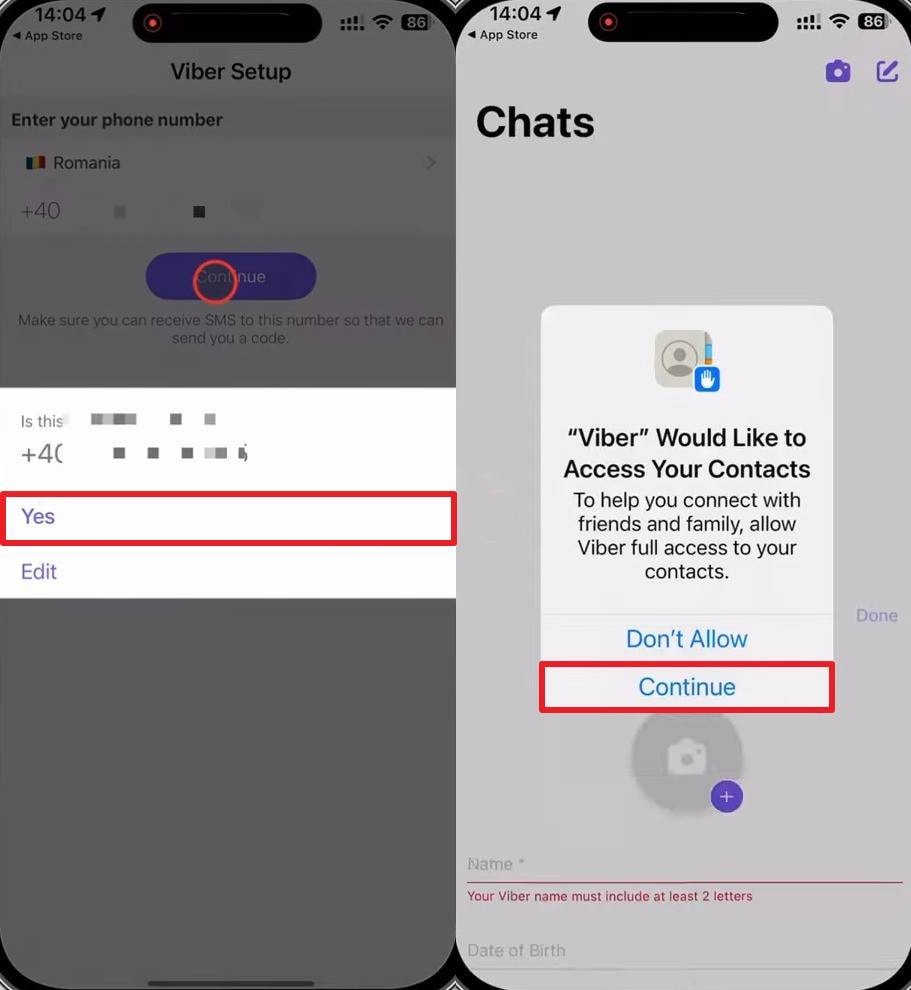
Paso 2. Confirma el acceso cuando aparezca la ventana emergente y continúa con el proceso de verificación.
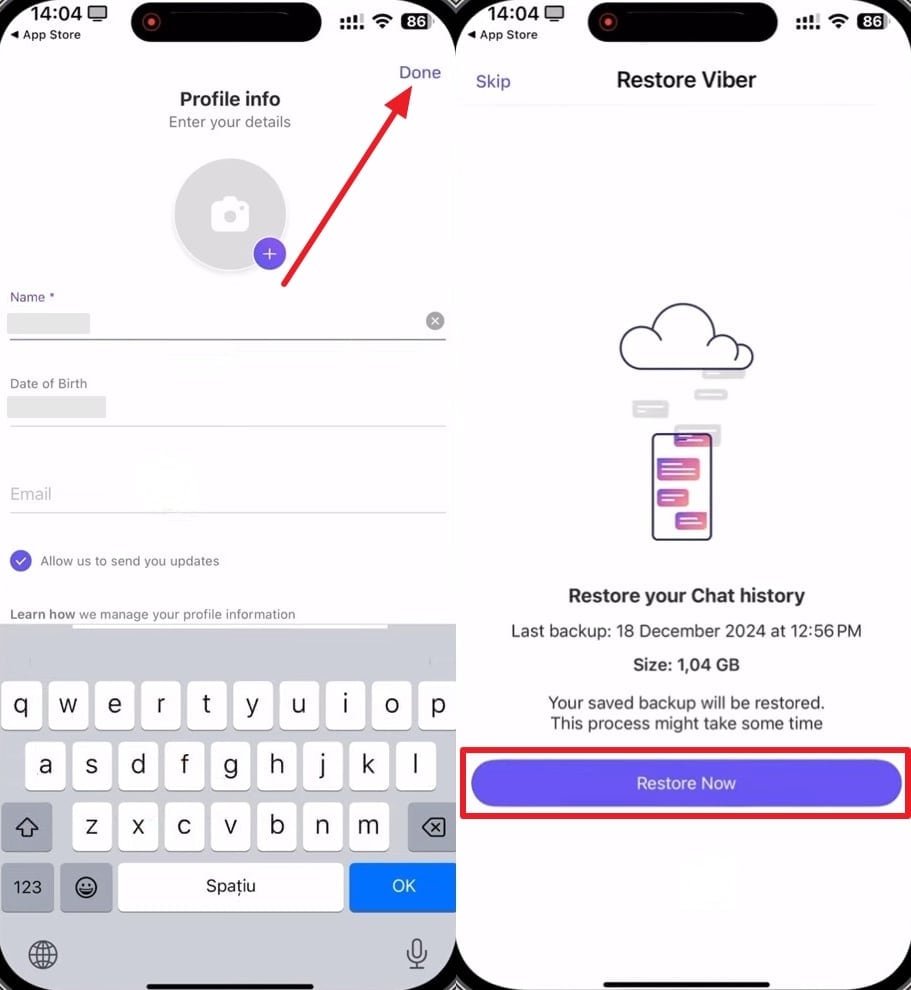
Paso 3. Completa tu perfil y pulsa "Hecho". Cuando aparezca la pantalla "Restaurar Viber", toca "Restaurar ahora" para recuperar tus chats.
2. Restaurar mensajes de Viber desde iCloud usando Dr.Fone
Si no quieres limitarte al proceso estándar de Viber o prefieres una opción más flexible para revisar y recuperar datos específicos, puedes usar Dr.Fone - Recuperación de Datos (iOS). Esta herramienta permite acceder a datos de iCloud y recuperar no solo mensajes de Viber, sino también fotos, documentos, notas, calendarios y otros archivos compatibles.
Una de sus ventajas es que te deja previsualizar el contenido recuperable antes de restaurarlo. Así, en lugar de recuperar todo a la vez, puedes centrarte solo en lo que realmente necesitas. Si alguien te pregunta cómo puedo recuperar mensajes borrados de Viber, esta opción puede ser útil cuando buscas una recuperación más selectiva.

Dr.Fone - Recuperación de Datos (iOS)
Una herramienta completa para recuperar datos desde iPhone, iCloud o iTunes.
- Permite recuperar archivos desde el dispositivo, desde iCloud o desde una copia de seguridad de iTunes.
- Puede ayudarte en casos de borrado accidental, fallo del sistema o pérdida de datos tras una restauración.
- Compatible con una amplia gama de modelos de iPhone y iPad.
- Permite exportar fácilmente los datos recuperados al ordenador.
- Ofrece recuperación selectiva para no restaurar todo el contenido a la vez.


Guía paso a paso para restaurar mensajes de Viber desde iCloud usando Dr.Fone
Si quieres entender cómo recuperar mensajes eliminados en Viber desde iCloud con esta herramienta, sigue estos pasos:
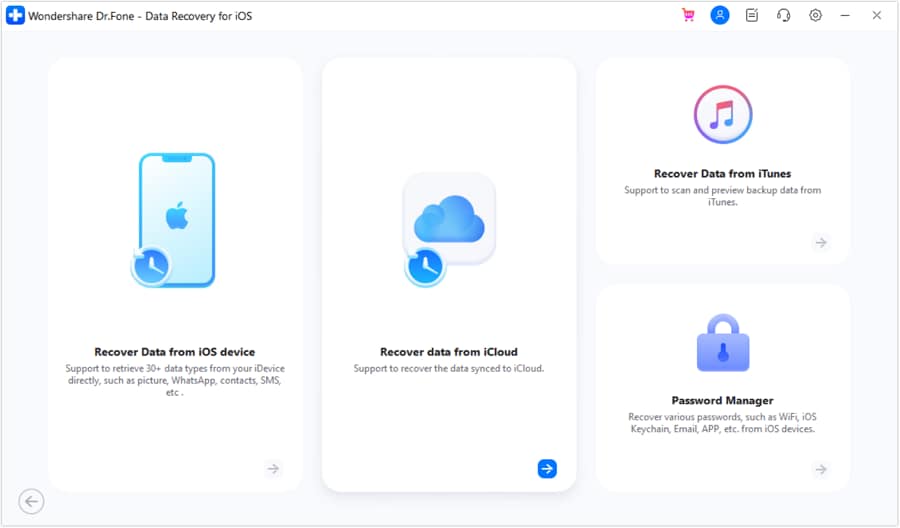
Paso 1. Elige la opción de recuperación desde iCloud
Abre Dr.Fone, entra en la pestaña "Toolbox", accede a "Recuperación de Datos" y selecciona "iOS". Después, elige la función "Recuperar Datos de iCloud".
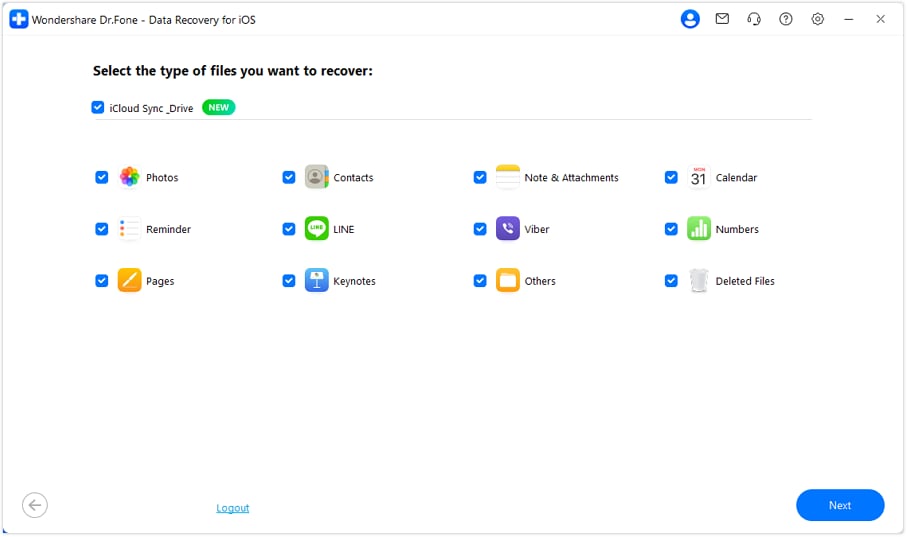
Paso 2. Selecciona Viber y otros datos que quieras recuperar
Inicia sesión en tu cuenta de iCloud dentro del programa, introduce el código de verificación en dos pasos y pulsa "Verificar". Después, marca la categoría "Viber" y cualquier otro tipo de dato que quieras recuperar antes de continuar.
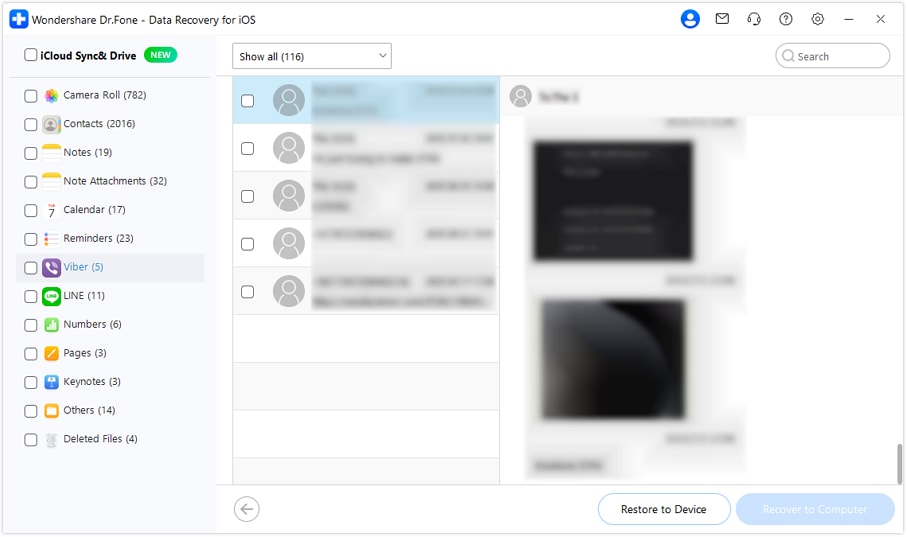
Paso 3. Recupera los mensajes de Viber que necesites
Cuando se carguen los datos, revisa la información disponible, selecciona los mensajes de Viber que quieras restaurar y haz clic en "Restaurar en el Dispositivo".
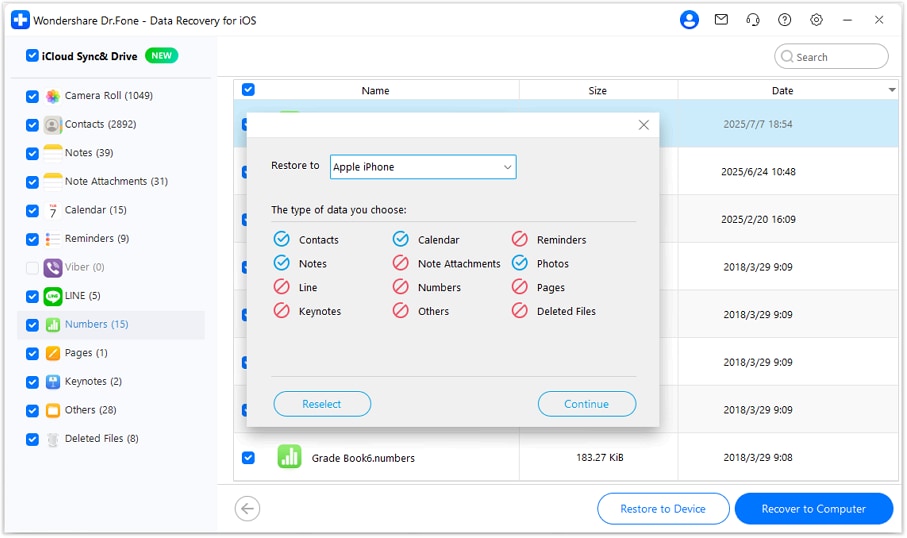
Paso 4. Completa la restauración en tu iPhone
Conecta tu iPhone al ordenador y selecciónalo cuando la herramienta lo detecte. Luego pulsa "Continuar" para iniciar la restauración de los mensajes de Viber en tu dispositivo.
 seguro y protegido
Parte 2. Cómo recuperar mensajes de Viber desde una copia de seguridad de iTunes
Además de iCloud, muchas personas buscan recuperar mensajes de Viber desde iTunes cuando disponen de una copia local del dispositivo. Esta vía puede ser útil si el respaldo se creó antes de perder los chats y todavía está guardado en tu ordenador.
1. Restaurar mensajes de Viber con el método tradicional de iTunes
iTunes permite restaurar una copia de seguridad completa del iPhone o iPad, lo que puede incluir los datos de Viber si estaban presentes en ese respaldo. Es una opción gratuita y basada en la herramienta oficial de Apple, pero tiene una desventaja importante: sobrescribe los datos actuales del dispositivo con el contenido de la copia seleccionada.
Si quieres comprobar cómo puedo recuperar mensajes de Viber desde una copia de iTunes, sigue estos pasos:
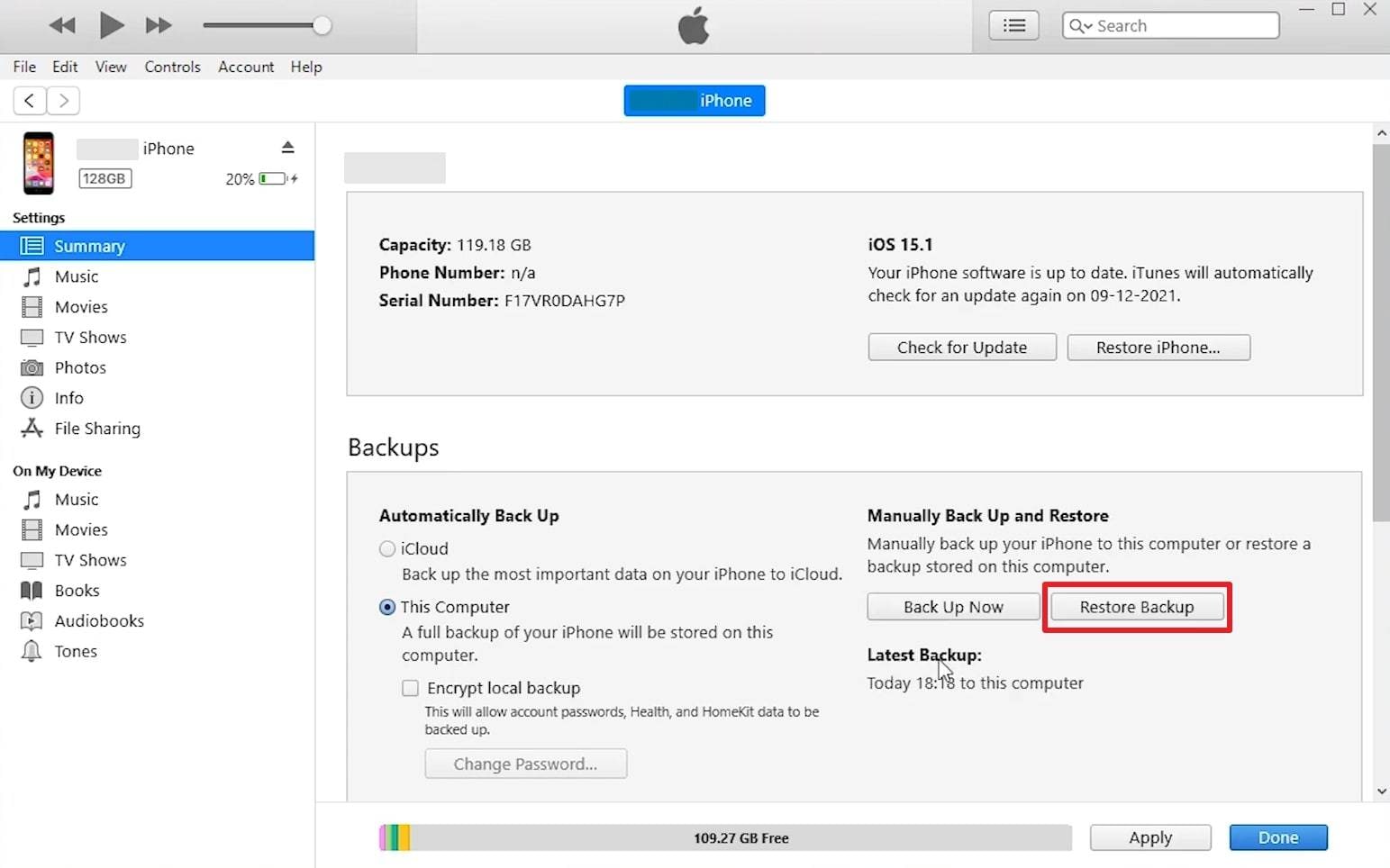
Paso 1. Conecta el iPhone al ordenador y abre iTunes. En la ficha de tu dispositivo, busca el apartado "Copias de seguridad" y haz clic en "Restaurar copia de seguridad".
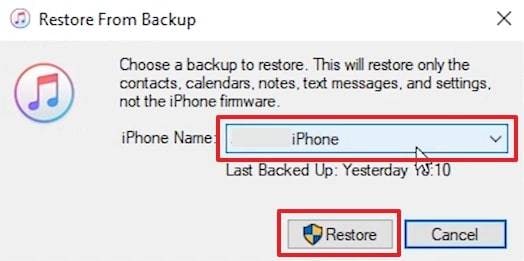
Paso 2. Elige la copia de seguridad que quieras usar y pulsa "Restaurar" para iniciar el proceso.
2. Restaurar mensajes de Viber desde iTunes usando Dr.Fone
Si no quieres restaurar todo el contenido del dispositivo, puedes optar por Dr.Fone - Recuperación de Datos (iOS). Esta herramienta permite analizar copias de seguridad de iTunes y recuperar solo determinados archivos, como mensajes, fotos, contactos, notas o datos de Viber.
También te permite filtrar los resultados por categoría, revisar el contenido antes de restaurarlo y elegir si quieres recuperar los datos en el dispositivo o guardarlos en el ordenador. Si te estás preguntando cómo puedo recuperar mensajes de Viber sin reemplazar todo el contenido actual del iPhone, esta opción resulta más flexible.
Dr.Fone - Recuperación de Datos (iOS)
Recupera archivos desde iTunes, iCloud o directamente desde tu iPhone.
- Permite recuperar datos desde copias de seguridad de iTunes sin restaurar todo el dispositivo.
- Compatible con mensajes, fotos, contactos, notas, calendarios y otros tipos de datos.
- Ayuda a conservar los archivos actuales del dispositivo mientras recuperas solo lo que necesitas.
- Permite exportar los datos recuperados al ordenador o restaurarlos en el dispositivo.
- Incluye vista previa y selección de datos antes de la recuperación.
Guía detallada para restaurar mensajes de Viber desde iTunes usando Dr.Fone
Sigue estos pasos para recuperar tus chats de Viber desde una copia de iTunes de forma más selectiva:
Paso 1. Accede a la recuperación desde iTunes
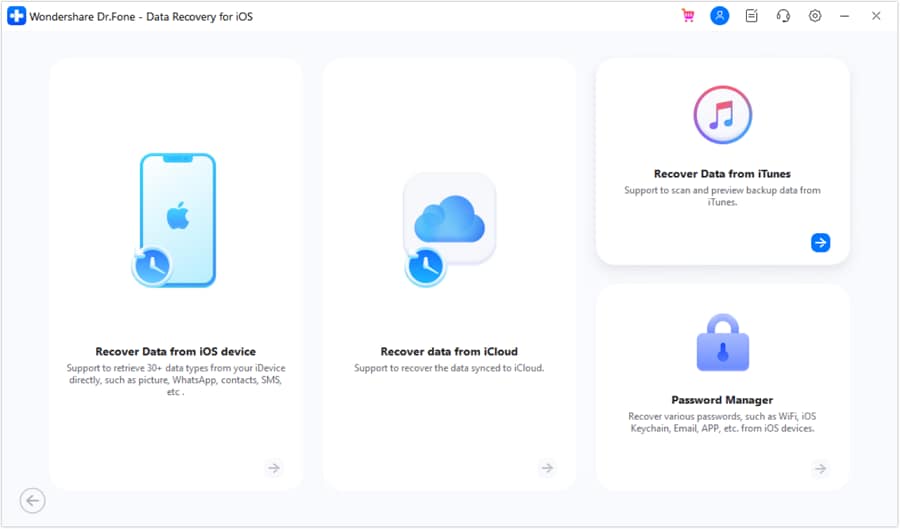
Dentro de la pestaña "Toolbox", entra en "Recuperación de Datos", elige "iOS" y después selecciona la opción "Recuperar Datos desde iTunes".
Paso 2. Selecciona la copia de seguridad adecuada
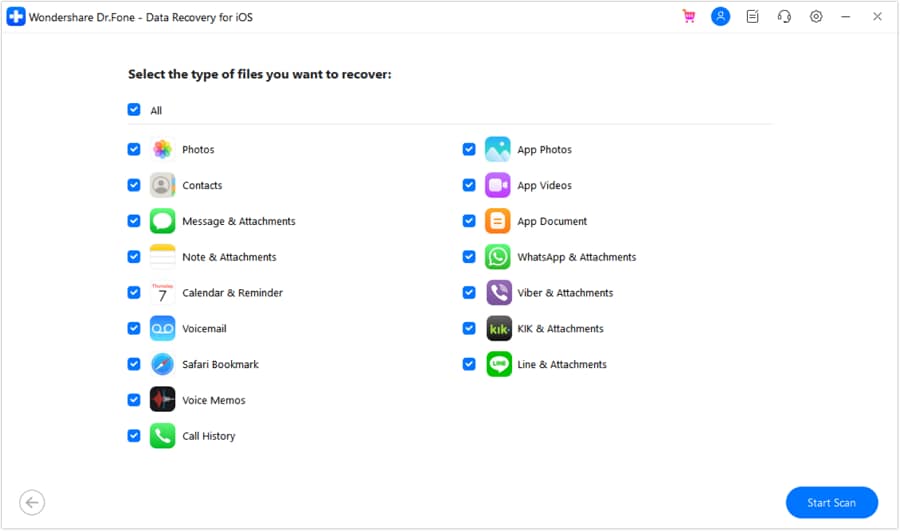
Verás las copias de seguridad disponibles en tu ordenador. Elige la que quieras analizar, pulsa "Iniciar escaneo" y selecciona la categoría "Viber y Archivos Adjuntos" junto con cualquier otra que te interese.
Paso 3. Elige los mensajes de Viber que quieras restaurar
Cuando termine el análisis, entra en la categoría de Viber, revisa los datos disponibles y pulsa "Restaurar en el Dispositivo" para continuar.
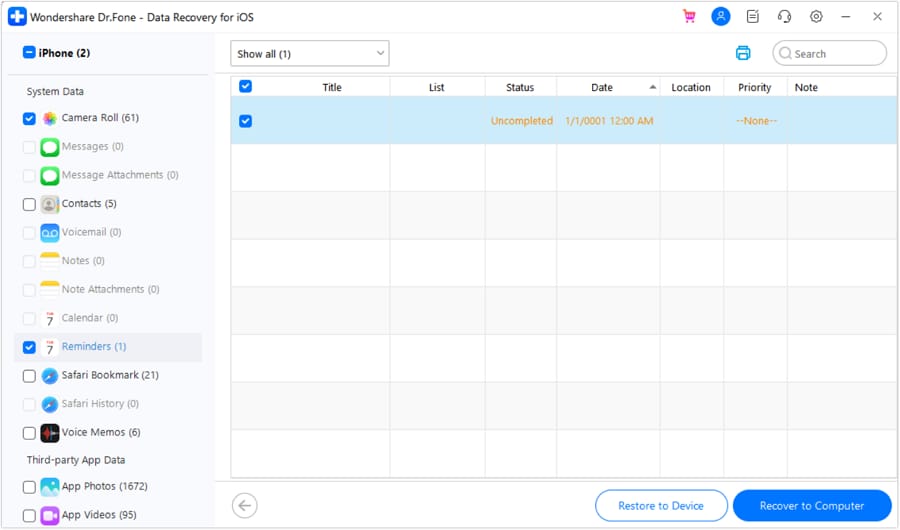
Paso 4. Completa la restauración en tu iPhone
Conecta tu móvil al ordenador, selecciónalo cuando aparezca y pulsa "Continuar". Después, sigue las instrucciones en pantalla para iniciar la restauración.

seguro y protegidoParte 3. Cómo hacer una copia de seguridad de Viber en iCloud
Después de aprender cómo restaurar mensajes de Viber, el siguiente paso lógico es activar una copia de seguridad regular. Así podrás evitar futuras pérdidas de chats, archivos adjuntos y conversaciones importantes.
1. Activar la copia de seguridad automática en iCloud
La copia automática permite que Viber respalde tus mensajes periódicamente sin intervención manual. Primero debes asegurarte de que iCloud está configurado correctamente en tu iPhone y de que Viber tiene acceso al almacenamiento en la nube. Después, podrás elegir la frecuencia de la copia: diaria, semanal o mensual.
Paso 1. Abre Viber, entra en la pestaña "Más", pulsa "Ajustes" y después accede a la sección "Cuenta".
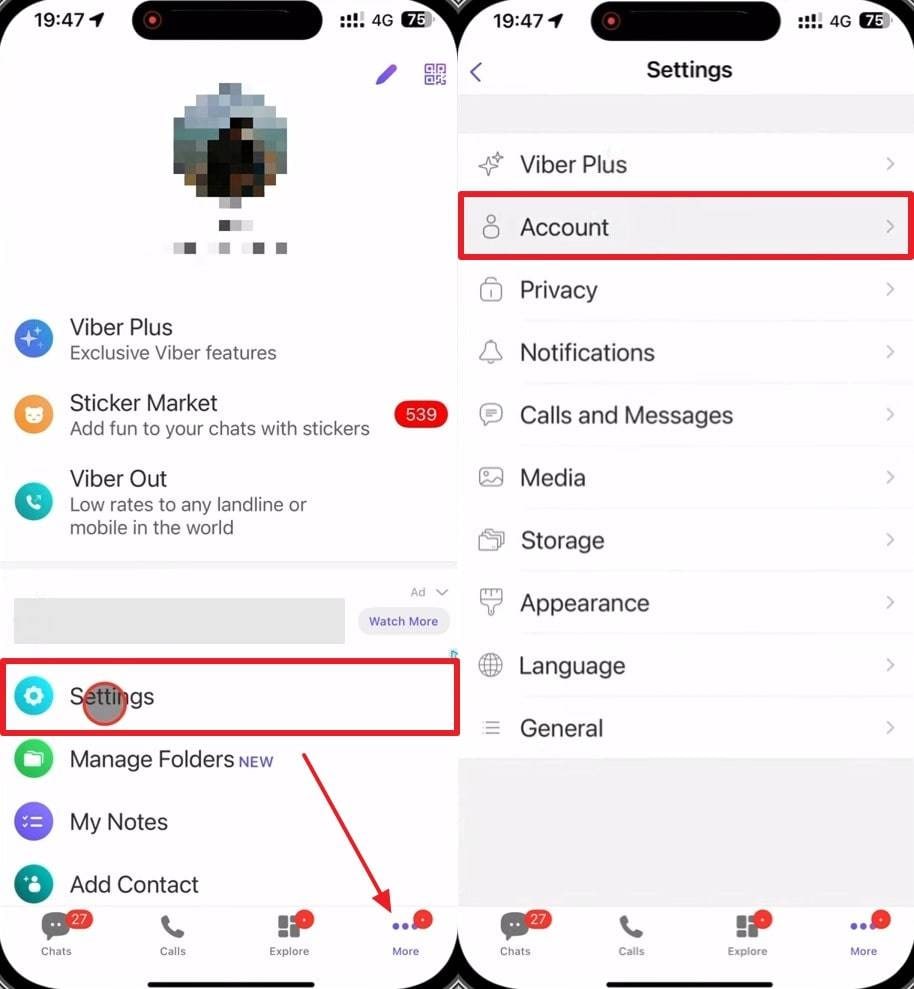
Paso 2. Entra en "Copia de seguridad de Viber", pulsa "Copia automática" y elige la frecuencia de respaldo que prefieras.
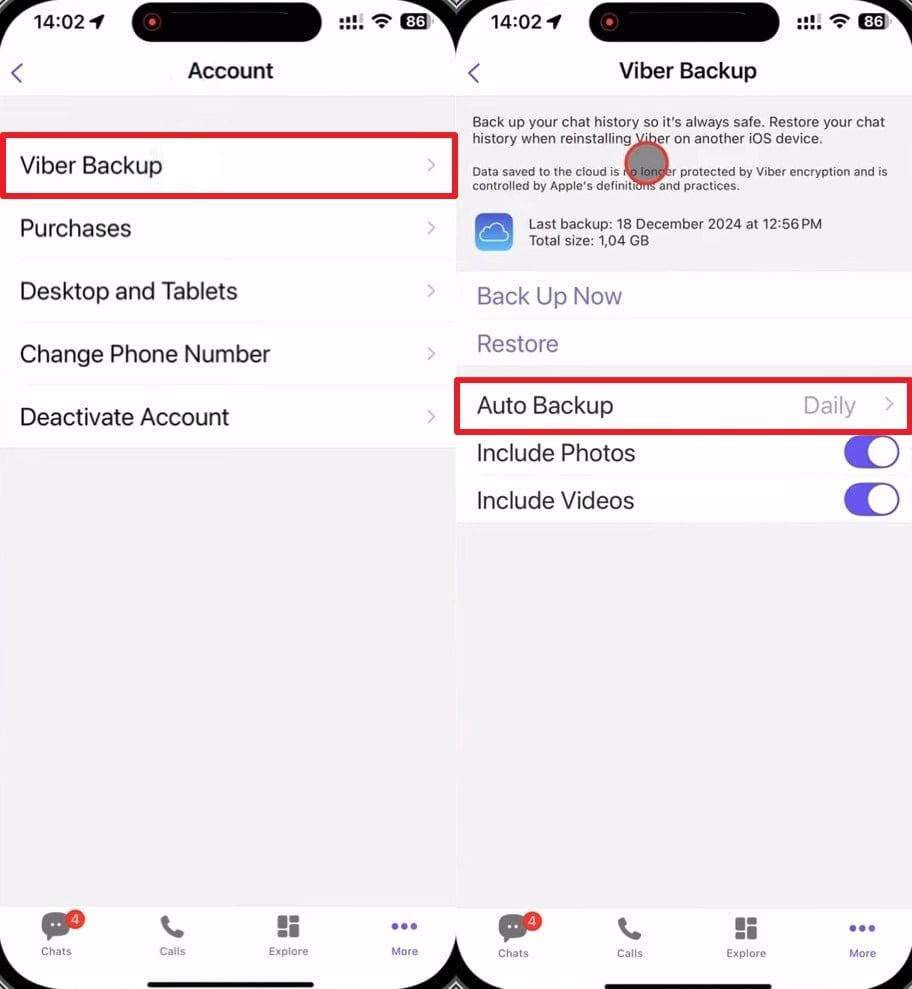
2. Hacer una copia de seguridad manual
La copia manual es útil si quieres guardar tus chats justo antes de cambiar de iPhone, actualizar el sistema o reinstalar Viber. También te permite decidir cuándo realizar el respaldo para controlar mejor el espacio disponible en iCloud.
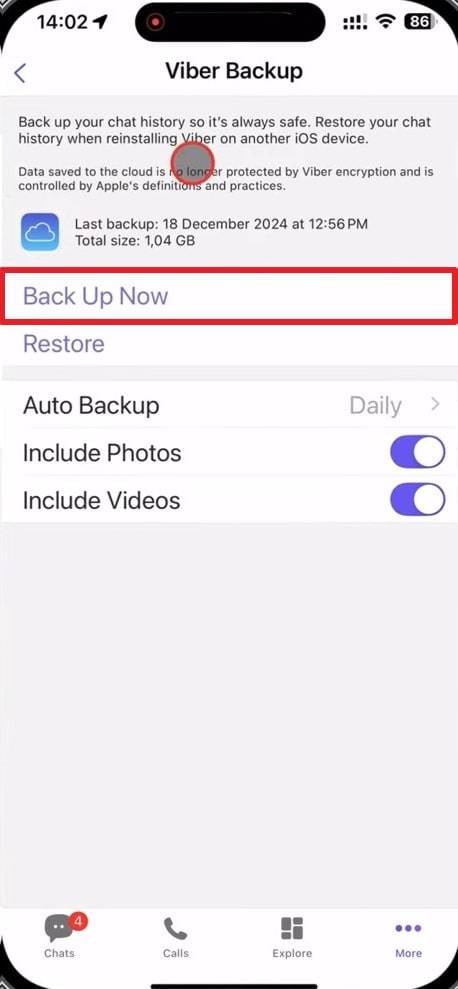
Instrucción. Desde la pantalla "Copia de seguridad de Viber", pulsa "Hacer copia ahora" para iniciar un respaldo manual de tus mensajes y archivos compatibles.
Conclusión
Perder mensajes de Viber en iPhone o iPad puede ser una experiencia estresante, pero si dispones de una copia previa, existen varias formas de recuperarlos. Tanto iCloud como iTunes pueden ayudarte a restaurar tus chats, y esta guía te muestra las principales opciones paso a paso.
Además, crear copias de seguridad periódicas es la mejor forma de evitar futuras pérdidas. Si prefieres una solución más flexible para revisar, filtrar y recuperar solo los datos que realmente necesitas, puedes utilizar Dr.Fone - Recuperación de Datos (iOS) como alternativa para gestionar la recuperación de mensajes de Viber y otros datos de iOS.
seguro y protegidoPreguntas frecuentes
 P1. ¿Desinstalar Viber elimina mi historial de chats para siempre?P2. ¿Puedo restaurar mensajes de Viber en un iPhone nuevo?P3. ¿Se pueden restaurar mensajes de Viber sin iCloud ni iTunes?
También te puede gustar

Copia de Seguridad de iCloud
- Respaldo en iCloud
- Extraer respaldo de iCloud
- 1. Acceder a archivos de respaldo de iCloud
- 2. Descargar respaldos de iCloud
- 3. Top 6 extractores gratuitos de respaldos de iCloud
- Restaurar desde iCloud
- 1. Restaurar desde backup de iCloud
- 2. Restaurar WhatsApp de iCloud
- 3. Restaurar iCloud en iPhone
- 4. Restaurar mensajes de texto de iCloud
- 5. Restaurar notas de iCloud
- 6. Restaurar WhatsApp de iCloud
- 7. No se puede restaurar iCloud
- 8. Recuperar fotos de iCloud
- Problemas con respaldo en iCloud

 > Cómo hacer > Respaldo & Restauración de Datos > [Guía definitiva] Cómo restaurar mensajes de Viber desde copia de seguridad de iCloud e iTunes
Paula Hernández
staff Editor