


¿iCloud lleno? Descubre cómo conseguir más almacenamiento en iCloud

May 06, 2026 • Categoría: Soluciones de Recuperación de Datos • Soluciones probadas
Para conseguir más almacenamiento en iCloud tienes dos caminos: liberar espacio del plan actual o ampliar a iCloud+. Apple ofrece 5 GB gratis y planes de pago de 50 GB, 200 GB, 2 TB, 6 TB y 12 TB; el precio varía según el país o región. En España, por ejemplo, los planes van de 0,99 € al mes a 59,99 € al mes. Antes de pagar, conviene revisar qué ocupa más espacio: Fotos de iCloud, copias antiguas, iCloud Drive, Mail o datos de apps.
Si iCloud está lleno, el iPhone puede dejar de hacer copias de seguridad, Fotos de iCloud puede pausar la sincronización y algunas apps pueden dejar de actualizar datos entre dispositivos. En esta guía verás cómo diagnosticar el problema, liberar espacio sin pagar, ampliar tu plan en iPhone, iPad, Mac y Windows, y recuperar datos de iCloud con Dr.Fone cuando necesitas revisar archivos de forma selectiva.
| Situación | Qué hacer primero | Cuándo ampliar iCloud+ |
|---|---|---|
| iCloud casi lleno por fotos | Eliminar duplicados, vídeos grandes y capturas innecesarias. | Si usas Fotos de iCloud en varios dispositivos o guardas vídeos largos. |
| Copias de seguridad muy grandes | Borrar backups de iPhone/iPad antiguos y desactivar apps no esenciales. | Si necesitas mantener copias de varios dispositivos. |
| iCloud Drive o Mail ocupan demasiado | Eliminar archivos grandes, adjuntos y carpetas que no necesitas sincronizar. | Si usas iCloud como archivo principal de documentos. |
| Has perdido datos antes de ampliar | Revisar iCloud, iTunes o el dispositivo antes de sobrescribir información. | Ampliar ayuda a futuras copias; para recuperar datos, usa una herramienta de recuperación. |
- Parte 1. Qué ocupa espacio en iCloud y por qué se llena
- Parte 2. Cómo revisar el almacenamiento de iCloud
- Parte 3. Cómo liberar espacio en iCloud sin pagar

- Parte 4. Cómo aumentar el almacenamiento de iCloud paso a paso
- Consejo extra: recuperar datos de iCloud con Dr.Fone
- Parte 5. Cómo elegir el plan de iCloud+ adecuado
- Parte 6. Cómo mantener iCloud limpio después de ampliar
- Preguntas frecuentes sobre almacenamiento de iCloud
Parte 1. Qué ocupa espacio en iCloud y por qué se llena
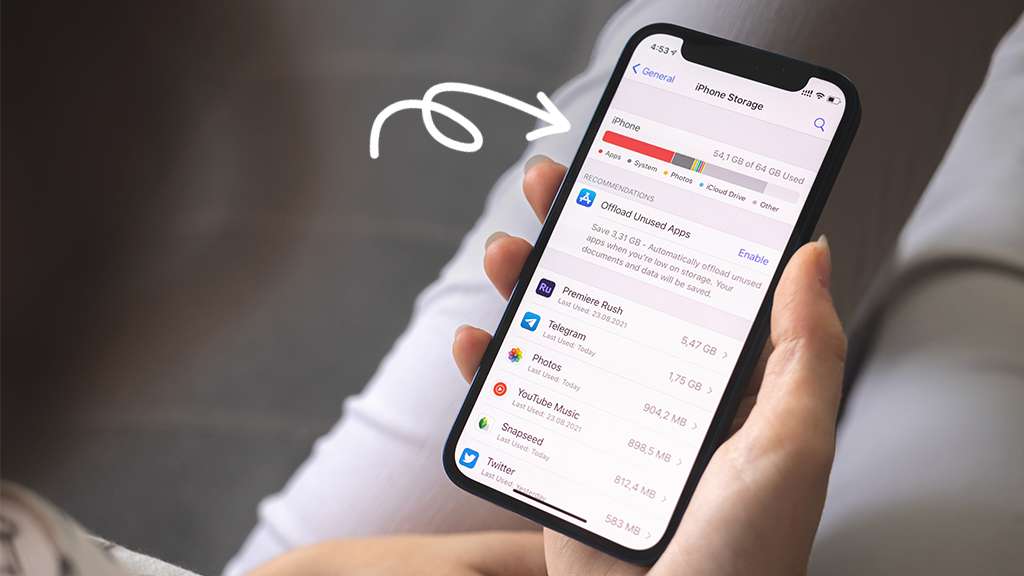
iCloud se llena porque el mismo espacio guarda fotos, vídeos, copias de seguridad, iCloud Drive, mensajes, datos de apps y Mail de iCloud. Aunque 5 GB pueden parecer suficientes al principio, una sola copia de seguridad de iPhone con fotos, conversaciones y datos de apps puede ocupar gran parte de ese límite.
La diferencia importante es que el almacenamiento del iPhone y el almacenamiento de iCloud no son lo mismo. Borrar una app del iPhone no siempre libera espacio en iCloud, y comprar un iPhone con más memoria no aumenta automáticamente la capacidad de iCloud. Para resolver el aviso de “iCloud lleno”, necesitas gestionar lo que se sincroniza o ampliar el plan.
Parte 2. Cómo revisar el almacenamiento de iCloud
Antes de comprar más espacio, revisa qué categoría está consumiendo tu almacenamiento. Esta comprobación evita pagar por un plan mayor cuando el problema real es una copia antigua, una carpeta pesada de iCloud Drive o una biblioteca de fotos sin limpiar.
En iPhone o iPad
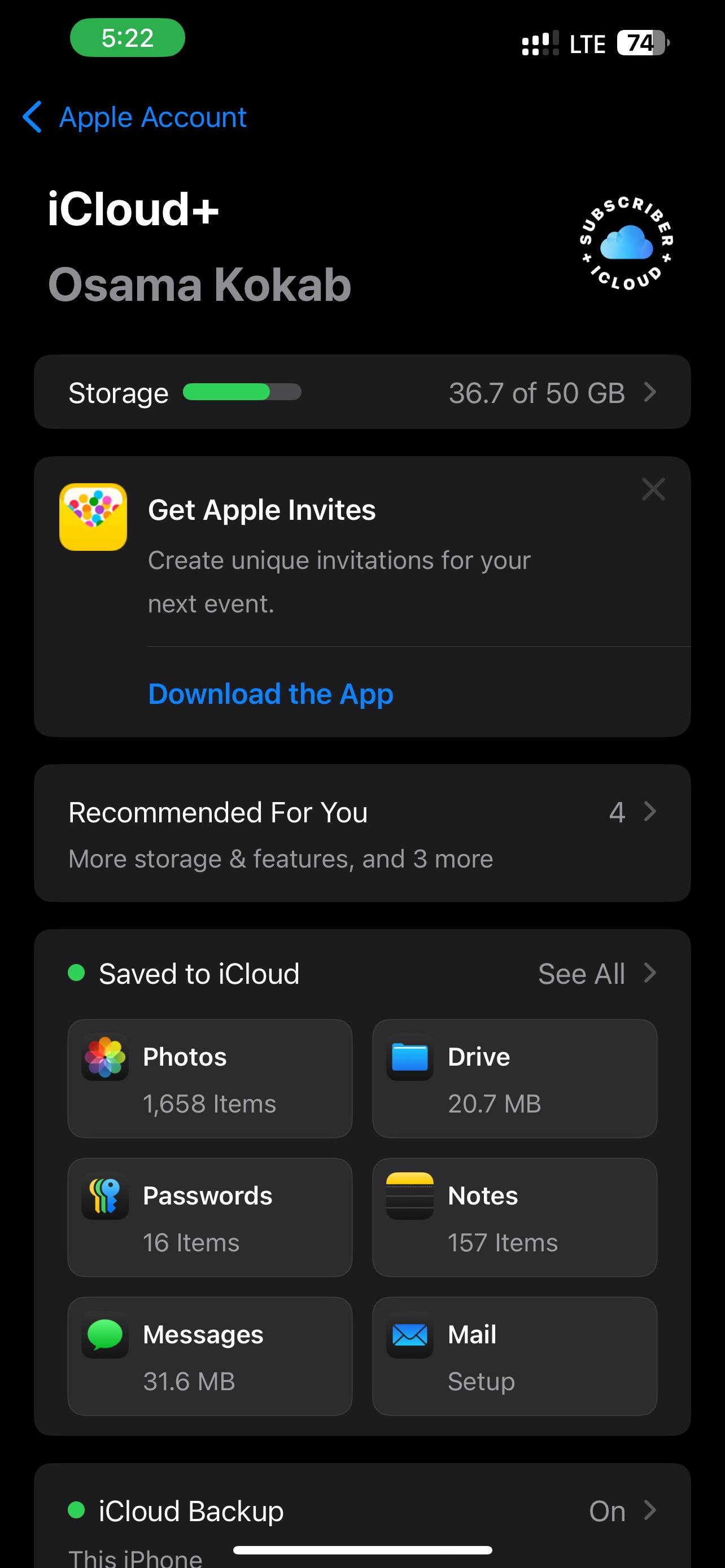
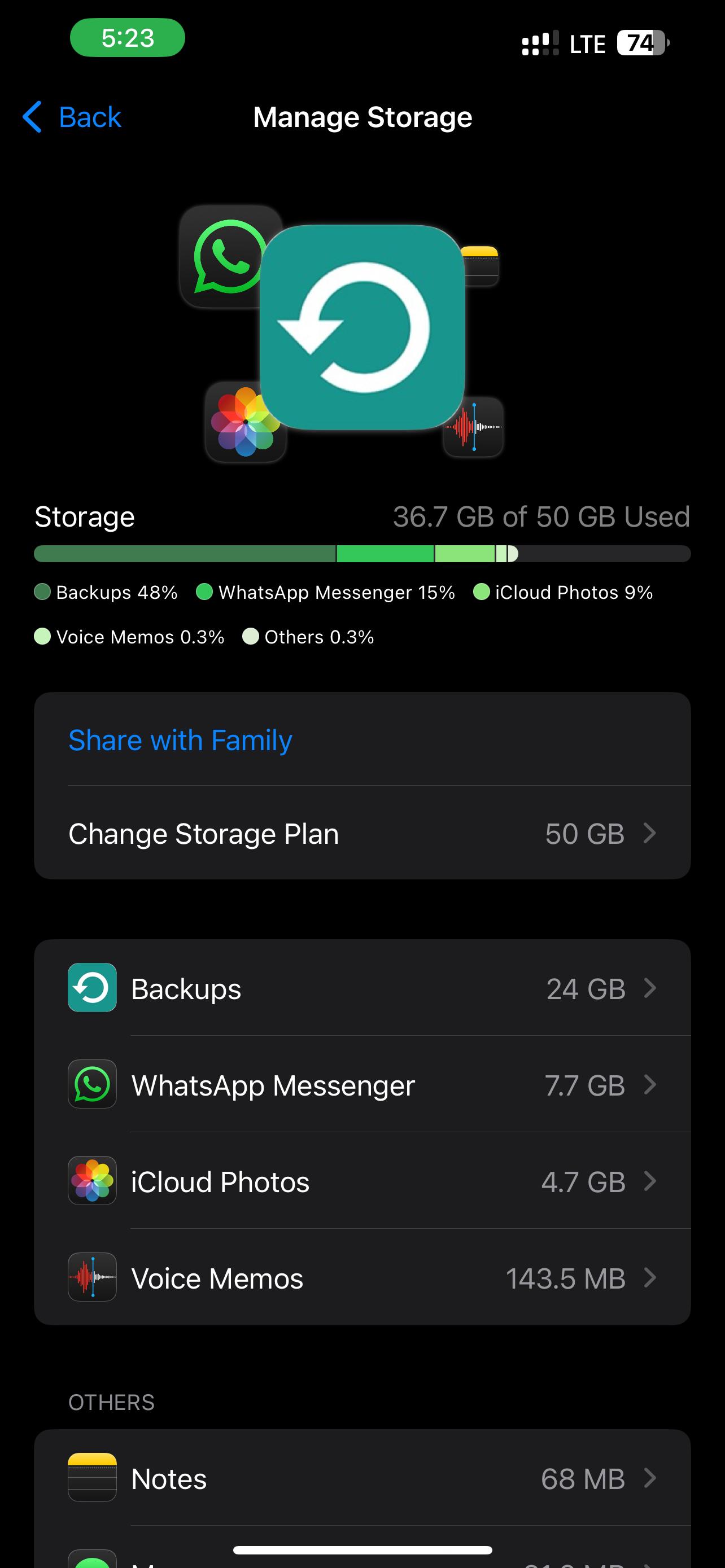
Abre Ajustes > [tu nombre] > iCloud y revisa la barra de almacenamiento. Según tu versión de iOS, puedes ver opciones como Almacenamiento, Gestionar almacenamiento de la cuenta, Gestionar plan o Actualizar a iCloud+.
En Mac
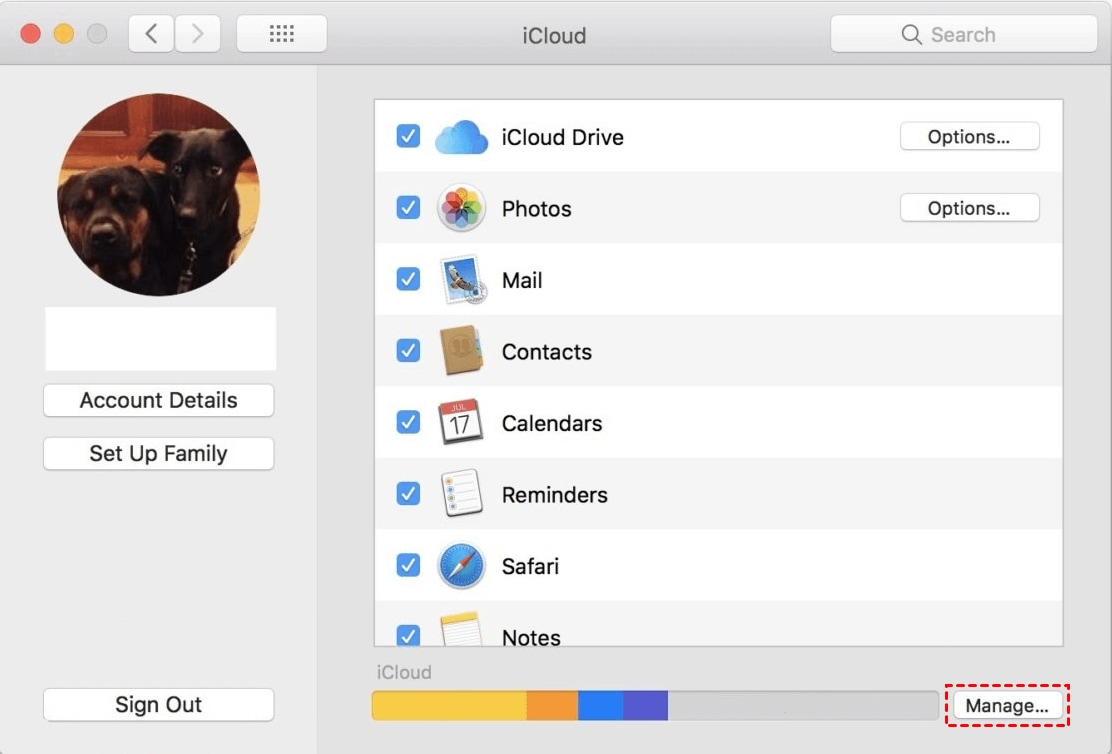
Ve al menú Apple > Ajustes del Sistema > [tu nombre] > iCloud. Desde ahí puedes revisar qué ocupa espacio y gestionar el plan de iCloud+.
Qué señales indican que necesitas actuar
- El iPhone muestra “Almacenamiento de iCloud lleno”.
- Las copias de seguridad no se completan.
- Fotos o iCloud Drive dejan de sincronizarse.
- No puedes recibir o enviar correos en Mail de iCloud por falta de espacio.
Parte 3. Cómo liberar espacio en iCloud sin pagar
La forma más rápida de liberar espacio en iCloud es eliminar elementos que ya no necesitas sincronizar: fotos duplicadas, vídeos grandes, copias de dispositivos antiguos, adjuntos pesados y datos de apps no esenciales. Haz estos pasos antes de ampliar el plan, porque a veces bastan para recuperar varios GB.
1. Reduce fotos y vídeos antes de la próxima copia
Fotos y vídeos suelen ser la categoría más pesada. Elimina duplicados, capturas, Live Photos innecesarias y vídeos largos que ya guardaste en otro lugar. Si prefieres una limpieza más guiada, puedes usar MobileClean - Photo Cleaner para detectar contenido repetido o muy grande antes de que vuelva a entrar en la copia de iCloud.
MobileClean - Photo Cleaner (iOS)
Limpieza inteligente para reducir fotos duplicadas, vídeos grandes y capturas innecesarias.
- Detecta fotos similares, capturas, vídeos pesados y contactos caducados.
- Permite revisar y eliminar contenido en lote.
- Ayuda a reducir el tamaño de futuras copias de seguridad.


2. Elimina copias de seguridad antiguas
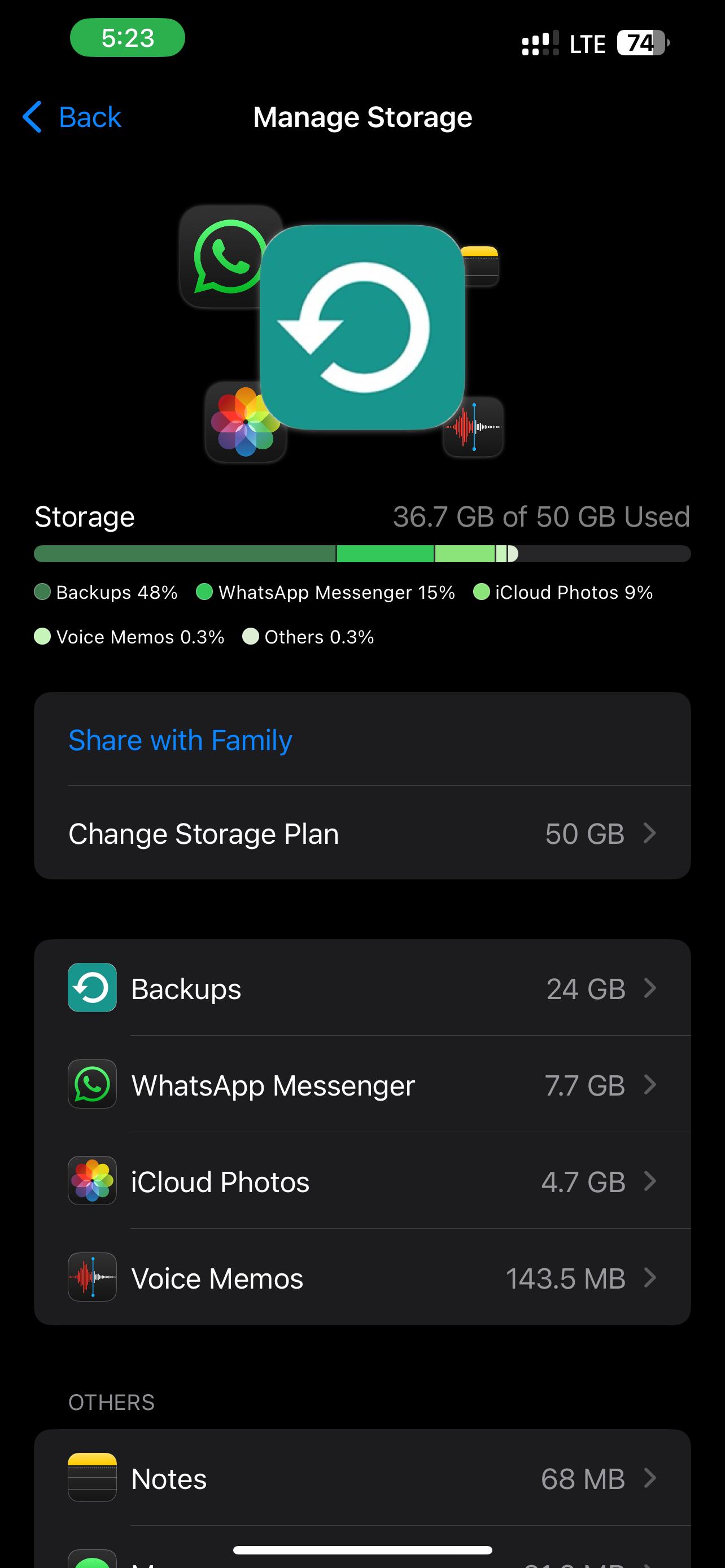
Las copias de un iPhone o iPad que ya no usas pueden ocupar mucho espacio. En iPhone, ve a Ajustes > [tu nombre] > iCloud > Copias en iCloud, elige el dispositivo antiguo y elimina la copia si estás seguro de que no la necesitas.
3. Revisa iCloud Drive, Mail y Mensajes
Si iCloud Drive ocupa demasiado, mueve archivos grandes a un disco local u otra nube. En Mail de iCloud, elimina adjuntos pesados y vacía la papelera. En Mensajes, borra vídeos o conversaciones con archivos grandes si no necesitas conservarlos.
Parte 4. Cómo aumentar el almacenamiento de iCloud paso a paso
Para aumentar el almacenamiento de iCloud, debes pasar a iCloud+ desde un dispositivo Apple o desde iCloud para Windows. Los menús pueden cambiar según la versión de iOS, iPadOS o macOS, pero el proceso siempre termina igual: elegir un plan, confirmar con tu Apple ID y activar la suscripción.
En iPhone o iPad
Abre Ajustes > [tu nombre] > iCloud. En versiones recientes puedes ver Actualizar a iCloud+, Gestionar plan o Ver todos los planes. Elige el plan que necesitas y sigue las instrucciones en pantalla.
En Mac
Abre Ajustes del Sistema > [tu nombre] > iCloud. Si ya tienes iCloud+, entra en Gestionar plan; si no, selecciona Actualizar a iCloud+. Después elige el plan y confirma.
En Windows
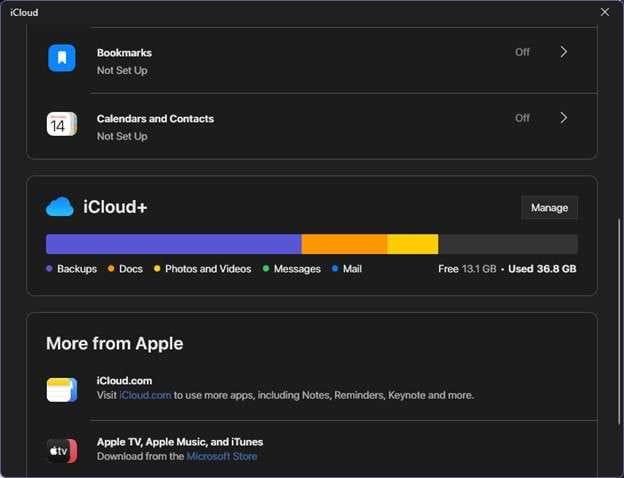
Abre iCloud para Windows, haz clic en Gestionar, selecciona Cambiar plan de almacenamiento si ya tienes iCloud+ y completa la compra con tu Apple ID.
| Plan | Capacidad | Precio España | Mejor para |
|---|---|---|---|
| iCloud gratuito | 5 GB | Gratis | Datos básicos y pruebas iniciales. |
| iCloud+ 50 GB | 50 GB | 0,99 €/mes | Un iPhone con copias ligeras y pocas fotos. |
| iCloud+ 200 GB | 200 GB | 2,99 €/mes | Biblioteca de fotos media o uso compartido en familia. |
| iCloud+ 2 TB | 2 TB | 9,99 €/mes | Muchas fotos, vídeos y varios dispositivos. |
| iCloud+ 6 TB | 6 TB | 29,99 €/mes | Familias grandes o creadores con archivos pesados. |
| iCloud+ 12 TB | 12 TB | 59,99 €/mes | Uso profesional o bibliotecas multimedia muy grandes. |
Nota: ten en cuenta que los precios pueden variar según el país o los impuestos locales, por lo que te recomendamos consultar la página oficial de Apple en tu región para confirmar el costo exacto.
Consejo extra: recuperar datos de iCloud con Dr.Fone - Recuperación de Datos
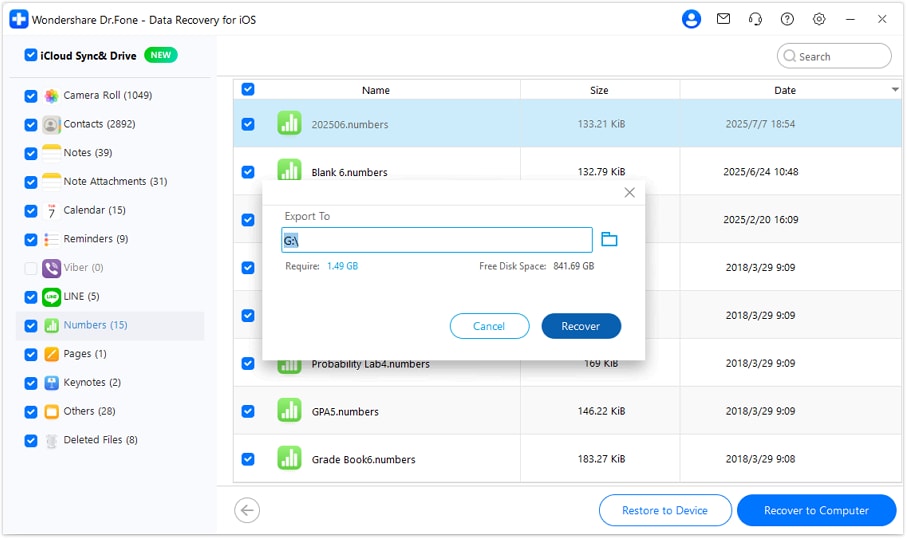
Ampliar iCloud+ evita nuevos fallos de copia, pero no recupera automáticamente archivos que ya se borraron o se sobrescribieron. Si necesitas revisar una copia de iCloud, iTunes o el propio iPhone antes de restaurar todo, Dr.Fone - Recuperación de Datos (iOS) puede ayudarte a previsualizar y recuperar datos de forma más selectiva.

Dr.Fone - Recuperación de Datos (iOS)
Herramienta para recuperar datos desde iPhone, iTunes o iCloud con vista previa selectiva.
- Permite revisar tipos de datos como fotos, mensajes, contactos, notas y WhatsApp.
- Ayuda a recuperar archivos sin restaurar todo el respaldo completo.
- Funciona en Windows y Mac.
- Requiere acceso autorizado a la cuenta de iCloud y puede pedir autenticación de dos factores.

Cómo recuperar datos de iCloud con Dr.Fone
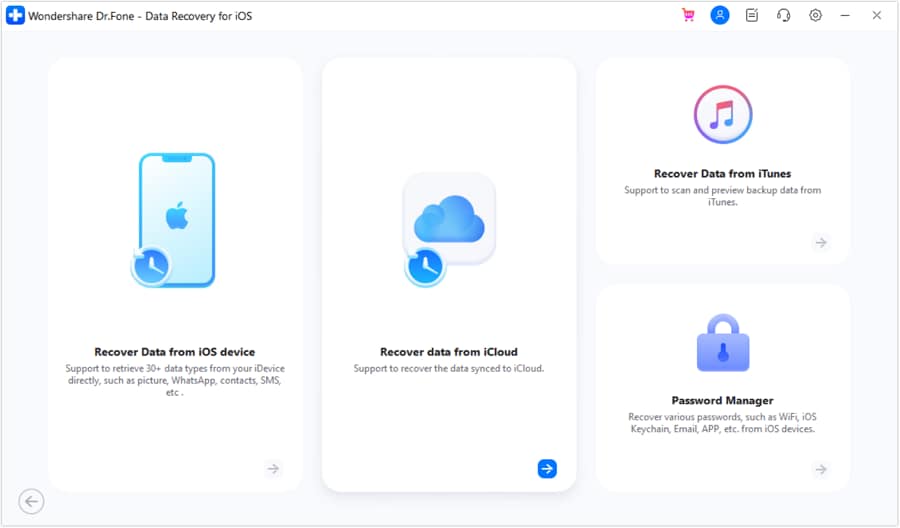
- Paso 1. Abre Dr.Fone, entra en Caja de herramientas > Recuperación de Datos y selecciona la recuperación desde iCloud.
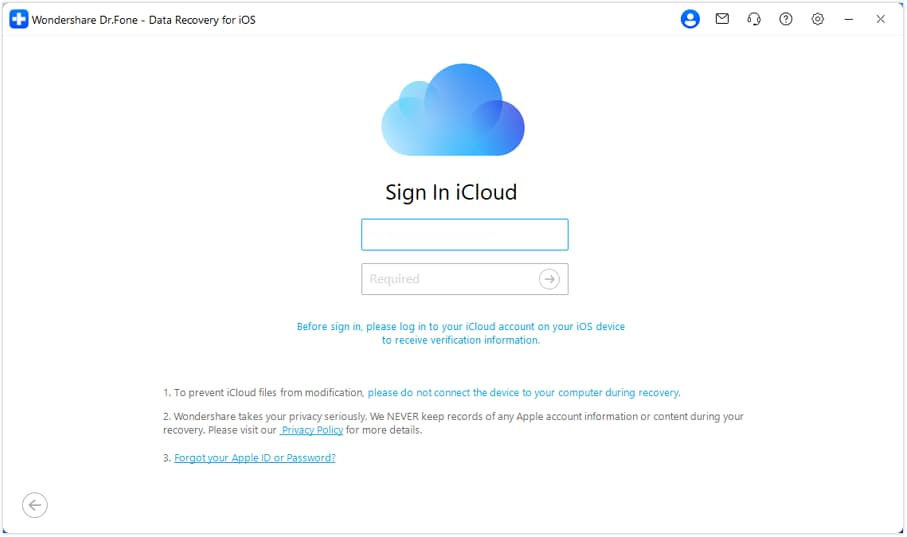
- Paso 2. Inicia sesión con tu Apple ID y completa la autenticación de dos factores si aparece.
- Paso 3. Elige los tipos de datos que quieres revisar, previsualiza los resultados y recupera solo lo necesario.
 seguro y fiable
Parte 5. Cómo elegir el plan de iCloud+ adecuado
El mejor plan de iCloud+ depende de cuántos dispositivos sincronizas y de cuánto contenido multimedia guardas. Si solo necesitas una copia básica, 50 GB suele ser suficiente; si compartes con familia o guardas muchas fotos, 200 GB es más equilibrado; si grabas vídeo con frecuencia o tienes varios dispositivos, 2 TB o más suele ser más realista.
| Perfil de usuario | Plan sugerido | Motivo |
|---|---|---|
| Un iPhone, pocas fotos | 50 GB | Cubre copias básicas y documentos pequeños. |
| iPhone + iPad o biblioteca de fotos media | 200 GB | Mejor equilibrio para fotos, backups y familia. |
| Familia con varios dispositivos | 200 GB o 2 TB | Los planes se pueden compartir con hasta cinco familiares. |
| Vídeo 4K, creadores o archivos grandes | 2 TB, 6 TB o 12 TB | Evita quedarte sin espacio cada pocos meses. |
Parte 6. Cómo mantener iCloud limpio después de ampliar
Después de aumentar el almacenamiento de iCloud, revisa el uso cada mes para evitar que el nuevo plan se llene igual que el anterior. Un plan más grande ayuda, pero no sustituye una buena gestión de fotos, backups, archivos y apps sincronizadas.
- Elimina copias de dispositivos que ya no usas.
- Revisa vídeos grandes antes de subirlos a Fotos de iCloud.
- Desactiva la copia de apps que no contienen datos importantes.
- Mueve archivos archivados a almacenamiento local si no necesitas sincronizarlos.
- Comprueba que las copias de seguridad se completen después de cambiar de plan.
Conclusión
Para solucionar iCloud lleno, primero revisa qué ocupa espacio, elimina copias antiguas y reduce fotos o vídeos innecesarios. Si aun así necesitas más capacidad, actualiza a iCloud+ desde iPhone, iPad, Mac o Windows y elige el plan según tu uso real. Para casos en los que ya perdiste información antes de ampliar, Dr.Fone - Recuperación de Datos (iOS) puede ayudarte a revisar y recuperar datos de iCloud de forma selectiva.
seguro y fiablePreguntas frecuentes sobre almacenamiento de iCloud
 ¿Cuánto almacenamiento gratuito ofrece iCloud?¿Qué pasa si iCloud está lleno?¿Puedo conseguir más espacio en iCloud sin pagar?¿Qué plan de iCloud+ conviene más?¿Ampliar iCloud recupera archivos borrados?


Gestión de iCloud
- Eliminar iCloud
- Cómo hacer en iCloud
- 1. Guardar documentos en iCloud
- 2. Acceder a fotos de iCloud
- 3. Acceder a notas en iCloud
- 4. Compartir las compras de iTunes
- 5. Recuperar correos iCloud en iPhone/PC
- 6. Autenticación de dos factores de iCloud
- Problemas de iCloud
- 1. No hay suficiente espacio en iCloud
- 2. Contactos de iCloud no se sincronizan
- 3. Fotos de iCloud no se sincronizan
- 4. No se pudo activar el iPhone
- 5. Backup iPhone con iTunes/iCloud
- 6. La app Notes no se sincroniza en iCloud
- Trucos de iCloud

 > Cómo hacer > Soluciones de Recuperación de Datos > ¿iCloud lleno? Descubre cómo conseguir más almacenamiento en iCloud
Paula Hernández
staff Editor