
Cómo quitar el bloqueo FRP de Google en Android con GSMNeo FRP Tools y mejores alternativas

Jun 17, 2026 • Categoría: Eliminar bloqueo de pantalla • Soluciones Probadas
Cuando un móvil Android queda inoperativo tras un restablecimiento de fábrica, es habitual encontrarse con el bloqueo FRP o Protección de Restablecimiento de Fábrica, una medida de seguridad de Google que solicita la cuenta sincronizada previamente en el dispositivo. En ese contexto, muchos usuarios buscan términos como GsmNeo FRP Tools, GsmNeo FRP o GsmNeo FRP Tools download para recuperar el acceso a su teléfono.
Sin embargo, antes de descargar cualquier APK no oficial, conviene valorar la compatibilidad real, los riesgos de seguridad, la fiabilidad del método y si existe soporte técnico. En este análisis repasamos qué es GsmNeo Tools, qué funciones promete, qué limitaciones presenta y qué alternativa más segura pueden considerar los propietarios legítimos de un dispositivo Android bloqueado por la verificación de cuenta de Google.

Parte 1. GsmNeo FRP Tools: Resumen Rápido
Encontrarse con el Factory Reset Protection (FRP) puede resultar desesperante. Para recuperar el acceso, muchos eligen GsmNeo Tools, una plataforma que ofrece utilidades y métodos para eliminar el bloqueo FRP en móviles Android, frecuentemente denominada como GsmNeo FRP.
En cuanto a compatibilidad con el sistema operativo Android, funciona desde Lollipop 5.0 hasta Android 13. Además, la omisión de FRP con GsmNeo es compatible con las principales marcas Android del mercado, como Samsung, Xiaomi, y más. Además, opera facilitando atajos directos a aplicaciones y ajustes esenciales del dispositivo para agilizar el proceso. Ten en cuenta que, aunque GsmNeo FRP Tools aporta una solución, puede que no sea válida en todos los casos.
Para los usuarios que buscan recursos adicionales, nuestra guía completa de frp bypass file ofrece más alternativas para diversos dispositivos Android.
Parte 2. Principales Funciones de GsmNeo FRP Tools
Tras comprender qué es este conjunto de herramientas y apps, conviene profundizar en sus funciones concretas. Conocerlas te ayuda a decidir si realmente es útil para saltar el FRP en móviles Android y a valorar si cumple la promesa de facilitar el desbloqueo a usuarios sin experiencia técnica. Estas son las principales características de GsmNeo FRP Tools para que lo tengas claro:
- Amplia compatibilidad con dispositivos: Desde Samsung a Huawei y de Android 5 a 13, esta potente plataforma es compatible con gran variedad de móviles y versiones de firmware.
- No requiere PC: Una función relevante es que no necesitas ordenador, ya que puedes usar el APK de GsmNeo FRP Tools directamente en el móvil bloqueado.
- Acceso a apps esenciales del sistema: La herramienta permite crear accesos directos a diversas aplicaciones críticas del móvil, incluyendo Ajustes, el gestor de archivos o los Servicios de Google Play.
- Bypass FRP en un solo clic: GsmNeo FRP Tools ofrece una opción de omisión en un solo clic, permitiendo retirar la cuenta de Google en segundos y sin complicaciones técnicas.
- Modo ADB y Fastboot: Más allá del bypass FRP, incluye soporte para ADB, Fastboot y compatibilidad tanto con chipsets MTK como Qualcomm.
Ventajas y Desventajas de Descargar GsmNeo FRP Tools
|
✅Ventajas |
⚠️Desventajas |
| 1. Ofrece varios métodos para saltar el bloqueo FRP, como comandos ADB, uso del marcador de emergencia y más. | 1. No funciona con Android 14 ni superiores, lo que limita su utilidad para usuarios recientes. |
| 2. Opera sin rootear tu dispositivo, manteniendo la garantía intacta. | 2. Descargar APKs desde fuentes aleatorias puede exponer el equipo a malware y otros riesgos graves. |
| 3. Su pequeño tamaño hace que apenas ocupe espacio en el móvil. | 3. Algunos métodos exigen desactivar Servicios de Google Play, lo cual puede limitar el funcionamiento normal del dispositivo. |
| 4. Se puede descargar gratis, así que ofrece una solución económica para quienes necesitan saltar el FRP. | 4. No dispone de atención al cliente dedicada, por lo que debes recurrir a foros en línea o soluciones DIY. |
| 5. Es una plataforma todo en uno con todos los recursos necesarios en un solo lugar. | 5. La mayoría de sus soluciones explotan vulnerabilidades del firmware, lo que las hace poco fiables. |
Parte 3. ¿Es Seguro Usar GsmNeo FRP Tools?
Usar apps no oficiales conlleva riesgos de seguridad y privacidad. Por eso, soluciona con precaución. Plataformas como GsmNeo Tools y GsmNeo FRP prometen eliminar el bloqueo de cuenta de Google en Android, pero pueden suponer problemas legales, de privacidad y de fiabilidad.

No obstante, debes saber que GsmNeo Tools a menudo recurre a vulnerabilidades en versiones específicas de firmware o modelos concretos para saltar el FRP. Este proceso puede estar vinculado a bugs del sistema o defectos de hardware. En algunos casos, la herramienta incluso modifica archivos del sistema para deshabilitar las comprobaciones FRP, lo cual supone riesgos y puede desestabilizar el equipo si no se realiza de manera correcta.
Parte 4. Tutorial Sencillo para Descargar y Usar GsmNeo FRP Bypass Tools
Si decides usar algún APK de esta plataforma para eliminar el bloqueo de Google, el siguiente paso será encontrar la vía más segura posible. Como el proceso se basa en aprovechar fallos y ejecutar apps directamente en el dispositivo, puede alargarse bastante. Por suerte, acudir a la web oficial de GsmNeo FRP & Tools resulta más seguro. Sigue esta guía paso a paso para recuperar el acceso al móvil:
Paso 1. Enciende el dispositivo y conéctalo a una red Wi-Fi para confirmar si el bloqueo FRP está activado. Si es así, vuelve a la pantalla de bienvenida (“Hola”) y mantén pulsados dos dedos sobre la pantalla hasta que se active “TalkBack”.
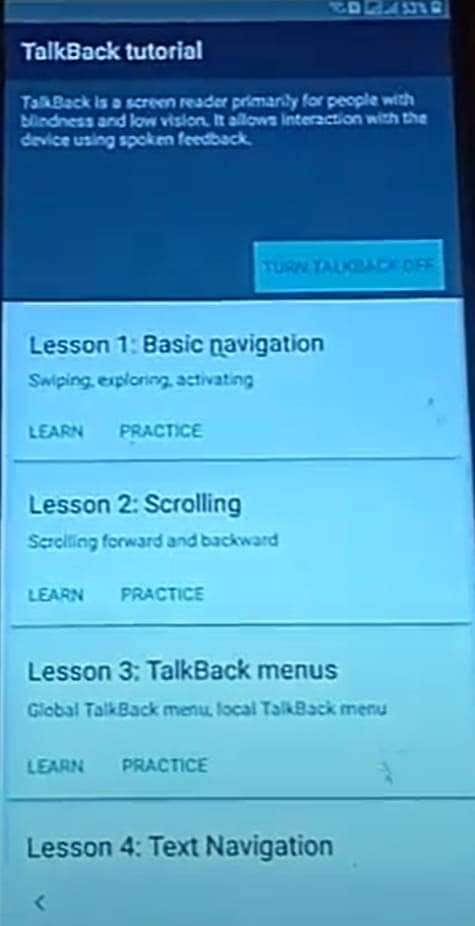
Paso 2. Luego, dibuja una L en la pantalla para abrir el “Menú de contexto global” y selecciona “Ajustes de TalkBack”. Dentro del menú, elige “Tutorial de TalkBack” y desactiva la función desde ahí.
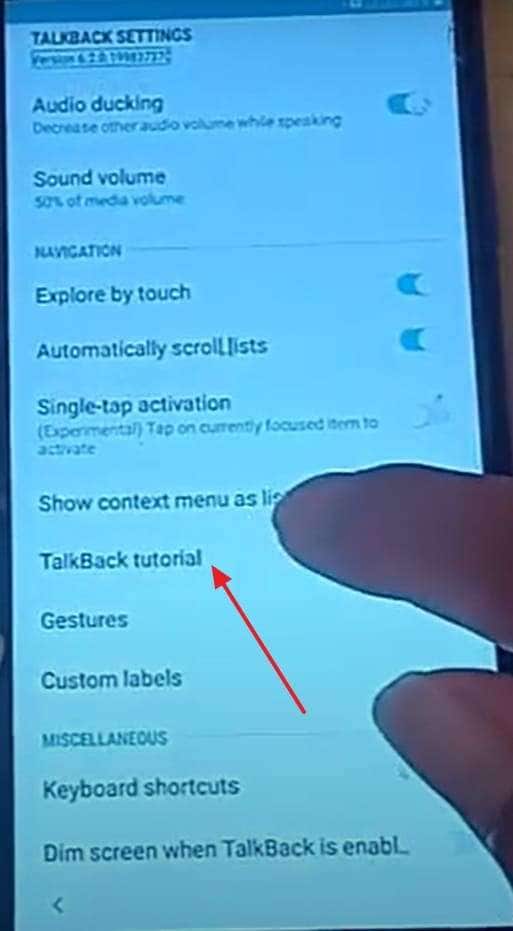
Paso 3. Al terminar, regresa a “Ajustes de TalkBack” y accede al apartado “Ayuda y comentarios”. Dentro de los temas disponibles, selecciona "Sobre Switch Access for Android" y reproduce el vídeo correspondiente.
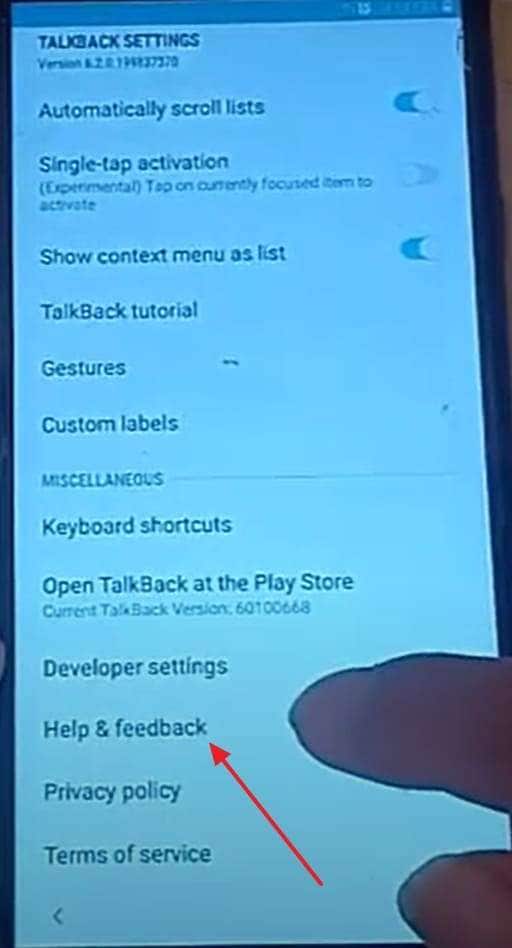
Paso 4. Ahora, pulsa la flecha de avanzar del vídeo y selecciona el enlace bajo la opción “Compartir” para abrir la app de YouTube. Dentro de YouTube, pulsa el icono de perfil y entra en "Términos y política de privacidad".
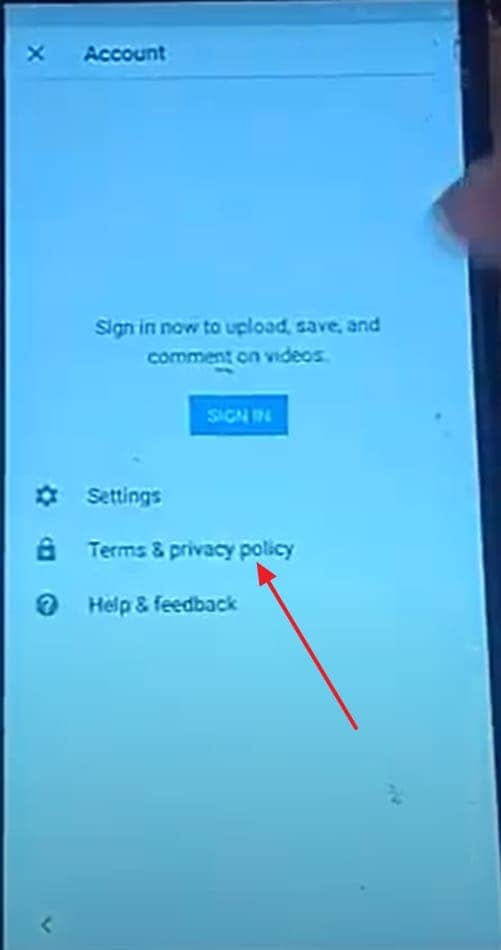
Paso 5. Cuando el navegador se abra, visita la web de GsmNeo FRP Tools y busca el “Apex Launcher APK”. Descarga e instala el archivo activando antes la opción de orígenes desconocidos.
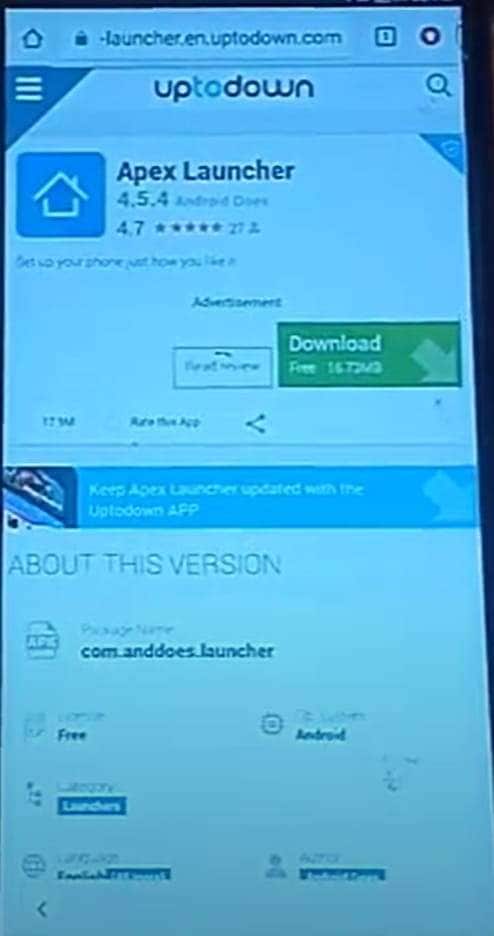
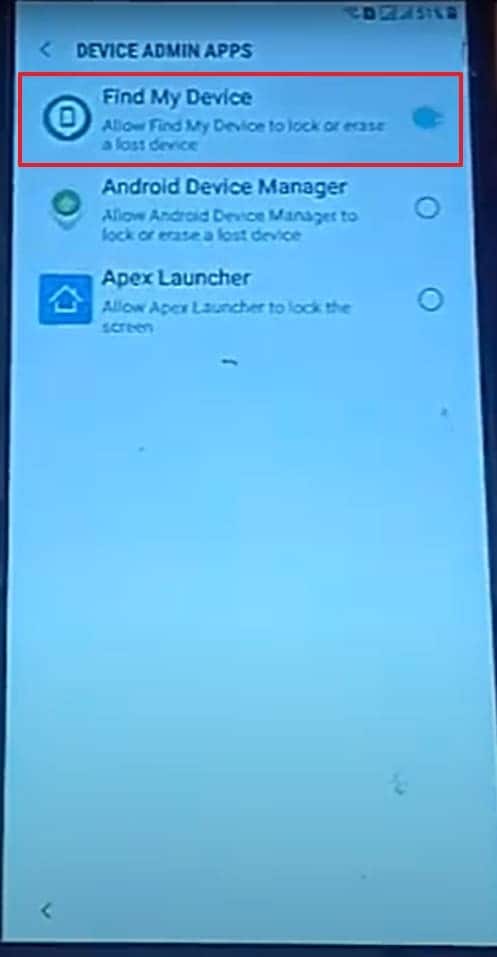
Paso 6. Una vez hecho, vuelve a la web y busca el “Technocare APK” para descargarlo e instalarlo. Luego, accede a “Apps de administrador de dispositivo” para desactivar “Encontrar mi dispositivo” y desde “Aplicaciones”, deshabilita los Servicios de Google Play.
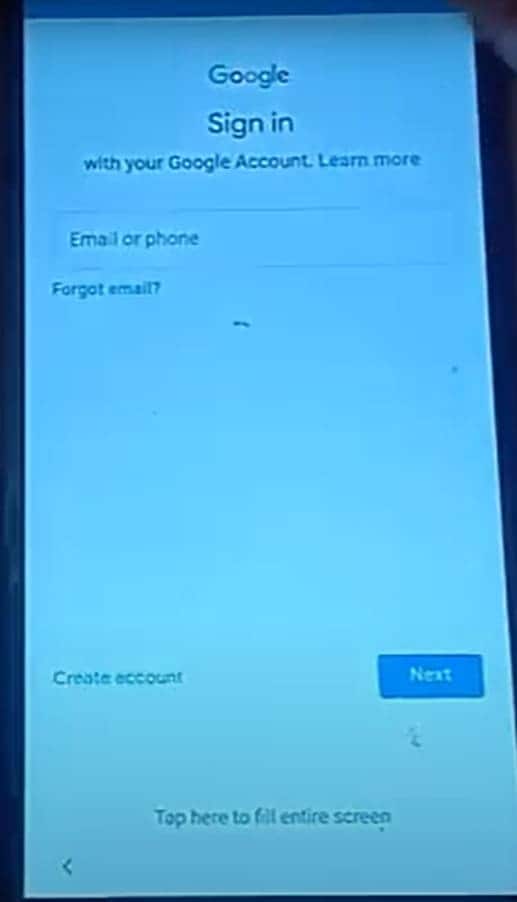
Paso 7. Después, desde la pantalla principal de Ajustes entra en “Nube y cuentas”, accediendo después a la sección “Cuentas”. Elige “Añadir cuenta” e inicia sesión con tu nueva cuenta de Google.
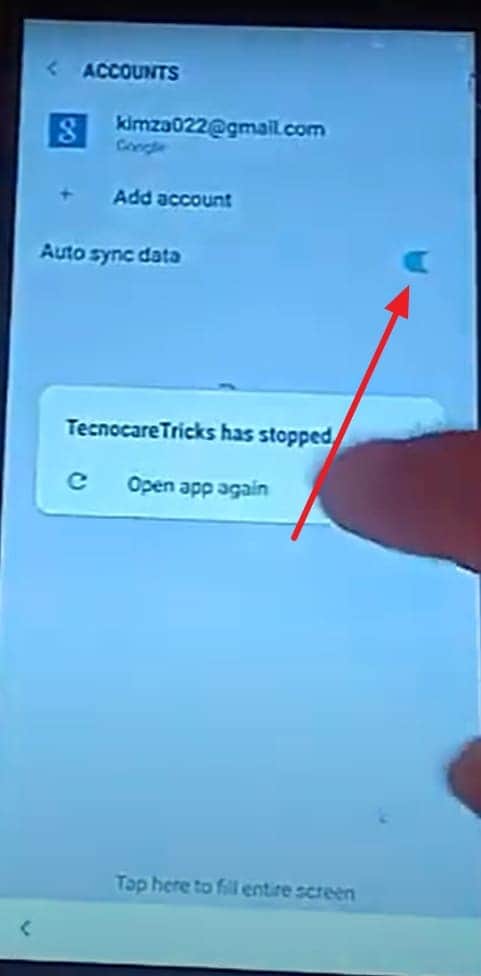
Paso 8. Al finalizar, activa la opción de “Sincronización” y regresa a Ajustes. Recuerda restaurar los servicios deshabilitados previamente y reiniciar el móvil para completar el proceso.
Parte 5. Dr.Fone – Desbloqueo de Pantalla (Android): Una Alternativa Más Segura y Guiada
Cuando el objetivo es volver a usar un dispositivo propio sin depender de APKs dudosos, muchos usuarios prefieren una solución con descarga verificada, flujo guiado y soporte técnico. En ese escenario, Dr.Fone – Desbloqueo de Pantalla (Android) destaca como una alternativa más clara para quienes buscan una experiencia más estable, especialmente en casos de móvil de segunda mano, cuenta de Google olvidada o necesidad de asistencia paso a paso.
Frente a plataformas dispersas o archivos APK de procedencia incierta, Dr.Fone se presenta como una solución profesional para distintos tipos de bloqueo de pantalla y escenarios relacionados con la verificación de cuenta en Android. Su propuesta de valor se apoya en la facilidad de uso, la compatibilidad con múltiples marcas y un proceso más accesible para usuarios sin experiencia técnica.
A diferencia de muchos recursos gratuitos que obligan a probar distintos métodos, Dr.Fone ofrece descargas desde su entorno oficial, materiales de ayuda y una experiencia pensada para reducir errores de instalación o configuración. Si buscas una vía más ordenada, una alternativa como esta puede aportar más tranquilidad y contexto, siempre que la utilices exclusivamente en dispositivos propios o autorizados y respetando la normativa aplicable.
Dr.Fone - Desbloqueo de Pantalla (Android)
La Mejor Alternativa a GsmNeo FRP Tool para Saltar el FRP y Eliminar Bloqueos de Pantalla
- El dispositivo queda totalmente desvinculado de la cuenta Google anterior, sin riesgo de rastreo ni bloqueo.
- Elimina cualquier bloqueo de pantalla en Android (PIN/patrón/huella/face ID) en minutos.
- Compatible con múltiples modelos Android.
- Ofrece soluciones específicas para cada escenario y garantiza una alta tasa de éxito.


Guía Detallada Para Saltar el FRP en Samsung en Todas las Versiones de Android
Si buscas comodidad y tranquilidad, esta herramienta destaca como la mejor alternativa. Asegúrate de seguir los pasos indicados para eliminar el bloqueo de Google en tu móvil con este alternativa a Gsm Neo FRP Tools:
Paso 1. Abre la Herramienta y Elige Quitar el Bloqueo Google FRP desde el Menú
Cuando ejecutes la última versión de Dr.Fone – Screen Unlock (Android), ve a la pestaña “Caja de herramientas” y pulsa “Desbloqueo de Pantalla”. Después selecciona “Android” como tu tipo de dispositivo y toca “Quitar bloqueo Google FRP” para iniciar el proceso.

Paso 2. Elige Samsung como Marca y Activa el Bypass FRP en Un Solo Clic
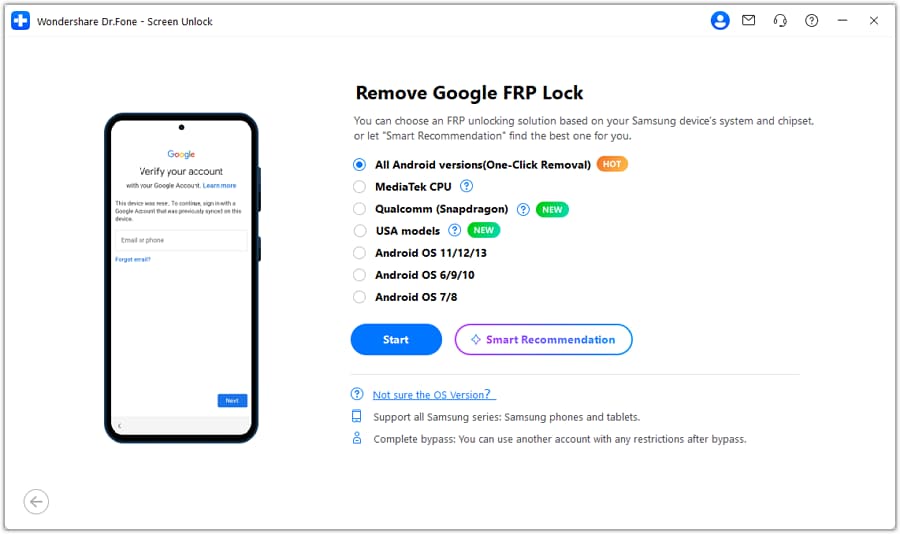
Cuando el teléfono esté conectado correctamente, selecciona “Samsung” en la lista de fabricantes Android y haz clic en “Comenzar”. Después, elige “Todas las versiones de Android (Eliminación en Un Clic)” para continuar.
Paso 3. Usa el Código de Emergencia para Acceder al Menú Oculto
Pulsa de nuevo “Comenzar” y sigue los pasos que muestra la pantalla. Abre la opción “Llamada de emergencia” e introduce “#0#” en el marcador para abrir el menú oculto de ajustes.
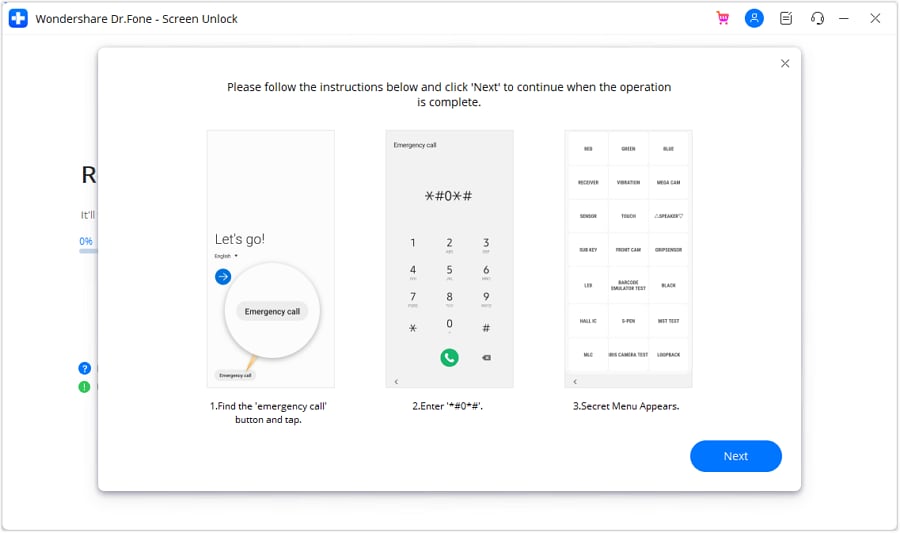
Paso 4. Activa la Depuración USB para Finalizar la Eliminación del FRP
Al acabar, pulsa “Siguiente”, acepta el permiso para activar la Depuración USB y haz clic en “Autorizar” en tu PC para permitir que el programa elimine el bloqueo de Google.

Conclusión
En resumen, tras analizar a fondo las funciones y limitaciones de GsmNeo FRP Tools, queda claro que, aunque facilita el proceso, implica varios desafíos. Desde un funcionamiento inconsistente en versiones recientes de Android hasta la carencia total de soporte oficial, muchos usuarios pueden considerarlo insuficiente.
Dr.Fone - Desbloqueo de Pantalla (Android) ofrece una forma más segura y confiable de quitar el FRP y otros bloqueos de pantalla. Con instrucciones guiadas, compatibilidad amplia y un flujo claro, es la mejor alternativa ante GsmNeo Tools.
 seguro y confiable
4,624,541 personas lo han descargado
Preguntas Frecuentes
 P1. ¿Qué tipo de APKs ofrece GsmNeo FRP Tools?P2. ¿Sirve GsmNeo FRP Tools para desbloquear móviles de operadoras específicas?P3. ¿GsmNeo FRP Tools permite saltar FRP en tablets?


Desbloqueo de Pantalla Android
- Desbloquear pantalla de Android
- Top apps de desbloqueo para Android
- Desbloquear patrón de Android
- Saltar bloqueo de Android
- Desbloquear Android con pantalla rota
- Desbloquear Android sin PIN
- Desbloquear sin cuenta de Google
- Desbloquear sin restablecimiento de fábrica
- Desbloquear tabletas Android
- Restablecer Android bloqueado
- Mejores desbloqueadores de Huawei Modem
- Desbloquear Huawei
- Desbloquear Google Pixel
- Desbloquear OnePlus
- Desbloquear Vivo
- Desbloquear LG
- Desbloquear patrón de Mi
- Desbloquear OPPO
- Desbloquear Realme
- Unlock LG Phones
- Desbloquear bootloader de LG
- Desbloquear pantalla Samsung
- Saltar bloqueo de Samsung
- Desbloquear contraseña/PIN de Samsung
- Mejores programas de desbloqueo para Samsung
- Generador de códigos de desbloqueo de Samsung
- Obtener códigos de desbloqueo de Samsung gratis
- Lista de códigos secretos de Samsung Galaxy
- Desactivar Samsung Knox
- Restablecer Samsung Galaxy A12
- Desbloquear Samsung S22 Ultra
- Saltar FRP de Android
- Mejores herramientas para saltar FRP
- Desactivar FRP
- Saltar FRP de Android
- Saltar FRP con PC
- Saltar FRP con ADB
- Saltar verificación de cuenta de Google
- Bloqueo de binario personalizado por FRP
- Saltar FRP en Google Pixel
- Saltar FRP en Huawei
- Código FRP de Huawei
- Saltar FRP en Xiaomi/Redmi/Poco
- Saltar FRP en OPPO
- Saltar FRP en LG
- Saltar FRP en Motorola
- Saltar FRP en Lenovo
- Saltar FRP en Realme
- Saltar FRP en ZTE
- Herramienta de formato ADB de Vivo para PC
- Saltar FRP en Vivo Y20
- Saltar FRP de Samsung
- Eliminar FRP de Samsung con Odin
- Saltar FRP de Galaxy M01
- Saltar FRP de Samsung M11
- Saltar FRP de Samsung J5 Prime
- Saltar FRP de Samsung A02/A02
- Saltar FRP de Samsung A10/A10s
- Saltar FRP de Samsung A12
- Saltar FRP de Samsung A20/A20S
- Saltar FRP de Samsung A21/A21s
- Saltar FRP de Samsung Galaxy 50
- Saltar FRP de Samsung Galaxy 51
- Saltar FRP de Samsung S7
- Saltar FRP de Samsung Galaxy S22

 > Cómo hacer > Eliminar bloqueo de pantalla > Cómo quitar el bloqueo FRP de Google en Android con GSMNeo FRP Tools y mejores alternativas
Paula Hernández
staff Editor