
Mejor forma de manejar el firmware IPSW sin errores ni riesgos

Sep 29, 2026 • Categoría: Soluciones de Reparación Móvil • Soluciones probadas
Presionas actualizar en tu iPhone y, en lugar de alivio, surge la duda. ¿Se reiniciará bien el Teléfono? ¿Se quedará atascado a mitad del proceso? El archivo detrás de este momento es el IPSW. No es un nombre que la mayoría de los usuarios conozcan, pero tiene el poder de arreglar una pantalla congelada, restaurar un sistema dañado o incluso hacer un downgrade cuando las actualizaciones se sienten pesadas. Muchos de ustedes han buscado descarga de IPSW a altas horas de la noche, abierto IPSW ME y se han preguntado si el archivo es seguro. Algunos tuvieron éxito, otros se enfrentaron al temido mensaje de error.
El objetivo de este artículo es explicar IPSW en palabras sencillas, mostrar formas seguras de usarlo y revelar un método más fácil para quienes desean cero riesgos.
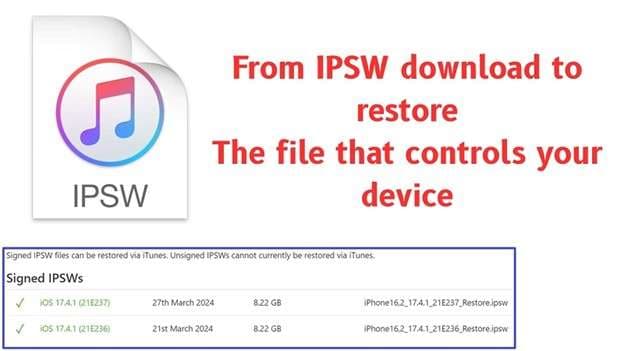

Parte 1. ¿Qué significa IPSW? ¿Para qué se utiliza?
El término IPSW es una contracción de iPhone Software. Y no es solo un pequeño archivo cualquiera, sino que en realidad es un paquete completo que contiene el sistema operativo para dispositivos Apple. Dentro de este archivo se encuentran todos los componentes necesarios para el arranque de iOS, iPadOS, macOS, watchOS e incluso tvOS. Cada vez que aparece una nueva versión del sistema, Apple crea un nuevo IPSW. Funciona así: los usuarios tendrán la solución cuando se trate de restaurar o actualizar su iDevice.
Para qué se utiliza IPSW
Un archivo IPSW te da control sobre el software de tu dispositivo Apple. No se trata solo de actualizaciones; también puede resolver problemas que los ajustes normales no pueden solucionar.
Estos son los principales usos de un archivo IPSW:
- ● Actualizar a una nueva versión: Instala el sistema más reciente cuando quieras empezar de cero.
- ● Restaurar un dispositivo: Recupera un sistema limpio si el Teléfono o iPad está atascado o dañado.
- ● Hacer downgrade cuando sea posible: Regresa a una versión anterior mientras Apple aún firme el archivo.
- ● Solucionar problemas de software: Repara errores que aparecen después de una actualización o un fallo del sistema.
Antes de comenzar, siempre haz una copia de seguridad de tus datos. Instalar un IPSW borra el dispositivo por completo. No instales archivos no oficiales, ya que pueden corromper el sistema, comprometer la seguridad e invalidar tu garantía.
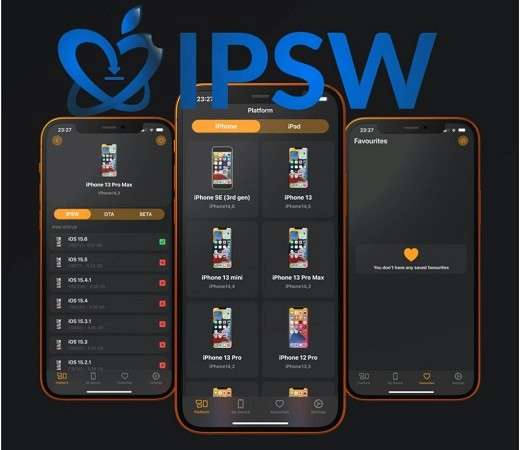
Parte 2. ¿Es IPSW ME oficial?
IPSW ME no es un sitio propiedad de Apple. Funciona como un centro que lista enlaces de firmware, pero esos enlaces apuntan a los propios servidores de Apple. El sitio no aloja los archivos de firmware en sí.
Por qué la gente confía en él
- ● Debido a que las descargas se realizan directamente desde los servidores de Apple, el firmware permanece sin modificar.
- ● Los usuarios confían en él para verificar qué versiones de iOS aún están "firmadas" por Apple (lo que significa que Apple permite la instalación de esa versión).
Qué significa ser "oficial" y sus limitaciones
- ● No es oficial en el sentido de que Apple mantenga o dé soporte al sitio.
- ● Apple nunca respalda agregadores de terceros, por lo que si surge algún problema durante la restauración/actualización, el soporte de Apple solo hará referencia a herramientas oficiales (como iTunes, Finder o Ajustes).
- ● La seguridad del sitio depende de la correcta coincidencia del firmware con el dispositivo y de si el firmware aún está firmado. Si no lo está, la instalación fallará.
Parte 3. ¿Dónde puedo encontrar archivos IPSW?
La gran mayoría de los usuarios nunca tocan estos archivos directamente. Si las actualizaciones automáticas están habilitadas, el dispositivo se encarga de todo silenciosamente en segundo plano. La actualización más reciente llega a través de Actualización de Software en estos dispositivos, y el Apple IPSW se descarga temporalmente desde los servidores de Apple. Una vez que conectas el dispositivo a una computadora, iTunes o Finder descarga el firmware apropiado por sí mismo.
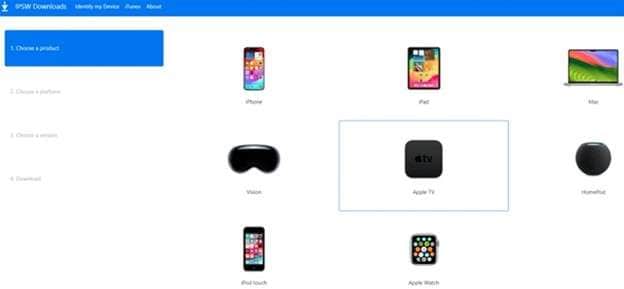
Solo si estás descargando un downgrade o haciendo un flasheo puntual deberías recurrir a descargas manuales. En esos casos, las fuentes confiables son importantes. Aquí tienes algunos lugares fiables:
- ● iClarified: mantiene un registro de cada lanzamiento de IPSW. Clasifica los archivos por modelo de dispositivo y versión.
- ● iDownloadBlog: ofrece enlaces de firmware para iPhone, iPad, iPod y Apple TV, junto con algunas herramientas adicionales.
- ● IPSW Downloads: uno de los directorios más grandes, que cubre iPhone, iPad, Mac, Vision, Apple Watch y más.
Parte 4. ¿Es seguro el archivo IPSW?
Depende de lo que entiendas por seguro. El archivo IPSW es seguro porque proviene directamente de Apple. Este es el paquete utilizado por iTunes o Finder para restaurar, reinstalar o actualizar tu iPhone o iPad.
Una vez que la instalación se completa, ya no necesitas ese archivo en tu computadora. En ese momento, puedes eliminarlo de forma segura. Cuando ya no lo necesites, borrarlo simplemente recupera espacio de almacenamiento, y tu dispositivo no se ve afectado.
Si deseas restaurar o actualizar de nuevo, se lanzará una nueva versión del firmware. La versión más reciente se puede descargar desde los servidores de Apple cuando necesites usarla.

Parte 5. ¿Cómo usar un IPSW?
Ya conoces las fuentes y la seguridad de un archivo IPSW. El siguiente desafío es usarlo correctamente. Un pequeño error aquí puede determinar el éxito o una restauración fallida.
Método 1. Cómo usar un archivo IPSW para restaurar un iPhone con iTunes
Paso 1. Descarga el archivo
Ve a una fuente confiable como IPSW Downloads. Selecciona el modelo de tu dispositivo y la plataforma. El sitio mostrará el firmware IPSW correcto para tu iPhone. Guárdalo en tu computadora.
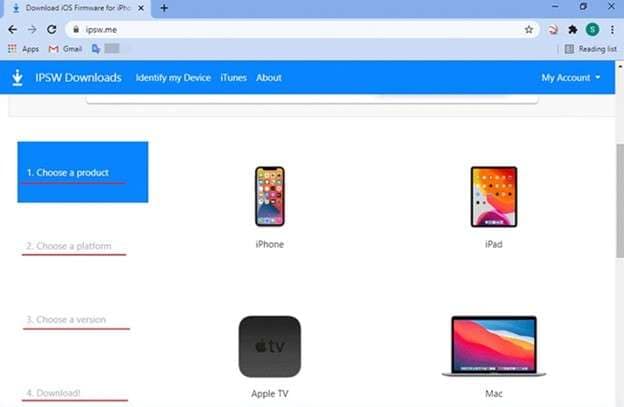
Paso 2. Conecta el dispositivo
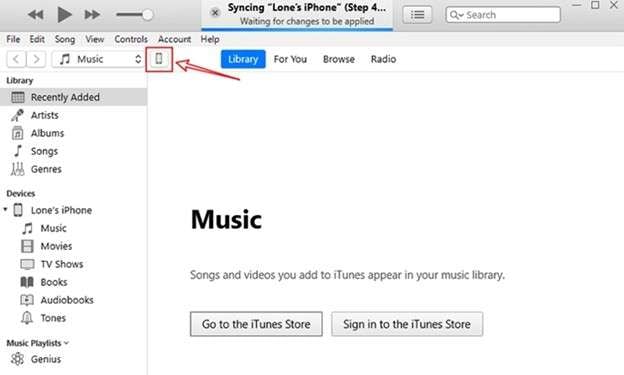
Abre iTunes en tu PC con Windows. Conecta el iPhone con un cable USB. Una vez conectado, haz clic en el pequeño ícono del iPhone cerca de la barra de Música.
Paso 3. Haz una copia de seguridad
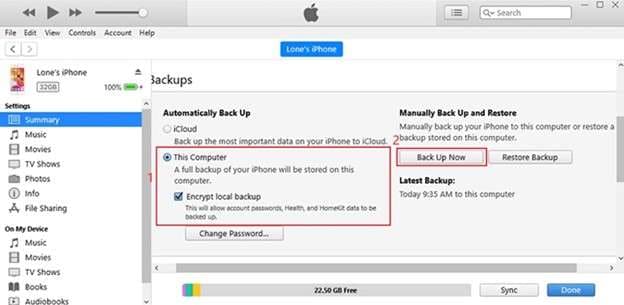
La restauración borra todos los datos. Primero crea una copia de seguridad. Puedes almacenarla en iCloud o localmente. En iTunes, selecciona Realizar copia de seguridad ahora.
En Windows, las copias de seguridad generalmente se guardan en:
C:\Users\[NombreDeUsuario]\AppData\Roaming\Apple Computer\MobileSync\Backup
Esta carpeta puede variar ligeramente según el sistema. Para mayor seguridad, protege la copia de seguridad con una contraseña.
Paso 4. Inicia la restauración
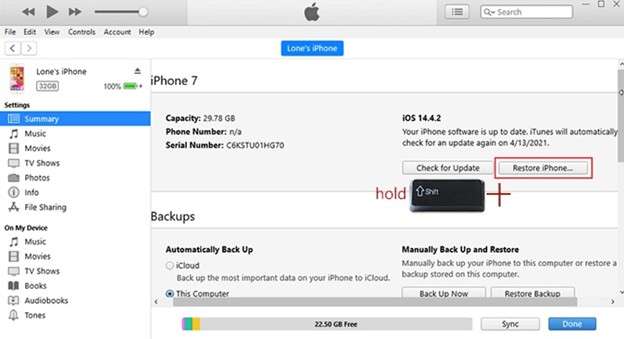
Mantén presionada la tecla Shift y haz clic en Restaurar iPhone. Se abrirá una nueva ventana. Busca y selecciona el archivo IPSW que descargaste. Confirma y deja que iTunes complete el proceso. Tu Teléfono se reiniciará con el nuevo firmware instalado.
Método 2. La mejor alternativa al archivo IPSW para restaurar un iPhone sin iTunes
Restaurar manualmente con iTunes suele ser lento y complejo. Primero, vas a un sitio de descarga de IPSW, luego guardas el firmware correcto y finalmente ejecutas la restauración. También necesitas una copia de seguridad previa, porque usar iTunes borra el Teléfono. Muchos usuarios encuentran este proceso confuso.
Una forma más sencilla es usar una herramienta confiable como Dr.Fone - Reparación del Sistema (iOS). Este software elimina la necesidad de pasos manuales.
Por qué Dr.Fone lo hace más fácil
- 1. Una vez que conectas tu dispositivo, detecta la plataforma y muestra el IPSW de iOS correcto basándose en fuentes como IPSW ME. Esto ahorra tiempo y evita errores.
- 2. El Modo Estándar repara o restaura sin eliminar tus datos personales.
- 3. Más allá de instalar un archivo IPSW, también soluciona problemas comunes como iPhones atascados en el logo de Apple, modo de recuperación o una pantalla negra.

Dr.Fone - Reparación del Sistema (iOS)
La mejor alternativa al archivo IPSW para restaurar un iPhone sin iTunes
- Solo repara tu iOS a la normalidad, sin pérdida de datos en absoluto.
- Soluciona diversos problemas del sistema iOS: atascado en modo de recuperación, logo blanco de Apple, pantalla negra, bucle de arranque, etc.
- Actualiza y haz downgrade de iOS sin necesidad de iTunes.
- Funciona con todos los iPhone/iPad/iPod Touch, en todas las versiones de iOS.


Esta opción funciona para todos los modelos, desde versiones anteriores como IPSW iPhone 6 e IPSW iPhone 7 Plus hasta versiones más recientes como IPSW iPhone 11, IPSW iPhone X e incluso IPSW iPad.
Paso 1. Instala e inicia la herramienta
Descarga la última versión de Wondershare Dr.Fone en tu computadora. Ábrelo, ve a Caja de herramientas y elige Reparación de sistema. Selecciona iOS como tipo de dispositivo.

Paso 2. Elige la opción correcta
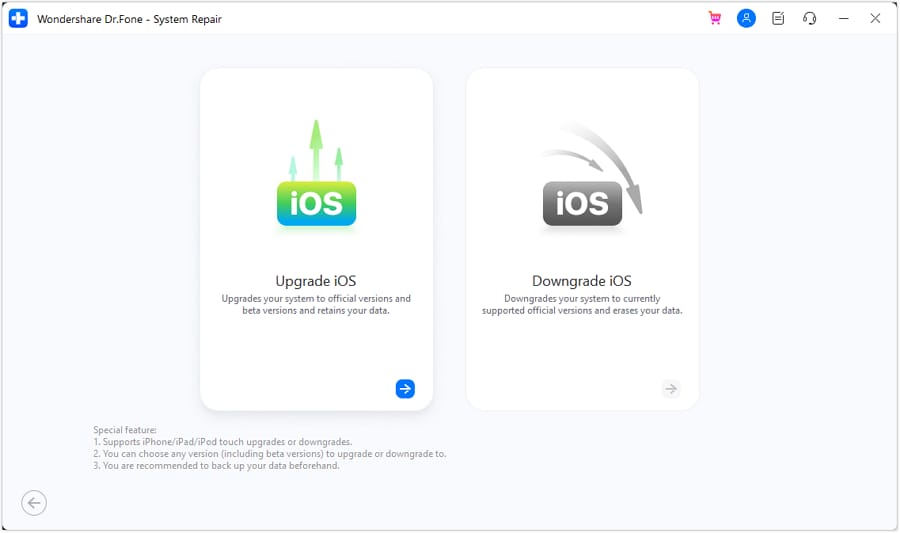
En la siguiente pantalla, elige Actualizar/Downgrade de iOS. Luego selecciona Actualizar iOS para continuar.
Paso 3. Conecta tu iPhone o iPad
Usa un cable USB para conectar el dispositivo. El programa lo detectará automáticamente y mostrará las versiones de firmware disponibles.
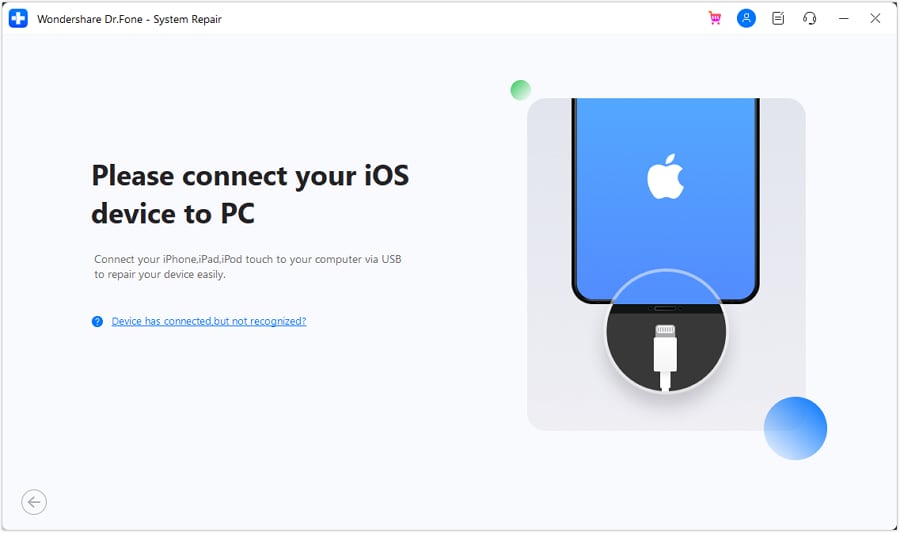
Paso 4. Descarga e instala el firmware
Elige la versión de iOS que deseas y haz clic en Descargar. Una vez verificado, presiona Reparar ahora. Espera a que la barra de progreso termine. Tu dispositivo se reiniciará con el nuevo sistema.
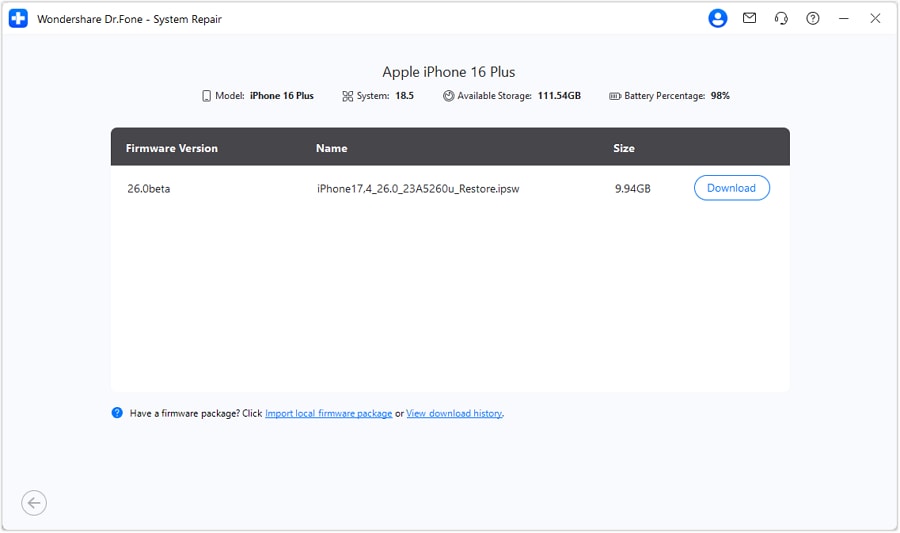
Dr.Fone vs restauración manual de IPSW: ¿qué es más fácil?
Una restauración manual requiere una descarga de IPSW desde sitios de confianza o directamente de los servidores IPSW de Apple. Dr.Fone elimina estos pasos. Comparar ambos métodos muestra cuál realmente ahorra tiempo y reduce riesgos.
|
Característica |
IPSW manual vía iTunes/Finder |
Dr.Fone – Reparación de sistema (iOS) |
| Pérdida de datos | Siempre borra los datos durante la restauración. Pierdes apps, fotos y ajustes a menos que hagas una copia de seguridad previamente. | Tiene un Modo Estándar que repara o restaura sin borrar los datos. |
| Conocimiento técnico necesario | Requiere saber cómo encontrar el archivo IPSW correcto, coincidir modelo/versión, entrar en modo recuperación/DFU, usar atajos de teclado (Shift / Option), etc. Los errores son frecuentes. | Interfaz sencilla, pasos guiados. Dr.Fone detecta el modelo del dispositivo y sugiere firmware compatible. Menos posibilidades de elegir el modelo incorrecto. |
| Velocidad y comodidad | Puede ser más lento: debes descargar el IPSW manualmente y luego restaurar vía iTunes/Finder. Necesitas copias de seguridad correctas, verificar el estado de firma, etc. | Más rápido para muchos usuarios. Descarga de firmware + reparación en la misma herramienta. Muchos problemas se pueden solucionar sin borrados completos. |
| Alcance de la reparación | Ideal para restauraciones completas, downgrades (si están firmados) e instalaciones limpias. Pero existe riesgo de errores si se usa la versión incorrecta o un Archivo dañado. | Funciones de reparación más amplias: solución de pantalla negra/blanca, bucle de arranque, modo recuperación atascado, congelamiento, etc. Herramienta todo en uno. |
| Control sobre el firmware | Control total: seleccionas la versión exacta del IPSW y puedes usar versiones anteriores si aún están firmadas. | También ofrece la opción de elegir una versión. Pero se centra principalmente en las últimas compilaciones oficiales, con menos riesgo manual. |
Si quieres control total y no te importa hacer las cosas manualmente, una restauración manual con IPSW te lo ofrece. Pero conlleva complejidad, riesgo y más pasos. Dr.Fone se presenta como un camino más seguro y sencillo: menos posibilidades de error, menos pasos manuales y menos riesgo para tus datos.
Conclusión
El recorrido por el firmware IPSW muestra lo fundamental que es para cada dispositivo Apple. Desde actualizaciones y restauraciones hasta downgrades y correcciones, este archivo determina si tu iPhone funciona sin problemas o presenta errores. Exploramos fuentes seguras, el papel de IPSW me y los riesgos de usar compilaciones no oficiales.
Las restauraciones manuales siguen teniendo valor para quienes desean control, pero requieren tiempo y habilidad. Herramientas como Dr.Fone ofrecen una forma de simplificar la complejidad, permitiendo a los usuarios reparar o actualizar con menos riesgo y manteniendo sus datos seguros.
 seguro y protegido
4,624,541 personas lo han descargado


Problemas del iPhone
- Almacenamiento lleno en iPhone
- 1. Atascado en el logo por falta de espacio
- 2. No funciona “Borrar contenidos y ajustes”
- 3. iPhone se congela
- 4. iPhone va lento
- Errores al actualizar el iPhone
- 1. Atascado en “Actualizando ajustes de iCloud”
- 2. iPhone congelado durante la actualización
- 4. Falló la actualización de red móvil
- 5. Falló la actualización del software
- 6. Atascado en “Se ha solicitado la actualización”
- 7. Error 1110 al actualizar el iPhone
- 8. Atascado en “Verificando actualización”
- 9. El iPhone no se actualiza
- 10. No se puede contactar con el servidor de actualización
- 8. Actualizaciones de seguridad en iPhone y iPad
- 9. Actualizar el iPhone con o sin iTunes
- 10. No se pueden descargar ni actualizar apps
- Fallos de medios en iPhone
- 1. Canción no disponible en Apple Music
- 2. El iPhone no suena al recibir llamadas
- 3. Eco durante llamadas en el iPhone
- 4. Problemas con el timbre del iPhone
- 5. El iPhone reproduce música solo
- 6. El volumen del timbre cambia solo
- 7. La música no se reproduce en el iPhone
- 8. Fotos y videos borrosos en el iPhone
- 9. Problemas de volumen en el iPhone
- iPhone sin sonido
- 1. Problema con el micrófono del iPhone
- 2. Cómo probar el micrófono del iPhone
- 3. Los audífonos no suenan en el iPhone
- 4. Sin sonido en juegos del iPhone
- 5. No funciona el sonido en el iPhone
- 6. Grabación de pantalla sin sonido en iPhone
- Fallos en las llamadas del iPhone
- 1. Sin sonido en llamadas del iPhone
- 2. La pantalla se apaga durante las llamadas
- 3. Las llamadas recientes no aparecen en el iPhone
- 4. El iPhone corta las llamadas solo
- 5. Problemas para hacer o recibir llamadas
- Fallos en la cámara del iPhone
- 1. Cámara del iPhone en negro
- 2. Cámara del iPhone borrosa
- 3. La cámara del iPhone no funciona
- 4. No funciona la cámara frontal del iPhone
- 5. La cámara TrueDepth no responde
- 6. Fotos desenfocadas en el iPhone 15
- iPhone sin red o Wi-Fi
- 1. iPhone desactivado: conectar a iTunes
- 2. Problemas de sincronización del iPhone
- 3. El iPhone no se conecta a Internet
- 4. El iPhone se desconecta del Wi-Fi constantemente
- 5. El PC no reconoce el iPhone
- 6. iPhone atascado en “Conectar a iTunes”
- 7. El iPhone no aparece en iTunes
- 8. iTunes no detecta el iPhone
- 9. El Bluetooth del iPhone se desconecta solo
- 10. Apple CarPlay se desconecta continuamente
- Otros problemas del iPhone

 > Cómo hacer > Soluciones de Reparación Móvil > Mejor forma de manejar el firmware IPSW sin errores ni riesgos
Julia Becker
chief Editor
Calificado en general con4.5(105participantes)