


Cómo bloquear capturas de pantalla en WhatsApp: límites y ajustes útiles

Apr 14, 2026 • Categoría: Soluciones de Recuperación de Datos • Soluciones probadas
WhatsApp puede limitar ciertas capturas de pantalla, pero no protege todo el contenido del mismo modo. En esta guía verás qué funciones sí bloquean capturas, qué límites existen y qué ajustes adicionales puedes revisar para proteger mejor tu privacidad.
A diario, millones de usuarios de WhatsApp envían mensajes privados, fotos, vídeos y actualizaciones. Esta comodidad implica el riesgo de capturas de pantalla no autorizadas. Cualquiera podría robar tu foto de perfil, actualización de estado o chat privado y utilizarlo de forma ilegal. Por eso, medidas como el bloqueo de capturas de pantalla en WhatsApp son esenciales. Proteger tus fotos, vídeos y actualizaciones resulta clave para la privacidad y la seguridad.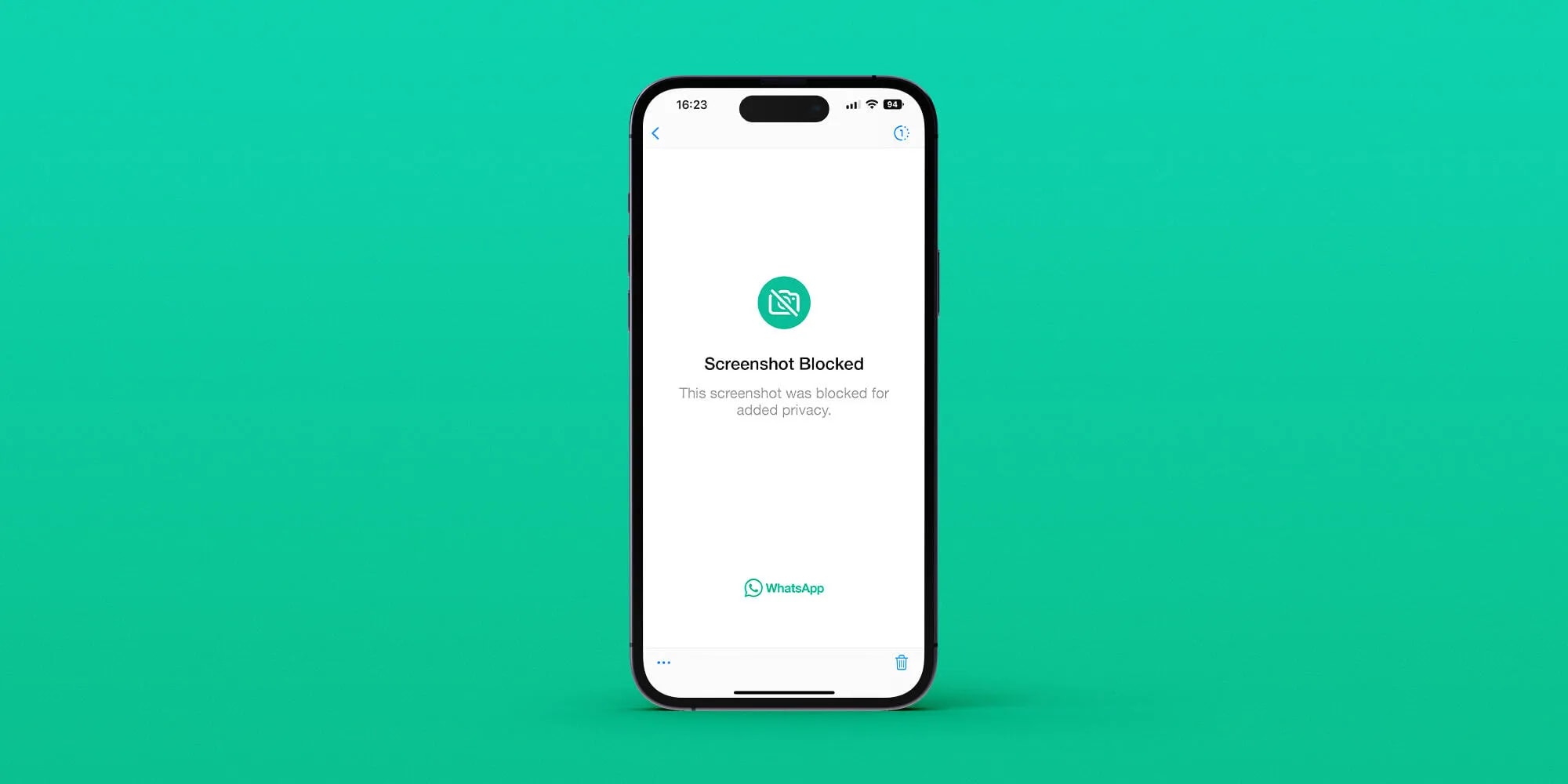
En este artículo verás por qué deberías restringir las capturas de pantalla en WhatsApp, qué protección ofrecen y cuáles son sus limitaciones. También te mostraremos cómo evitar que alguien tome capturas de pantalla en WhatsApp de tu foto de perfil y estado. Aprenderás las mejores formas de preservar tu privacidad y controlar WhatsApp de principio a fin.

Parte 1. ¿Por qué bloquear capturas de pantalla en WhatsApp?
Muchos usuarios de WhatsApp se preguntan por qué es fundamental bloquear las capturas de pantalla. Estas imágenes pueden usarse para vulnerar tu privacidad. Descubrir cómo restringir las capturas de pantalla en WhatsApp te ayuda a mantener el control.
Evitar fotos y vídeos privados
Restringir las capturas de pantalla en WhatsApp es importante para impedir que otros guarden o compartan tus fotos y vídeos privados. Si una persona de confianza hace una captura, tu contenido podría llegar a compartirse o verse explotado. Bloquear las capturas te protege ante este riesgo.
Protege tu foto de perfil de WhatsApp
Generalmente, la foto de perfil de WhatsApp es lo primero que otros ven. Por desgracia, desconocidos o contactos pueden capturar y usar tu imagen sin permiso. Usando opciones de privacidad y bloqueando capturas de pantalla de la foto de perfil en WhatsApp puedes evitar este tipo de uso indebido y proteger tu identidad.
Evita que guarden actualizaciones de estado de WhatsApp sin tu consentimiento
Las actualizaciones de estado en WhatsApp desaparecen tras 24 horas, pero una captura puede conservarlas. Es fundamental saber cómo evitar que alguien tome capturas de pantalla de tu estado en WhatsApp. Así evitas que tus estados temporales sigan circulando.
Parte 2. Entender las restricciones de captura de pantalla en WhatsApp
Después de comprender por qué bloquear capturas es crucial, revisemos las funciones y limitaciones de WhatsApp.
Funcionalidades nativas de bloqueo de capturas
Las actualizaciones recientes de WhatsApp han dificultado la recopilación de contenido. Sin embargo, las medidas de protección aún son limitadas. WhatsApp no restringe por completo las capturas de pantalla en todos los chats.
Protección de la foto de perfil
WhatsApp prohíbe descargar o guardar fotos de perfil, aunque sí permite capturas de pantalla. Esto mejora la privacidad, pero cómo bloquear las capturas de pantalla de la foto de perfil de WhatsApp sigue siendo una preocupación frecuente para muchos usuarios.
Restricciones en los archivos de "Ver una vez"
Al abrir un archivo enviado como “Ver una vez”, la foto o vídeo se borra automáticamente para cuidar la privacidad. Aunque WhatsApp bloquea la repetición y la descarga, muchos buscan bloquear las capturas de pantalla en iPhone o Android. WhatsApp está trabajando en ello, pero aún es posible tomar capturas.
Limitaciones según la plataforma (iOS vs. Android)
Las restricciones dependen del dispositivo. WhatsApp puede limitar las capturas de manera diferente en iOS y Android. Es decir, cómo evitar que alguien tome capturas de pantalla en WhatsApp la protección varía según el teléfono.
¿Qué no protege WhatsApp respecto a las capturas?
En los chats normales o de grupo, WhatsApp no restringe las capturas de pantalla. Muchos quieren evitar capturas de pantalla de WhatsApp en iPhone y Android. Los usuarios deben ser cautos con la información que comparten hasta que haya protecciones más fuertes.
Parte 3. Cómo bloquear capturas de pantalla en WhatsApp: Guía paso a paso
Tras entender los motivos y restricciones, pasemos a aspectos prácticos. Mucha gente desea bloquear capturas de pantalla en WhatsApp o al menos limitar lo que otros pueden capturar. No hay un botón específico para impedir capturas en WhatsApp, pero puedes aprovechar los ajustes inteligentes. Repásalos aquí:
Método 1: Restringir capturas de pantalla de fotos de perfil
¿Te preguntas cómo bloquear las capturas de pantalla de la foto de perfil de WhatsApp cómo bloquear capturas de pantalla de tu foto de perfil en WhatsApp
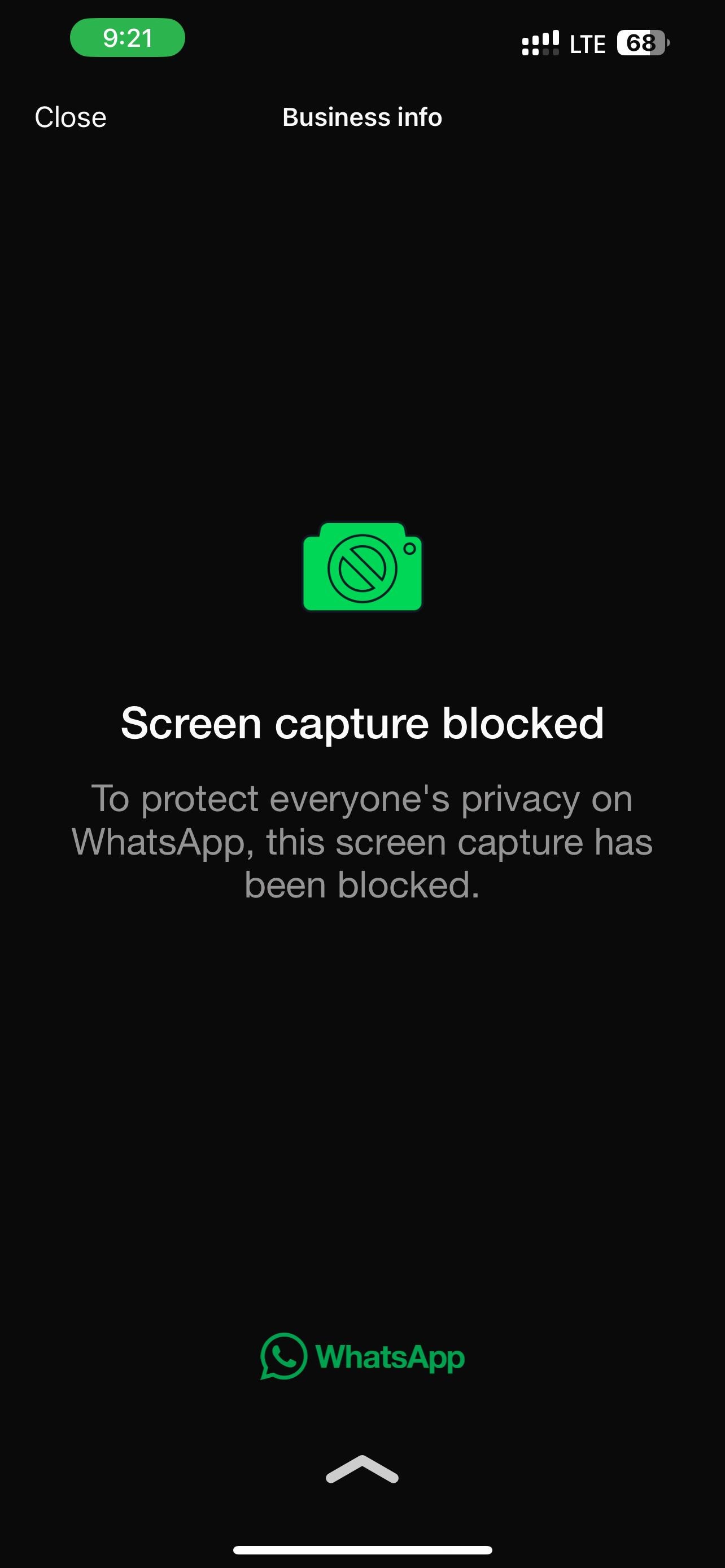
? En las últimas versiones tanto para Android como para iOS, WhatsApp ha implementado una función extra para bloquear las capturas de la foto de perfil. Si alguien intenta tomar una, la captura fallará y la imagen no se guardará. Este avance busca blindar la seguridad del usuario y cerrar esa vía por donde otros robaban y usaban fotos de perfil sin permiso.
Puedes reforzar la protección limitando quién ve tu foto. Así evitas capturas de tu imagen en WhatsApp:
Paso 1. Abre la app de WhatsApp.
Paso 2. Pulsa “Configuración” en la esquina inferior derecha.
Paso 3. Entra en “Privacidad”.
Paso 4. Pulsa en “Foto de perfil”.
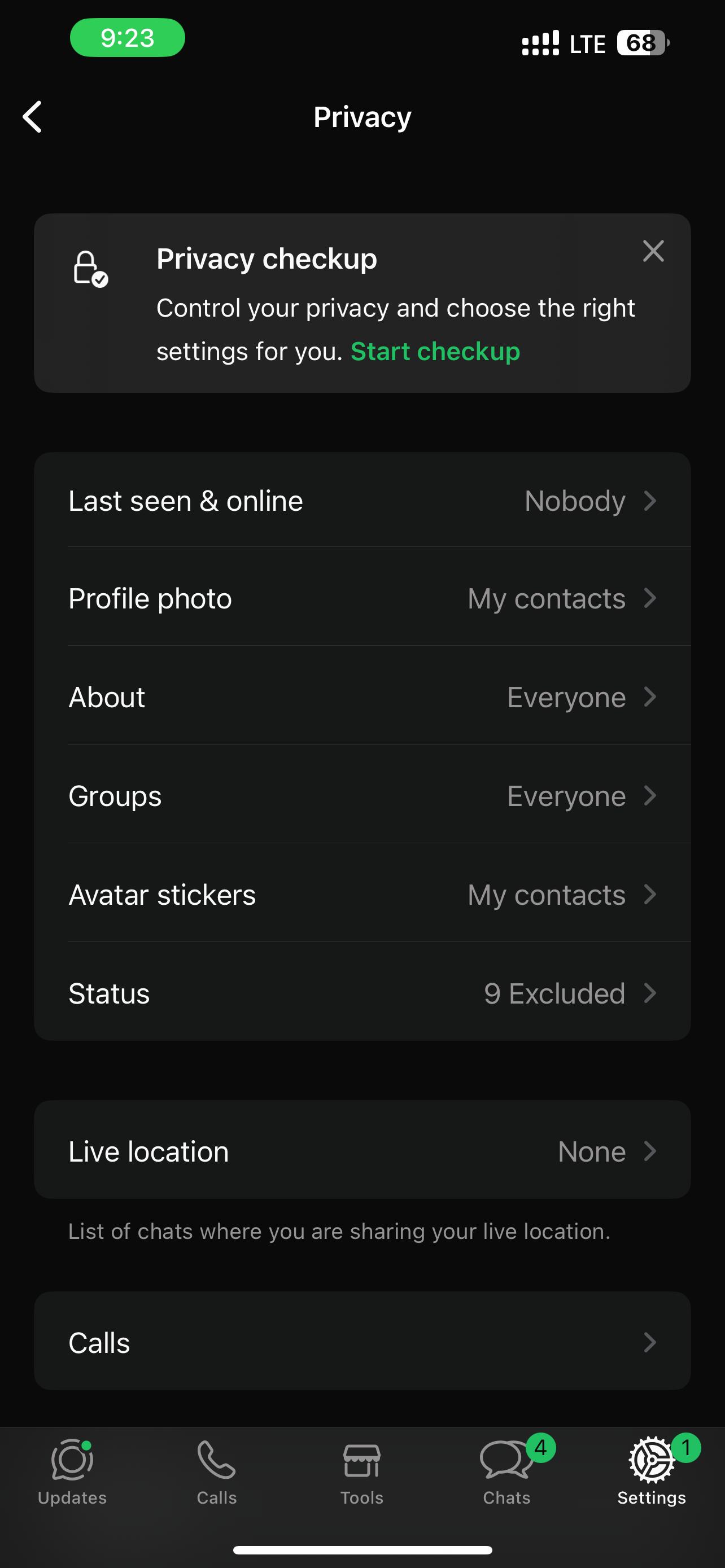
Paso 5. Selecciona “Mis contactos, excepto…”
Paso 6. Elige los contactos que NO podrán ver tu foto de perfil de WhatsApp.
Paso 7. Pulsa “Listo” (arriba a la derecha).
Así puedes prohibir el acceso antes de que alguien haga una captura. Esta función también está disponible en iPhone y responde a la duda sobre cómo bloquear capturas de pantalla de fotos de perfil en WhatsApp.
Método 2: Impedir capturas de pantalla en estados de WhatsApp
Cómo evitar que alguien tome capturas de pantalla de tu estado en WhatsApp es otra preocupación usual. Por ahora, WhatsApp no bloquea las capturas en los estados. Pero puedes limitar quién los ve. Así reduces el riesgo de mal uso. Configura la privacidad del estado así:
Paso 1. Pulsa “Actualizaciones” abajo.
Paso 2. Haz clic en “Más (tres puntos horizontales) > Privacidad de estados”.
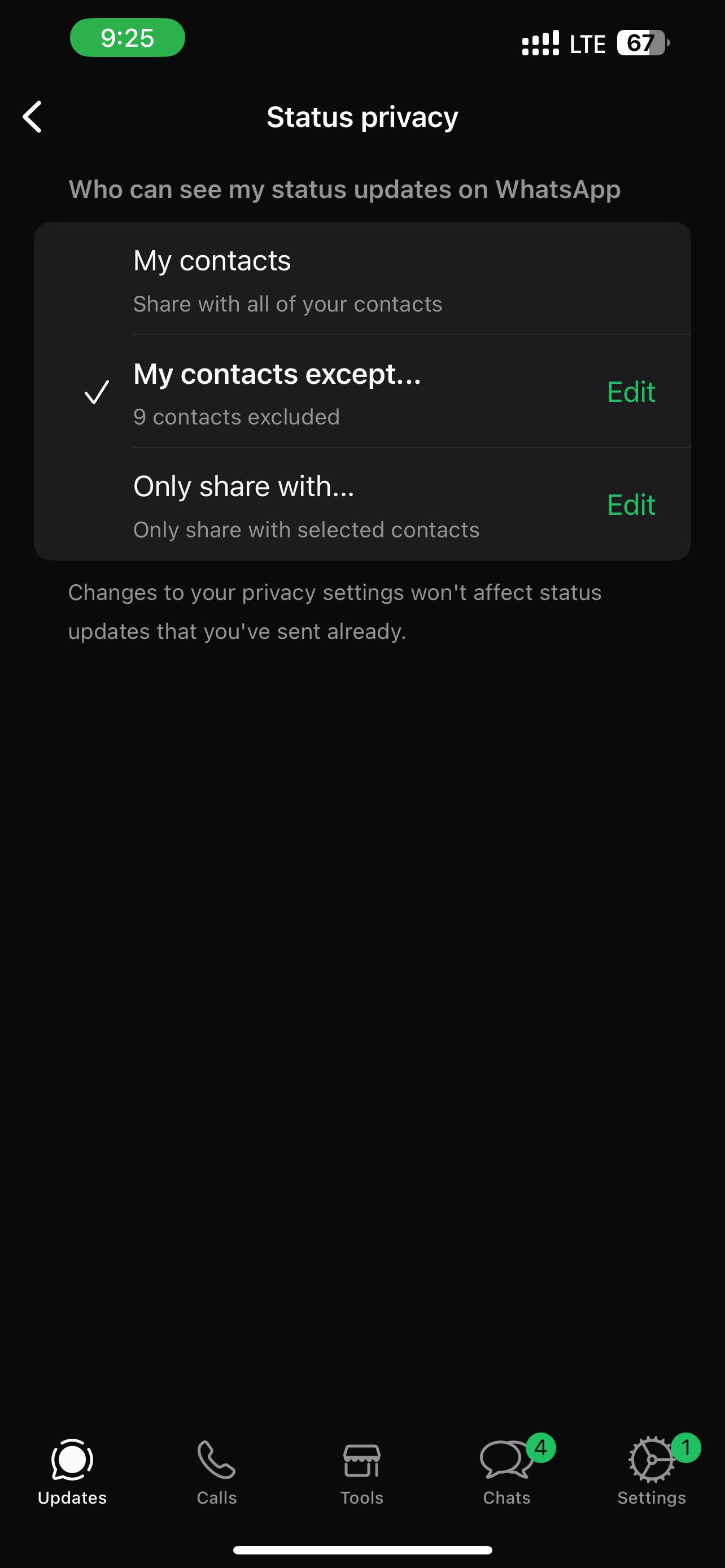
Paso 3. Elige una de estas opciones:
- Mis contactos: Todos ven tu estado.
- Mis contactos excepto: Bloquea a quienes no quieres que lo vean.
- Compartir solo con: Elige solo a personas o grupos de confianza.
Algunos datos clave:
- La audiencia del estado se borra si dejan de usar WhatsApp.
- Quienes te tengan como contacto se añaden automáticamente al grupo.
- La privacidad de estados no funciona en dispositivos vinculados o secundarios.
Aunque estos métodos no eliminan las capturas, dificultan que lleguen a las personas equivocadas. Es el método más efectivo para restringir capturas de pantalla de estados en WhatsApp.
Método 3: Bloquear capturas en archivos “Ver una vez”
Algunos se preguntan cómo evitar capturas de pantalla en WhatsApp de fotos y vídeos privados. Aquí entra en juego la función Ver una vez.
Definición:
Al enviar una foto o vídeo como Ver una vez, solo podrán verlo una vez.
Finalidad:
Proteger archivos delicados, como imágenes y vídeos privados, para que el receptor no pueda guardarlos ni reenviarlos.
Limitaciones:
WhatsApp bloquea guardar, reenviar y grabar la pantalla de archivos Ver una vez. En la mayoría de móviles, también bloquea capturas. Sin embargo, alguien podría usar otro móvil o una cámara para hacer una foto. No es completamente infalible. Envía archivos Ver una vez así:
Paso 1. Abre un chat (individual o de grupo).
Paso 2. Pulsa en “Cámara” para capturar foto/vídeo o elige uno de tu galería.
Paso 3. Pulsa en “Ver una vez (el 1 rodeado)”. El icono se pondrá verde.
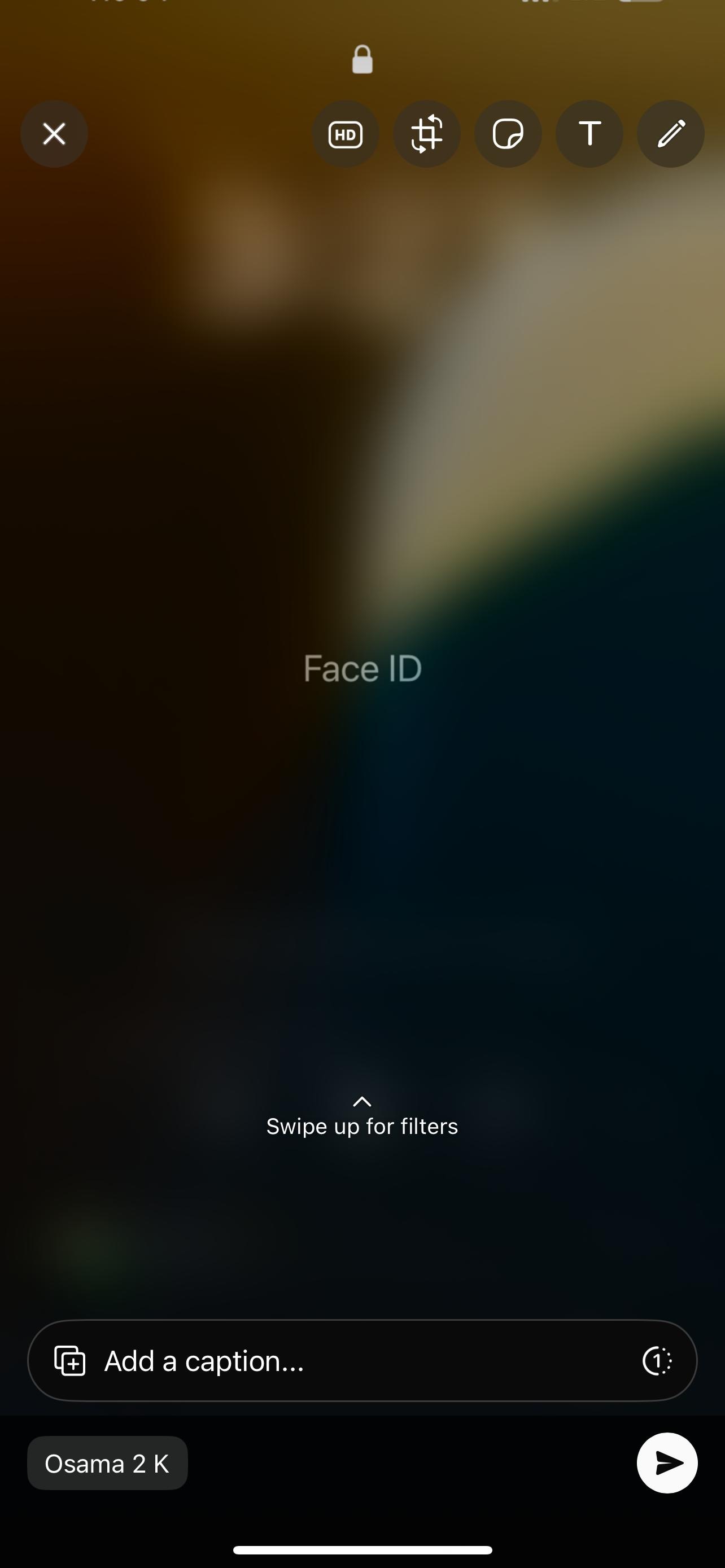
Paso 4. Haz clic en “Enviar”.
¡Listo! Tu archivo desaparecerá tras verse una vez. Es la respuesta directa de WhatsApp ante peticiones de bloquear capturas de pantalla de archivos privados.
Método 4: Bloquear completamente a contactos específicos
La privacidad, a veces, sólo se consigue bloqueando por completo a alguien. Así bloqueas sus chats, llamadas y posibles capturas. Bloquear contactos en Android e iPhone es fácil:
Para Android:
Paso 1. Abre el chat con el contacto.
Paso 2. Pulsa en “Tres puntos verticales > Más > Bloquear > Bloquear”. Si quieres, desmarca la opción de reportar el contacto.
Paso 3. Para contactos de empresa:
- Abre “Chat > Info. de empresa > Bloquear”.
- Elige “Motivo de bloqueo > Bloquear”.
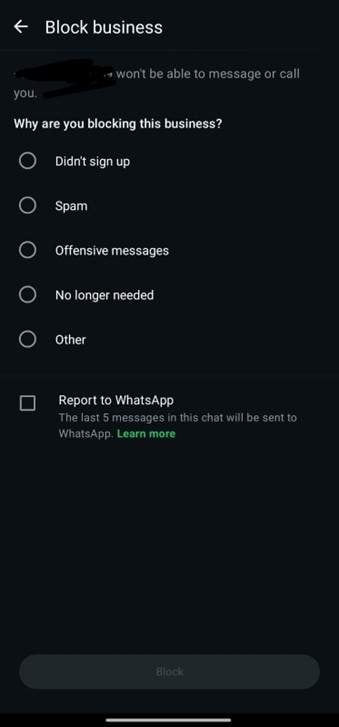
Paso 4. Mantén pulsado sobre el chat en la lista y pulsa “Más opciones > Bloquear”.
Para iPhone:
Paso 1. Abre el chat del contacto.
Paso 2. Pulsa en “Nombre del contacto > Bloquear [nombre] > Bloquear”.
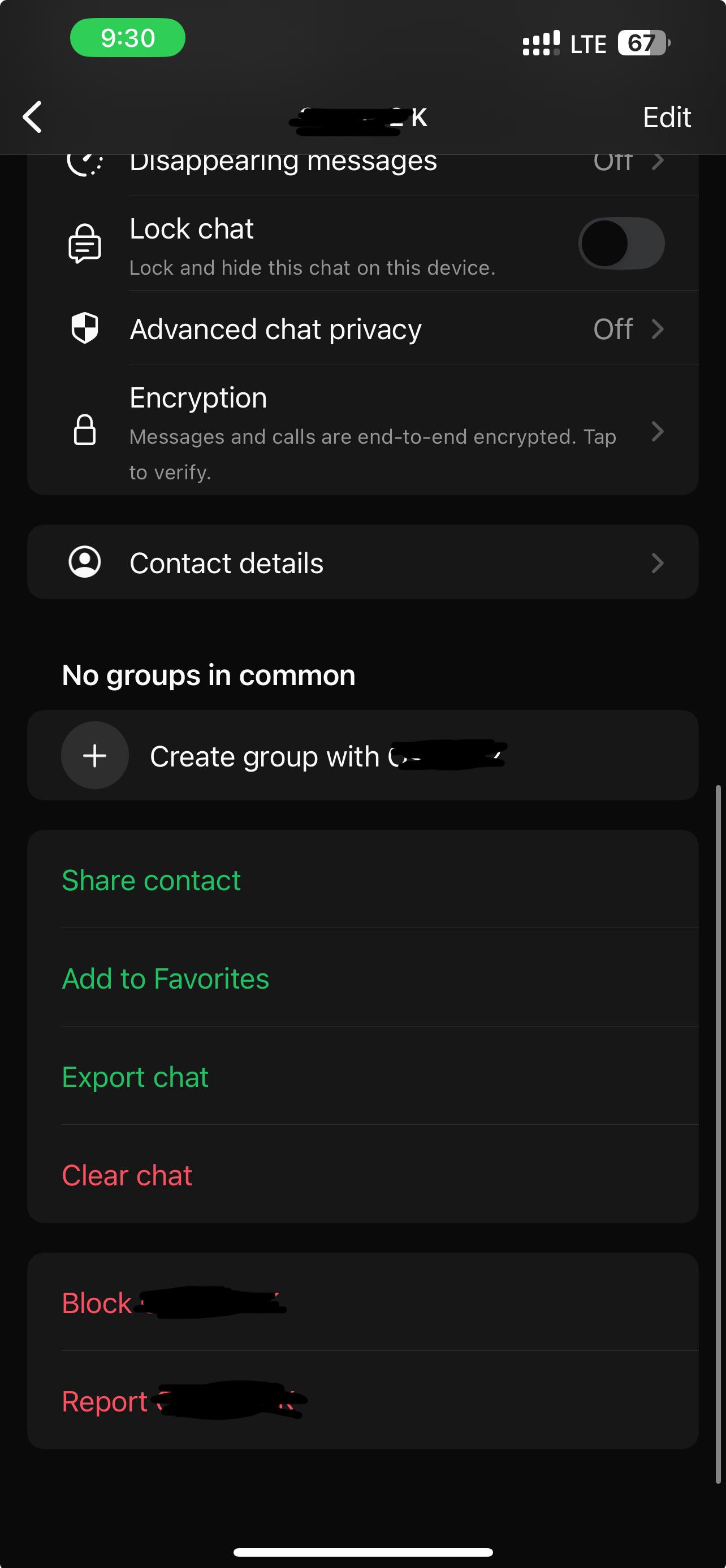
Paso 3. Para contactos de empresa:
- Abre “Chat > Info. de empresa > Bloquear”.
- Selecciona “Motivo para bloquear > Bloquear”.
Paso 4. Si lo necesitas, pulsa luego en “Desbloquear”.
Esta opción simple resulta eficaz. Bloquea tu foto de perfil, estado y mensajes, logrando efectivamente impedir capturas de pantalla en WhatsApp.
Consejo extra. ¿Puedes recuperar mensajes de Ver una vez de WhatsApp?
Muchos quieren saber si se pueden recuperar archivos Ver una vez (fotos o vídeos). Si los abres, desaparecen tras un solo visionado. Esto genera dudas: ¿Qué pasa si cierras el chat muy rápido o pierdes el archivo antes de verlo?
Posición oficial de WhatsApp
La función “Ver una vez” de WhatsApp permite compartir imágenes, vídeos o notas de voz que se eliminan tras ser vistas una sola vez, y expiran si no se abren en 14 días. No es posible guardar, reenviar ni capturar el contenido dentro de la app, aunque WhatsApp avisa que otros pueden grabarlo desde otro dispositivo. Lo recomendable es enviarlo solo a quienes confíes.
Se pueden recuperar archivos Ver una vez no abiertos desde copias de seguridad. Pero después de vistos, ya no quedan guardados ni accesibles.
¿Por qué los usuarios buscan cómo recuperar estos archivos?
Errores simples llevan a muchos a buscar soluciones. Puede que salieran del chat demasiado rápido o que se haya cerrado la app. Otros quieren guardar recuerdos. Algunos usuarios también preguntan cómo bloquear capturas de pantalla de fotos de perfil o actualizaciones de estado.
Nota ética y de privacidad
Aunque recuperar estos archivos puede ser útil, debes respetar la decisión de quien los envió. Opciones parecidas son la posibilidad de bloquear capturas de pantalla en WhatsApp para iPhone. Estas herramientas sirven para proteger la privacidad. Aunque sea tentador saltárselas, lo mejor y más ético es asumir que Ver una vez significa solo una vez.
Conclusión
Analizar cómo bloquear capturas de pantalla en WhatsApp mejora tu capacidad de proteger tu privacidad. Cuidar tu privacidad en WhatsApp es hoy más importante que nunca. Millones de usuarios comparten chats, fotos y estados personales cada día, y el uso indebido de capturas de pantalla es una amenaza real. Bloquear capturas de pantalla en WhatsApp para la foto de perfil, estado o archivos “Ver una vez” te da control sobre quién puede ver y guardar tu contenido. Aunque WhatsApp ha mejorado impidiendo capturas de imagen de perfil y deshabilitando capturas en mensajes "Ver una vez", en iPhone y Android siguen existiendo limitaciones técnicas.
Esta guía incluye además un consejo útil: si alguna vez necesitas recuperar mensajes “Ver una vez”, puedes conseguirlo fácilmente con Dr.Fone – Recuperación de Datos – una herramienta potente para recuperar tu contenido desaparecido de forma segura y sencilla.
 seguro & protegido


Contenido de WhatsApp
- Respaldo de WhatsApp
- Respaldo de mensajes de WhatsApp
- Respaldo en línea de WhatsApp
- Respaldo automático de WhatsApp
- Extractor de respaldo de WhatsApp
- Respaldo de fotos/videos de WhatsApp
- Recuperación de WhatsApp
- Recuperar WhatsApp en Android
- Restaurar mensajes de WhatsApp
- Restaurar respaldo de WhatsApp
- Restaurar mensajes eliminados de WhatsApp
- Recuperar imágenes de WhatsApp
- Software de recuperar WhatsApp gratis
- Recuperar WhatsApp en iPhone
- Transferencia de WhatsApp
- Mover WhatsApp a la tarjeta SD
- Transferir cuenta de WhatsApp
- Copiar WhatsApp a la PC
- Alternativa a Backuptrans
- Transferir mensajes de WhatsApp
- Transferir WhatsApp de Android a Android
- Exportar historial de WhatsApp en iPhone
- Transferir WhatsApp de Android a iPhone
- Transferir WhatsApp de iPhone a Android
- Transferir WhatsApp de iPhone a iPhone
- Transferir WhatsApp de iPhone a PC
- Transferir WhatsApp de Android a PC
- Transferir fotos de WhatsApp de iPhone a PC
- Transferir fotos de WhatsApp de Android a PC

 > Cómo hacer > Soluciones de Recuperación de Datos > Cómo bloquear capturas de pantalla en WhatsApp: límites y ajustes útiles
Paula Hernández
staff Editor