

Borrar partición de caché en Android y Samsung: guía segura

Jun 23, 2026 • Categoría: Soluciones de Recuperación de Datos • Soluciones probadas
Un teléfono o tableta Android lento, con apps que fallan o con problemas después de una actualización puede resultar frustrante. En estos casos, una de las soluciones más recomendadas es borrar la partición de caché. Aunque el término suena técnico, se trata de una acción de mantenimiento que elimina archivos temporales del sistema y puede ayudar a corregir bloqueos, lentitud, reinicios inesperados o sobrecalentamiento sin borrar tus datos personales.
En esta guía aprenderás qué significa borrar la partición de caché, qué datos se mantienen seguros, cuándo conviene usar esta opción y cómo aplicarla en dispositivos Samsung, Motorola, OnePlus y otros Android. También verás cuándo es mejor borrar solo la caché de una aplicación en lugar de realizar una limpieza completa de la caché del sistema.
- Parte 1. ¿Qué significa borrar la partición de caché en Android?
- Parte 2. Borrar partición de caché vs. caché de apps vs. restablecimiento de fábrica
- Parte 3. Qué hacer antes de borrar la partición de caché
- 3.1 Borrar caché en Android desde Ajustes
- 3.2 Cómo borrar la partición de caché en dispositivos Samsung
- 3.3 Cómo borrar caché en OnePlus (OxygenOS)
- 3.4 Cómo borrar la partición de caché en teléfonos Motorola
- 3.5 Qué hacer si tu teléfono no muestra "Borrar partición de caché"
- Parte 4. Qué esperar después de borrar la caché del sistema
- Parte 5. Consejo adicional: recuperar datos si borraste información por error con Dr.Fone

Parte 1. ¿Qué significa borrar la partición de caché en Android?
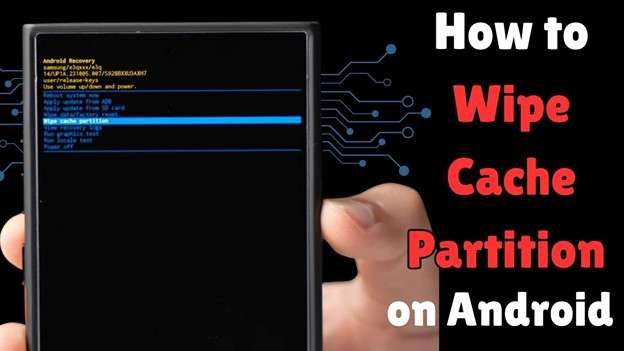
Cuando hablamos de borrar la partición de caché, nos referimos a una función del Modo de Recuperación de Android que elimina archivos temporales del sistema, como registros antiguos y datos en caché generados por el propio dispositivo. Su objetivo es ayudar a que Android vuelva a funcionar de forma más estable después de actualizaciones, fallos del sistema o errores de rendimiento.
A diferencia de borrar datos de aplicaciones o hacer un restablecimiento de fábrica, esta acción no debería afectar fotos, mensajes, cuentas ni configuraciones personales. Es similar a retirar archivos temporales acumulados para que el sistema pueda reconstruirlos desde cero. Por eso suele ser útil cuando el teléfono empieza a fallar tras una actualización importante.
1.1 ¿Qué cambia después de borrar la partición de caché?
Al borrar la partición de caché, Android elimina archivos temporales antiguos o dañados y vuelve a crear los que necesita durante el siguiente arranque.
Los principales beneficios son:
- Mejor respuesta general del sistema
- Apertura de apps más fluida
- Menos bloqueos, cierres inesperados o errores tras actualizaciones
Después de borrar la partición de caché, el primer arranque puede tardar un poco más. Es normal: Android está reconstruyendo los archivos temporales que necesita para funcionar.
Una vez completado ese proceso, el dispositivo suele responder con mayor estabilidad, sobre todo si los problemas comenzaron después de una actualización del sistema.
1.2 ¿Eliminará contraseñas o borrará sus datos?
Ejecutar la opción borrar partición de caché no elimina tu PIN, patrón de bloqueo, huella, fotos, mensajes ni archivos personales. Solo actúa sobre la caché del sistema. Aun así, si vas a realizar otras acciones desde el Modo de Recuperación, revisa siempre la opción seleccionada antes de confirmar.
1.3 ¿Cuándo debería usarlo y cuándo debería omitirlo?
Usa la opción borrar partición de caché si el dispositivo está muy lento, se reinicia, se calienta o presenta errores generales después de una actualización. Si el problema ocurre solo con una app concreta, suele ser mejor borrar primero la caché de esa aplicación:
Paso 1. Abre la app Ajustes o Configuración en tu dispositivo Android.
Paso 2. Entra en "Aplicaciones" o "Aplicaciones y notificaciones", según el modelo.
Paso 3. Selecciona la app cuya caché quieres borrar.
Paso 4. Toca "Almacenamiento" o "Almacenamiento y caché".
Paso 5. Pulsa "Borrar caché".
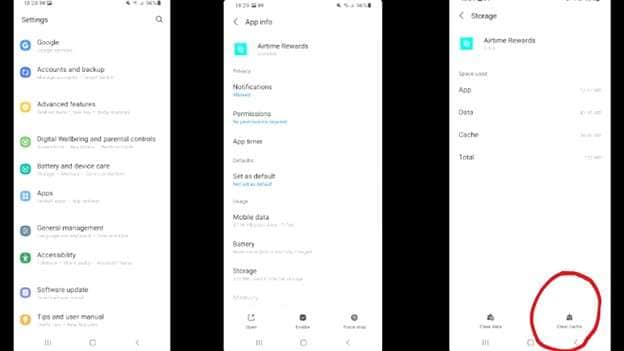
Esta opción suele ser más rápida y específica. Reserva la limpieza de la caché del sistema para problemas más amplios que afecten al rendimiento general de Android.
Parte 2. Borrar partición de caché vs. caché de apps vs. restablecimiento de fábrica
Estas tres opciones suelen confundirse, pero no tienen el mismo efecto:
|
Acción |
Qué afecta |
Qué elimina |
Nivel de riesgo |
Mejor para |
| Borrar partición de caché | Caché del sistema desde el Modo de Recuperación | Archivos temporales del sistema | Muy bajo; no borra datos personales | Fallos tras actualizaciones, lentitud general o errores del sistema |
| Borrar caché de aplicación | Caché de una app concreta | Datos temporales de esa app | Muy bajo; normalmente conserva la configuración de la app | Apps que cargan lento, se bloquean o muestran errores |
| Restablecimiento de fábrica (Borrar datos) | Datos de usuario y configuración del dispositivo | Apps, cuentas, ajustes y archivos locales | Alto; borra el contenido del dispositivo | Errores graves, preparación para vender el equipo o último recurso |
Con esta comparación es más fácil elegir la opción correcta y evitar pérdidas de datos al solucionar problemas de rendimiento en Android.
Parte 3. Qué hacer antes de borrar la partición de caché
Antes de intentar borrar la partición de caché, conviene preparar el dispositivo para evitar interrupciones durante el proceso. Ten en cuenta lo siguiente:
- Asegúrate de que el dispositivo tenga al menos un 30-40% de batería antes de empezar.
- Comprueba la combinación de teclas para entrar en el Modo de Recuperación de tu marca.
- En algunos Samsung recientes, puede ser necesario conectar el móvil a una computadora con un cable USB-C para acceder al Modo de Recuperación.
- Ten a mano tu PIN, contraseña o patrón, ya que podrías necesitarlos al reiniciar.
- Evita que el dispositivo se quede sin batería durante el proceso para reducir el riesgo de errores de arranque.
3.1 Borrar caché en Android desde Ajustes
En algunas versiones antiguas de Android era posible borrar datos en caché desde Ajustes sin entrar al Modo de Recuperación. Si tu dispositivo aún muestra esta opción, puedes probar lo siguiente:
Paso 1. Abre la app Ajustes o Configuración.
Paso 2. Toca "Almacenamiento".
Paso 3. Busca "Datos en caché" y toca esa opción si aparece.
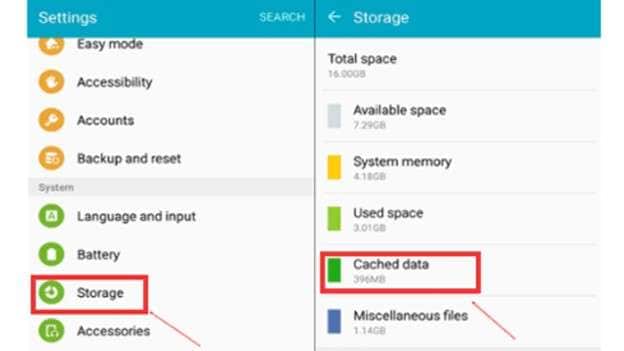
Paso 4. Cuando aparezca la ventana de confirmación, toca "Aceptar".
Ten en cuenta que esta opción ya no está disponible en muchas versiones recientes de Android. Si no aparece, borra la caché de apps concretas o usa el Modo de Recuperación cuando el dispositivo lo permita.
3.2 Cómo borrar la partición de caché en dispositivos Samsung
Si tienes un teléfono o tableta Samsung Galaxy, estos son los pasos generales:
Paso 1. Apaga el dispositivo.
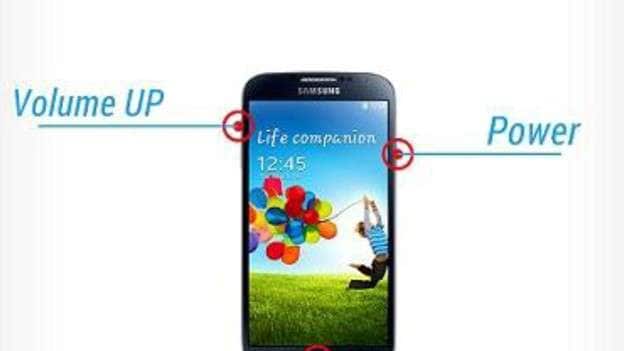
Paso 2. Mantén presionados Subir volumen + Encendido. En algunos modelos recientes, como las series Galaxy S o Galaxy Tab, puede ser necesario conectar el dispositivo a una computadora mediante USB-C antes de entrar al Modo de Recuperación.
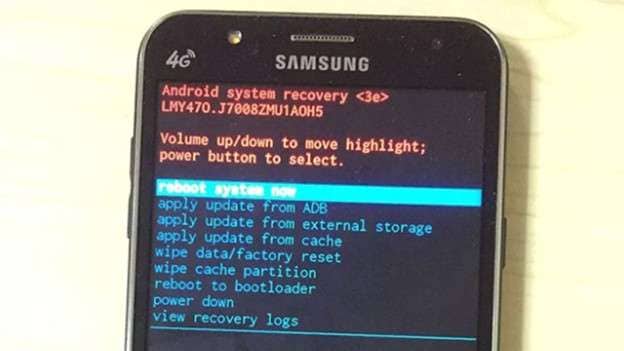
Paso 3. Cuando aparezca el Modo de Recuperación, usa las teclas de volumen para seleccionar "Borrar partición de caché". Pulsa Encendido para confirmar, elige "Sí" y, al terminar, selecciona "Reiniciar sistema ahora".
Paso 4. Es posible que el primer reinicio tarde un poco más de lo habitual porque Android está reconstruyendo la caché. Después, el sistema debería funcionar de forma más estable.
3.3 Cómo borrar caché en OnePlus (OxygenOS)
Algunos modelos OnePlus antiguos incluían una opción para borrar caché desde el modo de recuperación. Si tu modelo aún la muestra, puedes seguir estos pasos:
Paso 1. Apaga el teléfono.
Paso 2. Mantén presionados Encendido + Bajar volumen hasta que aparezca la pantalla de recuperación de OnePlus.
Paso 3. Elige el idioma de la interfaz.
Paso 4. Selecciona "Borrar datos y caché" y, después, "Borrar caché".
Paso 5. Confirma la acción y reinicia el dispositivo.
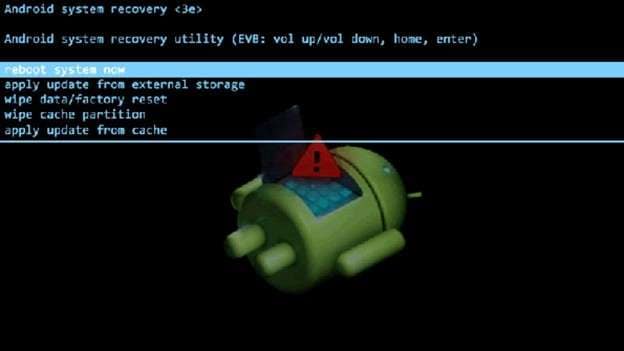
Si esa opción no aparece, como ocurre en muchas versiones recientes de OxygenOS, borra la caché de las apps problemáticas o usa las herramientas de limpieza de almacenamiento integradas.
3.4 Cómo borrar la partición de caché en teléfonos Motorola
En dispositivos Motorola, el proceso suele ser el siguiente:
Paso 1. Apague el dispositivo.
Paso 2. Mantén presionados Bajar volumen + Encendido para entrar al bootloader.
Paso 3. Navega hasta "Modo de Recuperación" y presiona Encendido para entrar.
Paso 4. Cuando aparezca el robot de Android, mantén presionado Encendido y toca Subir volumen una vez para mostrar el menú completo.
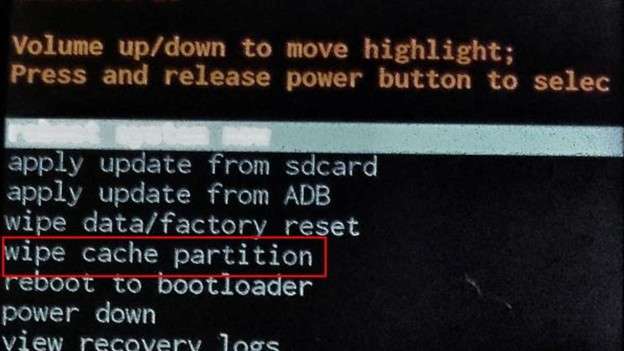
Paso 5. Selecciona "Borrar partición de caché", confirma con "Sí" y, al terminar, elige "Reiniciar sistema ahora".
3.5 Qué hacer si tu teléfono no muestra "Borrar partición de caché"
Si tienes un Google Pixel o un OnePlus reciente que no muestra esta opción en Recovery, aún puedes probar estas alternativas:
- Borrar la caché de las aplicaciones que fallan.
- Usar el Modo Seguro para identificar apps de terceros problemáticas.
- Liberar espacio de almacenamiento y comprobar si hay actualizaciones del sistema pendientes.
Estas alternativas no sustituyen exactamente a la limpieza de la partición de caché, pero pueden resolver muchos problemas de rendimiento y estabilidad.
Parte 4. Qué esperar después de borrar la caché del sistema
Después de borrar la partición de caché, el primer arranque puede ser más lento de lo habitual porque Android está reconstruyendo archivos temporales. También es normal que algunas apps tarden más en abrirse la primera vez o que el consumo de batería varíe durante uno o dos ciclos. Dale tiempo al sistema para estabilizarse antes de evaluar el resultado.
Parte 5. Consejo adicional: recuperar datos si borraste información por error con Dr.Fone
Borrar la partición de caché no debería eliminar archivos personales. Sin embargo, algunos usuarios pueden elegir por error "Restablecimiento de fábrica" o "Borrar datos" desde el Modo de Recuperación y perder fotos, mensajes u otros archivos importantes. En ese caso, una herramienta de recuperación puede ayudarte a intentar recuperar la información cuanto antes.
Dr.Fone - Recuperación de Datos (Android) es una herramienta de escritorio que permite conectar el dispositivo, escanearlo y previsualizar datos recuperables, como fotos, mensajes, contactos, documentos o chats de WhatsApp. Es una opción útil cuando la pérdida de datos se produce por un restablecimiento de fábrica accidental, eliminación errónea u otros fallos del sistema.
Características principales:
- Recupera fotos, vídeos, contactos, mensajes y documentos eliminados.
- Ayuda a recuperar datos de WhatsApp y WhatsApp Business sin root en escenarios compatibles.
- Permite recuperar datos desde dispositivos Android compatibles y copias de seguridad disponibles.
- Permite escanear y previsualizar los archivos recuperables antes de guardarlos.
- Proceso guiado: conectar, escanear, previsualizar y recuperar.

Dr.Fone - Recuperación de Datos (Android)
Recupera datos perdidos en teléfonos Samsung y Android.
- Recupera datos de Android escaneando directamente tu teléfono o tableta.
- Previsualiza los archivos recuperables y selecciona solo lo que necesitas restaurar.
- Admite varios tipos de archivos, incluidos WhatsApp, mensajes, contactos, fotos, vídeos, audio y documentos.
- Compatible con miles de modelos Android y múltiples versiones del sistema.


A continuación, se muestra el proceso paso a paso:
Paso 1: Inicia Dr.Fone y selecciona el tipo de dispositivo
Instala Dr.Fone en tu computadora y selecciona "Caja de Herramientas" > "Recuperación de Datos". Después, elige la opción Android en pantalla.

Paso 2: Selecciona la opción de recuperación
En la siguiente pantalla, elige "Recuperar datos de Android" para continuar.

Paso 3. Conecta el teléfono a la computadora y elige los tipos de archivo
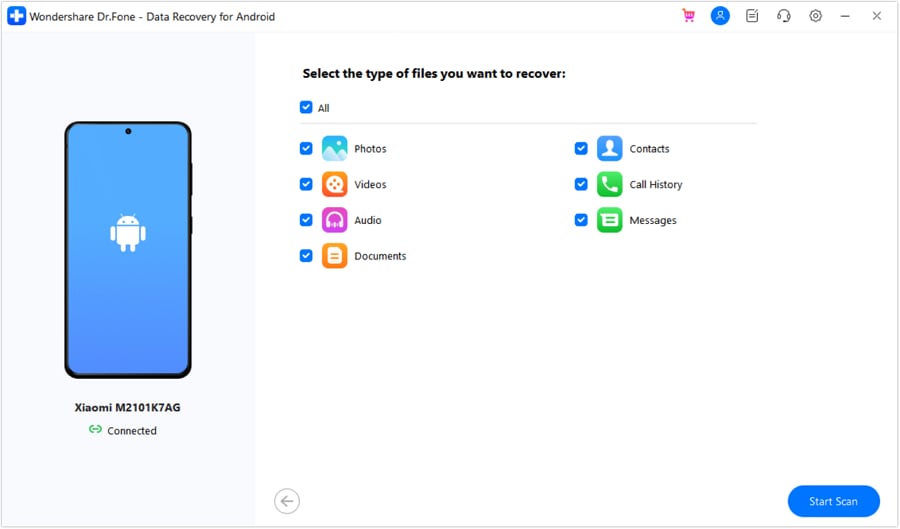
Conecta el teléfono Android a la computadora con un cable USB y espera a que Dr.Fone lo detecte. Selecciona los tipos de archivo que deseas recuperar, como fotos, mensajes o vídeos, y haz clic en "Iniciar escaneo".
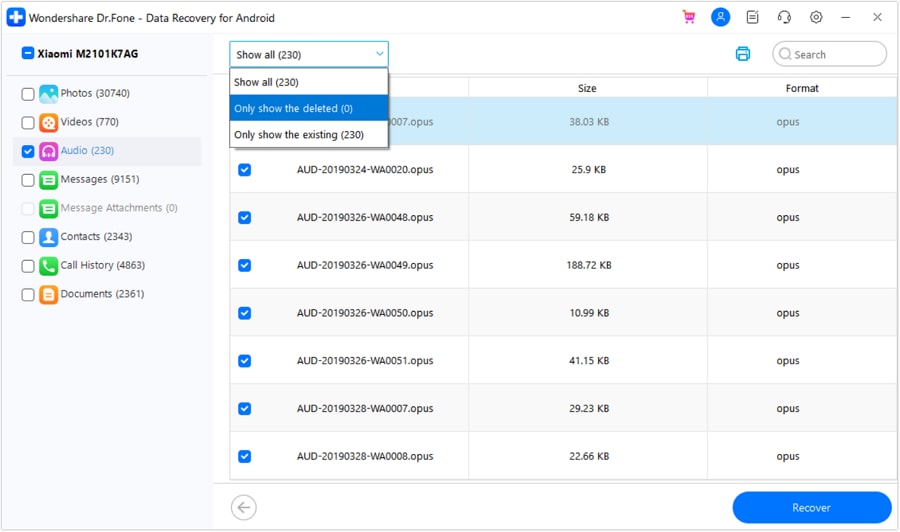
Paso 4. Previsualiza los archivos recuperables y selecciona tus datos
Dr.Fone escaneará el dispositivo y mostrará una vista previa de los archivos recuperables. Revisa los resultados, filtra si es necesario y selecciona los datos que quieres restaurar.
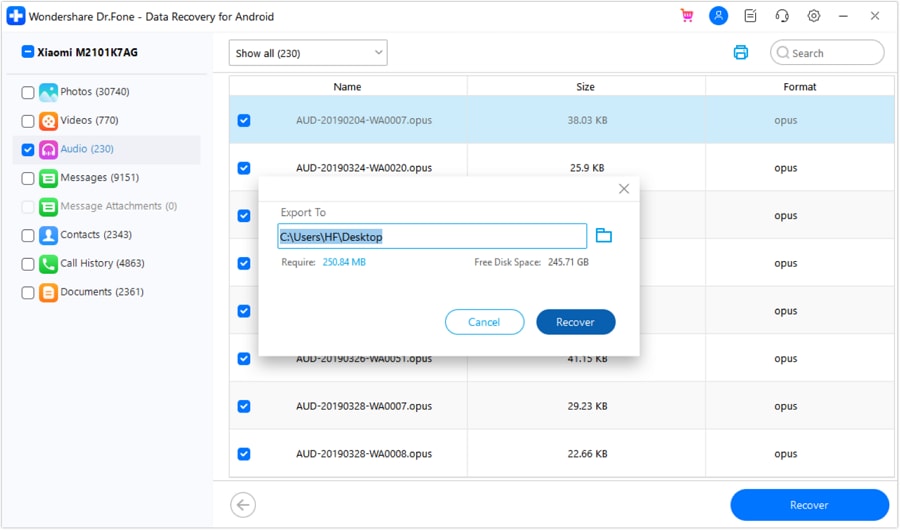
Paso 5. Guarda los archivos recuperados
Haz clic en "Recuperar" y guarda los archivos seleccionados en la ubicación que prefieras de tu computadora.
Conclusión
Borrar la partición de caché es una acción de mantenimiento útil cuando Android funciona lento, se bloquea o presenta errores después de una actualización. Su ventaja principal es que elimina archivos temporales del sistema sin borrar fotos, mensajes, aplicaciones ni configuración personal.
Los pasos pueden variar entre Samsung, Motorola, OnePlus y otros fabricantes, pero el objetivo es el mismo: mejorar la estabilidad del sistema y reducir fallos. Si seleccionaste por error una opción que sí borra datos, como el restablecimiento de fábrica, Dr.Fone - Recuperación de Datos (Android) puede ayudarte a escanear el dispositivo e intentar recuperar archivos importantes.
 seguro y protegido
4,624,541 personas lo han descargado
Preguntas Frecuentes
 P1. ¿Dr.Fone puede ayudarme a recuperar fotos o mensajes eliminados en Android?P2. ¿Necesito root para usar Dr.Fone?P3. ¿Borrar la caché es lo mismo que restablecer de fábrica?P4. ¿Por qué no aparece "Borrar partición de caché" en Recovery?


Recuperación para Android
- Recuperar apps
- 1. Software de recuperación de datos para Android
- 2. Recuperar archivos borrados en Android
- 3. Coolmuster Recuperación de Datos para Android
- 4. Guía de Disk Drill para Android
- 5. Software de recuperación de datos de Android
- 6. Gihosoft Recuperación de Datos para Android
- 7. Minitool Recuperación para Dispositivos Android
- 8. Recuperar datos de Android con Fucosoft
- 9. Las mejores herramientas forenses móviles para recuperar datos
- Recuperar contactos
- 1. Recuperar contactos de un teléfono robado
- 2. Recuperar contactos en Android
- 3. Recuperar contactos sin copia de seguridad
- Recuperar archivos
- 1. Recuperar archivos de la memoria interna
- 2. Recuperar varios tipos de archivos
- 3. Recuperar archivos borrados en Android
- 4. Recuperar archivos borrados sin root
- 5. Recuperar archivos de la tarjeta SD
- 6. Recuperar archivos eliminados en Android
- Recuperar mensajes
- Recuperar música/videos
- Recuperar fotos
- 1. Análisis de DiskDigger para recuperar fotos
- 2. Recuperar fotos borradas de Android
- 3. Recuperar fotos de la memoria interna
- 4. Recuperar fotos de un teléfono perdido
- 5. Restaurar fotos eliminadas en Android
- Recuperar Android dañado
- 1. Ver archivos de teléfono con pantalla rota
- 2. Recuperar datos de un teléfono muerto
- 3. Recuperar contactos con pantalla rota
- 4. Recuperar mensajes de texto en Android
- 5. Recuperar datos de la memoria interna
- Recuperar apps sociales
- 1. Recuperar mensajes de Facebook
- 2. Recuperar mensajes de WhatsApp
- 3. Recuperar mensajes de WhatsApp en línea
- 4. Restaurar mensajes borrados de WhatsApp
- Consejos para recuperar Android
- ● Gestionar/transferir/recuperar datos
- ● Desbloquear/activar/bloquear pantalla FRP
- ● Resolver problemas en iOS y Android
- Transferir Transferir Transferir

 > Cómo hacer > Soluciones de Recuperación de Datos > Borrar partición de caché en Android y Samsung: guía segura
Paula Hernández
staff Editor