


Cómo transferir datos desde un móvil con la pantalla rota: para Android y iPhone

Jun 17, 2026 • Categoría: Soluciones de Reparación Móvil • Soluciones probadas
Muchas personas creen que los datos se pierden para siempre cuando se rompe la pantalla del móvil. Pero no siempre es así. En muchos casos, transferir datos desde un móvil con la pantalla rota sigue siendo posible, incluso si la pantalla está en negro, el táctil no responde o parte del panel ha dejado de funcionar. Con el método adecuado, todavía puedes pasar fotos, vídeos, contactos y otros archivos a un PC, a la nube o a otro teléfono.
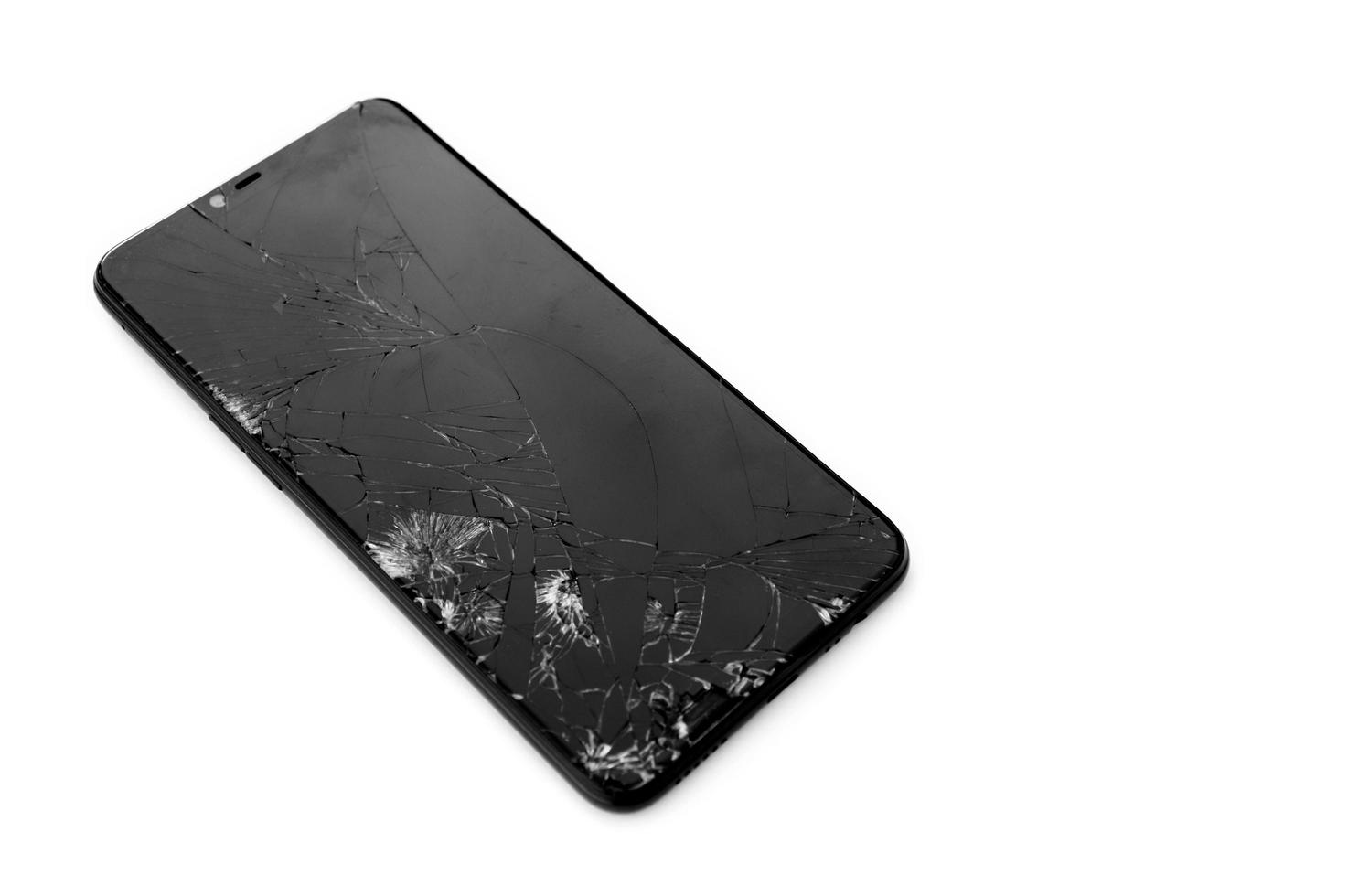
Antes de empezar, conviene diferenciar entre transferencia de datos y recuperación de datos. Transferir datos significa copiar la información que todavía está accesible a otro dispositivo o al ordenador. La recuperación de datos, en cambio, se usa cuando el daño es más grave, por ejemplo si el móvil no enciende, el almacenamiento falla o no puedes acceder de ninguna forma al sistema. En esta guía verás cómo transferir datos desde un móvil con la pantalla rota con métodos prácticos para Android y iPhone, además de una alternativa extra si el traspaso normal ya no es posible. También puedes consultar esta guía para transferir o extraer datos de un móvil roto.
- Parte 1: Revisión rápida — Qué tipo de pantalla rota tienes
- Parte 2: Cómo transferir datos desde un móvil con la pantalla rota (Android)
- Tip Extra: Si no es posible transferir — Utiliza herramientas de recuperación de datos (Dr.Fone)

- Parte 3: Cómo transferir datos desde un móvil con la pantalla rota (iPhone)
- Parte 4: Caso especial — Teléfono totalmente muerto
Parte 1: Revisión rápida — Qué tipo de pantalla rota tienes
Antes de transferir datos desde un móvil con la pantalla rota, lo primero es identificar qué tipo de daño tiene la pantalla. Esto es importante porque no es lo mismo una pantalla que muestra imagen pero no responde al tacto que un móvil con la pantalla completamente negra. Detectar bien el estado del dispositivo te ayudará a elegir el método más eficaz para pasar tus archivos a otro móvil, al ordenador o a la nube.
Resumen del estado de la pantalla
| Condición de la pantalla | Qué significa | Cómo afecta la transferencia |
|---|---|---|
| La pantalla se ve, pero el táctil no funciona | Puedes ver el contenido, pero no puedes tocar ni deslizar. | Usa un ratón OTG, un teclado o la duplicación de pantalla para controlar el móvil. |
| La pantalla está en negro, pero el móvil enciende | El teléfono funciona, pero el panel no muestra imagen. | Prueba con herramientas de PC, copia en la nube o un adaptador OTG, según el modelo. |
| Pantalla parcialmente operativa | Parte del panel responde o solo se ve una zona de la pantalla. | Aprovecha la parte visible para desbloquear y hacer una copia de seguridad cuanto antes. |
| Pantallas plegables dañadas (Samsung Fold / Flip) | La pantalla interior o exterior está dañada, pero la otra puede seguir funcionando. | Usa la pantalla que todavía responda para transferir datos o activar una copia. |
Parte 2: Cómo transferir datos desde un móvil con la pantalla rota (Android)
Una vez identificado el tipo de daño, ya puedes elegir la mejor forma de pasar fotos, vídeos, documentos, contactos y otros archivos desde tu Android. Estos métodos están pensados para distintos escenarios: pantalla rota, pantalla en negro, táctil averiado o móvil parcialmente bloqueado.
Método 1: Usar cable OTG + ratón USB para controlar el móvil
Este método funciona muy bien si la pantalla todavía muestra imagen, pero el táctil ha dejado de responder. También es útil cuando solo una parte de la pantalla sigue funcionando.
Puedes conectar un ratón al móvil Android mediante un adaptador OTG. Si el teléfono lo reconoce, verás un puntero en pantalla y podrás desbloquearlo, abrir apps, activar copias de seguridad y mover archivos aunque el panel táctil esté averiado. Sigue estos pasos:
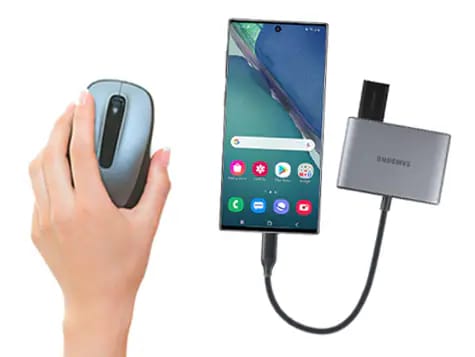
- Paso 1. Conecta un ratón USB a un adaptador OTG compatible con tu móvil.
- Paso 2. Inserta el adaptador OTG en el teléfono roto. Si el sistema responde, aparecerá un puntero en la pantalla.
- Paso 3. Usa el ratón para desbloquear el móvil con PIN, patrón o contraseña.
- Paso 4. Abre Archivos, Fotos, Google Drive, Samsung Smart Switch o la herramienta de copia de seguridad que utilices.
- Paso 5. Copia los datos a otro móvil, al ordenador o a la nube.
Es una de las formas más rápidas de pasar datos de un móvil con pantalla rota cuando todavía puedes ver lo que aparece en pantalla.
Método 2: Transferir datos al PC usando cable USB
Si el móvil aún enciende, puedes conectarlo al ordenador para copiar los archivos manualmente. Este método también puede servir si la pantalla está negra, siempre que el teléfono ya esté desbloqueado, acepte la conexión automáticamente o puedas desbloquearlo con OTG. Haz lo siguiente:
- Paso 1. Conecta el móvil roto al PC o al Mac con su cable USB original.
- Paso 2. Si todavía puedes interactuar con parte de la pantalla, selecciona el modo "Transferencia de archivos" o "MTP".
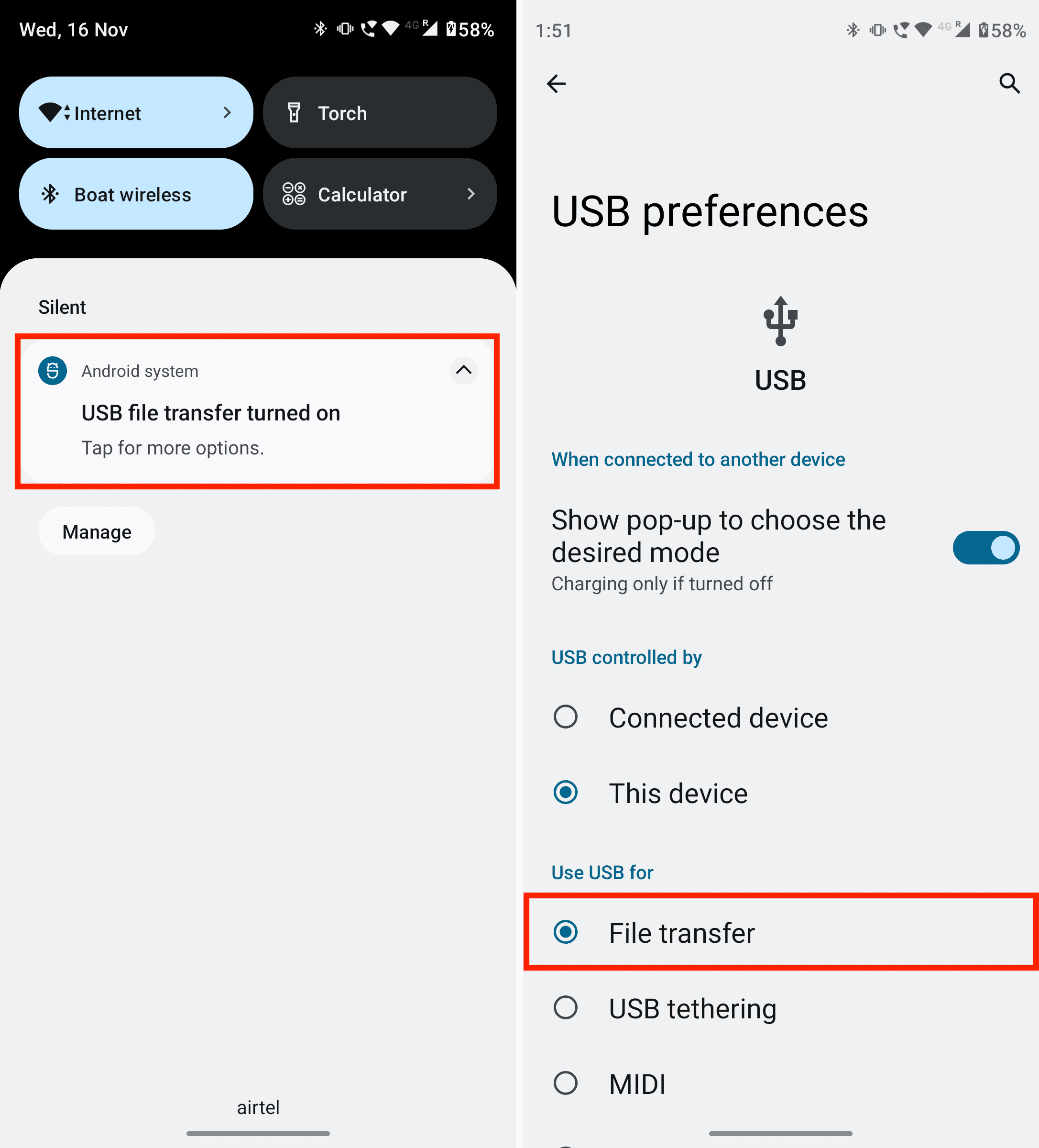
- Paso 3. Una vez que el ordenador detecte el dispositivo, copia carpetas como DCIM, Pictures, Movies, Documents, Downloads y cualquier otra que contenga tus archivos.
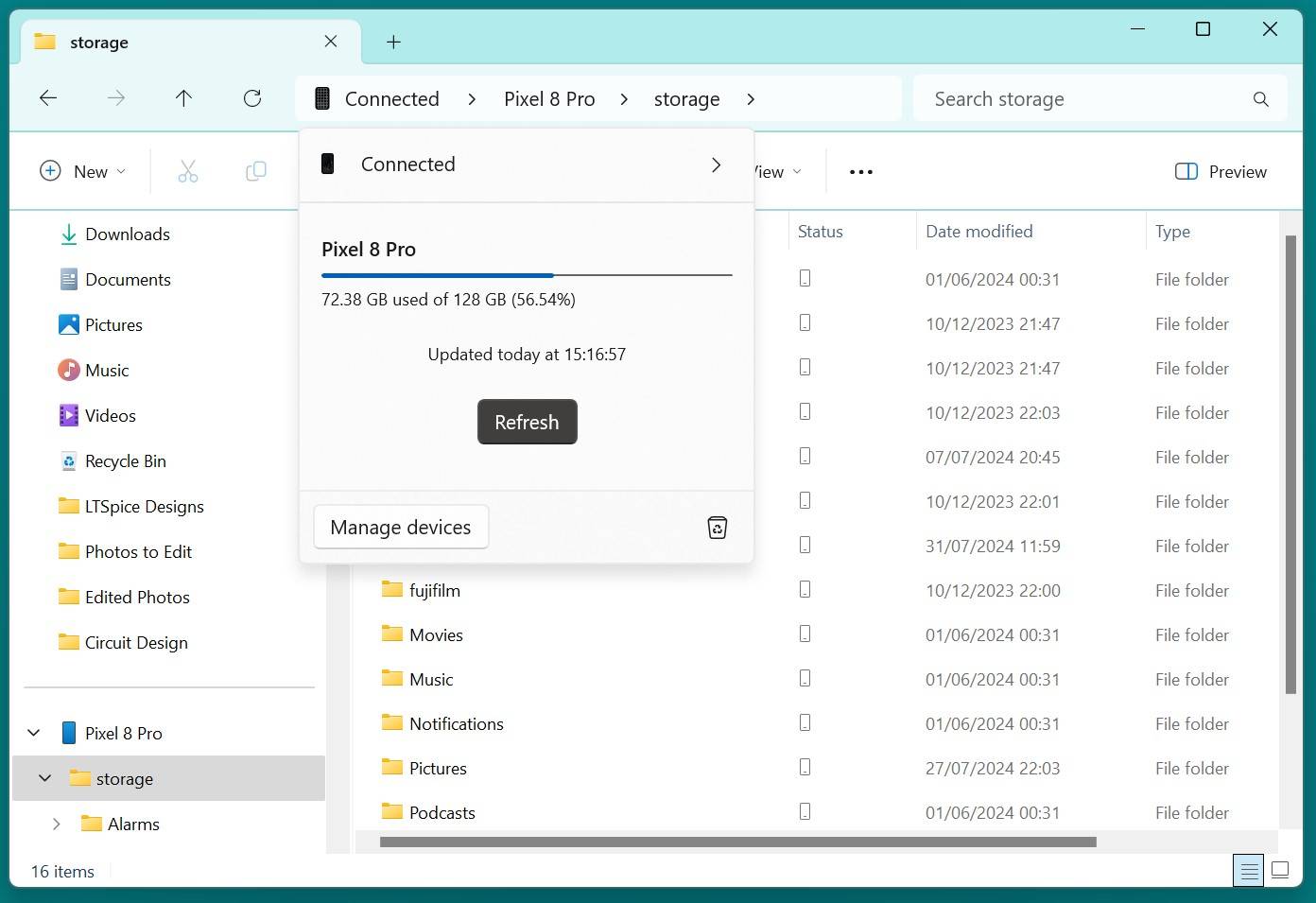
- Paso 4. Guarda la copia en una carpeta segura de tu PC.
Si el teléfono está bloqueado y la pantalla no responde, prueba primero con OTG + ratón para desbloquearlo y después vuelve a conectarlo al ordenador. Es una solución muy útil para transferir datos desde un móvil con la pantalla rota al PC.
Método 3: Transferir datos a un nuevo móvil con herramientas del fabricante
Muchos fabricantes de Android incluyen sus propias herramientas para pasar datos de un móvil antiguo a otro nuevo. Suelen ser gratuitas y bastante fáciles de usar. Este método es recomendable si la pantalla todavía responde un poco o si puedes controlar el teléfono con un ratón OTG.
Samsung Smart Switch
La solución oficial de Samsung para transferir datos es Smart Switch. Sigue estos pasos:
- Paso 1. Descarga Smart Switch en ambos teléfonos.
- Paso 2. Usa el ratón OTG si hace falta para abrir Smart Switch en el móvil roto.
- Paso 3. Selecciona "Enviar datos > Inalámbrico o Cable".
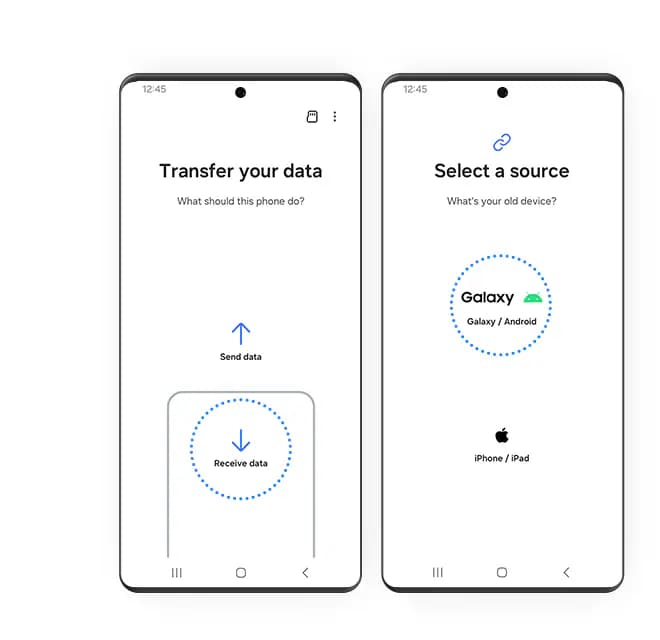
- Paso 4. En el nuevo Samsung, pulsa "Recibir datos" y completa la transferencia.
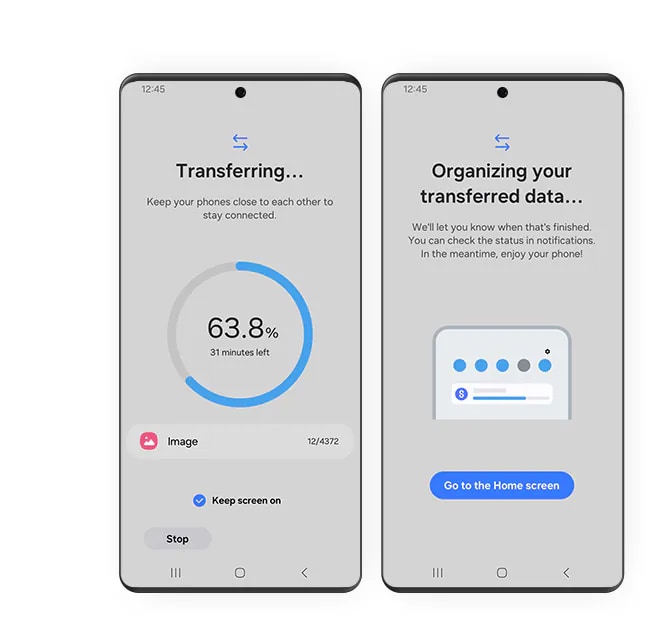
Si tu prioridad es transferir datos desde un Samsung con la pantalla rota, esta suele ser una de las opciones más cómodas.
Método 4: Usar cuenta de Google para transferir datos
Si el móvil todavía muestra imagen o puedes desbloquearlo con OTG, hacer una copia en tu cuenta de Google es una de las vías más rápidas. Sirve para restaurar contactos, apps, fotos, mensajes y otros datos en un nuevo Android.
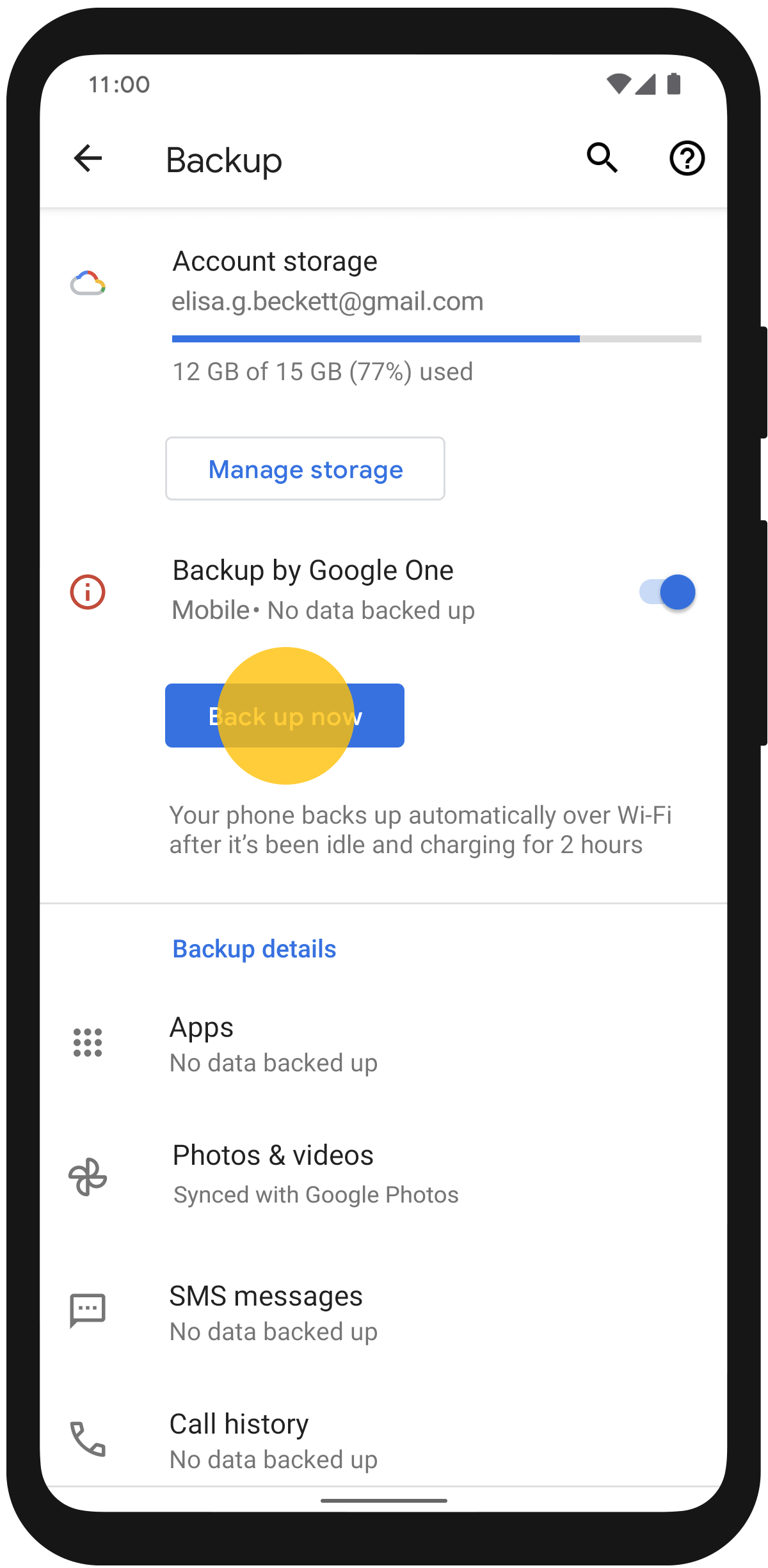
- Paso 1. Ve a "Google > Todos los servicios > Copia de seguridad y restauración > Copia de seguridad".
- Paso 2. Pulsa "Hacer copia ahora".
- Paso 3. Inicia sesión con la misma cuenta de Google en el nuevo móvil.
- Paso 4. Durante la configuración del nuevo Android, selecciona la opción para copiar apps y datos desde otro dispositivo o desde una copia de seguridad.
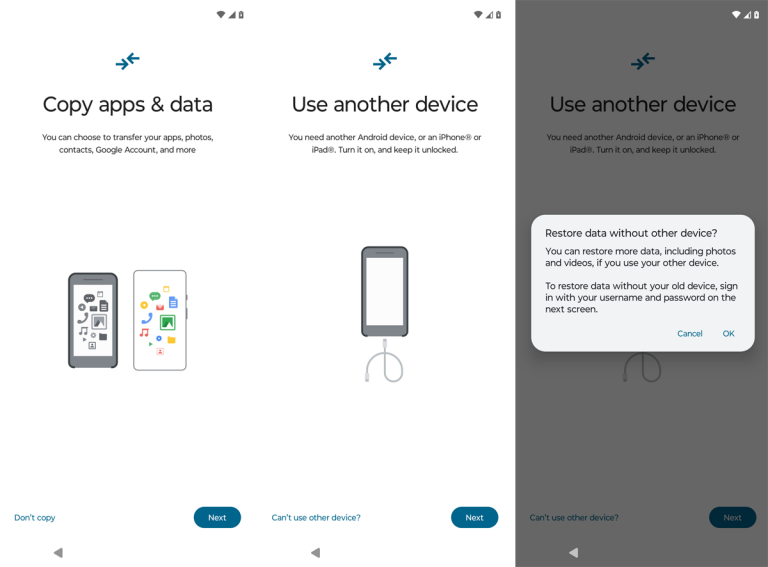
- Paso 5. Google restaurará contactos, fotos, apps, historial de llamadas, mensajes y otros elementos compatibles.
Este método encaja muy bien si buscas cómo transferir datos de un móvil roto a otro móvil Android de forma rápida y sin cables adicionales.
Tip extra: Si no puedes transferir en Android — usa herramientas de recuperación de datos (Dr.Fone)
Si ya no puedes copiar archivos por los métodos habituales porque la pantalla está totalmente en negro, el táctil no responde o el móvil ha quedado inaccesible, todavía puedes probar una alternativa de recuperación.Dr.Fone - Recuperación de Datos puede servir como respaldo cuando la transferencia directa ya no es viable.
Dr.Fone es compatible con varias marcas Android y permite recuperar tipos de datos como fotos, vídeos, contactos, documentos, mensajes y archivos de WhatsApp en escenarios compatibles. Así, en lugar de limitarte a pasar archivos manualmente, puedes intentar extraer datos de un móvil roto cuando la pantalla dañada impide un acceso normal.
Dr.Fone ofrece distintas rutas de recuperación en Android. La opción pensada para móviles con pantalla rota o táctil sin respuesta pero con imagen puede aplicarse a más dispositivos Android. En cambio, algunos modos más específicos para pantalla negra o táctil totalmente inutilizado dependen del modelo y suelen estar más limitados.

Dr.Fone - Recuperación de Datos (Android)
Recupera WhatsApp/contactos/mensajes/historial de llamadas guardados en Google Drive al ordenador.
- Recupera datos Android escaneando el móvil o tablet directamente.
- Previsualiza y selecciona solo lo que quieras recuperar de tu móvil o tablet Android.
- Compatible con varios tipos de archivos: WhatsApp, mensajes, contactos, fotos, vídeos, audio y documentos.
- Compatible con más de 6000 modelos de Android y varias versiones del sistema.


Nota: La viabilidad de la recuperación depende del estado del dispositivo, del modelo y del tipo de daño.
Guía paso a paso
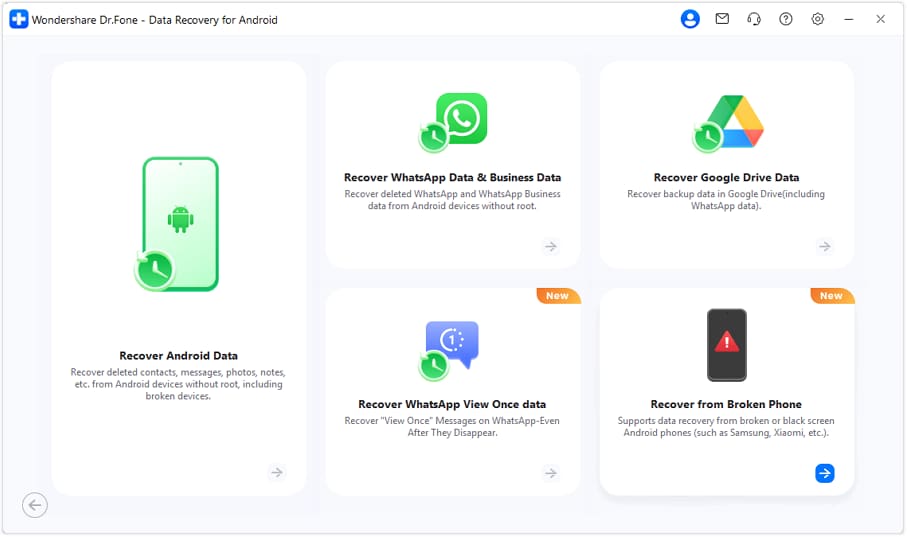
- Paso 1. Instala y ejecuta Wondershare Dr.Fone en tu PC. Haz clic en "Caja de herramientas > Recuperación de Datos" en la página principal y selecciona Android. Verás varias opciones. Elige "Recuperar desde móvil roto".
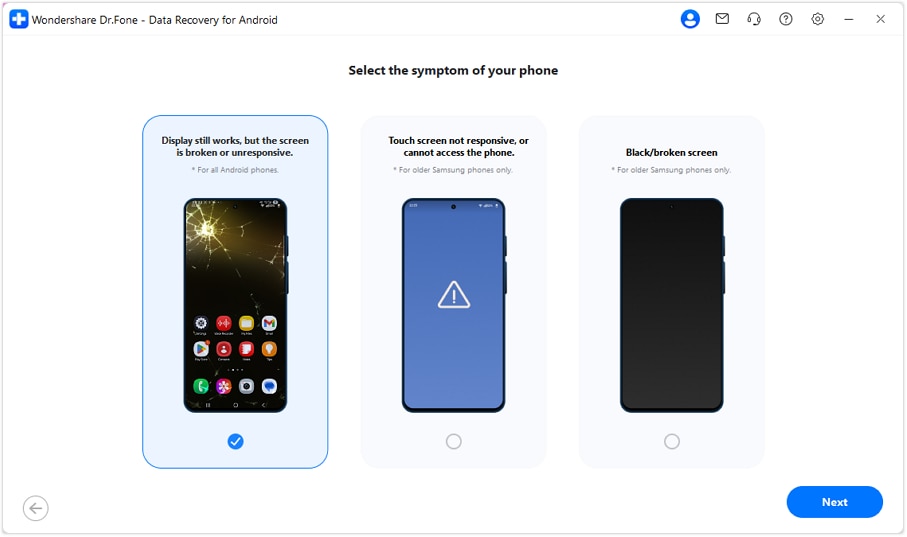
- Paso 2. Selecciona el síntoma que mejor describa tu caso, por ejemplo "la pantalla funciona pero está rota o el táctil no responde".
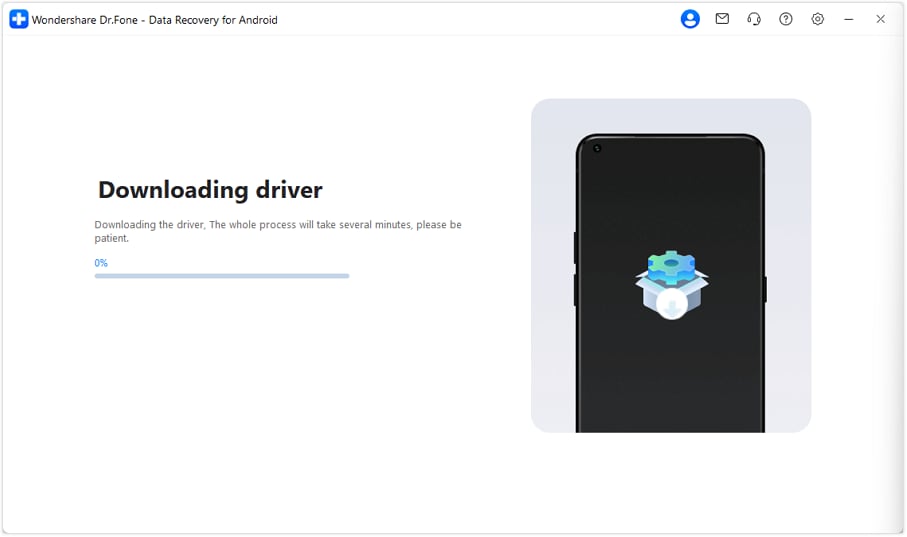
- Paso 3. Espera a que se descarguen e instalen automáticamente los controladores necesarios.
- Paso 4. Sigue el método que te indique la herramienta para guardar los archivos recuperables en el ordenador o preparar el siguiente paso de exportación.

 seguro y confiable
Parte 3: Cómo transferir datos desde un móvil con la pantalla rota (iPhone)
En iPhone, pasar datos desde un dispositivo con la pantalla rota también puede ser bastante viable si el teléfono sigue encendiendo. Dependiendo del caso, puedes usar iCloud, iCloud.com, Finder/iTunes o incluso un teclado externo para desbloquear el dispositivo antes de hacer la copia.
Aquí tienes varios métodos prácticos para transferir datos desde un iPhone con la pantalla rota.
Método 1: Sincronización y copia automática con iCloud
Si tu iPhone ya tenía activada la copia en iCloud, probablemente buena parte de tus datos ya esté a salvo. En ese caso, restaurarlos en otro iPhone es bastante directo:
- Paso 1. Conecta tu iPhone roto a una red Wi‑Fi o a datos móviles.
- Paso 2. Si todavía puedes ver algo en pantalla, entra en "Ajustes > Tu nombre > iCloud > Copia en iCloud".
- Paso 3. Activa "Copia en iCloud" y pulsa "Realizar copia de seguridad ahora".
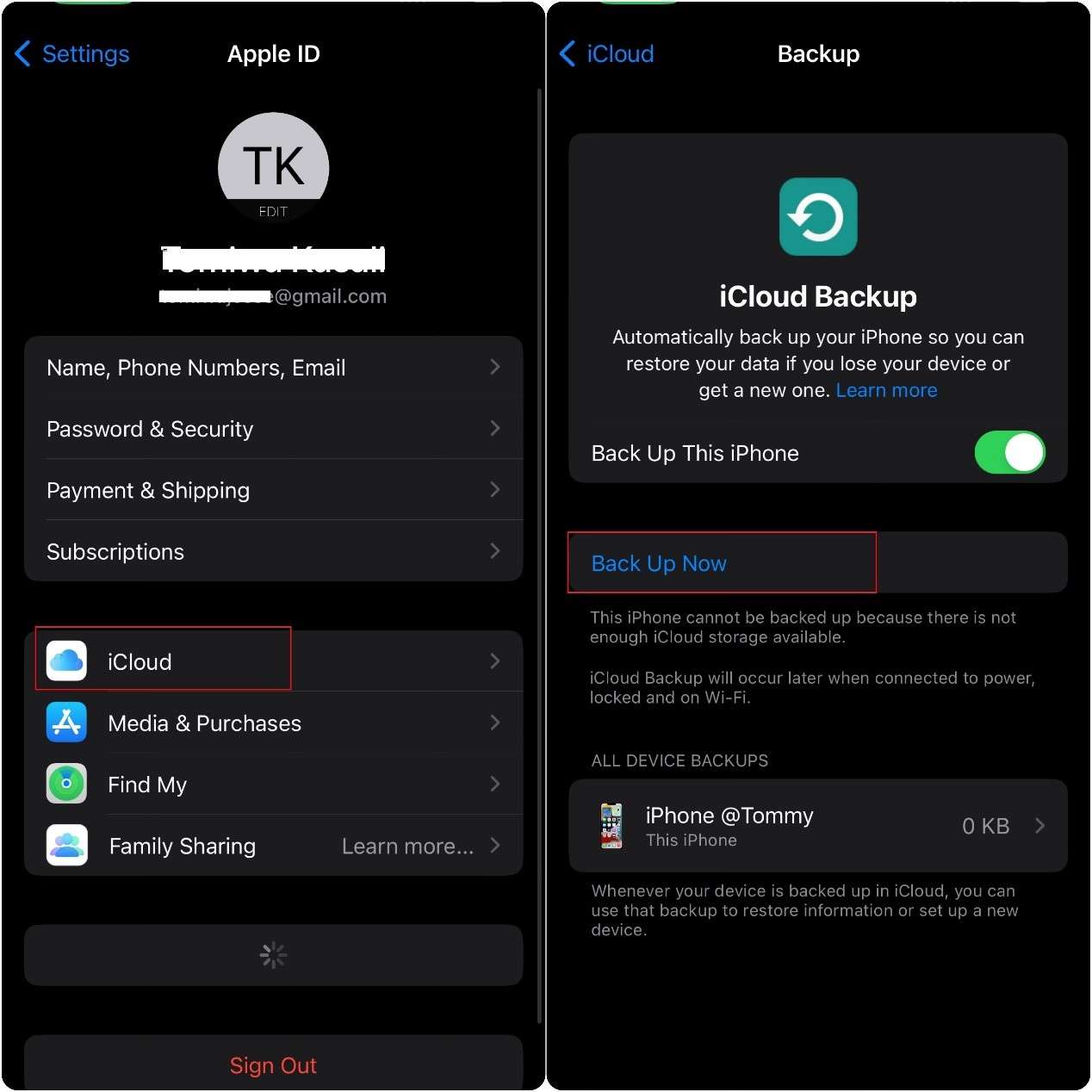
- Paso 4. Configura el nuevo iPhone y elige "Restaurar desde copia en iCloud" usando el mismo Apple ID.
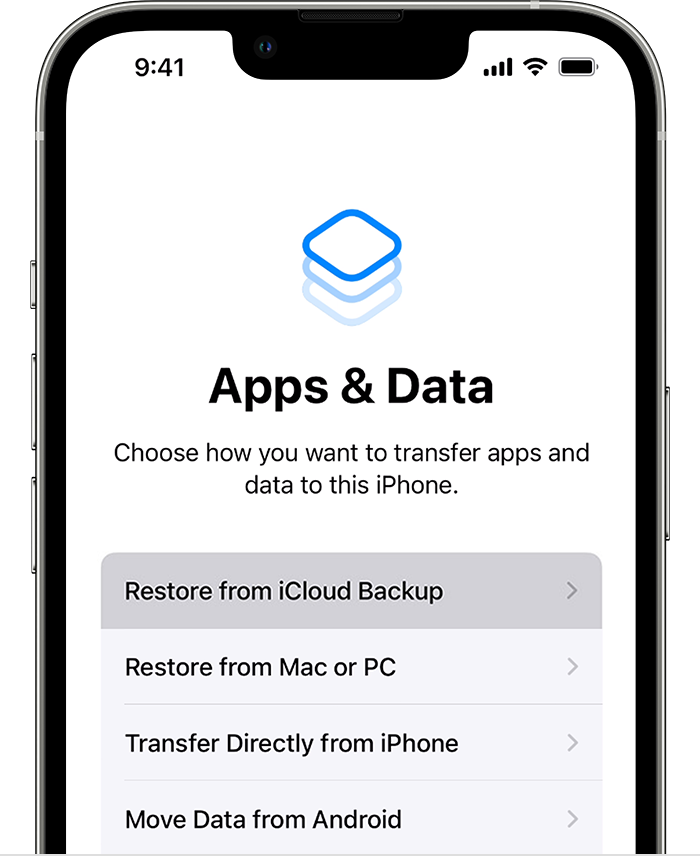
Si el iPhone sigue funcionando internamente, esta es una de las formas más cómodas de pasar datos de un iPhone con pantalla rota.
Método 2: Usar iCloud.com desde un ordenador
Si no puedes manejar el iPhone directamente, quizá todavía puedas acceder a parte de tus datos desde iCloud en el ordenador. Este método sirve sobre todo para fotos, vídeos, contactos, notas y archivos guardados en iCloud Drive.
- Paso 1. Abre el navegador del ordenador y entra en iCloud.com.
- Paso 2. Inicia sesión con tu Apple ID.
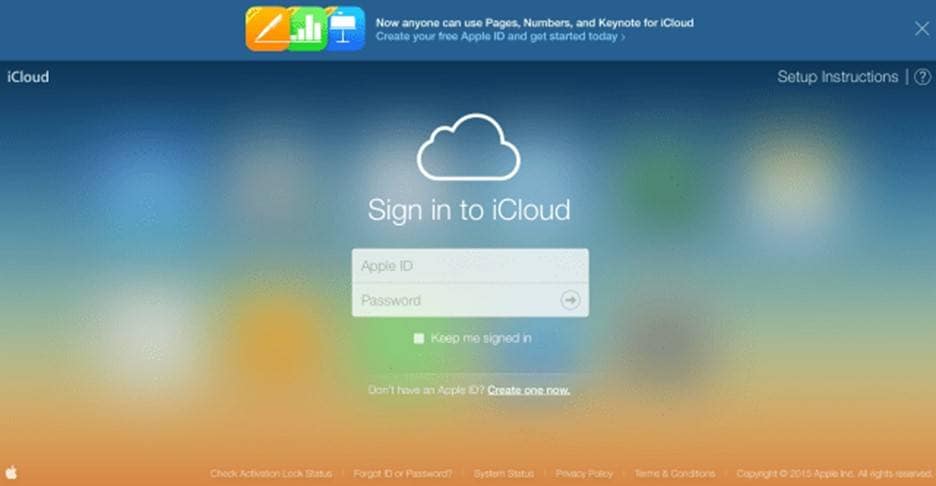
- Paso 3. Accede a Fotos, Contactos, Notas o iCloud Drive.
- Paso 4. Descarga al ordenador los archivos que necesites y, después, pásalos al nuevo móvil si hace falta.
Es una alternativa muy útil si lo que necesitas es extraer datos de un iPhone roto al PC sin depender del táctil.
Método 3: Transferir datos con Finder/iTunes
Este método sirve para hacer una copia local del iPhone roto en Mac o Windows. Es especialmente útil si no tienes suficiente espacio en iCloud o prefieres guardar la copia en el ordenador.
- Paso 1. Conecta el iPhone roto al Mac o al PC con el cable.
- Paso 2. Abre Finder si usas macOS Catalina o posterior; abre iTunes en Windows o en versiones antiguas de macOS.
- Paso 3. Selecciona el iPhone cuando aparezca en pantalla.
- Paso 4. Haz clic en "Realizar copia ahora".
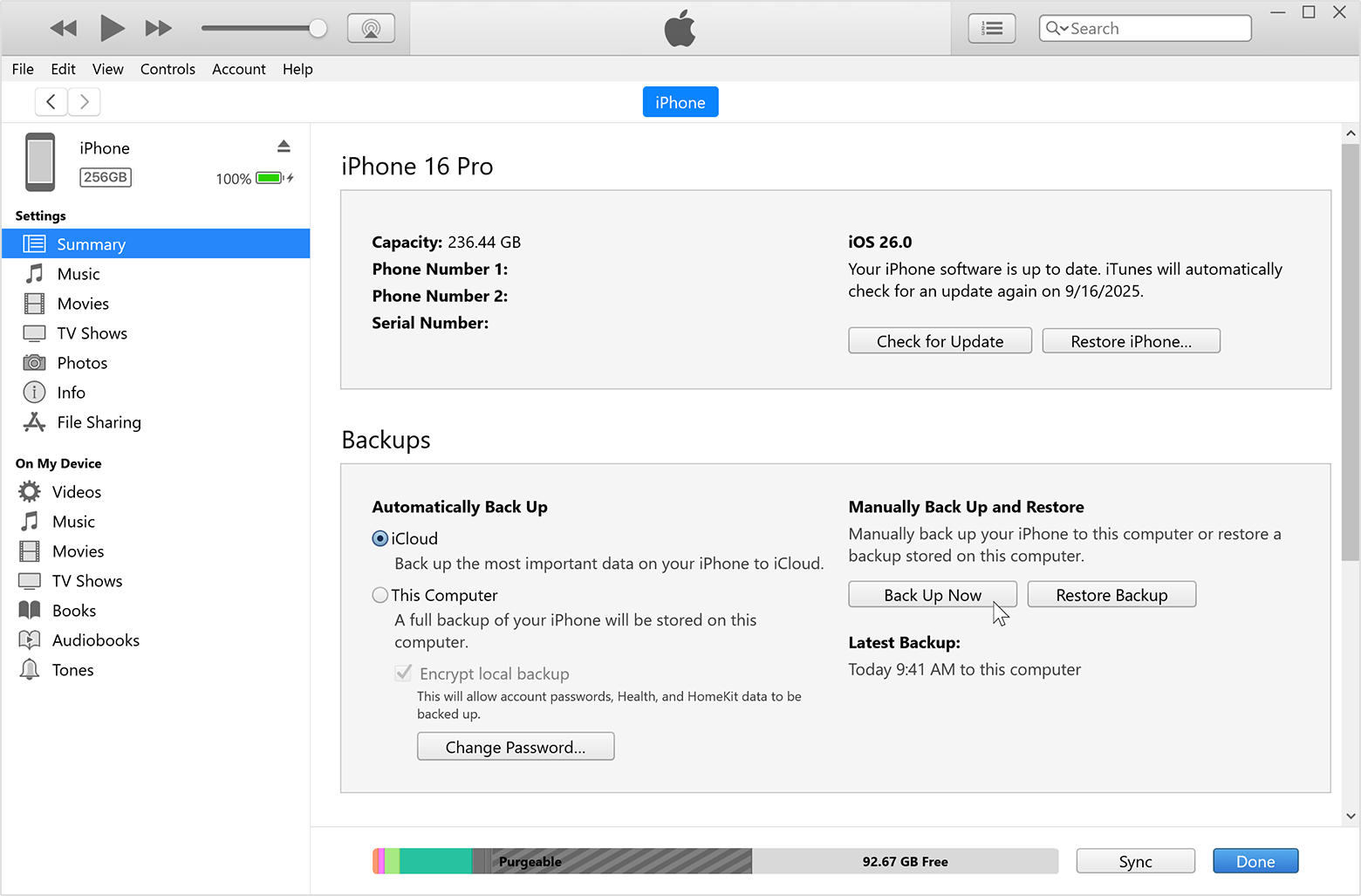
Cuando termines, conecta el nuevo iPhone y restaura la copia. Así puedes transferir datos desde un iPhone con pantalla rota aunque no puedas usarlo con normalidad.
Método 4: Teclado externo/Lightning OTG
Si el problema es que la pantalla está dañada pero todavía necesitas introducir el código para desbloquear el iPhone, un teclado externo puede ayudarte. Es una solución práctica cuando el panel táctil no responde.
- Paso 1. Conecta el iPhone a un adaptador Lightning OTG o Lightning‑USB compatible.
- Paso 2. Conecta un teclado USB al adaptador.
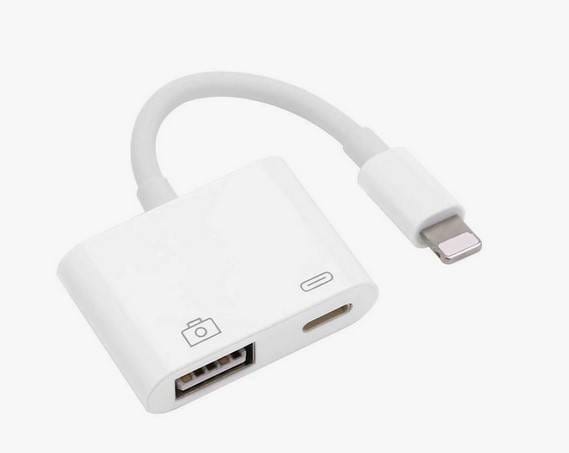
- Paso 3. Introduce el código con el teclado para desbloquear el dispositivo.
- Paso 4. Después, conecta el iPhone al Mac o al PC y crea una copia con Finder o iTunes.
Es una solución sencilla cuando buscas cómo sacar datos de un iPhone roto pero el bloqueo de pantalla te impide empezar.
Parte 4: Caso especial — Teléfono totalmente muerto
La situación cambia por completo cuando el móvil no responde en absoluto. Si el dispositivo no enciende, no carga, no vibra y no da señales de vida, ya no hablamos solo de una pantalla rota: en ese caso, la transferencia normal de datos deja de ser posible.
Cuando el teléfono está completamente "muerto", los métodos habituales ya no funcionan. El ordenador no detecta el almacenamiento, el cable OTG no sirve y tampoco podrás aprovechar iCloud, Google o las herramientas de copia si el sistema ni siquiera arranca. Las alternativas más realistas suelen ser estas:
1. Reparar la pantalla o el componente dañado
A veces el móvil parece muerto, pero el problema real está en la pantalla, la batería o el circuito de carga. Un servicio técnico puede sustituir la pieza dañada y, si el dispositivo vuelve a arrancar, podrás usar cualquiera de los métodos anteriores para pasar tus datos.
2. Laboratorio profesional de recuperación
Los laboratorios especializados pueden extraer datos con herramientas profesionales incluso cuando fallan la pantalla, el táctil o parte de la placa base. Es una opción más cara, pero también más seria cuando los datos son importantes.
3. Recuperación "chip-off"
Es la última alternativa. Consiste en extraer físicamente el chip de memoria para leerlo con equipamiento técnico especializado. No siempre es viable y suele ser costosa, pero en casos extremos puede ser la única posibilidad de recuperar datos de un móvil roto.
Conclusión
Como ves, transferir datos desde un móvil con la pantalla rota sí es posible en muchos casos. Puedes pasar fotos, vídeos, contactos, documentos y otros archivos aunque la pantalla esté rota, en negro o no responda al tacto, siempre que el móvil todavía encienda o permita algún tipo de acceso. Entre las mejores opciones están OTG + ratón, la copia al PC por USB, Google, iCloud, Finder/iTunes y las herramientas del fabricante.
Ahora bien, si los métodos de transferencia normales ya no funcionan —por ejemplo, porque la pantalla está completamente negra, el táctil no responde, no puedes desbloquear el móvil o el sistema ya no permite acceder a los archivos— entonces una herramienta de recuperación puede ser la alternativa más útil. En ese escenario, Dr.Fone - Recuperación de Datos puede ayudarte a intentar recuperar fotos, vídeos, archivos de WhatsApp, documentos y otros datos importantes desde el dispositivo compatible.
seguro y confiable


Recuperación para Android
- Recuperar apps
- 1. Software de recuperación de datos para Android
- 2. Recuperar archivos borrados en Android
- 3. Coolmuster Recuperación de Datos para Android
- 4. Guía de Disk Drill para Android
- 5. Software de recuperación de datos de Android
- 6. Gihosoft Recuperación de Datos para Android
- 7. Minitool Recuperación para Dispositivos Android
- 8. Recuperar datos de Android con Fucosoft
- 9. Las mejores herramientas forenses móviles para recuperar datos
- Recuperar contactos
- 1. Recuperar contactos de un teléfono robado
- 2. Recuperar contactos en Android
- 3. Recuperar contactos sin copia de seguridad
- Recuperar archivos
- 1. Recuperar archivos de la memoria interna
- 2. Recuperar varios tipos de archivos
- 3. Recuperar archivos borrados en Android
- 4. Recuperar archivos borrados sin root
- 5. Recuperar archivos de la tarjeta SD
- 6. Recuperar archivos eliminados en Android
- Recuperar mensajes
- Recuperar música/videos
- Recuperar fotos
- 1. Análisis de DiskDigger para recuperar fotos
- 2. Recuperar fotos borradas de Android
- 3. Recuperar fotos de la memoria interna
- 4. Recuperar fotos de un teléfono perdido
- 5. Restaurar fotos eliminadas en Android
- Recuperar Android dañado
- 1. Ver archivos de teléfono con pantalla rota
- 2. Recuperar datos de un teléfono muerto
- 3. Recuperar contactos con pantalla rota
- 4. Recuperar mensajes de texto en Android
- 5. Recuperar datos de la memoria interna
- Recuperar apps sociales
- 1. Recuperar mensajes de Facebook
- 2. Recuperar mensajes de WhatsApp
- 3. Recuperar mensajes de WhatsApp en línea
- 4. Restaurar mensajes borrados de WhatsApp
- Consejos para recuperar Android
- ● Gestionar/transferir/recuperar datos
- ● Desbloquear/activar/bloquear pantalla FRP
- ● Resolver problemas en iOS y Android
- Transferir Transferir Transferir

 > Cómo hacer > Soluciones de Reparación Móvil > Cómo transferir datos desde un móvil con la pantalla rota: para Android y iPhone
Paula Hernández
staff Editor