
Cómo desbloquear un Wiko sin perder datos

Apr 28, 2026 • Categoría: Eliminar bloqueo de pantalla • Soluciones Probadas
Perder el acceso a un Wiko puede ser muy frustrante, sobre todo cuando el teléfono todavía guarda fotos, contactos, archivos o cuentas que no quieres perder. Si buscas cómo desbloquear un Wiko sin perder datos, lo más importante no es probar cualquier método, sino entender cuáles todavía tienen sentido antes de llegar a un restablecimiento completo.
En la práctica, muchos usuarios se encuentran frente a una pantalla bloqueada sin saber si conviene insistir, usar la cuenta de Google, probar una función ya activada o pasar a una herramienta externa. La diferencia entre recuperar el acceso y terminar borrando todo suele depender de algo muy concreto: si el celular ya tenía configuradas ciertas opciones antes del bloqueo.
Ya sea que uses un modelo de la gama Wiko View, Power o T, conviene avanzar con calma. Algunas soluciones todavía pueden ayudarte a entrar sin borrar datos; otras solo sirven como último recurso. Esta guía se centra justamente en eso: qué probar primero si quieres conservar tu información y cuándo ya no es realista seguir evitando el borrado.
Respuesta rápida: si quieres desbloquear un Wiko sin perder datos, empieza por Smart Lock / Extend Unlock si ya estaba configurado, prueba la recuperación con cuenta de Google solo si tu modelo es antiguo y esa opción aparece en pantalla, y valora ADB únicamente si la depuración USB ya estaba activa y la computadora ya había sido autorizada. Si nada de eso aplica, lo más sensato es dejar de perseguir una salida “sin borrado” y pasar a la opción más clara para recuperar el control del equipo.
- Por qué un Wiko puede quedar bloqueado
- Qué métodos aún pueden ayudarte sin borrar datos
- Smart Lock / Extend Unlock: cuándo puede resolver el problema
- Find My Device: qué sí hace y qué no hace
- Cuenta de Google: opción útil solo en algunos modelos
- ADB y programas especializados: cuándo vale la pena intentarlos
- Cuándo el restablecimiento ya es inevitable
- Cómo evitar volver a bloquear tu Wiko
- Preguntas frecuentes
Por qué un Wiko puede quedar bloqueado
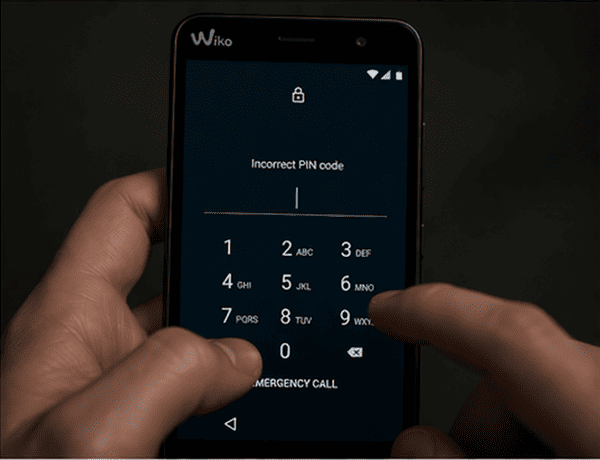
Antes de buscar una solución, conviene entender por qué se ha bloqueado el teléfono. En la mayoría de los casos, el problema aparece después de varios intentos incorrectos con el PIN, el patrón o la contraseña. Android responde aumentando el tiempo de espera entre intentos y, si la situación continúa, el acceso termina quedando completamente restringido.
También hay situaciones bastante comunes que no tienen nada de “raras”: cambiar el código y olvidarlo unos días después, depender demasiado de la huella dactilar o del desbloqueo biométrico y no recordar bien la clave principal, o incluso dejar el teléfono mucho tiempo sin usar. Cuando por fin vuelves a necesitarlo, la memoria ya no ayuda tanto como pensabas.
Otro escenario frecuente es que alguien más pruebe combinaciones sin querer: un niño, un familiar o cualquier persona que haya tenido el equipo a mano. Tras varios intentos, el sistema bloquea el acceso de forma automática.
En casos menos habituales, el origen puede estar en un fallo del sistema o en un comportamiento extraño después de una actualización. No es lo más común, pero sí explica por qué a veces el usuario siente que el teléfono “se bloqueó solo” aunque no recuerde haber hecho nada fuera de lo normal.
Si lo que realmente intentas es quitar el PIN, el patrón o la contraseña de un Wiko sin formatear, la clave no está en buscar un “truco universal”, sino en identificar qué funciones ya estaban preparadas antes del bloqueo.
Qué métodos aún pueden ayudarte sin borrar datos
Si tu prioridad es conservar la información, no todas las soluciones merecen el mismo nivel de atención. Algunas todavía pueden ayudarte a desbloquear un Wiko sin perder datos, pero solo si el teléfono ya estaba preparado para ello. Otras pueden devolverte el acceso, sí, pero a costa de borrar el contenido.
La forma más útil de ver este problema no es “qué método existe”, sino qué método tiene sentido en tu caso real. Si ya habías activado Smart Lock o Extend Unlock, si tu Wiko es antiguo y aún ofrece recuperación con cuenta de Google, o si la depuración USB ya estaba configurada, todavía hay margen para intentar una salida sin borrado. Si nada de eso aplica, conviene saberlo cuanto antes para no perder tiempo.
- Smart Lock / Extend Unlock puede ayudar si ya estaba activado antes del bloqueo.
- La recuperación con cuenta de Google todavía puede servir en algunos modelos antiguos.
- ADB solo merece la pena si la depuración USB ya estaba activa y la computadora ya había sido autorizada.
- Los programas especializados pueden ofrecer una vía más guiada, aunque el resultado depende del modelo y del flujo disponible.
- Find My Device y el restablecimiento recuperan el control del teléfono, pero normalmente ya implican pérdida de datos.
En otras palabras: si todavía buscas una salida sin borrado, conviene empezar por las rutas menos invasivas y dejar las opciones destructivas para el final.
Si lo que más valoras es claridad y rapidez, una herramienta guiada como Dr.Fone - Desbloqueo de Pantalla (Android) puede ser una alternativa razonable antes de pasar directamente al restablecimiento. No garantiza conservar datos en todos los escenarios, pero sí puede ayudarte a tomar una decisión más ordenada y menos confusa.
Smart Lock / Extend Unlock: cuándo puede resolver el problema
Si tu objetivo es entrar al Wiko sin borrar fotos, contactos o aplicaciones, Smart Lock —que en Android más reciente suele aparecer como Extend Unlock— es una de las pocas funciones que puede marcar una diferencia real. No porque sea un truco milagroso, sino porque permite que Android reduzca o incluso omita el bloqueo en contextos que ya se habían marcado como seguros.
Por ejemplo, algunos usuarios activan lugares de confianza, dispositivos vinculados por Bluetooth o situaciones concretas en las que el teléfono no exige la autenticación completa. Si ese era tu caso, todavía podrías recuperar el acceso sin tocar tus datos.
El problema es que esta función solo sirve si ya estaba activada antes. No se puede “encender” después de quedar fuera del dispositivo, y por eso conviene verla como una oportunidad puntual, no como una solución universal.
Qué conviene revisar
- Si recuerdas haber activado Smart Lock, Extend Unlock o una función similar.
- Si el teléfono suele desbloquearse en casa, con cierto dispositivo o en un contexto concreto.
- Si el bloqueo apareció después de mucho tiempo sin usar el equipo, lo que puede haber desactivado esa ventaja temporalmente.
- Si usabas lugares de confianza, recuerda que dependen de la ubicación y no siempre funcionan con precisión absoluta.
Lo importante aquí es ser realista: Smart Lock / Extend Unlock puede ayudarte a recuperar el acceso sin borrar nada, pero solo en escenarios ya preparados. Si nunca configuraste algo parecido, lo mejor es pasar al siguiente método.
Find My Device: qué sí hace y qué no hace
Muchos usuarios llegan a Find My Device esperando que Google permita quitar el bloqueo de pantalla sin tocar el contenido del teléfono. En los modelos actuales, no funciona así. Esta herramienta sigue siendo útil, pero no porque “desbloquee” el Wiko conservando los datos, sino porque permite localizar, proteger o borrar el dispositivo a distancia cuando ya no queda otra opción práctica.
Por eso, dentro de una guía sobre cómo desbloquear un Wiko sin perder datos, Find My Device no ocupa el primer lugar. En realidad, sirve más para cerrar el problema cuando ya aceptas que el contenido puede perderse.
Antes de usarlo, conviene comprobar
- Que el teléfono tenga batería.
- Que siga conectado a internet por Wi‑Fi o datos móviles.
- Que la cuenta de Google continúe iniciada en el dispositivo.
- Que la función estuviera habilitada previamente.
- Que el Wiko aparezca disponible dentro de tu cuenta de Google.
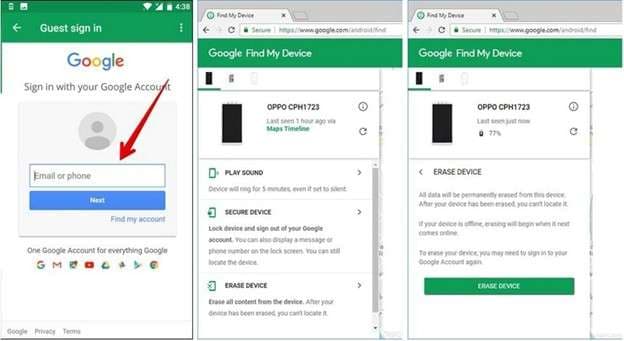
- Entra en Find My Device desde otro equipo.
- Inicia sesión con la misma cuenta de Google vinculada al Wiko.
- Selecciona el teléfono correcto si aparece en la lista.
- Revisa qué opciones te ofrece realmente el sistema.
- Usa el borrado solo si ya aceptas la pérdida de datos.
Nota importante: si lo que buscas es evitar el borrado, Find My Device no suele ser la vía adecuada. En esta guía aparece porque mucha gente lo considera una esperanza “gratuita”, cuando en realidad se parece más a un restablecimiento remoto que a una recuperación sin pérdida.
Cuenta de Google: opción útil solo en algunos modelos
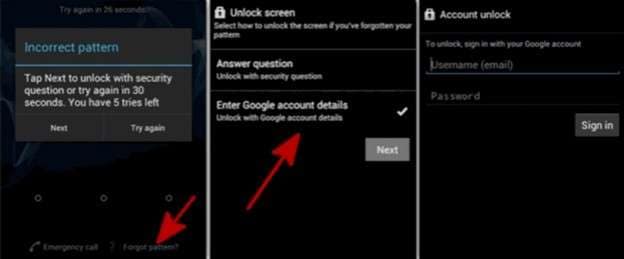
En ciertos Wiko antiguos, Android mostraba una opción del tipo “¿Olvidaste la contraseña?” o “¿Olvidaste el patrón?” después de varios intentos fallidos. Cuando esa función aparece, puede ser una de las mejores formas de recuperar el acceso sin borrar nada, porque aprovecha la cuenta de Google que ya estaba asociada al teléfono.
El problema es que esta salida ya no suele estar disponible en muchos modelos recientes. Por eso conviene verla como un método condicionado por la versión de Android y no como una respuesta general para cualquier Wiko bloqueado. En modelos más actuales, lo normal es que el sistema no ofrezca esta recuperación directa para la pantalla bloqueada.
Cuándo vale la pena intentarlo
- Si el Wiko es antiguo.
- Si Android todavía muestra una opción de recuperación en pantalla.
- Si recuerdas la cuenta correcta y puedes iniciar sesión con ella.
- Introduce varias veces el PIN o patrón incorrecto hasta ver si el sistema ofrece recuperación.
- Toca la opción disponible si aparece.
- Usa la cuenta de Google que ya estaba vinculada al teléfono antes del bloqueo.
- Configura un nuevo método de acceso si el sistema lo permite.
Un detalle que muchas veces se pasa por alto es que algunos usuarios tienen varias cuentas de Google y no recuerdan con cuál configuraron el equipo originalmente. Si el Wiko lleva años en uso o pasó por varias manos dentro del mismo entorno familiar, conviene comprobar con calma cuál era la cuenta principal.
En resumen: si esta opción aparece, merece la pena probarla. Si no aparece, insistir no suele ayudarte y solo retrasa la decisión siguiente.
ADB y programas especializados: cuándo vale la pena intentarlos
Cuando las opciones sencillas no bastan, muchos usuarios miran hacia la computadora con la esperanza de encontrar una salida más técnica. Ahí suelen aparecer dos caminos: ADB y los programas especializados. Los dos pueden tener sentido, pero no por las mismas razones.
ADB: útil solo si el Wiko ya estaba preparado
ADB no es una fórmula mágica para cualquier teléfono bloqueado. Puede ayudar en situaciones muy concretas, pero solo si la depuración USB ya estaba activada antes del bloqueo y si esa misma computadora ya había sido autorizada por el teléfono. Si una de esas dos condiciones falla, lo normal es que no puedas avanzar.
Por eso ADB tiene valor sobre todo para usuarios avanzados o para equipos que ya estaban preparados con cierta antelación. En la mayoría de los casos reales, no es el primer camino que resuelve el problema, sino una posibilidad estrecha que conviene verificar rápido y descartar sin perder demasiado tiempo si no aplica.
Qué comprobar con ADB
- Que ADB esté instalado correctamente en la computadora.
- Que el cable USB funcione bien.
- Que el Wiko ya tuviera activada la depuración USB.
- Que el equipo aparezca como autorizado al usar adb devices.
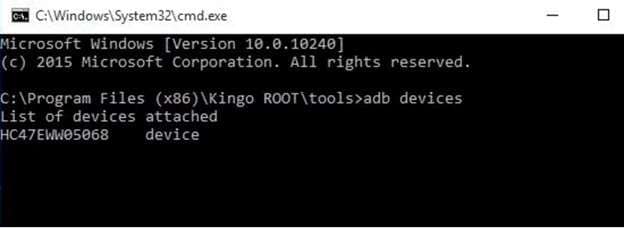
Importante: si el teléfono no aparece como autorizado, lo más sensato es no seguir perdiendo tiempo con comandos dudosos o tutoriales genéricos.
Programas especializados: una vía más guiada
El otro camino son las herramientas diseñadas para simplificar el proceso. Aquí la ventaja principal no es que prometan milagros, sino que ofrecen un flujo más guiado para usuarios que no quieren depender de comandos o procedimientos ambiguos.
Dentro de este grupo, Dr.Fone - Desbloqueo de Pantalla (Android) puede ser una alternativa práctica cuando buscas una solución más clara. Aun así, conviene mantener una expectativa realista: la eficacia puede variar según el modelo, la versión de Android y el tipo de bloqueo.
Si decides probar una herramienta guiada, lo más razonable es usarla antes de pasar directamente al restablecimiento, pero sin asumir que conservará los datos en todos los escenarios. La ventaja aquí está más en la comodidad, la claridad del proceso y la reducción de errores frente a métodos manuales poco fiables.
- Paso 1. Comience visitando el sitio oficial de Dr.Fone - Desbloqueo de pantalla (Android) para descargar e instalar la herramienta en su sistema. Una vez instalada, abra la aplicación y seleccione «Desbloqueo de pantalla» en el menú principal.
 seguro y protegido
- Paso 2. Conecte su dispositivo Android a la computadora usando un cable USB. La herramienta detectará automáticamente su dispositivo. Haga clic en «Android» y luego en «Desbloquear Android».
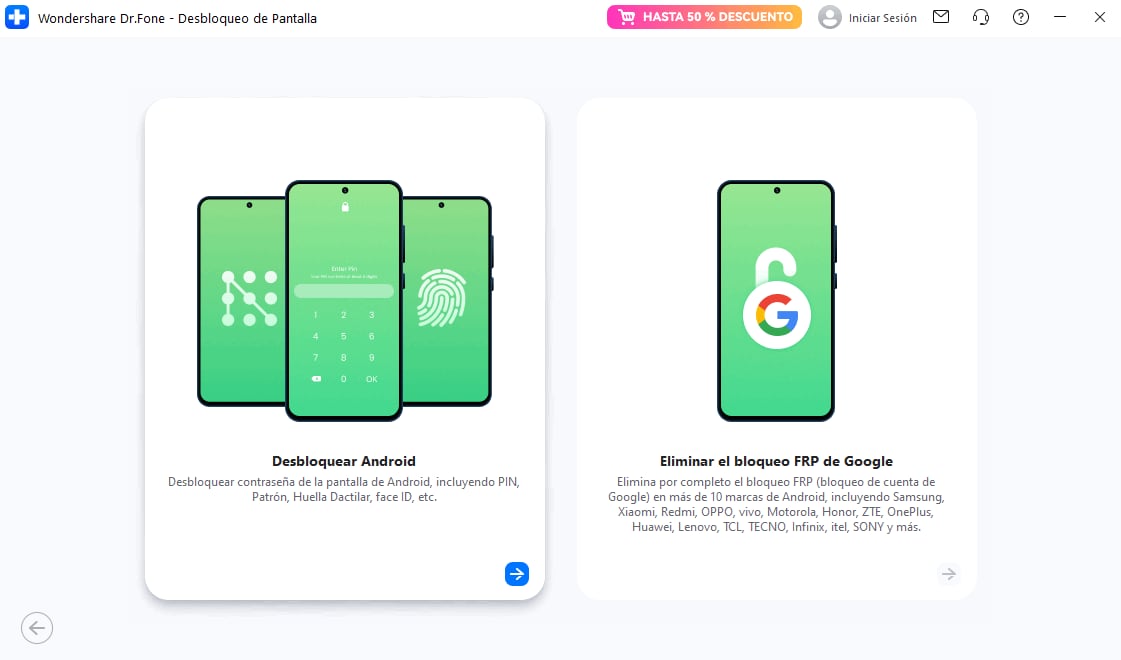
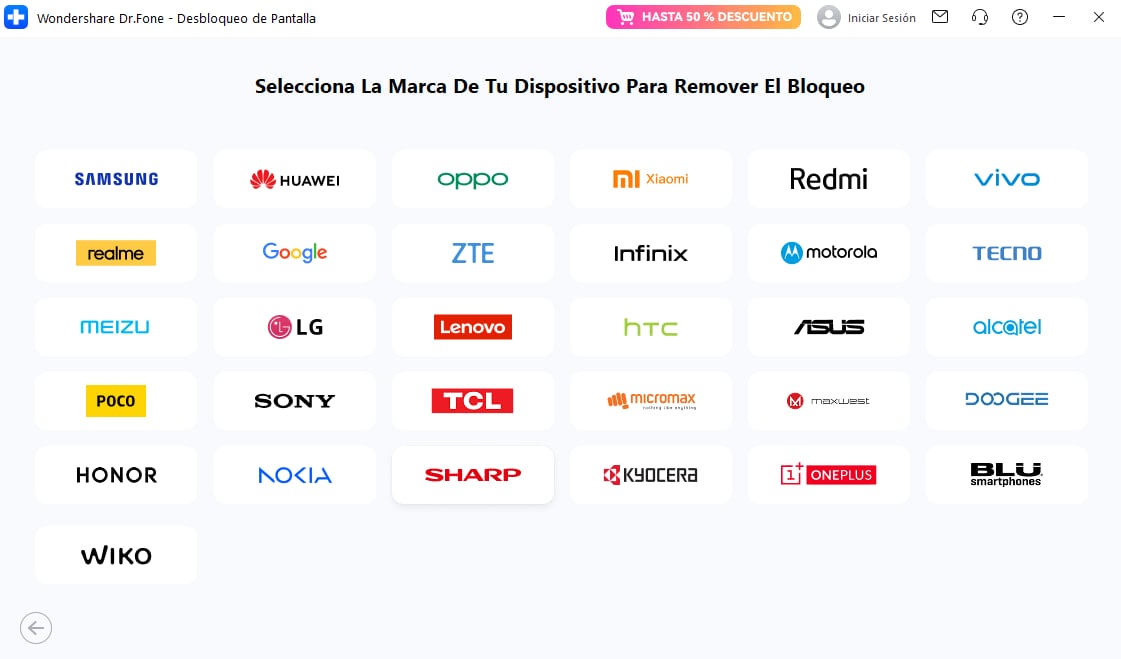
- Paso 3. Elija la marca de su teléfono para evitar cualquier problema. Este paso es crucial para evitar el riesgo de inutilizar su dispositivo.
- Paso 4. Ingrese «confirmar» en el campo correspondiente para continuar. Luego, apague su dispositivo y póngalo en modo Descarga presionando los botones de Encendido, Inicio y Volumen Bajo y manteniéndolos pulsados. Tras unos segundos, presione el botón de Volumen Alto.
- Paso 5. En cuanto su dispositivo esté en modo descarga, la herramienta descargará los paquetes de recuperación necesarios. Espere hasta que la operación finalice y su dispositivo estará desbloqueado.

Cuándo el restablecimiento ya es inevitable
Hay situaciones en las que, por más que el usuario quiera evitarlo, las rutas sin borrado simplemente no encajan. Si el Wiko no tenía Smart Lock / Extend Unlock, no muestra recuperación con cuenta de Google, no estaba preparado para ADB y ninguna herramienta ofrece una vía clara, llega un punto en el que seguir insistiendo solo retrasa lo inevitable.
Ahí es donde entra el restablecimiento de fábrica. No porque sea la opción ideal, sino porque devuelve el control del equipo cuando las alternativas anteriores ya no tienen recorrido real.
Qué debes tener presente antes de hacerlo
- Se borrarán los datos guardados en la memoria interna del teléfono.
- La combinación para entrar en Recovery puede variar según el modelo Wiko.
- En modelos antiguos o concretos, pueden intervenir secuencias distintas con Volumen +, Volumen - y Encendido.
- Después del proceso, Android puede pedir la cuenta de Google previamente vinculada.
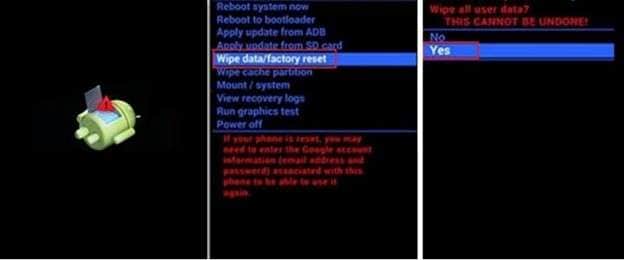
Ese último punto es especialmente importante: si tras el restablecimiento aparece la verificación de Google, el problema ya no es solo el bloqueo de pantalla. En ese momento entra en juego la protección FRP y solo debe resolverse cuando eres el propietario legítimo del dispositivo y necesitas volver a verificar la cuenta vinculada.
Conclusión práctica: si ya agotaste todas las opciones que dependían de configuraciones previas, lo más útil es dejar de perseguir una solución “sin formatear” y pasar a la vía que realmente te permita recuperar el control del equipo.
Cómo evitar volver a bloquear tu Wiko
Una vez resuelto el problema, conviene dejar preparado el teléfono para que la próxima vez no dependas únicamente de la memoria o de un restablecimiento. Pequeños ajustes pueden marcar una diferencia enorme.
- Elige un PIN o patrón que puedas recordar de verdad sin volverlo inseguro.
- Guarda tus claves en un gestor fiable si sueles olvidarlas.
- Comprueba que conoces bien la cuenta de Google vinculada al equipo.
- Activa copias de seguridad para no poner todos tus datos en riesgo ante un nuevo bloqueo.
- Si te resulta útil, revisa si Smart Lock / Extend Unlock o alguna función de confianza está correctamente configurada.
- Si usas lugares de confianza, verifica de vez en cuando que la ubicación siga funcionando correctamente.
La mejor forma de desbloquear un Wiko sin perder datos sigue siendo no llegar a depender de una única salida. Si preparas el teléfono con tiempo, la próxima vez tendrás más margen y menos presión.
Conclusión
Intentar desbloquear un Wiko sin perder datos tiene sentido, pero solo si entiendes qué opciones todavía pueden ayudarte de verdad. Smart Lock / Extend Unlock, la recuperación con cuenta de Google y ADB son caminos posibles, aunque todos dependen de condiciones previas. Si no estaban dadas, lo más honesto es asumirlo cuanto antes.
La buena noticia es que todavía puedes avanzar de forma ordenada: empezar por las soluciones menos invasivas, valorar una herramienta guiada si buscas más claridad y dejar el restablecimiento para cuando ya no quede una salida realista sin borrado. Esa secuencia no elimina el problema por arte de magia, pero sí reduce errores y te ayuda a tomar mejores decisiones con tu Wiko bloqueado.
Si lo que quieres ahora es una vía más clara y menos técnica, una herramienta como Dr.Fone - Desbloqueo de Pantalla (Android) puede ser un buen siguiente paso antes de ir directamente al formateo, siempre con expectativas realistas sobre compatibilidad y conservación de datos.
seguro y protegidoPreguntas frecuentes sobre cómo desbloquear un Wiko sin perder datos
 P1. ¿Se puede desbloquear un Wiko sin perder fotos y archivos?P2. ¿Cuál es el primer método que conviene probar si no quiero borrar el celular?P3. ¿Find My Device sirve para desbloquear un Wiko sin perder datos?P4. ¿Por qué ADB no funciona en la mayoría de los Wiko bloqueados?P5. ¿Qué pasa si al final tengo que restablecer el Wiko?P6. ¿Vale la pena probar un programa especializado antes de formatear?


Desbloqueo de Pantalla Android
- Desbloquear pantalla de Android
- Top apps de desbloqueo para Android
- Desbloquear patrón de Android
- Saltar bloqueo de Android
- Desbloquear Android con pantalla rota
- Desbloquear Android sin PIN
- Desbloquear sin cuenta de Google
- Desbloquear sin restablecimiento de fábrica
- Desbloquear tabletas Android
- Restablecer Android bloqueado
- Mejores desbloqueadores de Huawei Modem
- Desbloquear Huawei
- Desbloquear Google Pixel
- Desbloquear OnePlus
- Desbloquear Vivo
- Desbloquear LG
- Desbloquear patrón de Mi
- Desbloquear OPPO
- Desbloquear Realme
- Unlock LG Phones
- Desbloquear bootloader de LG
- Desbloquear pantalla Samsung
- Saltar bloqueo de Samsung
- Desbloquear contraseña/PIN de Samsung
- Mejores programas de desbloqueo para Samsung
- Generador de códigos de desbloqueo de Samsung
- Obtener códigos de desbloqueo de Samsung gratis
- Lista de códigos secretos de Samsung Galaxy
- Desactivar Samsung Knox
- Restablecer Samsung Galaxy A12
- Desbloquear Samsung S22 Ultra
- Saltar FRP de Android
- Mejores herramientas para saltar FRP
- Desactivar FRP
- Saltar FRP de Android
- Saltar FRP con PC
- Saltar FRP con ADB
- Saltar verificación de cuenta de Google
- Bloqueo de binario personalizado por FRP
- Saltar FRP en Google Pixel
- Saltar FRP en Huawei
- Código FRP de Huawei
- Saltar FRP en Xiaomi/Redmi/Poco
- Saltar FRP en OPPO
- Saltar FRP en LG
- Saltar FRP en Motorola
- Saltar FRP en Lenovo
- Saltar FRP en Realme
- Saltar FRP en ZTE
- Herramienta de formato ADB de Vivo para PC
- Saltar FRP en Vivo Y20
- Saltar FRP de Samsung
- Eliminar FRP de Samsung con Odin
- Saltar FRP de Galaxy M01
- Saltar FRP de Samsung M11
- Saltar FRP de Samsung J5 Prime
- Saltar FRP de Samsung A02/A02
- Saltar FRP de Samsung A10/A10s
- Saltar FRP de Samsung A12
- Saltar FRP de Samsung A20/A20S
- Saltar FRP de Samsung A21/A21s
- Saltar FRP de Samsung Galaxy 50
- Saltar FRP de Samsung Galaxy 51
- Saltar FRP de Samsung S7
- Saltar FRP de Samsung Galaxy S22



Paula Hernández
staff Editor